目次
AI-OCRは本当に使えない?判断する前に押さえておきたいこと
AI-OCRを正しく評価するには、この技術に何を期待するかを整理しておくことが欠かせません。
ここでは、AI-OCRの役割の捉え方と、効果を測るときの正しい物差しについて確認していきましょう。
AI-OCRは手入力を完全になくすための技術ではない
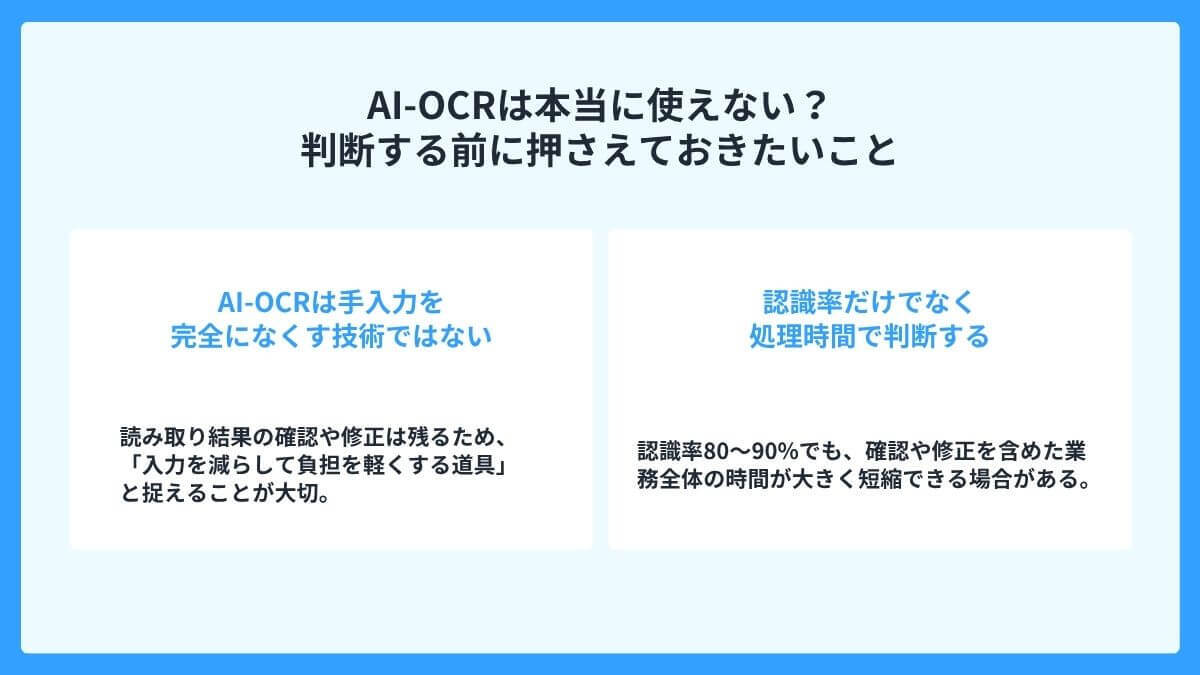
まず押さえたいのは、AI-OCRは手入力をゼロにする魔法の道具ではないという点です。
認識精度は年々高まっているものの、クセの強い手書き文字などでは、100%正確に読み取ることは難しいとされています。
そのため、読み取り結果を人が確認し、必要に応じて直す工程はどうしても残ります。
「入力を減らして人の負担を軽くする道具」と捉えると、導入後のギャップを防げるでしょう。
認識率(識字率)だけでなく業務全体の処理時間で判断する
AI-OCRの効果は、認識率という一点だけで測ると見誤りやすくなります。
例えばPFUが特定の帳票(介護保険申請書)を用いて行った検証では、手入力で5分56秒かかっていた作業が、認識率80%でも2分54秒に短くなったと報告されています。
つまり、認識率が80〜90%あれば、5〜7割ほどの業務削減が見込めるのです。
数字の高さそのものより、確認や修正まで含めた処理時間で判断することが大切です。
AI-OCRが使えないといわれる6つの理由
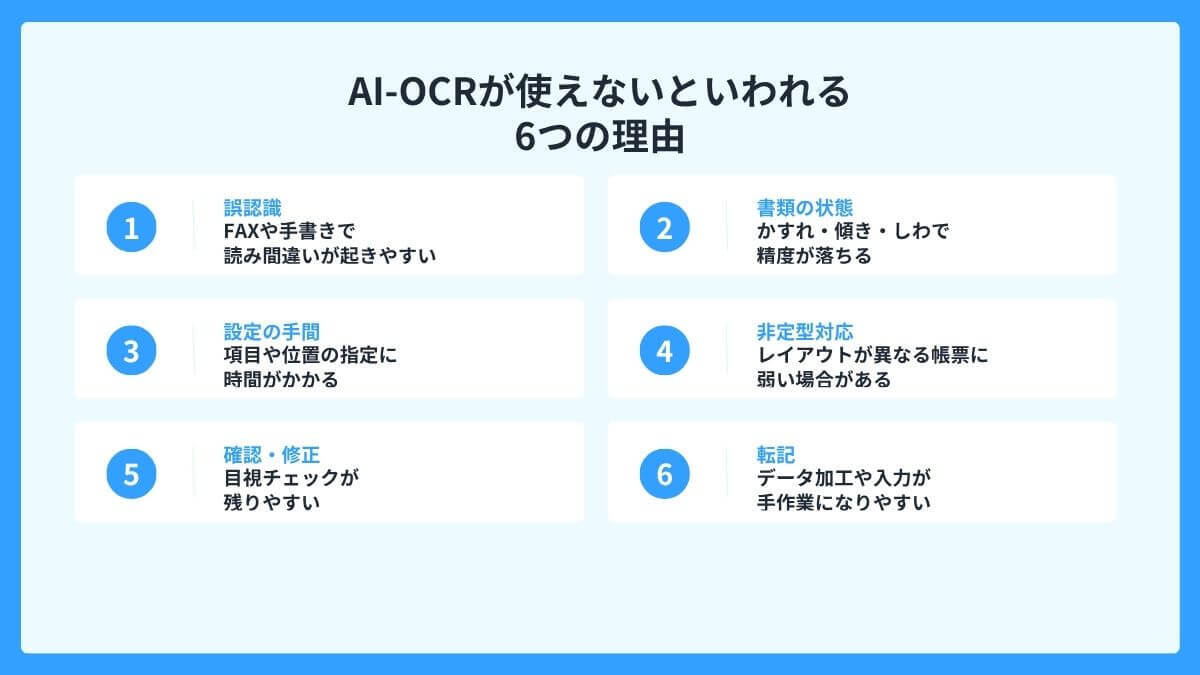
AI-OCRが「使えない」と語られる背景には、いくつかの共通した理由があります。
ここでは、誤認識・書類の状態・設定の手間・非定型対応・確認修正・転記という6つの観点を見ていきましょう。
| よくある理由 | つまずきの中身 |
| 誤認識 | FAXや手書きで読み間違いが起きる |
| 書類の状態 | かすれ・傾き・しわで精度が落ちる |
| 設定の手間 | 項目や位置の指定に時間がかかる |
| 非定型対応 | レイアウト違いに弱い |
| 確認・修正 | 目視チェックが残る |
| 転記 | データ加工や入力が手作業になる |
FAXや手書き文字の誤認識が発生しやすい
いちばん多い不満が、FAXや手書き文字の読み間違いです。
書き手ごとのクセや、FAX特有のかすれによって、思ったように読み取れないことがあります。
例えば、取引先から届く手書きの注文書で、数量や品番を誤認識してしまうケースです。
とは言え、こうした帳票に強いAI-OCRを選べば、誤認識は大きく減らせます。
かすれ・傾き・しわなど書類の状態に精度が左右される
読み取り精度は、書類そのものの状態にも大きく左右されます。
印字のかすれ、スキャン時の傾き、紙のしわや折り目などが認識率を下げる原因になります。
昔のOCRでは、こうした不鮮明な書類でうまく読めず、あきらめた方も多かったのではないでしょうか。
もっとも、近年は歪み補正やノイズ除去の技術が進み、状態の悪い書類にも強くなってきています。
帳票ごとの読み取り項目や位置設定に手間がかかる
導入時につまずきやすいのが、読み取り項目や位置の初期設定です。
帳票ごとに「どこを読むか」を細かく指定するタイプだと、準備の段階で挫折してしまうこともあります。
様式が何十種類もある請求書に一つずつ設定するのは、大きな負担になるでしょう。
設定を代行してくれるサービスや、位置指定が不要な製品を選ぶと、この手間を抑えられます。
レイアウトが異なる非定型帳票に対応しづらい
従来型のOCRは、レイアウトが固定された帳票しか読み取れないものが多くありました。
取引先ごとに項目の配置が違う請求書などでは、うまく認識できず導入を断念する例も見られます。
「やはり決まった様式しか読めないのでは」と感じてしまう原因は、ここにあります。
一方、近年は項目名を手がかりに値を探す非定型対応の製品も増え、多様な帳票を扱えるようになっています。
認識結果の確認・修正作業が残りやすい
認識精度が100%ではない以上、結果を目視で確認する作業は残ります。
誤りに気づかないままデータが登録されると、金額や品番のズレが後工程に広がってしまう恐れもあるでしょう。
その不安から「念のため全部チェックする」習慣が根づくと、せっかく導入しても負担が減りません。
確認すべき箇所だけを自動で示してくれる製品なら、このチェック工数を大きく減らせます。
データ加工やシステムへの転記が手作業になりやすい
見落とされがちなのが、読み取った後のデータ加工や転記です。
せっかくデータ化しても、表記をそろえたり基幹システムへ手で入力したりしていては、効率化は半減してしまいます。
例えば、商品名を社内の商品コードに直す作業が手作業のままでは、時間もミスも減らせません。
読み取りから変換・連携までつながる仕組みを選ぶことが、遠回りに見えて近道になるでしょう。
本当に使えるAI-OCRを見極める5つのポイント
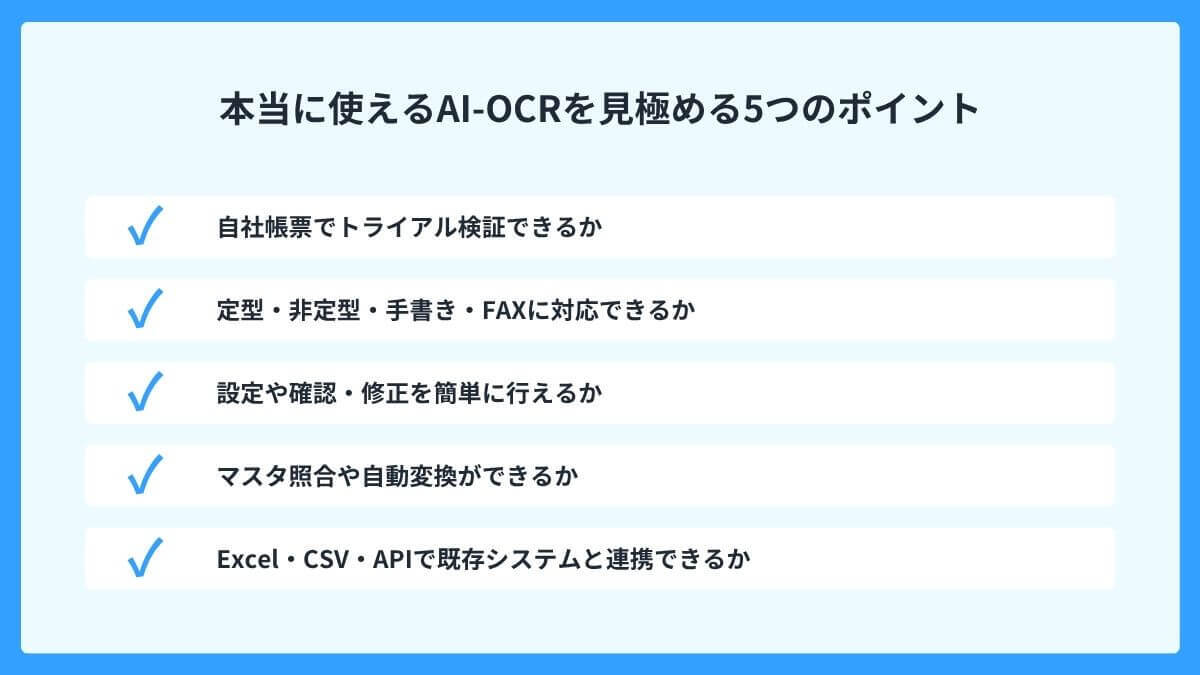
「使えない」を避けるには、製品選びの段階で見るべき点を押さえておくことが重要です。
ここでは、トライアル検証・対応範囲・操作性・自動変換・システム連携という5つのポイントを紹介します。
| 見極めの観点 | 確認したいこと |
| トライアル | 自社帳票で精度を試せるか |
| 対応範囲 | 定型・非定型・手書き・FAX |
| 操作性 | 設定や確認・修正が簡単か |
| 自動変換 | マスタ照合で業務用の値にできるか |
| 連携 | Excel・CSV・APIでつなげるか |
自社で使用する帳票をトライアルで検証できるか
もっとも大切なのは、実際に使う帳票でトライアル検証ができるかです。
カタログ上の認識率は理想的な条件での数値であり、自社の帳票で同じ結果が出るとは限りません。
いつも扱うFAX注文書や手書き伝票を読み込ませ、精度と操作性を確かめておきましょう。事前に試しておけば、「導入したのに使えない」という失敗を避けられます。
定型・非定型・手書き・FAXに対応できるか
次に確認したいのが、自社の帳票タイプに幅広く対応しているかです。
定型帳票だけでなく、様式の異なる非定型帳票や、手書き・FAXまで読み取れるかを見ておきましょう。
取引先ごとにバラバラな請求書を扱うなら、非定型対応は欠かせない条件になります。
対応範囲が広い製品ほど、部門をまたいで活用しやすくなるでしょう。
帳票設定や確認・修正を簡単に行えるか
日々使うものだからこそ、設定や確認・修正のしやすさは見逃せません。
初期設定が複雑だったり、修正画面が使いづらかったりすると、現場に定着しにくくなります。
原本画像と読み取り結果を並べて確認できると、どこを直すべきかがひと目で分かります。
現場の担当者が無理なく操作できるUIかどうかを、トライアルで確かめておきたいです。
マスターデータとの照合や自動変換ができるか
読み取り後の手間を減らすには、マスターデータとの照合や自動変換の機能が役立ちます。
例えば、読み取った商品名を登録済みのマスタと突き合わせ、社内の商品コードへ自動で変換できると便利です。
この機能があれば、表記ゆれの補正や転記の手間をまとめて省けます。
「読み取って終わり」ではなく、業務で使える値に整えられるかを確認しておきましょう。
Excel・CSV・APIで既存システムと連携できるか
最後に、既存システムとスムーズに連携できるかを確かめておきましょう。
Excel・CSVでの出力やAPI連携に対応していれば、販売管理や在庫管理へデータを流し込めます。
抽出データを自動で基幹システムへ登録できれば、二重入力の手間をなくせるでしょう。後続業務までつながって初めて、AI-OCRの効果を実感できると言えます。
AI-OCRの導入でつまずかないための運用方法
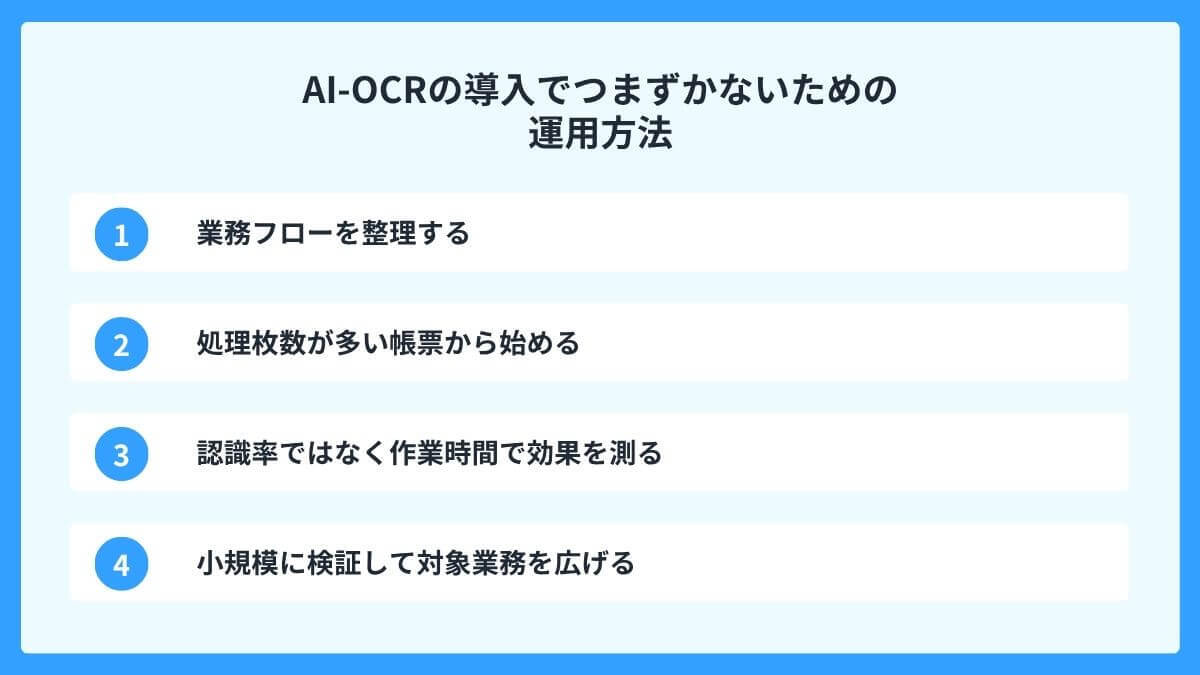
良い製品を選んでも、運用のしかたを誤ると効果は出にくくなります。
ここでは、業務フローの整理・対象帳票の選定・効果測定・スモールスタートという4つの進め方を見ていきましょう。
書類の受領から登録・保管までの業務フローを整理する
導入前に、書類の受領から登録・保管までの流れを一度書き出してみましょう。
どの工程に時間がかかり、どこで手作業が発生しているかを見える化することが第一歩です。
例えば、受領・仕分け・入力・確認・保管のどこがボトルネックかを把握しておきます。
流れを整理しておくと、AI-OCRをどこに組み込めば効果的かが判断しやすくなります。
処理枚数が多く定型化しやすい帳票から導入する
対象は欲張らず、枚数が多く定型化しやすい帳票から始めるのがおすすめです。
毎日大量に届くFAX注文書のような業務は、効果が数字に表れやすいでしょう。いきなり全帳票に広げると、設定や確認の負担が重くなり、失敗の原因になりかねません。
効果が見えやすい業務で成功体験を積むと、社内の理解も得やすくなります。
認識率ではなく作業時間や修正件数で効果を測る
効果を測るときは、認識率そのものより作業時間や修正件数に目を向けましょう。
認識率が数%上下することより、「一連の作業が何分短くなったか」のほうが実感につながります。
導入前後で1件あたりの処理時間や修正の回数を比べると、成果が明確になります。こうした指標を記録しておくと、次の改善や適用範囲の拡大にも役立つでしょう。
小規模な検証から始めて対象業務を広げる
最初から大規模に入れず、小さく検証してから広げる進め方が安全です。
一部門や一帳票で試し、精度と運用に手応えを得てから、対象を段階的に増やしていきます。
例えば、まず経理の請求書処理で成果を確かめ、その後に現場の日報へ広げる、といった具合です。
スモールスタートなら、リスクを抑えながら着実に定着させられるでしょう。
LINE WORKS PaperOnなら読み取り後の作業まで効率化できる
読み取り後の確認や変換、保管まで含めて効率化したいなら、LINE WORKS PaperOnが心強い選択肢になります。
ここでは、取り込みと自動仕分け、修正提案、自動変換、システム連携、自動保管という5つの特長を紹介します。
書類の取り込みから仕分け・読み取りまで自動化する
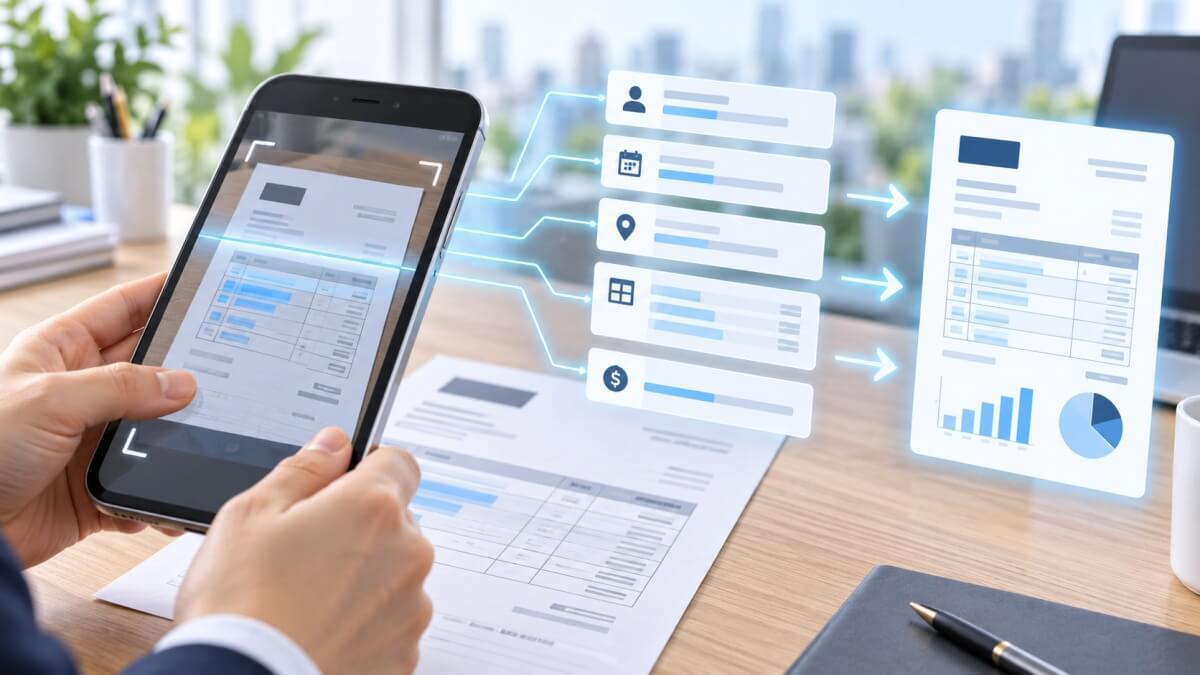
LINE WORKS PaperOnは、紙・PDF・FAX・メール・複合機・スマートフォン撮影など、多彩な経路から書類を取り込めます。
さらに、キーワードに基づく自動仕分け機能で、届いた書類を種類ごとに振り分けられるのです。
例えば、注文書と製造日報が混在していても、それぞれ適切なプロジェクトへ自動で分けられます。
取り込みから読み取りまでを自動でつなげるので、最初の手間を大きく減らせるでしょう。
LINE WORKS PaperOnの資料をダウンロードする
AIによる修正提案で確認・修正の負担を軽減する
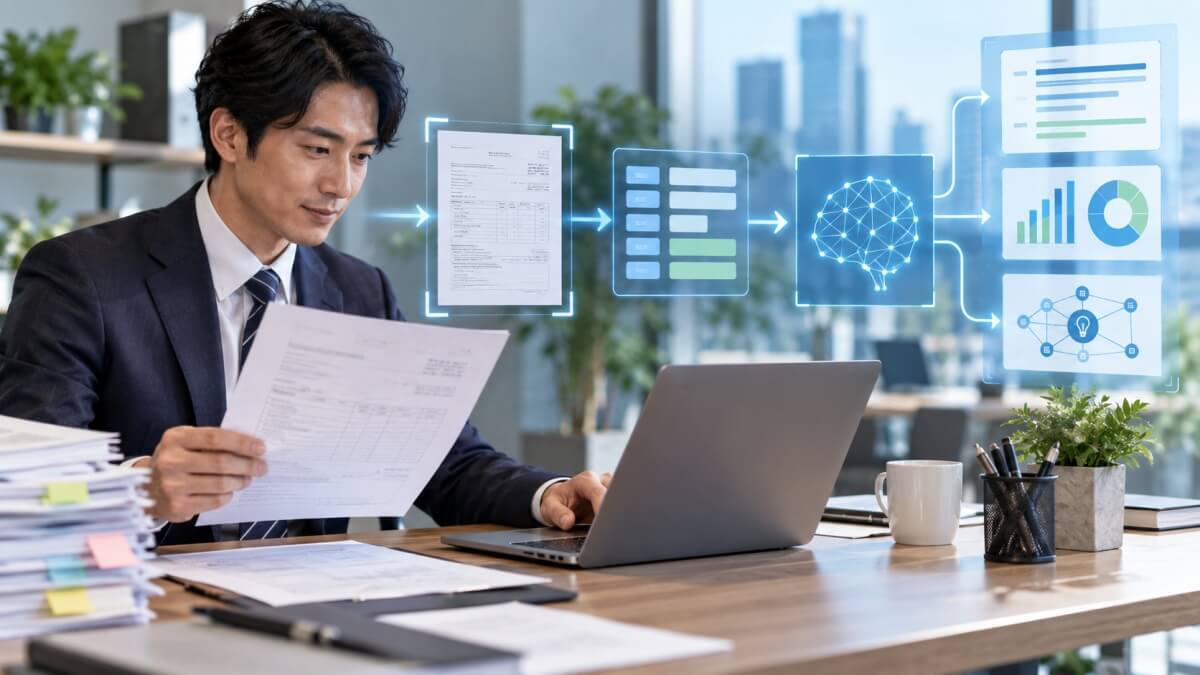
取り込んだ書類は、高精度なAI-OCRと生成AIが読み取り、誤読や表記ゆれを自動で補正してくれます。
過去の修正履歴をもとにした修正提案により、確認や直しの手間を軽くできます。
正読率が色分けで表示されるため、注意して見るべき箇所もすぐに分かります。
「念のため全部チェック」という負担から解放されるのは、大きなメリットです。
LINE WORKS PaperOnの資料をダウンロードする
マスターデータとの照合で業務用の値へ自動変換する
LINE WORKS PaperOnは、アップロードしたマスターデータと照合し、業務で使う値へ自動変換できます。
例えば、読み取った商品名を、基幹システムに合わせた商品コードへ置き換えられます。
OCRの誤読をAIが検出して正しい値を提案してくれるため、データの精度も高められます。
読み取り結果を、そのまま後続業務で使える形に整えられる点が魅力でしょう。
LINE WORKS PaperOnの資料をダウンロードする
Excel・CSV・APIで後続の業務システムへ連携する
読み取ったデータは、Excel・CSVでの出力やAPI連携に対応しています。
例えば、抽出した注文データを販売管理システムへ取り込めば、二重入力をなくせます。
APIを使えば、読み取り結果の取得や承認ステータスの更新など、業務フローへ細かく組み込めます。
既存の仕組みを大きく変えずに、データを後工程へつなげられます。
LINE WORKS PaperOnの資料をダウンロードする
LINE WORKS DriveやPaperOn Driveオプションへ原本とデータを自動保存する
LINE WORKS PaperOnは、LINE WORKS DriveやPaperOn Driveオプションと連携して保管まで対応します。
読み取った原本画像と抽出データを指定フォルダへ自動で保存できるため、探す手間が減ります。
特に有償のDriveオプション(PaperOn Drive)なら、メタデータの付与や画像内の文字検索により、電子帳簿保存法の保存要件への対応を支援してくれます。
原本とデータをまとめて残せるので、証跡管理や監査対応もスムーズに進められるでしょう。
LINE WORKS PaperOnの30日間無償トライアルに申し込む
LINE WORKS PaperOnについて問い合わせをする
LINE WORKS PaperOnの資料をダウンロードする
AI-OCRが使えないと感じる方のよくある質問(FAQ)
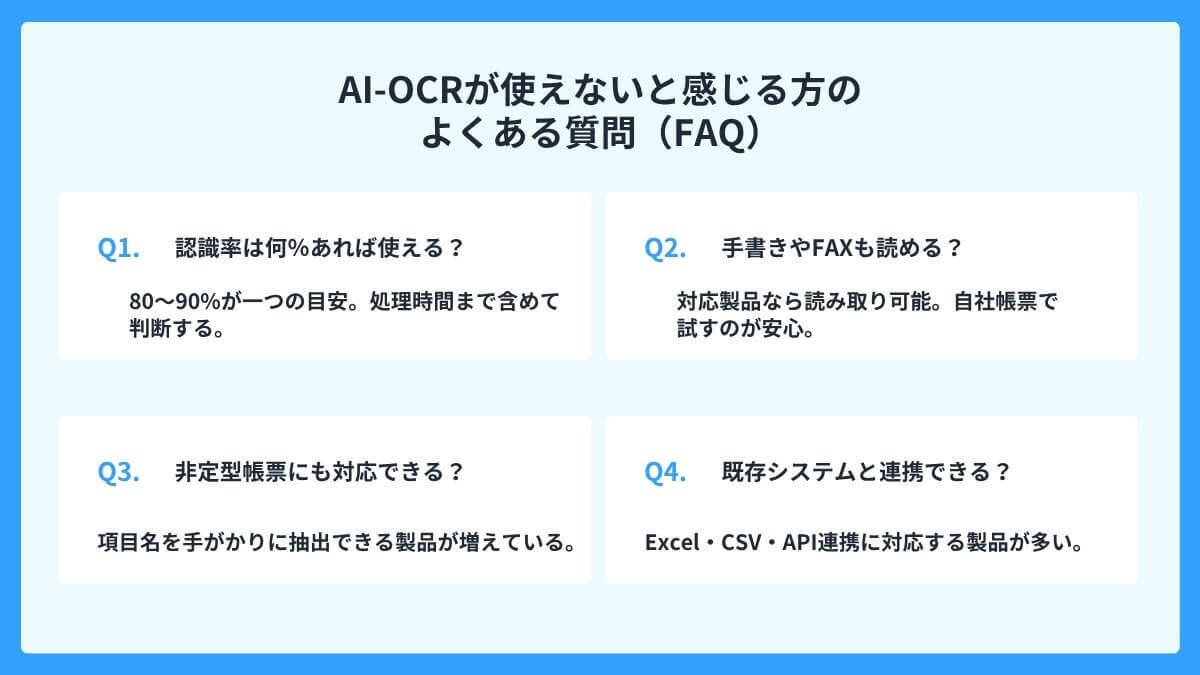
最後に、AI-OCRに不安を感じている方から寄せられやすい疑問を、Q&A形式でまとめました。判断に迷ったときの参考にしてみてください。
Q1. AI-OCRの認識率は何%あれば業務で使える?
一つの目安として、認識率が80〜90%あれば、業務で十分に効果を得られるとされています。
実際、前述のPFUの検証(特定帳票を用いた測定)では、認識率80%でも手入力より作業時間が半分近くに短縮されています。
100%を求めるより、確認・修正まで含めた処理時間で判断するのが現実的でしょう。
まずはトライアルで、自社帳票での精度を確かめてみてくださいね。
Q2. 手書き文字やFAXで受信した書類も読み取れる?
はい、手書きやFAXに対応したAI-OCRであれば読み取れます。
近年は生成AIとの組み合わせで、クセ字やかすれのある書類にも柔軟に対応できるようになりました。
昔のOCRで精度に満足できなかった方も、あらためて試すと違いに驚くかもしれません。
読み取りづらい帳票が多い場合は、その帳票でのトライアル検証を必ず行いましょう。
Q3. レイアウトが異なる帳票にも対応できる?
対応できます。近年は、項目名を手がかりに値を読み取る非定型対応の製品が増えています。
そのため、取引先ごとに様式が違う請求書でも、必要な項目を抽出できます。
事前の位置設定が不要なタイプなら、帳票ごとの仕分けの手間も省けます。
自社の帳票が非定型中心なら、この対応可否を優先して確認しておきましょう。
Q4. 読み取ったデータを既存システムへ連携できる?
多くのAI-OCRは、Excel・CSV出力やAPI連携で既存システムとつなげられます。
例えば、読み取ったデータを販売管理や在庫管理へ自動で流し込めば、転記の手間をなくせます。
マスタ照合で業務用の値へ変換できる製品なら、連携後もそのまま活用できるでしょう。
連携方法は製品ごとに異なるため、導入前に対応範囲を確かめておくと安心です。
AI-OCRは認識精度だけでなく後工程まで見て選ぼう
AI-OCRが「使えない」と感じる原因の多くは、技術の限界ではなく、期待や選び方・運用のずれにあります。
昔のOCRで挫折した方も、生成AIと融合した近年のAI-OCRなら、かつての印象とは違う結果を得られるかもしれません。
大切なのは、認識率だけを見るのではなく、確認・修正・変換・連携といった後工程まで含めて選ぶことでした。
読み取り後の作業までまとめて効率化したいなら、LINE WORKS PaperOnの活用もぜひ検討してみてください。
自社に合った製品と運用を選び、「使えない」を「使える」に変えていきましょう。
LINE WORKS PaperOnの30日間無償トライアルに申し込む