顧客企業の登録 – Partner Console Guide

Partner Console Guide
最終更新 2022/6/23​

目次

最終更新 2026/3/30

顧客企業の登録

Partner Consoleで管理する顧客企業には、以下2つのパターンがあります。

どちらの場合も顧客とパートナーの双方で操作が必要です。

◆  新規にLINE WORKSファミリー製品を開始する顧客企業

今回パートナーとの契約によって新規にサービスを開始する顧客企業。

顧客企業の新規登録

◆  すでにLINE WORKSファミリー製品を利用している顧客企業

各製品のウェブページから既にサービスを利用している顧客企業。

Online Direct顧客の取り込み

顧客企業の新規登録

パートナーからの購入で新規にLINE WORKSファミリー製品を開始する顧客企業の登録を行ないます。

有償プランは、登録が完了するとトライアルが開始され、顧客は30日間無料でサービスを使用できます。

1.  パートナー操作

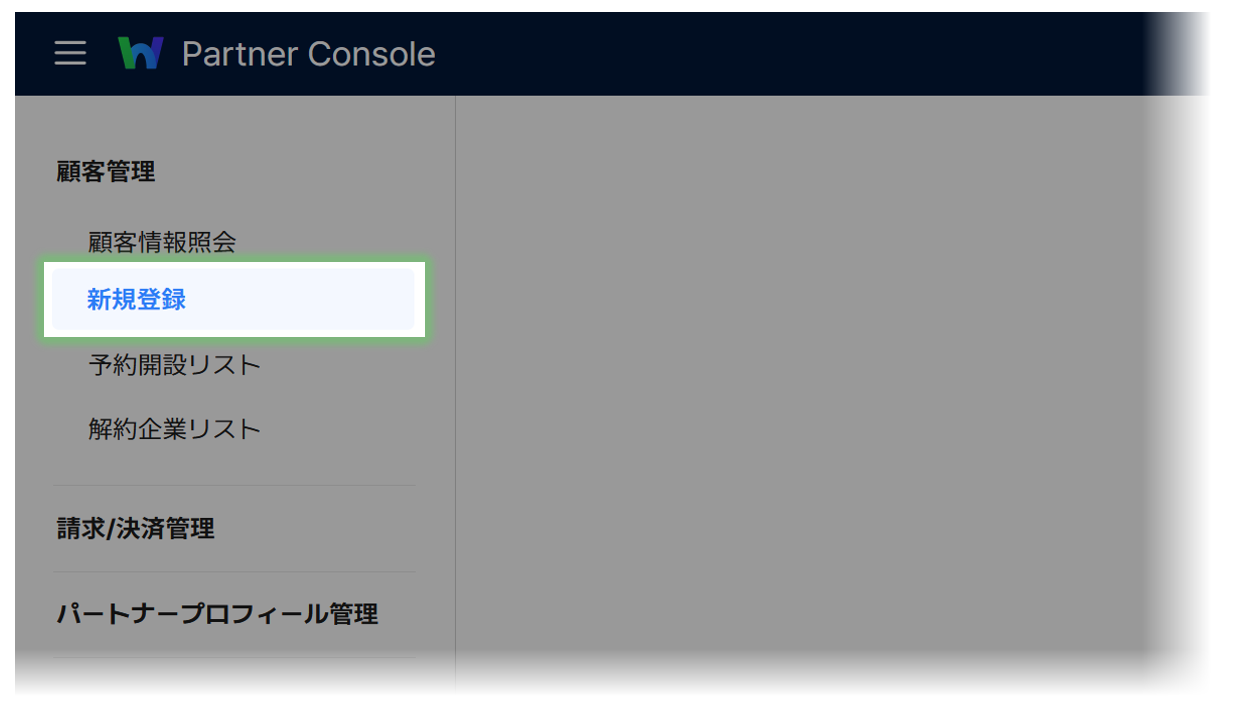
   「新規登録」 をクリックし、「顧客企業登録」 を開きます。

     製品プランや開設日、企業情報、管理者情報を入力し保存すると登録ができます。

  なお、複数製品の同時開始も可能です。


  <ワークスグループ名/ドメイン名の入力について>

   LINE WORKSアドバンストプランを含む開設の場合:ドメイン名入力のみ可能

   LINE WORKSフリープランを含む開設の場合:グループ名入力のみ可能

   その他の場合:グループ名/ドメイン名 どちらも入力可能


  <LINE WORKSラジャー開設時のライセンスについて>

   ラジャーのライセンスはデフォルト30個で開設されます。

   31個以上ライセンスを使用する場合(トライアルのみ可)は、環境開設後に「商品の管理」よりライセンス追加をお願いします。

   ※有償プラン切替のタイミングでは、ライセンスを30個以下にすることもできます。

2.  顧客企業操作

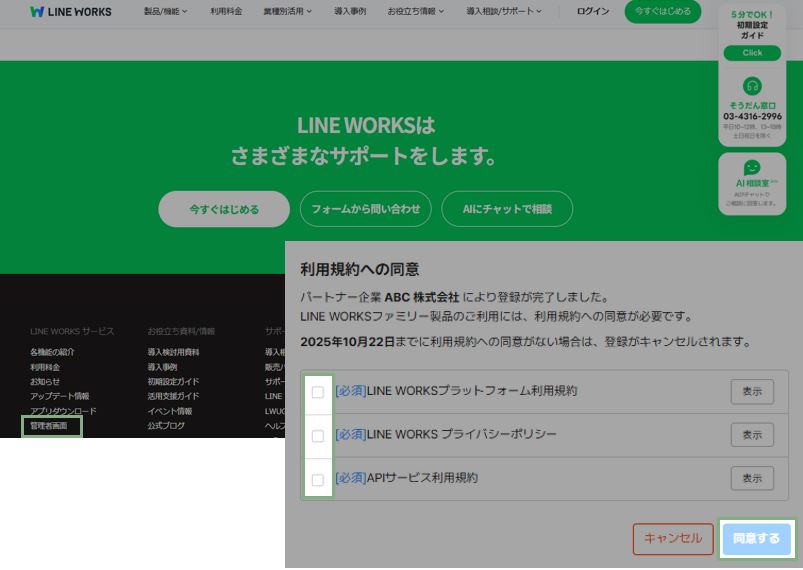
      各製品のウェブサイトからID・パスワードで管理者画面にログインし、利用規約に同意すると登録が完了します。

トライアル開始日の予約

顧客企業を新規に登録する際、有償プランでは指定した開設日にトライアルを開始することができます。

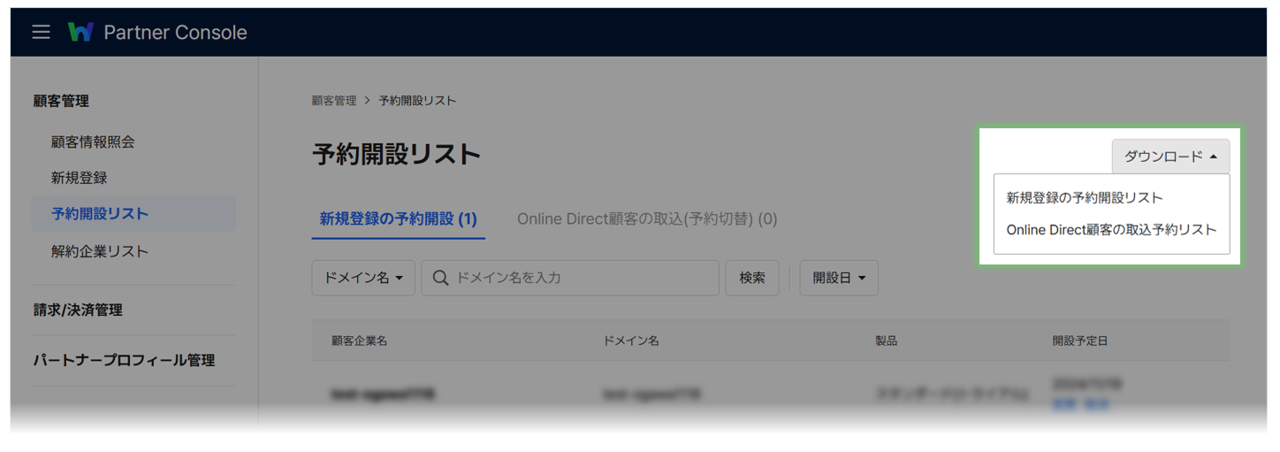
「予約開設リスト」では開設日を予約した顧客企業を管理することができ、開設前の顧客企業情報のダウンロードが可能です。

また、予約開設日前であれば開設日の変更やキャンセルをすることができます。


顧客企業操作

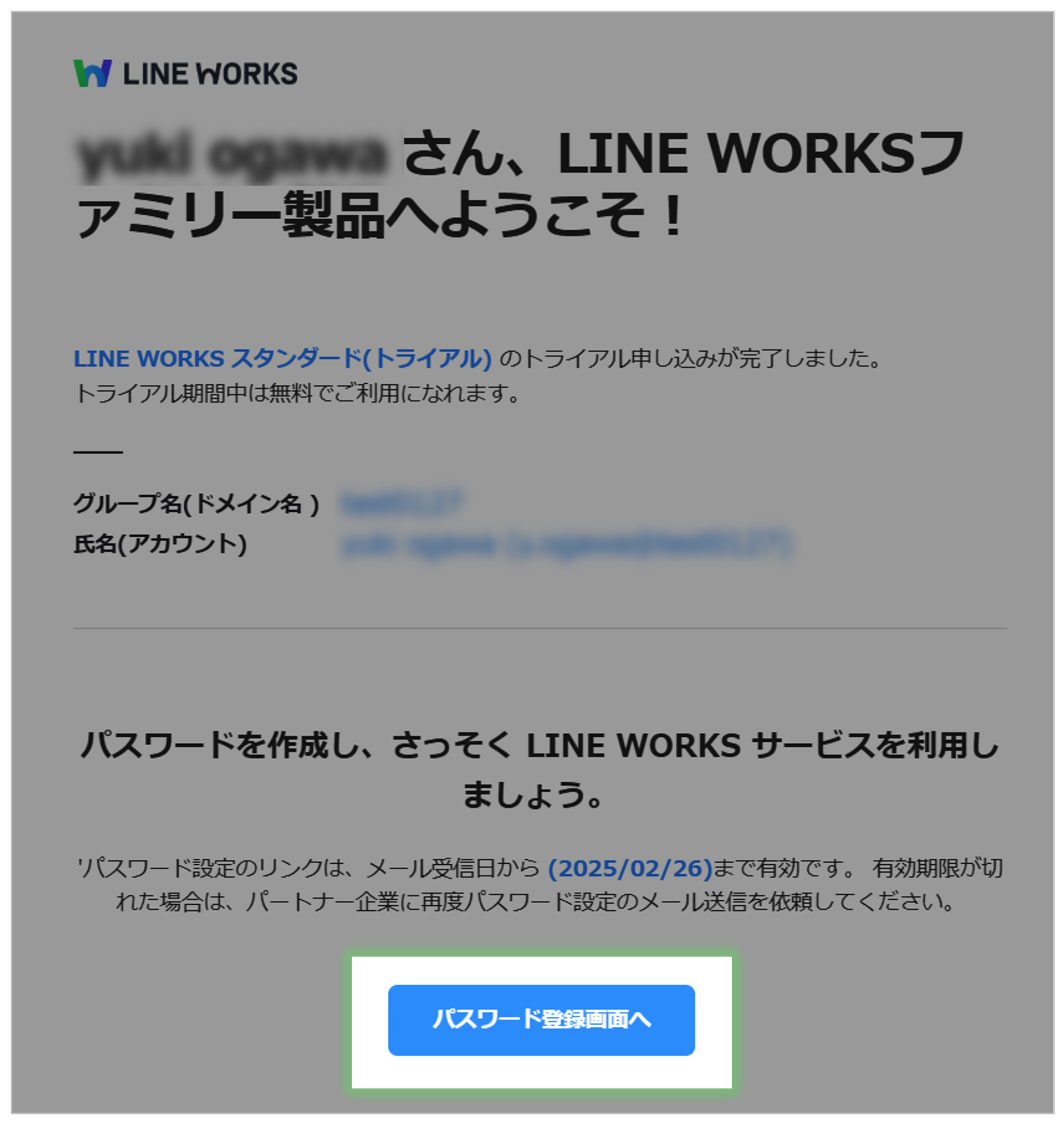
開設日を迎えると、パスワードの設定を求めるメールが送信されます。

パスワードを設定後、管理者画面にログインし、利用規約に同意すると登録が完了します。


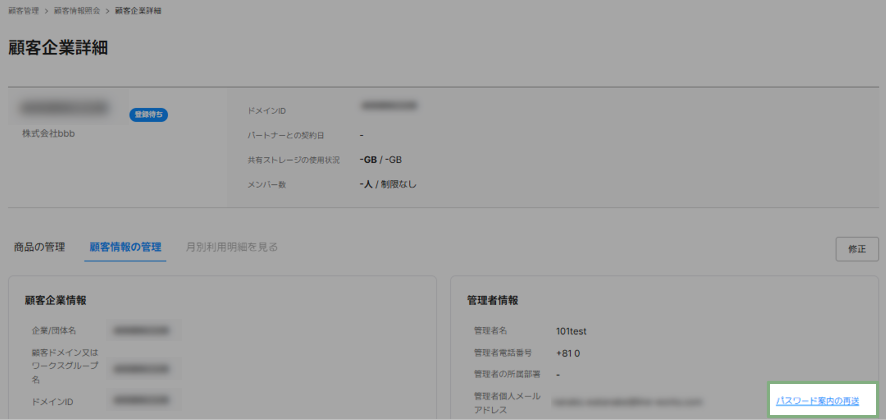
パスワードの設定を求めるメールを紛失した場合や届かなかった場合は、パートナーがメールを送信することができます。

Online Direct顧客の取り込み

各製品のウェブページから既にサービスを利用している顧客企業をPartner Consoleに取り込みます。

この操作はPartner Consoleへの取り込みを行なうもので、有料プランへの切り替え等は別途操作が必要となりますのでご注意ください。

1. 顧客企業操作

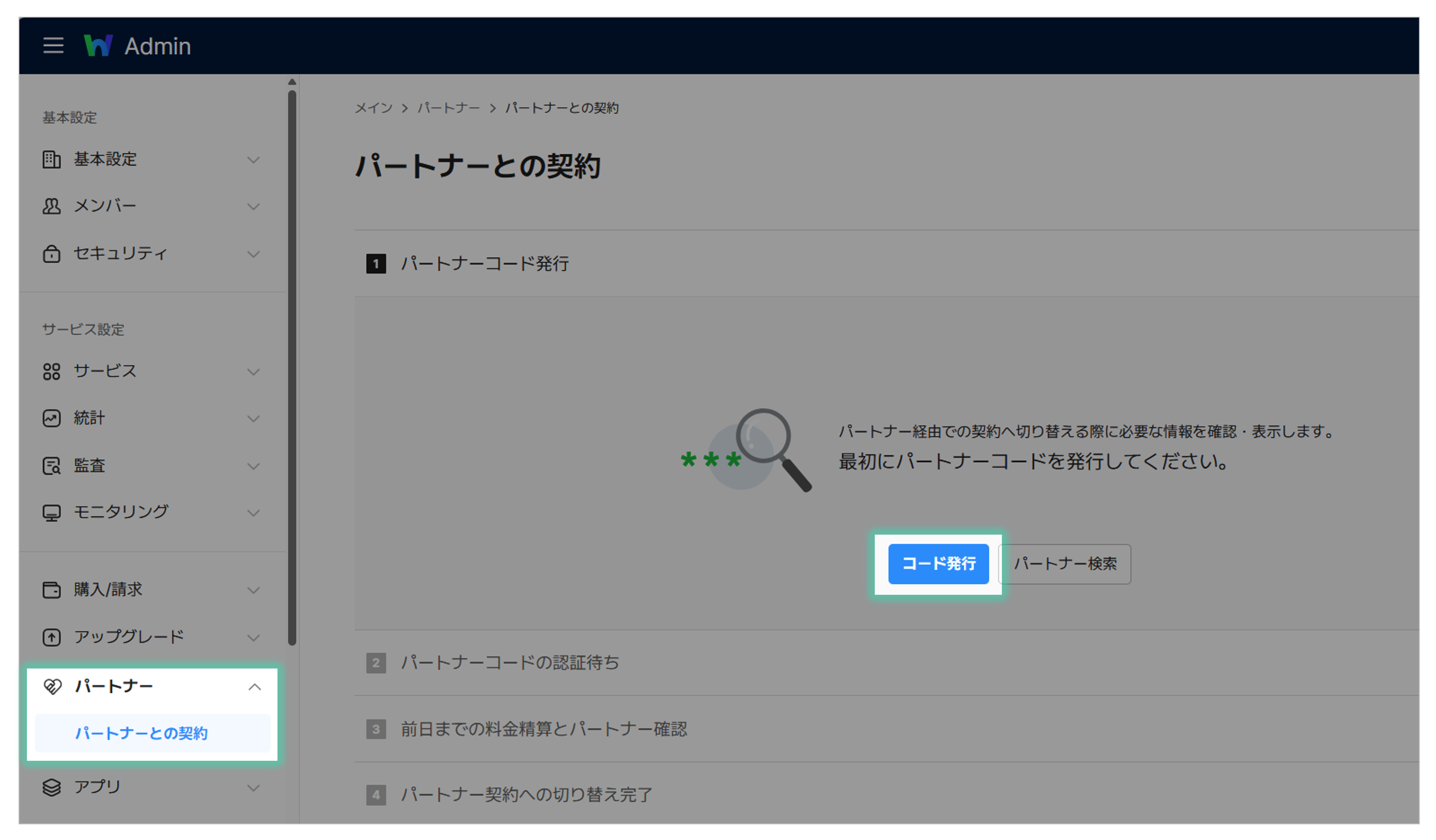
     管理者画面にログインし、「パートナー」のメニューから パートナーとの契約」 をクリックします。

2. パートナー照会およびコード発行のページで 「コード発行」 をクリックし、発行されたコード番号をパートナーに伝えます。

     発行されたコードは、31日間有効です。

     有効期間を過ぎると、新たにコード発行が必要となりますのでご注意ください。

有料アプリのインストール履歴がある場合

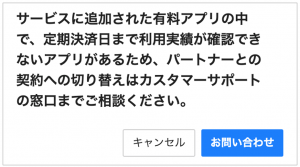
顧客企業がコード発行の操作を行なった時点で、利用実績を確認できない有料アプリがサービスに追加されているため、パートナーコードを発行できません。

パートナー契約への切り替えを行なう場合は、顧客企業からカスタマーサポート窓口への問い合わせが必要となります。


有料アプリのインストール履歴がない場合

「コード発行」 をクリックすると、パートナーとの契約切り替えに必要なコードが発行されます。

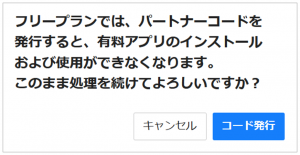
コードを発行した時点で、サービスに追加されている有料アプリの使用およびインストール操作は出来なくなります。
3.  パートナー操作

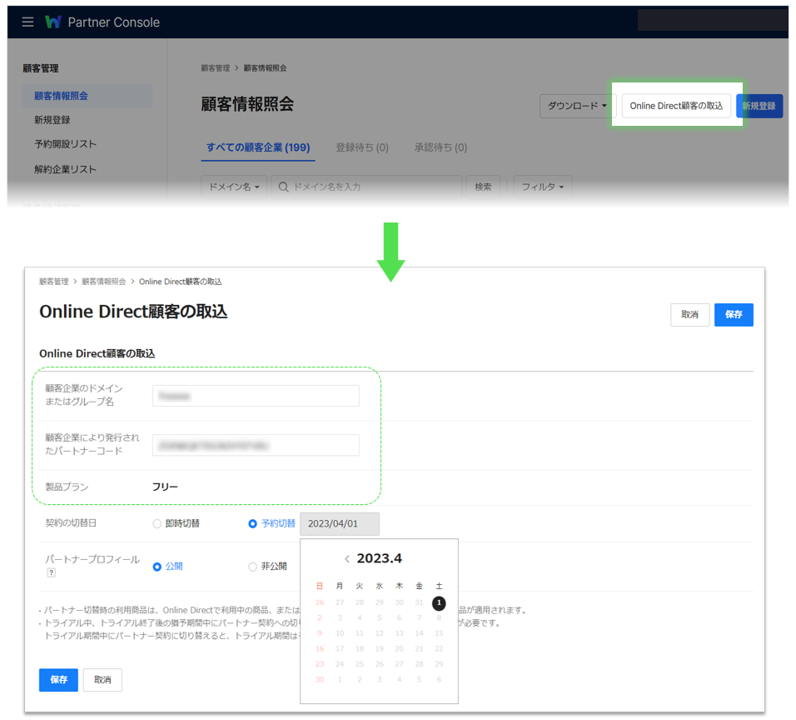
      Partner Consoleで「Online Direct顧客の取込」 をクリックし、ドメイン/グループ名と発行されたパートナーコードを入力します

      「契約の切替日」「即時切替」または「予約切替」から選択します。

      予約切替の場合は、パートナーコードの発行から31日後まで選択可能です。

      表示されるプランを確認後「保存」をクリックします。

パートナーで取り扱っていないアプリがある場合

顧客企業の取り込みを完了することができません。

取り込みをするには、顧客企業にアプリをアンインストールしてもらう必要があります。


すべてのアプリをパートナーで取り扱っている場合

顧客企業の取り込み時に、「オプションプラス」が自動的に申請されます。

オプションプラス自体に利用料金は発生しません。

4.  顧客企業操作

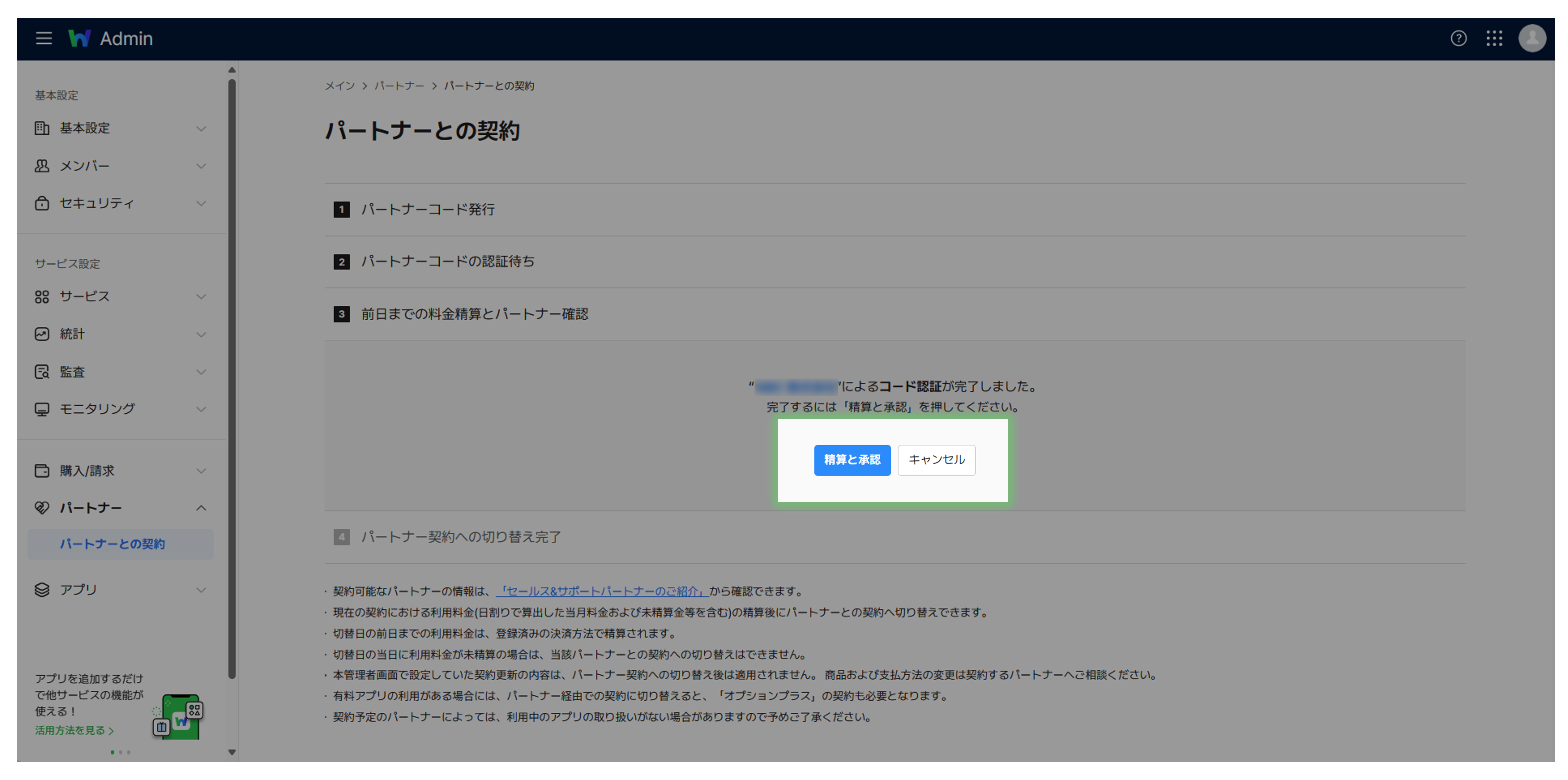
     管理者画面で承認操作を行なうと、切り替え操作は完了です。

     フリープラン以外のプランでは、日割り料金の精算が必要となります。

     なお、承認操作は31日間有効で、この期間を過ぎると、新たにコード発行が必要です。

未精算金がある場合

パートナーとの契約への切り替えにあたり、未精算金の決済が必要です。未精算金の決済後に再度承認を行なってください。
予約切替の場合は、未精算金の決済後に予約切替の設定が完了します。

予約切替の変更/取消

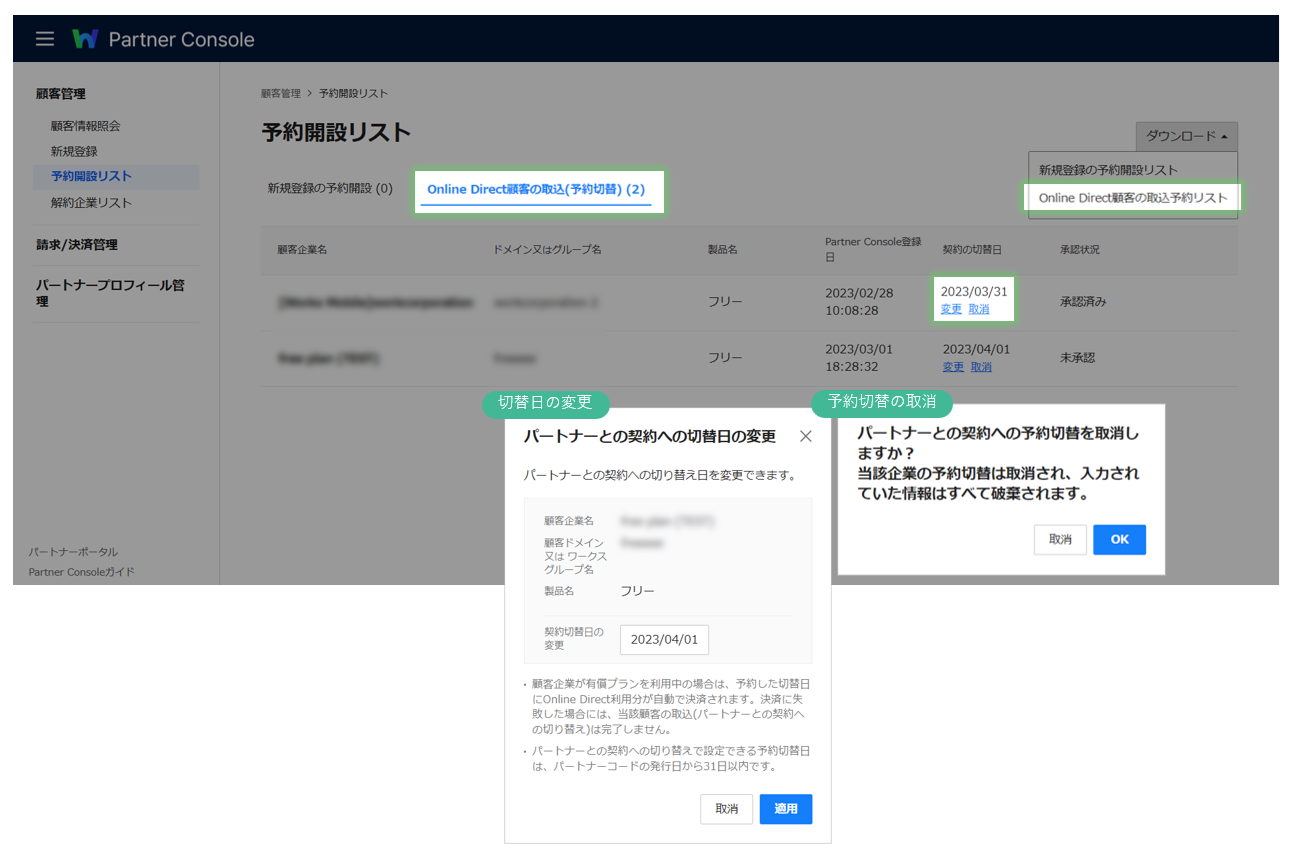
予約切替を行なった顧客企業は「予約開設リスト」 のメニューから 「Online Direct顧客の取込(予約切替)」 をクリックすると一覧で表示され、パートナーとの契約の切替日変更や予約切替の取消しが行なえます。

画面右上の「ダウンロード」をクリックし、「Online Direct顧客の取込予約リスト」を選択すると、顧客企業の情報をダウンロード可能です。

管理用識別コード・メモの活用

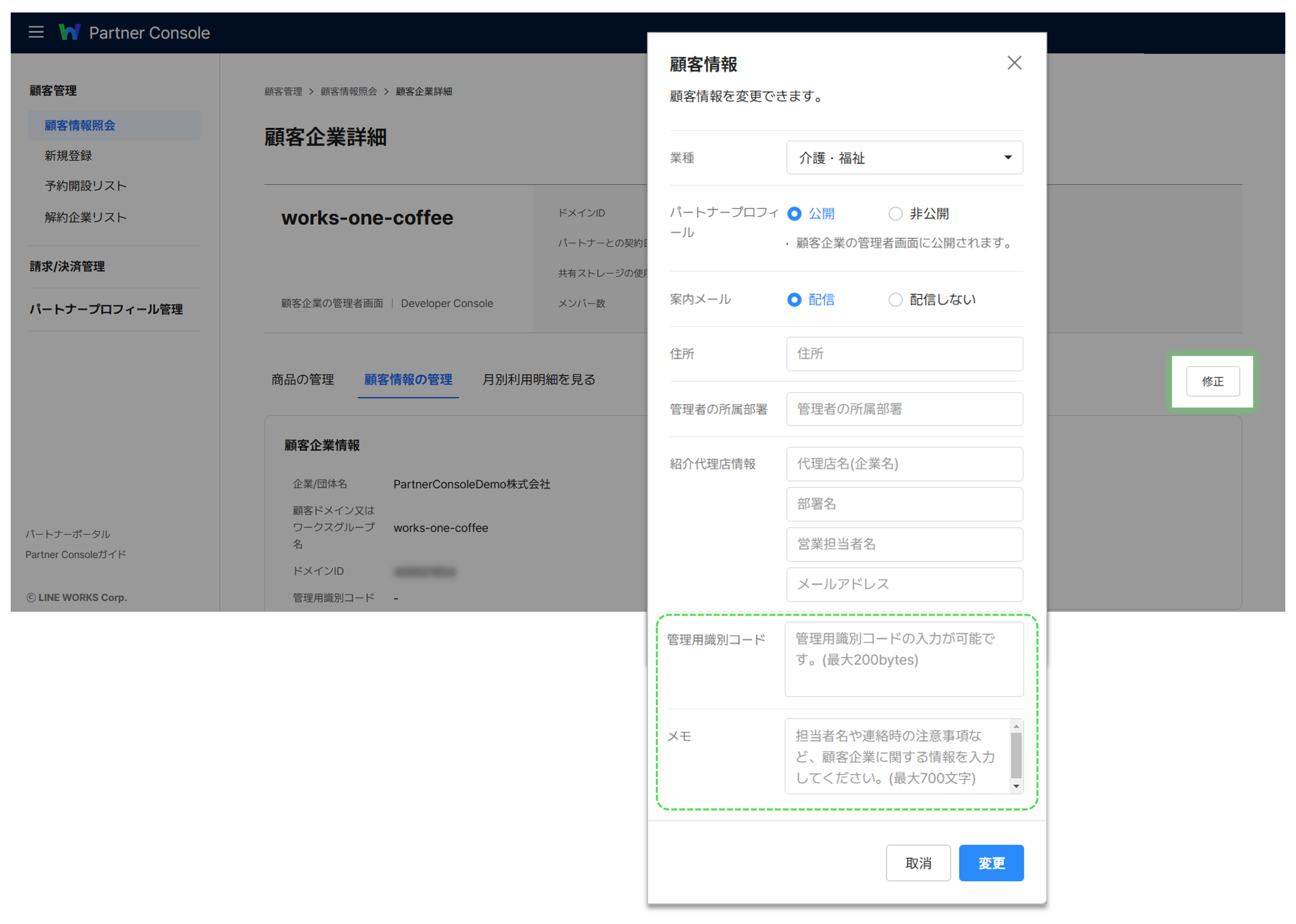
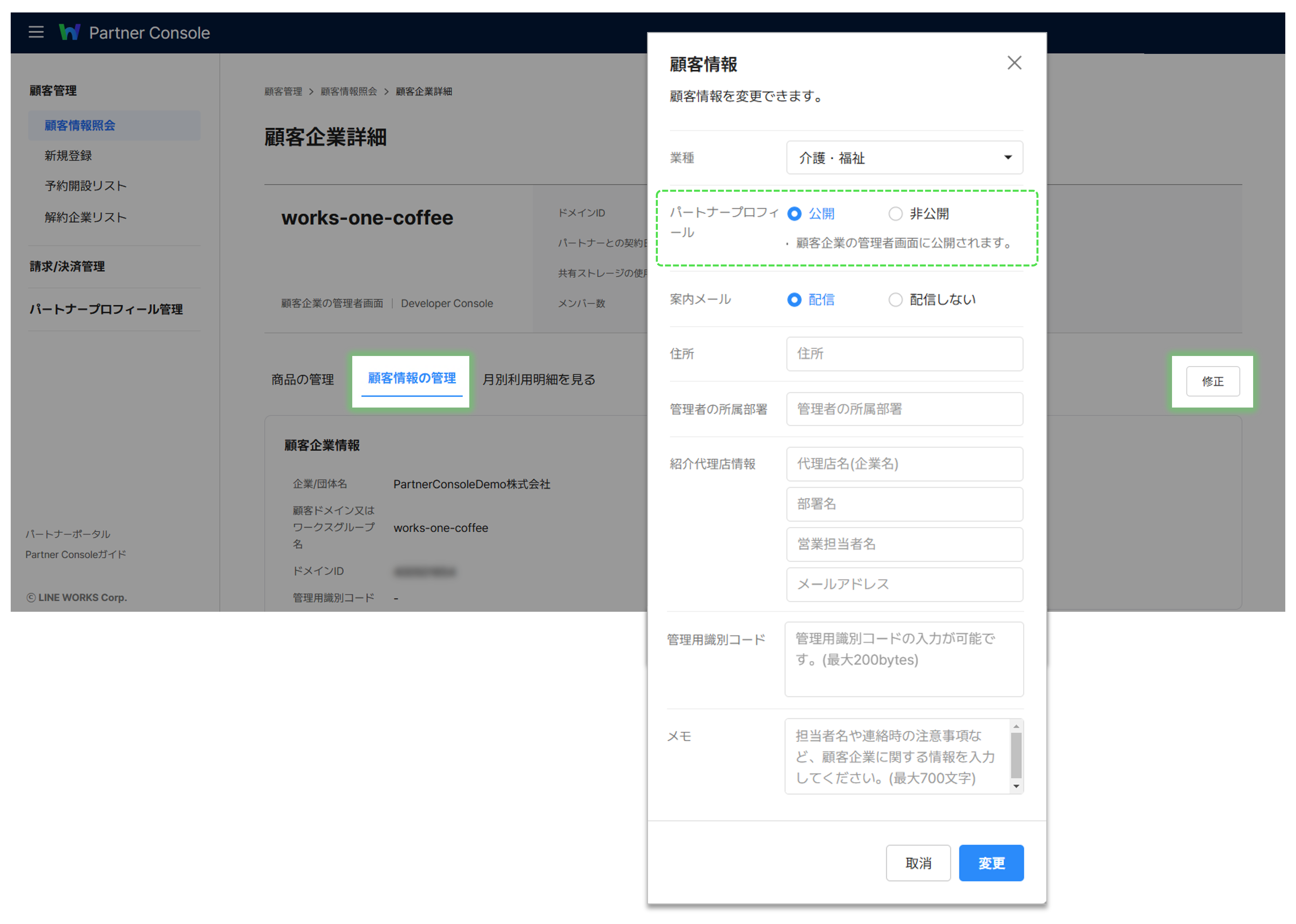
登録された顧客企業の 「顧客情報詳細」 ページでは 「管理用識別コード」 「メモ」 が利用できます。

管理用識別コード

パートナー企業で別途使用している顧客の管理番号など、任意の識別コードを入力し管理できます。

200バイト(半角200文字、全角66文字) 以内で入力できます。

請求書をCSV出力する際のファイルにもこの情報は含まれます。

メモ

契約に関する注意事項や、顧客への連絡においての注意事項など必要な情報を、2000バイト(日本語入力時は700文字程度) 以内で自由に記載できます。

「リストをダウンロード」 など外部ファイルへエクスポートされる情報にはメモの内容は含まれません。


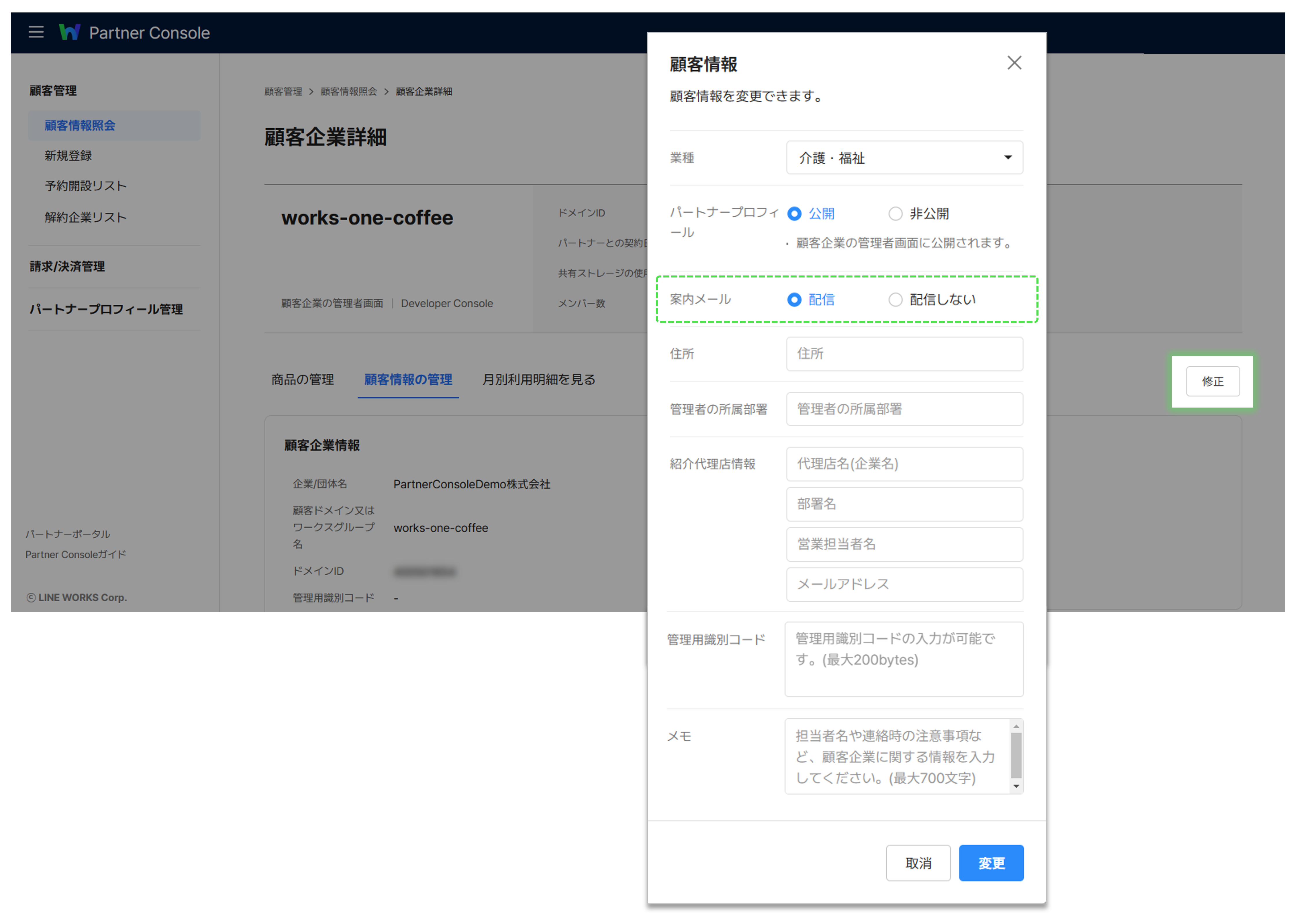
案内メールの設定

登録された顧客企業への案内メール配信有無を設定します。対象となるメールは以下リストのとおりです。

※ フリープランのOnline Direct顧客は、メールアドレスが登録されていないため、取り込み時にはご注意ください。

操作内容メールタイトル配信タイミング「配信しない」の適用
Partner Console登録  利用規約への同意に関するご案内登録直後(予約は午前7時)×
 〇〇〇〇さん、LINE WORKSへようこそ!登録直後(予約は午前7時)
×
[製品名]の契約完了のご案内登録直後(予約は午前7時)
×
アカウントパスワード作成に関するご案内 予約開設日当日の午前7時 × 
パートナー顧客としての登録が完了しました。承認操作直後×
パートナー顧客としての登録が承認されませんでした。承認操作直後×
パートナー変更のご案内パートナー変更直後
Online Direct顧客の取込パートナー顧客としての登録を承認してください。取込操作直後
パートナー顧客としての登録が完了しました。承認操作直後(予約は午前11時) 
プラン関連製品アップグレード時のドメイン変更完了のお知らせドメイン変更直後
製品アップグレード[製品名]の変更完了のご案内アップグレード直後
 
サービス内容関連
 
[製品名]の契約完了のご案内 操作直後(予約は午前7時)
最大メンバー数変更のご案内操作直後(予約は午前8時)
[製品名]有償プラン切り替え完了のご案内操作直後(予約は午前8時)
ライセンス数変更のご案内操作直後(予約は午前8時)
契約更新日のご案内契約終了90日/30日前
契約更新完了のご案内変更適用当日の午前9時
[製品名]の解約にご注意ください(解約予定のご案内) 解約設定日の30日前/7日前 
商品の 解約完了のご案内 操作直後(予約は午前9時) 

パートナープロフィールの公開設定

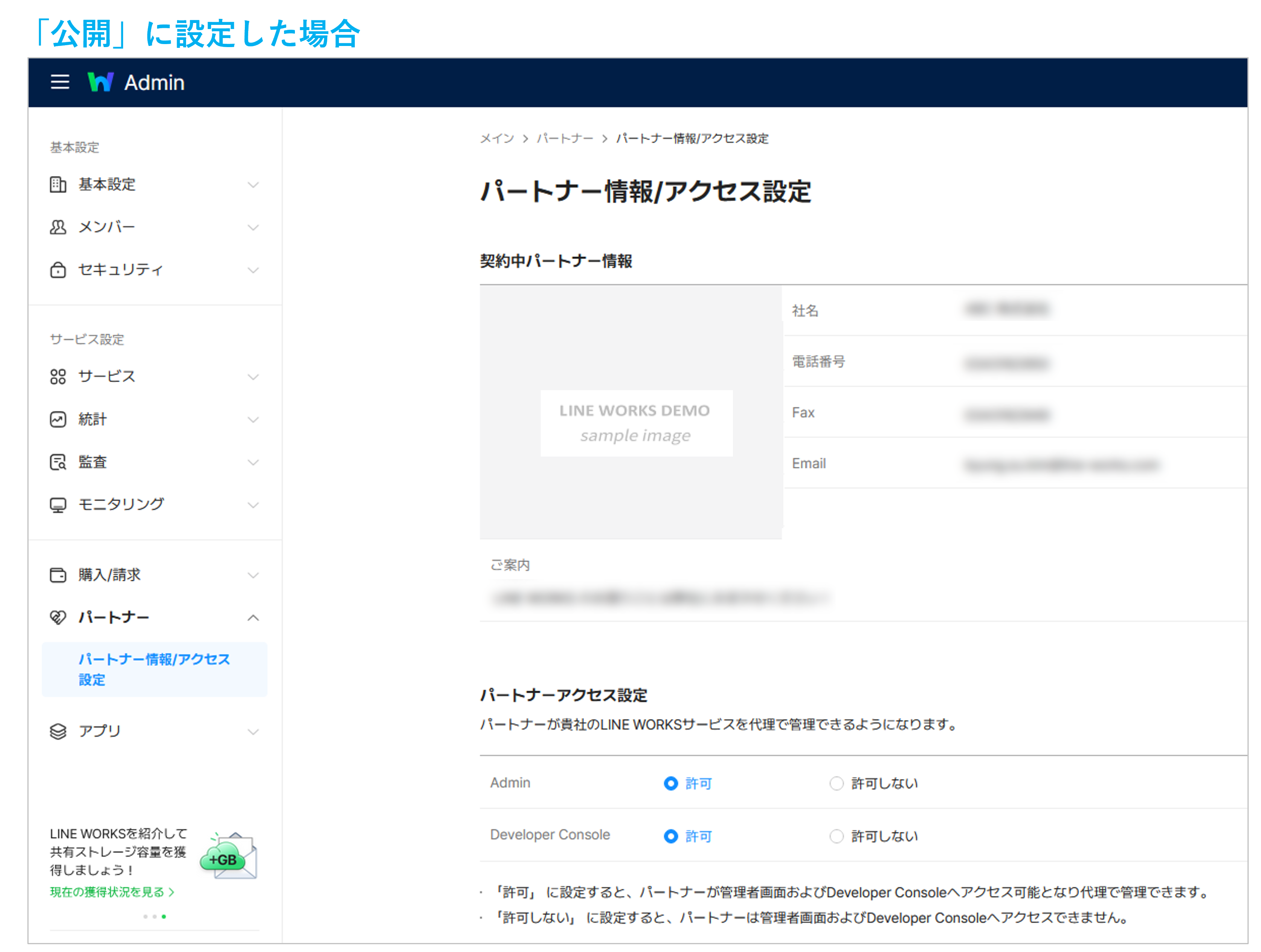
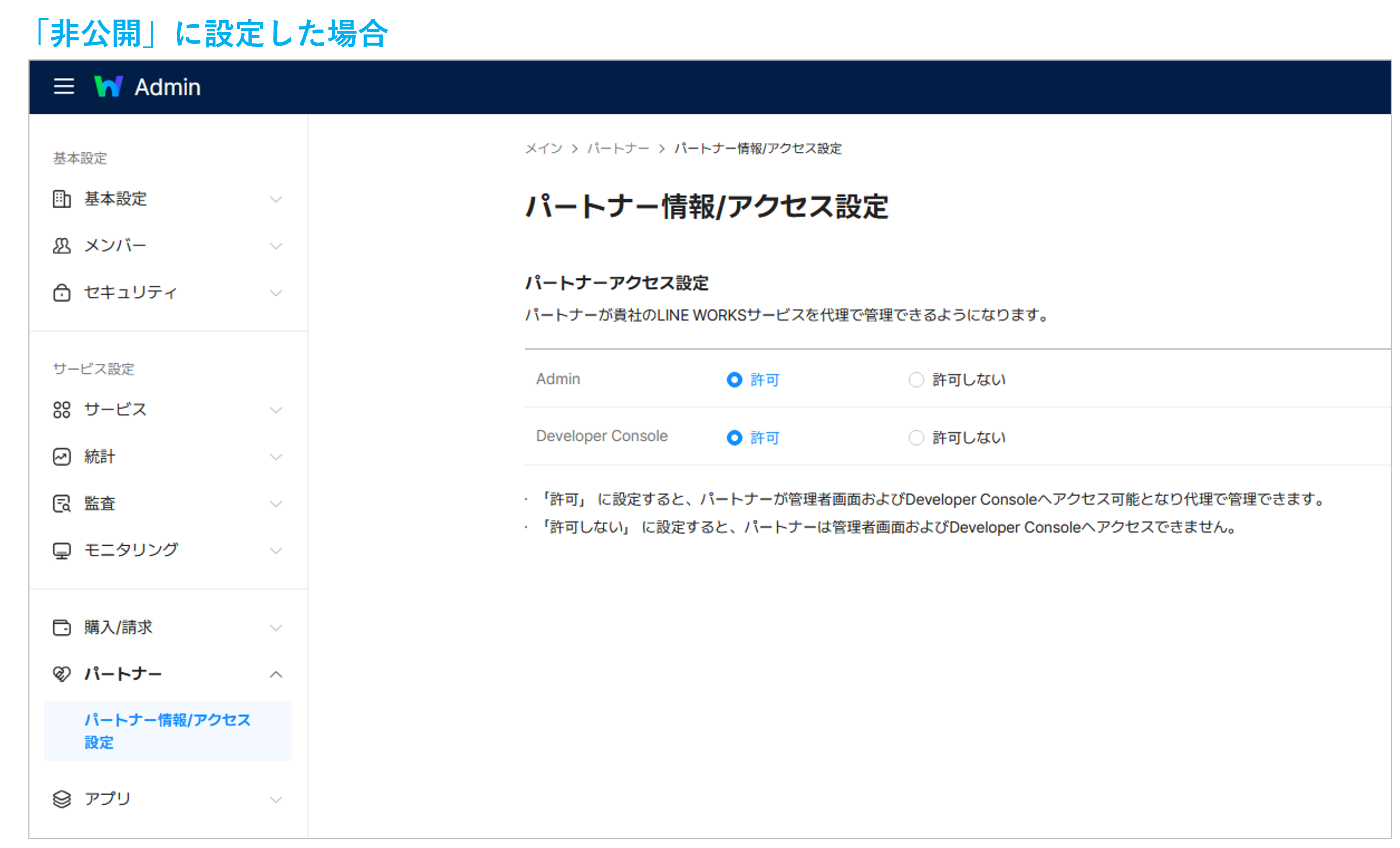
顧客企業へのパートナープロフィールの公開・非公開は、「顧客情報照会」 から企業ごとに設定が可能です。

Partner Console での操作/管理と、実際に顧客の対応を行なう企業が異なる場合など、

Partner Consoleに登録されたパートナープロフィールを顧客企業の管理者画面に表示しないよう設定が可能です。

設定は 「顧客情報照会」 のリストから顧客企業名をクリックし、顧客企業詳細の「顧客情報の管理」で行ないます。