目次
オプション商品の設定
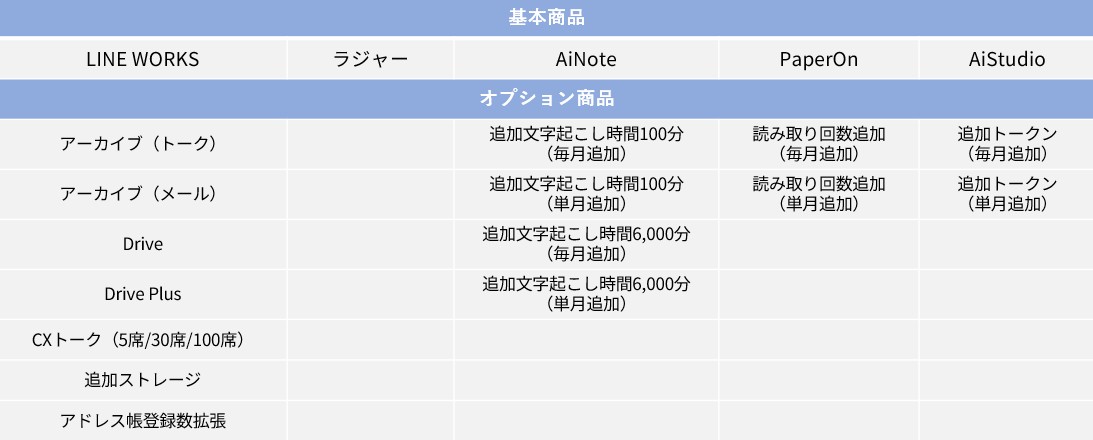
オプション商品一覧
※「Drive」はLINE WORKSスタンダードプランのみ(アドバンストプランでは標準提供)、「アーカイブ(メール)」はLINE WORKSアドバンストプランのみ追加可能です。
※「追加文字起こし時間6,000分」はAiNoteエンタープライズプランのみ追加可能です。
オプション商品の追加方法
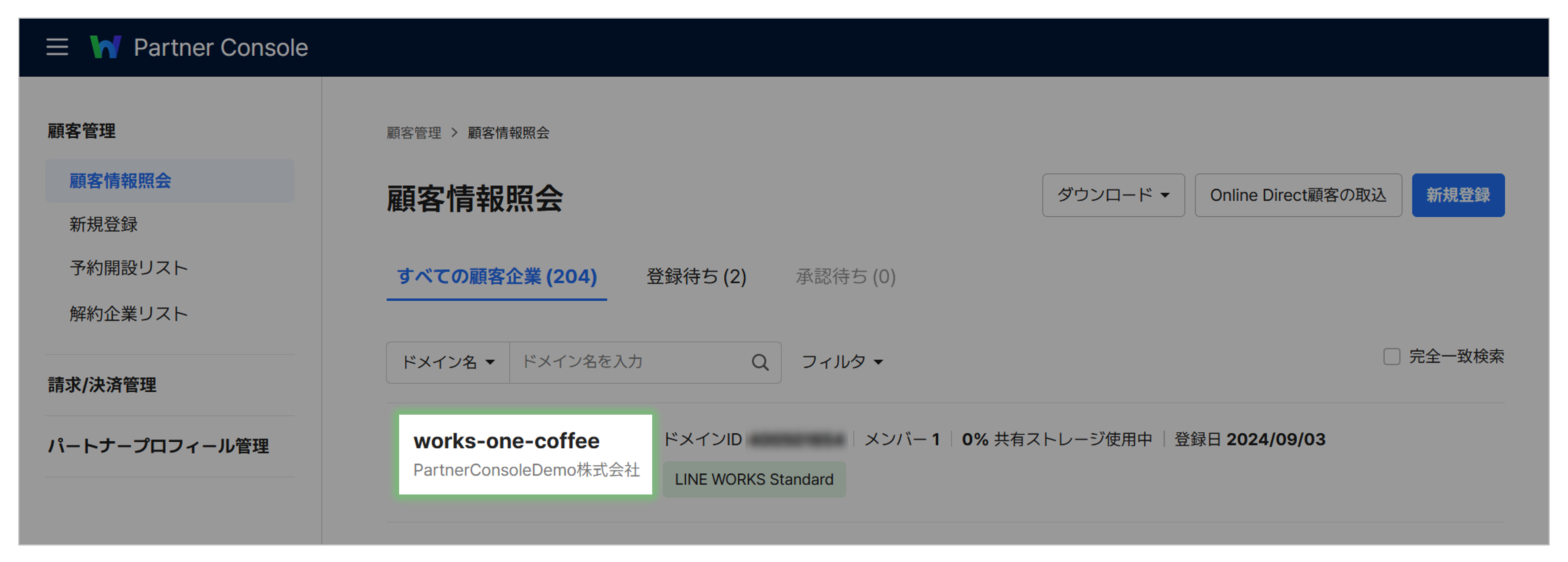
1. Partner Consoleの左メニュー「顧客情報照会」から、オプション追加を行なう顧客企業名をクリックします。
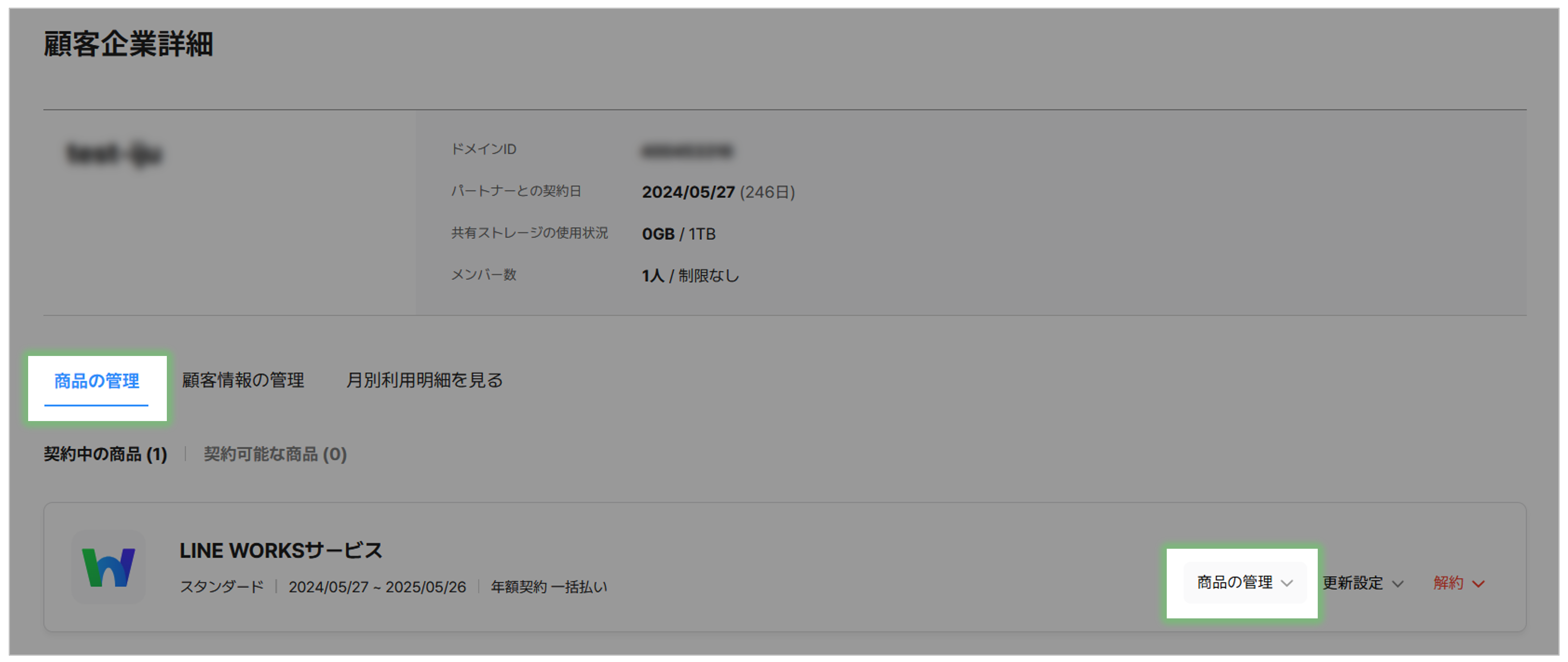
2. オプション追加する基本商品の「商品の管理」 をクリックします。
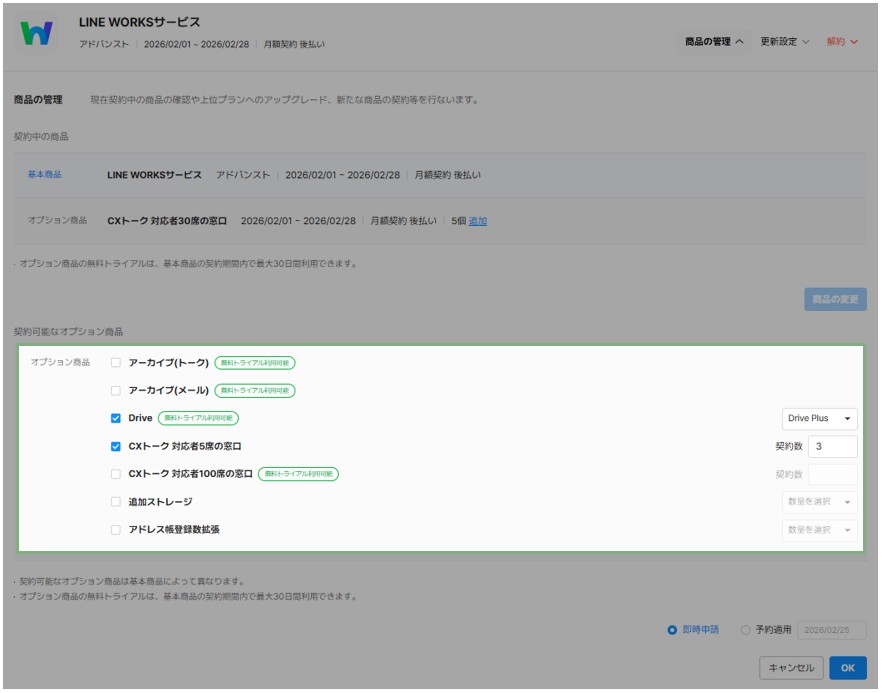
※下図は、LINE WORKSオプション商品追加の場合。
3. 追加したいオプション商品にチェックを入れ、製品プランまたは数量を選択します。
注意点
・利用している基本商品のプラン(トライアルプラン含む)によって、追加できるオプション商品が異なる場合がございます。
・「無料トライアル利用可能」のマークがついているものは、過去に一度も利用したことのないオプション商品であるため、
トライアルでの契約となります。マークがついていないものは、過去に利用したことがあるもしくはトライアル未提供の
オプション商品であるため、有償での契約となります。
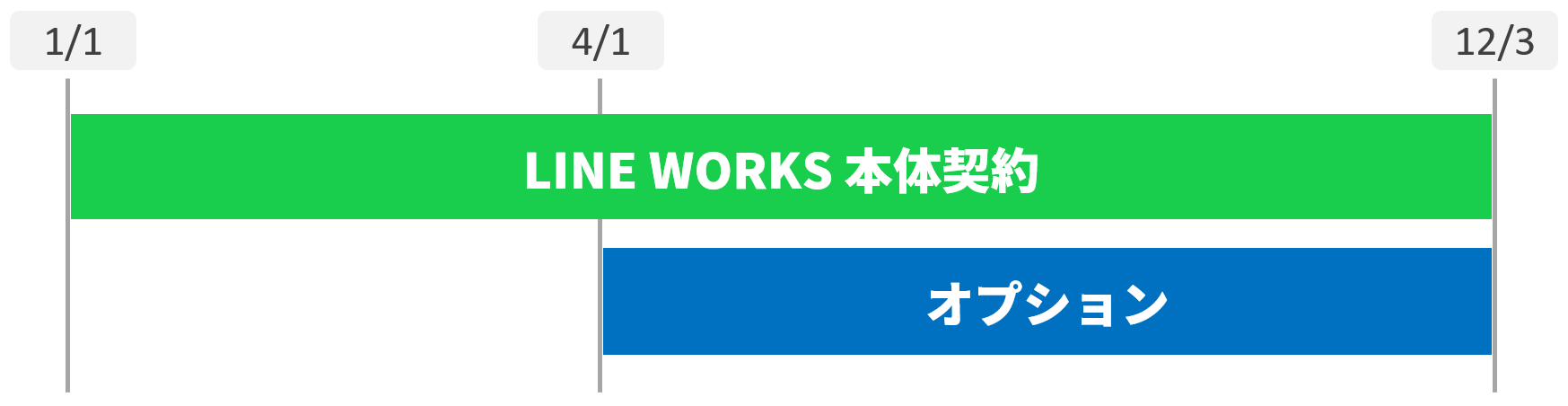
・オプション商品のトライアル期間は、基本商品の契約期間に準じます。なお、基本商品が有償プランの場合にオプション商品の
トライアルを追加する場合は、トライアル期間は30日間となります。(トライアル期間を過ぎると自動解約されます)
・CXトーク、文字起こし時間、読み取り回数、トークンなど数量を選択するオプション商品の数量削減は更新設定のみ可能です

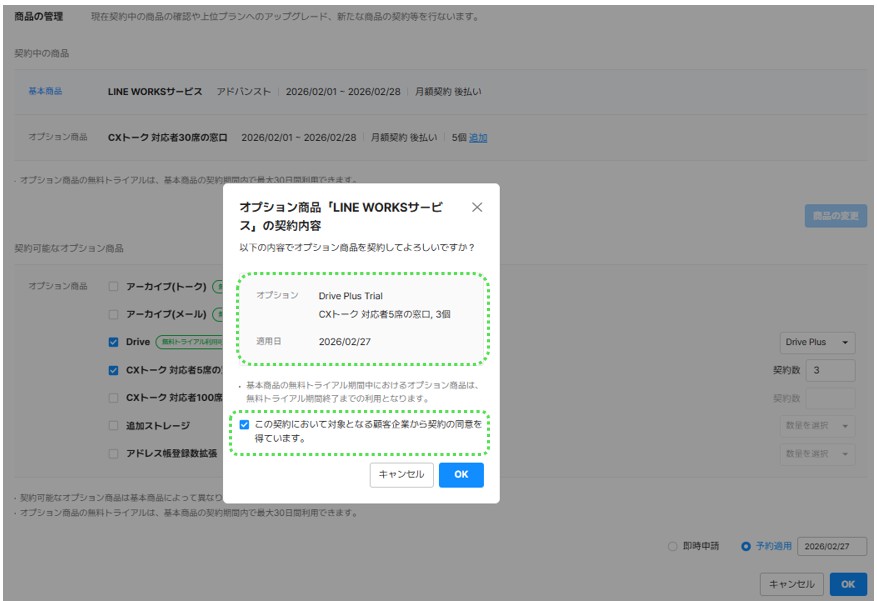
4. 「即時申請」または「予約適用」を選択し、契約内容に同意して「OK」をクリックします。
「予約適用」を選択した場合は適用日が設定でき、設定後に予約内容の変更/取消が可能です。
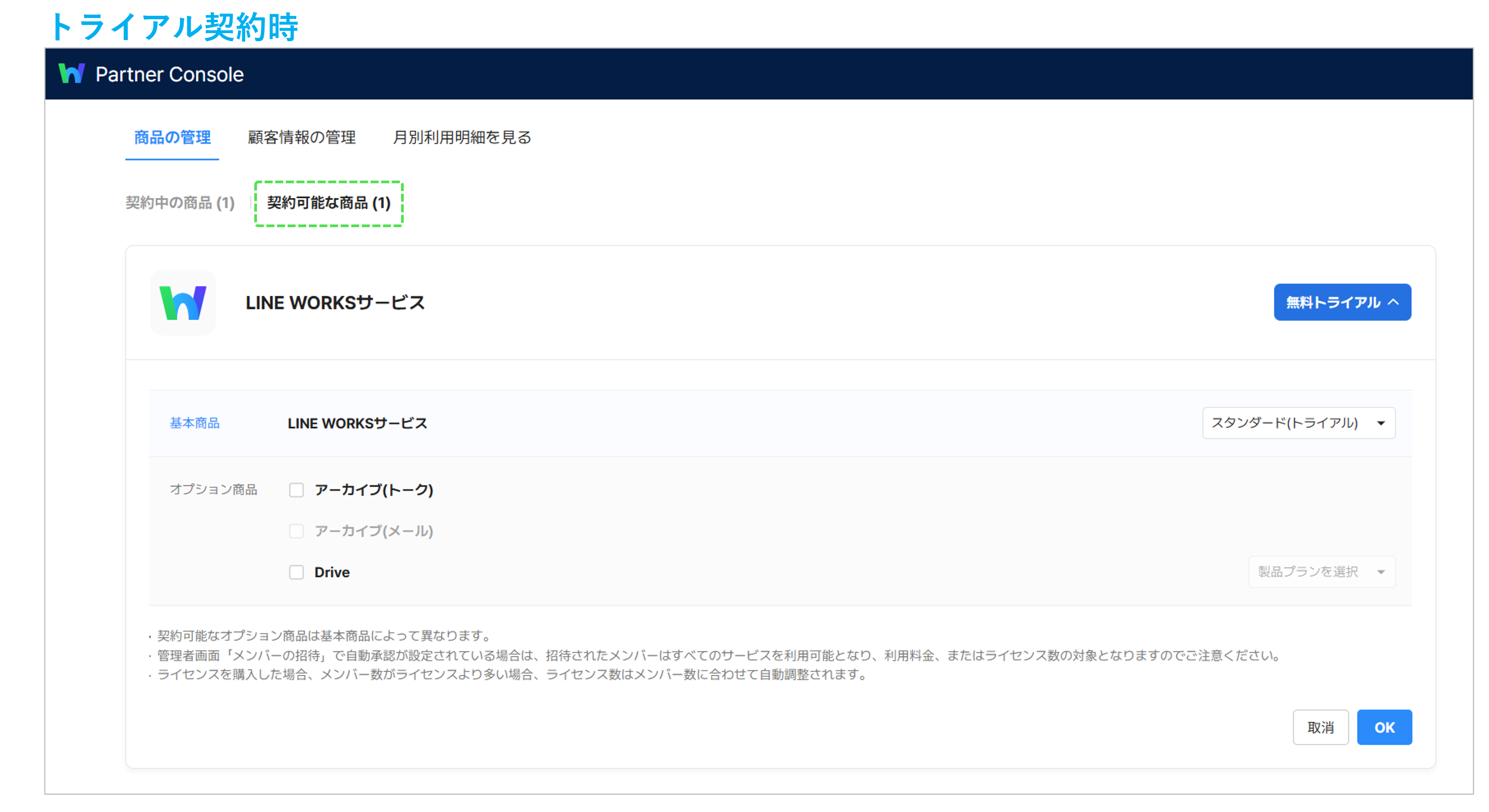
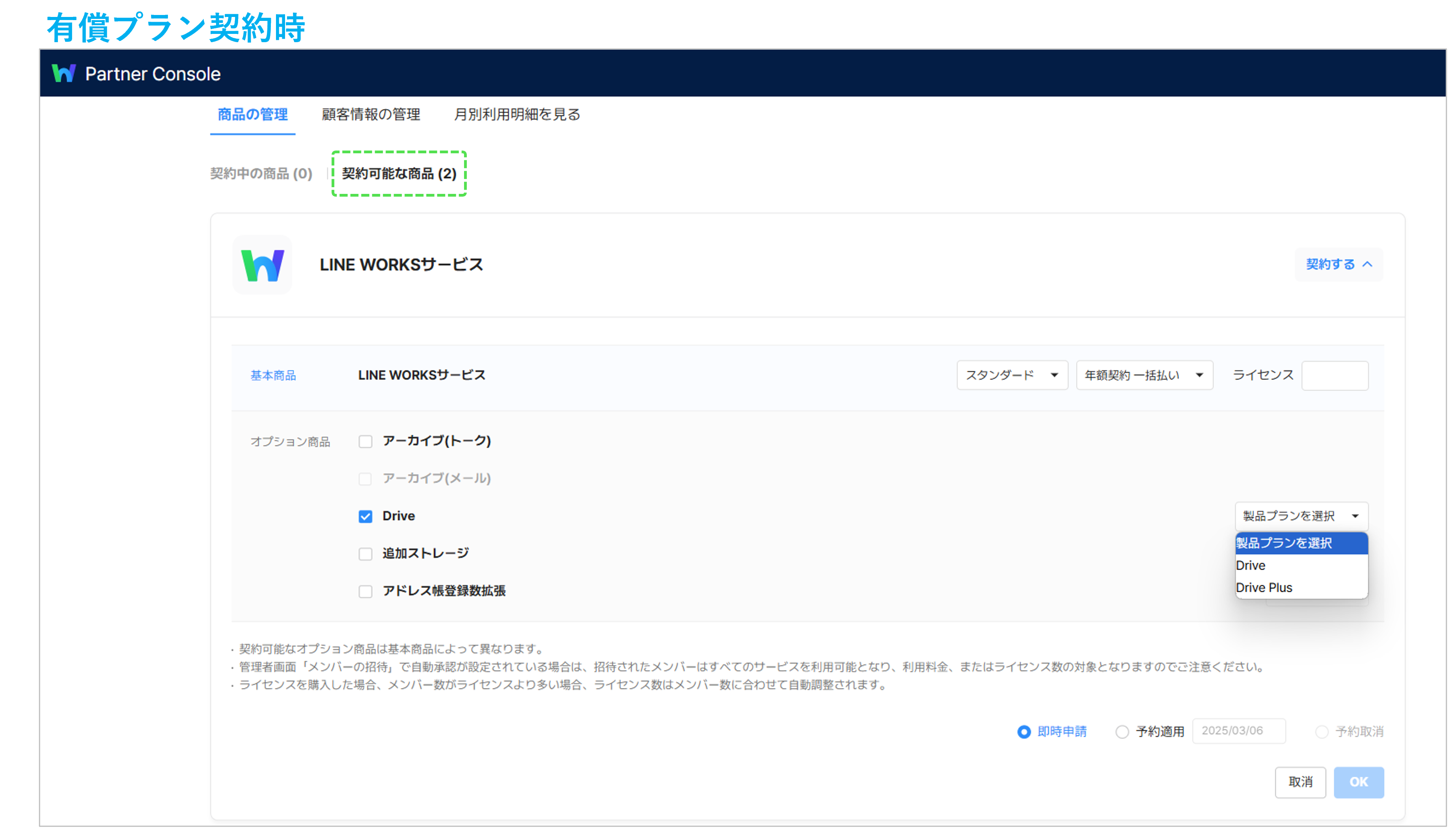
なお、基本商品のトライアルおよび有償プラン契約開始時におけるオプション商品の追加は、「契約可能な商品」より基本商品の契約
と合わせて行なえます。
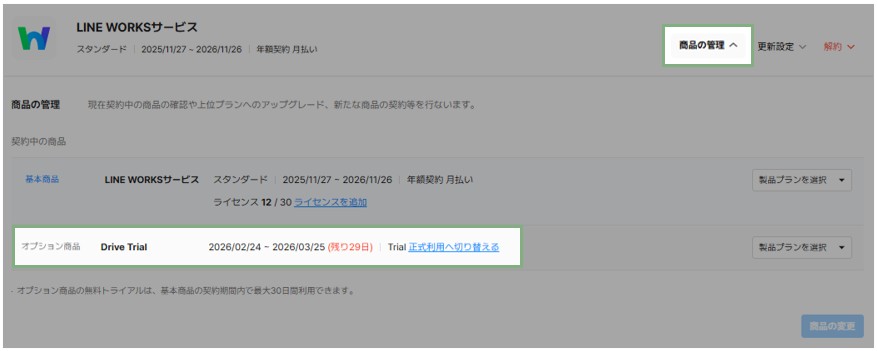
オプション商品のトライアルを正式利用に切り替える
1. 利用している基本商品の「商品の管理」 をクリックします。
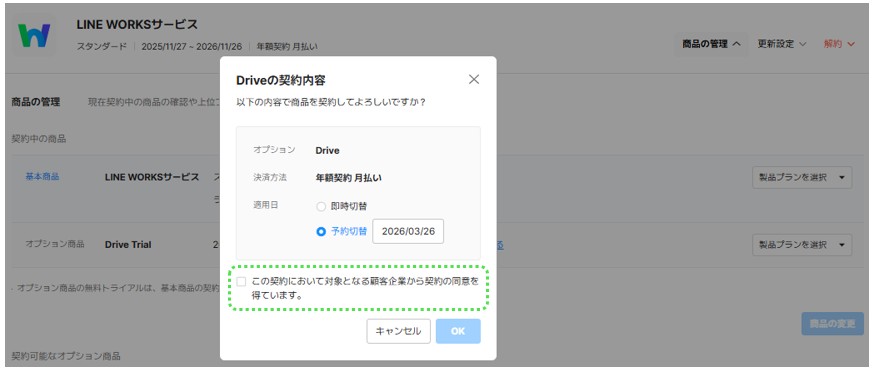
2. 正式利用に切り替えるオプション商品の「正式利用へ切り替える」 をクリックします。
3. 「即時切替」または「予約切替」を選択し、契約内容に同意して「OK」をクリックします。
「予約切替」を選択した場合は、翌日~トライアル終了日+1日以内の日付から適用日を指定できます。
予約日前であれば予約日の変更/取消が可能です。
オプション商品の契約数を追加する
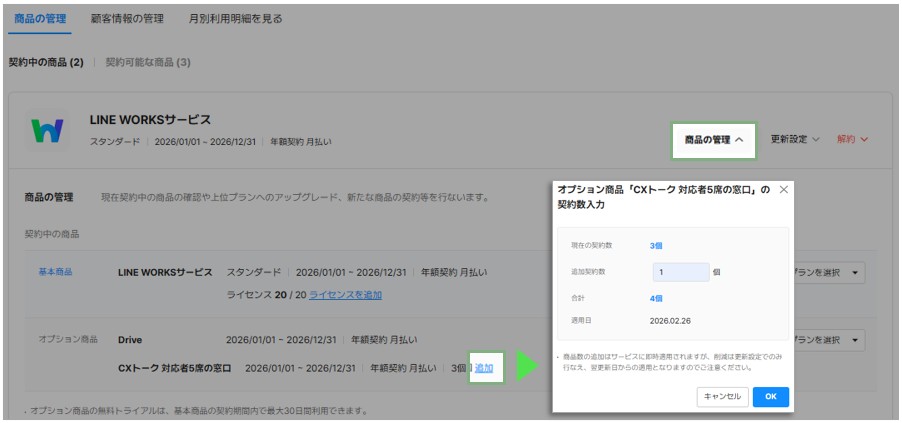
顧客企業詳細の「商品の管理」 から、「追加」をクリックします。追加したい個数を入力して「OK」をクリックします。
※下図は、CXトークの場合。
オプション商品の解約方法
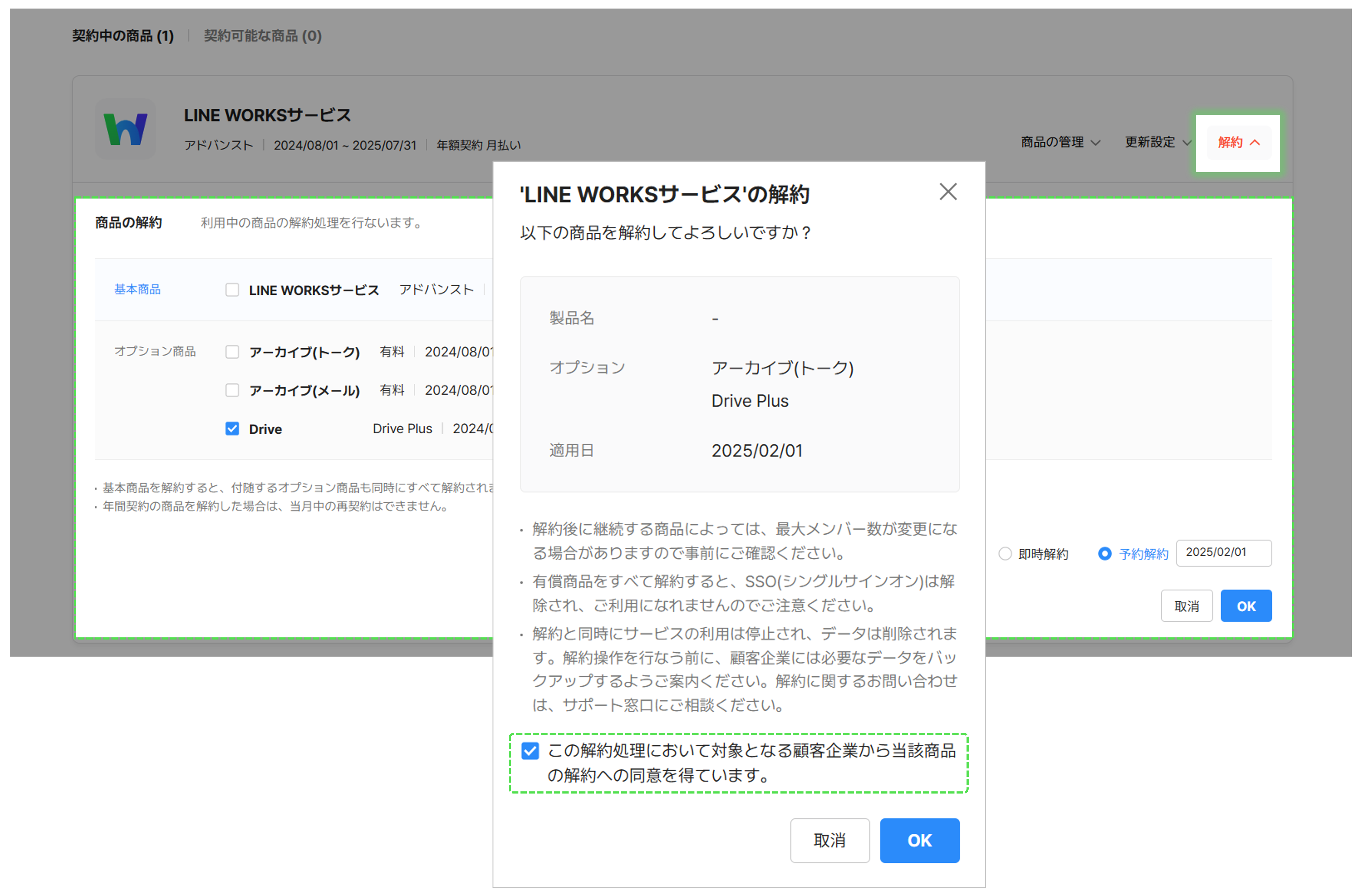
顧客企業詳細の「商品の管理」 で「解約」をクリックし、解約したいオプション商品にチェックを入れ、「即時解約」または「予約解約」を選択します。契約満了日に合わせて解約する場合は、「予約解約」より契約満了日の翌日を指定してください。
例) 5/31契約満了とする場合 → 6/1の予約解約を設定
契約内容に同意して「OK」をクリックします。
※解約完了後のキャンセル、および解約処理後のデータ復旧はできませんのでご注意ください。
オプション商品の支払い方法と解約について
支払い方法について
・ オプションは全ユーザー(メンバー)に対して適用されます。
・ 年額契約の場合は実際の利用ユーザー数ではなくライセンス数をもとに課金されます。※契約数を設定するオプションを除く
・ライセンス数は設定後、契約更新時のみ削減可能となりますので、追加設定の際にはご注意ください。
| 年額契約 月払い |
年額プランの料金で算出。各月に保有するライセンス数分の料金を翌月に請求。 |
| 年額契約 一括払い |
年額プランの料金で算出。支払いは以下に該当する契約期間分を利用開始の翌月に一括精算。 |
| 月額契約 後払い | 月額プランの料金で算出。各月に使用したユーザー(メンバー)数分の料金を翌月に請求。 |
※「CXトーク」「文字起こし時間」「読み取り回数」「追加トークン」など契約数を設定するものについては、
契約数×プランの料金で計算されます。
※ 各支払方法における料金の算出方法の詳細は こちら
解約について
オプション商品の契約満了日は基本商品の契約満了日と同じです。
契約期間途中での解約は可能ですが、年額契約の場合には残契約期間分を違約金として請求します。