 ログインできない場合
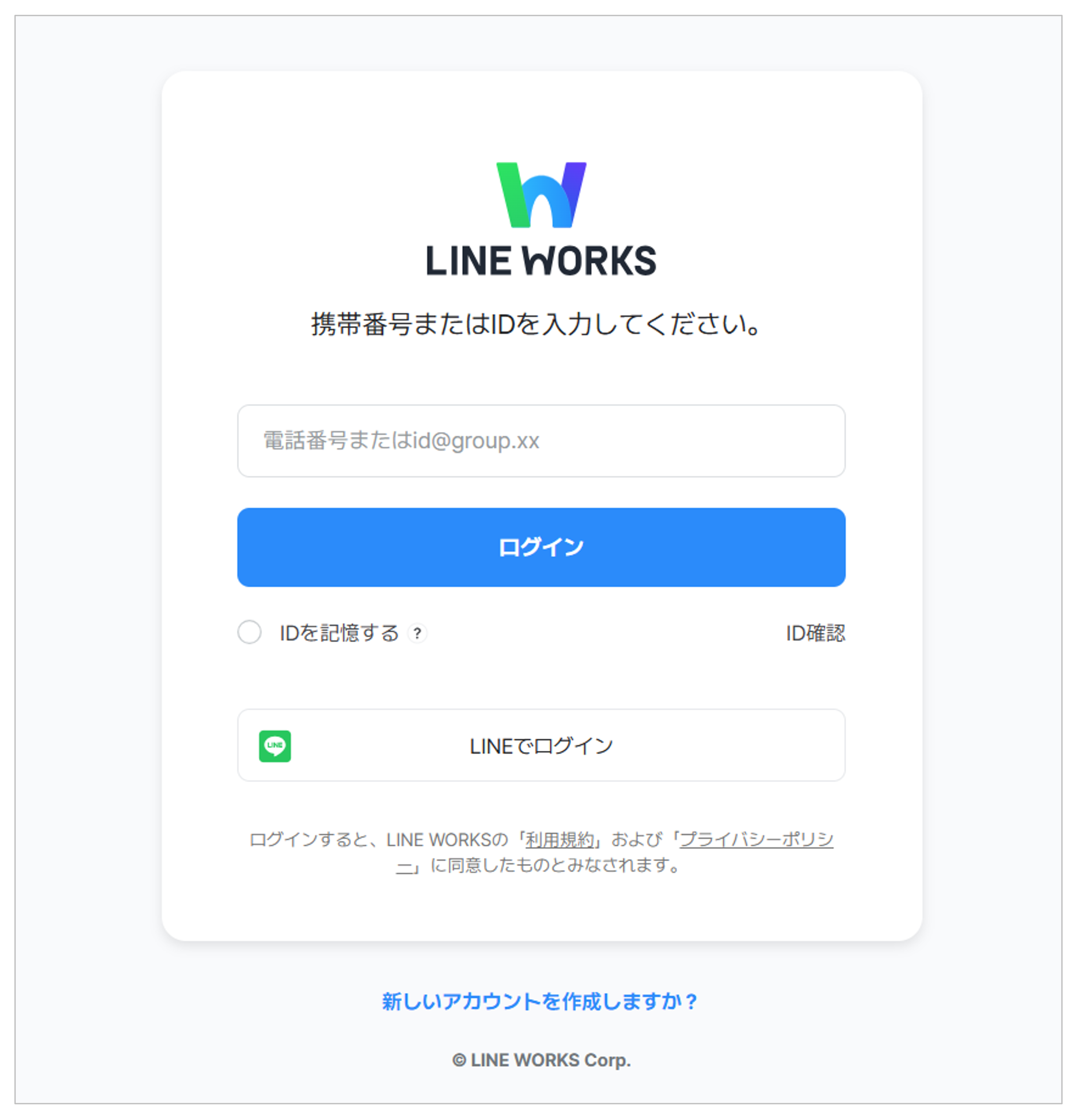
以下エラーメッセージによりログインできない場合には、該当する内容を一度確認してください。
表示されるアラート:
IDまたは携帯番号を再度確認してください。
入力したIDまたは携帯番号を再度確認しても同じエラーが表示される場合には 、
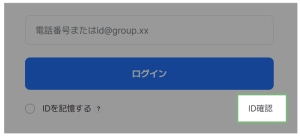
「ID確認」をクリックし、自動確認の手順へ進みます。
IDまたはパスワードが正しくありません。
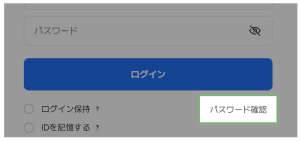
パスワードを再度確認しても同じエラーが表示される場合には 、
「パスワード確認」をクリックし、自動確認の手順へ進みます。
解決できない場合には、管理者画面トップページの画面右上にある「お問い合わせ」よりサポートへご連絡ください。
表示されるアラート:
サービスを利用できません。
Partner Consoleを使用するためのテナント(契約)がトライアルのままでトライアル期間が終了した場合など、料金に関する問題の可能性が考えられます。
管理者画面 から現在のサービス利用状態を確認し、必要な手続きを行なってください。
なお、上記に該当しない場合は、LINE WORKSの営業担当者にご相談ください。
Partner Consoleのアクセス権限付与の方法
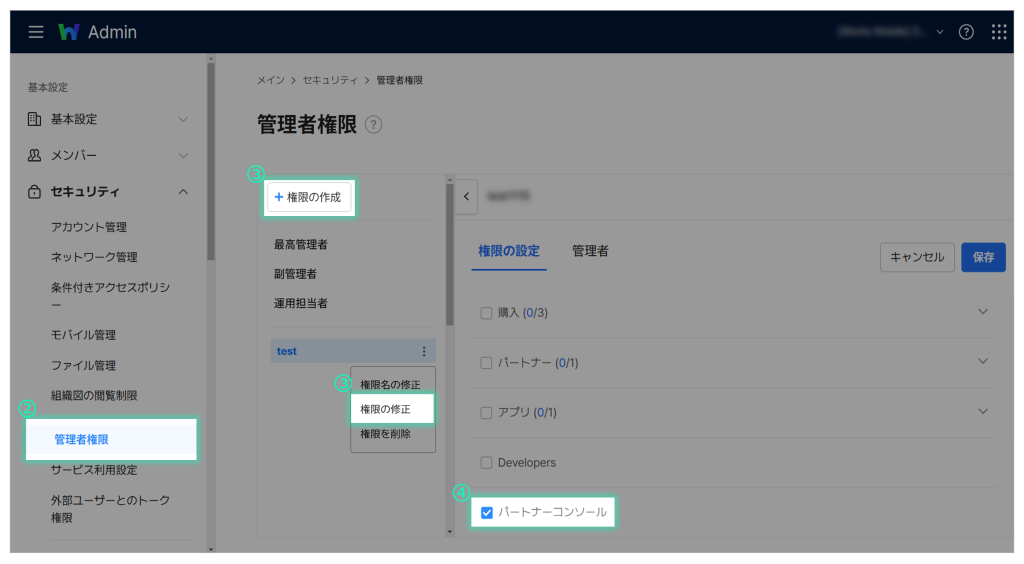
1. 管理者画面(https://admin.worksmobile.com/)にアクセス
2. 「セキュリティ」のメニューから「管理者権限」をクリック3. 「+ 権限の作成」もしくは、作成済みの権限の「︙」から「権限の修正」をクリック
4. 権限の設定で「パートナーコンソール」の項目に☑を入れる5. 作成した権限を任意のメンバーに割り当てる
アクセス権限が付与されたメンバーのみPartner Consoleへのアクセスが可能となります。
※最高管理者および副管理者の権限には、Partner Consoleへのアクセス権限が予め付与されています。