目次
Zoom会議の文字起こしを行う3つの方法
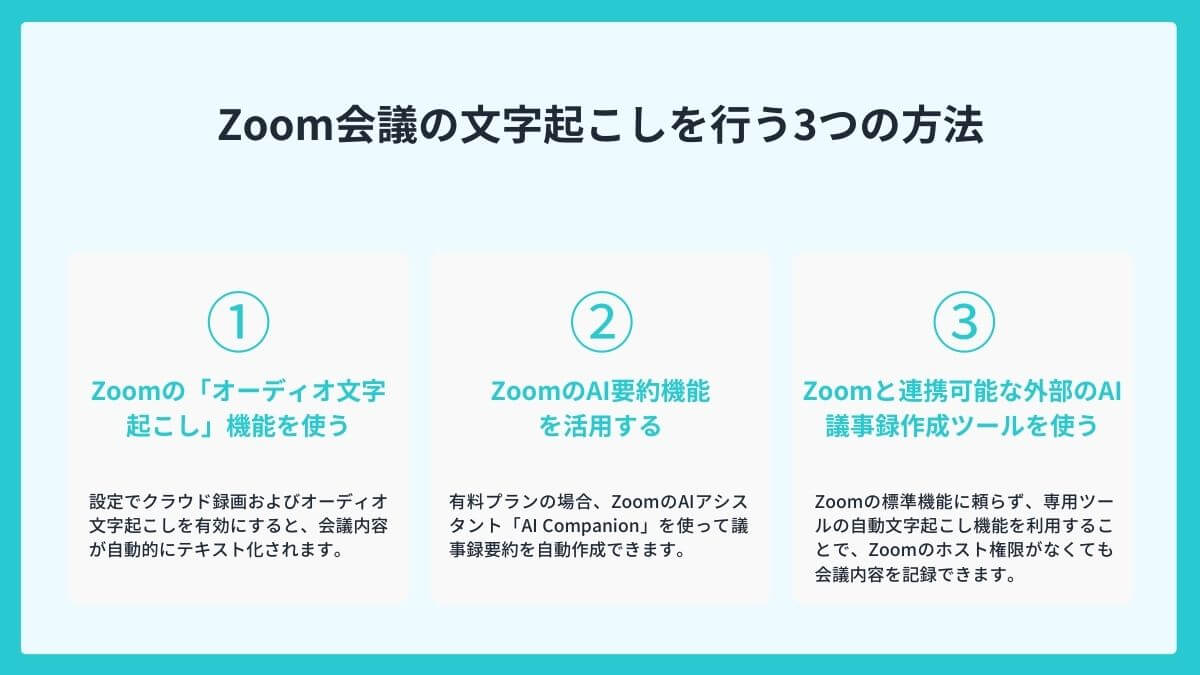
Zoom会議の内容を文字として残すには、大きく3つの方法があります。
標準の文字起こし機能から、有料のAI要約機能、さらには外部のAI議事録ツールを使う方法まで、それぞれメリット・デメリットがあります。
【方法1】Zoomの「オーディオ文字起こし」機能を使う
最も基本的なのはZoom標準の自動文字起こし機能を利用する方法です。
設定でクラウド録画およびオーディオ文字起こしを有効にすると、会議内容が自動的にテキスト化されます。
発言はリアルタイムに字幕表示され、会議後には文字起こしデータ(VTTファイル)を保存・編集できます。
この機能は2022年9月より日本語にも対応しており、無料プランのユーザーでも利用可能です。
【方法2】ZoomのAI要約機能(AI Companion)を活用する
有料プランの場合、ZoomのAIアシスタント「AI Companion」を使って議事録要約を自動作成できます。
会議中にAIが発言を逐次解析し、終了後に要点をまとめたテキストを生成してくれるのが最大のメリットです。
従来の文字起こし機能では自分で内容を整理する必要がありましたが、このAI要約なら会議の概要を自動でまとめてくれるため手間が大幅に軽減されます。
ただし要約のフォーマットは限定的で細かな書式設定はできない点に留意しましょう。
【方法3】Zoomと連携可能な外部のAI議事録作成ツールを使う
最後に外部のAI議事録作成ツールをZoomと組み合わせる方法があります。
Zoomの標準機能に頼らず、専用ツールの自動文字起こし機能を利用することで、Zoomのホスト権限がなくても会議内容を記録できます。
例えばWeb会議以外の対面打ち合わせや、Microsoft Teams・Google Meetなど他社ツールでも同じように文字起こしを自動化可能です。
精度の高い音声認識に加え、話者ごとの発言区分やAIによる要約機能など豊富な機能を持つツールも多く、議事録作成の効率を格段に向上できます。
Zoom標準機能の文字起こしには限界も… こんな課題ありませんか?
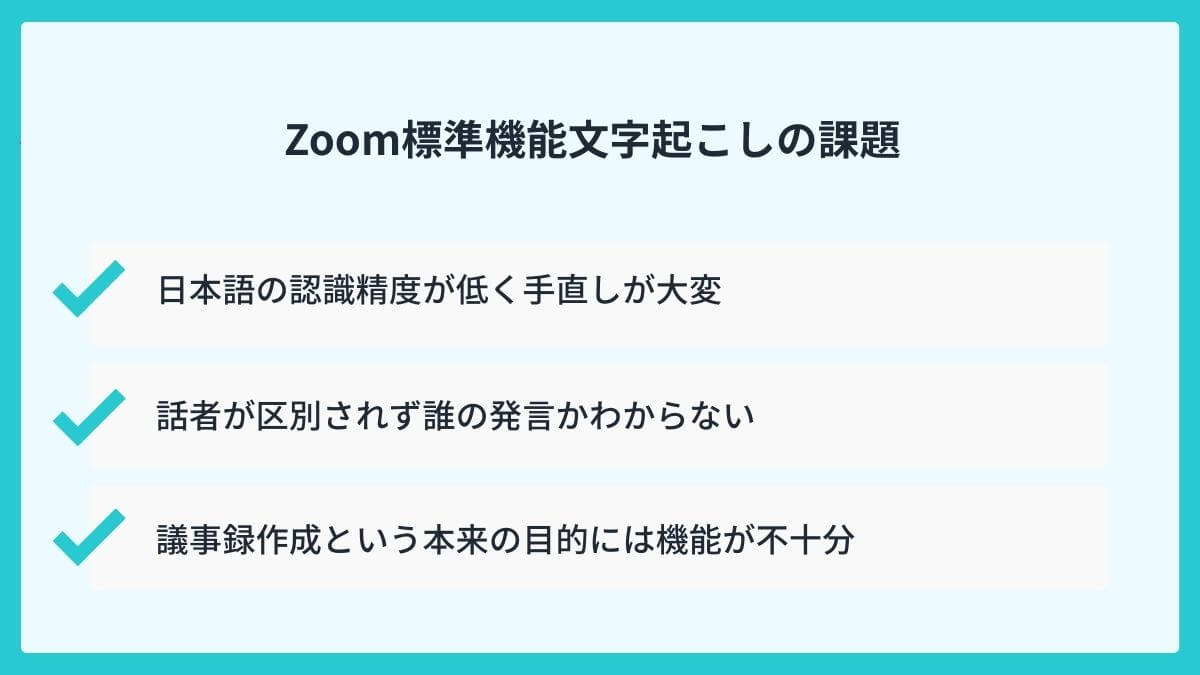
便利なZoomの文字起こし機能ですが、実際に使ってみると「このままでは議事録に使いにくい」と感じることもあります。
実務で議事録を作成する担当者の方は、次のような課題に心当たりがあるかもしれません。
日本語の認識精度が低く手直しが大変
Zoomの自動文字起こしは完璧ではなく、専門用語や固有名詞の誤認識は避けられません。
日本語音声の微妙なニュアンスを誤って文字化してしまうことも多く、会議後に大量の誤字修正や文章の手直し作業が発生しがちです。
話者が区別されず誰の発言かわからない
出力されたトランスクリプトには発言者名の情報がなく、発言ごとに誰が話したのか区別できません。
録画を再生しながら「この発言は誰だっけ?」と確認し、後から手動で話者名をタグ付けする手間がかかります。
複数人の会議ではこの作業負担が特に大きくなります。
議事録作成という本来の目的には機能が不十分
そもそもZoomの文字起こし機能は「発言をそのまま文字に起こす」だけで、議事録としてまとめる機能はありません。
発言ログをダウンロードした後、重要事項を整理して書式を整えるのは結局人手が必要です。
例えば決定事項やアクション項目の抽出、要点の要約など、議事録作成に欠かせないプロセスは標準機能だけでは自動化できず、文字起こし結果を元に自力で議事録を仕上げる負担が残ってしまいます。
Zoomと連携できるAI議事録作成ツールの選び方
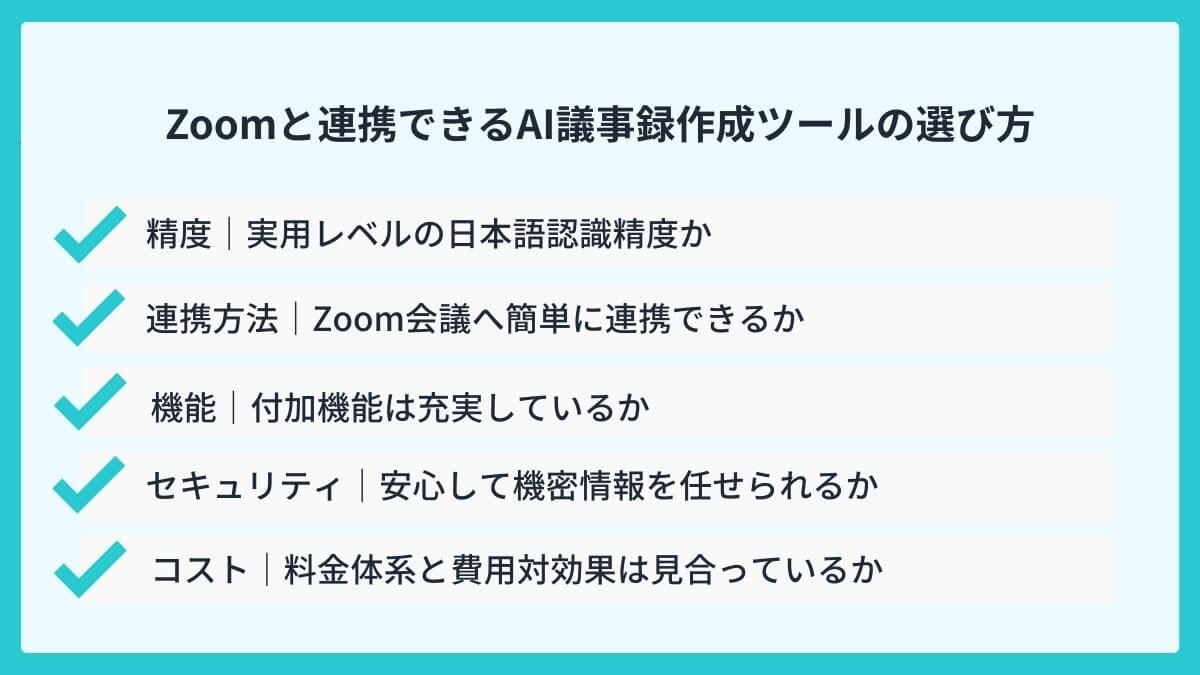
こうした課題を解決するためにAI議事録ツールの導入を検討する場合、次のポイントに注目しましょう。
自社のニーズに合ったツールを選べば、議事録作成の効率化と品質向上を無理なく実現できます。
精度|実用レベルの日本語認識精度か
何より重要なのは文字起こしの精度です。日本語の認識率が低いツールでは手直し作業が減らず、導入効果が得られません。
選定時にはベンチマーク結果や利用企業での評価を確認しましょう。
連携方法|Zoom会議へ簡単に連携できるか
ツールごとにZoomとの連携方法や手順の簡便さは異なります。会議ごとに録音データを手動アップロードする手間がかかるようでは本末転倒です。
できればZoomにワンクリックで接続できるものや、専用ボットが自動参加して録音してくれるタイプが望ましいでしょう。
実際多くのサービスがZoomやGoogle Meet、Microsoft Teamsなどに公式対応しており、スムーズに連携可能です。
機能|話者分離、話者識別、要約、リアルタイム表示など付加機能は充実しているか
文字起こし結果をそのまま議事録として使えるかも重要です。次のような付加機能をチェックしましょう。
- 発言者ごとの話者分離・話者識別機能
- 長時間会議でも後で概要を把握しやすくするAI要約機能
- リアルタイムで字幕表示する機能
- 専門用語のカスタム辞書登録や多言語対応など
これらが充実していれば、ただ文字を起こすだけでなく「使える議事録」に仕上げるところまでサポートしてくれます。
セキュリティ|安心して機密情報を任せられるか
会議内容に機密情報が含まれる企業では、ツールのセキュリティ対策も見逃せません。
クラウド型の場合はデータ暗号化や国内サーバー運用の有無、ISOやSOC2など国際標準の認証取得状況を確認しましょう。
オンプレミス版やオフライン利用に対応した製品であれば、社外にデータを出さずに運用でき安心です。
自社の情報セキュリティポリシーに照らし、適切なツールを選定してください。
コスト|料金体系と費用対効果は見合っているか
最後にコスト面の検討も重要です。ツールごとに料金プランはさまざまで、ユーザー数課金、時間課金、月額固定など体系が異なります。
利用規模に対して費用対効果が高いプランを選びましょう。
例えば社内利用者が多い場合はユーザー数無制限で定額のサービスがお得ですし、少人数での利用なら使った分だけ課金の方が無駄がありません。
Zoom連携におすすめのAI議事録作成ツール3選
それでは、Zoom会議の議事録作成に役立つおすすめAIツールを3つ紹介します。
いずれも前述の選定ポイントを満たしており、金融・医療・建設など多様な業界で活用が進む注目製品です。
| ツール名 | Zoom連携方法 | 日本語認識精度・話者分離 | AI要約・タスク抽出機能 | セキュリティ対応 |
料金プラン例 | 無料トライアルの有無 |
| AiNote | Bot自動参加 or 録画ファイル取込(Zoom/Teams/Webex等に対応) | ◎ 高精度(世界トップクラスの話者分離・話者識別・業界特化型モデルあり) | ◎(AI要約で要点抽出、タスク抽出機能あり) | ISO 27001/SOC2取得、データ学習なし | 法人向けチームプラン
19,800円/月(100時間まで) |
◎30日間の無償トライアルあり |
| YOMEL | PC上でワンクリック録音開始(Bot招待不要) | ◯ 高精度(独自AIで発言の9~10割自動記録・話者識別対応) | ◎(自動要約で箇条書き出力、Q&A抽出機能あり) | 音声データの学習利用なし・個人情報自動除去機能あり | スターター 28,000円/月(30時間まで) | ◯2週間の無料トライアルあり |
| AmiVoice VoXT One | スマホアプリで録音参加 or 録音ファイル取込 | ◯高精度(話者ごとに発言を自動で区別・表示) | ◯(3種類の要約方式を選択できる) | オフライン利用可能(スタンドアローン型) | 要問い合わせ(利用規模に応じて見積もり) | ◯要問い合わせ |
LINE WORKS AiNote
| 精度・特徴 | ・高精度な音声認識・話者分離
・LINE WORKS連携・スマホ対応 |
| 料金 | ・初期費用0円
・企業向けチームプラン:月額19,800円(税抜)~ |
| 対応言語 | 日本語・英語・中国語・韓国語 |
| 無料トライアル | あり(30日間) |
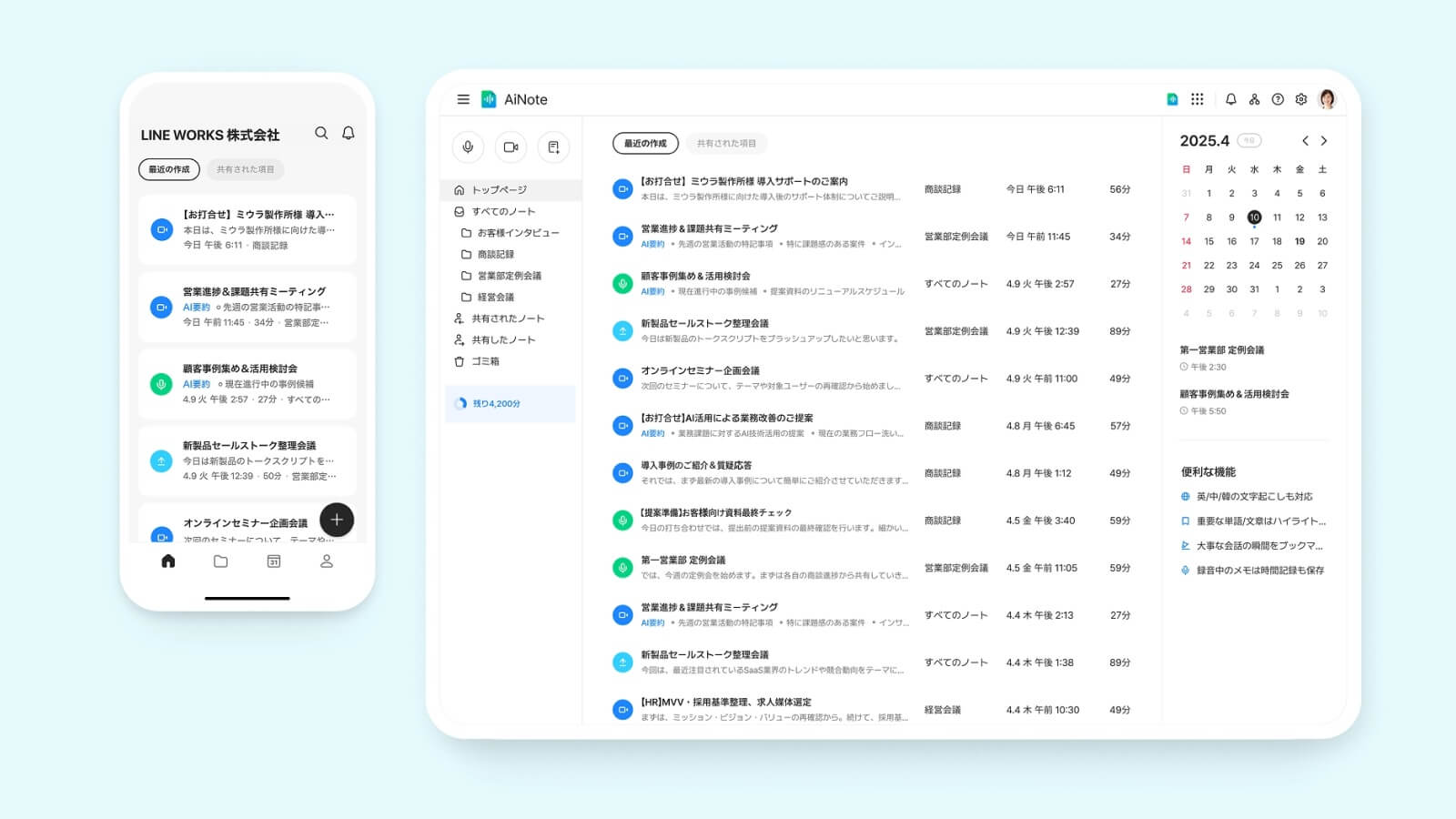
LINE WORKSが提供するAI議事録作成ツール「AiNote」は、高精度な音声認識と世界トップクラスの話者分離性能を誇ります。
さらに話者識別機能(自動話者認識)※により、声の特徴をもとに発言者を自動で特定し、会議記録に名前を自動反映することが可能です。
「誰が・いつ・何を話したか」が一目でわかる議事録を、手間なく作成できます。
また、Zoom・Google Meet・Microsoft Teams・LINE WORKS・Webexと主要なWeb会議に対応し、録音から文字起こしまでワンクリックで実施可能です。
音声のテキスト化だけでなくAIによる要約や議事録の共有機能も備えており、大幅な効率化が期待るでしょう。
月額19,800円(税抜)~と企業向けにも導入しやすい価格帯で、現在30日間の無償トライアルも提供されています。
※自動話者認識機能は企業向けプランのみ
LINE WORKS AiNoteの30日間無償トライアルに申し込む
\こちらの記事もおすすめ/
LINE WORKS AiNoteの料金プランを徹底解説!
LINE WORKS AiNoteの口コミ・評判は?導入前に知るべき本音レビュー
YOMEL
| 精度・特徴 | ・高精度AIでリアルタイム書き起こし
・要約機能 |
| 料金 | 月額28,000円(税抜)~(ID無制限) |
| 対応言語 | 日本語・英語(多言語モードあり) |
| 無料トライアル | あり(2週間) |
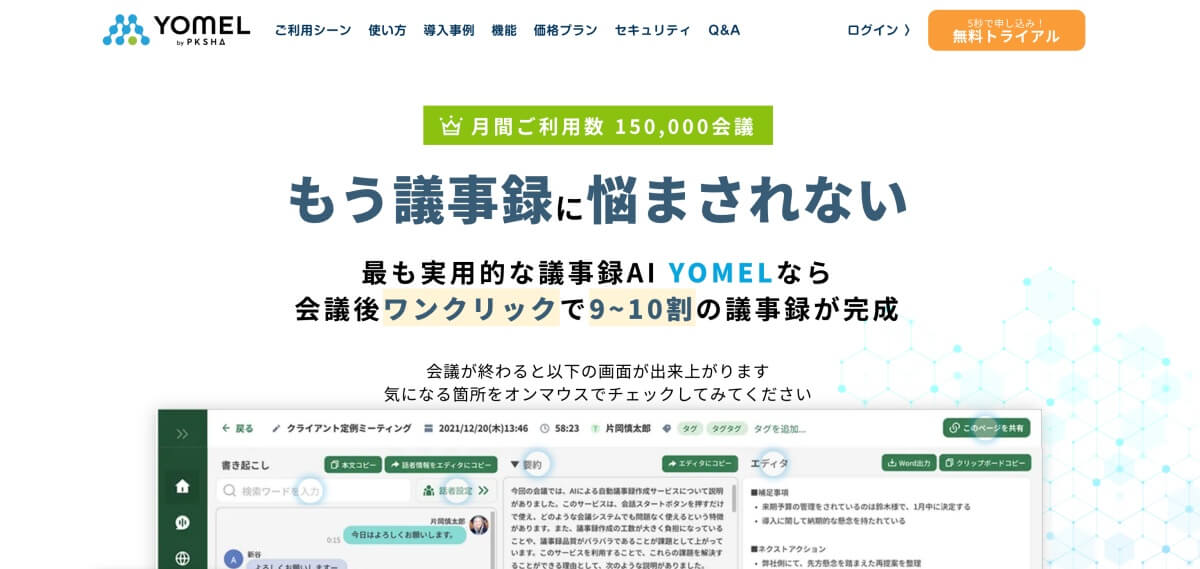
YOMELはPKSHA Infinity社の自動議事録AIで、手軽さと精度の高さが特長です。
会議開始時にパソコン上の「YOMELボタン」を押すだけで録音・文字起こしがスタートし、終了後わずか数分で議事録が完成します。
ZoomやTeamsなどの会議ツールでも動作し、オペレーションを変える必要がありません。
発言者もAIが自動識別してテキスト化できるため、後から誰の発言か迷う心配もありません。
料金体系はID無制限の時間課金制を採用しており、部署や社内全体で一斉導入したい場合に高いコストパフォーマンスを発揮します。
AmiVoice VoXT One
| 精度・特徴 | 専門業界向けに高精度チューニング可能 |
| 料金 | 要問い合わせ(利用規模に応じライセンス) |
| 対応言語 | 日本語(英語対応版あり) |
| 無料トライアル | デモ要相談 |
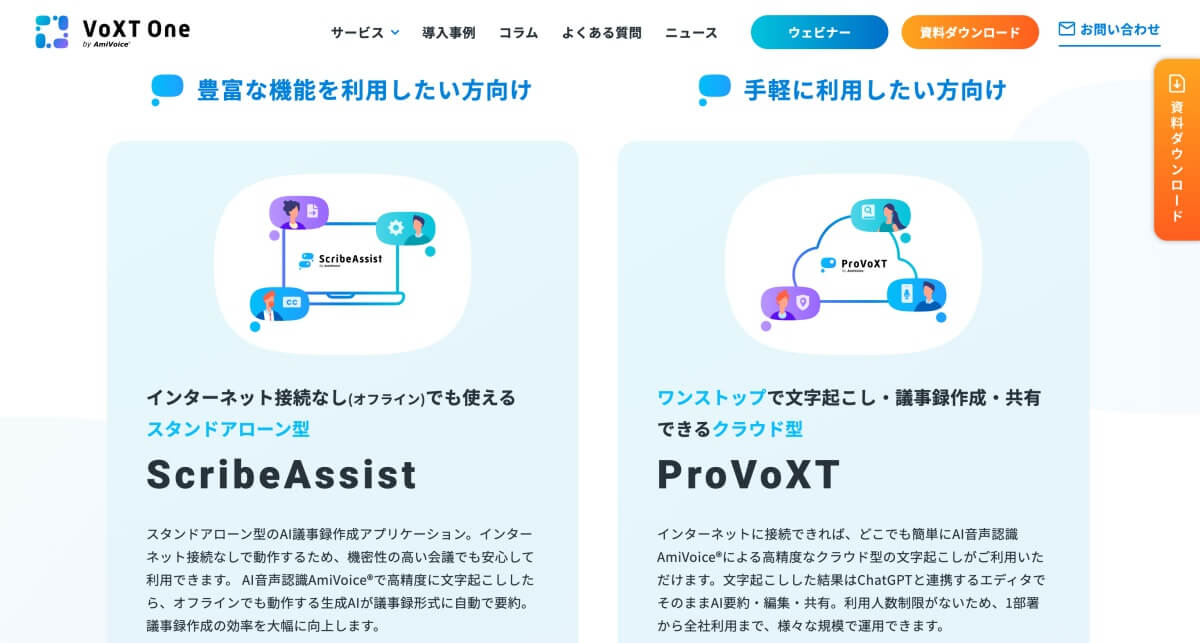
AmiVoice VoXT Oneは、医療や金融、公共機関といった専門性の高い現場に特化した音声認識エンジンを搭載しています。
業界特有の用語も逃さず正確にテキスト化できる点は、この製品の大きな強みと言えます。
単に音声を文字に起こすだけでなく、話者の特定や重要キーワードの抽出、さらには要約までを自動で処理できます。
作成したデータはWordやPDF形式で出力できるほか、「Pro VoXT」を活用することでクラウド上での共有や編集もスムーズに行えます。
さらに、オフラインで動作する「ScribeAssist」も選択できるため、インターネットに接続できない環境でも利用が可能です。
セキュリティ対策が充実していることから、機密情報を扱う現場でも安心して導入いただけます。
Zoomの文字起こしについてよくある質問(FAQ)
Zoomの文字起こしについてよく寄せられる疑問を、Q&A形式でまとめました。議事録作成の効率化の参考にしてください。
Q.Zoom会議の文字起こしにはどんな方法がありますか?
A.標準機能・AI要約・外部ツールの3つの方法があります
主な方法は3つです。1つ目はZoom標準の「オーディオ文字起こし」機能で、クラウド録画と合わせて有効にすると会議内容が自動でテキスト化され、無料プランでも利用できます。
2つ目は有料プランのAI要約機能「AI Companion」で、終了後に要点をまとめたテキストを自動生成します(書式設定は限定的)。
3つ目はZoomと連携できる外部のAI議事録作成ツールで、ホスト権限がなくても記録でき、対面会議や他社のWeb会議ツールにも対応できます。
Q.Zoom標準の文字起こし機能にはどんな課題がありますか?
A.認識精度・話者の区別・議事録機能の3点に限界があります
主な課題は3つです。1つ目は、日本語の認識精度が完璧ではなく、専門用語や固有名詞の誤認識により会議後の手直しが発生すること。
2つ目は、出力されたデータに発言者名の情報がなく、誰の発言か区別できないため、後から手動でタグ付けする手間がかかること。
3つ目は、Zoomの機能は発言を文字に起こすだけで議事録としてまとめる機能がないことです。決定事項やアクション項目の抽出、要点の要約は標準機能では自動化できず、人手で仕上げる負担が残ります。
Q.Zoomと連携できるAI議事録ツールはどう選べば良いですか?
A.精度・連携方法・機能・セキュリティ・コストの5点で選びましょう
確認すべきは次の5つです。
-
- 実用レベルの日本語認識精度(手直しを減らせるか)
- Zoomへの簡単な連携方法(ワンクリック接続や専用ボットの自動参加)
- 話者分離・話者識別・要約・リアルタイム表示などの付加機能
- セキュリティ(暗号化・国内サーバー・ISOやSOC2の認証、オフライン対応)
- 料金体系と費用対効果
利用者が多い場合はユーザー数無制限の定額制、少人数なら従量課金など、利用規模に合った体系を選びましょう。
Q.外部のAI議事録ツールはZoom以外でも使えますか?
A.対面会議やTeams・Google Meetなどにも対応できます
はい。外部のAI議事録作成ツールの多くは、Zoomのホスト権限がなくても会議内容を記録でき、対面の打ち合わせやMicrosoft Teams・Google Meetなど他社ツールでも同じように文字起こしを自動化できます。
精度の高い音声認識に加え、話者ごとの発言区分やAI要約機能を備えたツールも多く、Zoom標準機能より幅広いシーンで議事録作成を効率化できます。
Q.機密情報を含むZoom会議でも安全に使えますか?
A.暗号化・認証取得やオフライン対応のツールを選べば安心です
会議内容に機密情報が含まれる場合は、ツールのセキュリティ対策の確認が欠かせません。
クラウド型ではデータ暗号化や国内サーバー運用の有無、ISOやSOC2など国際標準の認証取得状況をチェックしましょう。
オンプレミス版やオフライン利用に対応した製品であれば、社外にデータを出さずに運用できるため安心です。自社の情報セキュリティポリシーに照らして選定してください。
Zoomの文字起こしにはAI議事録作成ツールを利用してみよう
Zoom標準機能の限界を感じた場合は、ぜひAI議事録作成ツールの活用を検討してみましょう。
専用ツールを導入すれば、文字起こし精度の向上はもちろん、要約・共有まで含めた議事録作成プロセス全体の効率化が実現できます。
特に金融・医療・建設・不動産など専門用語が多く機密情報を扱う業界では、精度とセキュリティに優れたAI議事録ツールの導入メリットが大きいです。
まずは自社の課題に合ったツールを見極め、可能であれば無償トライアルなどで使い勝手や精度を評価してみてください。
Zoomの文字起こしに頼りきりにならず、AI議事録ツールを活用して会議後の生産性を飛躍的に高めましょう。
LINE WORKS AiNoteの30日間無償トライアルに申し込む
LINE WORKS AiNoteについてお問い合わせをする
\こちらの記事もおすすめ/
Teamsで文字起こしを行う方法は?連携可能なAI議事録作成ツールもあわせてチェック