目次
OCRの基本機能とは?文字をデータ化する仕組み
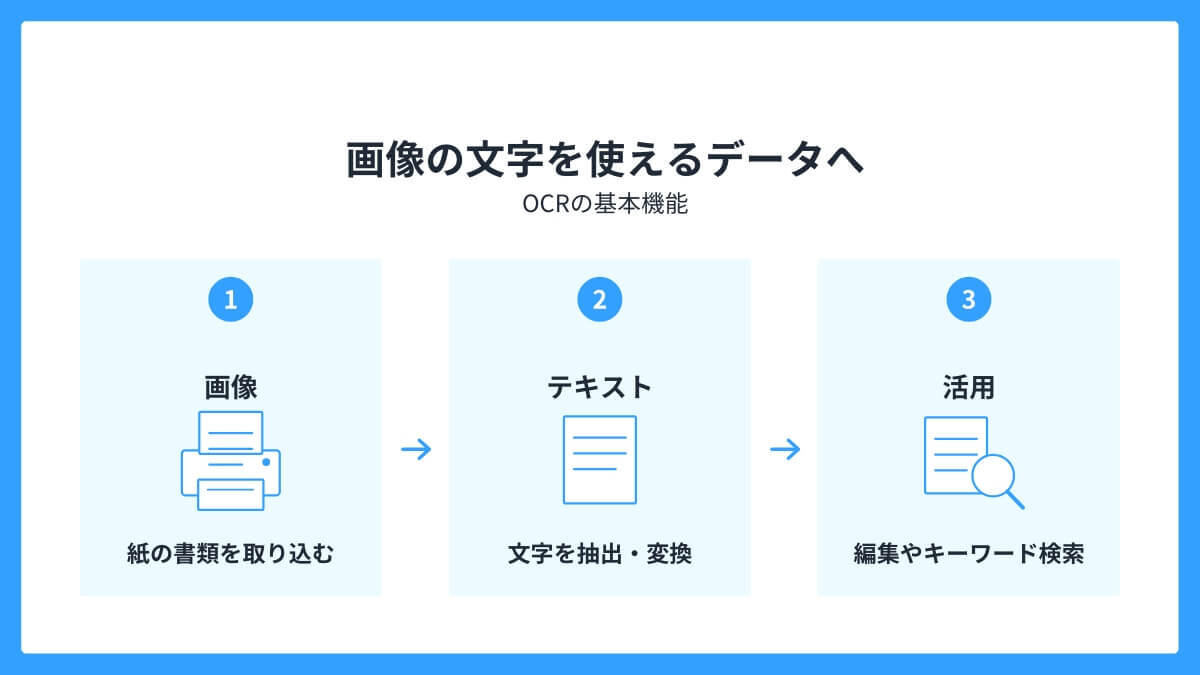
OCRとは、紙や画像に書かれた文字を、コンピューターが扱えるデータへ変換する技術です。ここでは、画像からテキストを抽出する基本的な仕組みと、従来型OCRとAI-OCRの機能的な違いを整理します。
まずは全体像を押さえておきましょう。
画像データからテキストを抽出・変換する機能
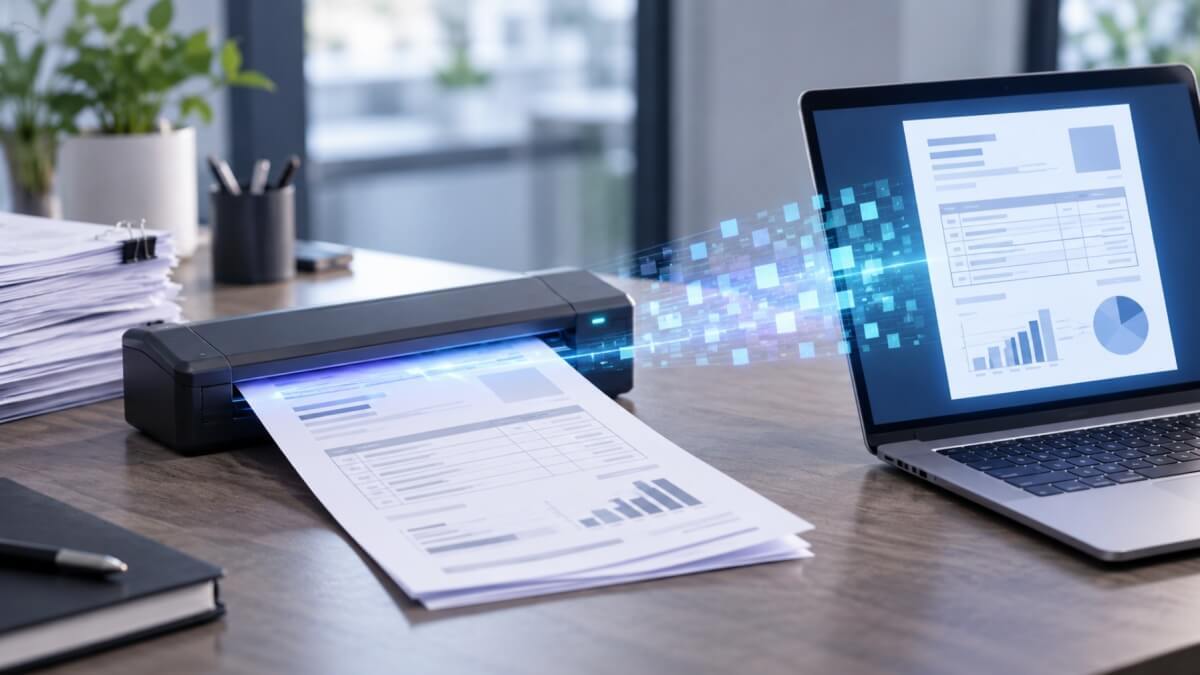
OCRは「Optical Character Recognition」の略で、画像データの中の文字部分を認識し、編集できるテキストへ変換する光学文字認識の機能を指します。人間なら無意識に読み取れる文字も、コンピューターはそのままでは理解できません。
そこでOCRが、スキャナーやスマートフォンで取り込んだ画像から文字を判別し、デジタルデータへ置き換えてくれるわけです。
例えば、これまで手作業で行っていた伝票のデータ入力を自動化できれば、入力ミスや二重チェックの手間を大きく減らせます。
さらにテキスト化された文書はキーワード検索も可能になり、必要な書類をすぐ探し出せる点も見逃せません。
従来のOCRとAI-OCRの機能的な違いを明確に理解する
同じOCRでも、従来型とAI-OCRでは対応できる範囲が大きく異なります。従来型OCRは、あらかじめ登録した文字パターンと照合して読み取るため、レイアウトが決まった定型帳票を得意とします。
一方で手書き文字やフォーマットが異なる書類には弱く、誤読が起きやすいという弱点がありました。これに対しAI-OCRは、ディープラーニングによって文字の形やクセ、前後の文脈まで学習します。
そのため、手書き文字や非定型帳票でも高精度に読み取れるようになりました。
| 比較項目 | 従来型OCR | AI-OCR |
| 認識方法 | 決まった文字パターンで照合 | AIが文脈も含めて学習・認識 |
| 手書き文字 | 誤読が多く苦手 | 高精度に認識 |
| 帳票の形式 | 定型フォームのみ | 非定型・傾き・ノイズにも対応 |
| 自動化・連携 | 単体利用が中心 | API連携で自動処理が可能 |
\こちらの記事もおすすめ/
OCRとは?仕組み・AI-OCRとの違い・紙業務をガラッと変える一気通貫サービスの選び方
業務効率化に直結するAI-OCRの主な機能
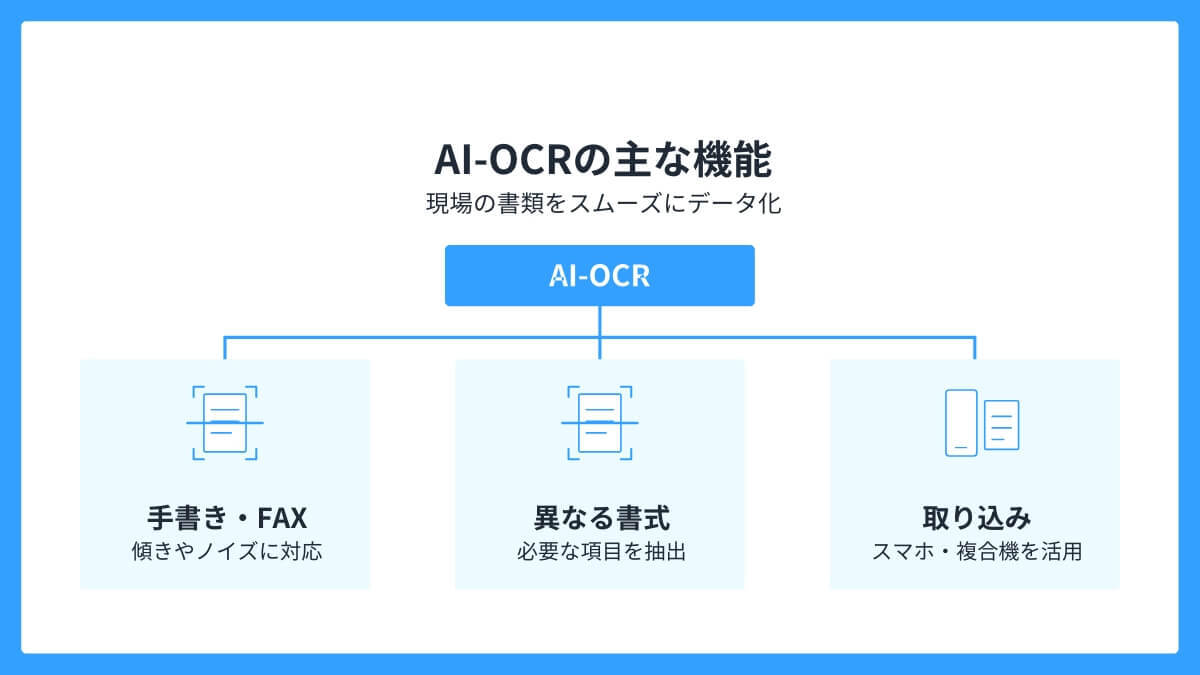
AI-OCRの価値は、単に文字を読むだけにとどまりません。現場で発生しがちな読みにくい書類への対応力や、非定型帳票からの項目抽出、そして手軽なアップロード手段まで、業務効率化に直結する機能がそろっています。
代表的な3つの機能を見ていきましょう。
手書き文字や状態の悪い書類(FAX・しわ・斜め)の高精度な読み取り
現場の書類は、いつもきれいな状態で届くとは限りません。
例えばFAXで受信した注文書には黒点ノイズが乗り、急いで書かれた作業日報は文字が枠からはみ出しがちです。
こうした掠れ・しわ・斜めといった状態の悪い書類こそ、AI-OCRの真価が問われる領域と言えるでしょう。
AI-OCRは、画像の傾きを補正したりノイズを除去したりする前処理を備え、読み取りづらい文字も安定してデータ化します。
金額や日付など、誤ると影響の大きい項目を正確に読み取れる点は、日々の集計業務で大きな安心につながるはずです。
レイアウトが異なる非定型帳票からの自動項目抽出
取引先ごとに書式が違う請求書や注文書は、多くの企業にとって頭の痛い存在ではないでしょうか。従来型OCRでは、帳票ごとに読み取り位置を設定するテンプレート作成が欠かせませんでした。
AI-OCRなら、画像内の文字領域をAI自身が検出し、必要な項目を自動で抽出してくれます。「合計」と「総計」のように名称が違っても同じ意味の項目として判別したり、行数が変わる明細をきちんと表形式で取り出したりできます。
事前のテンプレート登録に追われることなく、多様な書類を一括でデータ化できるのは大きな進歩と言えます。
スマートフォンや複合機からのスムーズなアップロード機能
どれだけ読み取り精度が高くても、書類を取り込む入口が面倒では現場に定着しません。
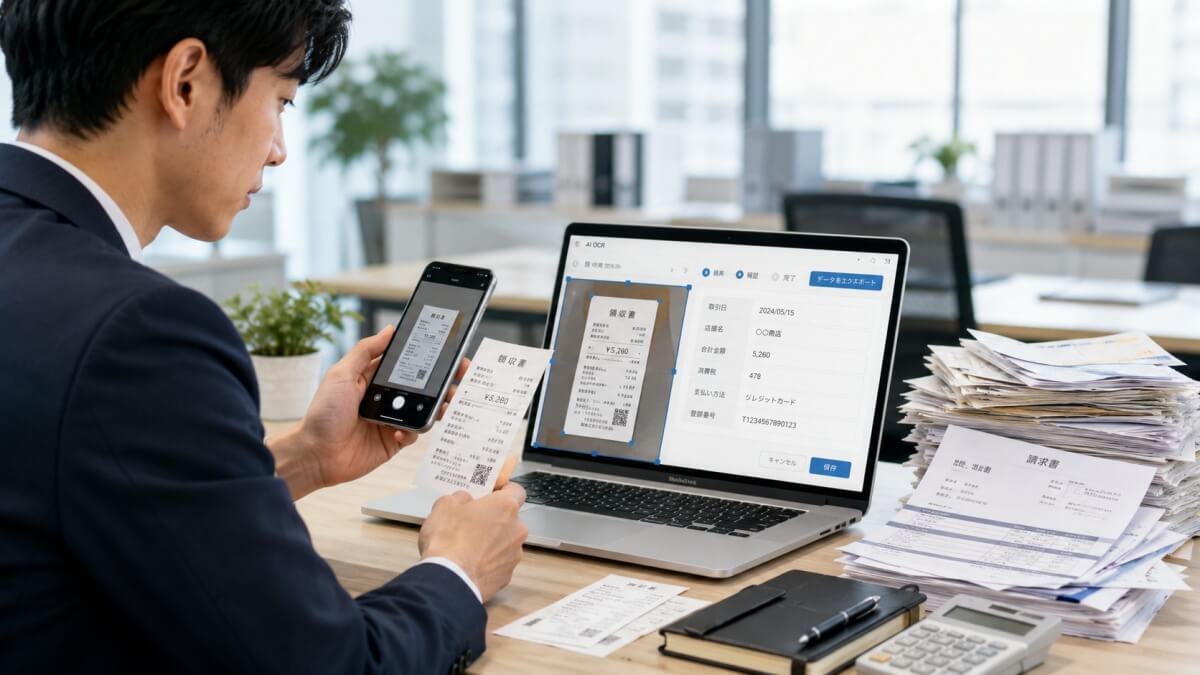
近年のAI-OCRは、パソコンからのアップロードに加え、スマートフォンでの撮影や複合機・FAX、メール転送など、多様な入力経路に対応しています。
例えば外出先で受け取った書類も、その場でスマートフォンから送るだけでデータ化を始められます。わざわざ事務所に持ち帰ってスキャンする必要がなくなるため、業務のスピードは確実に上がるでしょう。
入口の手軽さは、現場に無理なく運用を根づかせるうえで見落とせないポイントになります。
OCRツール選定時にチェックすべき重要な「周辺機能」
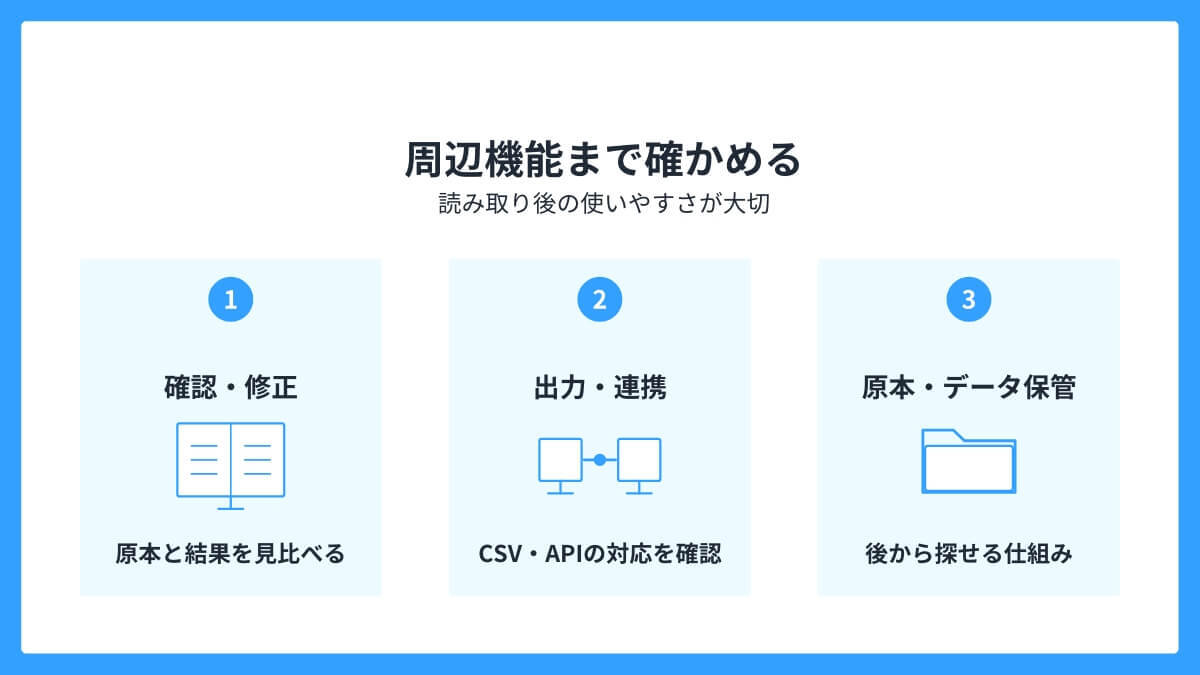
OCRを選ぶとき、どうしても読み取り精度ばかりに目が向きがちです。しかし実際の業務では、読み取った後の確認・修正、データの出力・連携、そして保管といった周辺機能こそが、効率を大きく左右します。
選定前に押さえておきたい3つの視点を紹介します。
読み取り結果を効率よく確認・修正できるインターフェース
どんなに優れたAI-OCRでも、認識率100%を保証できるものではありません。。そのため、最終的に人が目視で確認し、修正する工程は必ず残ると考えておくべきです。
ここで差がつくのが、確認・修正のしやすさを支える画面設計と言えます。例えば、元の画像と読み取り結果を並べて見比べられたり、AIが自信のない箇所を色分けで示してくれたりすると、チェックの負担は一気に軽くなります。
1枚あたりの修正時間まで意識してツールを比べると、導入後のギャップを防げるでしょう。
既存の業務システムやExcelと繋がるデータ出力・API連携機能
読み取ったデータは、後続の業務システムで使えて初めて意味を持ちます。CSVやExcelでの出力はもちろん、会計や販売管理といった基幹システムへAPI連携で直接データを渡せるかは、重要な確認ポイントです。
読み取り結果をCSVで書き出しても、そのたびに項目の並べ替えや形式変換を手作業でしていては、せっかくの効率化が半減してしまいます。
日付の区切り文字をそろえる、取引先コードを自動で紐づけるといった加工まで、同じツール内で完結できると理想的です。
連携の幅は、そのまま手作業がどれだけ残るかを決める要素になります。
証跡や監査に対応するための原本・データ自動保管機能
データ化した後の「保管」も、意外と見落とされやすい機能です。電子帳簿保存法への対応が求められるいま、受け取った書類の原本と読み取り結果を、検索できる形で残しておく必要があります。
具体的には、取引年月日・取引先・金額などで検索できることや、原本画像とデータをセットで自動保存できることが望まれます。
監査や問い合わせの際、キーワード検索で該当書類をすぐ取り出せれば、探す手間も対応の遅れも防げるでしょう。
証跡をきちんと残せる仕組みは、コンプライアンス面での安心材料になります。
「文字を読む」から「業務を進める」へ!OCR機能の限界と次世代の解決策
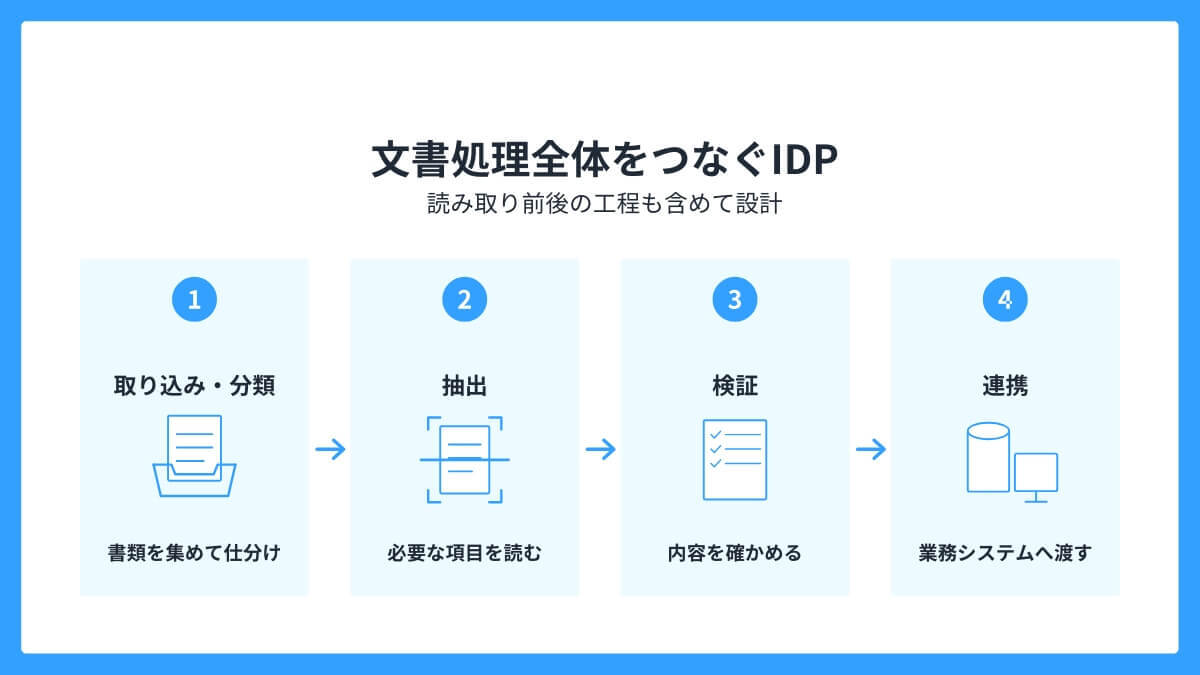
「OCRを導入すれば紙業務はすべて自動化できる」と考えていませんか。ところが実際に使ってみると、思ったほど楽にならなかったという声も少なくありません。
ここでは、OCR単体では業務が完結しない理由と、その先にあるIDPという考え方を解説します。
単なるOCR機能だけではアナログ業務全体は完結しない理由
OCRが得意とするのは、あくまで「文字をデータに変える」ところまでです。請求書を読み取ってCSVに出力できても、その後のデータ整形やシステムへの入力が手作業のままでは、業務全体の自動化には届きません。
実際、読み取り後のCSV加工が新たなボトルネックになるケースは珍しくありません。さらに、書類の仕分けや内容の検証、承認といった工程も人手に残りがちです。
つまりOCR単体では、アナログ業務の「入口」を効率化できても、「出口」までは面倒を見きれないと言えるでしょう。
IDP(文書処理自動化)という一段高いアプローチ
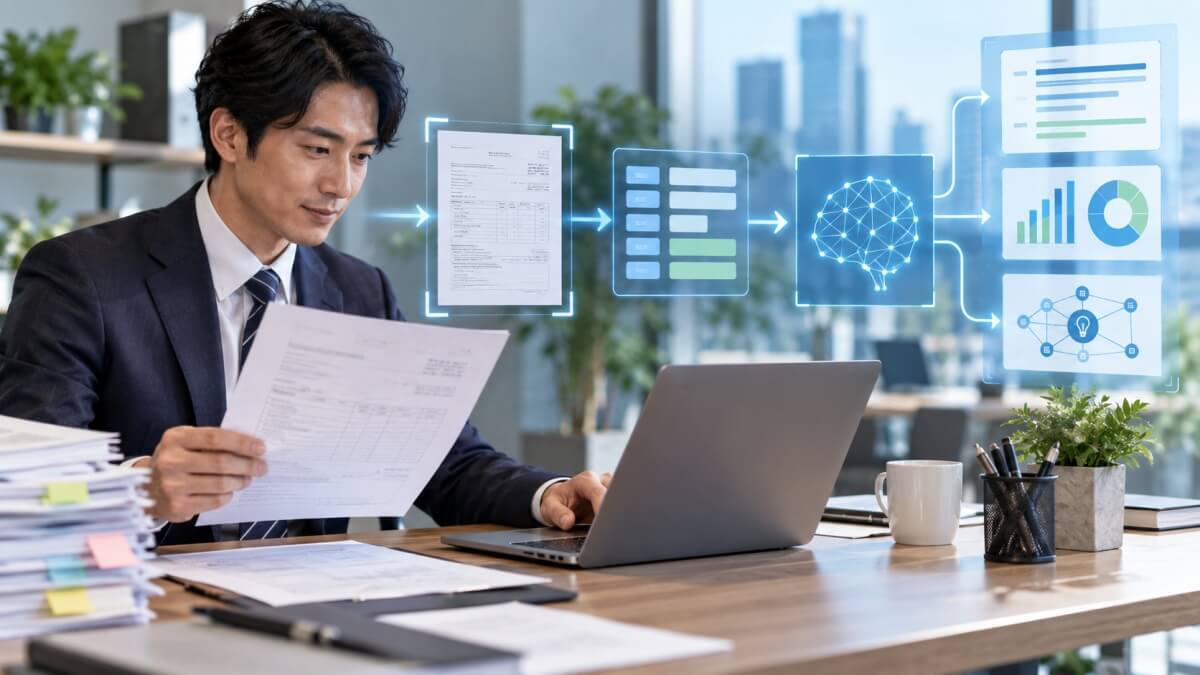
そこで注目されているのが、IDP(文書処理自動化)という考え方です。IDPは、書類の取り込みから分類・抽出・検証・システム連携までを、一続きの流れとして自動化します。
「文字を読む」ことにとどまらず、意味や文脈を理解して業務プロセス全体を止めずに進める点が、AI-OCRとの大きな違いです。読み取り後の工程まで一気通貫でカバーするため、手直しの発生そのものを減らせます。
下の表で、それぞれの守備範囲を比べてみましょう。
| 工程 | AI-OCR | IDP |
| 文字認識 | 対応 | 対応 |
| 書類の自動仕分け | 手作業になりがち | 自動 |
| データの抽出・検証 | 手作業が残る | 自動 |
| 他システムとの連携 | CSV出力が中心 | API連携まで自動 |
読み取りからシステム連携まで一気通貫!LINE WORKS PaperOnの機能と特長
ここまで見てきた「読み取りから連携・保管まで」を、ひとつのツールで実現するのがLINE WORKS PaperOnです。面倒な設定を減らし、読み取ったデータを業務で使える形に整え、外部システムともなめらかにつながります。
代表的な3つの機能を紹介します。
「AIおまかせモデル」による面倒な読み取り設定の排除
LINE WORKS PaperOnには、ひとつの契約で使い分けられる6つのOCRモデルが用意されています。なかでも注目したいのが、高精度なAI-OCRと生成AIを組み合わせた「AIおまかせモデル※」です。
このモデルなら、取引先ごとに書式が違う注文書や自由形式の作業日報のような非定型帳票でも、面倒な事前設定なしに必要な項目を自動で抽出してくれます。例えば、これまで帳票ごとにテンプレートを作成していた手間から解放されるわけです。
設定の負担が小さいぶん、現場もすぐに使い始められるでしょう。
※「AIおまかせモデル」はスタンダードプラン以上でご利用いただけます。
LINE WORKS PaperOnの資料をダウンロードする
読み取り結果を業務で使える形にする「マスター変換機能」
読み取ったデータが、そのまま自社システムに合うとは限りません。LINE WORKS PaperOnのマスター変換機能は、あらかじめ登録したマスターデータと照合し、読み取り結果を自社のコード体系へ自動で置き換えます。
手書きで判読しづらかった取引先名を正しい名称に直したり、商品名を独自の管理コードや品番へ変換したりできます。AIが前後の文脈から自然な文字へ補正し、過去の修正履歴を学習して最適な候補を提案する仕組みも備えています。
これにより、目視確認や手直しの工数を最小限に抑えられるのが強みです。
LINE WORKS PaperOnの資料をダウンロードする
LINE WORKSや外部システムとのシームレスな直接連携
データ化した後の流れも、LINE WORKS PaperOnひとつでスムーズにつながります。読み取り結果はブラウザ上で確認・承認するだけでよく、CSVやExcelでの出力に加え、豊富なAPI連携で基幹システムへ直接データを渡せます。
さらに既存のLINE WORKSと連携すれば、スマートフォンで撮影した書類をそのままアップロードできます。原本データは専用のクラウドストレージへ自動で格納されるため、保管や検索の手間も省けるでしょう。
例えば現場とバックオフィスの分断が埋まり、手直しの発生地点そのものを減らせます。
LINE WORKS PaperOnの資料をダウンロードする
OCRに関するよくある質問(FAQ)
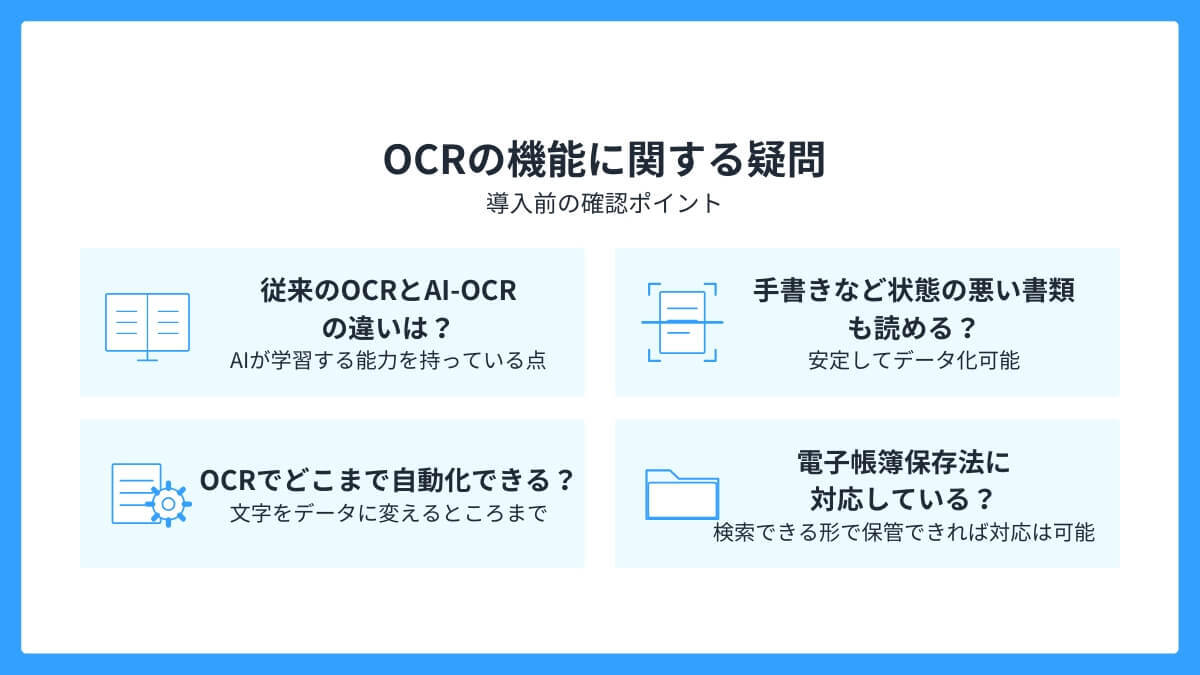
最後に、OCRの導入を検討する際によく寄せられる質問をまとめました。従来型との違いから、対応できる書類の範囲、自動化の限界、法対応まで、判断に迷いやすいポイントを簡潔に整理しています。
気になる点の確認にお役立てください。
従来のOCRとAI-OCRは何が違いますか?
最大の違いは、AIが学習する能力を持っている点です。従来型OCRは決まった文字パターンとの照合で読み取るため、定型帳票を得意とする一方、手書き文字や書式の異なる書類は苦手でした。
AI-OCRはディープラーニングで文字のクセや文脈まで学習するので、手書きや非定型帳票でも高精度に読み取れます。
手書き文字やFAX・状態の悪い書類でも読み取れますか?
はい、AI-OCRは状態の悪い書類にも対応できます。画像の傾き補正やノイズ除去といった前処理を備えているため、掠れ・しわ・斜めのある書類でも安定してデータ化できます。
例えばFAXの黒点ノイズや枠からはみ出した手書き文字でも、金額や日付などの重要項目を正確に読み取れます。
OCRを導入すれば紙業務はすべて自動化できますか?
OCR単体では、業務全体の自動化までは難しいのが実情です。OCRが担うのは「文字をデータに変える」ところまでで、その後のデータ整形やシステム入力が手作業では、新たなボトルネックになりがちです。
読み取りから連携・保管までを一続きで自動化したいなら、IDP(文書処理自動化)という考え方が有効でしょう。
OCRでデータ化した書類は電子帳簿保存法に対応できますか?
検索できる形で保管できれば、対応は可能です。電子帳簿保存法では、取引年月日・取引先・金額などで検索できることや、原本とデータをそろえて保存することが求められます。
これらの要件を満たす保管機能を備えたツールを選べば、証跡を残しながらペーパーレス化を進められます。
LINE WORKS PaperOnの30日間無償トライアルに申し込む
LINE WORKS PaperOnの資料をダウンロードする
自社の業務フロー全体を最適化するOCR機能を選ぼう
OCRの機能は、「文字を読む力」だけで測る時代ではなくなりました。手書きや状態の悪い書類への対応力はもちろん、確認・修正のしやすさ、データの出力・連携、そして保管まで、業務フロー全体を見渡して選ぶことが大切です。
なかでも、読み取り後の工程まで一気通貫でカバーできるかどうかが、導入効果を大きく左右します。その観点で、取り込みから連携・保管までをまとめて担うLINE WORKS PaperOnは、有力な選択肢になるはずです。
まずは30日間の無償トライアルを活用し、自社の実際の帳票でその使い心地をたしかめてみてはいかがでしょうか。
LINE WORKS PaperOnの30日間無償トライアルに申し込む