PaperOn メジャーアップデート特集!(v2.1/2026年夏)
PaperOn 2026年夏のアップデートでは、新オプション「PaperOn Drive」をはじめとする新しい機能がもりだくさん👀🌳 この記事では、その中から特に注目の4つをピックアップしてご紹介します。 アップデートのポイント 1. 新オプション「PaperOn Drive」提供開始 2. 読み取り結果と原本画像をセットでDriveに保存 3. トークルームからのファイルアップロードに対応 4. ファイルの向き回転・サムネイル表示など使い勝手が向上 1. 新オプション「PaperOn Drive」提供開始 PaperOnにアップロードされたファイルは最大2年までしか保存されないため、ファイルを長期保管するには別途ストレージへ再保存が必要でした。 それを解決するのが新オプション「PaperOn Drive」です! ストレージ容量は2TBで、保存期間の制限はありません。 アップロードしたファイルの原本を自動的にPaperOn Driveにバックアップできるほか、通常のストレージサービスと同様に直接ファイルをアップロードしたりチームで共有したりすることも可能です。 利用料金など詳しくはこちら:PaperOn 公式サイト PaperOn Driveオプションは、LINE WORKS、LINE WORKS Drive/Drive Plusとの互換性があります。 2. 読み取り結果と原本画像をセットでDriveに保存 これまでPaperOnにアップロードした画像とPaperOnでの読み取り結果は別のファイルとして保存され、対応付けには1件ずつ確認する手間がありました。 今回のアップデートでは、読み取り結果を「メタデータ」として原本とセットでDriveに保存できるようになりました。 これにより、領収書に記載された取引日付や取引先の情報をもとに領収書の原本をDrive上で検索できるため、電子帳簿保存法にも対応できます。 本機能の利用にはPaperOn DriveオプションまたはLINE WORKS Drive Plusオプションの契約が必要です。 3. トークルームからのファイルアップロードに対応 「トークルームから直接PaperOnにアップロードしたい」というご要望にお応えし、「PaperOn ファイルアップロードBot」を提供開始します。 使い慣れたトーク画面から、一度に最大10件のファイルをまとめてアップロード可能です。 外出先からモバイル端末でサッと送りたい場合にも便利で、モバイル版・ブラウザ版・PCアプリ版のいずれからでも利用できます。 4. ファイルの向き回転・サムネイル表示など使い勝手が向上 アップロード後のファイルの確認についても改善を行いました。 FAXやスマホ撮影で向きが崩れた書類でも、PaperOn上で正しい向きに回転できるようになりました。 また、ファイル一覧などにサムネイル表示オプションが追加され、ファイル名順・登録日順など複数条件での並び替えも可能に。 登録・運用権限が同一のプロジェクトでは、承認前でも読み取り結果をダウンロードできるなど承認フローも改善され、日頃の文書処理業務がぐっと楽になるはずです。 まとめ 今回のアップデートでは、長期保存とデータ活用を支える「PaperOn Drive」の登場をはじめ、日々の業務をラクにする機能が多数追加されます! アップデートのポイント 1. 新オプション「PaperOn Drive」提供開始 2. 読み取り結果と原本画像をセットでDriveに保存 3. トークルームからのファイルアップロードに対応 4. ファイルの向き回転・サムネイル表示など使い勝手が向上 そのほかすべてのアップデート詳細はこちらから⬇️ ※ご利用中のプランや環境によって、画面イメージと実際の画面の表示が異なる場合があります。2026.08.06
PaperOn メジャーアップデート特集!(2026年4月)
2026年4月16日にLINE WORKS PaperOnのメジャーアップデートを行いました! 非定型文書を高精度に解析・データ化するAIおまかせモデルや、書類の内容に応じたプロジェクト自動分類(ファイル仕分け)機能を筆頭に、「紙」が存在する業務全体を効率化できる新機能が多数追加されました! 本記事ではそのなかでも特に一押しの機能をピックアップしてご紹介します。ぜひ最後までご覧ください。 もくじ いろんなフォーマットを簡単に読み取り! AIおまかせモデル 仕分けはアップロードするだけ! キーワードによるファイル仕分け 読み取り後の修正を効率化! AIによる修正提案 変換もひとつのツールで! マスターデータによる変換 原本画像の保存を自動化! LINE WORKS Driveへの自動保存 いろんなフォーマットを簡単に読み取り! AIおまかせモデル 今回のアップデートの一番の目玉機能、AIおまかせモデルを使うと、 これまでは難しかった多様なフォーマットの文書(非定型文書)の読み取りがとっても簡単になります! 従来は”注文書”を読み取りたい場合、取引先ごとに様式の数だけ事前の設定が必要でした。 しかしAIおまかせモデルであれば、事前の設定は1回だけでOK✨️ 最初に1枚の様式を読み込ませるだけで、以降は様式にかかわらず”注文書”に含まれる項目を自動的に認識・理解して読み取ります。 初回の設定も簡単。サンプル文書をアップロードするだけで、読み取りが必要な項目をPaperOnが自動で判断してくれます。 設定もおまかせできる機能です! *本機能はスタンダードプラン、アドバンストプランでの提供となります。 仕分けはアップロードするだけ! キーワードによるファイル仕分け これまで文書処理ツールを使っていても、アップロードする前に人力で文書を仕分けていませんでしたか? ファイル仕分け機能を使うと、事前に読み取り単位(プロジェクト)ごとに登録したキーワードに基づいて、PaperOnが自動で仕分け作業をしてくれます! メールアップロード機能と組み合わせれば、複合機に届いたFAXを自動的に適切なプロジェクトにアップロードするフローも実現できます。 読み取り後の修正を効率化! AIによる修正提案 文書があまり綺麗にスキャンできなかった時、上手く読み取れず手作業で修正していませんでしたか? AIによる修正提案機能を使うと、PaperOnが文書の文脈から読み取り結果の誤りを検出し、修正内容を自動で提案してくれます。 まるで人の目でチェックしているように修正を効率化する機能です。 *本機能はスタンダードプラン、アドバンストプランでの提供となります。 変換もひとつのツールで!マスターデータによる変換 “文書のデータ化”と”業務システムへの取り込み”の間に、品番や品目名を社内用のコードに変換する操作、ありませんか? マスターデータによる変換機能を使えば、コードの変換もPaperOnが自動で行います。 業務で参照するマスターデータをPaperOnに事前に取り込んでおけば、CSVやExcelファイルを開かずともひとつのツールで文書処理が完結します。 原本画像の保存を自動化! LINE WORKS Driveへの自動保存 届いた文書のデータ化はできたけど、アップロードした画像や原本の管理には手を付けられていない……という方にぜひご活用いただきたい機能です。 PaperOnにアップロードされた画像を自動的にLINE WORKS Driveへ保存できるようになりました。 承認完了したファイルから順次保存されるため、うっかり保存し忘れることもありません。 原本画像だけでなく、読み取り結果のCSV/Excelファイルの保存先としてもDriveのフォルダを選択可能になりました。 *本機能のご利用にはLINE WORKS Driveの契約が必要です。 その他にも現場の課題に効く新機能が盛りだくさんです。詳細は下記Link先のアップデート情報でご確認ください。 🆕 メジャーアップデート詳細 今後も文書処理業務の”自動化”を実現するより”使いやすい”ツールとなるよう改善を続けてまいります。 最新情報は製品ページをご覧ください。 🔖 LINE WORKS PaperOn 製品ページ2026.04.20
人気 Tag

PaperOn メジャーアップデート特集!(v2.1/2026年夏)
PaperOn 2026年夏のアップデートでは、新オプション「PaperOn Drive」をはじめとする新しい機能がもりだくさん👀🌳 この記事では、その中から特に注目の4つをピックアップしてご紹介します。 アップデートのポイント 1. 新オプション「PaperOn Drive」提供開始 2. 読み取り結果と原本画像をセットでDriveに保存 3. トークルームからのファイルアップロードに対応 4. ファイルの向き回転・サムネイル表示など使い勝手が向上 1. 新オプション「PaperOn Drive」提供開始 PaperOnにアップロードされたファイルは最大2年までしか保存されないため、ファイルを長期保管するには別途ストレージへ再保存が必要でした。 それを解決するのが新オプション「PaperOn Drive」です! ストレージ容量は2TBで、保存期間の制限はありません。 アップロードしたファイルの原本を自動的にPaperOn Driveにバックアップできるほか、通常のストレージサービスと同様に直接ファイルをアップロードしたりチームで共有したりすることも可能です。 利用料金など詳しくはこちら:PaperOn 公式サイト PaperOn Driveオプションは、LINE WORKS、LINE WORKS Drive/Drive Plusとの互換性があります。 2. 読み取り結果と原本画像をセットでDriveに保存 これまでPaperOnにアップロードした画像とPaperOnでの読み取り結果は別のファイルとして保存され、対応付けには1件ずつ確認する手間がありました。 今回のアップデートでは、読み取り結果を「メタデータ」として原本とセットでDriveに保存できるようになりました。 これにより、領収書に記載された取引日付や取引先の情報をもとに領収書の原本をDrive上で検索できるため、電子帳簿保存法にも対応できます。 本機能の利用にはPaperOn DriveオプションまたはLINE WORKS Drive Plusオプションの契約が必要です。 3. トークルームからのファイルアップロードに対応 「トークルームから直接PaperOnにアップロードしたい」というご要望にお応えし、「PaperOn ファイルアップロードBot」を提供開始します。 使い慣れたトーク画面から、一度に最大10件のファイルをまとめてアップロード可能です。 外出先からモバイル端末でサッと送りたい場合にも便利で、モバイル版・ブラウザ版・PCアプリ版のいずれからでも利用できます。 4. ファイルの向き回転・サムネイル表示など使い勝手が向上 アップロード後のファイルの確認についても改善を行いました。 FAXやスマホ撮影で向きが崩れた書類でも、PaperOn上で正しい向きに回転できるようになりました。 また、ファイル一覧などにサムネイル表示オプションが追加され、ファイル名順・登録日順など複数条件での並び替えも可能に。 登録・運用権限が同一のプロジェクトでは、承認前でも読み取り結果をダウンロードできるなど承認フローも改善され、日頃の文書処理業務がぐっと楽になるはずです。 まとめ 今回のアップデートでは、長期保存とデータ活用を支える「PaperOn Drive」の登場をはじめ、日々の業務をラクにする機能が多数追加されます! アップデートのポイント 1. 新オプション「PaperOn Drive」提供開始 2. 読み取り結果と原本画像をセットでDriveに保存 3. トークルームからのファイルアップロードに対応 4. ファイルの向き回転・サムネイル表示など使い勝手が向上 そのほかすべてのアップデート詳細はこちらから⬇️ ※ご利用中のプランや環境によって、画面イメージと実際の画面の表示が異なる場合があります。2026.08.06
PaperOn メジャーアップデート特集!(2026年4月)
2026年4月16日にLINE WORKS PaperOnのメジャーアップデートを行いました! 非定型文書を高精度に解析・データ化するAIおまかせモデルや、書類の内容に応じたプロジェクト自動分類(ファイル仕分け)機能を筆頭に、「紙」が存在する業務全体を効率化できる新機能が多数追加されました! 本記事ではそのなかでも特に一押しの機能をピックアップしてご紹介します。ぜひ最後までご覧ください。 もくじ いろんなフォーマットを簡単に読み取り! AIおまかせモデル 仕分けはアップロードするだけ! キーワードによるファイル仕分け 読み取り後の修正を効率化! AIによる修正提案 変換もひとつのツールで! マスターデータによる変換 原本画像の保存を自動化! LINE WORKS Driveへの自動保存 いろんなフォーマットを簡単に読み取り! AIおまかせモデル 今回のアップデートの一番の目玉機能、AIおまかせモデルを使うと、 これまでは難しかった多様なフォーマットの文書(非定型文書)の読み取りがとっても簡単になります! 従来は”注文書”を読み取りたい場合、取引先ごとに様式の数だけ事前の設定が必要でした。 しかしAIおまかせモデルであれば、事前の設定は1回だけでOK✨️ 最初に1枚の様式を読み込ませるだけで、以降は様式にかかわらず”注文書”に含まれる項目を自動的に認識・理解して読み取ります。 初回の設定も簡単。サンプル文書をアップロードするだけで、読み取りが必要な項目をPaperOnが自動で判断してくれます。 設定もおまかせできる機能です! *本機能はスタンダードプラン、アドバンストプランでの提供となります。 仕分けはアップロードするだけ! キーワードによるファイル仕分け これまで文書処理ツールを使っていても、アップロードする前に人力で文書を仕分けていませんでしたか? ファイル仕分け機能を使うと、事前に読み取り単位(プロジェクト)ごとに登録したキーワードに基づいて、PaperOnが自動で仕分け作業をしてくれます! メールアップロード機能と組み合わせれば、複合機に届いたFAXを自動的に適切なプロジェクトにアップロードするフローも実現できます。 読み取り後の修正を効率化! AIによる修正提案 文書があまり綺麗にスキャンできなかった時、上手く読み取れず手作業で修正していませんでしたか? AIによる修正提案機能を使うと、PaperOnが文書の文脈から読み取り結果の誤りを検出し、修正内容を自動で提案してくれます。 まるで人の目でチェックしているように修正を効率化する機能です。 *本機能はスタンダードプラン、アドバンストプランでの提供となります。 変換もひとつのツールで!マスターデータによる変換 “文書のデータ化”と”業務システムへの取り込み”の間に、品番や品目名を社内用のコードに変換する操作、ありませんか? マスターデータによる変換機能を使えば、コードの変換もPaperOnが自動で行います。 業務で参照するマスターデータをPaperOnに事前に取り込んでおけば、CSVやExcelファイルを開かずともひとつのツールで文書処理が完結します。 原本画像の保存を自動化! LINE WORKS Driveへの自動保存 届いた文書のデータ化はできたけど、アップロードした画像や原本の管理には手を付けられていない……という方にぜひご活用いただきたい機能です。 PaperOnにアップロードされた画像を自動的にLINE WORKS Driveへ保存できるようになりました。 承認完了したファイルから順次保存されるため、うっかり保存し忘れることもありません。 原本画像だけでなく、読み取り結果のCSV/Excelファイルの保存先としてもDriveのフォルダを選択可能になりました。 *本機能のご利用にはLINE WORKS Driveの契約が必要です。 その他にも現場の課題に効く新機能が盛りだくさんです。詳細は下記Link先のアップデート情報でご確認ください。 🆕 メジャーアップデート詳細 今後も文書処理業務の”自動化”を実現するより”使いやすい”ツールとなるよう改善を続けてまいります。 最新情報は製品ページをご覧ください。 🔖 LINE WORKS PaperOn 製品ページ2026.04.20
BOXIL Magazine に「LINE WORKS PaperOn」が掲載されました
SaaS比較・情報メディア「BOXIL Magazine」にて、10月30日に提供開始した新製品「LINE WORKS PaperOn」をニュースとして取り上げていただきました。 記事では、紙のままでも業務が進むをコンセプトに、読み取りから修正・変換・連携・保管までを一つのツールで対応できるPaperOnの特長をわかりやすくご紹介いただいています。 あわせて、事業責任者の林へのインタビューも掲載され、開発背景や現場起点の設計思想をご説明しています。 ▶︎ 掲載記事:紙のままでも業務が進む。新製品「LINE WORKS PaperOn」提供開始(BOXIL Magazine) https://boxil.jp/mag/a10193/ 引き続き、現場の紙運用を活かしながら業務のデジタル化・効率化を進められるよう、機能強化と情報発信に努めてまいります。 詳細はPaperOnの製品サイトをご覧ください。 https://line-works.com/paperon/2025.11.14
紙のままでも仕事が進む – LINE WORKS PaperOn 提供開始!
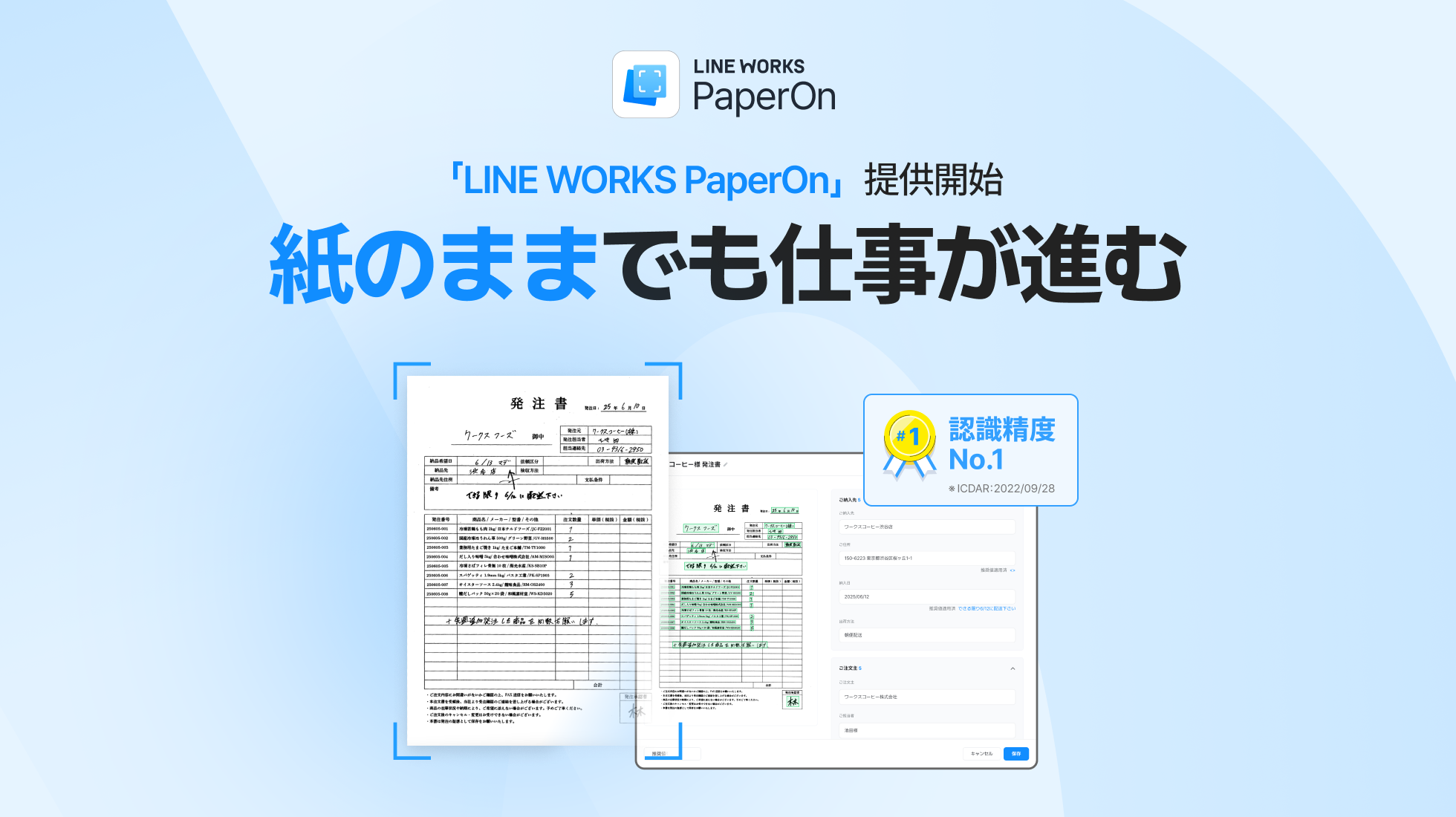
✨️✨️✨️文書処理業務をひとつのツールで対応できる「LINE WORKS PaperOn」をリリースしました。✨️✨️✨️ 「LINE WORKS OCR」で培った文書読み取り技術をもとに、紙のままでも仕事が進むサービスを開発しました。 紙を完全に取り除くのではなく、現場のアナログ業務をそのままに業務効率化を実現できます。 もくじ 開発の背景 -現場の課題と技術の出会い- 文書処理業務へのワンストップソリューション 利用開始方法 今後のアップデートについて 開発の背景 -現場の課題と技術の出会い- 現場の課題に寄り添う各種サービスを提案する中で、またAI-OCR(文字認識)サービス提供を通して、アナログ業務の事例に触れてきました。その経験から、ペーパーレス化が一筋縄ではいかないと痛感しています。 LINE WORKS PaperOnでは、独自のOCRを活用し、メールで届いた電子ファイルやFAXで届いた紙など、デジタルとアナログの両方にハイブリッドに対応します。多様な現場の状況に合わせてお使いいただけます。 文書処理業務へのワンストップソリューション 文書の収集から、読み取り・修正・データ変換・システム連携といった複数の業務工程にひとつのツールで対応できるのも、PaperOnの強みです。 ここでは受注処理を業務の一例として、各種機能がどのように活用できるのかをご説明します。 FAXで注文書を受け取り受注処理を行う場合 メールアップロード機能の活用ができます。FAXで受信したデータを直接連携でき、紙の書類をスキャンする手間を省けます。 帳票フォーマットの自動仕分けや、高い認識精度での自動読み取りにより、仕分けから確認・修正の手間を削減します。基本的なデータ変換機能もあり、販売管理システムの要件に合わせて結果を出力できます。 アップロードされた文書は最長2年間保持されます。昨年の受注内容でもサッと見返せるため、季節性のある注文内容であっても安心・安全に確認を進められます。 PaperOnで文書処理を行う具体的な処理ステップについては、以下のはじめてガイドでご確認いただけます。 📗 「PaperOn はじめてガイド」はこちら 利用開始方法 すでにいずれかのLINE WORKSサービスをご利用の場合は、同じアカウントでPaperOnをご利用いただけます。 もちろん、まだLINE WORKSサービスをご利用でない場合でもPaperOnは利用可能です。 📗 サービス開設方法の紹介記事はこちら (*LINE WORKS販売パートナー様経由で LINE WORKS をご利用の場合は、同パートナー様へご相談ください。) ご利用料金は30,000円/月から始められますが、読み取り回数に適したプラン・オプションをご検討ください。 プラン・オプションの詳細は製品ページからご覧いただけます。 📗 「LINE WORKS PaperOn」の製品ページはこちら 今後のアップデートについて 「使いやすさ」に重きを置きながら、文書処理業務の「自動化」を実現するための機能を追加する予定です。 提供予定の機能を一部ご紹介します。 モバイル版LINE WORKSアプリからの画像アップロード 現場の紙をスマホで簡単にアップロードできるようになります。こちらは年内に提供開始を予定しています。 生成AIを使用した非定型帳票の項目抽出 種類やフォーマットを気にかけることなく、全ての文書を取り込んで処理できるサービスを目指しています。 マスターデータ変換2025.11.05
PaperOn はじめてガイド
こんにちは! LINE WORKS です。 この記事では、LINE WORKS PaperOn を初めて使う方向けに、基本の使い方をご紹介します。 PaperOn とは PaperOn は、紙や手書きの書類を AI-OCR と生成AI でサッとデータ処理し、修正・変換・他システムとの連携・保存まで一貫して行えるサービスです。 現場や外出先にいてもスマホからすぐに書類をアップロードできるので、転記や確認の手間を大幅にカット。 チーム全体の業務スピードと正確さを高めることができます! PaperOnサービスについての詳細はこちら:https://line-works.com/paperon/ PaperOn の使い方 PaperOnでの書類の読み取りには大きく4ステップあります。 ここからは、それぞれのステップごとにどんな作業が必要かを簡単にご紹介します! <目次> 1 「プロジェクト」を作成する 2 ファイルをアップロードする 3 読み取り結果を確認・修正する 4 確認・修正結果を「承認」する 1 「プロジェクト」を作成する まずは、アップロードする書類の種類ごとに「プロジェクト」を作成します。 プロジェクトとはいわゆるフォルダのような概念です。 それぞれのプロジェクトごとに、読み取り項目や、使用する OCR モデル、ファイルをアップロードするメンバー等を指定します。 なお、プロジェクトの作成にはPaperOnの管理者権限が必要です。 プロジェクト作成についての詳細はこちらもあわせてご参照ください。 → プロジェクトの作成方法 2 ファイルをアップロードする プロジェクトを作成したら、ファイルをアップロードする準備が整いました。 PaperOn の画面で直接アップロードするほか、複合機のメール送信機能を使ってのアップロードや、LINE WORKS アプリを使ってスマホからアップロードすることも可能です! ※LINE WORKS アプリからのアップロード機能は 2025 年 11 月以降利用可能になります。また、LINE WORKS アプリのご利用には LINE WORKS サービスのご契約が必要です。 3 読み取り結果を確認・修正する ファイルのアップロードが完了すると、PaperOn が自動で文字を読み取ります。 読み取りが完了したら結果を確認し、誤認識があれば修正することができます。2025.10.30
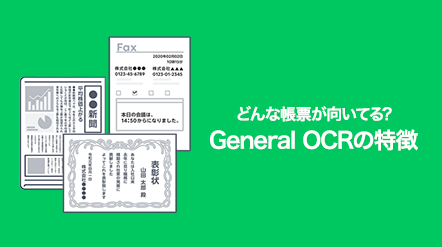
どんな帳票が向いてる?General OCRの特徴
こんな人に読んでほしい! ・面倒な設定をせずにAI-OCRを使いたい ・帳票内の文字情報をすべて文字起こししたい ・表形式のままデータ化したい 本記事では、 General OCRの特徴や料金、導入事例をご紹介します。 < 目次 > ・General OCRとは ・どんな帳票が向いているか ・General OCRが苦手なこと ・ご提供方法 ・料金プラン General OCRとは General OCR(非定型OCR)は、文章様式を問わず、帳票全体から全文認識 / 表抽出が特徴のOCRモデルです。 読み取り項目の指定など事前登録は不要で、読み込んだ帳票内にあるすべての文字をデータ化したいときに最適なAI-OCRです。 どんな帳票が向いているの? ・画像や文章からテキストを抽出したい場合 ・テキストだけでなく、帳票内の表の形式をそのまま抽出したい場合 例えば ・各種会計書類(現金出納表、通帳、収支計画表等) ・注文書や見積書、納品書 ・様々な非定型の帳票(書籍、台帳、不動産の物件概要書etc..) 手書きでも活字でもなんでもデジタル化可能です。 画像や手書き文章からもテキストを抽出でき、万が一ミスがあった場合も感覚的に加筆修正することができます。 またテキスト抽出と表抽出も同時にできます。 読み取りたい帳票が定まっていない場合におすすめできるOCRです。 General OCRが苦手なこと General OCRは、さまざまな様式の文書に対応していますが、苦手なこともあります。 どのようなものが苦手なのか、読み取りづらいのか具体例を見ていきましょう。 ①「縦読み・横読みが混在している書類」 縦読みと横読みが混在する書類がうまく読み取れません。 どちらかの読み取り方に固定して出力するため、例えば郵便番号などが横で住所が縦に記載されているハガキなどは上手く読み取れない可能性があります。 ②「1行の途中で改行が入る書類」 1行ずつ全て電子化するため、1行の途中で改行が入る場合は上手く読み取れません。 例えば上の画像のような書類を、果物グループと都道府県グループで分けて読み取ることが難しいです。片方を読み取る際にもう片方をマスキングするなど、対処が必要です。 ご提供方法 ご提供方法は、APIとReaderの2つご用意があります。 自社のご利用環境にフィットする方法でご利用いただくことが可能です。 料金プラン 開発不要のプランと、APIのみ提供する開発が必要なプランです。2025.01.09
【動画で解説】LINE WORKS OCRの「Template Premiumプラン」で出来ること。
※製品名・サービス名は、掲載日時点のものである場合があります。 申込書や発注書、納品書といった定形帳票の読み取りたい箇所だけを指定してデータ化できるLINE WORKS OCRのTemplateプラン。 その上位プランであるTemplate Premiumプランでは文字の読み取りの際に使える便利機能が4つ追加されます。 それらの機能を活用することで読み取れる帳票の種類が増えたり、 「OCRが苦手とする数字や手書き文字」の読み取り精度向上に繋がります。 本記事では、Template Premiumプランで追加される4つの機能の詳細とプラン料金をご紹介します。 LINE WORKS OCRのTemplateプランについてはこちらの記事でご紹介しております。 まだご覧になられていない方はTemplateプランの特徴、導入事例、料金をぜひご確認ください。 Templateプラン:https://line-works.com/ai-product/blog/ocr-douga_template/ なお本記事の内容は、LINE WORKS OCR公式YouTube動画の内容を要約した記事です。 YouTube動画は簡潔に9分ほどでまとめられているので、ぜひご覧ください。 ※社名などは、作成日時点のものです。 < 目次 > ・TemplateプランとTemplate Premiumプランの違い ・機能1:丸囲み・チェックボックス ・機能2:マルチボックス ・機能3:マスキング ・機能4:数字限定読み取り ・Template Premiumプランの料金 LINE WORKS OCRのTemplateプランとTemplate Premiumプランの違い まず初めに両プランで使われているOCR自体は同じものとなるため基本的な読み取り精度に違いはないことをご認識ください。 その上でPremiumプランには読み取りの際に使える4つの拡張機能が追加されます。 ・機能1:丸囲み・チェックボックス ・機能2:マルチボックス ・機能3:マスキング ・機能4:数字限定読み取り それでは次章で各機能の詳細をご説明いたします。 機能1:丸囲み・チェックボックス この機能では上の画像のように 指定した箇所に「丸囲み」や「チェック」が付いているかどうかを「あり・なし」で判断してくれる機能となっています。 例えば「アンケート用紙」や「入会申込書」などといった選択項目があるような帳票では必須の機能となっております。 機能2:マルチボックス 一つの項目が複数の枠によって構成されている箇所の読み取りに有効です。 代表的なものでは ・ハガキ内にある「郵便番号」 ・口座振替申込書にある「口座番号」など この機能で囲った部分に関しては間の罫線を無視して、そのエリア内にある文字を一塊と認識し出力されます。 仮に通常のTemplateプランで郵便番号を囲ったものを読み取った場合は罫線を無視できないため 「5 6 3 0 4 4 1」のように数字の間に半角スペースが入った状態で出力されます。 これをTemplate Premiumプランの「マルチボックス機能」で囲い文字を読み取った場合、罫線を無視し 「5630441」と一塊として出力することができます。 機能3:マスキング こちらのマスキング機能は帳票内の読み込ませたくない部分を覆うために使用します。 通常では一つの項目をフィールドで囲った場合、その囲った内側にあるすべての文字を認識しデータ化されるため 上の画像では(姓)も一緒に認識されています。 これらを読み取らせたくない場合に活躍するのが「マスキング機能」です。 フィールドで囲ったあと、さらに読み込ませたくない部分をマスキンで覆うことでその範囲を無視することができます。2023.11.20
【動画で解説】AI-OCRサービスの比較ポイント・DX推進のための社内共有のコツ
※製品名・サービス名は、掲載日時点のものである場合があります。 多種多様な特徴を持つAI-OCRサービス、 正直、「何を比較して選べば良いのか分からない」と感じていませんか? 本記事では、 AI-OCRの導入において考えるべきポイント、 AI-OCRサービスの比較ポイントのほか、上司への提案のコツまでまとめてご紹介します。 最も大切なのは、コスト試算と提案準備です。 本記事の最後には、上司に提案する際に使える「シート」もご用意しておりますので、ぜひご覧ください。 ※社名などは、作成日時点のものです。 < 目次 > AI-OCRサービス導入までのSTEPを解説! ・STEP1:対象となる業務のコストの「見える化」 ・STEP2:AI-OCRサービスの情報収集・比較 ・AI-OCRの導入を上司に提案するコツ ・OCR導入による効果を示すこと ・他社比較シート(上申書) はこちら ・OCR導入シート(上申書) はこちら AI-OCRサービス導入までのSTEPを解説! AI-OCRを導入するにあたり、考えるべきことはたくさんあります。 しかし、何より先に考えるべきは、現状の課題の明確化。それさえできれば、あとは難しくありません。 まずは、AI-OCR導入までのSTEPを簡単に見ていきましょう。 【AI-OCR選定のステップ】 ✅ STEP1:置き換え対象となる業務のコストの「見える化」 ✅STEP2:AI-OCRサービスの情報収集・比較 ✅STEP3:精度の検証 STEP1:対象となる業務のコストの「見える化」 STEP1は、対象となる業務のコストの「見える化」です。 「そもそもAI-OCRの導入は最適解なのか」を、この段階で決めます。 ここでは、STEP1【対象となる業務のコストの「見える化」】について解説していきます。 ◆業務フローと処理時間を整理する まずは業務の棚卸しを行い、業務フローと処理時間を整理します。 AI-OCR導入を目的とすることは置いておき、まずは業務を洗い出してみましょう。 業務を細かく分類し、それぞれの業務時間を「見える化」することが大事です。 細かい業務まで可視化することで、AI-OCRを導入すべきかどうか、より明確になります。 ここで注意すべき点は、「AI-OCRの導入ありきでメリットを考えないこと」です。 「出退勤管理を紙で管理⇒手入力で電子化している場合」を例に出して考えてみます。 AI-OCRを利用することを前提に作業時間の削減を考えると、書類をAI-OCRで読み取りシステムに入力してもらうことが有効です。 しかし、そもそも出退勤管理自体をデジタル化した方が課題解決に近づけるということも考えられます。 無理な導入を検討していないか、AI-OCRを導入する前によく確かめておくことが重要です。 ◆読み取りたい帳票を考える 次に、読み取りたい帳票はどんなものかを考えます。なぜその帳票が業務時間のひっ迫に繋がっているのか、 その帳票の整理にかかる人件費はどれくらいかを洗い出します。 そして、帳票の特徴を整理しましょう。 【帳票の特徴】 ✅縦書きか横書きか ✅手書きか活字か ✅チェックボックスなど記号はあるか ✅表はあるか ✅月々何枚ほど処理しているか ✅その他の特徴 上の項目を整理しておくことで、次のAI-OCRサービスの選定に役立ちます。 STEP2:AI-OCRサービスの情報収集・比較 AI-OCRサービスの導入にあたって着目してほしいポイントは、上の画像の通りです。 情報収集・比較において特に重要な項目は、緑文字にご注目ください。 【AI-OCRサービスの情報収集・比較】 ✅基本機能 ✅ユーザービリティ ✅利用環境 ✅費用 ✅その他の条件 読み取り精度は利用しなければ分からない点もあるため、 まずは気になるAI-OCRサービスをピックアップするところまでを行いましょう。 そこから、「STEP3:読み取り精度の検証」に入ります。 有料/無償トライアルなどで各AI-OCRサービスを検討し、導入におけるコスト試算をしていくのがおすすめです。 各項目の詳細は、YouTube動画をご覧ください。 ※社名などは、作成日時点のものです。 AI-OCRの導入を上司に提案するコツ2023.09.29
【動画で解説】LINE WORKS OCR2つの提供形態・ReaderとAPIの違いとは?
※製品名・サービス名は、掲載日時点のものである場合があります。 LINE WORKS OCRには2つの提供形態があります。 ①開発不要・最短2日でWeb画面上から簡単に書類のデータ化が行えるLINE WORKS OCR Reader ②開発により自社サービスや自社システムへの連携も可能・汎用性の高いLINE WORKS OCR API この2つの違いがよくわからない!というご質問を多くいただきますので、 本記事ではそれぞれの特徴と詳しい機能についてご紹介します。 >>>動画で知りたい方はこちらをチェック>>> >>◾️ LINE WORKS OCR Readerとは?◾️ ※社名などは、作成日時点のものです。 >>◾️ LINE WORKS OCR APIとは?◾️ ※社名などは、作成日時点のものです。 LINE WORKS OCR APIの詳細はこちら▶︎ < 目次 > ・ LINE WORKS OCRの提供形態は、『LINE WORKS OCR Reader』・『LINE WORKS OCR API』の2つ ・『LINE WORKS OCR Reader』とは? ・『LINE WORKS OCR Reader』の特徴・機能のご紹介 ・『LINE WORKS OCR API』とは? ・『LINE WORKS OCR API』の特徴・機能のご紹介 ・ 世界最高水準の認識精度、LINE WORKS OCRの3つのメリット LINE WORKS OCRの提供形態は、 『LINE WORKS OCR Reader』・『LINE WORKS OCR API』の2つ まずは、LINE2023.09.27
もっと見る922
LINE WORKS Tips

PaperOn メジャーアップデート特集!(v2.1/2026年夏)
PaperOn 2026年夏のアップデートでは、新オプション「PaperOn Drive」をはじめとする新しい機能がもりだくさん👀🌳 この記事では、その中から特に注目の4つをピックアップしてご紹介します。 アップデートのポイント 1. 新オプション「PaperOn Drive」提供開始 2. 読み取り結果と原本画像をセットでDriveに保存 3. トークルームからのファイルアップロードに対応 4. ファイルの向き回転・サムネイル表示など使い勝手が向上 1. 新オプション「PaperOn Drive」提供開始 PaperOnにアップロードされたファイルは最大2年までしか保存されないため、ファイルを長期保管するには別途ストレージへ再保存が必要でした。 それを解決するのが新オプション「PaperOn Drive」です! ストレージ容量は2TBで、保存期間の制限はありません。 アップロードしたファイルの原本を自動的にPaperOn Driveにバックアップできるほか、通常のストレージサービスと同様に直接ファイルをアップロードしたりチームで共有したりすることも可能です。 利用料金など詳しくはこちら:PaperOn 公式サイト PaperOn Driveオプションは、LINE WORKS、LINE WORKS Drive/Drive Plusとの互換性があります。 2. 読み取り結果と原本画像をセットでDriveに保存 これまでPaperOnにアップロードした画像とPaperOnでの読み取り結果は別のファイルとして保存され、対応付けには1件ずつ確認する手間がありました。 今回のアップデートでは、読み取り結果を「メタデータ」として原本とセットでDriveに保存できるようになりました。 これにより、領収書に記載された取引日付や取引先の情報をもとに領収書の原本をDrive上で検索できるため、電子帳簿保存法にも対応できます。 本機能の利用にはPaperOn DriveオプションまたはLINE WORKS Drive Plusオプションの契約が必要です。 3. トークルームからのファイルアップロードに対応 「トークルームから直接PaperOnにアップロードしたい」というご要望にお応えし、「PaperOn ファイルアップロードBot」を提供開始します。 使い慣れたトーク画面から、一度に最大10件のファイルをまとめてアップロード可能です。 外出先からモバイル端末でサッと送りたい場合にも便利で、モバイル版・ブラウザ版・PCアプリ版のいずれからでも利用できます。 4. ファイルの向き回転・サムネイル表示など使い勝手が向上 アップロード後のファイルの確認についても改善を行いました。 FAXやスマホ撮影で向きが崩れた書類でも、PaperOn上で正しい向きに回転できるようになりました。 また、ファイル一覧などにサムネイル表示オプションが追加され、ファイル名順・登録日順など複数条件での並び替えも可能に。 登録・運用権限が同一のプロジェクトでは、承認前でも読み取り結果をダウンロードできるなど承認フローも改善され、日頃の文書処理業務がぐっと楽になるはずです。 まとめ 今回のアップデートでは、長期保存とデータ活用を支える「PaperOn Drive」の登場をはじめ、日々の業務をラクにする機能が多数追加されます! アップデートのポイント 1. 新オプション「PaperOn Drive」提供開始 2. 読み取り結果と原本画像をセットでDriveに保存 3. トークルームからのファイルアップロードに対応 4. ファイルの向き回転・サムネイル表示など使い勝手が向上 そのほかすべてのアップデート詳細はこちらから⬇️ ※ご利用中のプランや環境によって、画面イメージと実際の画面の表示が異なる場合があります。2026.08.06
PaperOn メジャーアップデート特集!(2026年4月)
2026年4月16日にLINE WORKS PaperOnのメジャーアップデートを行いました! 非定型文書を高精度に解析・データ化するAIおまかせモデルや、書類の内容に応じたプロジェクト自動分類(ファイル仕分け)機能を筆頭に、「紙」が存在する業務全体を効率化できる新機能が多数追加されました! 本記事ではそのなかでも特に一押しの機能をピックアップしてご紹介します。ぜひ最後までご覧ください。 もくじ いろんなフォーマットを簡単に読み取り! AIおまかせモデル 仕分けはアップロードするだけ! キーワードによるファイル仕分け 読み取り後の修正を効率化! AIによる修正提案 変換もひとつのツールで! マスターデータによる変換 原本画像の保存を自動化! LINE WORKS Driveへの自動保存 いろんなフォーマットを簡単に読み取り! AIおまかせモデル 今回のアップデートの一番の目玉機能、AIおまかせモデルを使うと、 これまでは難しかった多様なフォーマットの文書(非定型文書)の読み取りがとっても簡単になります! 従来は”注文書”を読み取りたい場合、取引先ごとに様式の数だけ事前の設定が必要でした。 しかしAIおまかせモデルであれば、事前の設定は1回だけでOK✨️ 最初に1枚の様式を読み込ませるだけで、以降は様式にかかわらず”注文書”に含まれる項目を自動的に認識・理解して読み取ります。 初回の設定も簡単。サンプル文書をアップロードするだけで、読み取りが必要な項目をPaperOnが自動で判断してくれます。 設定もおまかせできる機能です! *本機能はスタンダードプラン、アドバンストプランでの提供となります。 仕分けはアップロードするだけ! キーワードによるファイル仕分け これまで文書処理ツールを使っていても、アップロードする前に人力で文書を仕分けていませんでしたか? ファイル仕分け機能を使うと、事前に読み取り単位(プロジェクト)ごとに登録したキーワードに基づいて、PaperOnが自動で仕分け作業をしてくれます! メールアップロード機能と組み合わせれば、複合機に届いたFAXを自動的に適切なプロジェクトにアップロードするフローも実現できます。 読み取り後の修正を効率化! AIによる修正提案 文書があまり綺麗にスキャンできなかった時、上手く読み取れず手作業で修正していませんでしたか? AIによる修正提案機能を使うと、PaperOnが文書の文脈から読み取り結果の誤りを検出し、修正内容を自動で提案してくれます。 まるで人の目でチェックしているように修正を効率化する機能です。 *本機能はスタンダードプラン、アドバンストプランでの提供となります。 変換もひとつのツールで!マスターデータによる変換 “文書のデータ化”と”業務システムへの取り込み”の間に、品番や品目名を社内用のコードに変換する操作、ありませんか? マスターデータによる変換機能を使えば、コードの変換もPaperOnが自動で行います。 業務で参照するマスターデータをPaperOnに事前に取り込んでおけば、CSVやExcelファイルを開かずともひとつのツールで文書処理が完結します。 原本画像の保存を自動化! LINE WORKS Driveへの自動保存 届いた文書のデータ化はできたけど、アップロードした画像や原本の管理には手を付けられていない……という方にぜひご活用いただきたい機能です。 PaperOnにアップロードされた画像を自動的にLINE WORKS Driveへ保存できるようになりました。 承認完了したファイルから順次保存されるため、うっかり保存し忘れることもありません。 原本画像だけでなく、読み取り結果のCSV/Excelファイルの保存先としてもDriveのフォルダを選択可能になりました。 *本機能のご利用にはLINE WORKS Driveの契約が必要です。 その他にも現場の課題に効く新機能が盛りだくさんです。詳細は下記Link先のアップデート情報でご確認ください。 🆕 メジャーアップデート詳細 今後も文書処理業務の”自動化”を実現するより”使いやすい”ツールとなるよう改善を続けてまいります。 最新情報は製品ページをご覧ください。 🔖 LINE WORKS PaperOn 製品ページ2026.04.20
BOXIL Magazine に「LINE WORKS PaperOn」が掲載されました
SaaS比較・情報メディア「BOXIL Magazine」にて、10月30日に提供開始した新製品「LINE WORKS PaperOn」をニュースとして取り上げていただきました。 記事では、紙のままでも業務が進むをコンセプトに、読み取りから修正・変換・連携・保管までを一つのツールで対応できるPaperOnの特長をわかりやすくご紹介いただいています。 あわせて、事業責任者の林へのインタビューも掲載され、開発背景や現場起点の設計思想をご説明しています。 ▶︎ 掲載記事:紙のままでも業務が進む。新製品「LINE WORKS PaperOn」提供開始(BOXIL Magazine) https://boxil.jp/mag/a10193/ 引き続き、現場の紙運用を活かしながら業務のデジタル化・効率化を進められるよう、機能強化と情報発信に努めてまいります。 詳細はPaperOnの製品サイトをご覧ください。 https://line-works.com/paperon/2025.11.14