元サイボウズLiveユーザーのためのLINE WORKS利用ガイド

サイボウズLiveの終了に伴い、代わりのツールとしてLINE WORKSをご検討頂くケースが増えております。
「サイボウズLiveとLINE WORKSってどう違うの?」「何から始めればいいの?」
という方に向けて、LINE WORKSの利用手順をまとめました。是非ご活用ください!


目次

サイボウズLiveとLINE WORKSの機能対比

LINE WORKS基本環境構築
(1) サイボウズLive「メンバー名簿」からLINE WORKSの「社内アドレス帳」を作成する
(2) LINE WORKSでグループを作成する


グループのデータ移行
(1) サイボウズLive「イベント」→LINE WORKS「メンバー予定表」「グループカレンダー」
(2) サイボウズLive「共有フォルダ」→LINE WORKS「グループフォルダ」「Drive」
(3) サイボウズLive「ToDoリスト」→LINE WORKS「ノート」
(4) サイボウズLive「掲示板」→LINE WORKS「ホーム」


個人のデータ移行
(1) サイボウズLive「マイカレンダー」→LINE WORKS「マイカレンダー」
(2) サイボウズLive「コネクション」→LINE WORKS「マイアドレス帳」
(3) サイボウズLive「マイToDo」→LINE WORKS「タスク」
(4) サイボウズLive「アンケート」→LINE WORKS「アンケート」
(5) サイボウズLive「チャット」→LINE WORKS「トーク」


サイボウズLiveとLINE WORKSの機能対比

サイボウズLiveの各機能をLINE WORKSのどの機能で代替できるのか、という点について表にしました。

このように、サイボウズLiveの機能とほぼ同様の機能をLINE WORKSで提供しております。しかしながら、細かい機能の有無や使い勝手は異なります。

そのため、サイボウズLiveとまったく同じ方法でLINE WORKSを使うよりは、LINE WORKSの特徴を活かして新規で作成し、ご利用いただくことをおすすめします。

本記事では、サイボウズLiveの各機能別に、LINE WORKSに移行後のイメージと合わせて、お役立ち利用ガイドやヘルプセンターの記事をご紹介します。


LINE WORKS基本環境構築

※アカウント新規作成手順などについては、こちらを参照ください。

(1) サイボウズLive「メンバー名簿」からLINE WORKSの「社内アドレス帳」を作成する

移行後のイメージ

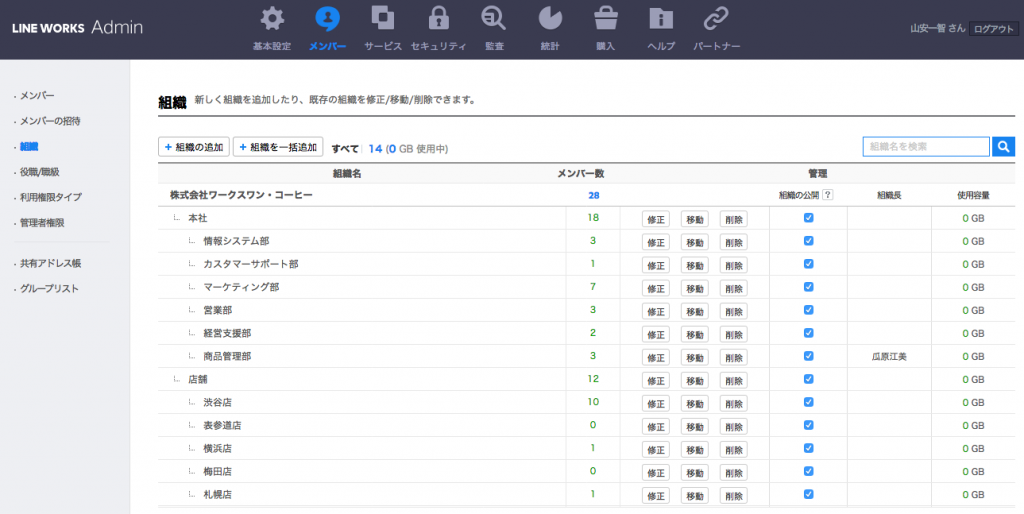
組織

メンバー
手順

① サイボウズLiveから「メンバー名簿」のデータをエクスポートします。

手順:サイボウズLiveからデータを書き出す手順を教えてください。(サイボウズLive よくあるご質問(FAQ))

② LINE WORKSで「組織」を作成します。

手順:組織の追加・修正(LINE WORKS 利用ガイド)

補足

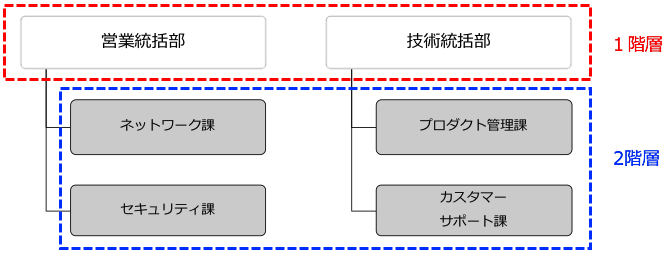
サイボウズLiveは「組織」という概念はありませんが、LINE WORKSでは、最大9階層まで組織階層を作成することができます。

図) 組織階層例

しかし、組織の登録は必須ではありませんので、もし組織階層を作成する必要がない場合は、②の手順は省略してください。
③ LINE WORKSで「メンバー」を追加します。

  1. LINE WORKSの管理者画面から、メンバー一括追加用のサンプルCSVファイルをダウンロードします。
  2. サンプルCSVファイルに、①でダウンロードしたCSVファイルの項目からコピー&ペーストします。
    コピー&ペーストの項目は下記となります。

    メンバー名簿の項目名 LINE WORKSの項目名
    よみがな姓 姓(フリガナ)
    よみがな名 名(フリガナ)
    メールアドレス 個人メール
  3. 不足している項目を入力します。
    追加時に必須入力項目は、「ID」「パスワード」のみです。
  4. CSVファイルが完成したら、LINE WORKSの管理者画面のメンバー一括追加画面からファイルを登録します。

詳細な手順は、下記手順を参考にしてください。

手順:複数のメンバーを一括で追加する方法(LINE WORKS利用ガイド)

補足

※メンバーを一括追加する機能は、Lite以上の有償プランでご利用頂けます。
フリープランをご使用の場合は、手動でメンバーの追加をおこなってください。

手動で新規で「メンバー」を作成する場合は、こちらの手順を参考にしてください。
メンバーの追加・修正(LINE WORKS利用ガイド)


(2) LINE WORKSでグループを作成する

移行後のイメージ

手順

① サイボウズLiveの各グループを、LINE WORKSのグループとして作成します。

手順:グループの作成・管理(LINE WORKS 利用ガイド)

補足

グループを作成したら、トーク/ノート/フォルダ/予定などの機能が利用できます。

チーム/グループトークルームで利用できる機能(LINE WORKS 利用ガイド)


グループのデータ移行


(1) サイボウズLive「イベント」
→LINE WORKS「メンバー予定表」「グループカレンダー」

サイボウズLiveの「イベント」はLINE WORKSの「メンバー予定表」もしくは「グループカレンダー」で置き換えることが可能です。

移行後のイメージ

メンバー予定表

組織やグループのメンバーの予定を並べて参照することができます。

グループカレンダー

グループの予定を登録したり、参照することができます。

手順

メンバー予定表の使い方:
予定の登録(LINE WORKS利用ガイド)
メンバーや設備の空き時間を確認する(LINE WORKS利用ガイド)
他のメンバーの予定を横断して確認する(LINE WORKS利用ガイド)
カレンダーの便利な使い方あれこれ(LINE WORKS利用ガイド)


グループカレンダーでの予定の登録、修正、情報確認について:
グループカレンダー:チームメンバーと予定を共有(LINE WORKS利用ガイド)


(2) サイボウズLive「共有フォルダ」→LINE WORKS「グループフォルダ」「Drive」

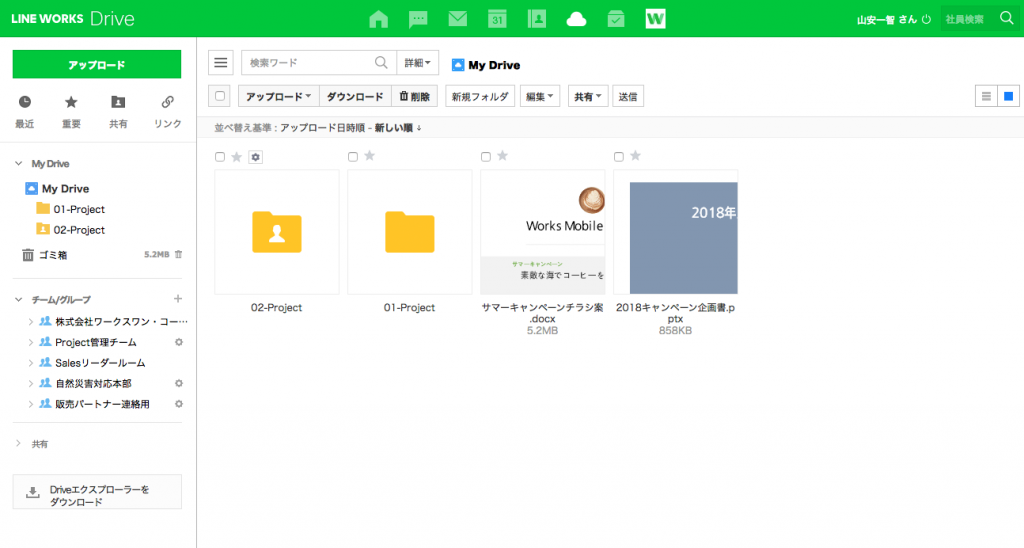
サイボウズLiveの「共有フォルダ」はLINE WORKSの「グループフォルダ」もしくは「Drive」に置き換えることが可能です。

移行後のイメージ

グループフォルダ

グループ内で共有するファイルを管理するフォルダです。トークでやりとりをおこなったファイルも、このグループフォルダへ保存されます。

Drive

※Drive機能は、Basic以上からご利用になれる機能です。

Driveは、ファイル管理機能だけでなく、社内・社外の方との共有やバージョン管理などもおこなうことが出来ます。また、Driveエクスプローラーをインストールすると、デスクトップのフォルダと自動で同期することが出来ます。
 

手順

グループフォルダの使い方:
グループフォルダ:チームメンバーとファイルを共有(LINE WORKS利用ガイド)

Driveの使い方:
「フォルダ共有」を使って社内のメンバーに複数の資料をまとめて共有する(LINE WORKS利用ガイド)
共有したファイルやフォルダのリンクを管理し、Driveでの共有をより安全に(LINE WORKS利用ガイド)
社内・社外とのファイル共有を「リンク共有」で安全・手軽に行う方法(LINE WORKS利用ガイド)
ファイルのバージョン履歴機能(LINE WORKS利用ガイド)
フォルダをクラウドと同期して、いつでもどこでも最新版のファイルを管理しましょう(LINE WORKS利用ガイド)


(3) サイボウズLive「ToDoリスト」→LINE WORKS「ノート」

移行後のイメージ

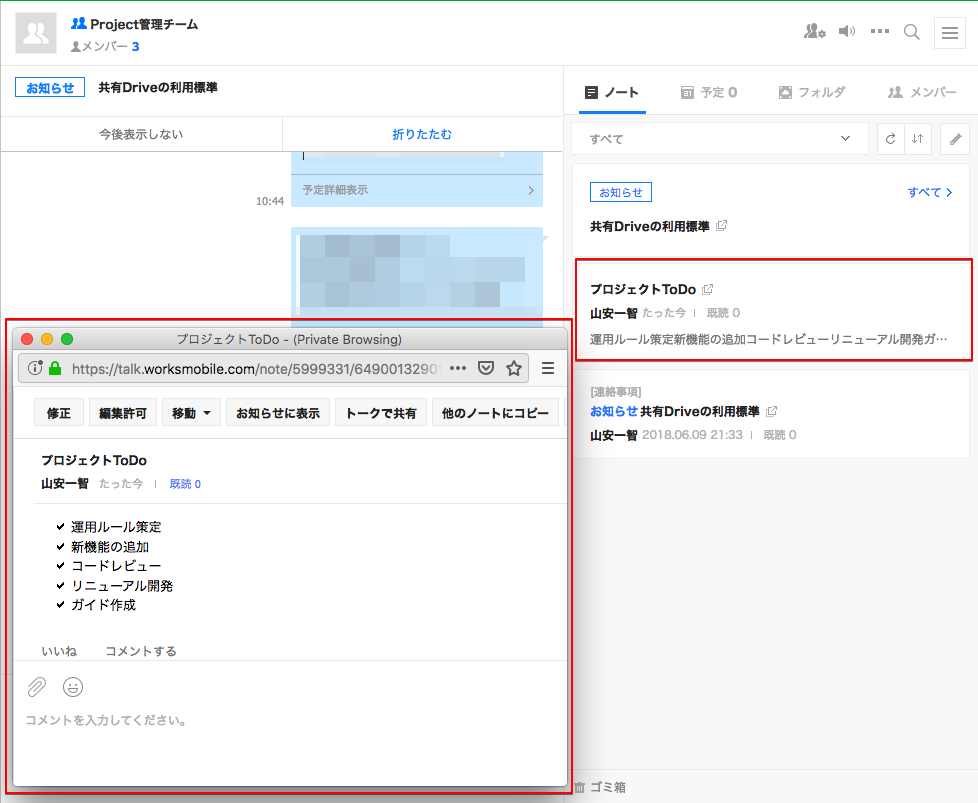
LINE WORKSのグループには、ToDo機能はありません。
代わりに、グループの「ノート」機能を利用してみてください。フォーマットは自由なので汎用性があり、グループメンバーで共同編集も可能です。
手順

ノートの使い方:ノート:チームメンバーとメモを共有(LINE WORKS 利用ガイド)


(4) サイボウズLive「掲示板」→LINE WORKS「ホーム」

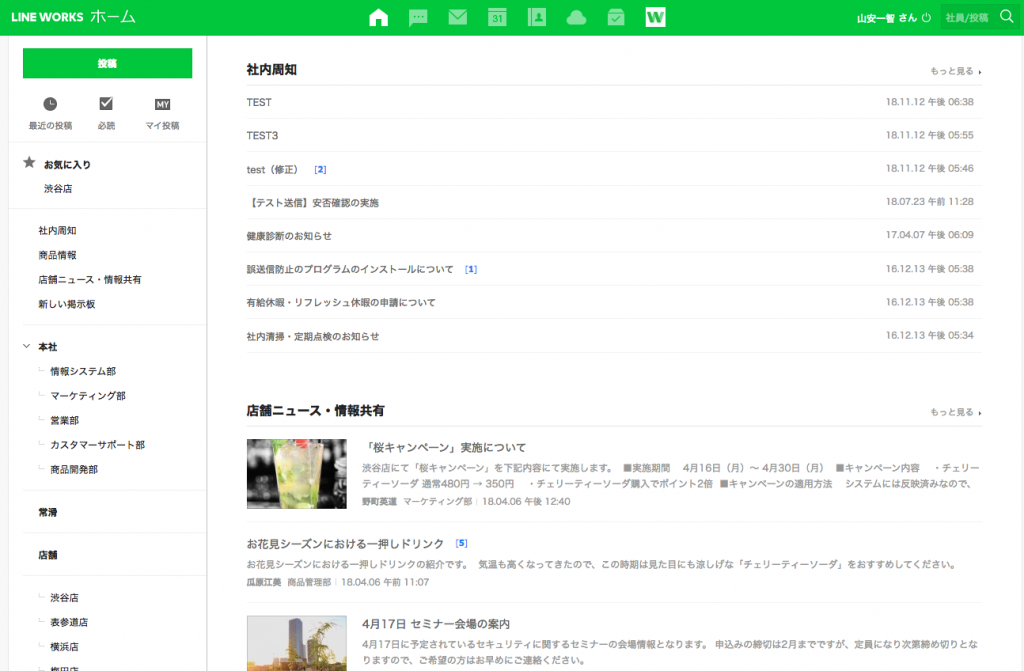
サイボウズLiveの掲示板は、LINE WORKSのホームへ置き換えることが可能です。

各掲示板は権限管理が可能なため、全体ではなくグループ内だけに限定公開することも出来ます。

移行後のイメージ
手順

ホーム(掲示板)の使い方:
掲示板の表示タイプの種類と設定方法(LINE WORKS 利用ガイド)
ホーム(掲示板)を使って情報を共有しましょう(LINE WORKS 利用ガイド)
ホーム(掲示板)を活用して重要な情報を効率的に共有しましょう(LINE WORKS 利用ガイド)
投稿・閲覧権限を設定して用途や目的に合った掲示板を作成しましょう(LINE WORKS 利用ガイド)
投稿の既読状況を確認して未読メンバーに再通知(LINE WORKS 利用ガイド)
ホームの必読設定で情報周知を徹底(LINE WORKS 利用ガイド)


個人のデータ移行


(1) サイボウズLive「マイカレンダー」→LINE WORKS「マイカレンダー」

LINE WORKSのカレンダーには、個人のカレンダーとして利用できる「マイカレンダー」があります。マイカレンダーを他のユーザーへ共有することもできます。

移行後のイメージ

手順

メンバー予定表の使い方:
マイカレンダー、共有カレンダー、会社カレンダーの違い(LINE WORKS利用ガイド)
予定の登録(LINE WORKS利用ガイド)
自分のカレンダーの管理・閲覧権限を付与する(LINE WORKS利用ガイド)


(2) サイボウズLive「コネクション」→LINE WORKS「マイアドレス帳」

LINE WORKSには、自分のみが利用することができるアドレス帳として「マイアドレス帳」があります。LINE連携やLINE WORKS連携で登録した外部のユーザーはマイアドレス帳に登録されます。

移行後のイメージ

手順

マイアドレス帳の使い方:
マイアドレス帳への連絡先追加(LINE WORKS 利用ガイド)
3種類のアドレス帳(社内/共有/マイアドレス帳)の使い分け(LINE WORKS 利用ガイド)


(3) サイボウズLive「マイToDo」→LINE WORKS「タスク」

※タスク機能は、Basic以上からご利用になれる機能です。

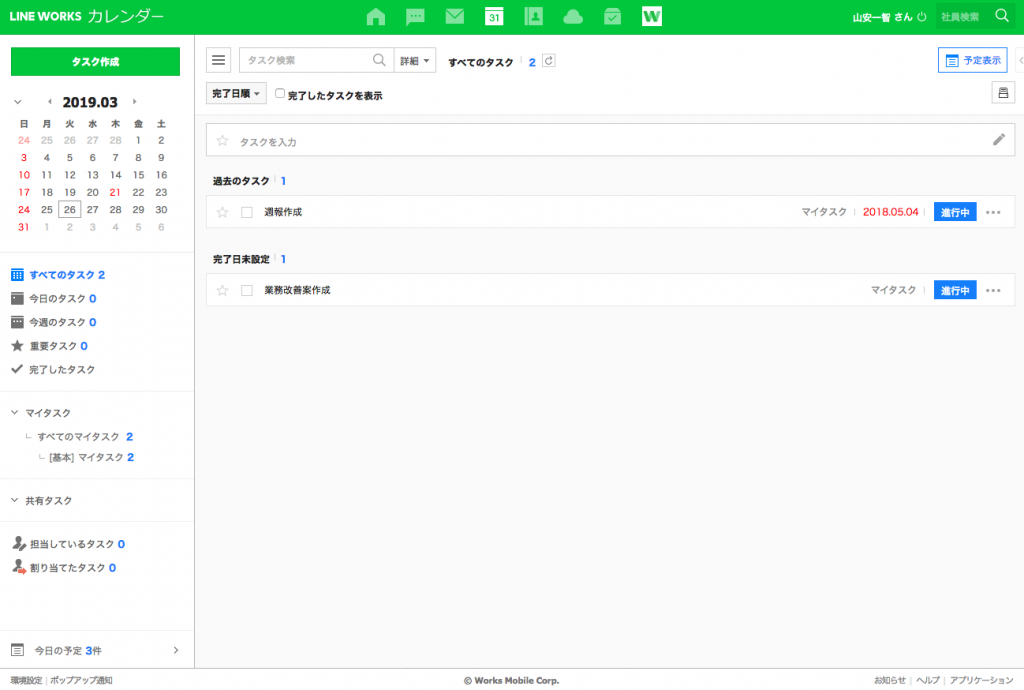
LINE WORKSのカレンダー機能に、タスク管理の機能が付いています。そのため、サイボズウLiveの「マイToDo」に登録されていたToDoは、LINE WORKS「タスク」へ置き換えることが可能です。

移行後のイメージ
手順

タスクの使い方:
タスクの作成方法(LINE WORKS ヘルプセンター)
タスクの完了方法(LINE WORKS ヘルプセンター)


(4) サイボウズLive「アンケート」→LINE WORKS「アンケート」

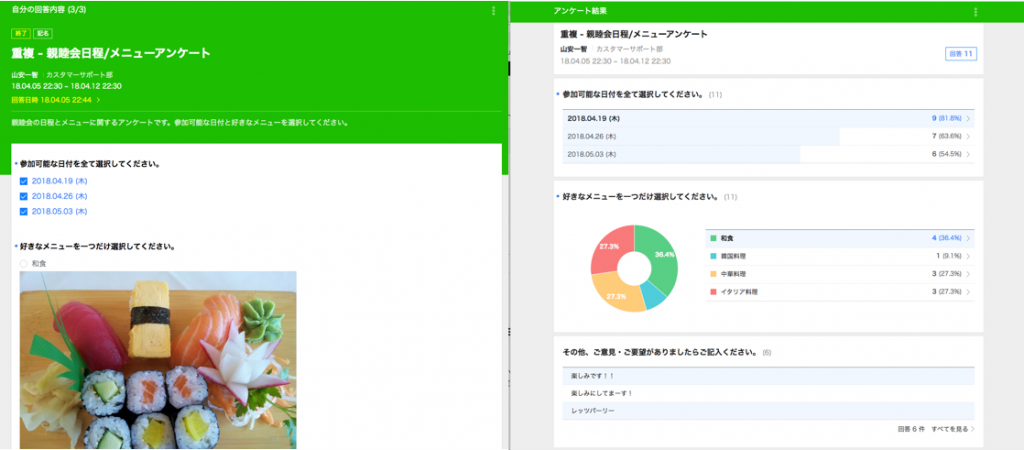
LINE WORKSのアンケートは様々なテンプレートから簡単に作成することができます。

移行後のイメージ
手順

アンケートの使い方:
アンケートの作成(LINE WORKS 利用ガイド)
アンケートの詳細設定(LINE WORKS 利用ガイド)
作成したアンケートの送信(LINE WORKS 利用ガイド)
質問の追加・分岐設定(LINE WORKS 利用ガイド)
アンケートのテンプレート作成(LINE WORKS 利用ガイド)


(5) サイボウズLive「チャット」→LINE WORKS「トーク」

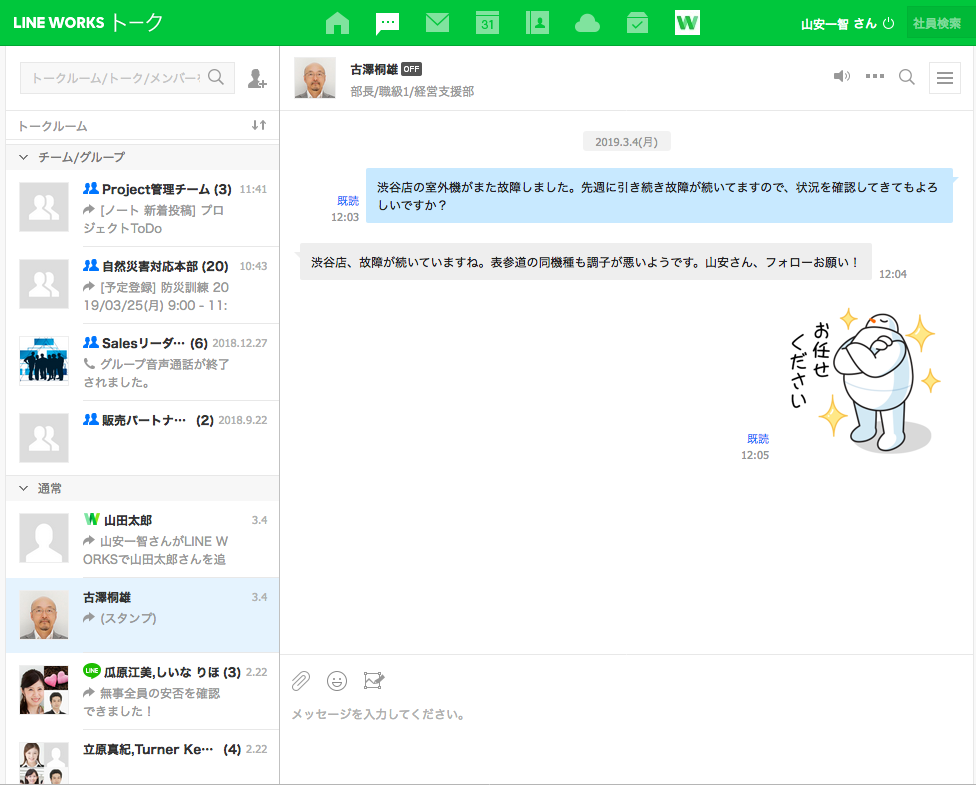
サイボウズLiveのチャット機能は、LINE WORKSのトーク機能にすべて置き換えることができます。

また、LINE WORKSでは、音声通信、ビデオ通信も可能です。

移行後のイメージ
手順

トークの使い方:
トークルームの作成(LINE WORKS 利用ガイド)
メンションでメンバーを指定してトークを送信(LINE WORKS 利用ガイド)
音声・ビデオ通話機能(最大200人で利用可能)(LINE WORKS 利用ガイド)
トークの通訳機能(LINE WORKS 利用ガイド)
LINE・外部LINE WORKSユーザーとトーク(LINE WORKS 利用ガイド)


質問したいときは?

LINE WORKSコミュニティは、LINE WORKSの使い方や活用方法等について、ユーザーの方がお互いに質問や情報共有が出来るスペースです。同じことに悩んでいる方がいらっしゃるかもしれません。ぜひご活用ください。
LINE WORKSコミュニティはこちら
LINE WORKSへの招待

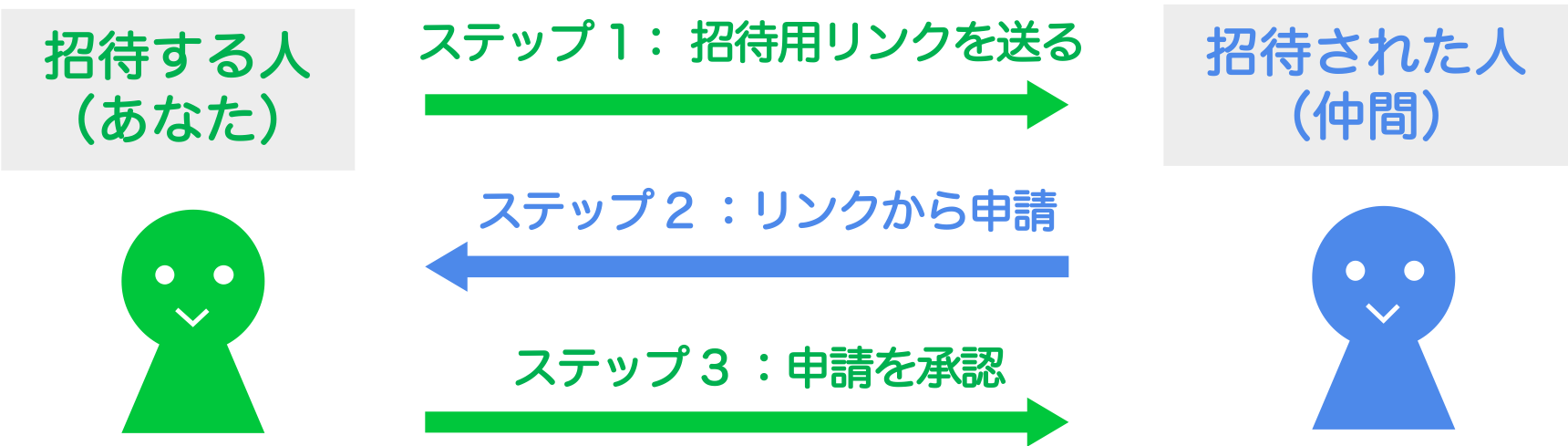
LINE WORKSに登録したら、まずはあなたのLINE WORKSのグループに仲間を招待しましょう。メンバーを招待すると、LINE WORKSの中の同じグループでトークなどのやりとりができるようになります。


メンバー招待のしくみ


目次
ステップ1 招待用リンクを作成して、招待したい相手に送る

モバイルアプリ(スマートフォン、タブレット)の場合
Webブラウザ(パソコン)の場合

ステップ2 招待用リンクを受け取ったら、申請する

ステップ3 申請を承認する

モバイルアプリ(スマートフォン、タブレット)の場合
Webブラウザ(パソコン)の場合

ギモンを解決!(Q&A)


ステップ1 招待用リンクを作成して、招待したい相手に送る

やる人:招待する人(あなた)

モバイルアプリ(スマートフォン、タブレット)の場合

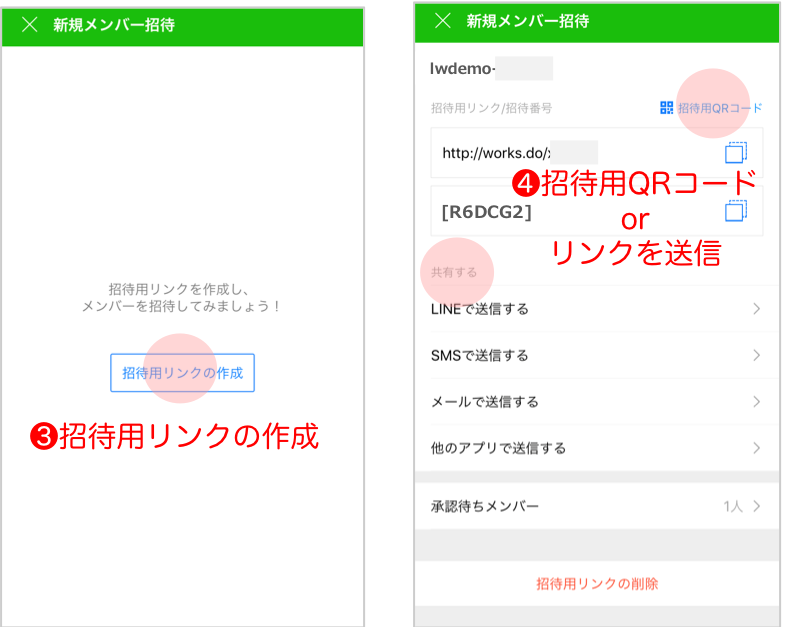
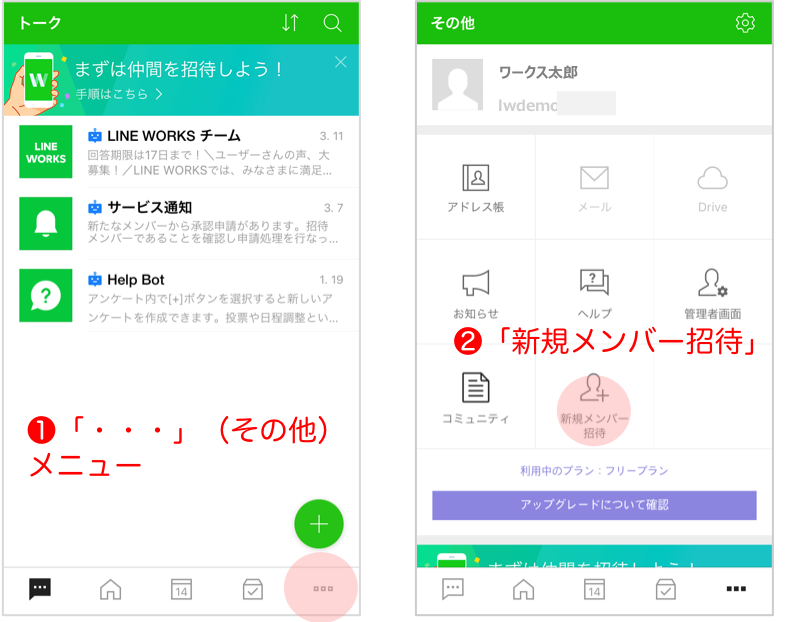
(1)  モバイルアプリでLINE WORKSにログインし、「・・・」(その他)メニューにアクセス
(2)  「新規メンバー招待」メニューをタップ

(3)  「招待用リンクの作成」ボタンをタップ
(4)  LINEやSMS、メールなどの手段を選んで、招待したい相手に招待用リンクを送信

ここがポイント!

メンバー招待のメニューは「アドレス帳」ではなく「・・・」(その他)にある点にご注意を!
リンクURLの代わりに、QRコードを送ることもできます。画面右上の「招待用QRコード」をタップすると、QRコードが表示されます。

その他困ったことがあれば、こちらをどうぞ→ギモンを解決!

Webブラウザ(パソコン)の場合

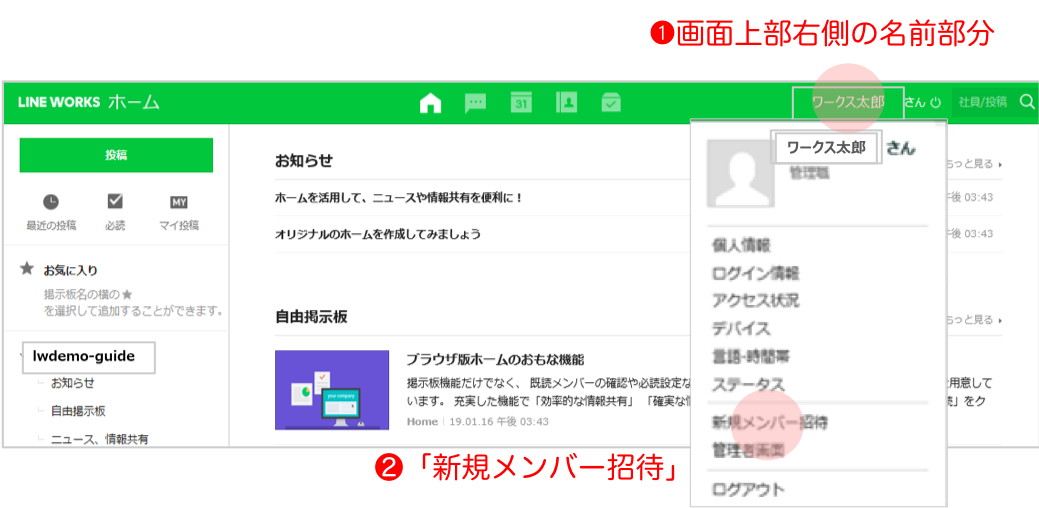
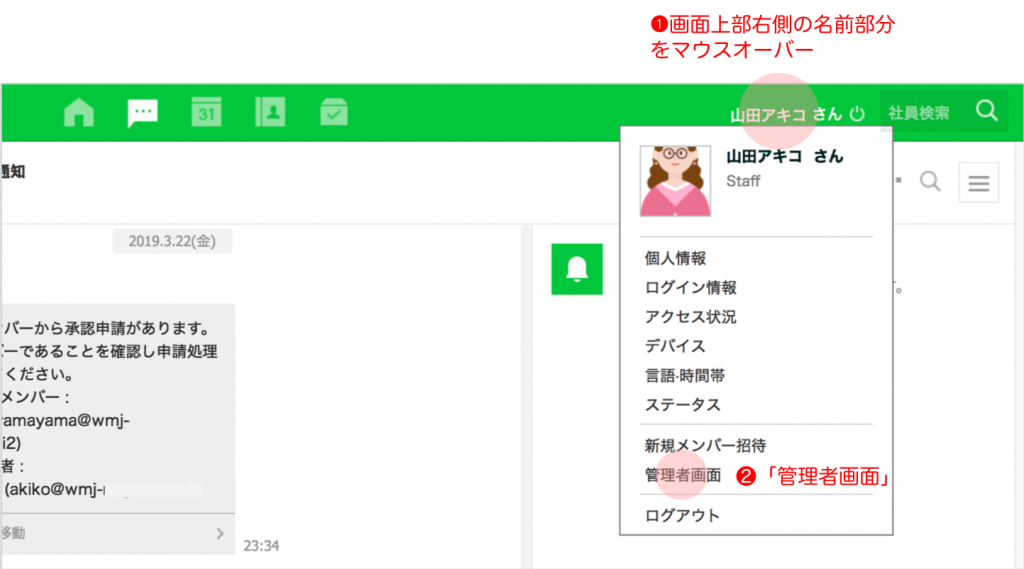
(1)   WebブラウザからLINE WORKSにログインし、右上の自分の名前部分にマウスのカーソルを当てると、メニューが表示されます

(2)   「新規メンバー招待」を選択します

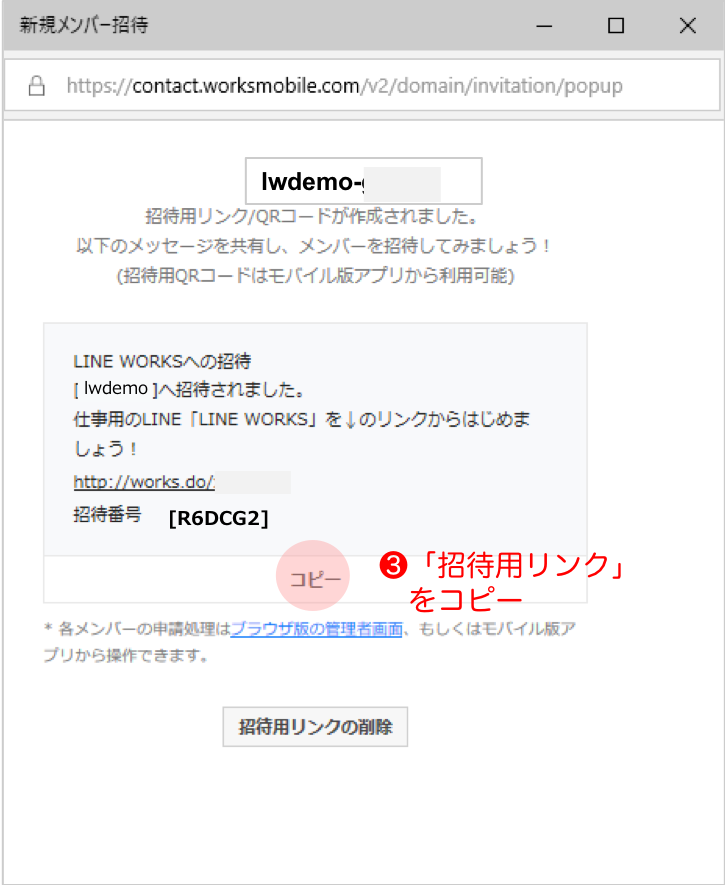
(3)   新規メンバー招待のためのコードが作成されるので、メールなどで招待のリンクを送ります。


ステップ2 招待用リンクを受け取ったら、申請する

やる人:招待された人(仲間)

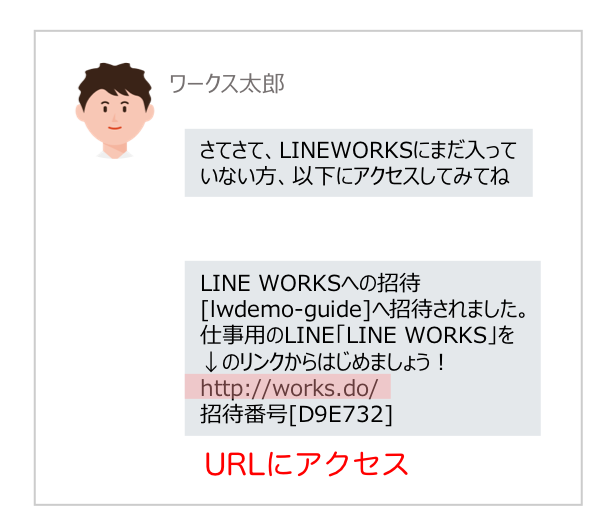
(1)  LINEやメールなどで送られてきたメッセージを開き、リンクにアクセスします。

モバイルアプリ(スマートフォン、タブレット)の場合

(1)  自動的にLINE WORKSのアプリのダウンロード画面にジャンプしますので、アプリをダウンロードします。iPhone/Android

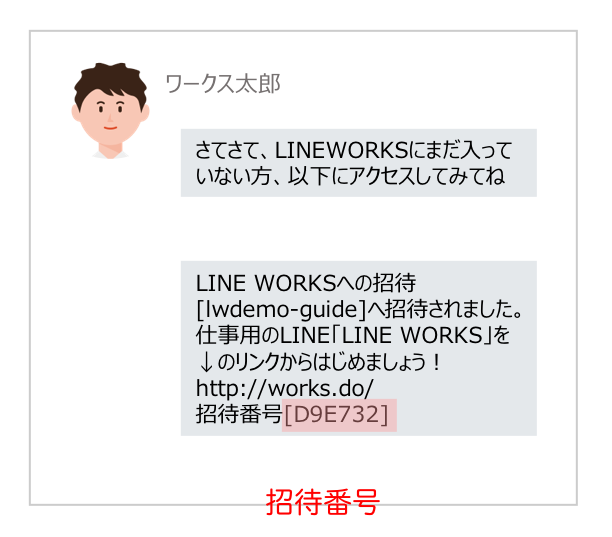
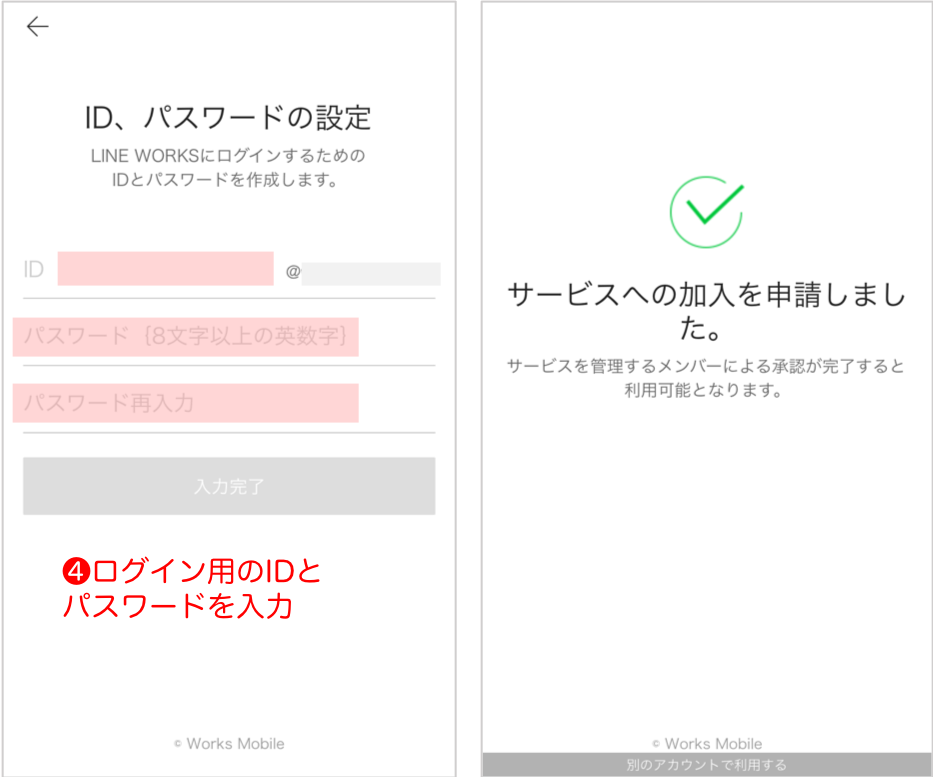
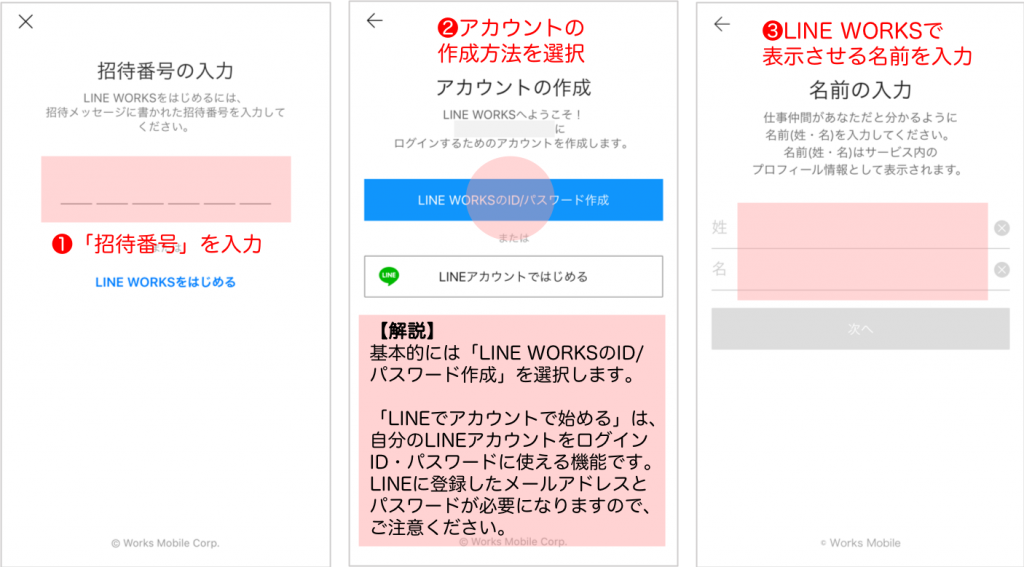
(2)  アプリをインストールしたら、招待メッセージに記載されている招待番号を入力し、画面に従って登録を進めます。


招待した人が申請を承認すると、メンバーに通知が送られ、LINE WORKSにログインできるようになります。


ここがポイント!

  • ログイン方法の「LINEアカウントではじめる」は、LINE WORKS専用のID・パスワードを設定しなくても、LINEアカウントを使ってログインできる機能です。「LINEアカウントではじめる」を選択しても、LINEの友だちと自動的につながることはありません。
  • LINE WORKS専用のID・パスワードを設定しなくて良いので便利ですが、PCからもログインしたい場合は、あらかじめPCからもLINEにログインできるように設定しておく必要があります。
  • 「スマホ以外でもLINE WORKSを使いたい」 「PCでLINEにログインする方法がわからない」という場合は、「LINE WORKSアカウントを作成」を選んでください。
  •  「LINEアカウントではじめる」機能についての詳しい説明はこちら 。

その他困ったことがあれば、こちらをどうぞ→ギモンを解決!


ステップ3 申請を承認する
やる人:招待する人(あなた)

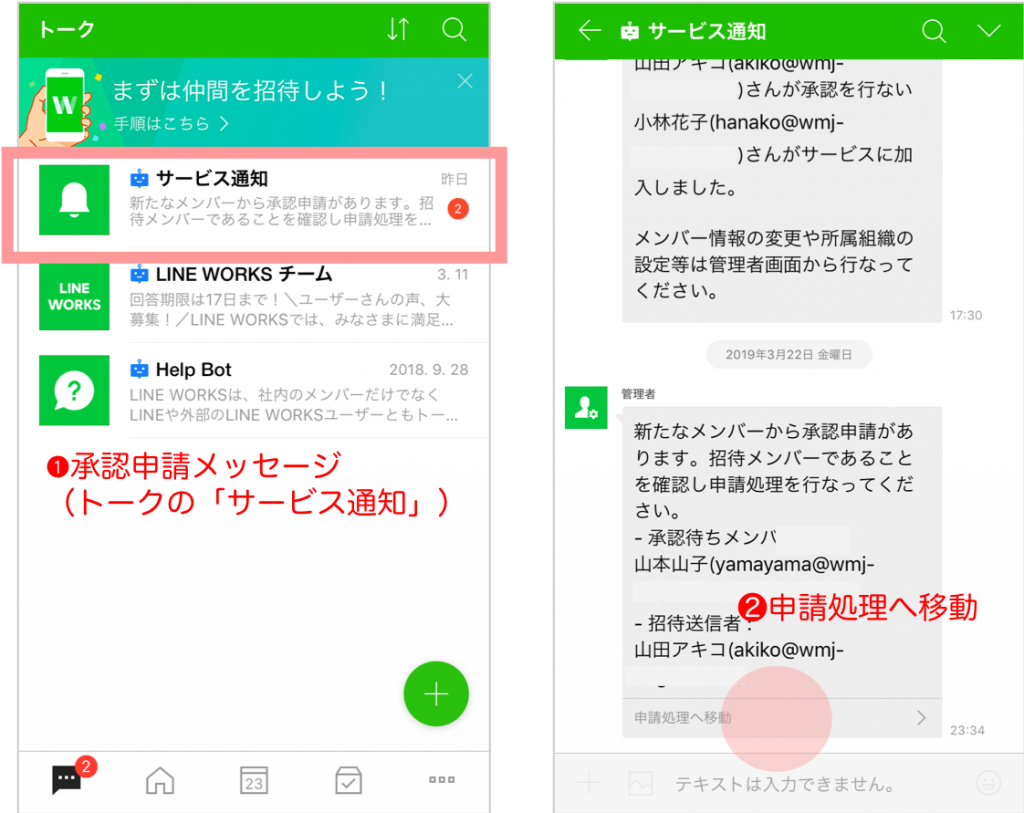
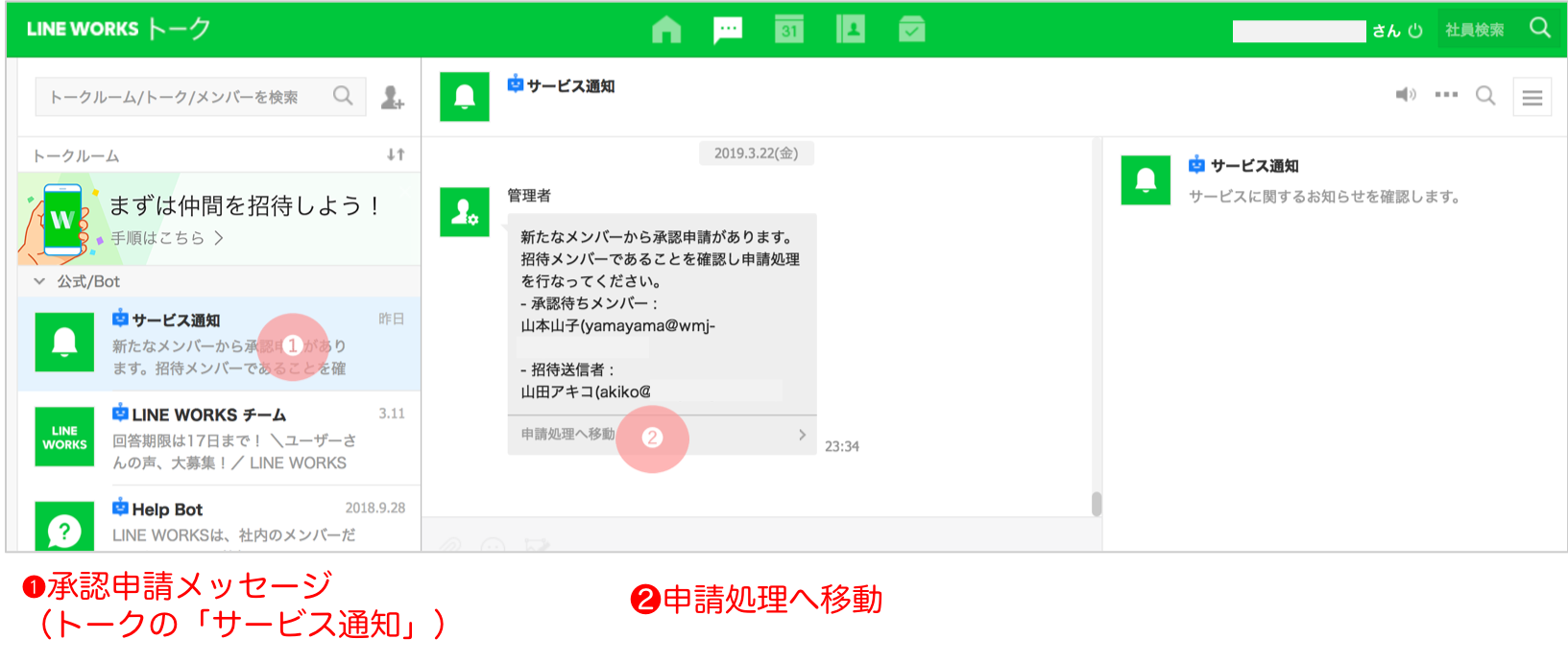
招待したメンバーが申請を完了すると、招待した人にLINE WORKSのトークで「承認申請」の通知が送られます。

モバイルアプリ(スマートフォン、タブレット)の場合

(1)  通知メッセージを直接開くか、トークの「サービス通知」を開いて承認申請のメッセージを確認します。
(2)  メッセージの「申請処理へ移動」のリンクをタップします。

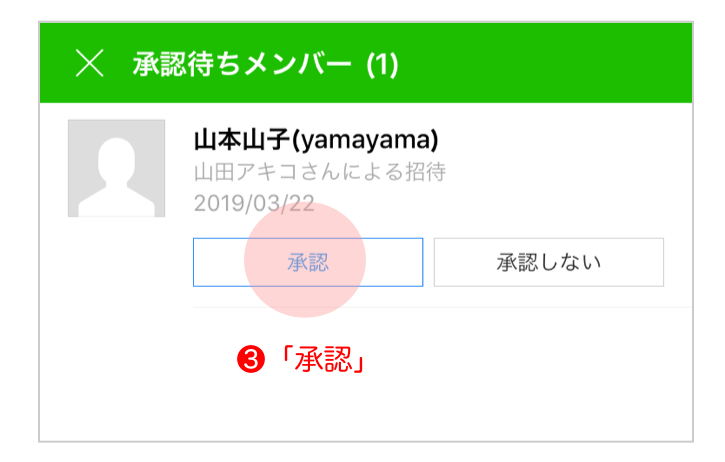
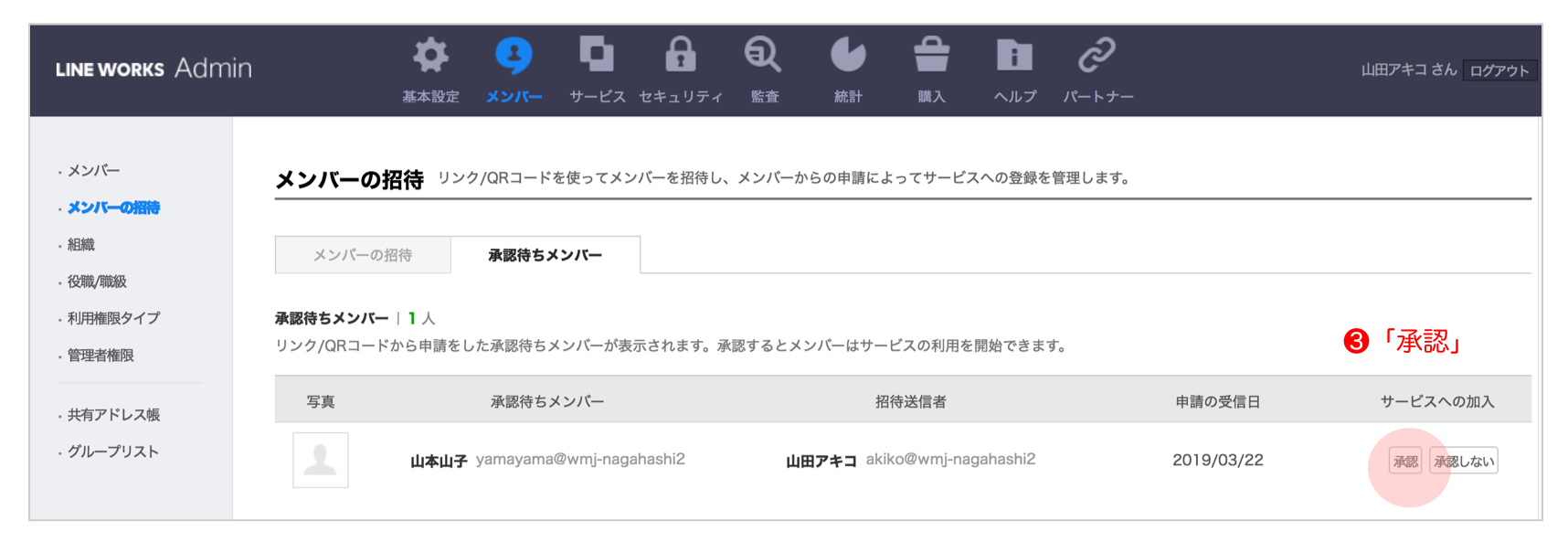
(3) 自分が招待したメンバーであることを確認して、「承認」ボタンを押します。


Webブラウザ(パソコン)の場合

(1)  LINE WORKSにログインし、トークの「サービス通知」を開いて承認申請のメッセージを確認します。
(2)  メッセージの「申請処理へ移動」のリンクをタップします。

(3) 自分が招待したメンバーであることを確認して、「承認」ボタンを押します。

ここがポイント!

  • 承認依頼の通知メッセージを見逃してしまった場合でも、トークの「サービス通知」から確認することができます。
  • メンバーの承認は、ホーム画面の右上の自分の名前にマウスを当てると表示される、ドロップダウンメニュー -「管理画面」からも画面にアクセスすることができます。


これで完了です!承認したメンバーに、承認完了の通知が送られ、LINE WORKSにログインして他のメンバーとやりとりできるようになります。あなたのLINE WORKSのグループに加わった仲間にさっそく話しかけてみましょう!


ギモンを解決!

Q1. ログイン方法の「LINEアカウントではじめる」って何ですか?

ログイン方法のLINEアカウントではじめるは、LINE WORKS専用のID・パスワードを設定しなくても、LINEアカウントを使ってログインできる機能です。LINE WORKS専用のID・パスワードを設定しなくて良いので便利ですが、PCからもログインしたい場合は、あらかじめPCからもLINEにログインできるように設定しておく必要があります。

「LINE WORKSアカウント」を選ぶと、LINE WORKS専用のアカウントを新規に設定します。LINE WORKSにログインするためにID・パスワードが必要になりますので、忘れないようにご注意ください。

「スマホ以外でもLINE WORKSを使いたい」 「PCでLINEにログインする方法がわからない」という場合は、「LINE WORKSアカウントを作成」を選んでください。


Q2.LINEアカウントではじめるにすると、LINEの友だちと自動的につながるんですか?

いいえ、LINEアカウントではじめるを選んでも、LINEの友だちとは自動的につながりません。「LINEアカウントではじめる」は、LINE WORKSにログインするときに、専用のID・パスワードの代わりに、LINEのアカウントを使う機能です。FacebookやGoogleのアカウントを使って、他のサービスにログインするのと同じようなイメージです。「LINEでログイン」を選択しても、自分のLINEの友だちとは自動的につながることはなく、またLINE WORKSを使っていることがLINEの友だちに通知されることもありません。

LINEでつながっている友だちと、LINE WORKSでつながることもできます。LINEの友だちとつながる方法は、こちら をご覧ください。


Q3. 招待メニューが表示されません。

LINE WORKSテナント(あなたの所属するグループ)への招待は招待権限のある管理者アカウントで行う必要があります。管理者として登録されていない可能性があります。管理者(はじめにLINE WORKSに登録された方)に、あなたのアカウントに「招待・承認権限」を付与してもらってください。(次の質問もご覧ください。)


Q4. 管理者でない他のメンバーから招待を出してもらい、仲間を増やすには?

管理者の方は招待メニューから何度でも招待用リンク・招待番号を送ることができます。また、招待用リンクが流出した等の理由で意図しない人から加入申請される場合には、招待用リンクを削除して無効化することができます。詳細はこちらをご覧ください。


Q5. 相手が登録しないとトークできないの?

LINE WORKSでトークするには登録する必要があります。
LINE WORKSを登録していない場合でも、相手のLINEとつなぎトークすることができます。
LINEの相手とトークする方法については、こちらをご覧ください。


上記で疑問が解決しない場合は、コミュニティにあなたと同じ疑問を持った人がいるかもしれません。LINE WORKSコミュニティは、LINE WORKSの使い方や活用方法等について、ユーザーの方がお互いに質問や情報共有が出来るスペースです。ぜひご活用ください。
LINE WORKSコミュニティはこちら
アンケートのテンプレート作成

よく使うアンケートをあらかじめテンプレートとして設定しておくことができます。何度も行う調査は、テンプレートとして追加することで作業を効率化してみましょう。


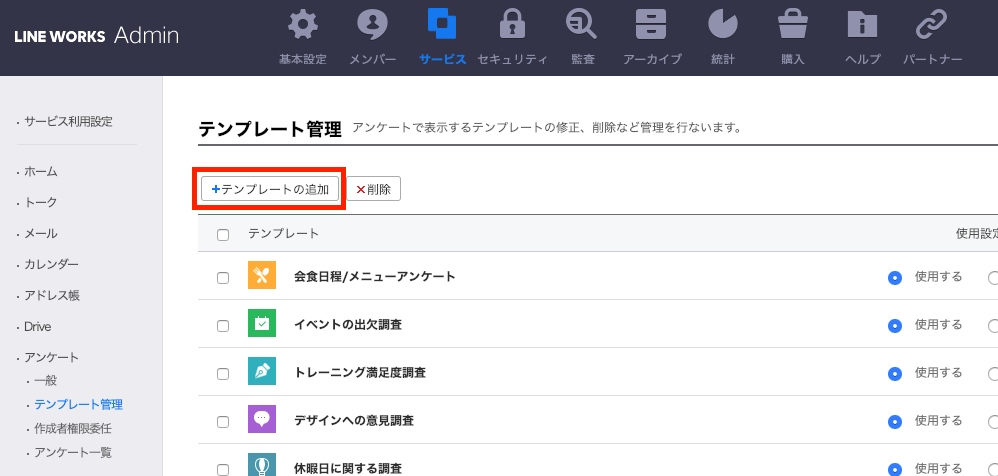
1. テンプレートの作成(管理者画面)

テンプレートの作成は管理者画面で行ないます。 [サービス > アンケート > テンプレート管理] メニューから[テンプレートの追加] を押して作成してみましょう。


2. テンプレートの修正・削除

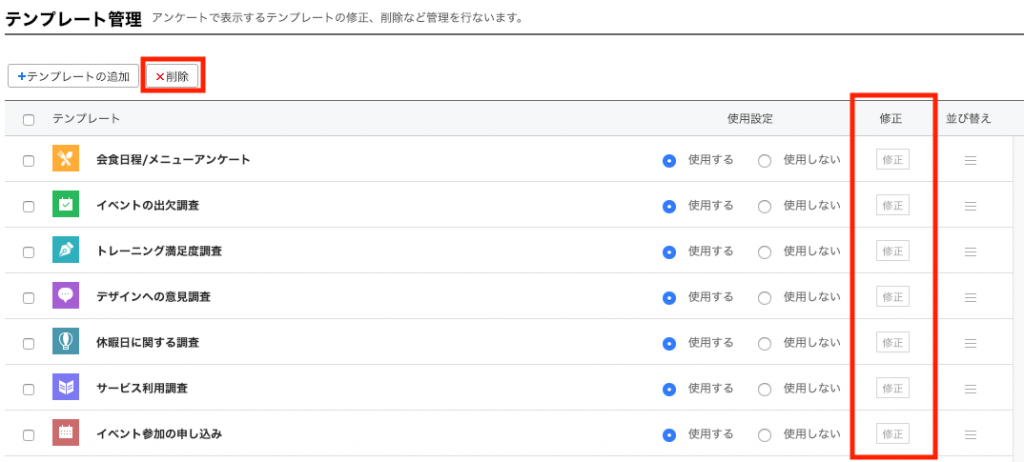
登録されたテンプレートは修正および削除を行なえます。削除した場合は復元できないため、慎重に行なってください。


3. テンプレートの使用可否・並び替え

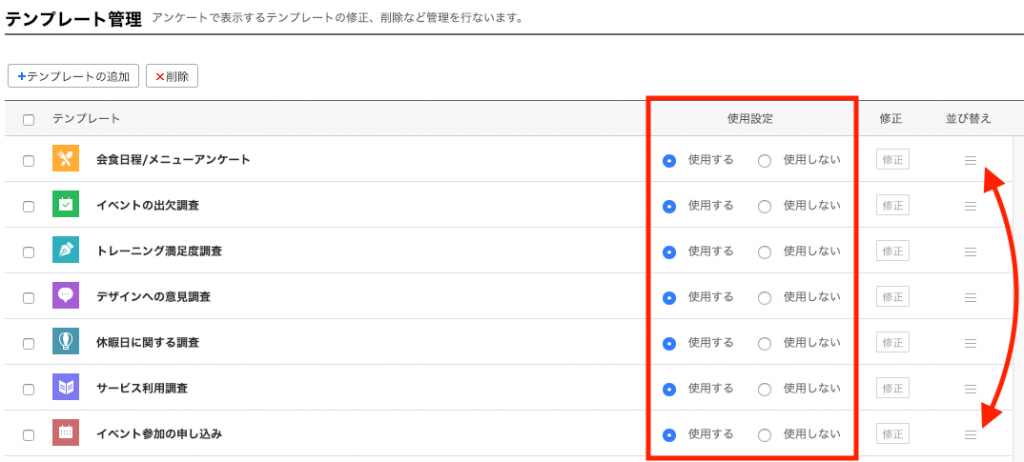
登録されたテンプレートをメンバーのアンケート画面に表示するかどうかを個別に設定できます。また、表示順を入れ替えて、よく使うテンプレートを上部に配置することも可能です。

LINE WORKSへの登録手順

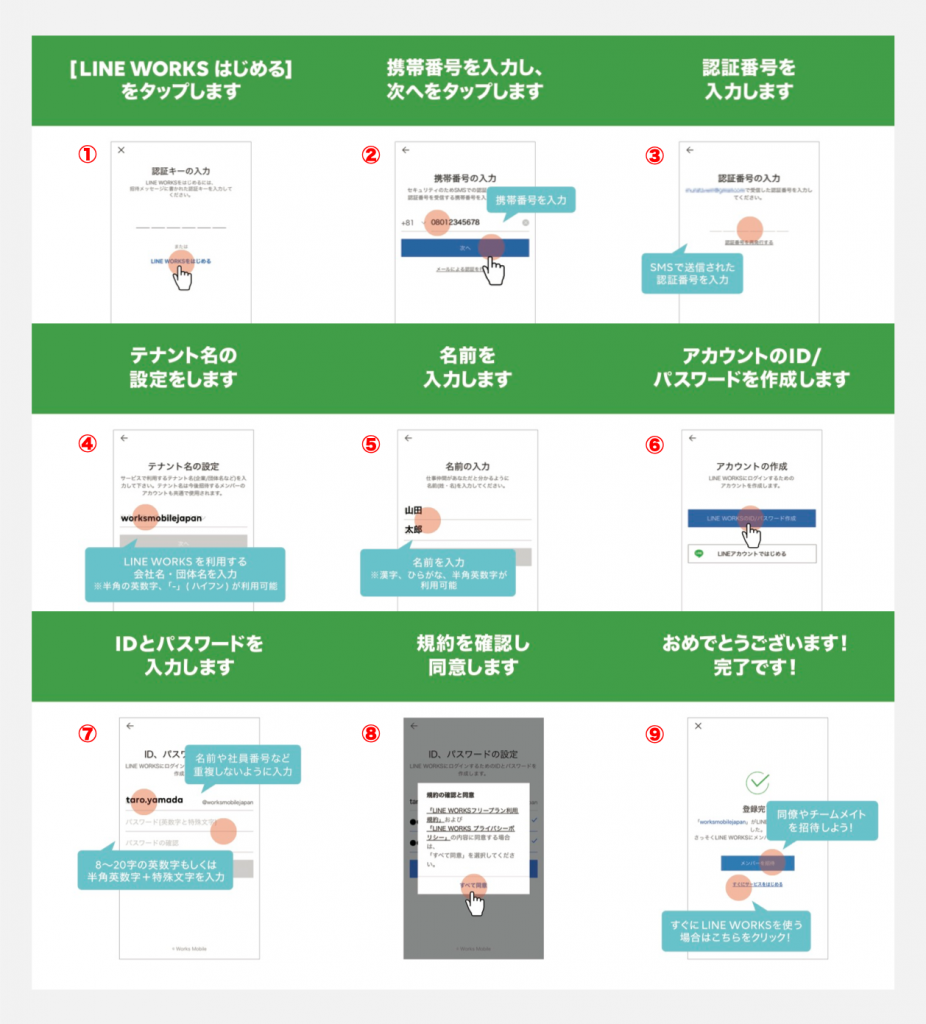
新しくLINE WORKSに登録する際の手順をご案内します。


スマートフォンから登録する場合は、以下のいずれかの方法でスマートフォン・PCのブラウザアプリでこの記事を確認しながら進めてみましょう!

  • 「LINE WORKSへの登録手順」で検索して記事にアクセスする
  • メールで記事のリンクを送信して記事にアクセスする(⚠リンクを押すとメールアプリが起動します)
    このページのリンクをメールで送信する


また、PCからこのまとめ画像を印刷してご活用いただくこともできます。


登録手順

登録画面にアクセスする

📱 スマートフォンから登録する場合

  • LINE WORKSアプリをダウンロード(iPhone/Android
  • [アカウント作成]をタップ > [LINE WORKSをはじめる]をタップして登録画面にアクセス

💻 PCから登録する場合


登録を進める

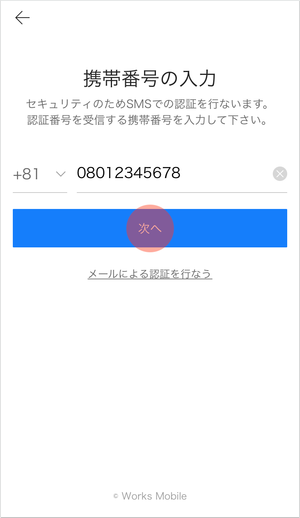
  • 携帯番号の入力
    携帯番号を入力し、[次へ]をタップします。

☝️メールアドレスで認証する場合は[メールによる認証を行なう]をタップしてメールアドレスを入力しましょう。


  • 認証番号の入力
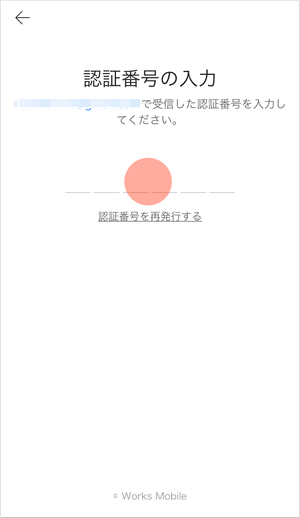
    SMSで受信した認証番号を入力します。


  • テナント名の設定
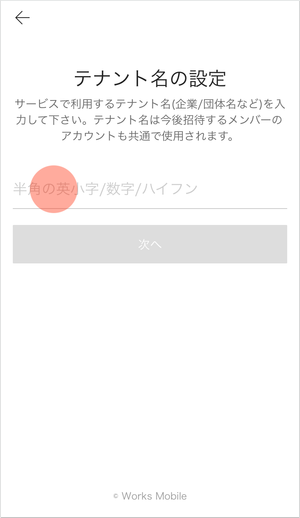
    LINE WORKS内で利用するテナント名を入力します。

☝️テナント名の決め方
設定したテナント名は、LINE WORKSのアカウント内で使用されます(例:abc@xxxのxxx部分)。利用する企業や団体名を表す文字列を設定しましょう。もし普段企業や団体で使っているメールアドレスがある場合は、メールアドレスから”.com”や”.co.jp”を除いた文字列を設定すると覚えやすいためオススメです!
例:メールアドレスがabc@worksmobile.comの場合、”worksmobile”をテナント名として設定する


☝️注意事項

  • 半角の英数字、ハイフン(-)が利用できます。
  • 設定したテナント名を後から変更することはできません。


  • 名前の入力
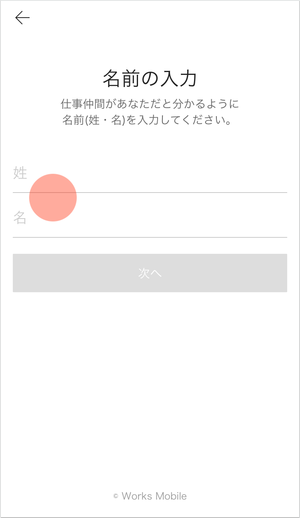
    ご自身の名前を入力します。漢字・ひらがな・英数字を利用できます。


  • アカウントの作成
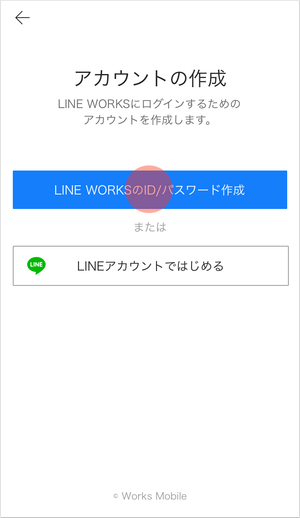
    LINE WORKS内で利用するアカウントを作成します。


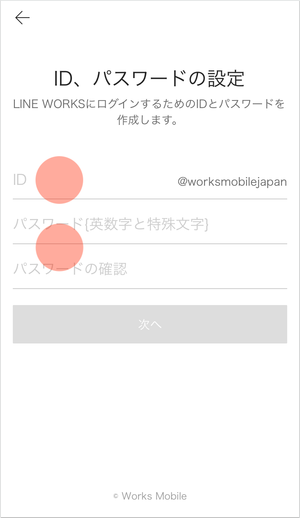
  • ID、パスワードの設定
    ログイン時に使用するIDとパスワードを設定します。

☝️ID設定時のルール

  • 2〜40文字の英字(小文字)、数字、 ドット(.)、ハイフン(-)、アンダーバー(_)を使用することができます。
  • ドット(.)は、IDの最初と最後や、連続した形(..)では使用できません。
  • 一部のID(admin、naverなど)はLINEやLINE WORKSとのトーク連携時に使用できません。


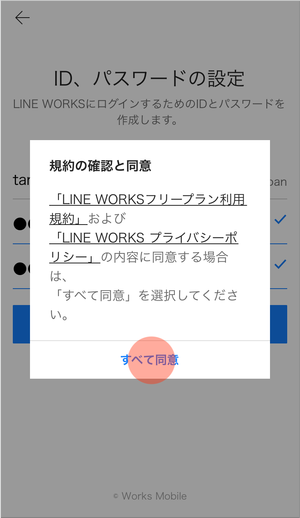
  • 規約の確認と同意
    利用規約とプライバシーポリシーを確認して、[すべて同意]を選択します。


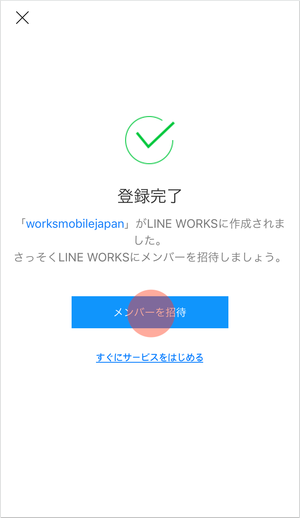
  • 登録完了!
    おめでとうございます🎉これでLINE WORKSへの登録は完了です!
    まずは[メンバーを招待]を選択して、身近な人をLINE WORKSに招待してみましょう!

通知の最適化

チャットは会話形式でやりとりできる一方で、発言の数だけ通知されてしまいます。重要な情報を見逃したくない、業務時間外は通知を抑えたいという場合もあるでしょう。

LINE WORKSに備わっている通知をコントロールするための設定をご紹介します。


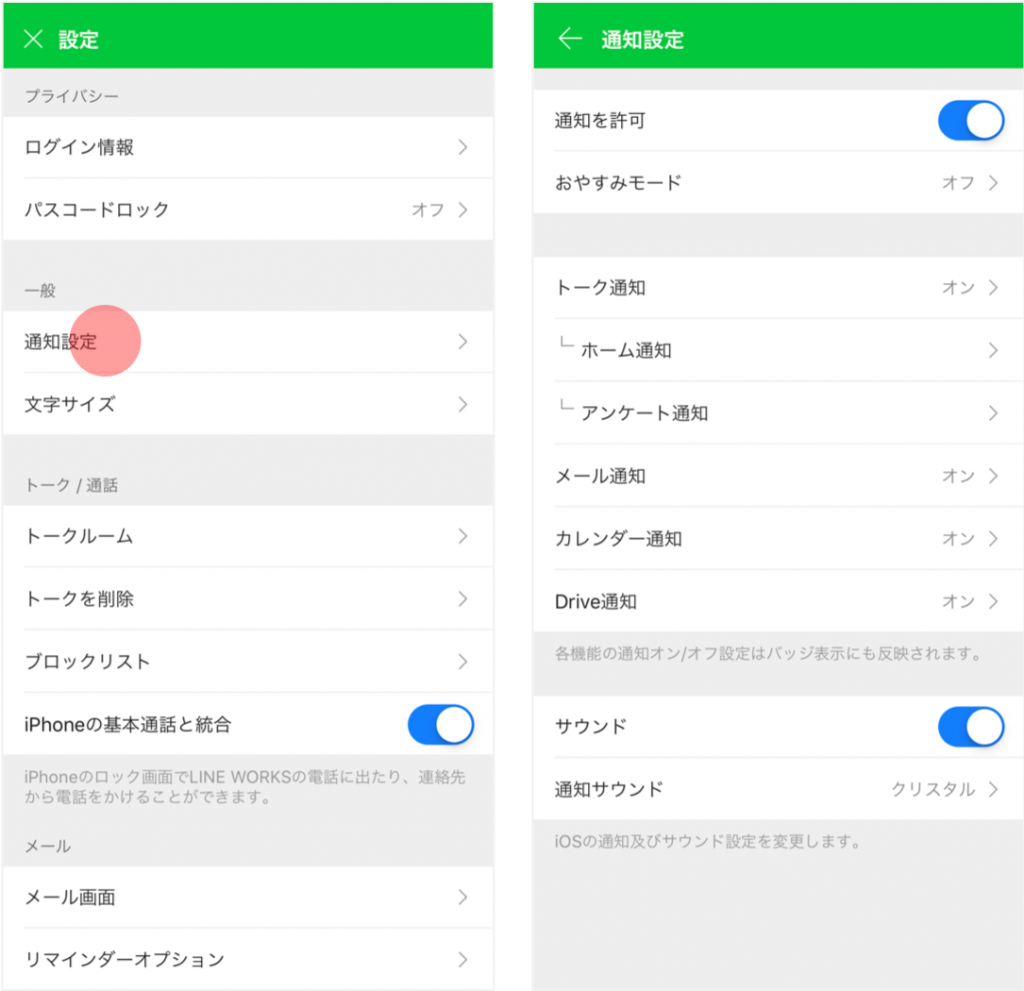
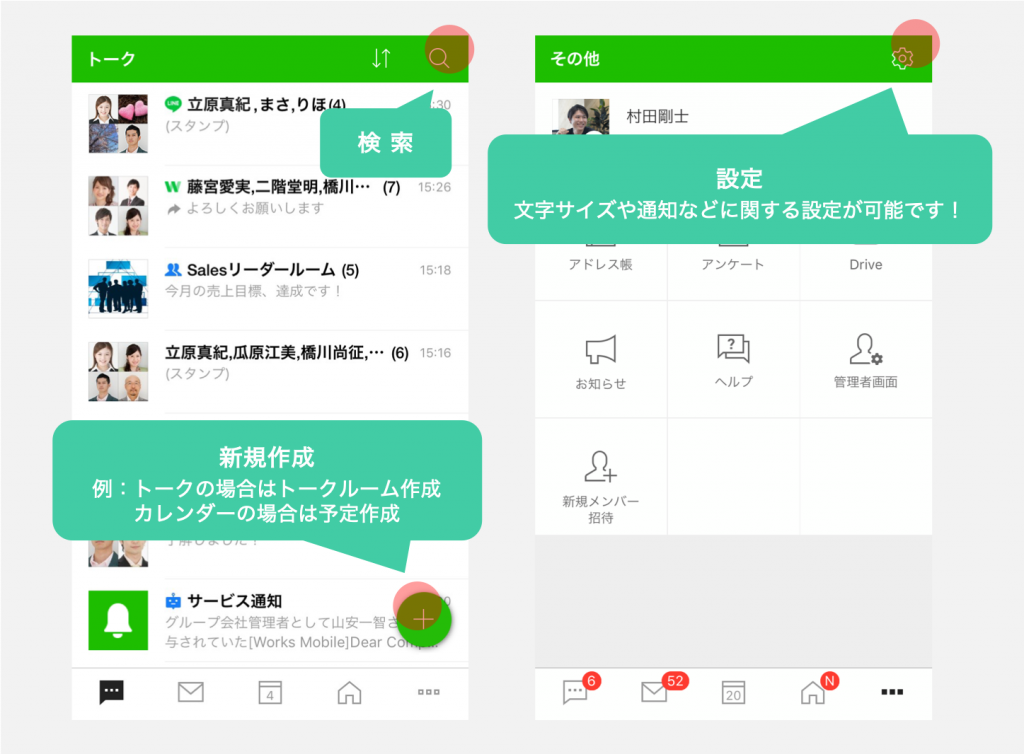
モバイル版アプリの通知設定

モバイル版アプリの[設定] > [通知設定]にモバイル版アプリの通知に関する設定がまとめられています。


主な設定をご紹介します。


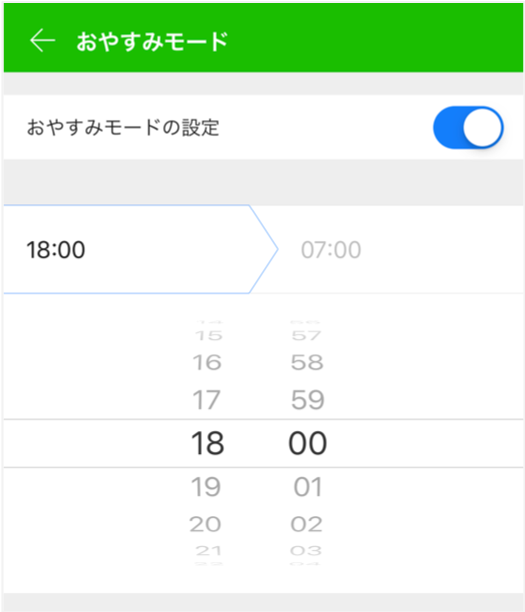
おやすみモード

おやすみモードを使用すると設定した時間帯は通知されません。


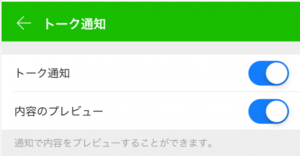
トーク通知

[内容のプレビュー]をオフにすると新着トークがあったことのみが通知され、メッセージの内容が通知に表示されなくなります。


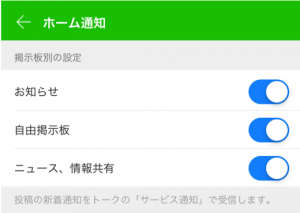
ホーム通知

掲示板ごとに新着通知を受け取るかどうか設定できます。


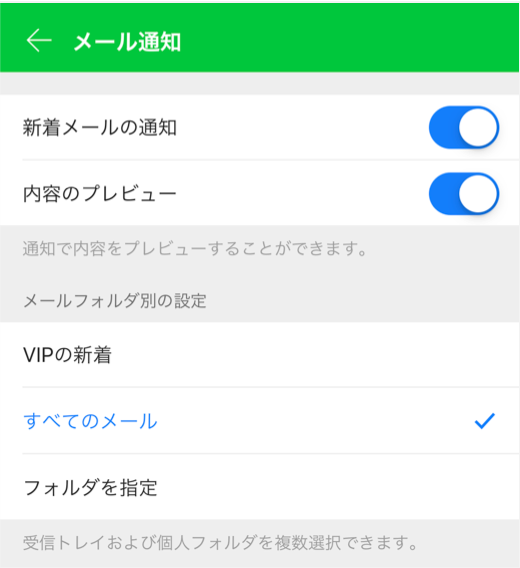
メール通知

メールは、内容のプレビューをオフにできるほか、どのフォルダのメールを通知するか設定できます。


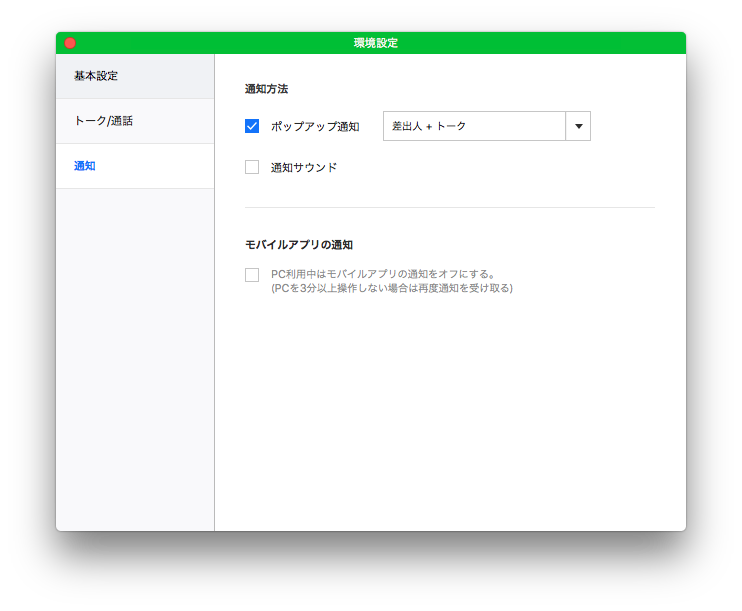
PC版アプリの通知設定

PC版アプリの通知設定は環境設定からアクセスできます。

ポップアップ通知

ポップアップ通知を行なうかどうかに加え、通知の表示方法を選択できます。


通知サウンド

通知時に通知音を鳴らすかどうか設定できます。


モバイルアプリの通知

パソコン利用時にモバイル版アプリの通知をオフにするかどうか設定できます。


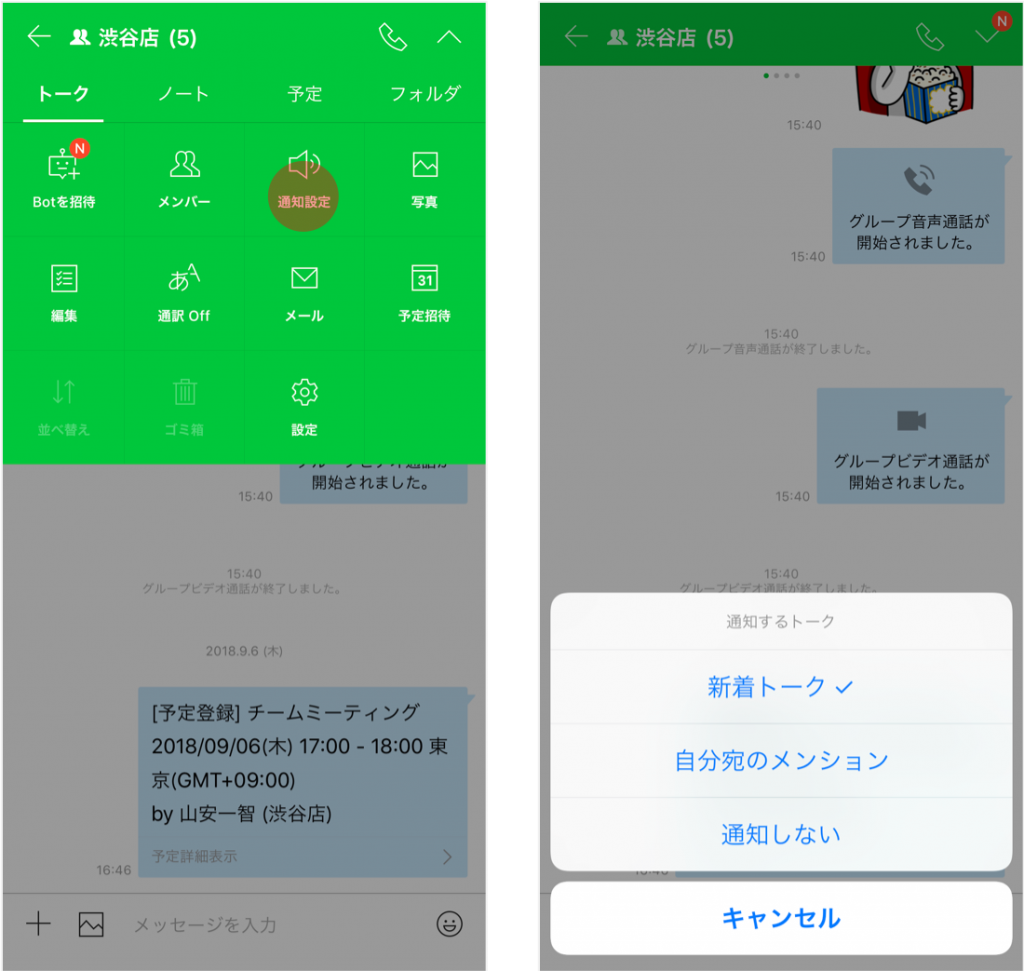
トークの通知設定

トークルームごとに以下の通知設定が行なえます。トークルームの特性に応じて通知を設定してみましょう。

  • 新着トーク:トークルーム内で送信されたすべてのトークを通知します
  • 自分宛のメンション:自分へのメンションが設定されたトークのみ通知します
  • 通知しない:トークルーム内で送信されたどのトークも通知しません。


はじめてのLINE WORKS

こんにちは、LINE WORKSチームです!
これからLINE WORKSをはじめる皆さまに向けて、LINE WORKSの基本や活用方法をまとめてお届けします。


はじめる前に

利用登録

スマートフォンならアプリ、PCならブラウザからサクッと利用登録が可能です!


スマホでもパソコンでも

LINE WORKSはスマホはもちろん、PCでも同じように使うことができます。もちろんひとつのアカウントで複数の端末にログインできるので、現場やオフィス、移動中など状況によって使い分けましょう!


アプリの基本的な使い方


活用ステップ

アプリをダウンロードしたらいよいよLINE WORKSの利用がスタートです!


1. メンバーを追加する

LINE WORKSでは環境に追加された人のことを「メンバー」と呼びます👨‍👩‍👧‍👦 まずは身近な誰かをLINE WORKSに追加してメンバーを増やしましょう!追加方法は2種類あります。


  • 管理者画面で追加する(メンバー登録
    管理者が管理者画面でメンバーの情報(氏名など)を入力してIDとパスワードを配布する方法
  • 招待してメンバー自身に登録してもらう(メンバー招待
    管理者が招待用リンクを発行し、そのリンクにアクセスしたメンバーが自分で情報(氏名やID、パスワードなど)を入力する方法


2. トークをはじめる

LINE WORKSにはいくつかの機能がありますが、何はともあれまずはトークから!以下の記事を参照してトークの基本的な使い方を学びましょう。


3. 機能を使い分ける

トークだけでは物足りなくなってきましたか?他の機能を使い分ける絶好のタイミングです!


4. 利用範囲を広げる

LINE WORKSの使い方を一通り理解したところで、チームから部署、部署から組織全体への利用の拡大を検討してみましょう。


  • 組織管理
    LINE WORKSは組織でメンバーを管理することもできます。組織単位でのコミュニケーションがさらに便利に!
  • その他の管理機能
    利用拡大にあたり管理や運用の壁が立ちはだかってくるかもしれません。LINE WORKSの有償プランでは数々の管理機能を利用できます。利用ガイドヘルプセンターを参考にして、管理や運用に関する検討をはじめてみましょう。


困ったときは

機能の使い方が分からないとき、活用方法をもっともっと知りたいときに便利な情報をご用意しています!


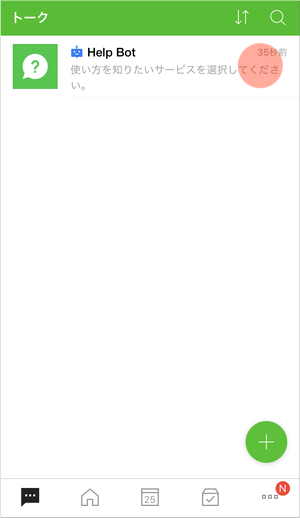
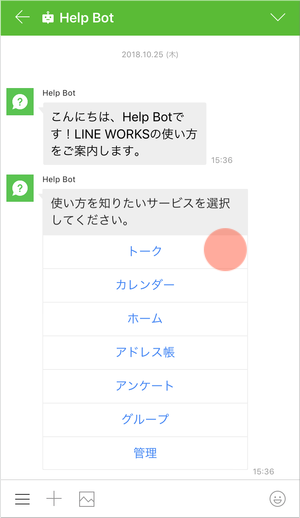
  • Help bot:使い方を知りたい機能を選ぶだけで詳しい使い方を学べます。


  • 利用ガイド:現在表示しているページがまさに利用ガイドです。LINE WORKSの基本的な使い方や便利な活用方法に関するコンテンツ。キレイに紙に印刷して利用することもできるので、利用者への配布にも便利です。


  • ヘルプセンター:ヘルプセンターはLINE WORKSの各機能の仕様やよくあるご質問といったコンテンツ。検索しながらお目当てのページを探してみましょう。


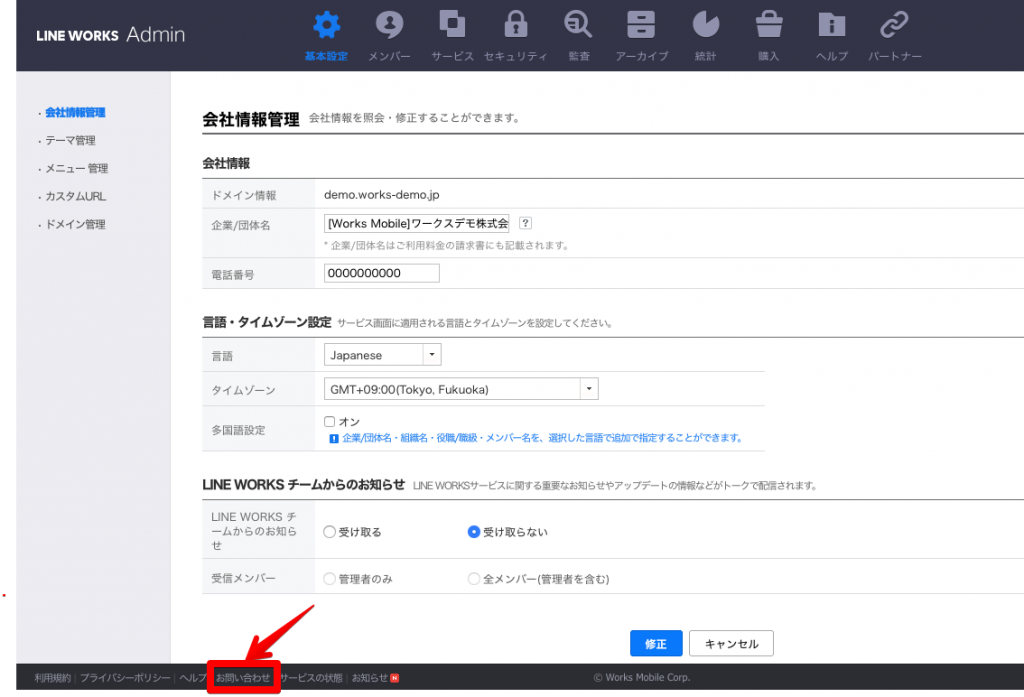
  • お問い合わせ:有償プランをご契約されている場合(ありがとうございます🚀)、カスタマーサポートをご利用になれます。管理者画面の最下部[お問い合わせ]からサポートページにアクセスしましょう。

LINEアカウントでログイン

LINE WORKSでは、サービスへのログインの手間を減らす仕組みとして、「LINEでログイン」できる機能があります。

※LINEログイン機能を利用するには管理者画面 [セキュリティ] > [アカウントセキュリティ]で利用が許可されている必要があります。


LINE WORKSアカウントとLINEアカウントの連携

既存のLINE WORKSアカウントとLINEアカウントを連携する方法は以下の通りです。

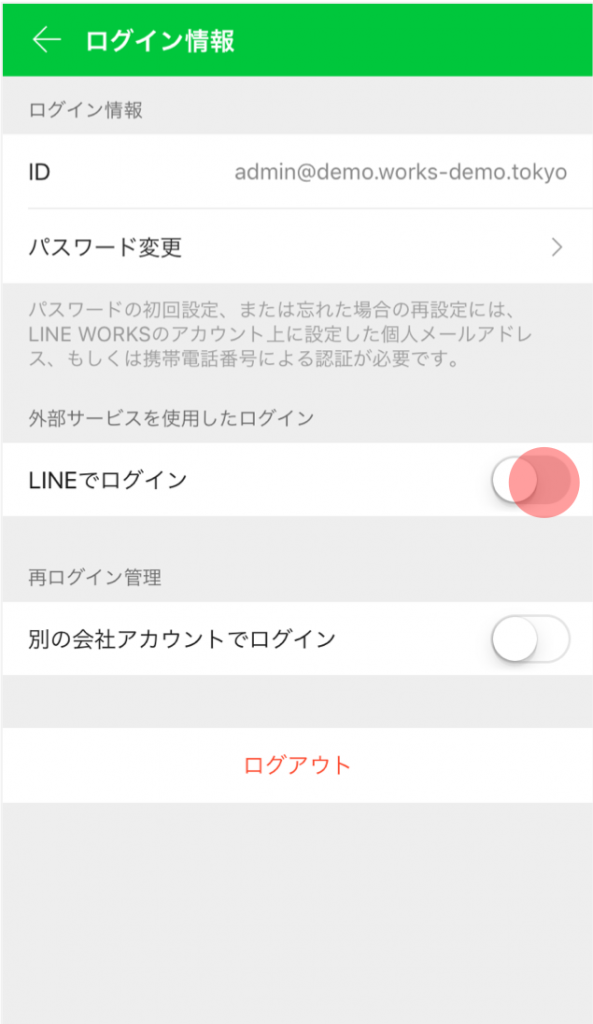
モバイル版アプリ:[設定] > [ログイン情報] から「LINEでログイン」の設定を行います。LINEをインストール済みかつ利用中の場合には、認証画面で同意するだけでLINEアカウントとの連携が完了します。


PCブラウザ版:画面右上にある自分の名前にカーソルを合わせると表示されるメニューから「ログイン情報」を選択し、「LINEでログイン」の「設定する」ボタンをクリックします。表示された画面でLINEアカウントのログインを行なうと連携が完了します。


[Tips]

  • LINEでログインは、モバイル版アプリ、PC版アプリ、PCブラウザ、Driveエクスプローラーのすべてのプラットフォームで利用できます。
  • LINE IDは管理者に公開されません。管理者はLINEでログインを利用中のメンバーを確認できますが、LINE IDを知ることができません。

グループフォルダ:チームメンバーとファイルを共有

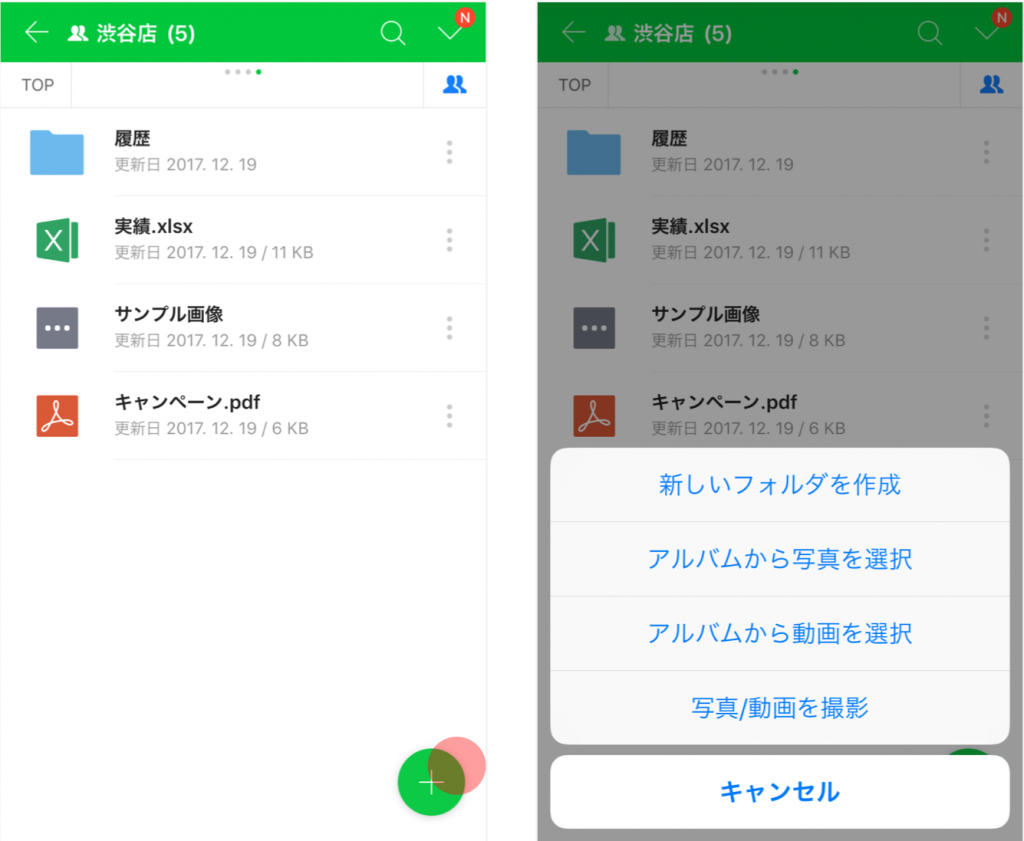
フォルダは、グループのメンバー間でファイルを共有するための機能です。フォルダにアップロードするだけでファイルを関連メンバーに共有できます。


1.フォルダへのアップロード

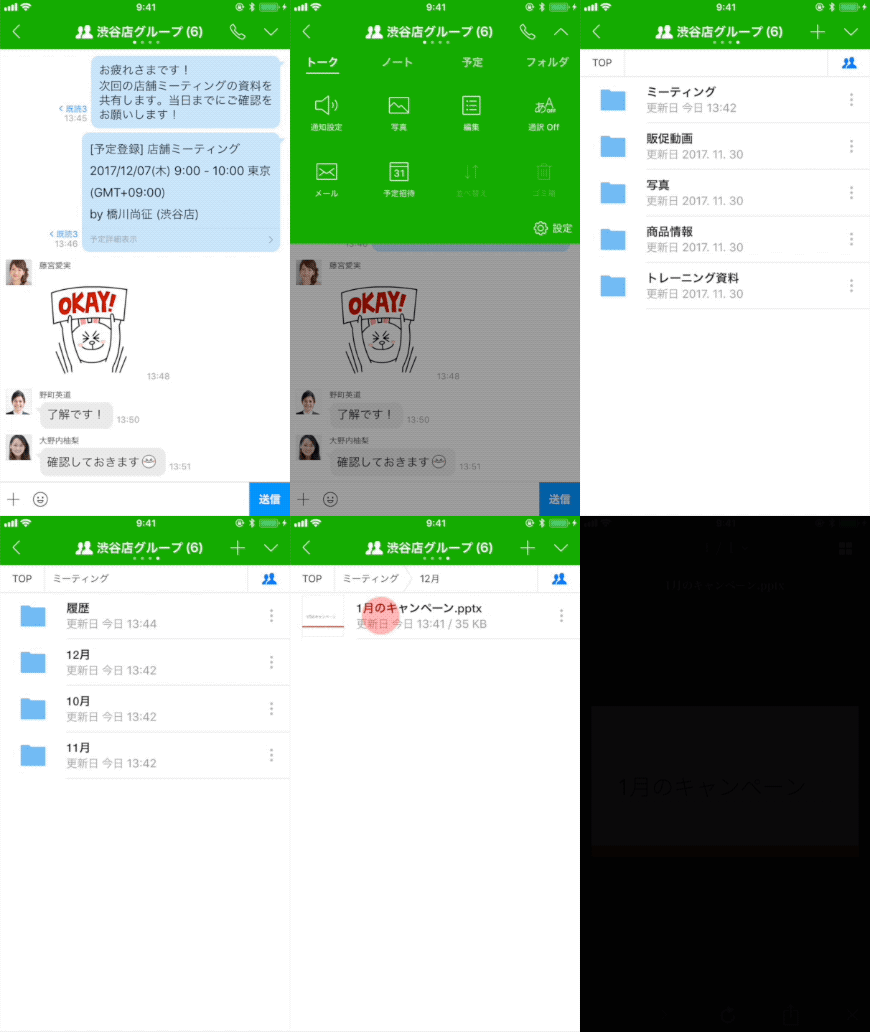
モバイル版アプリでは、チーム/グループトークルーム内でスワイプするか、画面右上のメニューボタンをタップするとフォルダが開きます。
フォルダから[+]ボタンを使ってファイルをアップロードすることができ、ファイルのアップロードを通知することもできるため、アップロード後に特にお知らせを送らなくてもメンバーはリアルタイムで認識できます。


2.リンク共有

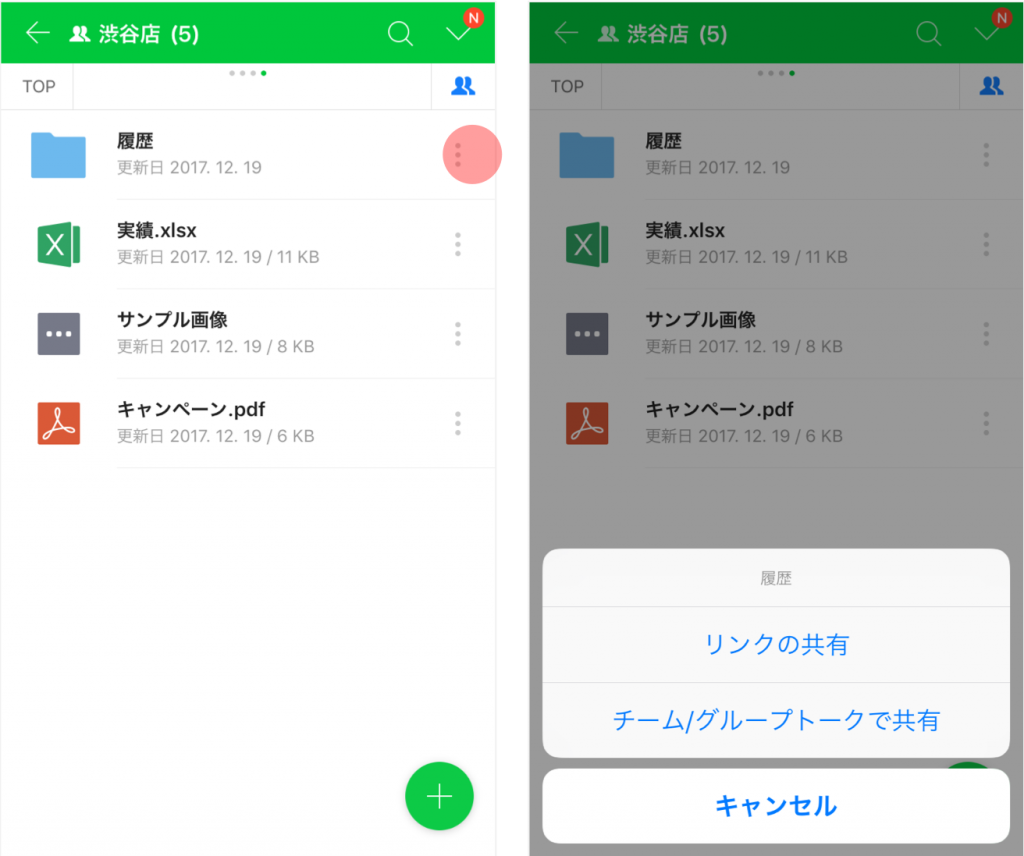
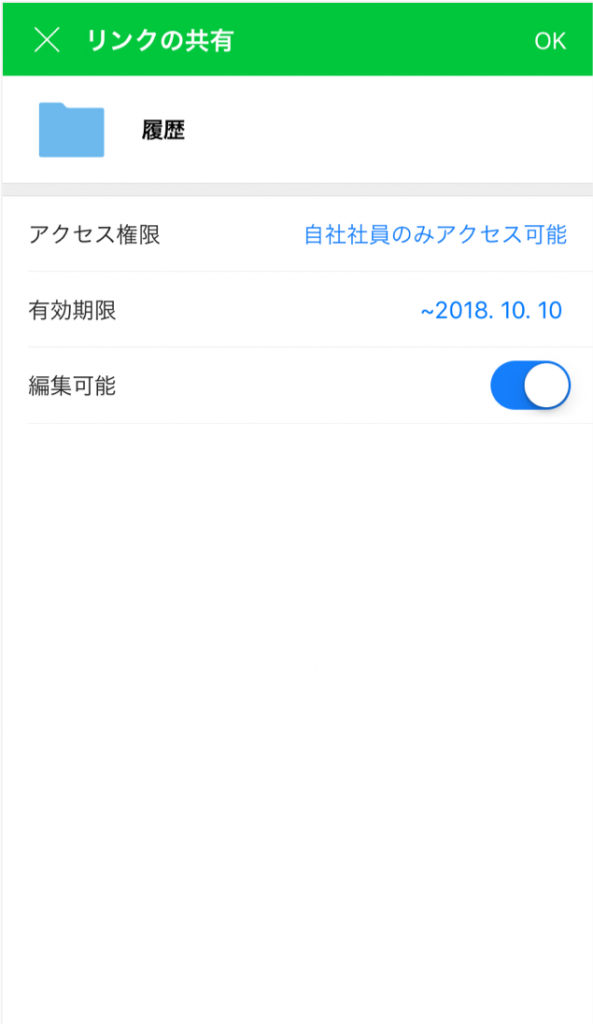
リンク共有は、フォルダに保存したファイルそのものを直接送らずにリンクで共有するための機能です。共有するフォルダやファイルの[︙]メニューから[共有] > [リンクの共有]を選択すると、そのフォルダやファイルの共有用リンクが生成されます。リンクをコピーして共有すると、共有されたユーザーはリンクをクリックしてファイルを確認したりダウンロードすることができます。


[リンク共有の設定項目]

アクセス権限

  • 誰でもアクセス可能:リンクを知っている全員がアクセス可能
  • 自社社員のみアクセス可能:社内で共有する場合、ログイン状態でアクセス可能なリンク
  • パスワードで認証:設定したパスワードを知っていればアクセス可能なリンク
  • ワンタイムパスワード認証:システムから一時的に発行されるワンタイムパスワードを使ってアクセス可能なリンク


有効期限

有効期限を設定すると直接削除しなくても共有用リンクが自動で削除されます。


編集権限

「編集可能」を有効にすると、リンク共有された人もファイル名を変更したり、ファイルを上書き保存、または削除することができます。


3.フォルダの設定

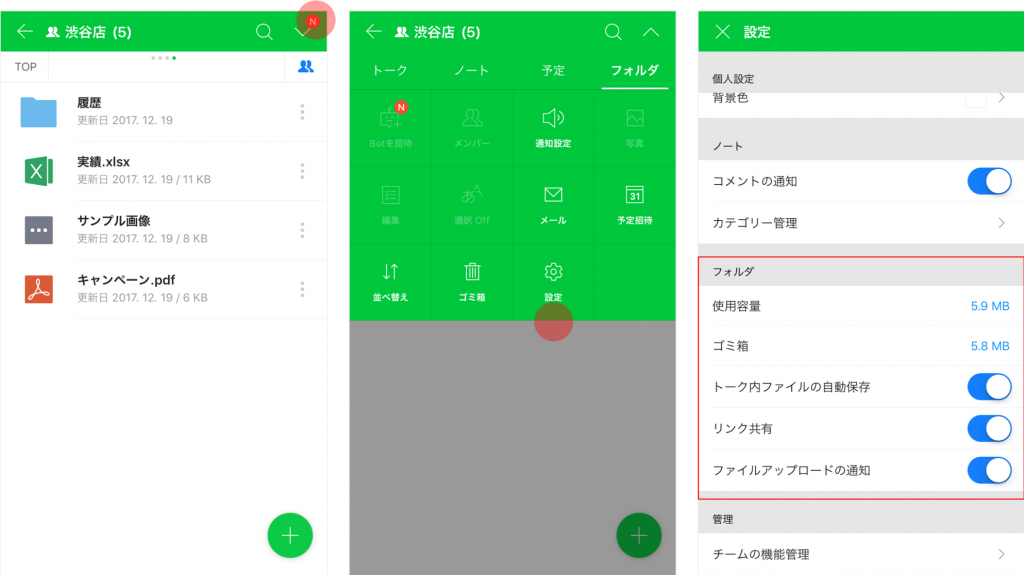
チームの組織長もしくはグループマスターはチーム/グループフォルダの設定を変更できます。


トーク内ファイルの自動保存
有効にすると、トークルームで送受信された文書や写真などのファイルが、グループフォルダ内に生成される「トークファイル」フォルダに自動保存されます。


リンク共有
有効にすると、メンバーが共有用リンクを作成して、チーム/グループフォルダ内のフォルダやファイルを外部ユーザーと共有することができます。


ファイルアップロードの通知
有効にすると、フォルダやファイルがアップロードされた場合にチーム/グループトークルーム内で通知されます。

LINE・外部LINE WORKSユーザーとトーク

LINE WORKSは、「外部トーク連携」という機能を使って、LINEユーザーや外部のLINE WORKSユーザーとトークできます。管理された環境でお客様や取引先とトークができれば、業務の効率が上がることに加え、シャドーIT対策も万全です。


準備

有料プランのみ:管理者に外部トーク連携の利用権限を付与してもらう
有料プランの方が外部ユーザーとトークするためには、管理者による利用設定が必要です。フリープランの場合はデフォルトで権限が付与されるため設定は不要です。

☝️外部のLINE WORKSユーザーとつながる場合は、相手も利用権限が付与されている必要があります。


つながる

  • つながるための情報を確認する
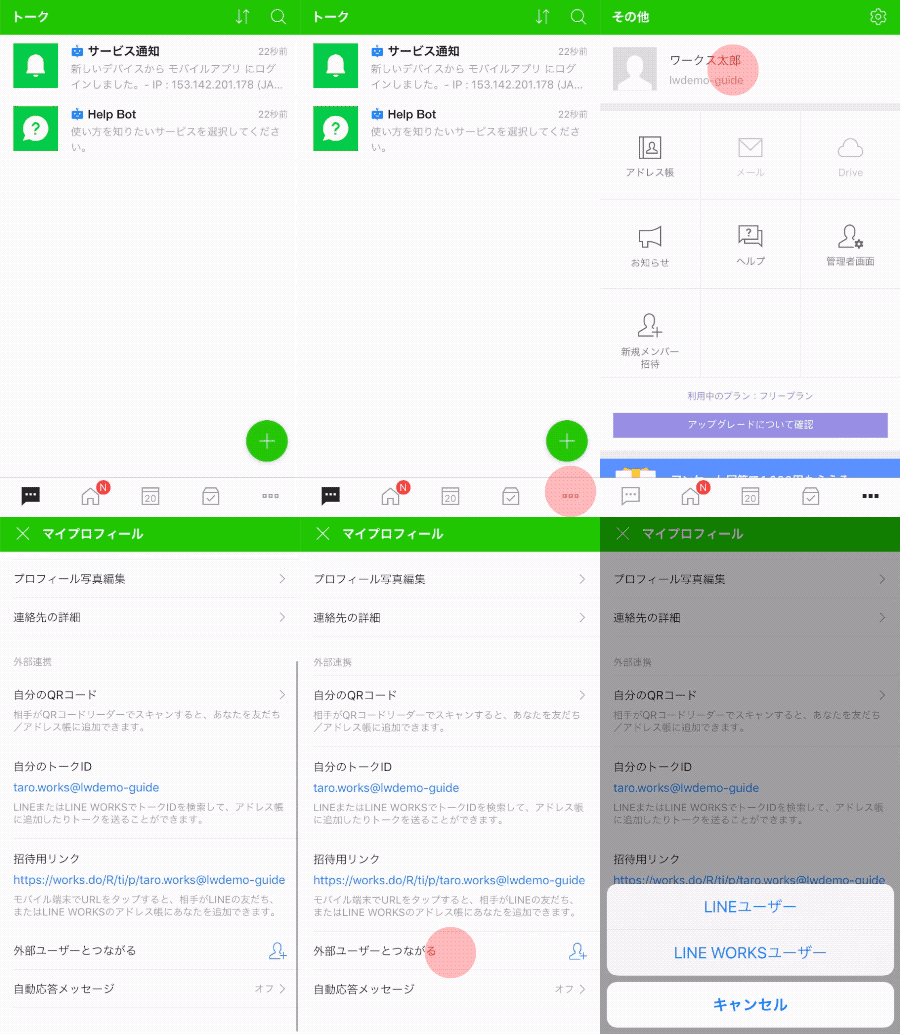
    外部トーク連携の利用権限が有効であれば、モバイル版アプリのマイプロフィール内につながるための情報が表示されます。


  • つながる
    表示されているトークIDやQRコード、招待用リンクを活用してLINEユーザーやLINE WORKSユーザーとつながってみましょう!

    ☝️LINEユーザーの場合は、LINEユーザー側から友だちとして追加してもらう必要があります。


できること・できないこと

  • LINEユーザーとのトークルーム
    • できること
      • トーク(LINE WORKSユーザーはひとつのトークルームに100人まで参加可能)
    • できないこと
      • 音声通話・ビデオ通話
      • LINE特有の機能(ノート、アルバム、LINE Payなど)
      • LINE WORKS特有の機能(通訳、予定招待など)


  • 外部のLINE WORKSユーザーとのトークルーム
    • できること
      • トーク(ひとつのトークルームに最大500人が参加可能)
      • 音声通話・ビデオ通話


外部ユーザーの管理

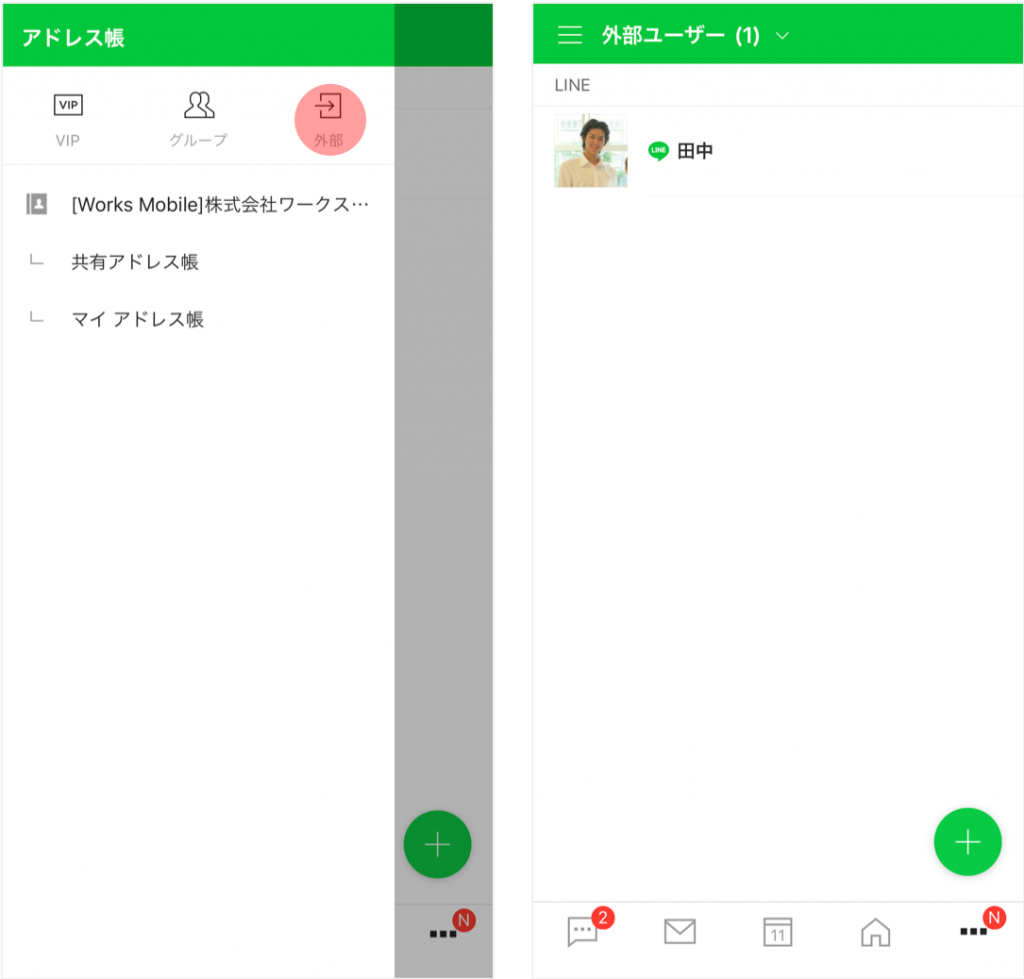
追加した外部ユーザーはアドレス帳の[外部ユーザー]で管理します。


外部ユーザー情報の編集

外部ユーザーの情報はアドレス帳内に登録された連絡先から[修正]を押すことで編集できます。

LINEユーザー

  • 編集できる情報
    • 名前
    • 電話番号
    • メールアドレス
    • その他の追加情報
  • 編集できない情報
    ※ 相手が使用している情報が自動で表示

    • プロフィール写真
    • ニックネーム

外部LINE WORKSユーザー

  • 編集できる情報
    • 名前
    • 電話番号
    • メールアドレス
  • 編集できない情報
    ※ 相手が使用している情報に自動で表示

    • プロフィール写真
    • ニックネーム


自動応答メッセージ

トークは気軽に連絡できる手段ですが、勤務時間外にはトークを受け取りたくないこともあるでしょう。外部の人が勤務時間を知らずに送信したトークに対して返信しないと悪い印象を持たれないか心配になります。

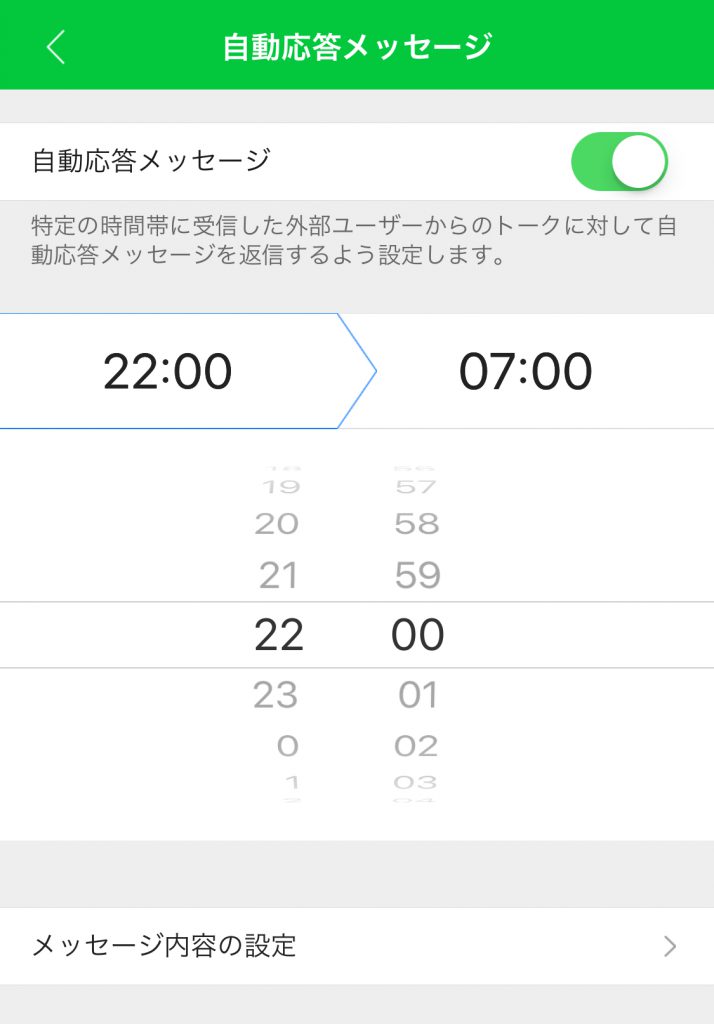
そんなときに「自動応答メッセージ」を使うと、特定の時間帯に外部ユーザーからトークを受信した場合に事前に設定しておいた文章が自動返信されるため、勤務時間に関する情報や不在である旨を自動で伝えることができます。


[自動応答メッセージ]の設定方法

  1. マイプロフィール下部から[自動応答メッセージ]にアクセス
  2. 自動応答メッセージをオン
  3. 自動応答の時間帯とメッセージ内容を入力