「ノート」はチーム/グループトークルームで利用できる機能です。ノートを投稿すると、そのトークルームに所属するメンバーだけに共有され、クローズドな情報共有や議論に向いています。
また、トーク(チャット)と異なり、時間とともに情報が流れてしまうことがなく、新メンバーにこれまでの経緯を共有したり、継続的に利用する情報を保管しておく場合などに利用すると便利です。
1. ノートを投稿する
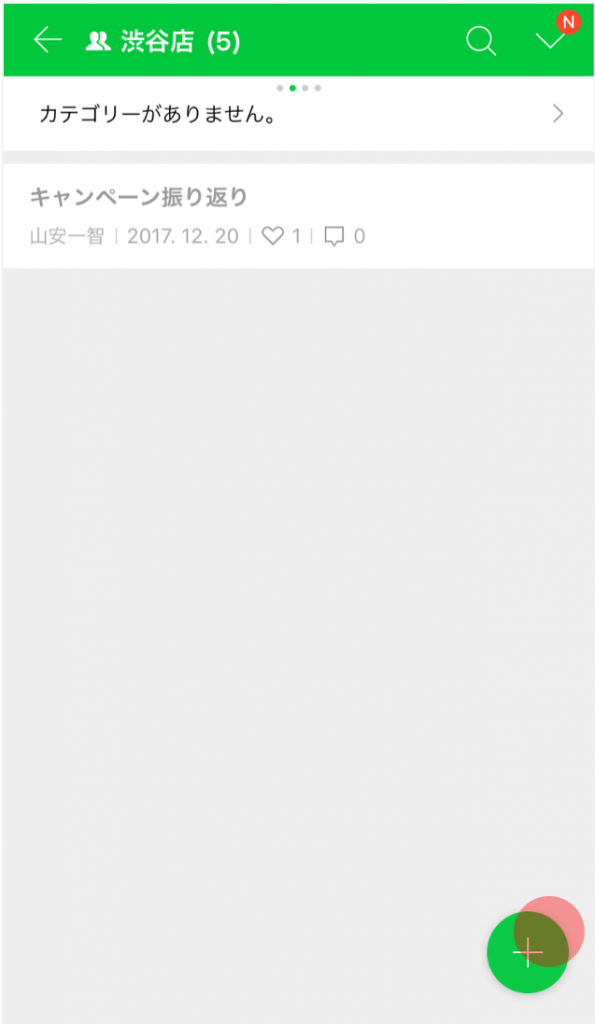
ノート画面で”+”を押すことでノートの作成画面にアクセスできます。

[ポイント] エディターの機能
- テキストの入力
- 画像の添付
- ファイルの添付
- スタンプの入力
- 書式の変更
- 作成したアンケートの添付
投稿時のオプション機能
ノート投稿時にメニューボタンを押すことで以下のオプションを設定できます。すでに投稿したノートにオプションを設定することもできます。
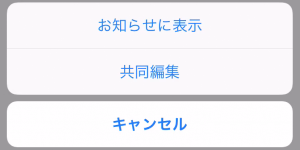

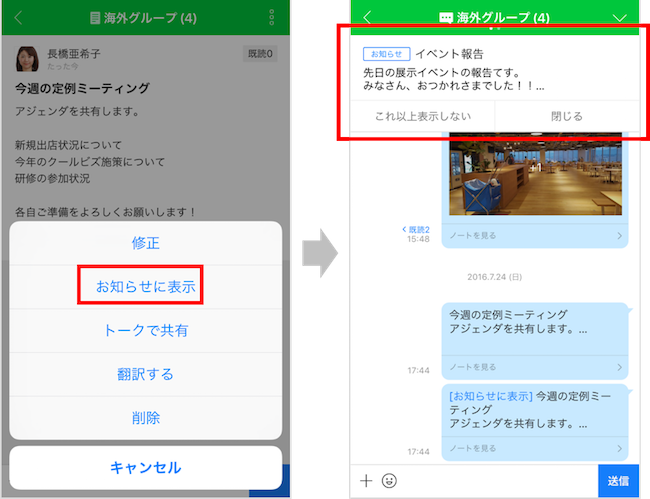
- お知らせに表示
「お知らせに表示」が設定された投稿、トークルーム上部に強調表示されます。

- 共同編集
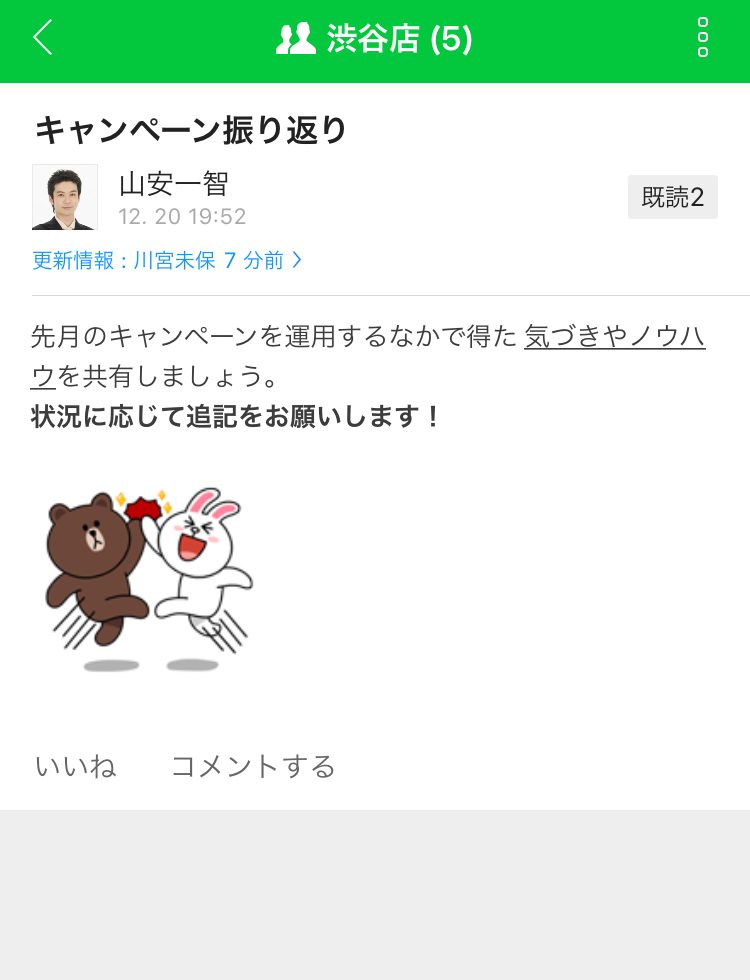
共同編集を有効にすると、投稿者以外のトークルームのメンバーによる投稿の編集が許可されます。編集された投稿には、編集日時と編集者が記録され、過去のバージョンに復元することもできます。

2. 投稿へのリアクション
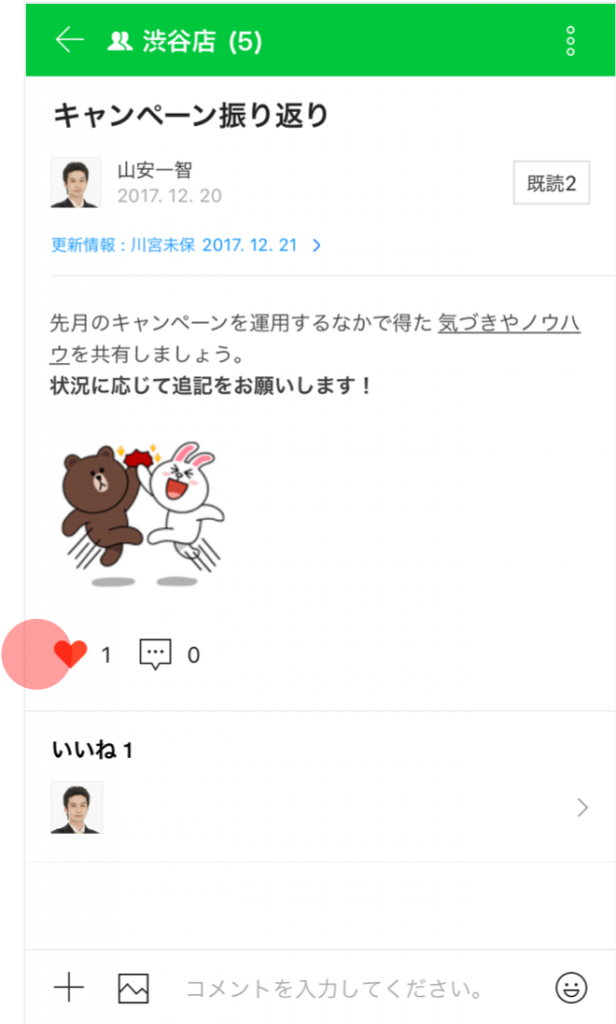
それぞれのノートの投稿に「いいね」をつけたり、コメントをすることができます。もちろんコメントでスタンプを使用することもできます。

3.カテゴリーでノートを分類
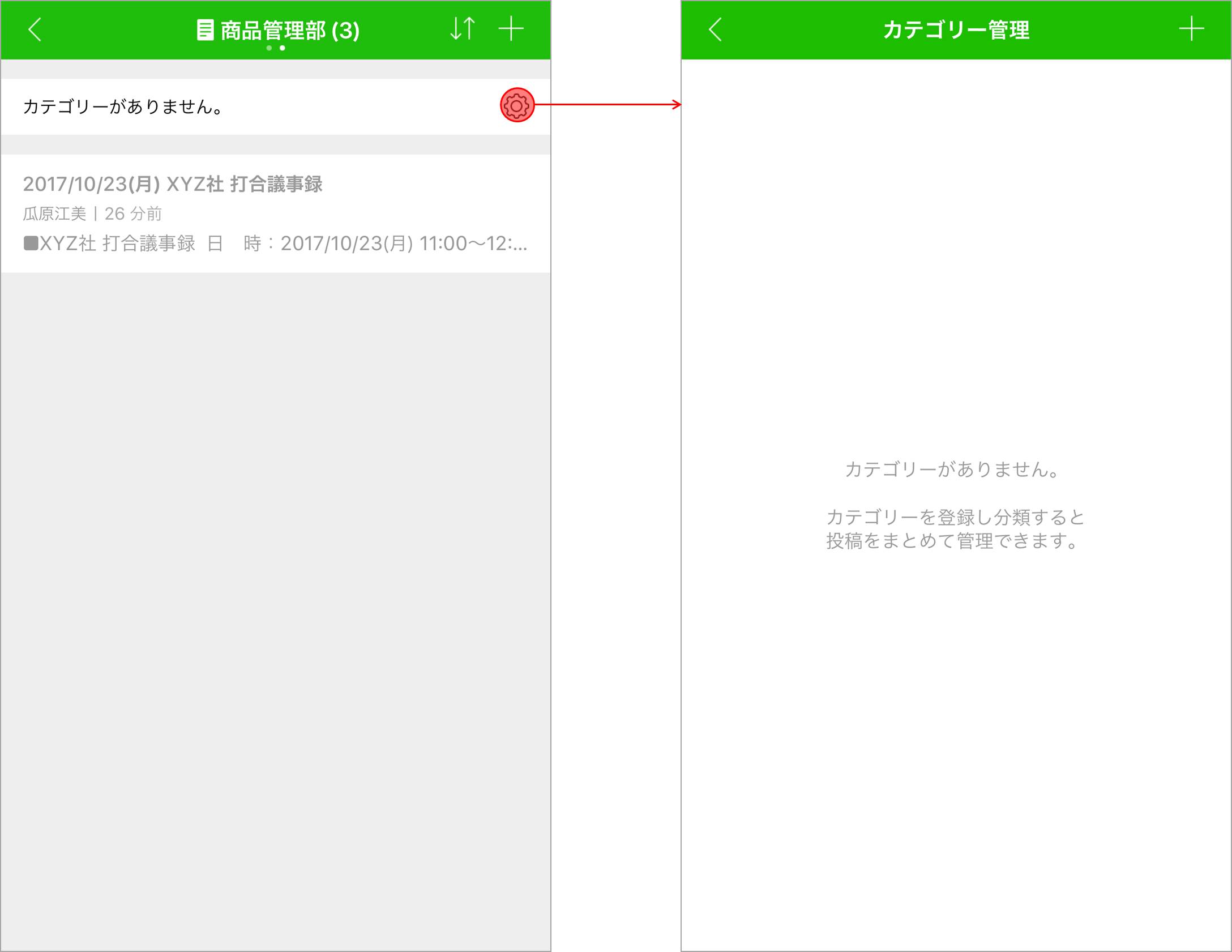
ノートには、目的や投稿の種類によって分類するためのカテゴリー機能があります。チーム/グループトークルームが作成され、ノートが有効になった時点ではカテゴリーは何も登録されていません。 カテゴリーの登録、編集、削除はチームルームは組織長、グループトークルームはグループマスターが行います。カテゴリーは最大10個まで登録できます。
カテゴリーを作成するには、ノート内の設定アイコンからカテゴリー管理画面を開き、右上の[+]をタップします。

4.投稿の既読確認
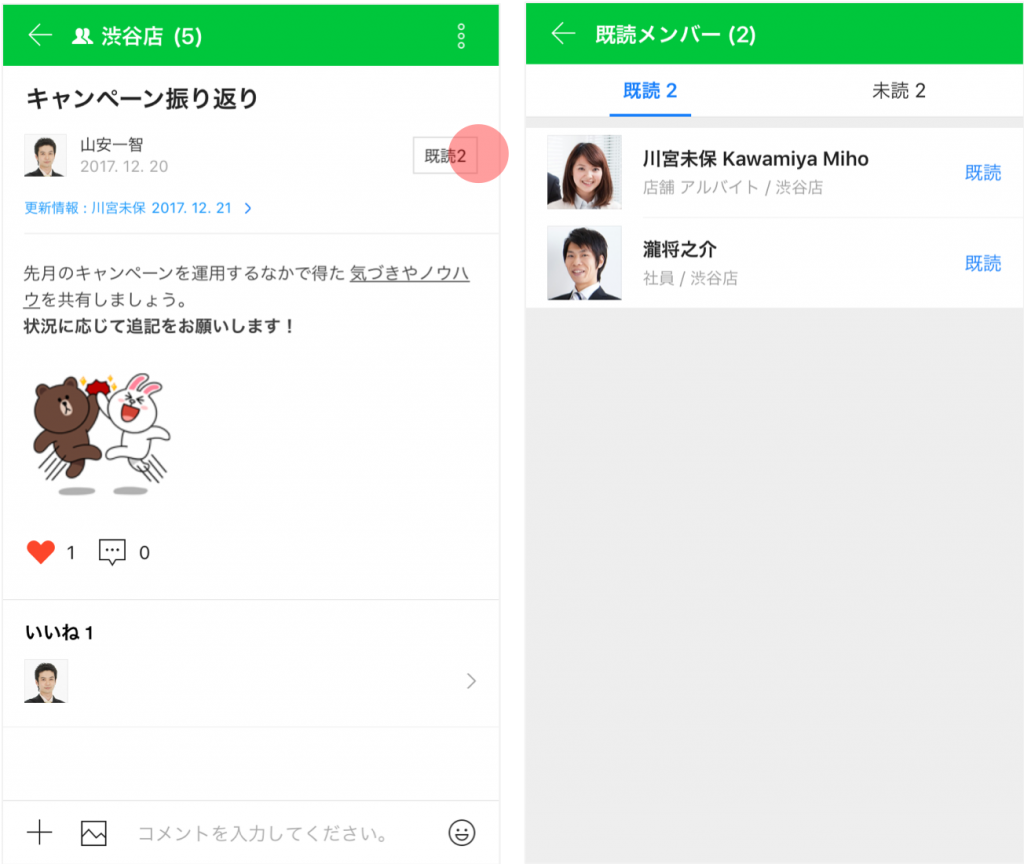
ノートもトークと同じように投稿を読んだメンバーと読んでいないメンバーを確認できます。

メンバーがLINEユーザーや外部のLINE WORKSユーザーとやりとりするためには、管理者が管理者画面で外部トーク連携を有効にした後、外部トーク連携を利用できるメンバーを登録する必要があります。
外部トーク連携の利用設定
※フリープランではすべての項目が有効になっているため設定の必要はありません。
外部トーク連携の利用設定を行なうには、パソコンから管理者画面 [サービス] > [外部トーク連携] にアクセスします。
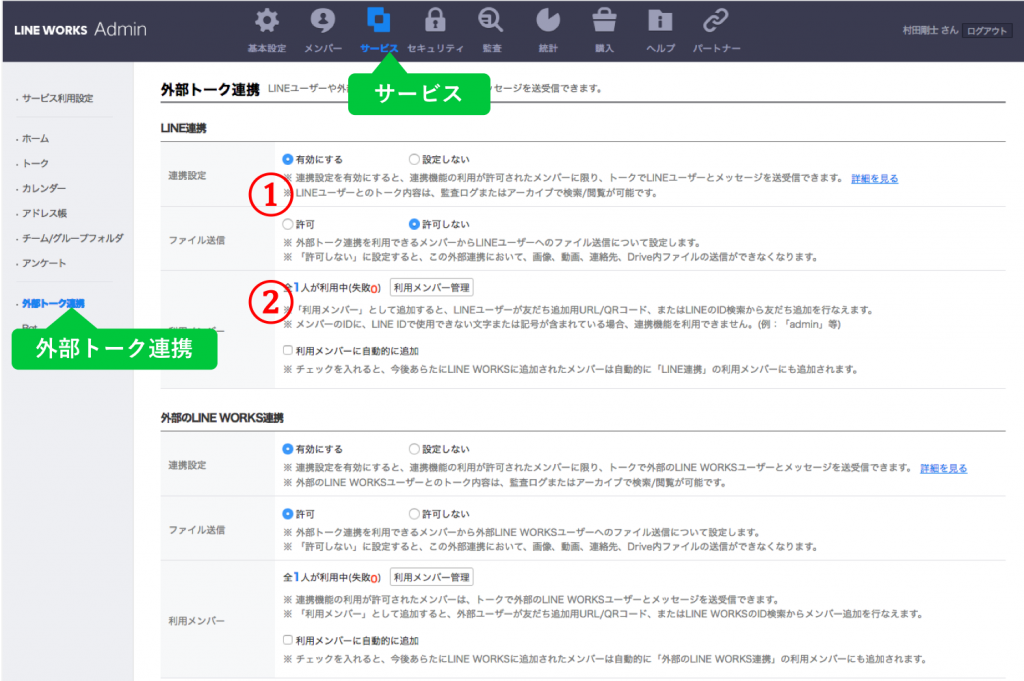

①連携設定


外部トーク連携を利用する場合は、連携設定で[有効にする]に設定します。LINE連携・外部のLINE WORKS連携ごとに設定を行なう必要があります。
②利用メンバーの管理
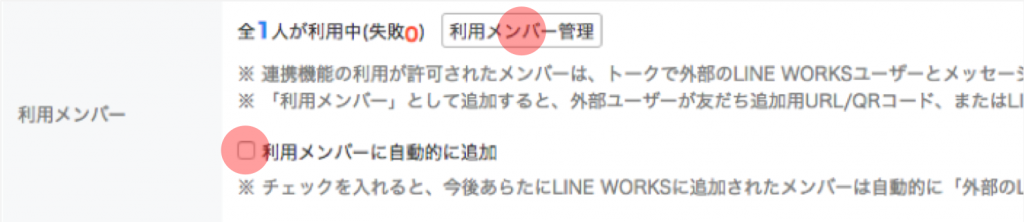

・利用権限をメンバーごとに管理したい場合
[利用メンバー管理]から各メンバーの利用を設定しましょう。権限が付与されたメンバーには通知が送られ、マイプロフィールより友だち・連絡先追加のための情報を確認できるようになります。
・利用権限をメンバーに自動的に付与したい場合
[利用メンバーに自動的に追加]にチェックをいれると、あらたにLINE WORKSに追加されたメンバーに対して、LINE連携および外部のLINE WORKS連携権限が自動で付与されます。
ファイル送信制限
社内の情報が外部ユーザーに流出することを防ぐため、外部トーク連携時のファイル送信を制限することができます。
[ファイル送信]を[許可しない]に設定すると、トークルームのメニューで位置情報以外の共有ボタンがすべて無効化され、ファイルを送信できなくなります。また、受信したファイルの転送や他のアプリへの共有機能も制限されます。
[Tips]
- 社内メンバーとのトークルームに外部ユーザーを招待した場合も制限されます。
- 送信側の環境の設定が適用されるため、外部ユーザー側でファイル送信が制限されていない場合は外部ユーザーはファイルを送信できます。
- トークルーム内のメニューに限らず、「Drive→トーク」「ホーム→トーク」「アンケート→トーク」の共有機能も制限されます。
- 外部トーク連携のファイル送信設定が[許可]されている場合でも、[セキュリティ] > [モバイルセキュリティ] > [モバイルアプリ機能]でファイルアップロードが[制限]されている場合には、セキュリティ設定が優先されるため、モバイルアプリからファイルを送信できません。
グループカレンダーとはグループメンバーと予定を共有するための機能です。グループメンバーは誰でも予定を登録することができ、他のメンバーによって登録された予定を修正することもできます。
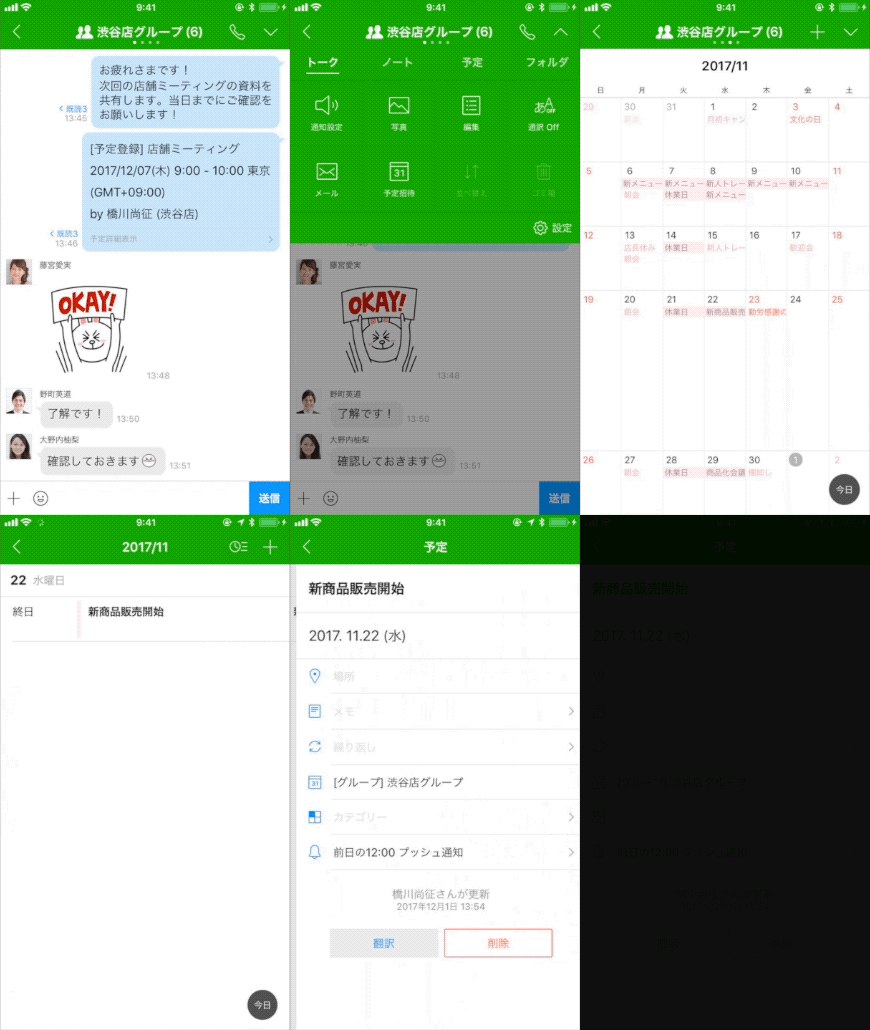

1.予定の登録
カレンダー画面の右下にある[+]ボタンをタップすると、予定作成画面が開きます。予定の登録、修正、削除時にはトークルームに通知されます。
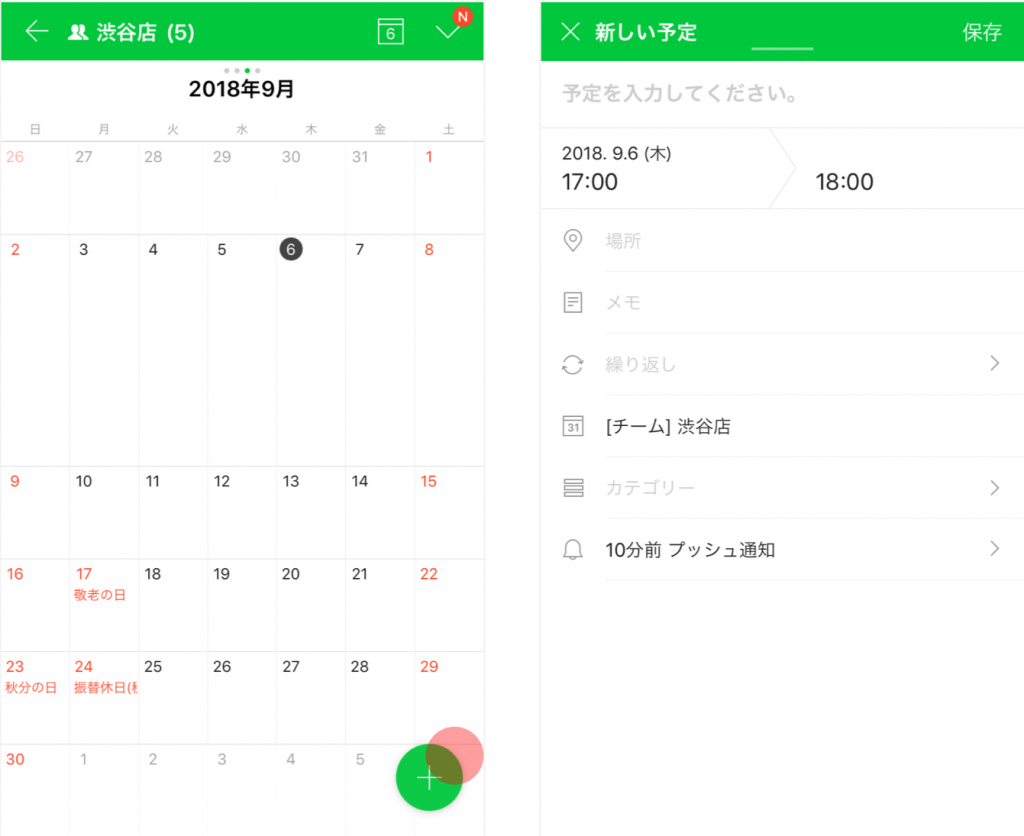

2.予定の登録、修正、情報確認
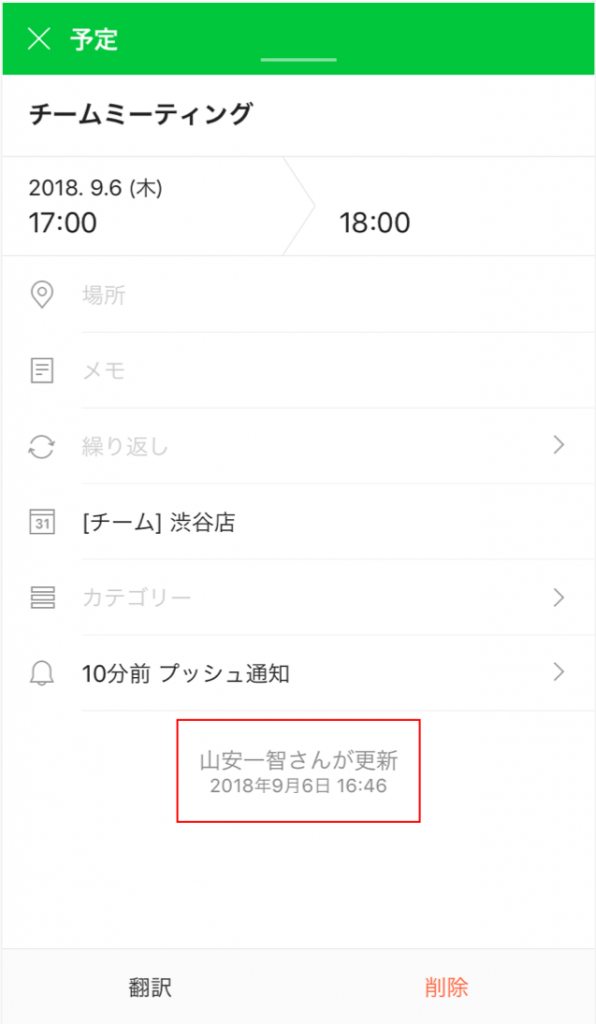
予定の詳細画面を開くと、下部に誰がいつ登録したかの情報が表示されます。
修正された場合は、最後に更新された日時が表示されます。

3.カレンダー機能からチーム/グループカレンダーを参照
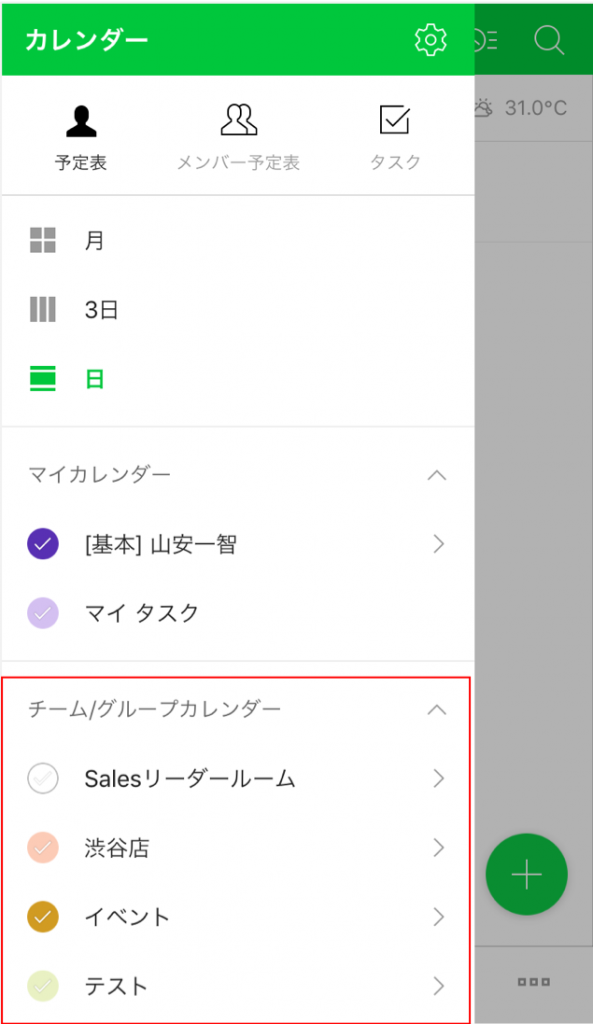
チーム/グループトークルームの予定機能を有効にすると LINE WORKS のカレンダー機能からもチーム/グループカレンダーとして対象のカレンダーを参照できます。

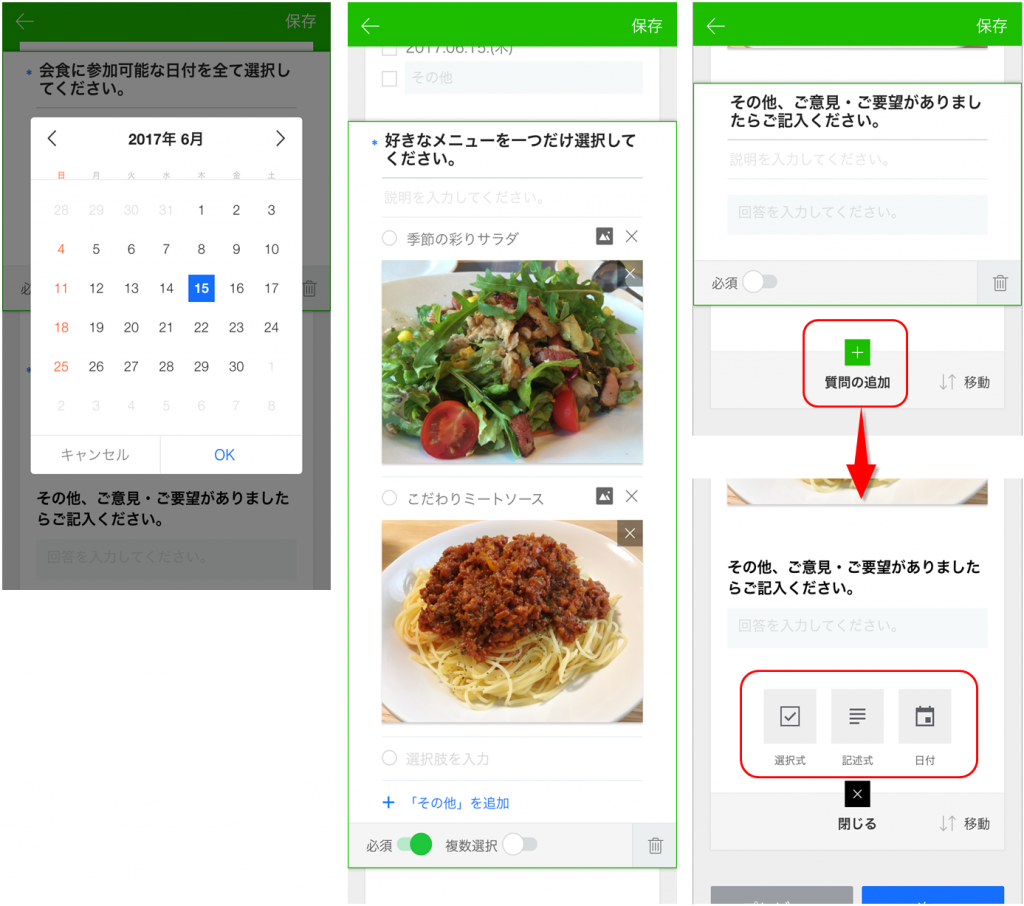
LINEWORKSアンケートでは、目的に合わせて選択式、記述式、日付選択から質問形式を選択できます。また、回答内容によって質問を分岐させる機能もあるため、ニーズに応じてより高度なアンケートの作成も可能です。
1. 質問形式の選択
選択式の質問は、アンケート結果画面で回答が自動集計され、どの項目が一番多く選ばれたのか確認することができます。
記述式は、意見や理由、住所、または連絡先等を記入してもらう際に利用すると便利な形式です。
日付選択は日程調整する場合などに活用できます。

2. 質問の分岐設定
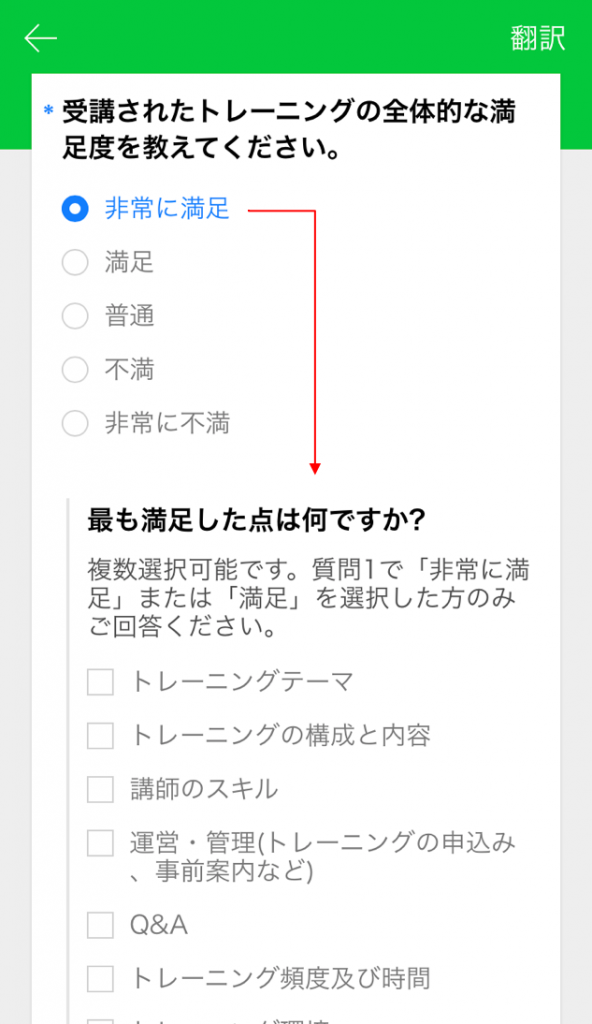
質問分岐とは、選択された回答によって関連する次の質問を表示する機能です。例えば、イベントの参加可否を聞くアンケートでは、欠席者に対してイベントの内容に関する質問に答えてもらう必要がありません。このような場合に分岐設定を行なうことで、欠席と回答したメンバーには追加の質問を表示せず、参加者だけに意見を聞くことができます。
なお、質問分岐は選択式の質問にのみ設定することができます。
[質問分岐の設定方法]
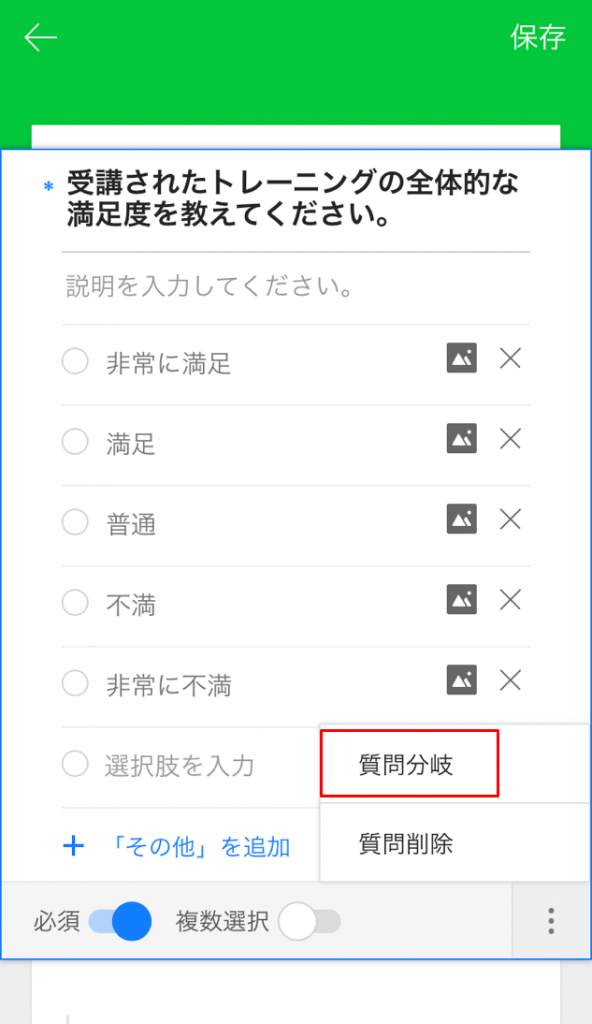
選択式の質問設定画面の右下にある[︙]から[質問分岐]を選択します。

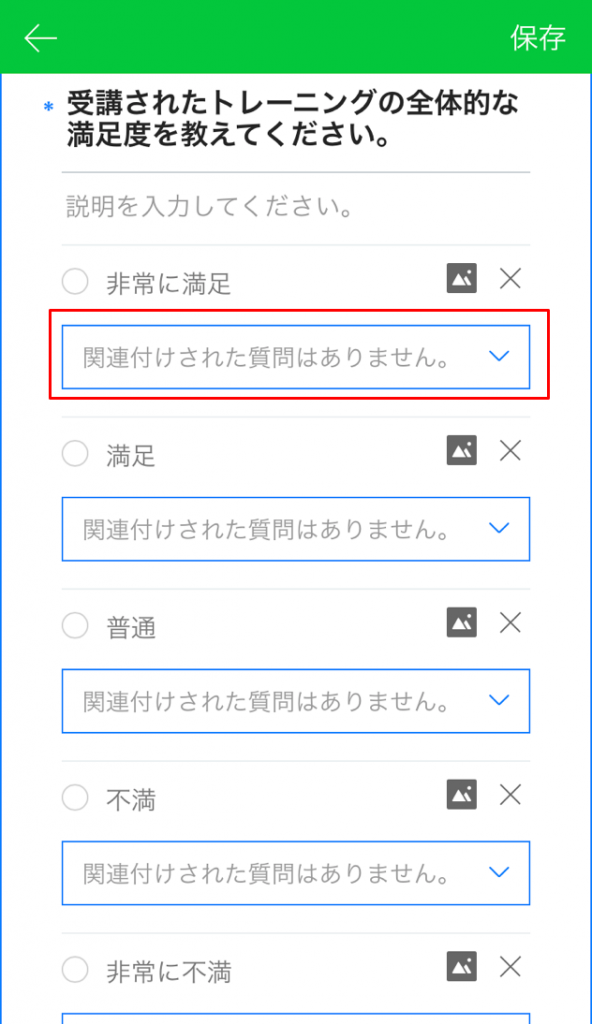
各選択肢と関連付ける質問を選択します。

アンケートの作成後は、LINE WORKSの機能を使って回答してほしいメンバーに送信しましょう。
送信してしばらく経ってもまだ回答していないメンバーがいる場合は、未回答者にトークやメールで再通知できます。
1. 作成したアンケートの送信
作成したアンケートは、トークやメールで送信したりホームに投稿することでメンバーに共有できます。
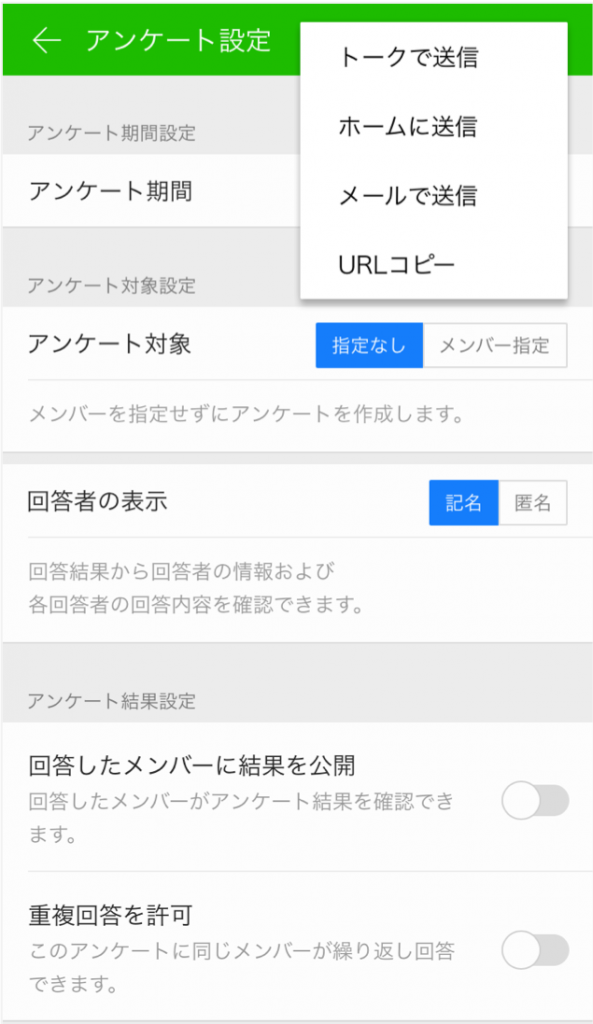
[Tips]
- [メールで送信]は、アンケート対象が[指定なし]の場合はメール作成画面が開き、案内を送るメンバーを指定する必要があります。アンケート対象が[メンバー指定]の場合には、[メールで送信]を選択するとすぐに対象メンバーに案内メールが送信されます。
- [ホームに送信]は、アンケート対象を[指定なし]に設定している場合にのみ利用できます。
- [URLコピー]を選択すると、アンケートのURLがクリップボードにコピーされます。
2. 未回答メンバーへの再通知
アンケート対象者を指定したうえで、[記名]でアンケートを実施すると、アンケートの回答状況をリアルタイムで確認できます。
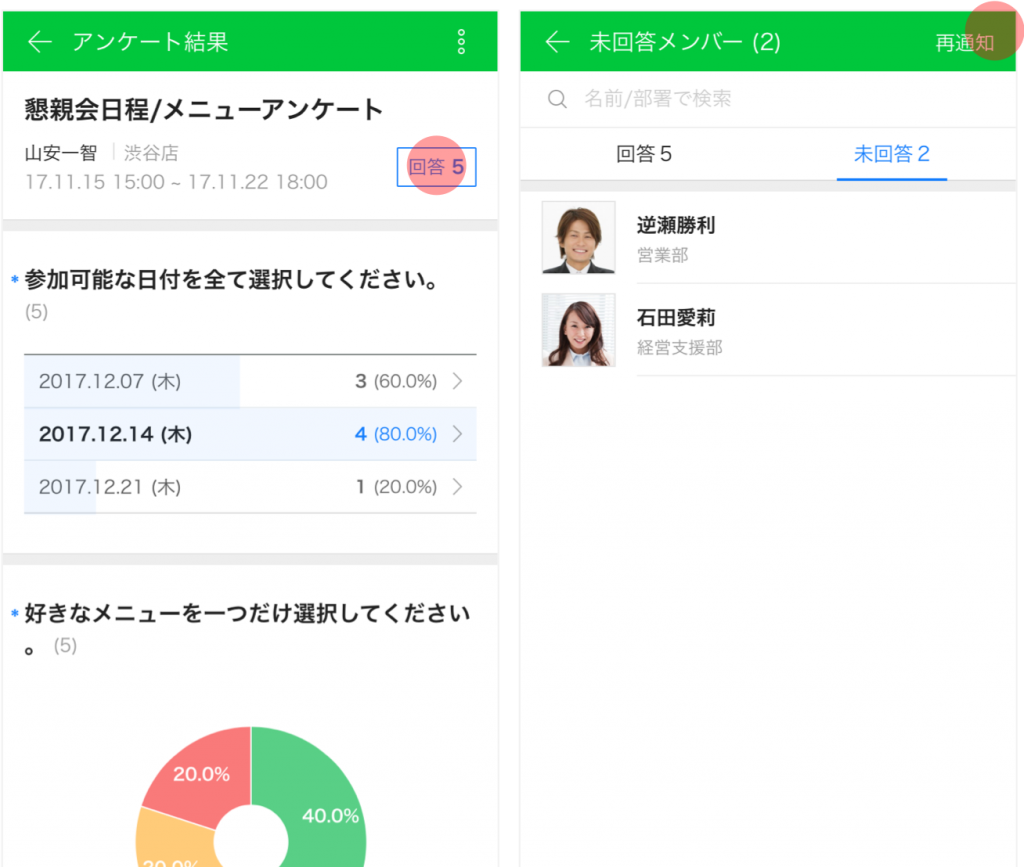
アンケート結果画面右上の[回答 (数字)]を選択すると、回答したメンバーとまだ回答していないメンバーがそれぞれ表示されます。さらに[再通知]を選択することで未回答メンバーに対してトークやメールで再通知できます。

作成したアンケートは、対象メンバーの指定や回答者名の公開といった詳細設定を行ないましょう。
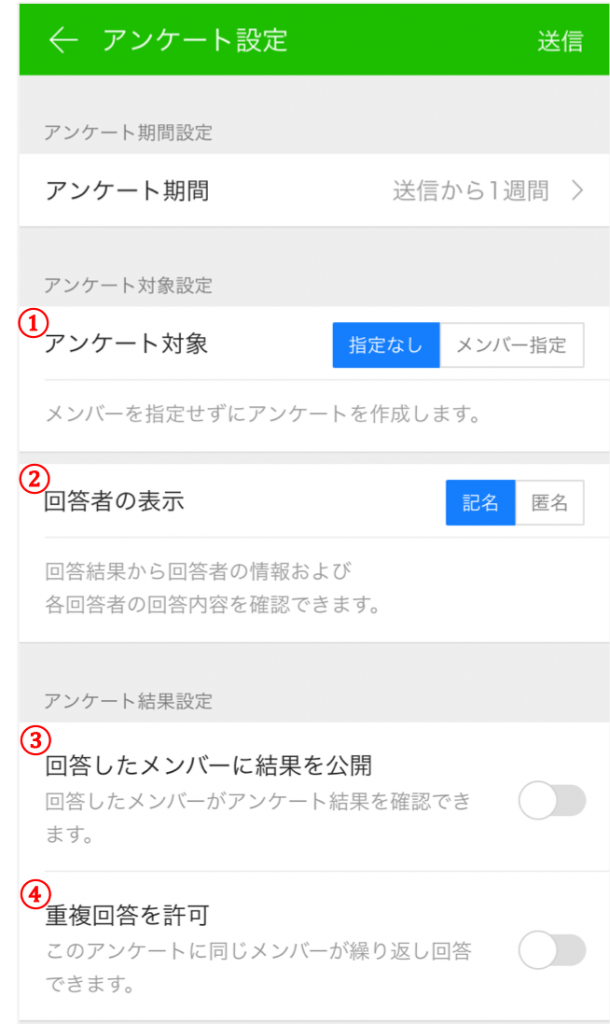

1. アンケート対象
アンケート対象を「指定なし」にすると、社内のメンバーは誰でもアンケートに参加できます。一部のメンバーを対象にアンケートを実施したい場合は「メンバー指定」を選択します。メンバー指定にした場合、アンケート送信後に回答していないメンバーへの再通知機能を利用できます。
2. 回答者の表示
作成者がアンケートの回答者名を確認できるようにするかどうか設定できます。本設定の内容は回答者に対して公開されます。
回答者の表示設定を「記名」にすると、作成者がアンケート結果を確認する際にメンバーの名前と所属組織が表示されるため、誰がどのような回答を提出したのか確認できます。
回答者の表示を「匿名」にすると、アンケート作成者を含めて誰がどう答えたか知ることはできません。より公正な投票や、率直な意見を答えてもらいたいアンケートでは、匿名アンケートが効果的です。
なお、記名アンケートは途中で匿名アンケートに変更することができますが、匿名アンケートを記名アンケートに変更することはできません。
3. アンケート結果の公開
「回答したメンバーに結果を公開」をオンにすると、アンケートの作成者だけでなく回答者もアンケートの結果を確認することができます。
「回答したメンバーに結果を公開」をオフにすると、アンケート結果は作成者のみ閲覧できます。
4. 重複回答の許可
重複回答を許可すると、メンバーはアンケートの回答を提出後にも何度でも回答することができます。アイデアの募集やブレインストーミングのような、多くの意見を必要とするアンケートで活用できる機能です。
メンバーが増えてきたら、新しい組織を追加して整理しましょう。
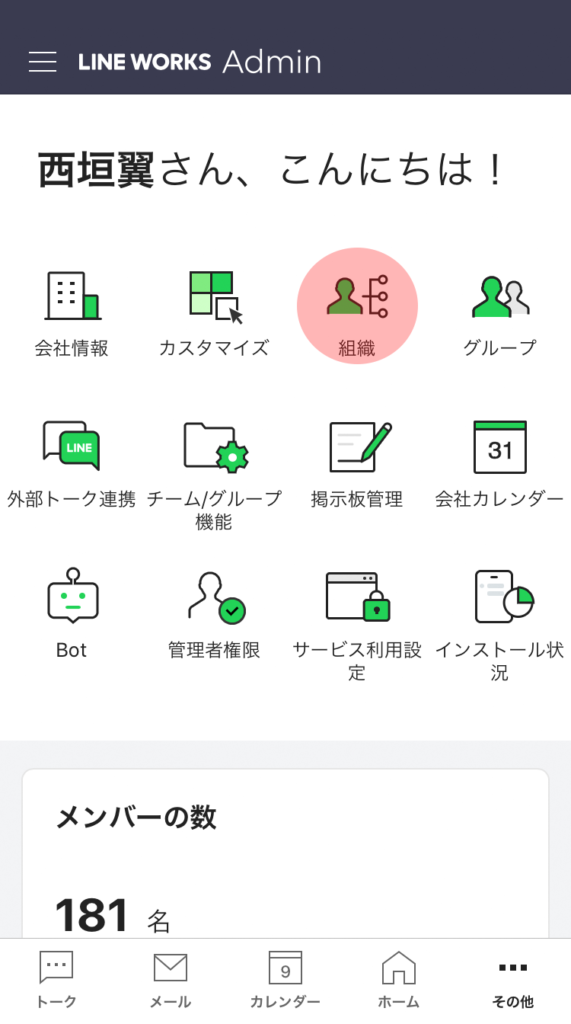
モバイル版アプリから組織追加画面にアクセス
モバイル版アプリの管理者画面で [組織] を選択します。

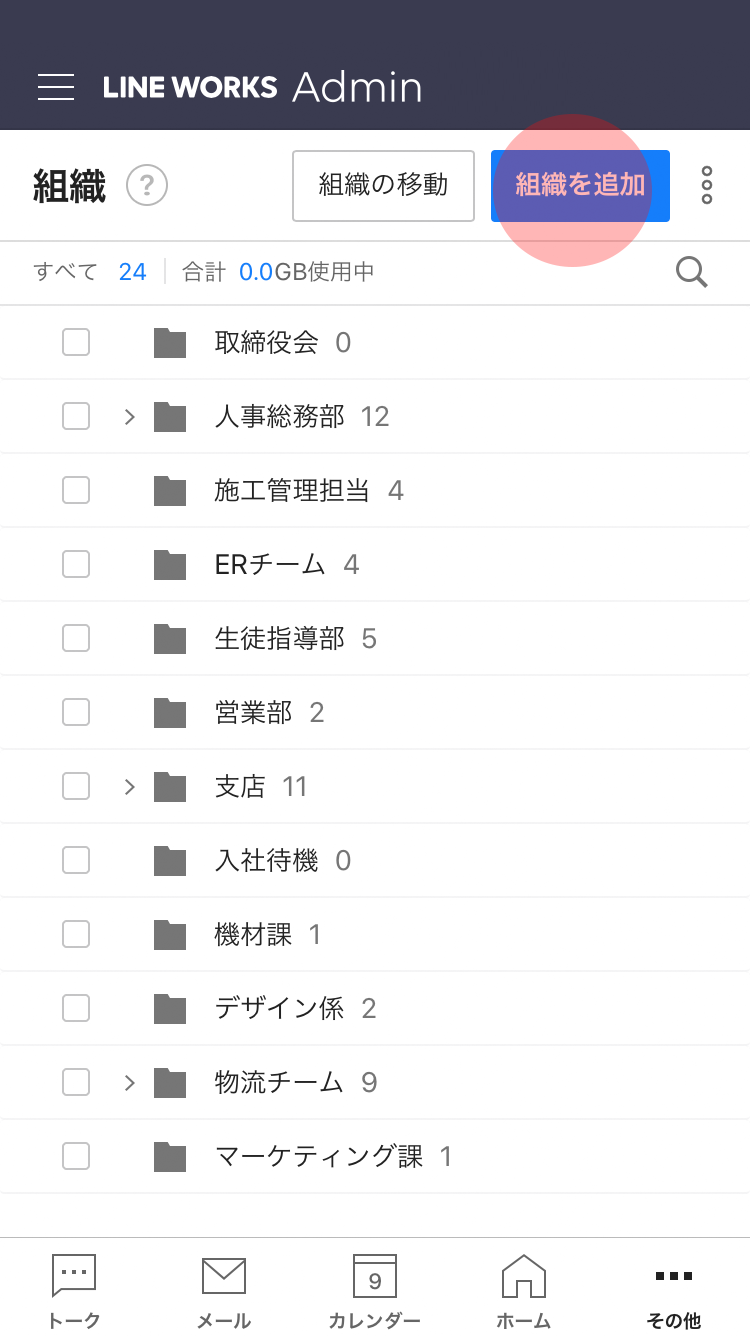
組織一覧で [組織を追加] を選択すると、組織追加画面が表示されます。
ブラウザ版から組織追加画面にアクセス
ブラウザ版の管理者画面で [組織] を選択します。
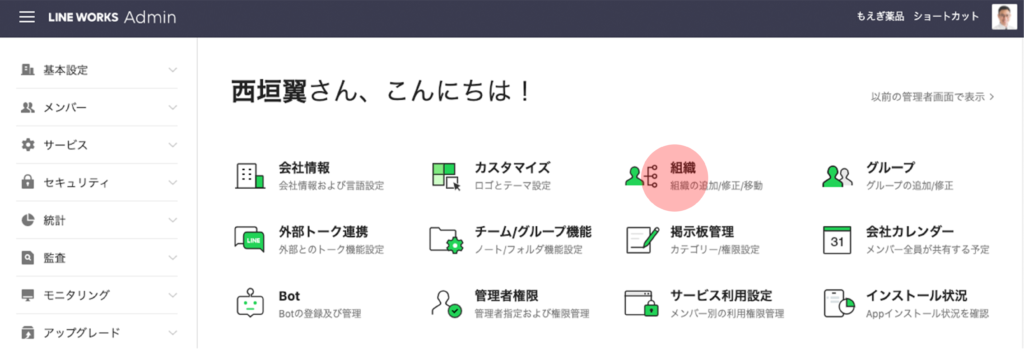

組織一覧で [組織を追加] を選択すると、組織追加画面が表示されます。
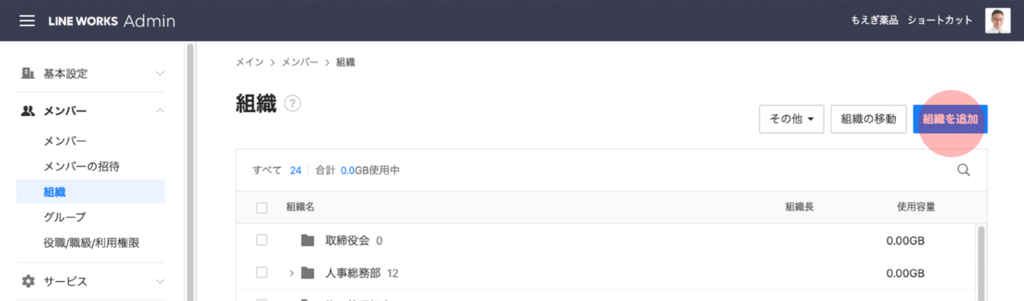

組織の追加・修正・削除
組織の追加・修正・削除の詳しい手順は下記のガイドを参照してください。
組織を追加する方法はこちら >
組織を修正する方法はこちら >
組織を移動する方法はこちら >
組織を削除する方法はこちら >
[組織の公開設定]
社内でも非公開にしたいプロジェクトチームがある場合、「組織の修正」画面の「高度な設定」で「組織公開」を無効にします。非公開にした組織は、組織図やメンバーのプロフィール画面に表示されません。
LINE WORKSをより多くのメンバーと使用したいときは、管理者画面からメンバーを追加しましょう。モバイル版アプリもしくはブラウザで追加できます。
モバイル版アプリ
モバイル版アプリの管理者画面を開きます。
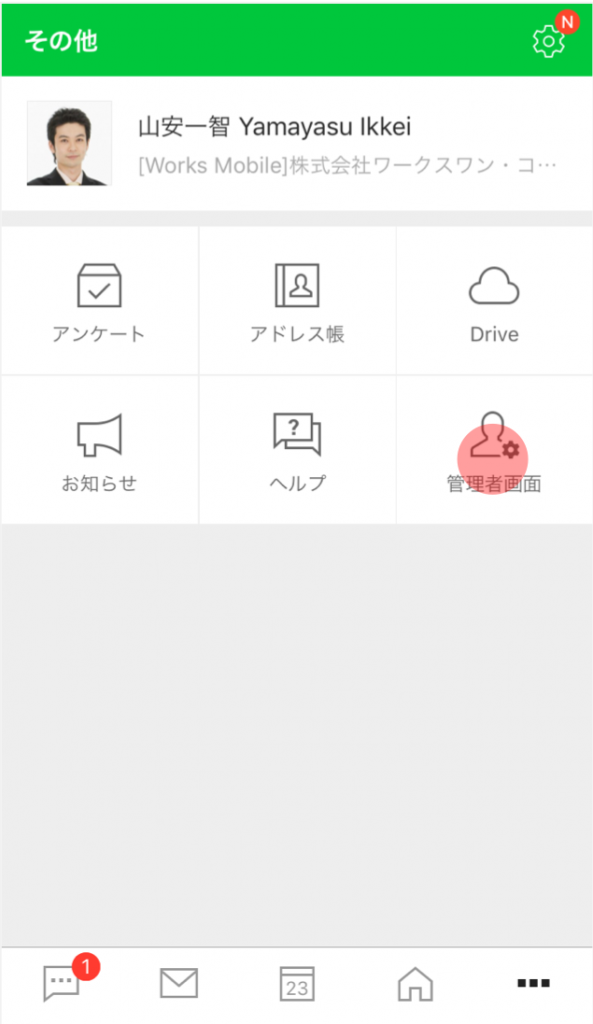
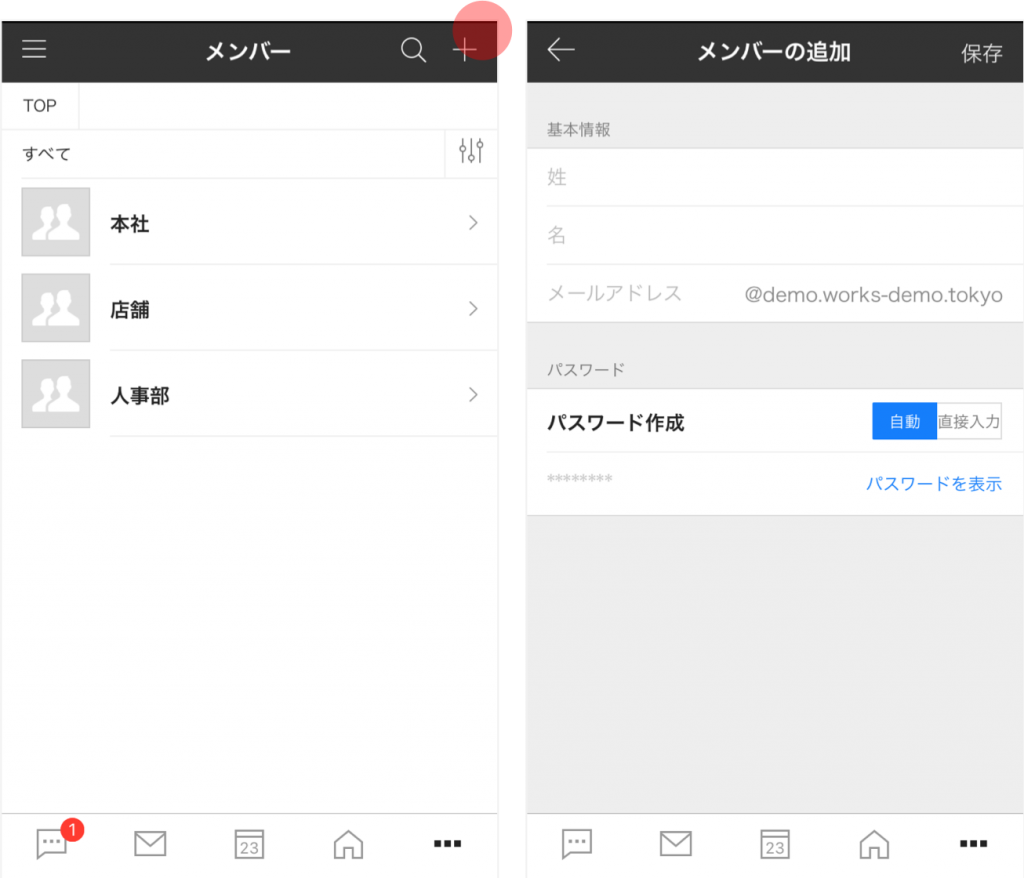
[+]ボタンを押すとメンバー追加画面が表示されます。
モバイル版アプリのメンバー追加画面には必須項目(姓、名、ID、パスワード)のみ用意されています。より詳しい情報はブラウザ版から登録できます。
パスワード作成方式を選択して[完了]を選択するとメンバーが追加されます。

ブラウザ版
ブラウザ版管理者画面のメニューから[メンバー]を選択するとメンバーリストが表示されます。
上部の [メンバーを個別追加] を選択すると、メンバー追加画面が表示されます。
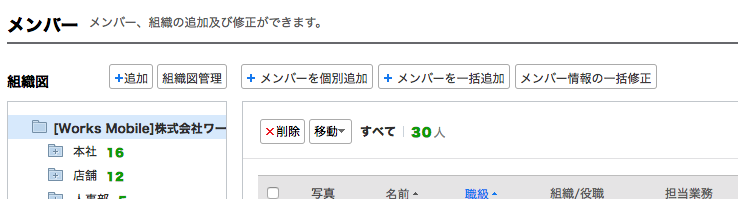

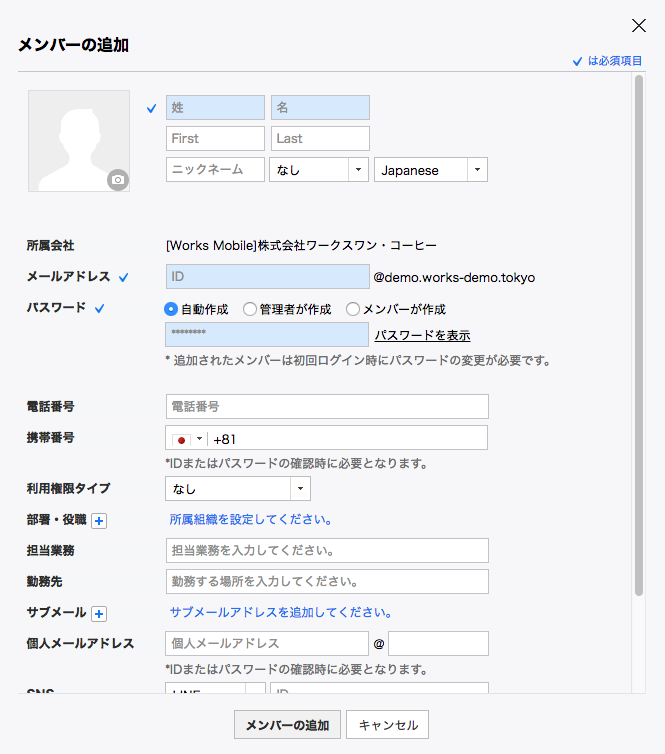
モバイル版アプリと同じく[姓、名、ID、パスワード]が必須項目です。

[Tips]
- 薄い青色で表示された姓、名、ID、パスワードは必須入力項目です。
- メンバーIDは2文字以上で入力してください。
- 他のメンバーが使用中のIDは登録できません。
- メンバーリストで情報を修正したいメンバーを選択すると、メンバー情報画面が表示されます。画面下部の[修正]ボタンをクリックして情報を編集してください。ただし、IDとパスワードは変更できません。
- 複数のメンバーを一括追加することもできます。
[パスワードの作成方法]
1. 自動作成
システムが作成した臨時パスワードを使用する方法です。メンバー追加後、対象のメンバーにアカウント情報(ID、臨時パスワード)を共有します。メンバーが管理者から伝えられたIDと臨時パスワードでログインすると、パスワード変更ページが表示されます。メンバーが新しいパスワードを登録するとメンバー登録完了です。
2. 管理者が作成
管理者が作成した臨時パスワードを使用する方法です。メンバー追加後、対象のメンバーにアカウント情報(ID、臨時パスワード)を共有します。メンバーが管理者から伝えられたIDと臨時パスワードでログインすると、パスワード変更ページが表示されます。メンバーが新しいパスワードを登録するとメンバー登録完了です。
3. メンバーが作成
メンバーが招待メール内のリンクから自身でパスワードを設定する方法です。メンバー追加後、対象のメンバーに招待メールが送付されます。メール内のリンクからパスワード登録ページを開き、パスワードを登録するとメンバー登録完了です。
LINE WORKSカレンダーを活用して、予定を管理してみましょう。予定作成時にメンバーを招待し、同時に共有設備を予約したり、地図を添付することもできます。
全員が参加可能な時間を探す
参加者の多い会議を設定する場合、予定作成時にメンバー全員が参加可能な時間を簡単に探せます。モバイル版アプリで予定にメンバーを追加すると、メンバー名の下に[時間を探す]が表示されます。この[時間を探す]をタップすると、追加したメンバー全員が参加可能な候補時間が表示されます。
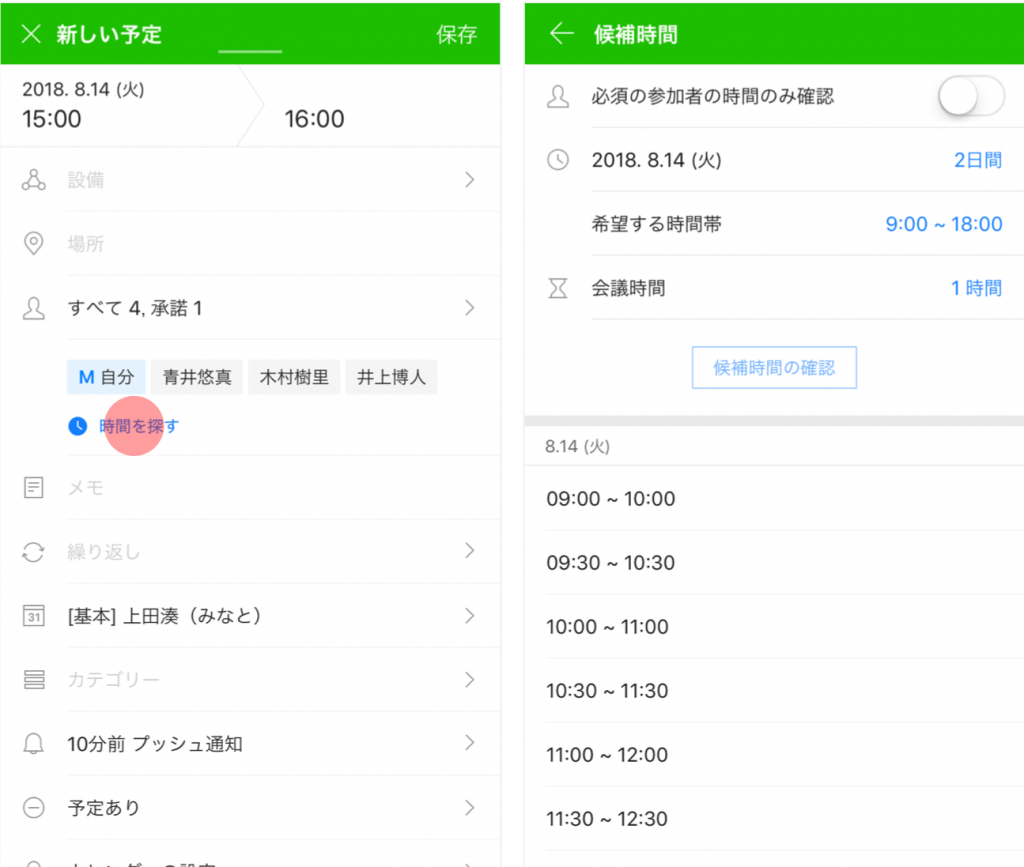
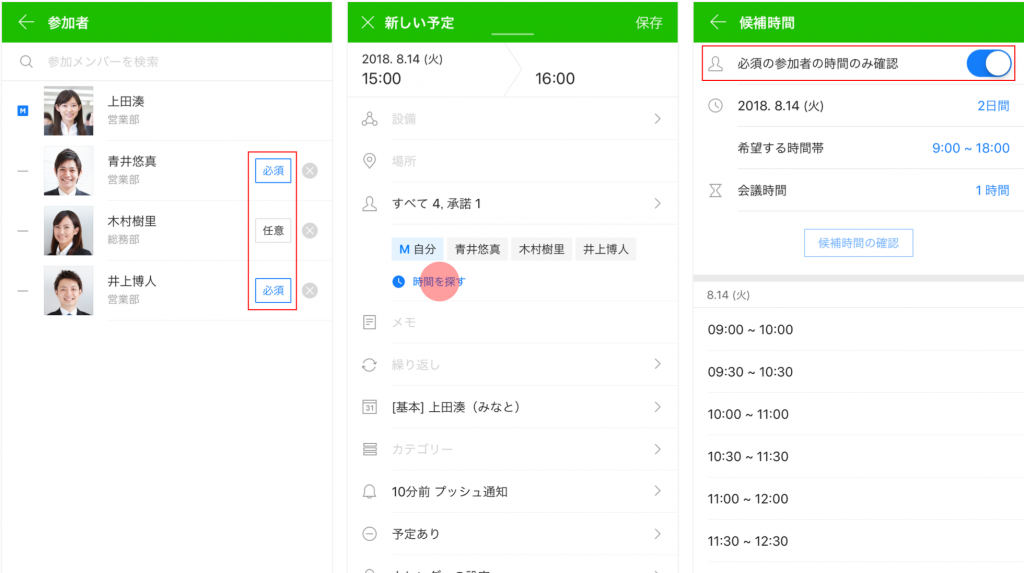
全員が揃う時間が見つからないときは、必ず参加しなければならないメンバーを「必須」にしてみましょう。候補時間の確認で「必須の参加者の時間のみ確認」をオンにして[候補時間の確認]をタップすると、必須メンバーの空き時間を探して候補時間が表示されます。

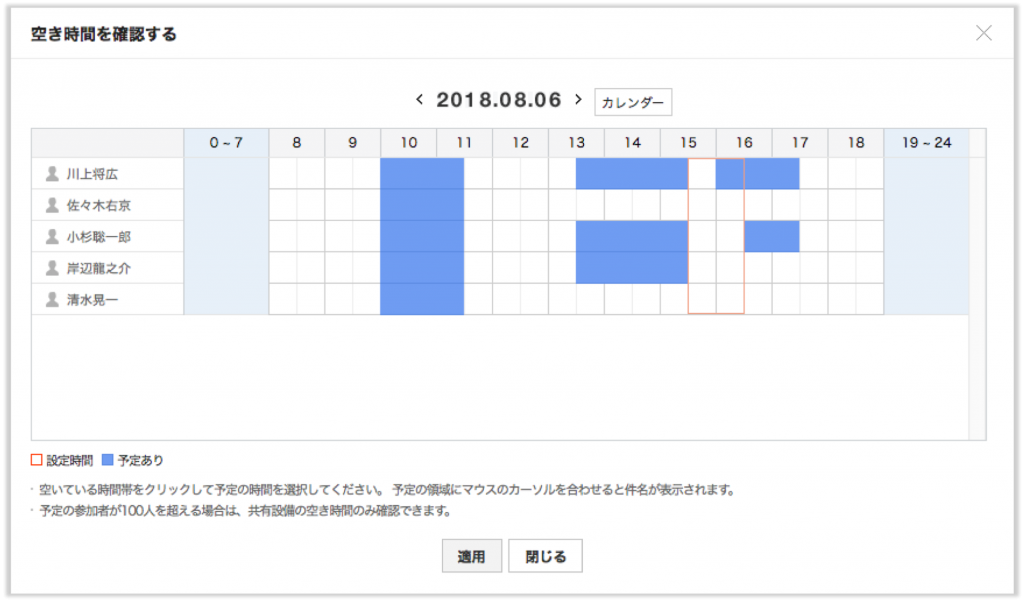
ブラウザ版では、メンバーを追加して[空き時間確認]をクリックすると、参加者の空き時間が表形式で表示されます。予定がある時間帯は青で表示され、マウスオーバーすると予定の内容も表示されます。
※空き時間確認でメンバーの予定を確認するには、管理者による設定が必要です。[Admin>サービス>カレンダー>一般]でメンバー予定表の公開設定を「予定の詳細を公開」にしてください。)