仕事を進める上で誰かと協力して進行する場面は多々あります。同じチームのメンバーだけでなく、他チームのメンバーとコミュニケーションが発生することもありますし、組織全体とコミュニケーションする場面もあるでしょう。
1. トークルームを作成する
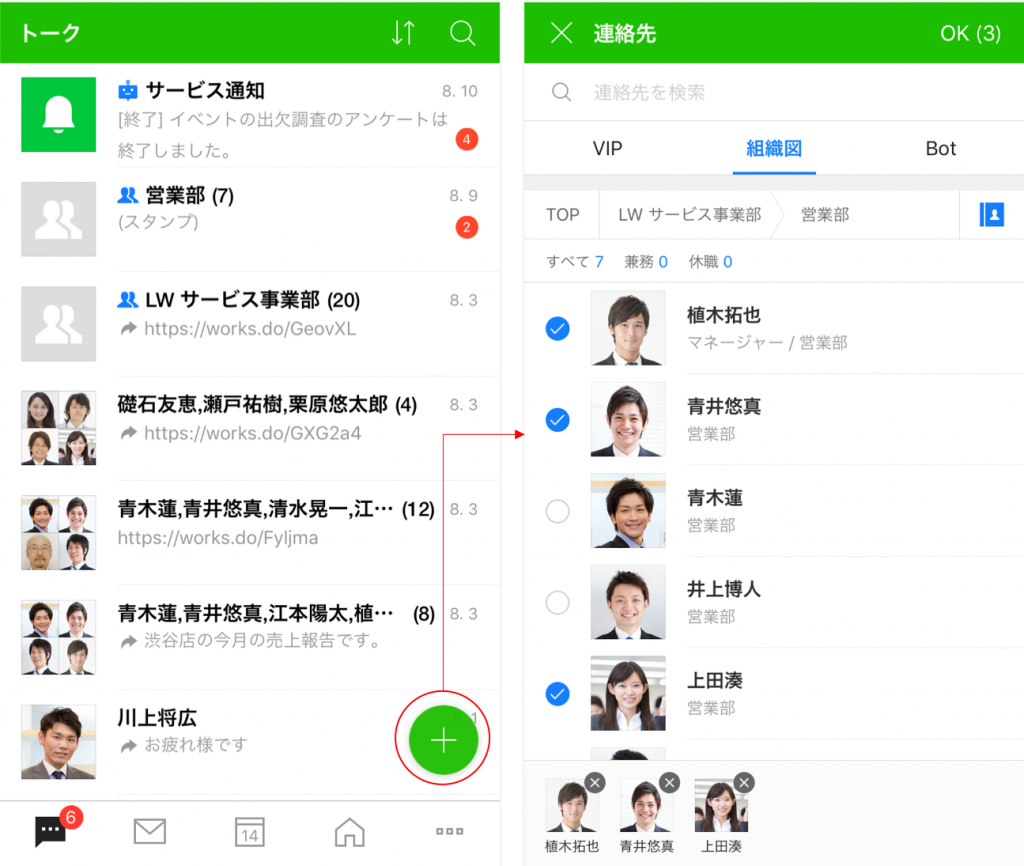
トークルーム一覧で[+]ボタンをタップして連絡先画面を開き、組織図や検索からメンバーを選択してトークを開始できます。
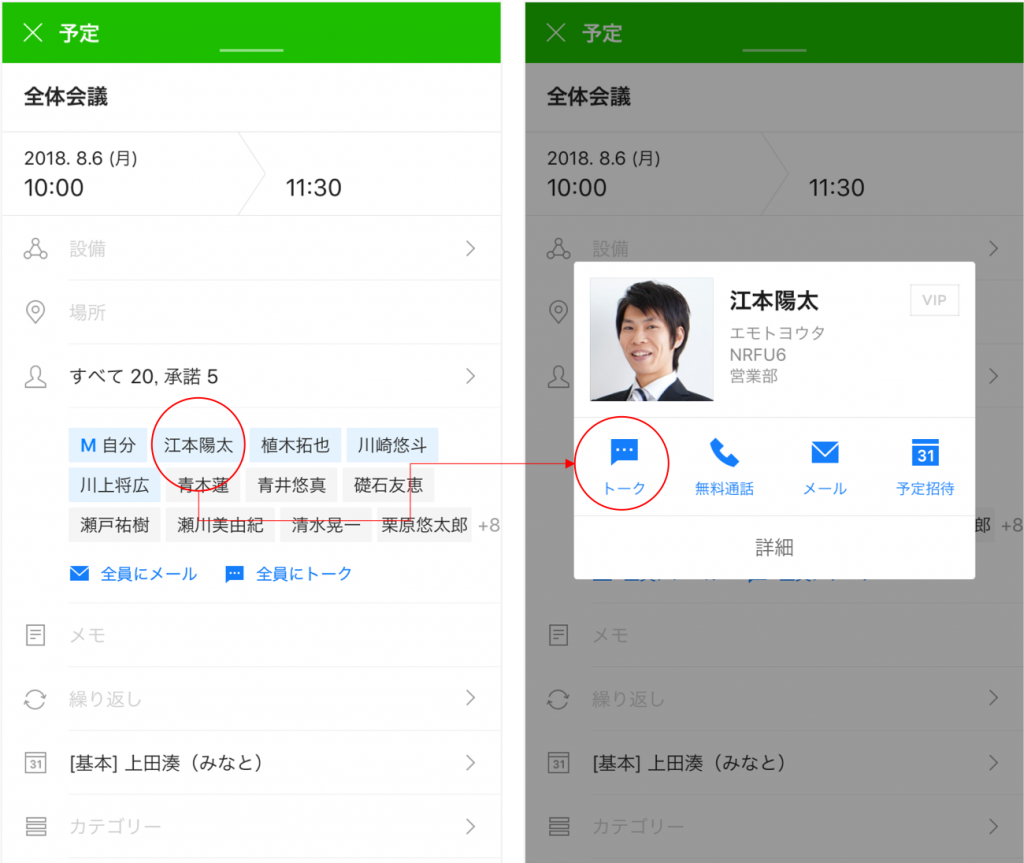
また、カレンダーやホームといった他のサービス内で表示されているメンバーのプロフィールから連絡先を表示し、すぐにトークを開始することもできます。
2. トークルームにメンバーを招待する
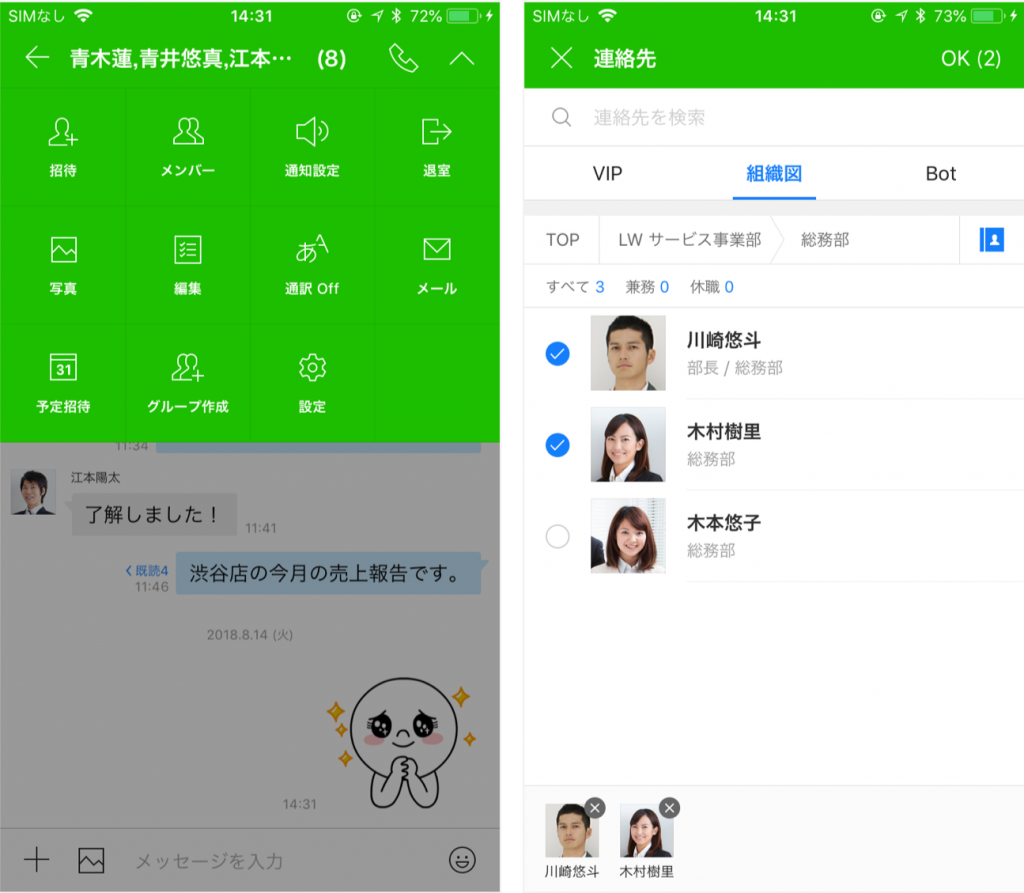
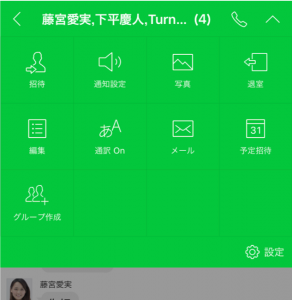
すでに作成されているトークルームに新しいメンバーを招待する場合、トークルーム右上のメニューから[招待]を選択します。グループの管理画面からメンバーを追加する 必要があります。
案内やお知らせをメンバーに周知したいときは、どうすれば良いでしょうか。LINE WORKSホームの必読設定を使えば、PCでもモバイルでも、情報をより確実に伝えることができます。必読設定すると、メンバーにはトークで通知が届き、指定された期間の間、LINE WORKSホームの画面トップに表示されます。
1. 投稿の必読設定と確認
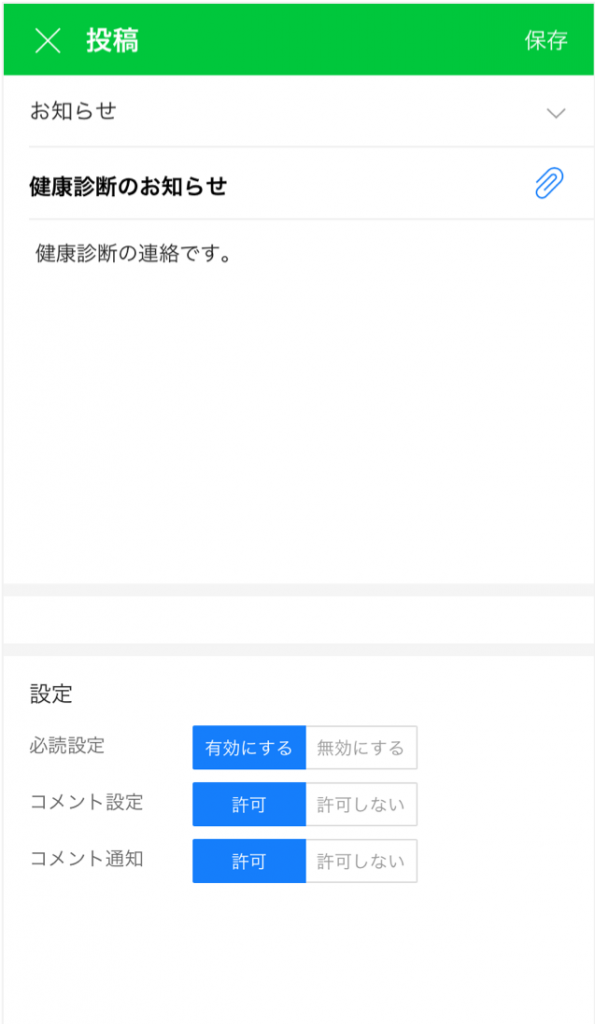
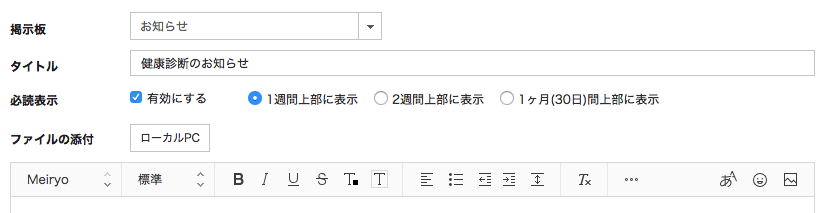
メンバーに周知したい投稿は、作成時に必読表示を有効にして、表示期間を選択します。必読設定された投稿は、PCで作成時には最大30日間、モバイルアプリで作成時には7日間、ホームの画面トップに表示されます。
必読設定して投稿すると、メンバーはトークで通知を受信します。受信した通知メッセージに投稿へのリンクがあるため、メンバーはPCでもスマホでも、投稿をすぐ確認できます。
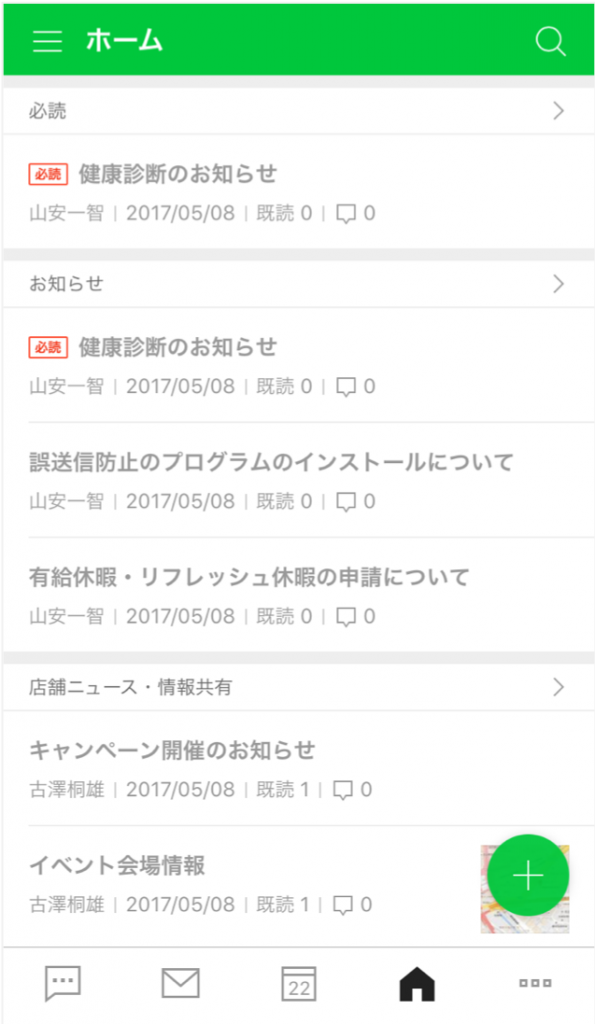
また必読設定された投稿は、[必読]表示とともにホームのトップページ上部に表示されます。
2. 必読表示期間の延長
重要な投稿を長い期間に渡って表示したい場合は、必読表示期間を延長することができます。必読投稿の延長はPCでのみ可能です。
必読表示期間を延長するには、投稿を開いて修正ボタンをクリックし、修正画面で必読表示期間を選択します。
重要な情報を全メンバーに周知したい場合は、投稿を画面トップに固定する必読設定を活用してみてください。
商品の紹介、お知らせ、会議の議事録のように、決まった内容を送る定型メールはどのように作成していますか?ゼロから書き起こすと時間がかかり、再利用するにも過去に送ったメールを探すのは手間がかかります。
そんなとき、よくメールを送る宛先や内容をテンプレートとして保存しておくことで、メールを簡単に作成できます。
テンプレートの登録方法
テンプレート機能は、ブラウザ版LINE WORKS メールのメール新規作成画面で利用できます。
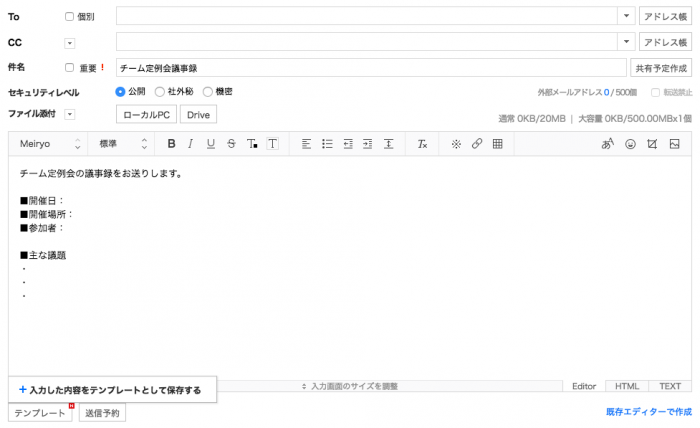
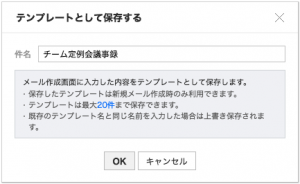
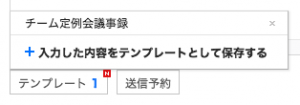
作成画面で内容を入力して[テンプレート]をクリック後、[+入力した内容をテンプレートとして保存する]をクリックしてテンプレートの件名を入力すると登録されます。
メールテンプレート内に保存できる情報
宛先(To、CC、BCC)
件名
一般添付ファイル
メール本文
注意事項
テンプレートは新規作成時のみ使用でき、返信および転送メールではご利用になれません。
保存済みのテンプレートと同じ名前で保存すると上書きされます。
テンプレートは最大20個まで保存できます。
共有予定への招待、セキュリティレベルや送信予約が設定されたメールは、テンプレートとして保存できません。
大容量添付ファイルはテンプレートに保存できません。
テンプレートの使用方法
同じくメール新規作成画面で[テンプレート]をクリックすると、登録されたテンプレートの一覧が表示されます。使用するテンプレートをクリックすると、テンプレートに登録された内容が反映されます。
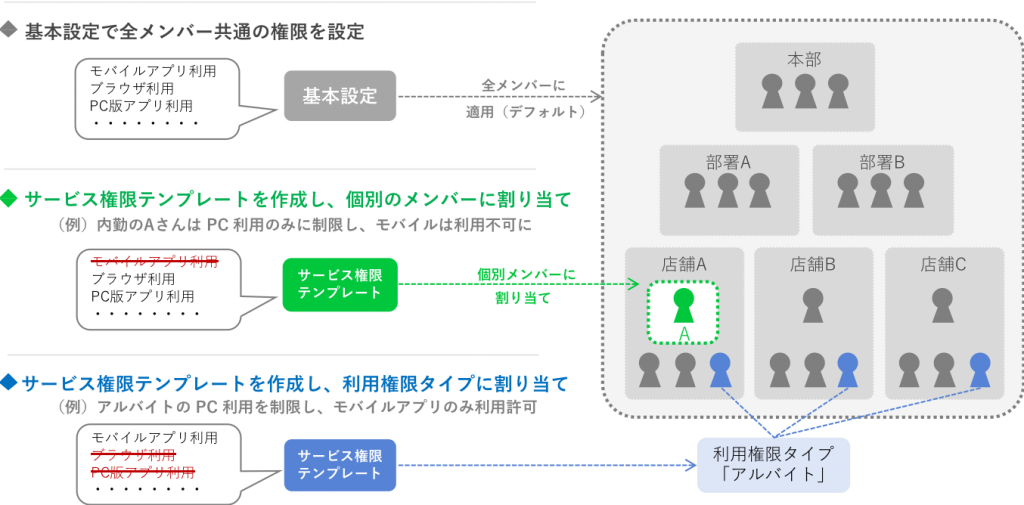
ひとつの組織の中には多様なメンバーがいます。雇用形態や業務、職種はバラバラで、それぞれに合わせた制度や環境を整えることは容易なことではありません。
このような状況に対処すべく、LINE WORKSにはメンバーや利用権限タイプ
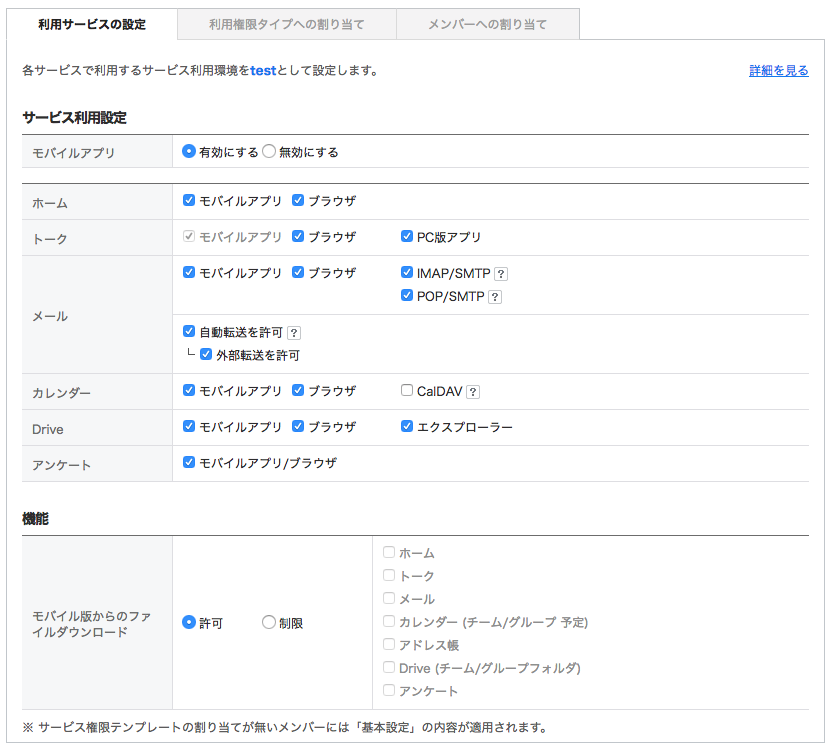
制御できる項目
モバイルアプリ自体の利用可否
各サービスの利用環境ごとの利用可否
モバイルアプリでのファイルダウンロード可否
サービス利用設定ガイド
サービス利用設定を適用・変更・削除する際には対象のメンバーが強制ログアウトされ、再ログインが必要になります。そのような注意事項や設定手順、ユースケースをまとめた「サービス利用設定ガイド」をご用意しておりますので、機能利用の際にご活用ください。
サービス利用設定ガイドをダウンロード
トークルームの通訳機能で、他の言語を使用するメンバーと円滑にコミュニケーションを行うことができます。
LINE WORKSにはトークルーム内で交わされるやりとりを自動で翻訳したうえで表示してくれる通訳機能があります。LINE/外部LINE WORKSユーザーとのトークルームを除き、すべてのトークルームで使用できる機能です。
1. 通訳機能の種別と対象言語
通訳機能には大きく2つの種類があります。
マルチ通訳
通常の通訳(言語指定通訳)
対応言語(2018年1月時点)
日本語
英語
韓国語
中国語(簡体/繁体)
フランス語
日本語
N/A
○
○
×
×
英語
○
N/A
○
×
×
韓国語
○
○
N/A
○
○
中国語(簡体/繁体)
×
×
○
N/A
×
フランス語
×
×
○
×
N/A
2. 通訳機能を有効にする
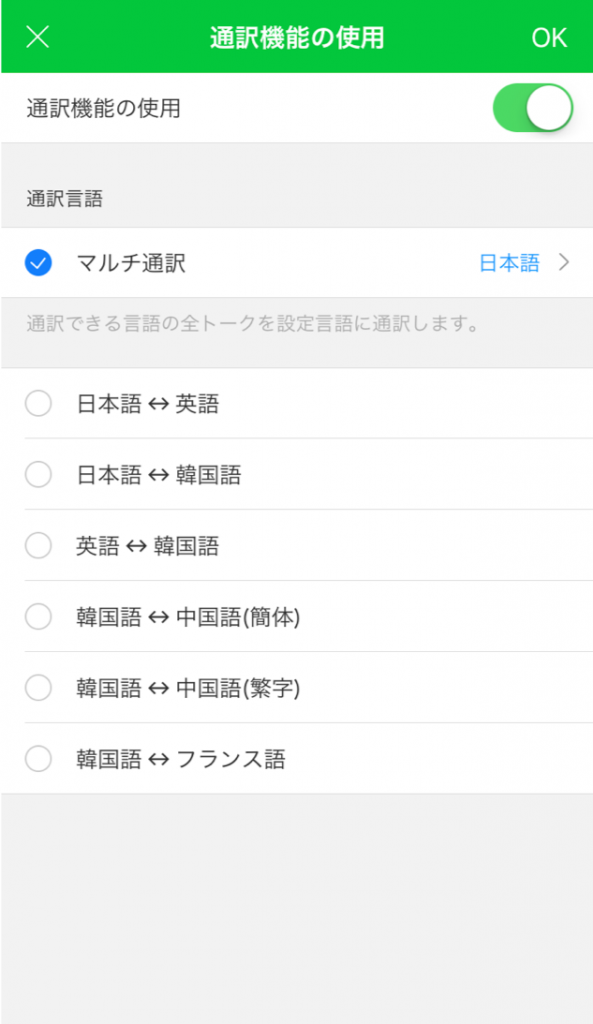
通訳機能はトークルームごとに有効にする必要があります。
Tips
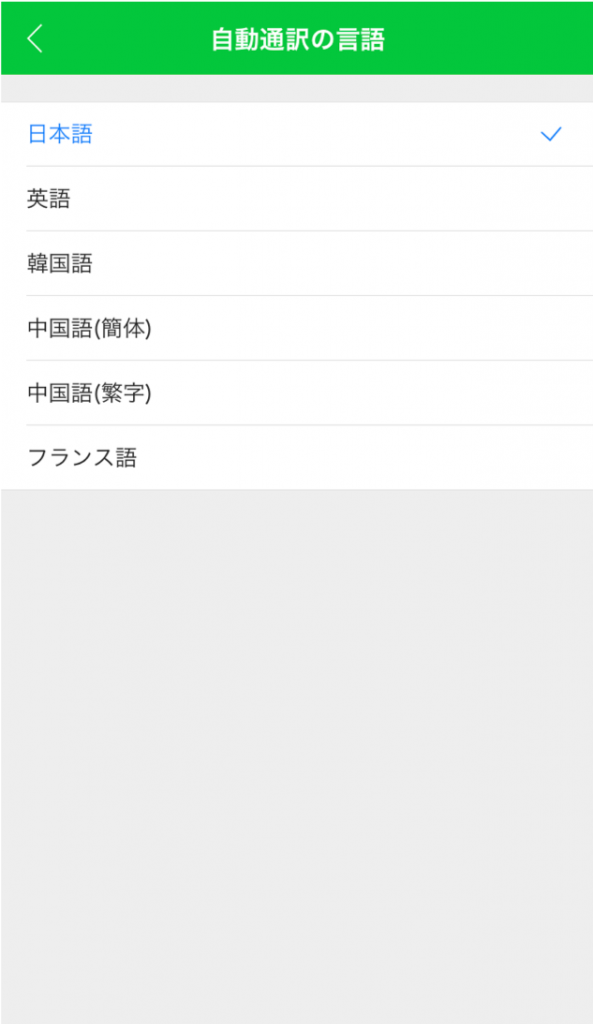
マルチ通訳で各メンバーが基本設定として使用する言語は、モバイル版アプリの設定、PC版アプリの環境設定から変更できます。
3. 通訳機能を利用する
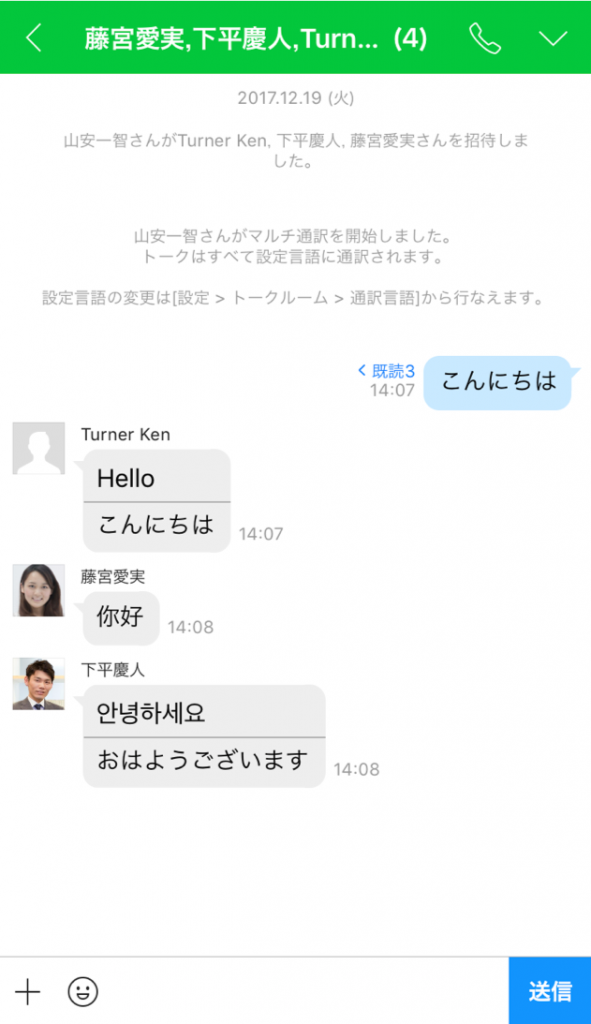
通訳機能を有効にすると、指定した言語に応じて翻訳された内容がトークの吹き出し内に表示されます。通訳の利用中に言語を変更することもできますが、新しい言語設定は設定変更後のトークから適用されます。
以下の例では、マルチ通訳が有効になっています。
設定言語が日本語になっているため、英語と韓国語は通訳されますが、中国語は通訳されません。
「グループ」 を作ると、メンバー間でトークだけでなく予定を共有したり、フォルダにファイルや画像などを置いておくことができます。PCでもスマートフォンでも同じように、フォルダやカレンダー機能を使うことができます。
ビジネスシーンでは、組織を横断するプロジェクトワークに便利な機能です。組織単位で利用できるチームトークルーム以外に、任意のメンバーで「グループ」を作成し、グループトークルームを利用できます。
チーム/グループトークルームで利用できる機能はこちら をご参照ください。
グループを作成する方法 グループの作成方法は大きく2種類あります。
1.アドレス帳から新規にグループを作成する
2.既存の複数人トークルームをグループに昇格させる
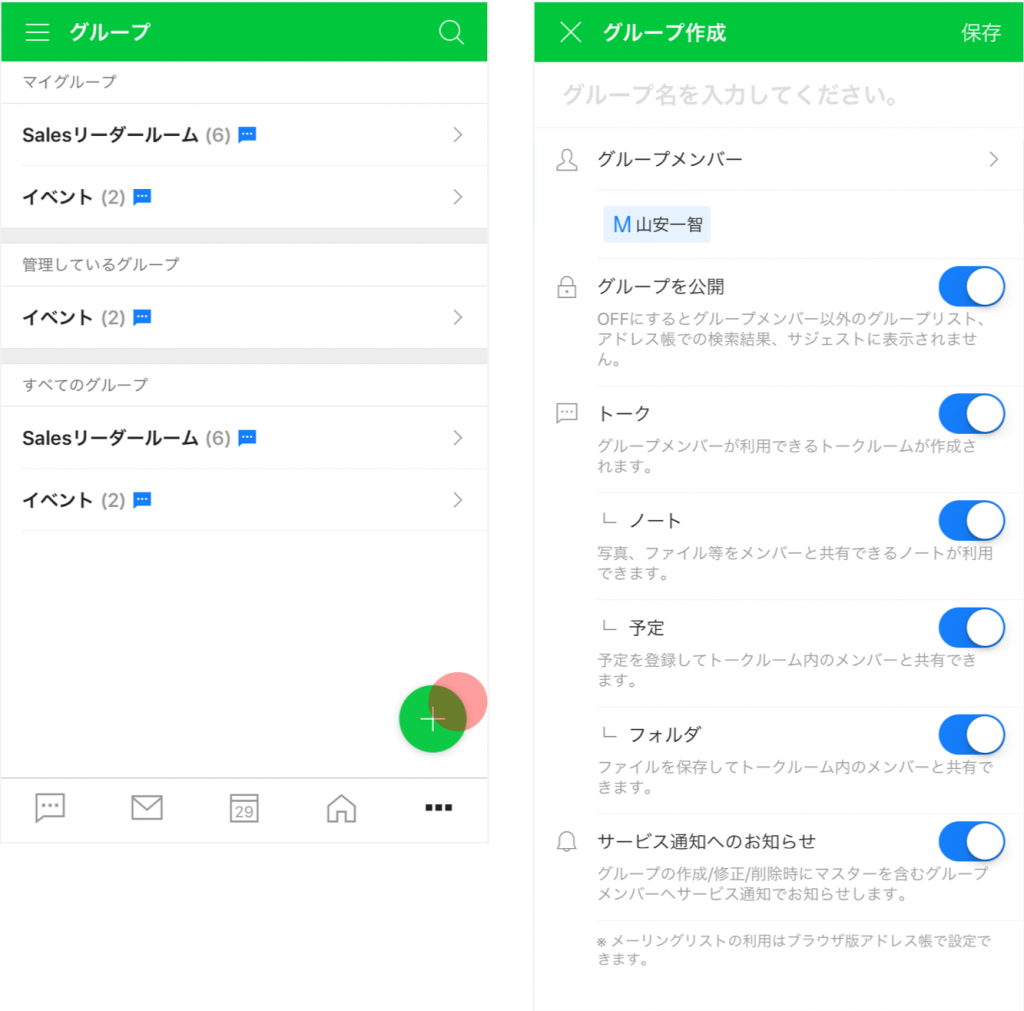
1. アドレス帳から新規にグループを作成 アドレス帳の左上のメニューから [グループ] を選択し、 [+]から新規グループを作成します。
既存のグループの情報を修正する場合は、修正したいグループを開き、修正アイコンを選択します。
[Tips]
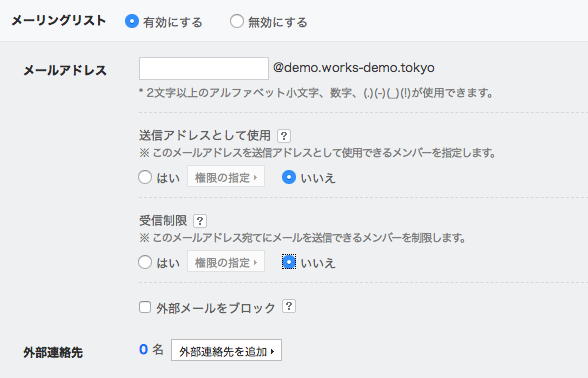
ベーシックプラン、プレミアムプランでは、LINE WORKSのグループを作成すると、グループ専用のメーリングリストが生成されます。メーリングリストの利用設定はブラウザ版から行えます。
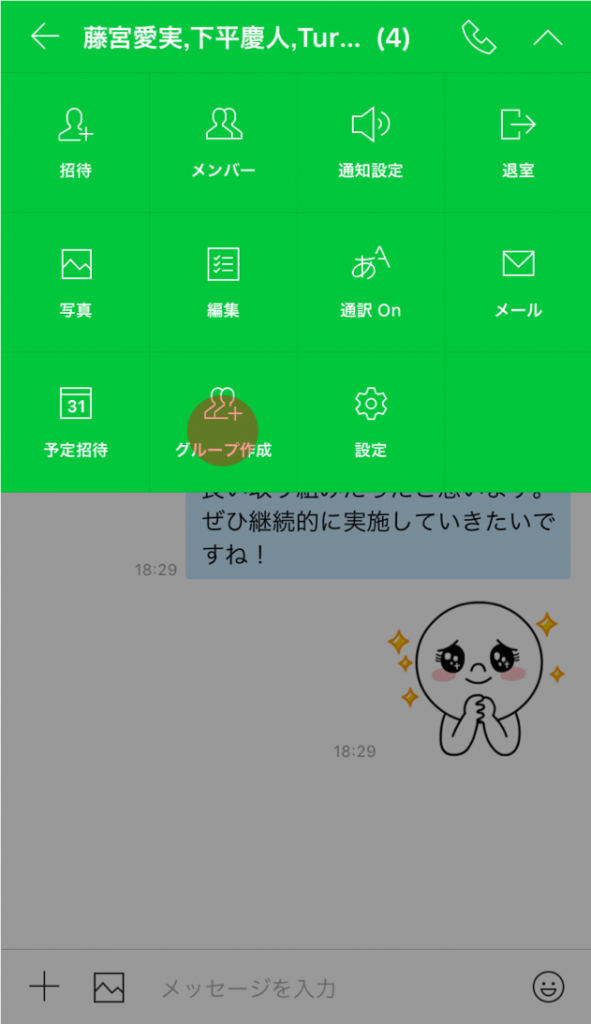
2. 複数人トークルームをグループに昇格させる 複数人トークルーム内のメニューから [グループ作成] を選択すると、過去のトーク履歴やメンバーを維持したまま、トークルームをそのままグループに昇格させることができます。
複数人トークルームからグループに昇格させると、トークルームでカレンダーやフォルダなどの機能が使えるようになります。 トークだけでなく、予定を共有したり、ファイルや画像などを共有したい場合にはトークルームをグループに昇格させてみましょう。
作成時の設定は、アドレス帳から作成する場合と同様です。
[メンバーによるグループ作成の許可設定]
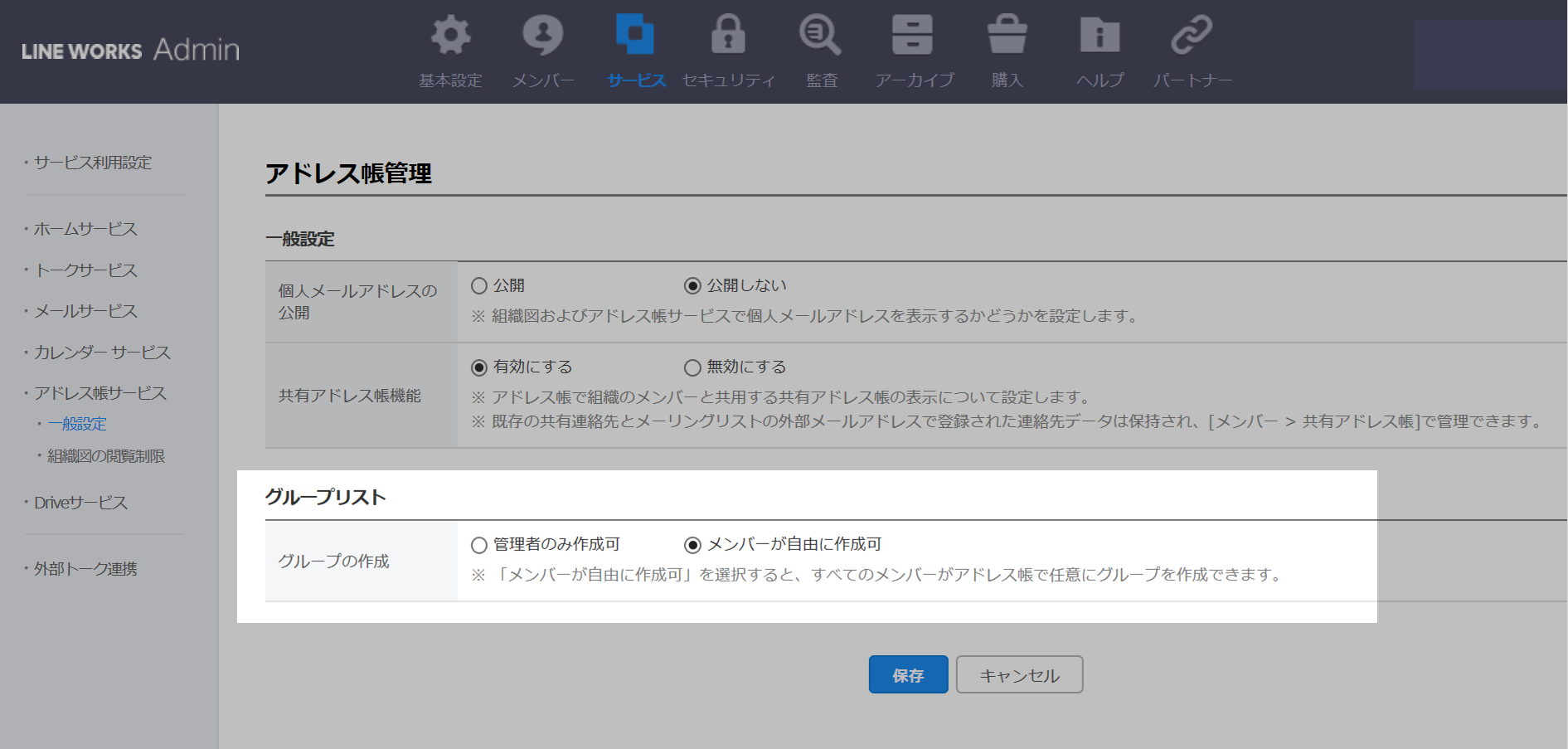
メンバーによるグループ作成は、管理者画面の[サービス] > [アドレス帳] > [グループリスト] でグループの作成に対して「メンバーが自由に作成可」にチェックが入っている場合のみ可能です。メンバーによるグループ作成が許可されている場合のみ、メンバーが自由にグループを作成または修正することができます。
(注:フリープランでは、メンバーによるグループ作成が許可された設定になっています。この設定を変更できるのは、有料プラン(ライト、ベーシック、プレミアム)のみとなります)
トークルームで大勢のメンバーがやりとりをしてるなかで、特定のメンバーにメッセージを伝えたい場面はありませんか?「メンション」を使えば、特定のメンバーに対して確実にメッセージを伝えることができます。
1. メンションを送る
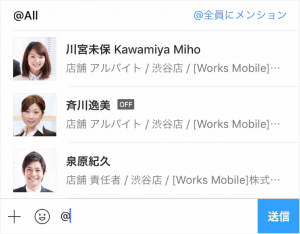
トークの入力画面で@を入力するとトークルーム内のメンバー一覧が表示されます。メンションを送りたいメンバーを押すことでメンションを設定できます。
@に続いてメンバー名を入力すると、入力した文字が名前に含まれるメンバーがサジェストされます。”All”と入力すると、トークルーム内のメンバー全員を指定してトークを送信できます。
2. メンションを受ける
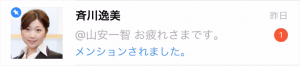
メンションされると、「メンションされました」というメッセージとともにトークルーム一覧で強調して表示されます。通知にも同様のメッセージが表示されます。
3. 自分にメンションされたトークだけ通知する
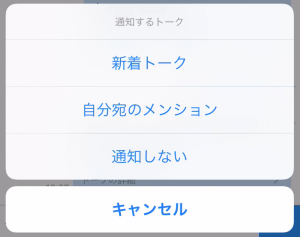
自分にメンションされた場合だけ新着トークを通知するように設定できます。通知設定したいトークルームのメニューを開き、「通知設定」から「自分宛のメンション」を選択します。大人数のトークルームで、自分宛てのトークだけ通知したい場合に便利な機能です。
LINE WORKSアンケートでは、アンケート対象メンバーを組織/グループ/メンバー単位で検索して追加することができます。
ただ、例えば人事部による新入社員を対象としたアンケートや、社内イベント・社内トレーニングへの参加者を対象とするアンケートなど、組織の違う複数のメンバーを対象とするアンケートが実施されることもあります。そういった場合、メンバーを個別に検索しながら追加していくのは手間がかかります。
このように、グループのないメンバーを大量に追加する場合は、ファイルからの一括インポート機能を使うと便利です。
※ 現在はブラウザ版でのみ提供される機能です。
1. 事前準備:アンケート対象者のリストを作成
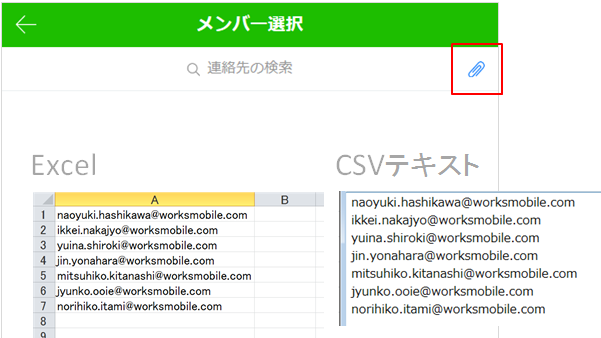
一括インポート用のファイルは、Excel(.xls, .xlsx)、またはCSV形式で用意する必要があります。
2列目以降に入力されたメールアドレスは反映されませんので、必ず1列目のみに追加してください。
追加できるのでは社内アドレス帳に登録されているメールアドレスのみです。
1度に2,000人まで追加できます。
2. ファイルからメンバーを追加
アンケート作成時、アンケート対象設定で「メンバー指定」を選び、「メンバー選択」を押します。遷移後の画面で検索欄の右側にあるクリップアイコンをクリックし、1.で作成したファイルを選択するとメンバーが追加されます。
※ 現在、画面共有機能はベータ版としてご提供しており、 動作が不安定な場合がございます。
離れたオフィスで働いている人や出張中のメンバーに話がうまく伝わらず、コミュニケーションに時間や手間がかかって困ったことはありませんか?通話中にお互いに自分のパソコンで資料を見ていても、違うページを見ていたり、違うファイルを開いてしまうと話が通じません。
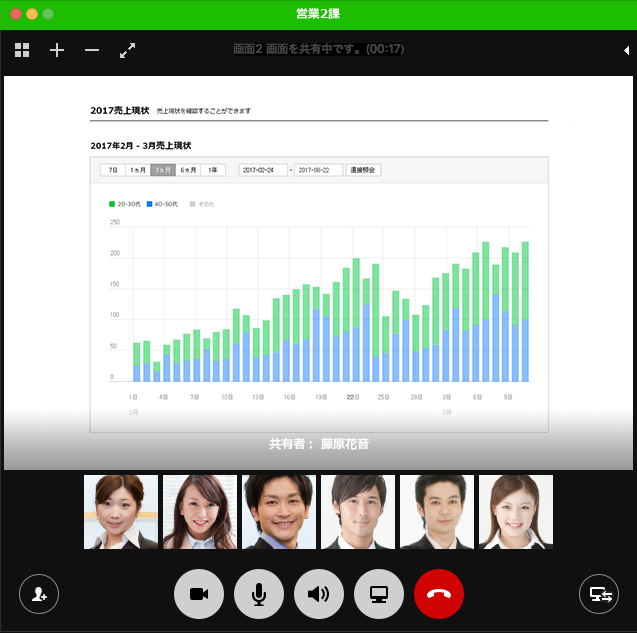
そんなとき、LINE WORKS の画面共有機能があれば、遠隔地にいるメンバーと同じ画面を見ながら、チャットや音声・ビデオ通話を使いながら、情報を確実に伝えることができます。
※画面共有機能はPC版アプリでご利用になれます。
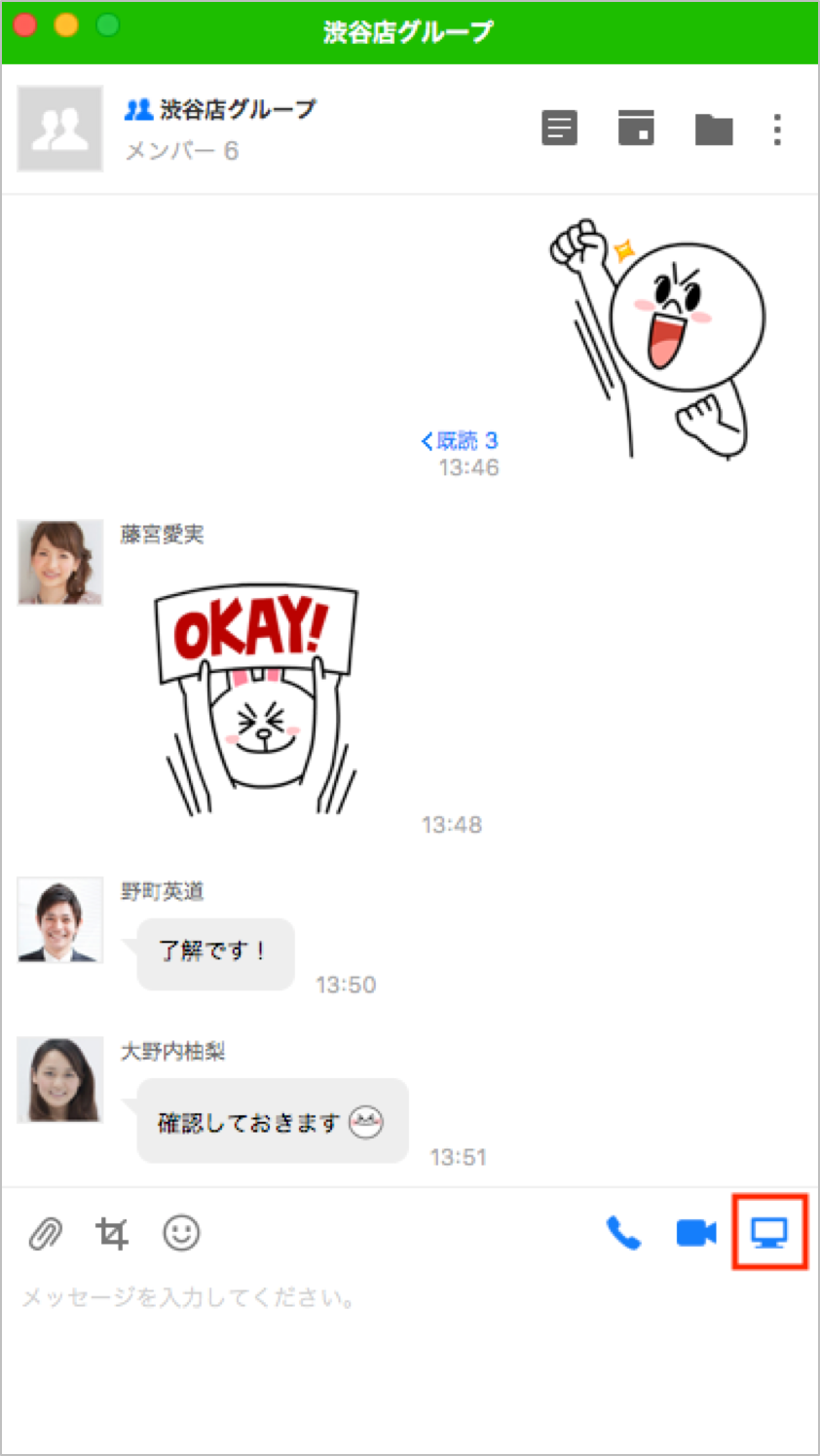
画面共有を開始するには、トーク画面の右下にあるアイコンをクリックし共有する画面を選択してください。
1:1での利用の場合、相手が承諾すると画面共有を開始します。
1:Nでの利用の場合、画面共有がすぐに開始されます。トークルーム内に表示される[参加]ボタンを押すと画面共有を確認できます。
画面共有はチャットや音声・ビデオ通話と同時に使用できます。
なお、画面共有および音声・ビデオ通話の参加人数は最大200人です。