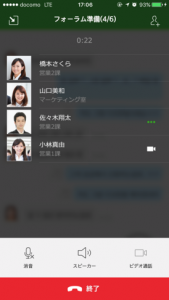
LINE WORKSの音声・ビデオ通話機能は最大200人で利用できます。
LINE WORKSでは、あらゆる状況でのコミュニケーションをサポートするために、トークやメールのほかに無料の音声・ビデオ通話機能 を提供しています。最大200人*でスマホでもPCでも利用できるため、いつでもどこでも打合せできます。もちろんスマホで通話しながら、画面を切り替えてトークやメールを確認することも可能です。
※ PC版のグループ通話機能はベータ版でのご提供となります。
1. 通話方法
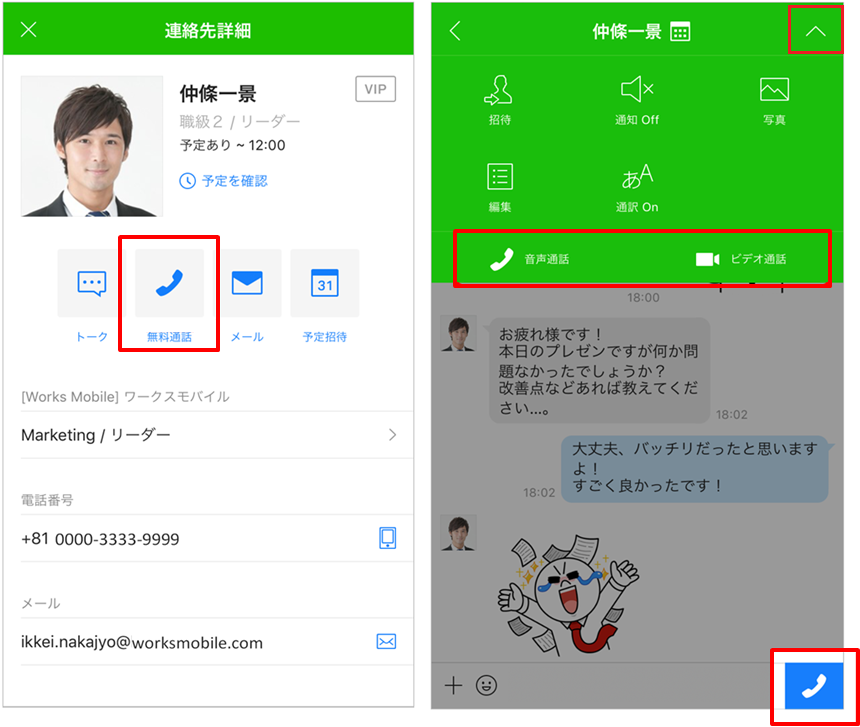
電話をかけたい相手のプロフィール画像をタップし、[無料通話]アイコンをタップします。トークルーム画面右下のアイコンやトークルームのメニューから電話を発信することもできます。
[注意]
LINE WORKSの音声・ビデオ通話は無料で利用できます。ただし、スマホなどで通話機能を利用する場合、ご契約のキャリア料金プランによっては、データ通信料金が発生することがあります。
2. 通話履歴もトークルームで確認
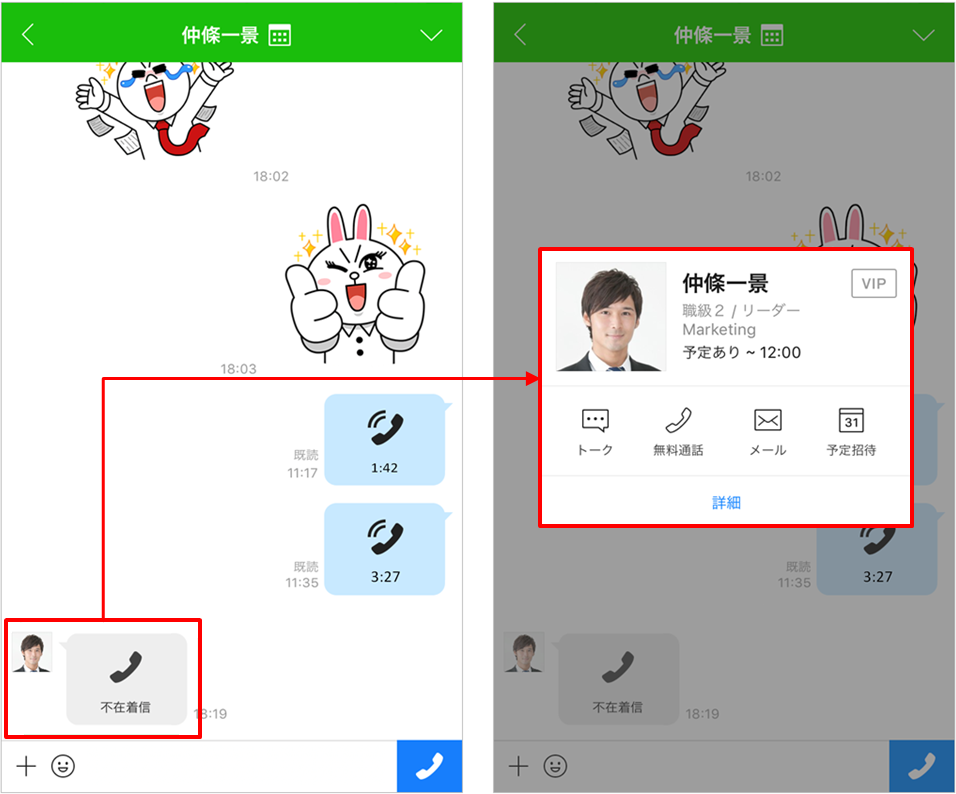
通話時間や不在着信はトークルームに記録されます。
3. PCの着信設定
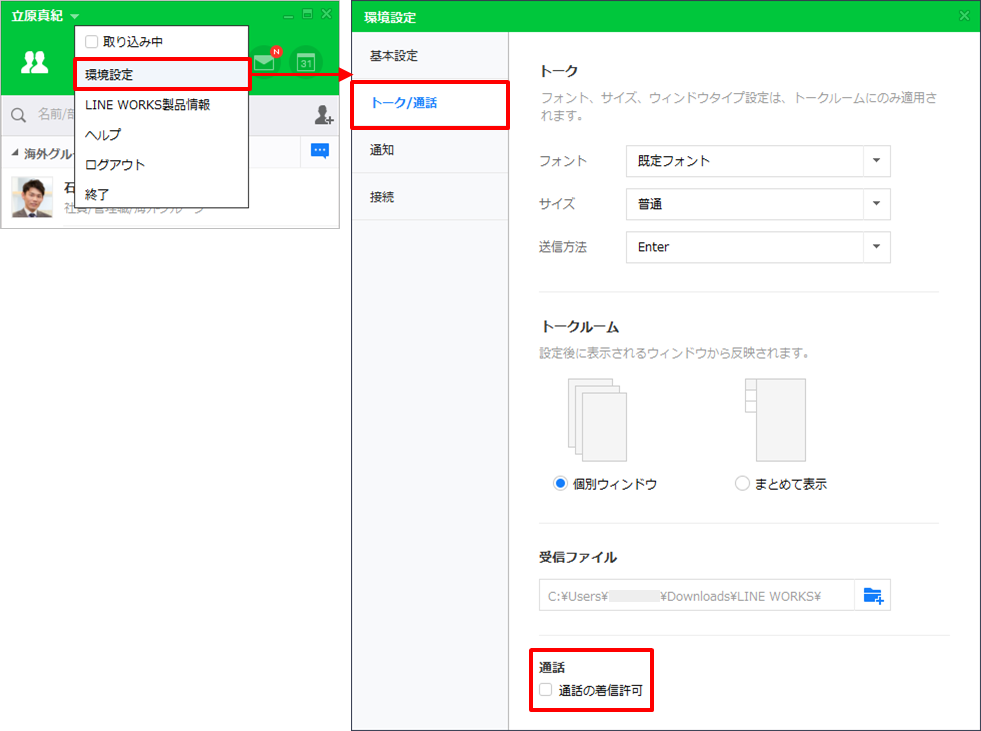
通話は、スマホとPCどちらでも受けることができます。環境設定] > [トーク/通話] > [通話の着信許可] のチェックを外してください。
4. 通話中に画面を切り替える
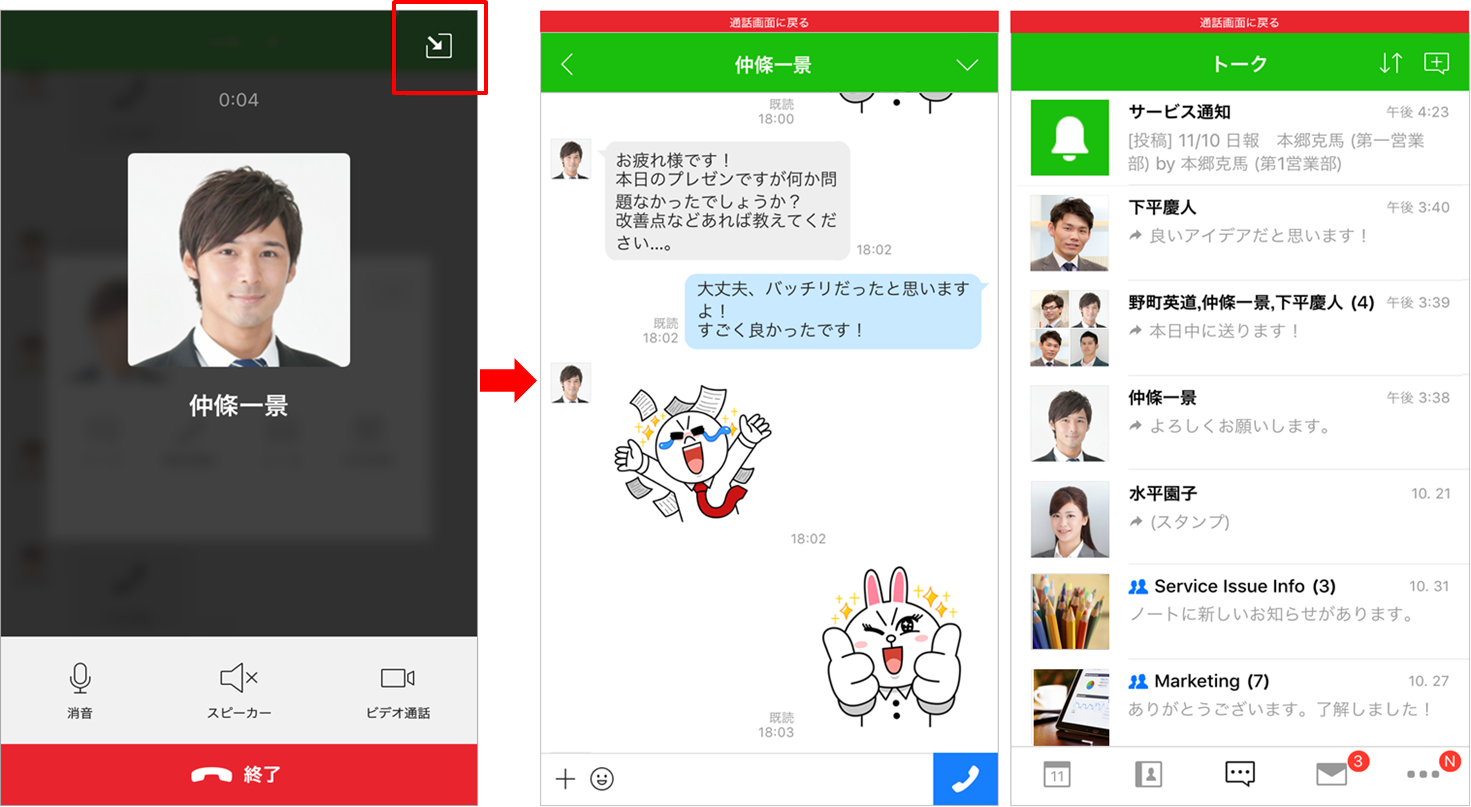
通話中にトーク内容を確認するなど、LINE WORKS のほかの画面を見たいときは、通話画面右上のアイコンをタップします。通話画面が最小化されて、ほかの LINE WORKS サービスを操作できます。通話画面に戻るには画面上部の[通話画面に戻る]をタップします。
状況に応じて、トークとあわせて音声・ビデオ通話を活用しましょう。相手の声を聞き、顔を見れば、仕事のコミュニケーションもさらに深まります。
[ヘルプ:通話の利用方法[モバイル版] ]通話の利用方法[PC版] ]
メンバーや組織、グループ間でファイルを移行したいときはありませんか?
自力でファイルをドラッグ&ドロップして移動させたり、ダウンロードとアップロードを繰り返して移行する方もいるかもしれません。それらは手軽な方法ではありますが、万が一誤操作した場合のリスクがあります。
そんなときに便利な機能が「ファイル移行」です。特定のメンバーやチーム/グループフォルダ間でファイルを移行することができます。
ファイル移行機能の使い方
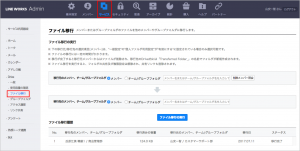
ファイル移行機能は管理者画面 [サービス] > [Drive] > [ファイル移行] で使用できます。
移行の順序
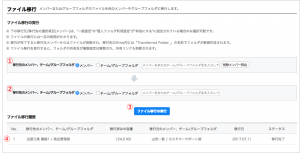
移行したいメンバー、チーム/グループフォルダを指定します。削除したメンバーのファイルを移行したい場合は [削除メンバー照会] から対象のメンバーを探してください。
移行先のメンバー、チーム/グループフォルダを指定します。
[ファイル移行の実行] を押すとファイル移行が開始します。
移行処理の情報はファイル移行履歴に表示されます。ステータスが [移行待機] から [移行完了] に変わるとファイル移行は成功です。
[ポイント]
ファイルの移行には一定の時間がかかります。
移行が完了すると移行元メンバーからはファイルが削除され、移行先のDrive内には「Transferred Folder_」の名前でフォルダが新規作成されます。
ファイル移行を実行すると、フォルダの共有及び権限設定は解除され、共有リンクも削除されます。
組織単位で利用できるチームトークルーム、グループ単位で利用できるグループトークルームには、通常の1対1や複数人のトークルームにはない、組織やグループ内のコミュニケーションに便利な機能が備わっています。
グループで利用できる機能
トーク
トークを有効にすると、グループのメンバーが参加するトークルームが作成されます。グループのメンバーが追加または削除されると、トークルームのメンバーにも自動的に反映されます。
ノート
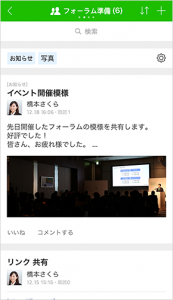
ノートを使ってグループのメンバーと共有したい情報を掲示板形式で投稿することができます。ノートの投稿は、あとからグループに追加されたメンバーも参照できます。投稿に対してコメントをつけたり、ファイルやスタンプを添付することも可能です。
予定
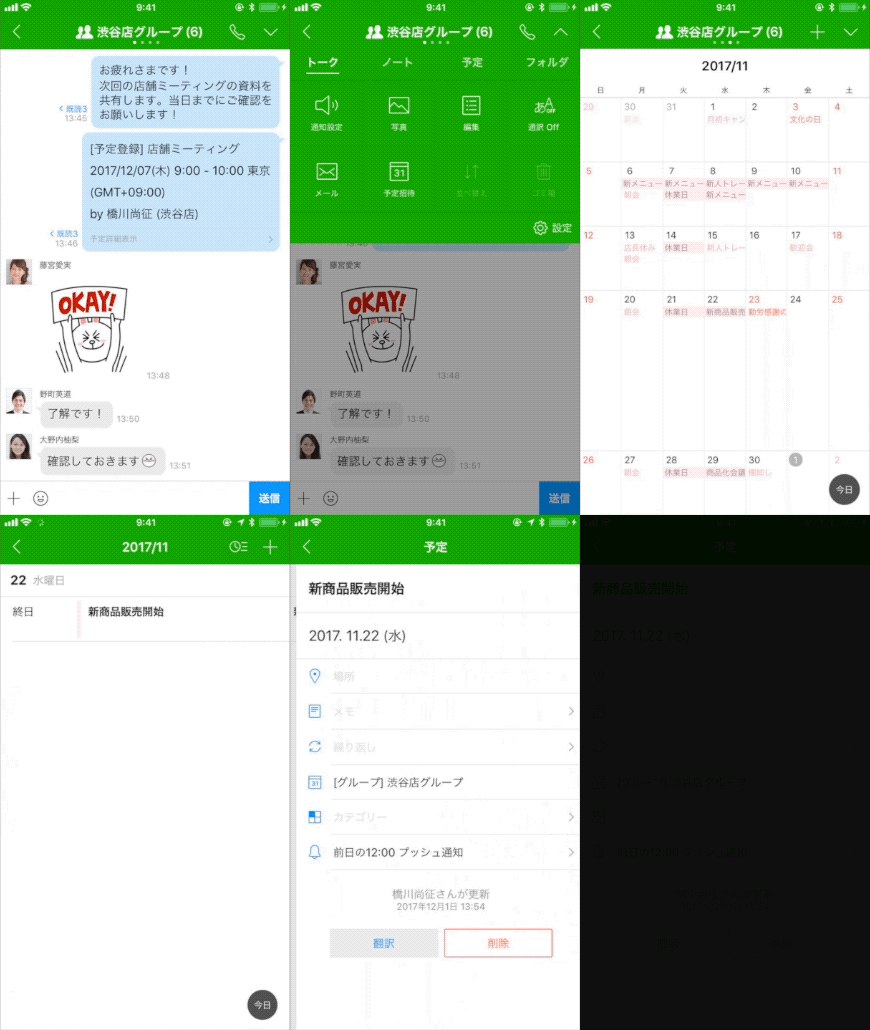
予定とはグループメンバーと予定を共有するための機能です。グループメンバーは誰でも予定を登録することができ、他のメンバーによって登録された予定を修正することもできます。予定の登録、修正、削除時にはトークルームに通知されます。
チーム/グループトークルームの予定機能を有効にすると LINE WORKS カレンダーにもチーム/グループカレンダーとして対象のカレンダーが表示されます。
フォルダ
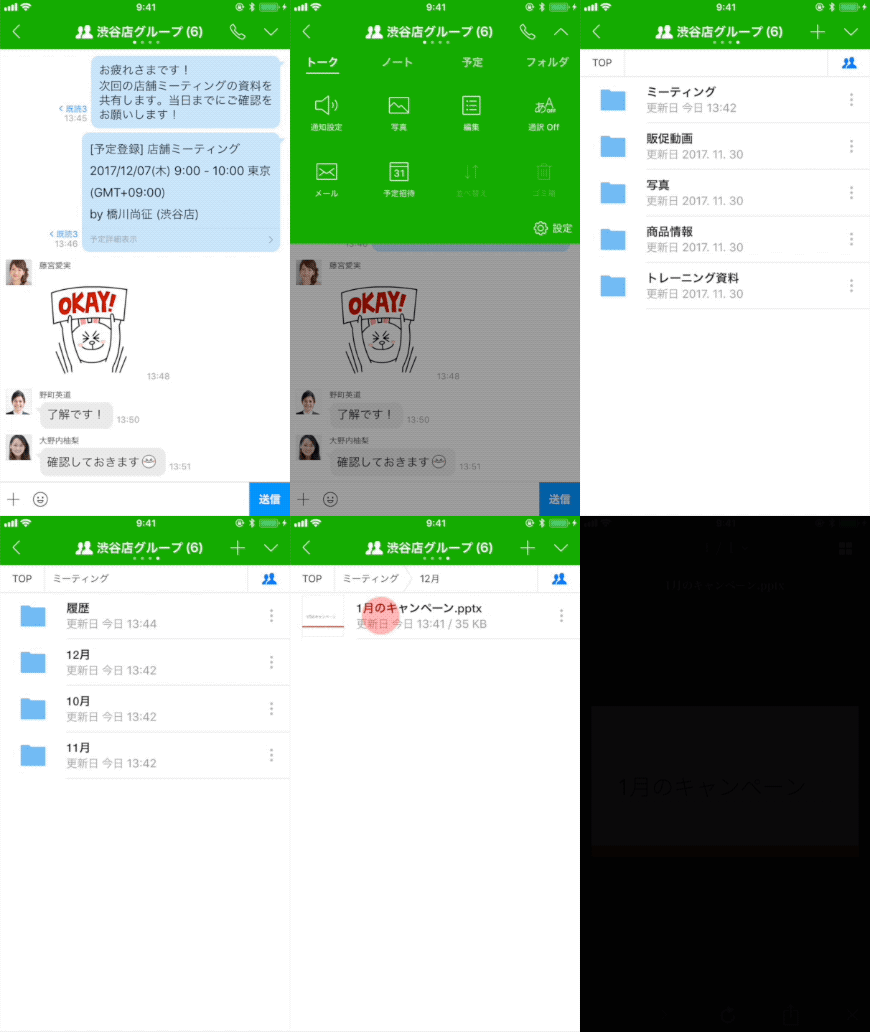
フォルダは、グループのメンバー間でファイルを共有するための機能です。フォルダにアップロードするだけでファイルを関連メンバーに共有できます。
チーム/グループトークルームのフォルダ機能を有効にすると LINE WORKS Driveにもチーム/グループフォルダとして対象のフォルダが表示されます。
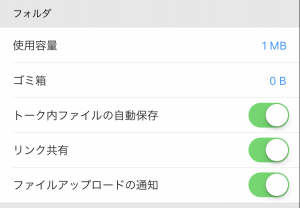
[ポイント] トーク内ファイルの自動保存
トークルームの設定から「トーク内ファイルの自動保存」を有効にするとトークで送受信されるファイルが [トークファイル] フォルダに自動で保存され、トークの保存期間の設定に関わらず、削除または機能が無効になるまで保管されます。※ベーシック・プレミアムプランでのみ利用できる機能です。
メーリングリスト
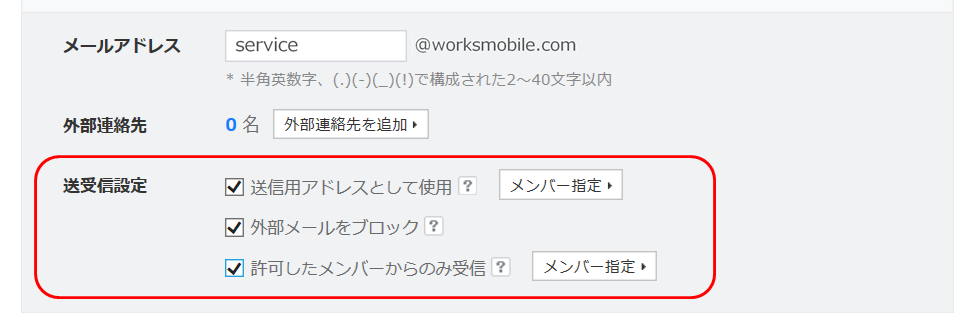
組織やグループのメンバー全員が受信できるメールアドレス(メーリングリスト)を作成できます。以下のような送受信設定をご用意しています。
送信用アドレスとして使用:指定したメンバーがグループのメーリングリストを送信用アドレスとして使用できます。
外部メールをブロック:同じドメインからのメールのみ受信し、外部からのメールを受信しません。
許可したメンバーからのみ受信:指定したメンバーからのメールのみ受信します。
[注意]
トークを無効にすることはできません。
ノート、予定、フォルダ機能を無効にすると利用していたデータがすべて削除されます。
LINE WORKS チーム とは
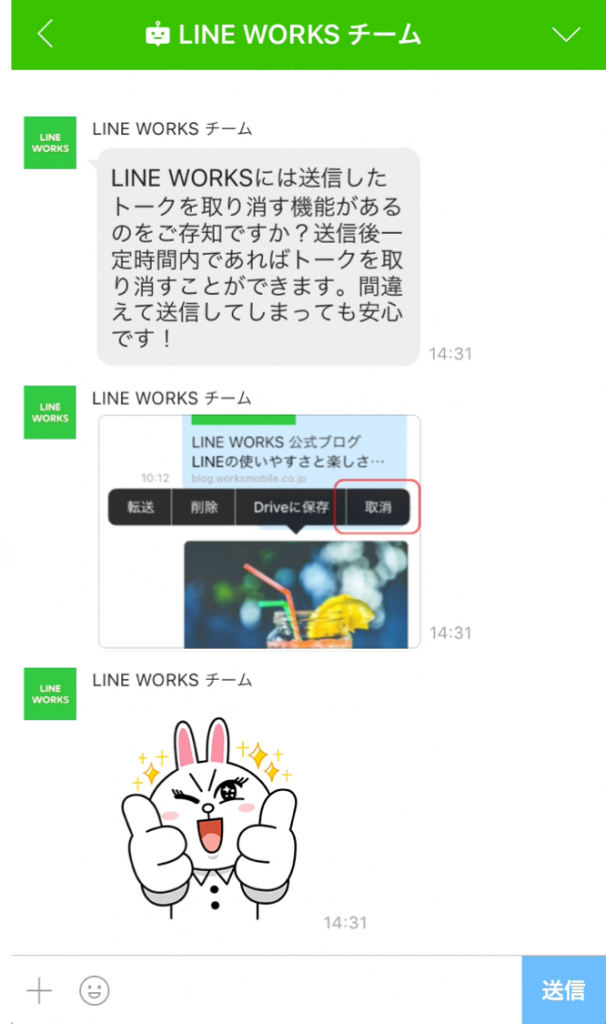
「LINE WORKS チーム」とは、LINE WORKSを提供するワークスモバイルが運営する公式アカウントです。新しい機能のご紹介、さらに活用していただくための情報、セミナーのご案内などをLINE WORKSユーザーのみなさまにお伝えします。
※配信イメージ
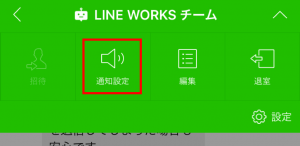
受信はしたいけど通知は必要ないという場合は、通知設定を活用してみてください。
受信設定
LINE WORKS チームからの受信に関する設定は管理者画面で行えます。
[基本設定] > [会社情報管理] > [LINE WORKS チームからのお知らせ]
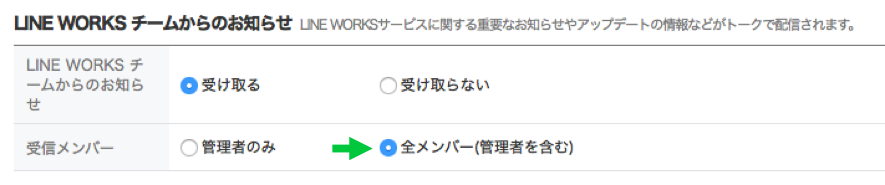
受信可否(LINE WORKS チームからのお知らせ) LINE WORKS チームからのお知らせを受け取るかどうか を設定できます。
受信メンバー デフォルトでは「管理者のみ」に設定 されていますが、「全メンバー(管理者を含む)」へ設定を変更することでユーザーへの配信を許可することもできます 。
ファイル形式を指定して添付・送信を制限
LINE WORKSでは、トークでの送信やノートやホームへの投稿に添付するといった様々な方法で、メンバーとファイルを共有できます。 しかし、ファイルのやり取りが多くなると、社外秘の情報が含まれた文書が外部に流出したり、マルウェアに感染したファイルが社内に拡散するリスクも高まります。
このようなセキュリティ事故を防止するため、LINE WORKSではファイル形式を指定してファイルの共有を制限(ファイル形式制限)することができます。
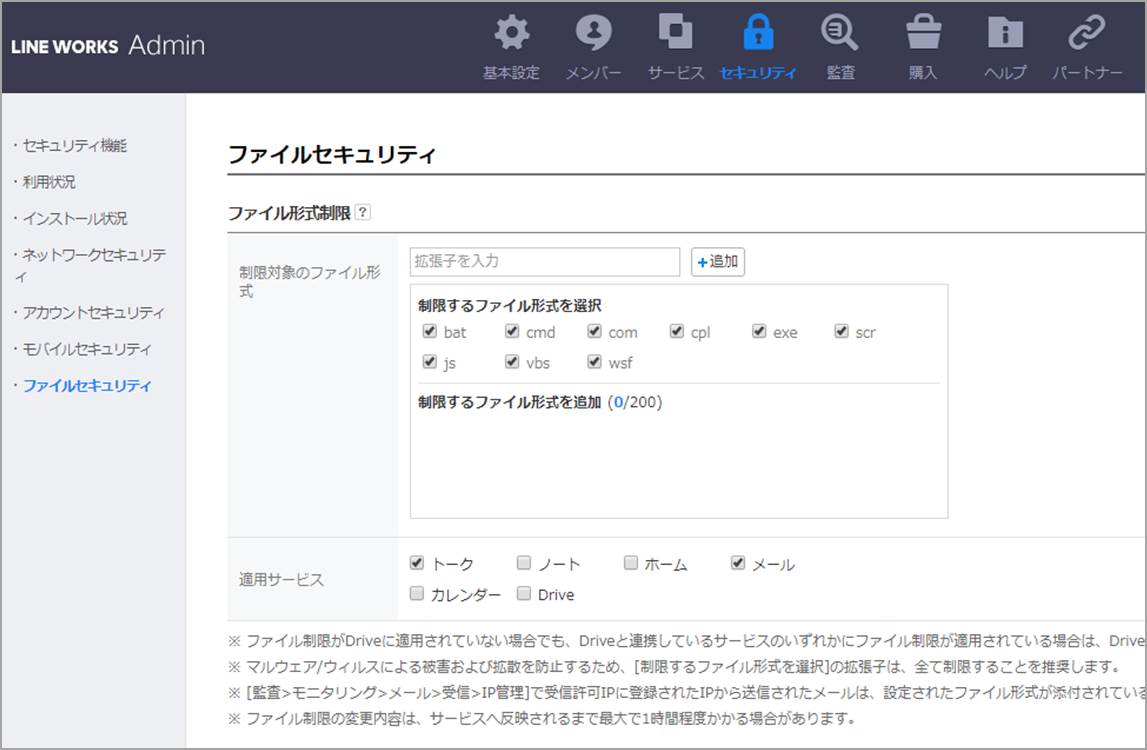
ファイル形式制限は、管理者画面の [セキュリティ] > [ファイルセキュリティ] で設定します。
制限対象のファイル形式 適用サービス
多くのウイルスやマルウェアが実行ファイル形式で拡散されます。ウイルスやマルウェアによる被害および拡散を防止するため、デフォルトで追加されているファイル形式はすべて制限することを推奨します。
LINE WORKSメールには、ユーザーの利便性を高める様々なショートカットキーがあります。仕事でメールのやり取りが多い場合は、ショートカットキーを活用することで、作業が格段に楽になります。
ショートカットキーの使い方
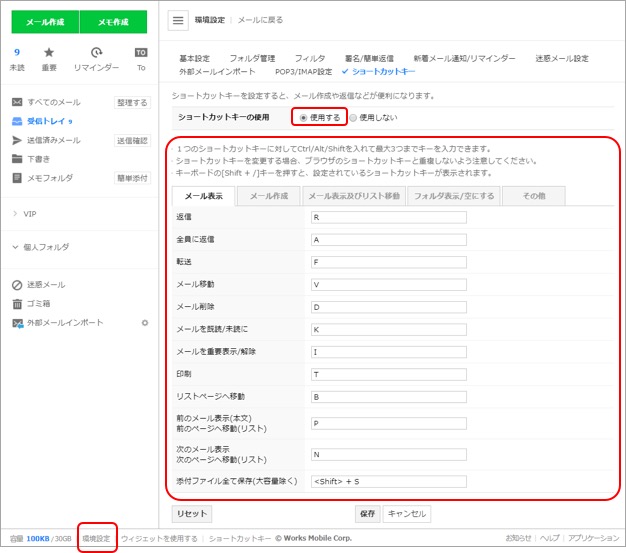
メールのショートカットキーは、初期状態では無効になっています。ショートカットキーを利用するためには、メールサービスの画面から [環境設定] > [ショートカットキー] > [ショートカットキーの使用] で「使用する」にチェックしたうえで設定を保存し、機能を有効にする必要があります。
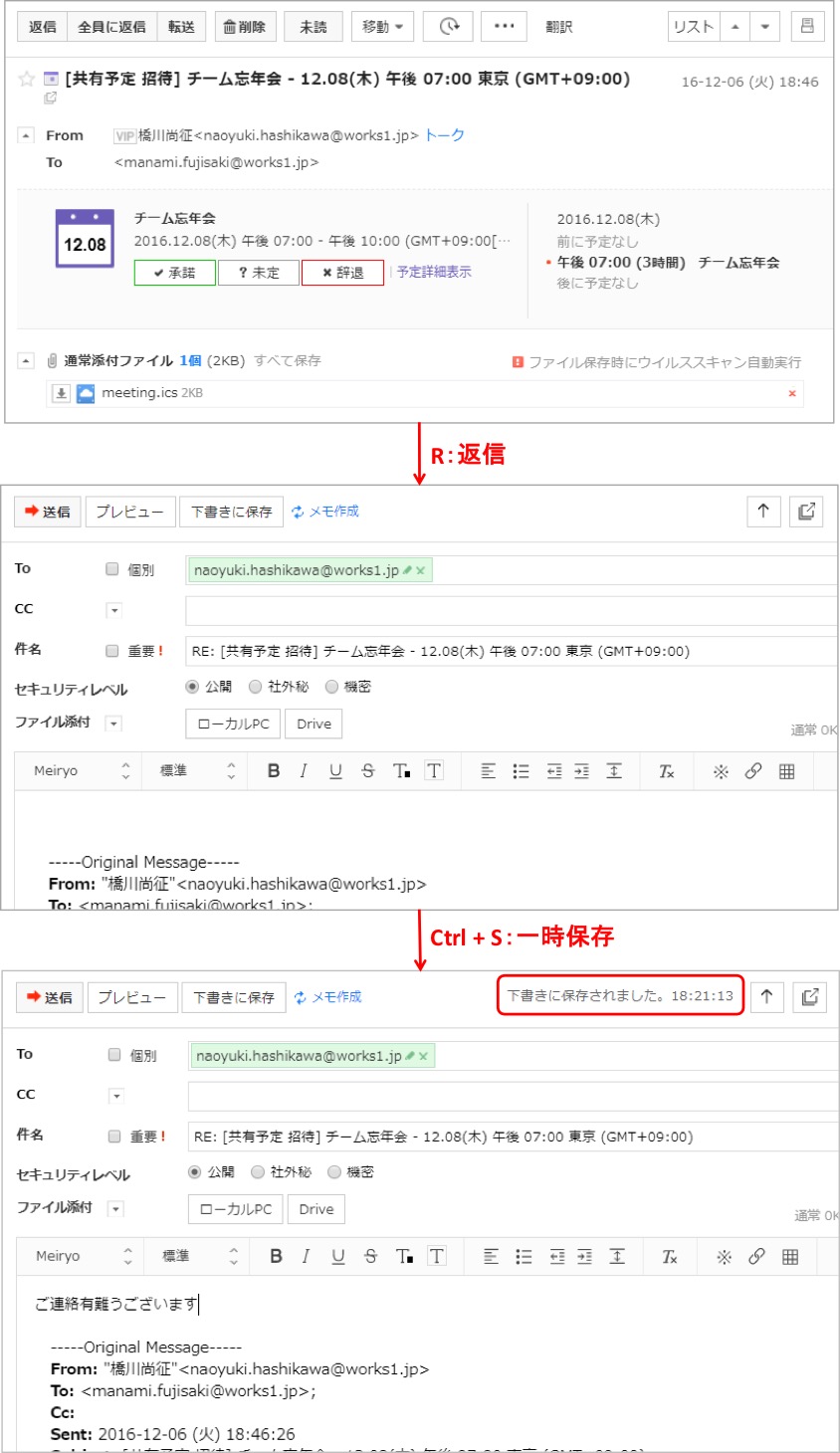
頻繁に行う操作のショートカットキーを把握しておくことで、メールの処理が格段に楽になります。 例えば、メールを読んでキーボードの[R](返信)または[A](全員に返信)を押すと返信作成画面が開きます。またメールの作成中に[Ctrl + S]を押して、途中まで作成したメールを下書きに保存することができます。
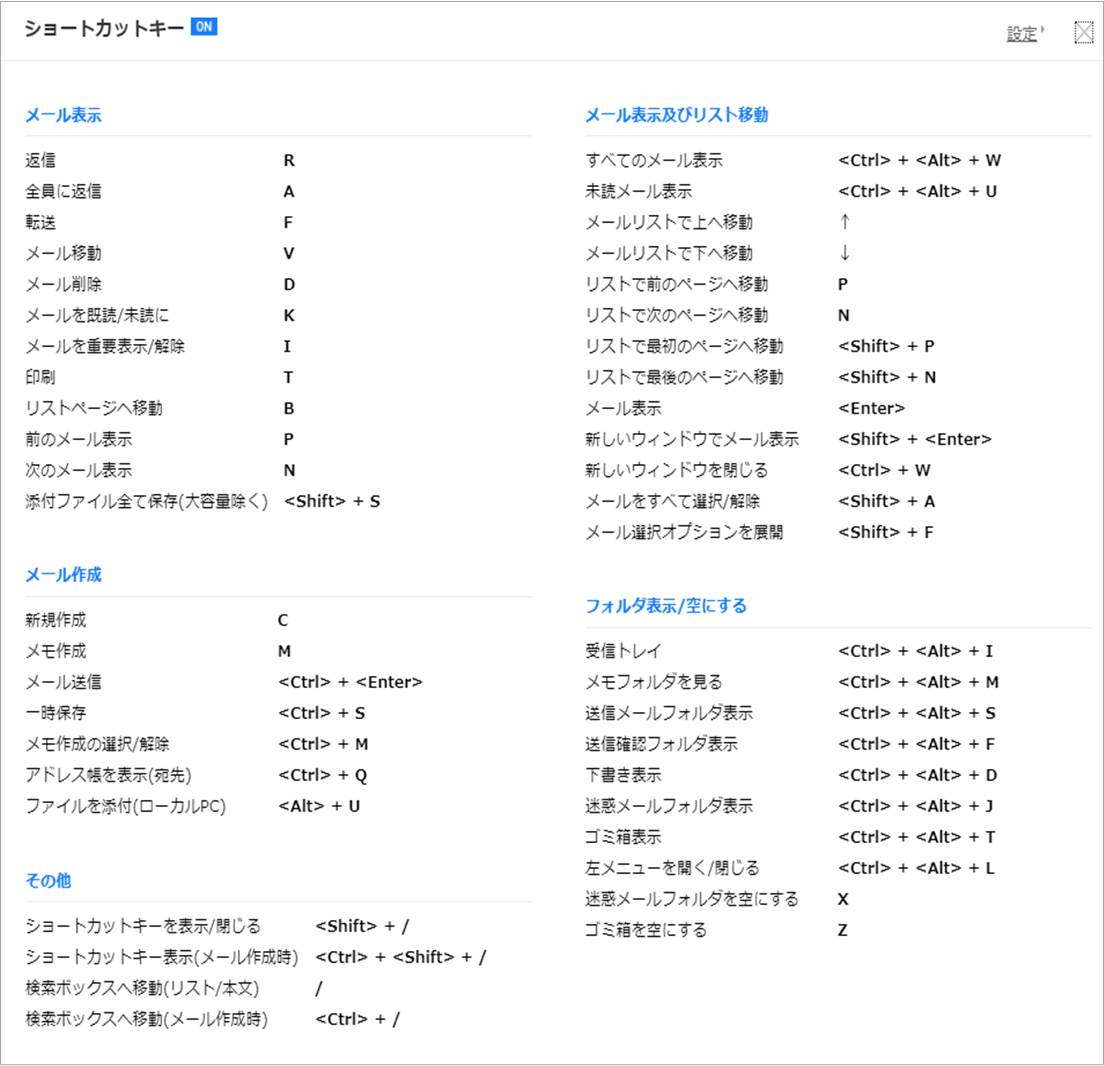
ショートカットキー一覧
ショートカットキーは環境設定で確認するほかに、メール画面下部にある [ショートカットキー] のリンクを押すかキーボードの[?]を押すことで、下図のようなショートカットの一覧が表示されます。
ショートカットキーのカスタマイズ
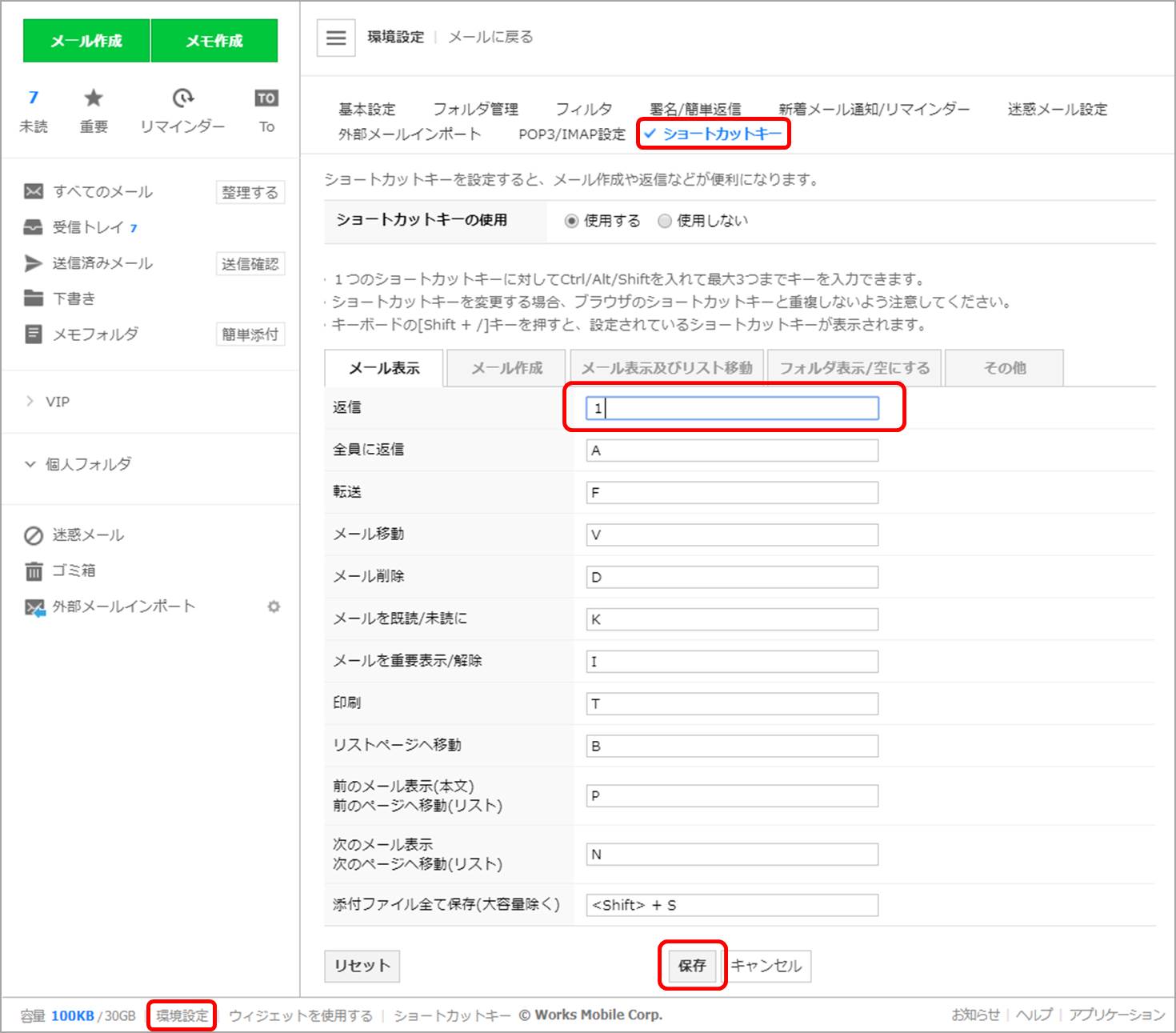
デフォルトのショートカットキーが使いにくい場合は、自分でカスタマイズすることもできます。ショートカットキーを変更するには、[環境設定] > [ショートカットキー] で変更したいキーを入力して保存してください。
[ポイント]
Ctrl/Alt/Shiftを含め最大3つのキーを組み合わせたショートカットキーを登録できます。 ブラウザのショートカットキーと設定が重複すると、意図しない動作が発生する恐れがありますのでご注意ください。
LINE WORKSではサービスを安心して利用するために、メンバーに安全性の高いログインパスワードを設定させたり、管理者がメンバーのログインパスワードを強制的に変更することができます。
パスワードポリシーの設定
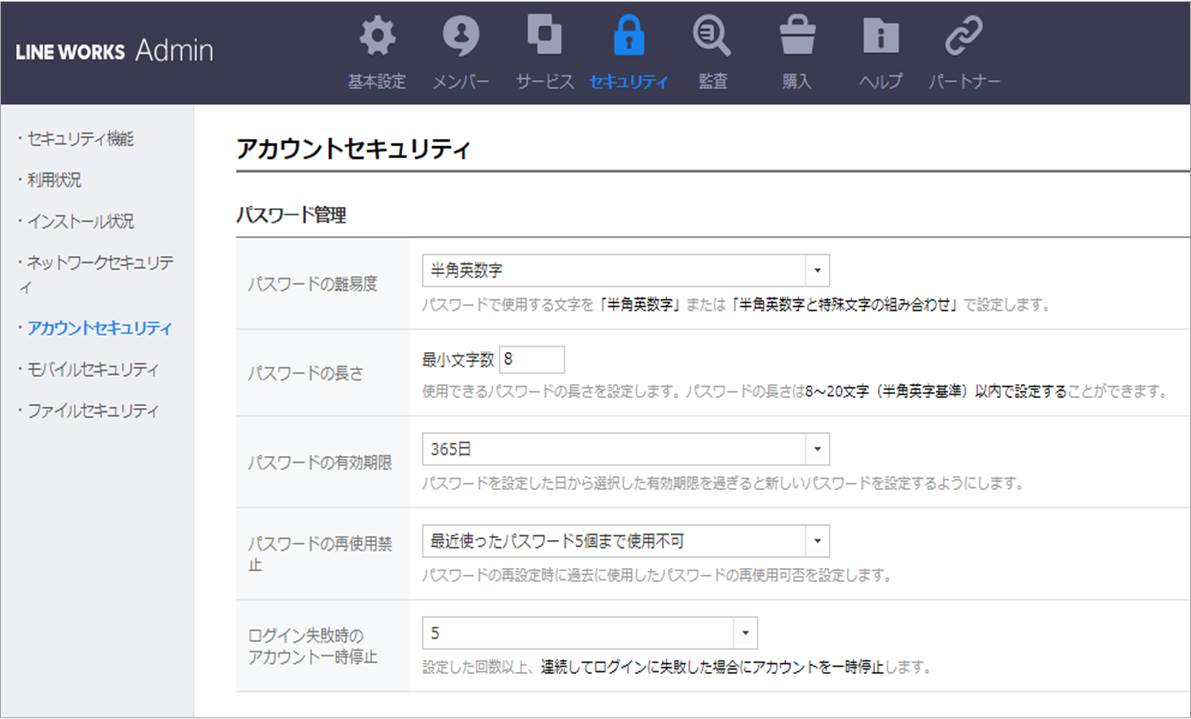
ログインパスワードに簡単な文字列を使用することは、セキュリティ上好ましくありません。メンバーに簡単に予測できないパスワードを設定させるためには、管理者画面 [セキュリティ] > [アカウントセキュリティ] > [パスワード管理] で設定を行います。
パスワードに使用する文字の種類や文字数、有効期限、過去に使ったパスワードの使用制限等を設定できます。
管理者によるパスワードの変更
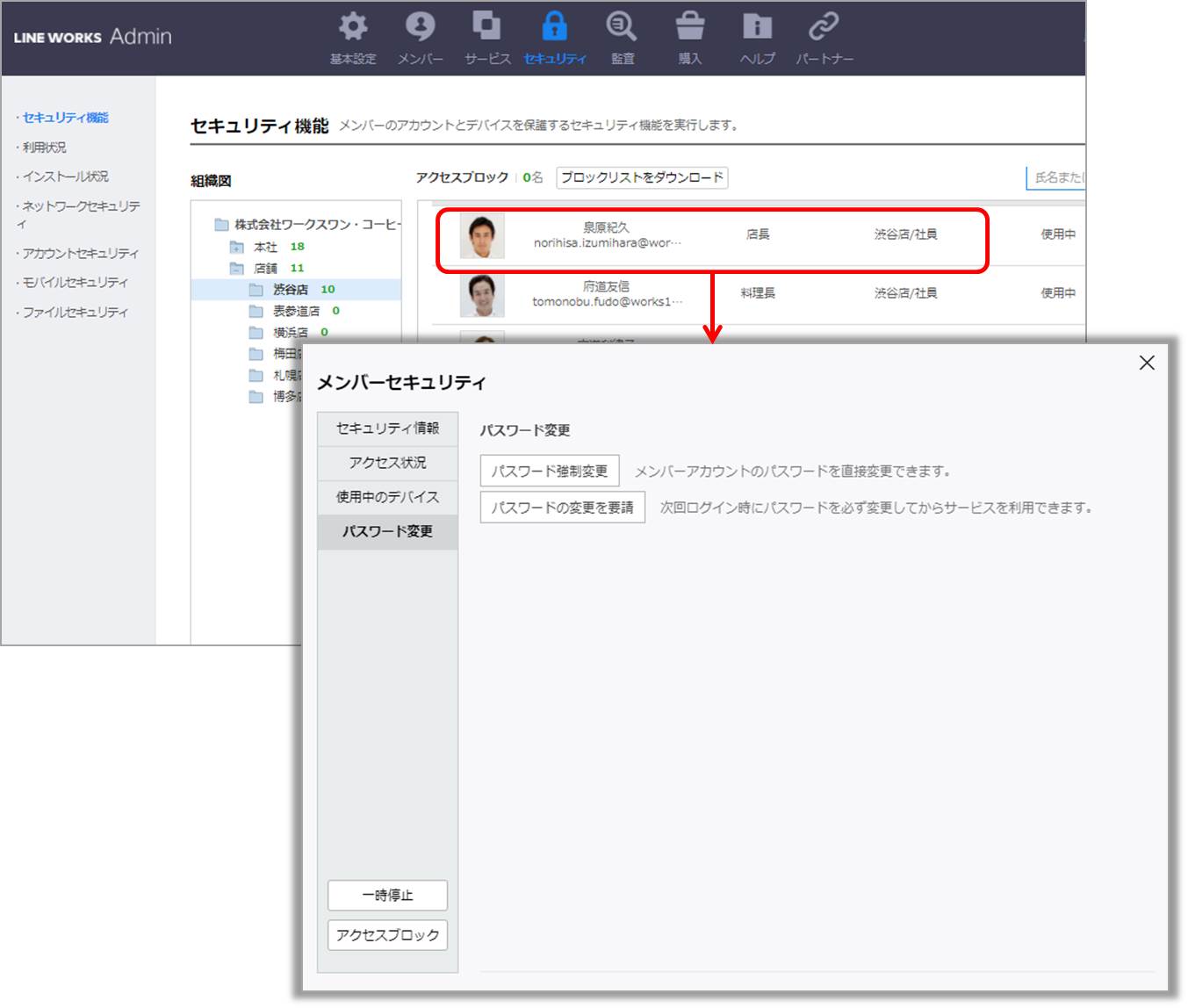
管理者画面 [セキュリティ] > [セキュリティ機能] でメンバーを選択すると [メンバーセキュリティ] 画面が表示されます。
[パスワード変更] タブで、メンバーのパスワードを強制的に変更したり、メンバーがパスワードを変更するよう促すことができます。
1. パスワード強制変更
パスワードの強制変更が実行されると、メンバーはすべてのLINE WORKSサービスからログアウトされ、管理者が変更した新しいパスワードでログインしなければなりません。パスワードが第三者に知られた恐れがある場合等に有効な機能です。
2. パスワードの変更を要請
会社のセキュリティルールで、管理者がメンバーのパスワードを保有できない場合、またはすぐにメンバーにパスワードを伝える方法がない場合は、[パスワードの変更を要請] を使用してください。パスワードの変更を要請するとメンバーはすべてのLINE WORKSサービスからログアウトされ、既存パスワードでログイン後に新しいパスワードを設定します。
[パスコードの変更を要請] はモバイル版の管理画面からも実行できます。モバイル版のアプリの[…(その他)]メニューから管理者画面を開き、[セキュリティ機能] から任意のメンバーを選択すると、[パスコードの変更を要請] を利用できます。
[ポイント] パスワード変更方法の違い
パスワード強制変更:新規発行された仮パスワードでログインし、ログイン後にパスワードを変更します。
パスワードの変更を要請:既存パスワードでログインし、ログイン後にパスワードを変更します。
モバイル版アプリのパスコードロック
LINE WORKSサービスで共通して使用されるログインパスワードに加えて、モバイル版アプリにパスコードを設定することもできます。モバイル版アプリの設定画面から [パスコードロック] を選択し、パスコードとして任意の値(4桁の数字)を設定してください。
パスコードロックを設定すると、アプリを開くたびにパスコードの入力が求められます。一部の端末で対応している指紋認証機能をONにすることでパスコードの代わりに指紋認証でアプリのロックを解除できます。
LINE WORKSでは、管理者権限のテンプレートを作成することで管理者の役割によってアクセスする管理者画面のメニューを設定できます。
デフォルトで設定されている管理者権限は、最高管理者、副管理者、IT管理者、人事管理者の4種類です。最高管理者と副管理者は管理者画面のすべてのメニューにアクセスでき、IT管理者はサービスの利用やセキュリティに関する設定、人事管理者は組織やメンバーに関するメニューへのアクセス権が付与されています。
デフォルトで提供される管理者権限でアクセスできるメニュー
最高管理者、副管理者
IT管理者
人事管理者
そして、それぞれの運用フローやポリシーに基き、新たな管理者権限を作成できます。以降で管理者権限を作成、修正、削除する方法をご説明します。
1. 管理者権限の作成
管理者権限の作成は、管理者画面を開き、[メンバー] > [管理者権限] で行います。管理者権限リスト上部の[権限の作成]から新しい管理者権限を追加できます。
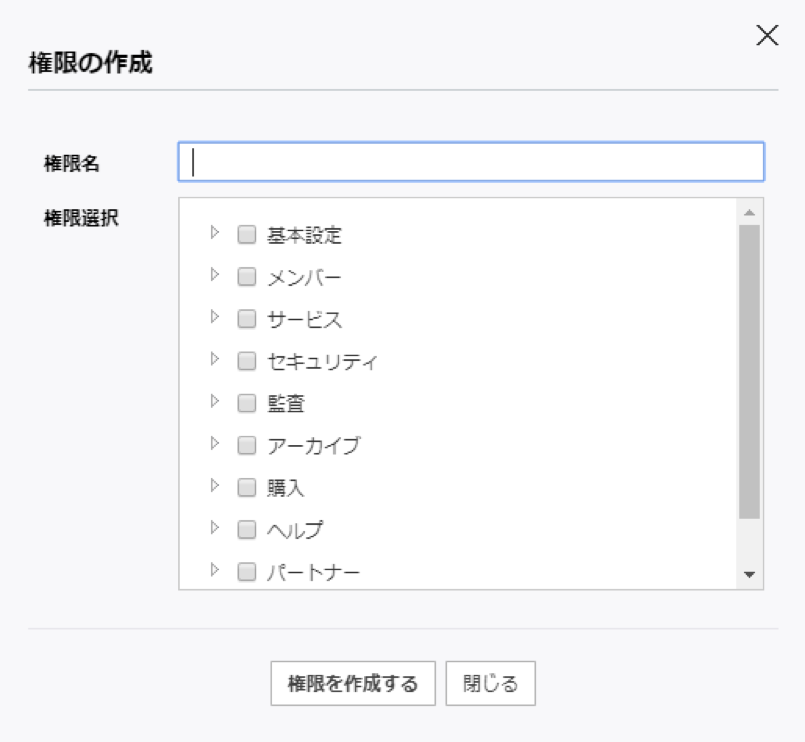
権限作成画面で権限名を入力し、その権限を付与されたメンバーがアクセスできる管理者画面内の機能を選択して[権限を作成する]を押すと新しい権限が追加されます。
※ 契約プランにより、選択可能なメニューが異なることがあります。
2. 権限の管理
(1) 権限の表示
デフォルトで提供される「最高管理者、副管理者、IT管理者、人事管理者」の権限は修正や削除ができません。各権限名の横に並ぶ[権限の表示]を押すと、各権限を付与されたメンバーが利用できるメニューを確認できます。
(2) 権限の付与
管理者権限リストで権限名を押すと、その権限を付与されたメンバーのリストが表示されます。リスト右上の[権限の付与]内にある検索ボックス内にメンバーの名前またはメールアドレスを入力して選択するとメンバーが追加され、[権限を付与する]を押すとメンバーに権限が付与されます。間違って追加してしまった場合は名前の右側にある[x]を押してください。
(3) 権限の修正・削除
後から追加した管理者権限は、修正/削除が可能です。修正したい管理者権限名の右側にある[権限の修正]をクリックすると、権限設定画面が表示されます。権限名やアクセス可能なメニューを編集することができます。同じ画面の[権限の削除]をクリックすると削除されます。
削除すると権限を付与されていたメンバーは管理者画面へのアクセス権がなくなります。一度削除すると同じ内容を復元できないため、削除する際はご注意ください。
こちら から管理者権限を設定してみましょう。
LINE WORKSでは、役職や職級を定義してメンバーに設定できます。
役職/職級設定は、管理者画面の[メンバー] > [役職/職級]で行います。役職および職級リストには番号が表示されていますが、この番号が小さい役職/職級ほど役職/職級が高いことを意味します。アドレス帳や組織図では以下の順序でメンバーが表示されるようになります。
役員設定 > 役職の高い順 > 職級の高い順 > 名前
1. 役職/職級を設定する
使用したい役職/職級名を入力し、[追加]ボタンをクリックすると役職/職級が追加されます。登録済みの役職/職級を修正する場合は、テキストを選択して新しい名称を入力して[修正]ボタンをクリックします。すでに登録済みの役職/職級と同じ名称は使用できません。
[ポイント]
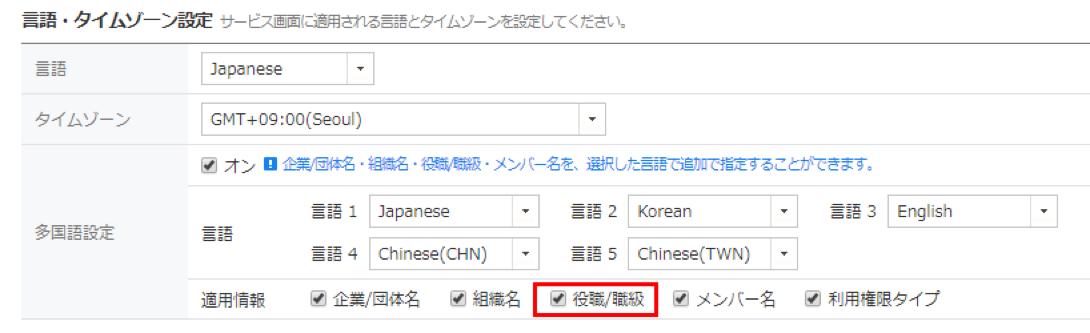
メンバーの設定言語に合わせて役職/職級名を表示するには、管理者画面の[基本環境] > [会社情報管理] > [言語・タイムゾーン設定]で「役職/職級」にチェックを入れてください。設定された言語で役職/職級が表示されます。
・言語・タイムゾーン設定
・役職/職級に対して言語ごとに表示名を設定
2. 役職/職級を削除する
不要な役職/職級を削除するには、リストの右端にある[削除]をクリックします。ただし、適用されているメンバーがいる役職/職級は削除できないため、該当するメンバーの役職/職級を変更後に削除してください。
役職/職級の使用自体をやめることもできます。役職/職級リストの右上にある「役職/職級の使用」で[使用しない]を選択することで、機能がオフになります。
なお、役職/職級を[使用しない]にすると設定済みの役職/職級情報がすべて削除されます。復元はできないのでご注意ください。