マイアドレス帳への連絡先追加

マイアドレス帳は外部の連絡先を個人で管理するための機能です。


マイアドレス帳に追加

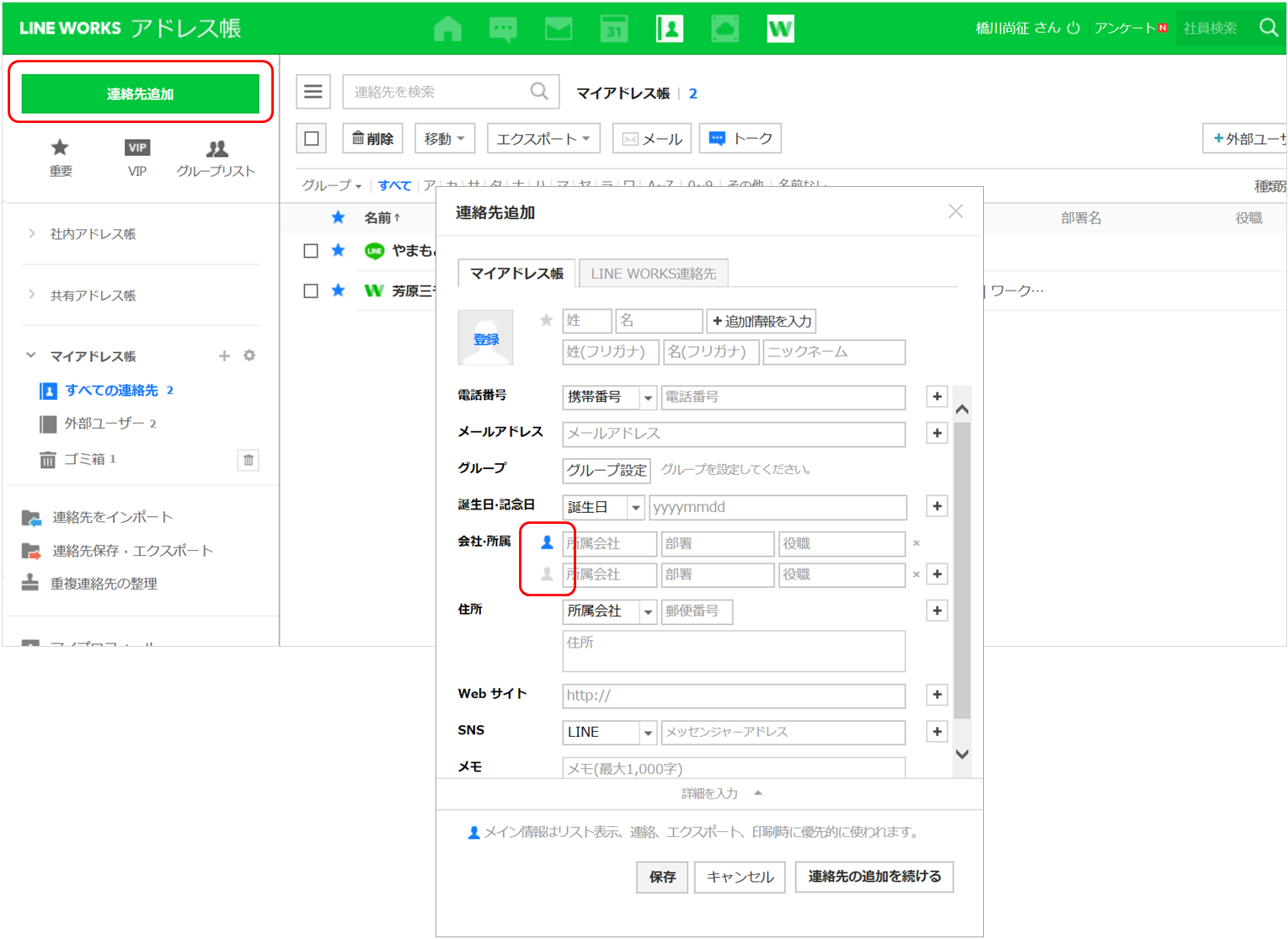
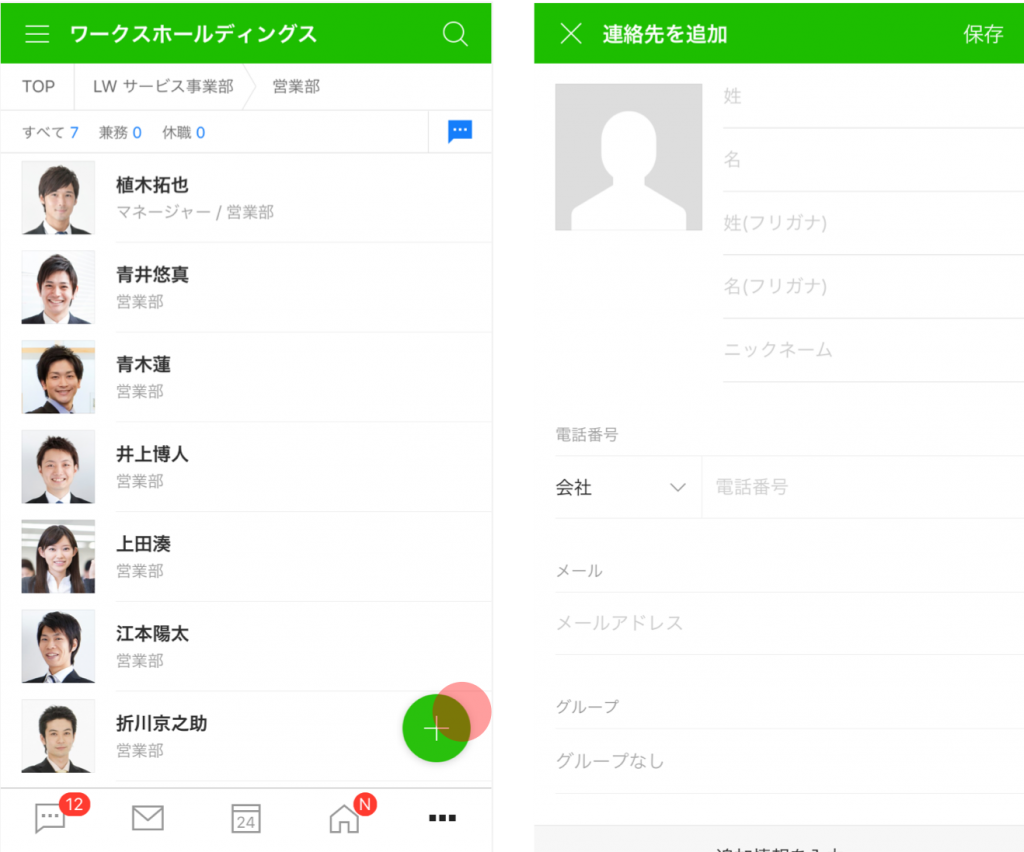
外部の連絡先をマイアドレス帳に追加するには[+]を選択します。電話番号やメールアドレスのほか、会社情報やプロフィール写真、メモなどを登録できます。

マイアドレス帳に登録された連絡先は登録した本人のみ確認・管理でき、他のメンバーには表示されません。


重要連絡先として指定

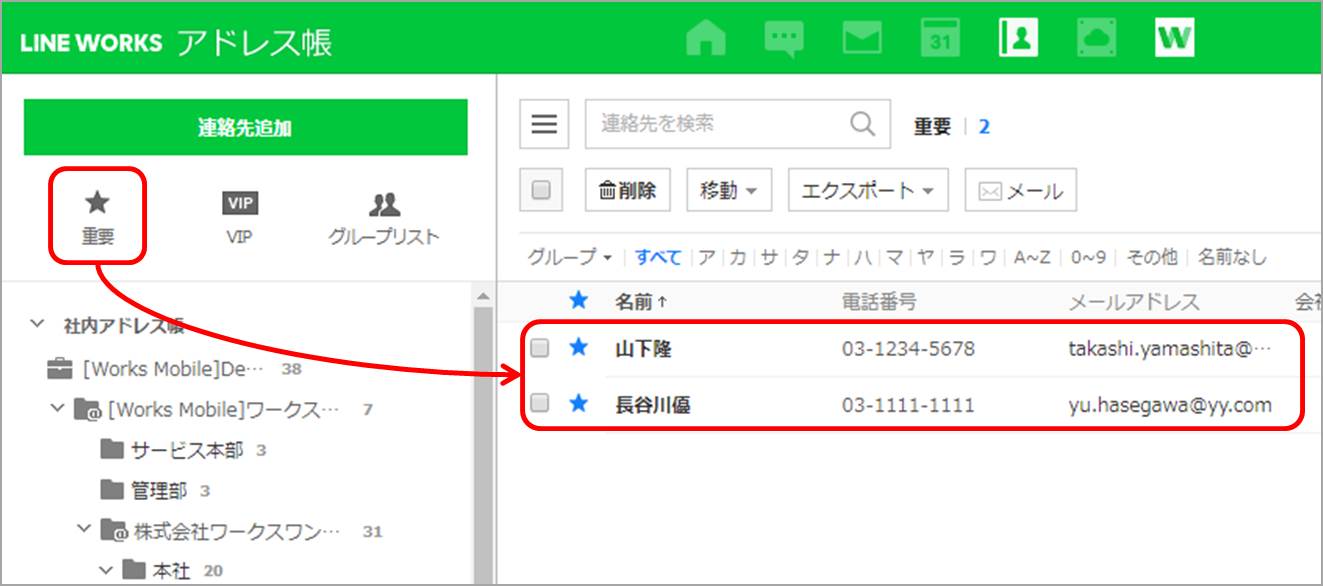
「重要連絡先」は、重要な外部の連絡先をマーキングして管理できる機能です(ブラウザ版で利用可)。マイアドレス帳で頻繁に連絡するような相手を重要連絡先として指定しておくことで、他の連絡先との識別が容易になります。


アドレス帳で指定


アドレス帳でフィルタリングして表示

外部メールの画像/リンクをブロック

外部メールの画像/リンクブロック機能で、もっと安全にメールを利用してみましょう。


外部メールの画像/リンクブロック機能とは?

「外部メールの画像/リンクブロック」機能は、外部からの受信メールに画像やリンクが含まれている場合、これを自動表示させない機能です。


ブロックする理由は?

パソコンやスマートフォンは、メールに挿入された画像を表示するために、画像が保存されたサーバーへの接続を試みます。また、メール本文のリンクをクリックすると、リンク先のページが読み込まれます。この仕組みを利用して悪意を持った送信者が、受信者の個人情報(IPアドレス、位置情報、ブラウザのCookie等)を取得したり、メール経由でマルウェアに感染させることができます。

LINE WORKSメールは、ユーザーが安全にメールを利用できるよう「外部メールの画像/リンクブロック」機能を提供しています。


ブロックされるとどうなる?

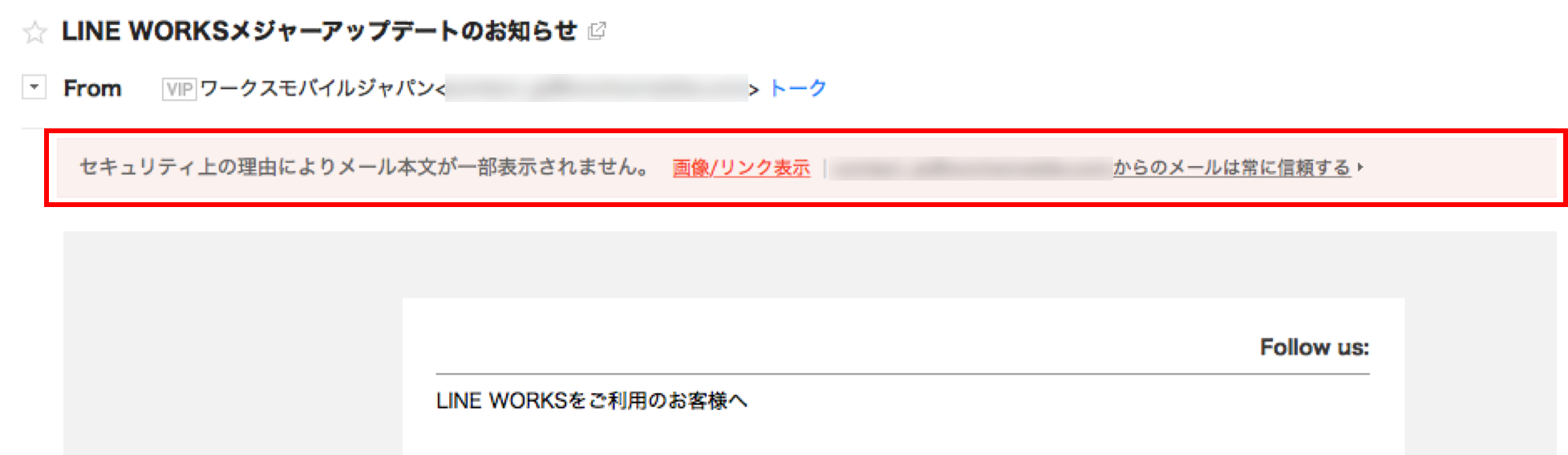
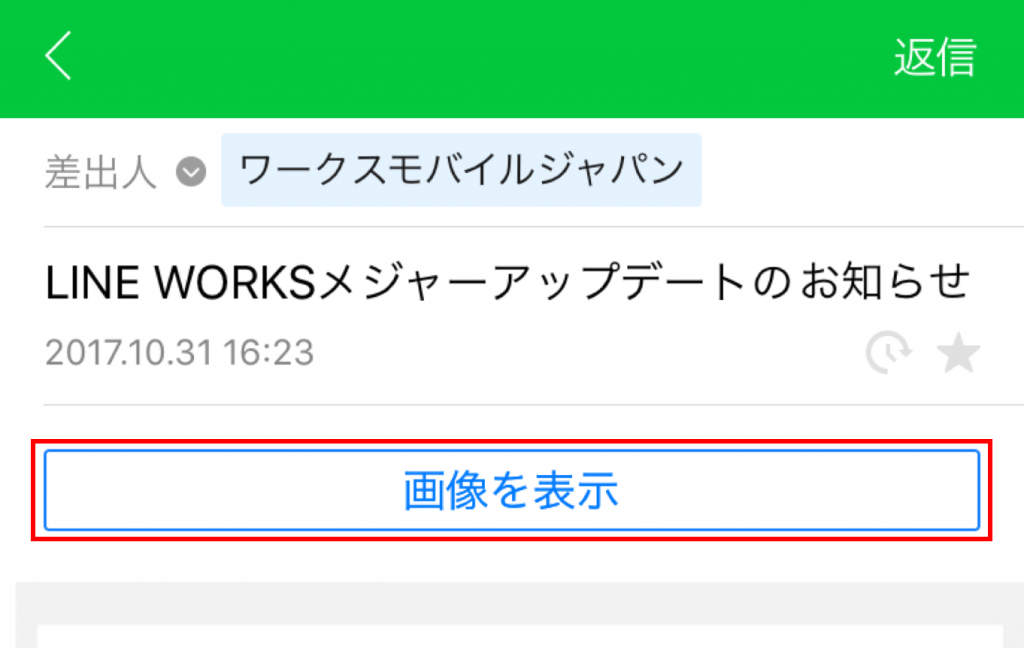
外部メールの画像やリンクがブロックされると、以下のようにアラートが表示されます。添付画像のサムネイルや本文に挿入された画像は表示されず、メール本文内のリンクもクリックすることができません。


ブラウザ版


モバイル版アプリ


受信されたメールに問題ないことを確認し、画像/リンクを表示したい場合は、アラート内の[画像/リンク表示]を選択してください。

また同じユーザーからのメールについて画像/リンクを常に表示させたい場合には、ブラウザ版ではアラート内の[○○○(メールアドレス)からのメールは常に信頼する]をクリック、モバイル版アプリでは[この送信元からの画像を常に表示]をタップすることで、メールの画像やリンクが常に表示されるようになります。


ポイント

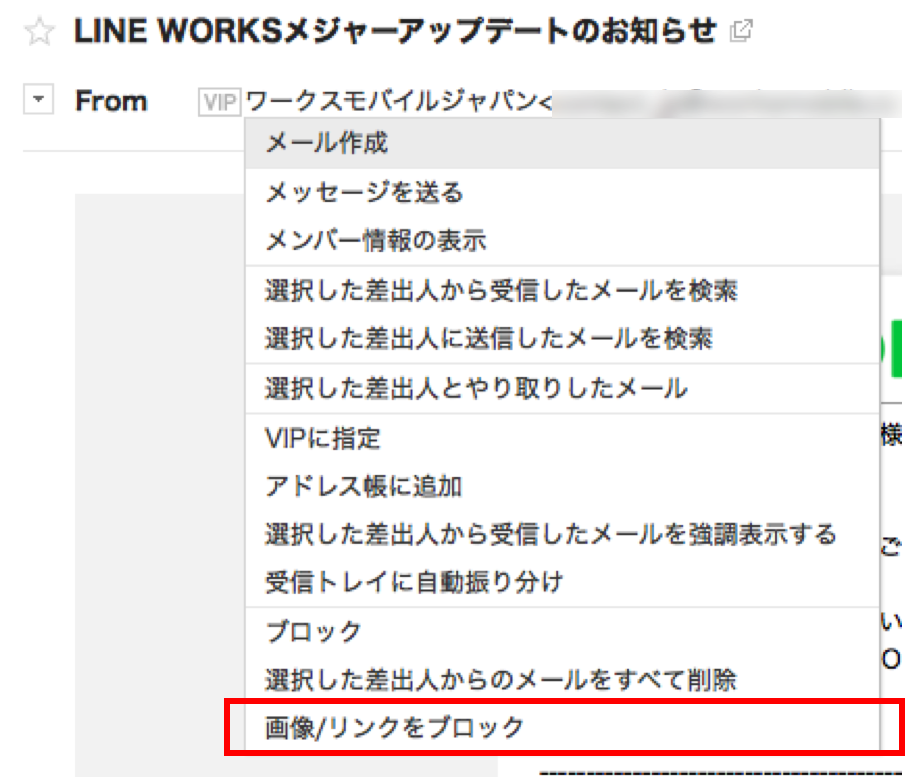
再度自動ブロックを有効にするには、ブラウザ版メールで差出人をクリックし、メニューから[画像/リンクをブロック]を選択してください (設定はブラウザ版メールでのみ可能です)。


機能の設定方法

外部画像/リンクブロックは、管理者が一括で、または各メンバーが個別に設定できます。

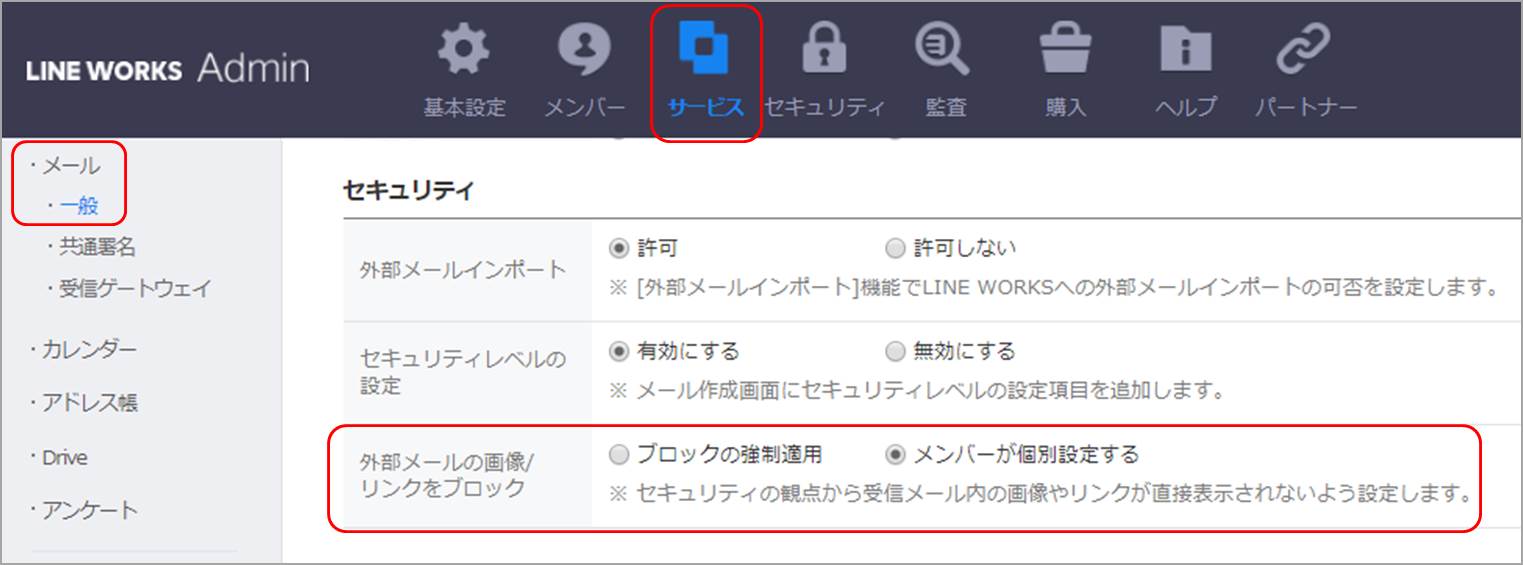
管理者は、[管理者画面] > [サービス] > [メール] > [一般] から、設定を[ブロックの強制適用]または[メンバーが個別設定する]から選択できます。管理者が[ブロックの強制適用]を設定すると、ドメイン全体で外部メールの画像とリンクが自動表示されない設定となり、メンバーは設定を変更できません。


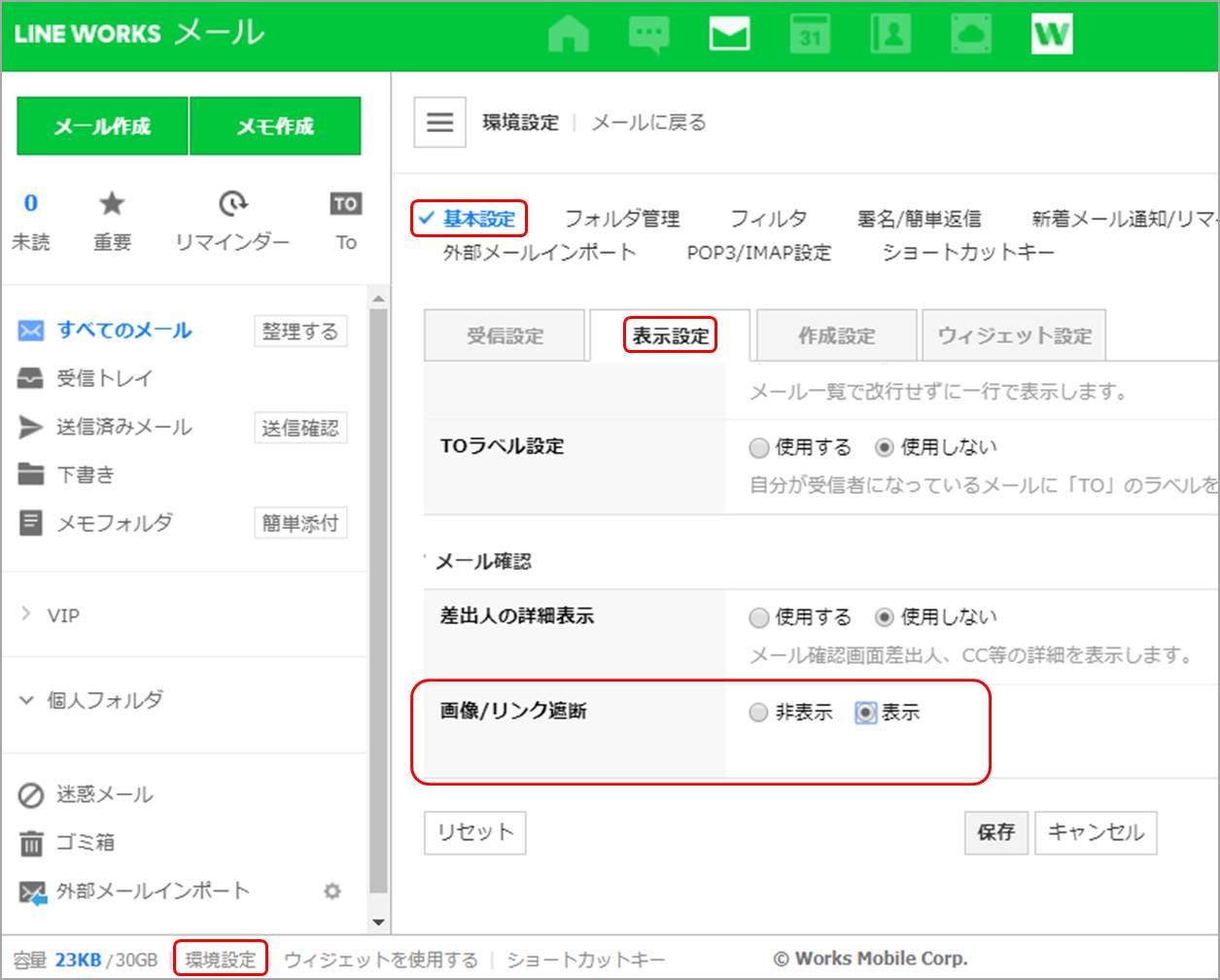
一方、管理者が[メンバーが個別設定する]に設定すると、各メンバーが個別に設定できます。ブラウザ版メールの環境設定から [基本設定] > [表示設定] で設定を変更できます。デフォルトでは、外部メールの画像が表示され、リンクもクリックできる状態になっています。


画像やリンクをすぐに表示せずに安全を確認してから表示させることで、安心してメールを利用しましょう。

共有設備の予約方法

共有設備はカレンダーの予定とまとめて管理する。


大事なミーティングで会議室の予約を忘れたことはありませんか?

今すぐ使える会議室や、共有設備を使える時間帯を確認したいことはありませんか?

LINE WORKSカレンダーでは共有設備の予約や、予約状況の確認ができます。 予定作成と同時に予約ができるため、カレンダーで予定を作成して別途で共有設備を予約する手間や、会議室の予約忘れを防止できます。


予定作成/修正時に共有設備を予約

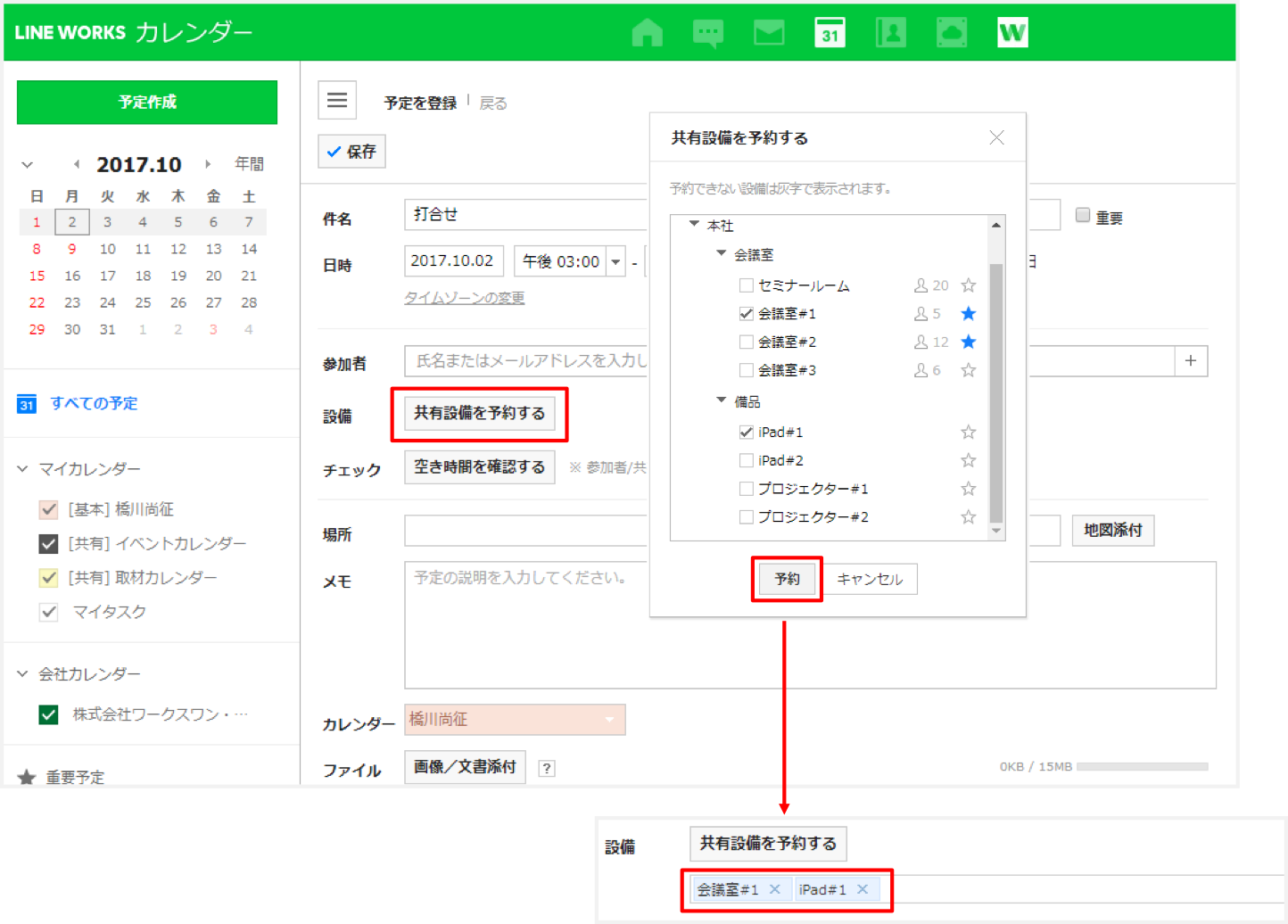
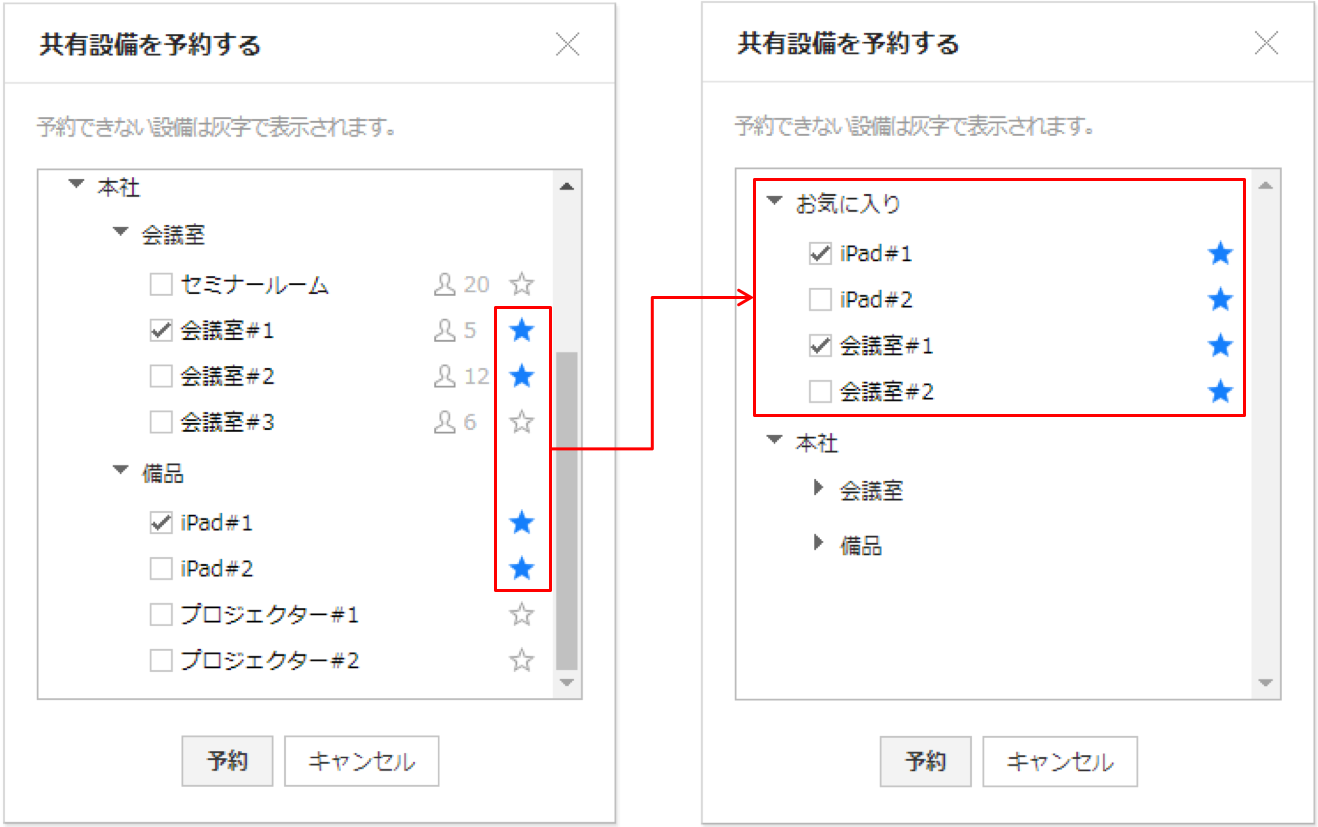
予定作成/修正画面で[共有設備を予約する]を押すと、共有設備の予約画面が表示されます。

※共有設備の登録は管理者画面で行います。


予約したい共有設備にチェックを入れて[予約]を押すと、「設備」欄に選択した共有設備が追加されます。すでにほかの人が予約している場合など予約ができない設備は選択できません。

[ポイント]

よく利用する共有設備はお気に入りに登録しましょう。 共有設備一覧で設備名の右端にある[☆]マークを押すとお気に入りに追加されます。 お気に入りに登録された共有設備は最上部に表示されるため、一覧から探す手間が省けます。


空き時間の確認で共有設備の予約状況も確認

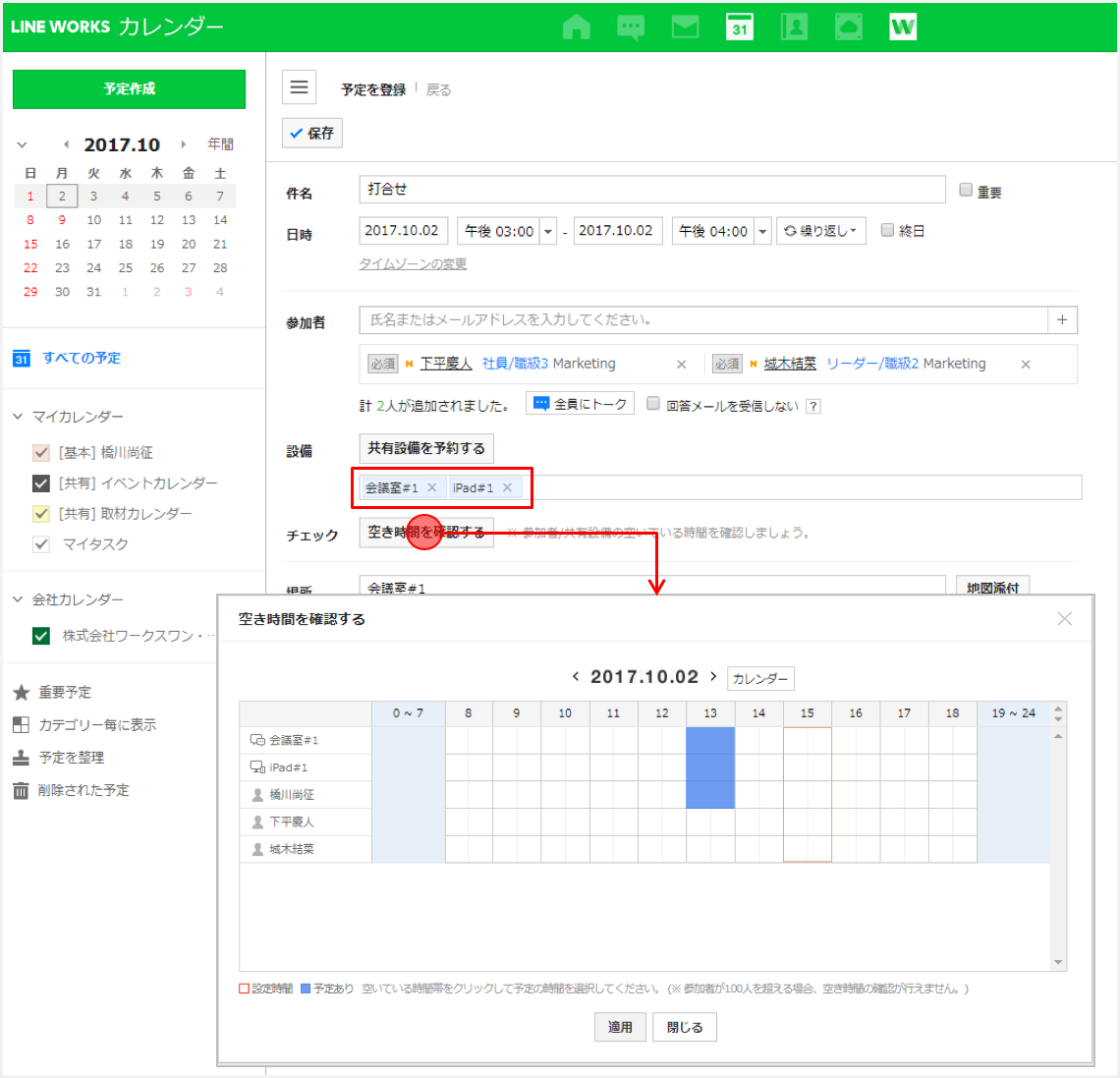
予定の日時を変更する際、予約していた共有設備が変更先の日時でほかの人に予約されてしまっていると、設備名が灰色で表示され、予定の変更を完了できません。 同じ設備を使いたい場合は[空き時間を確認する]から、空きがある時間帯を探してみてください。

空き時間確認画面では、予定の参加者だけでなく共有設備の予約状況をまとめて確認し、時間を設定できます。


掲示板の表示タイプの種類と設定方法

情報の性質に応じて、掲示板の表示タイプをカスタマイズ。


会社内で利用される掲示板には、全社向けのお知らせ、業務日報、情報共有など様々な種類の書き込みが投稿されますが、種類によって表示タイプを設定できたら便利だと思いませんか?

例えば、業務日報などの定常的なお知らせであれば、タイトルを見れば内容を推測できるため、リスト形式で投稿のタイトルを表示できれば十分でしょう。 一方、タイトルだけで内容の推測が難しい投稿は、本文の一部や添付画像が見えると内容の把握が容易になります。


LINE WORKSホームの掲示板は、ユーザーがいち早く情報を把握できるように3種類の表示タイプをご用意しています。本記事では、掲示板の表示タイプと設定方法をご説明します。


1. 掲示板の表示タイプ

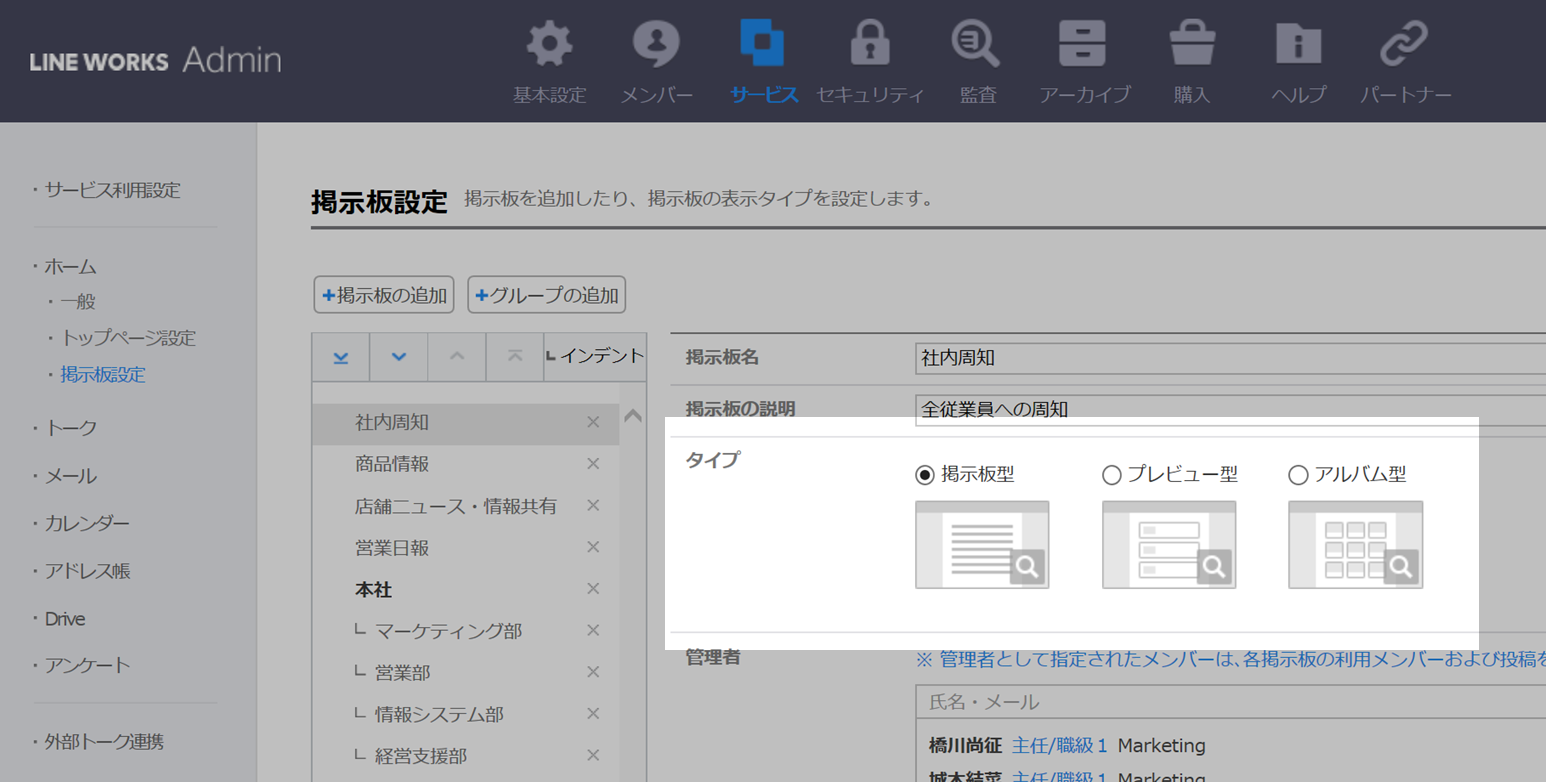
LINE WORKSホームの掲示板には、以下の表示タイプを設定できます。


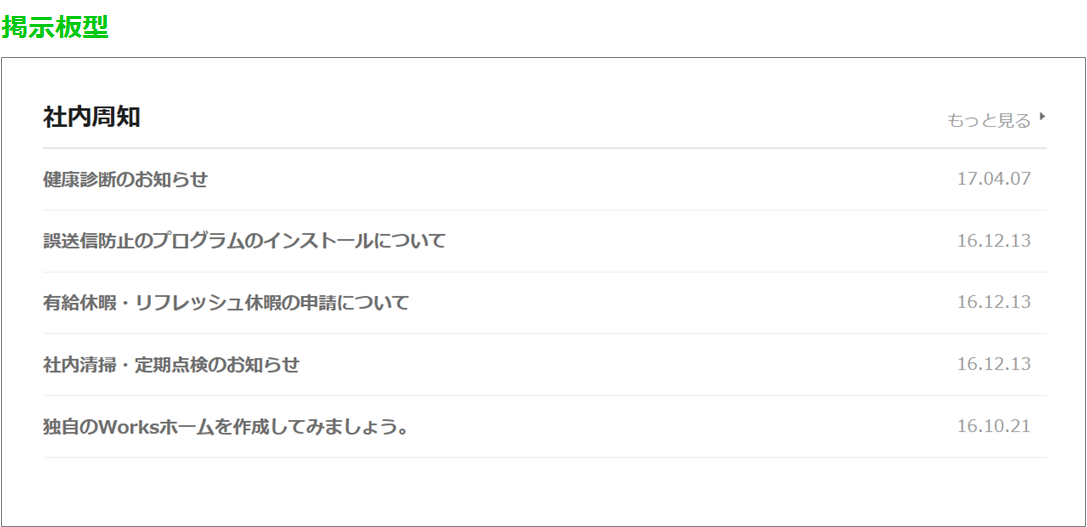
掲示板型:タイトルのみ表示

ページ移動を最小にし、1ページによりたくさんの投稿を表示できます。


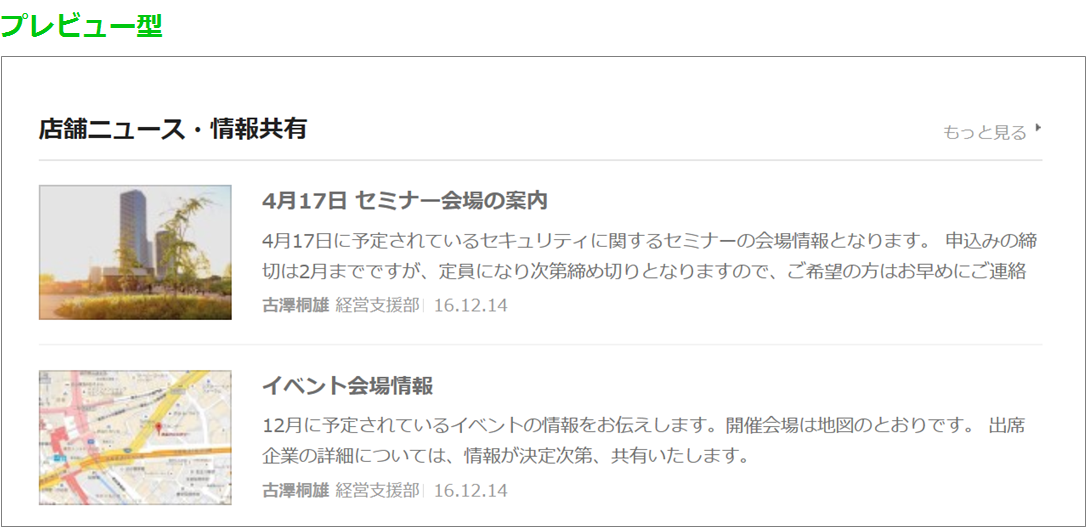
プレビュー型:タイトルと本文の一部、本文の添付画像を表示

一覧画面で投稿の本文の内容も一部確認できます。


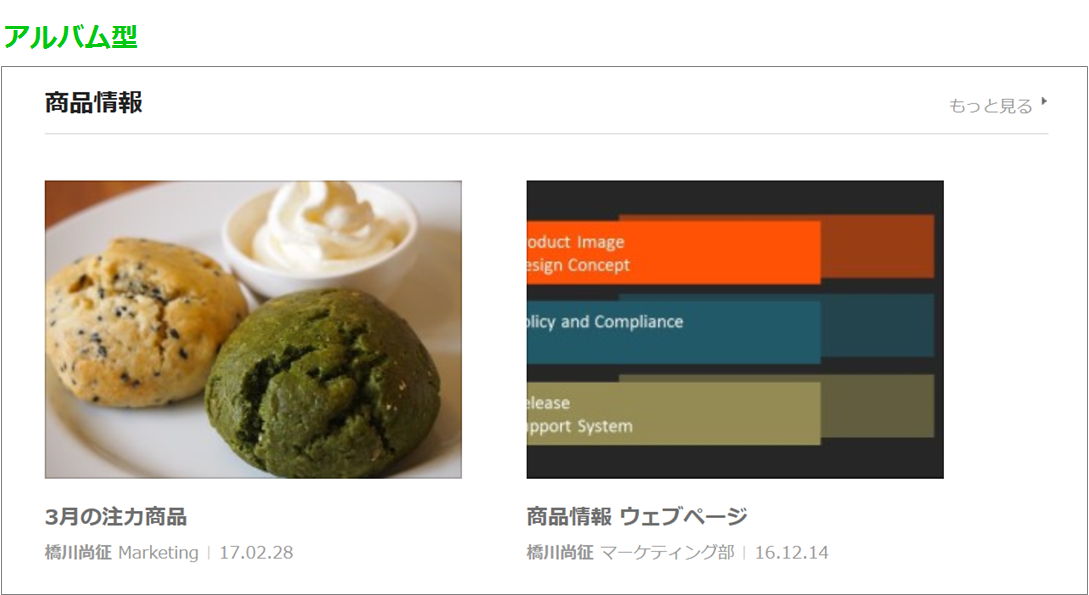
アルバム型:タイトルと添付画像を大きく表示

添付画像が大きく表示されます。


2. 表示タイプの設定方法

掲示板表示タイプは、管理者画面の[サービス]>[ホーム]>[掲示板設定]で掲示板ごとに設定します。


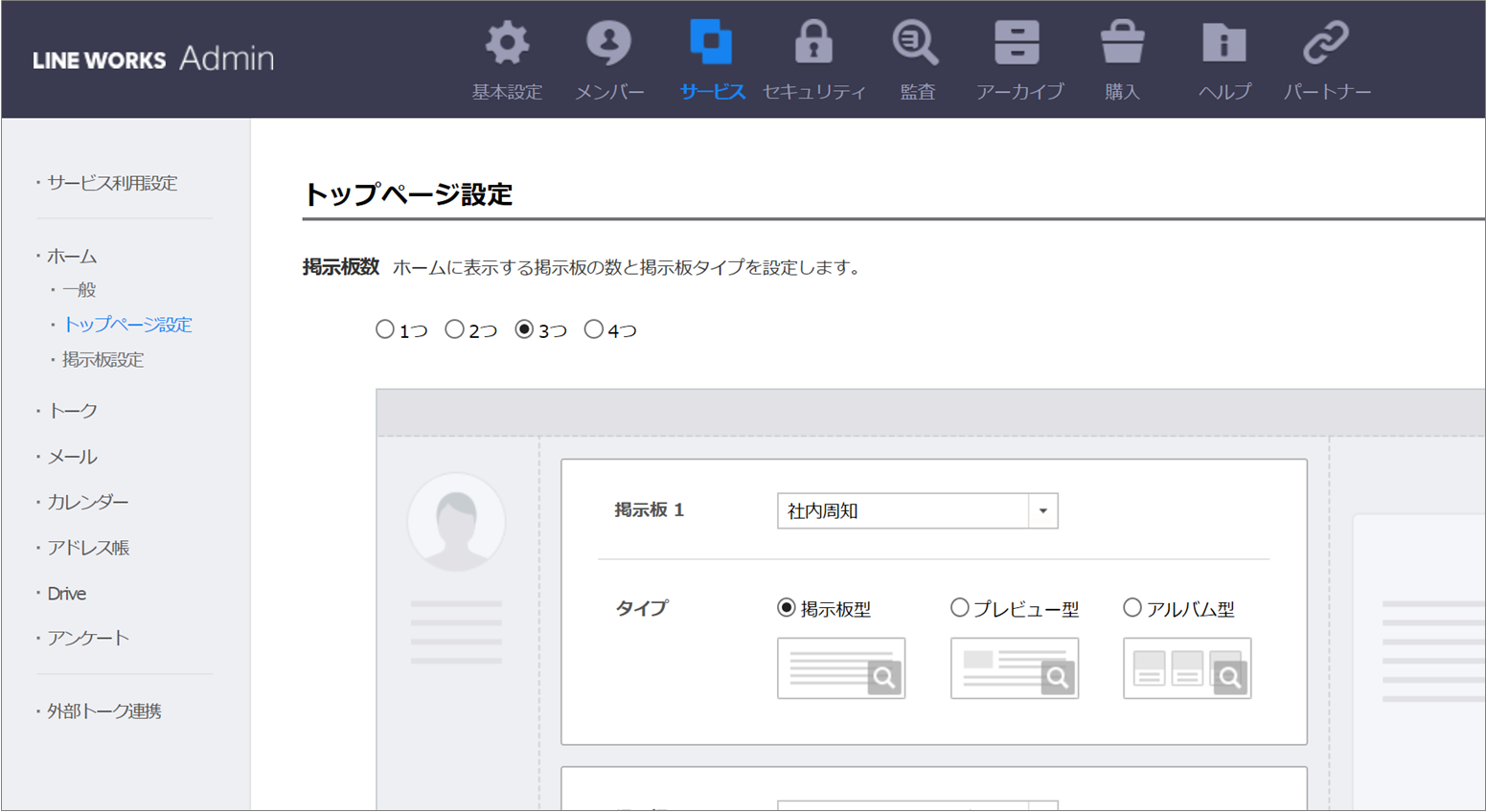
また[サービス]>[ホーム]>[トップページ設定]では、ホームを開いた際のトップページで表示する掲示板とその表示方法を設定できます。トップページには最大4つまで掲示板を表示させることができ、掲示板ごとに表示タイプを設定できます。


皆さんも、利用する掲示板の目的に合わせて、ホームの表示タイプを設定してみてください。

トークの取消と削除

送信したトークを取消したり、特定のトークを削除することができるのをご存知ですか?


LINE WORKSではトークのコピーや転送以外にも、送信後に利用できる様々な機能を提供しています。今回は、誤って送信したトークを取り消すための取消機能と、トーク履歴の整理に使える削除機能をご紹介します。


1. 送信取消

トークを送信した後に気づいた誤字脱字を修正したい、内容を追記したい場面ってありますよね。

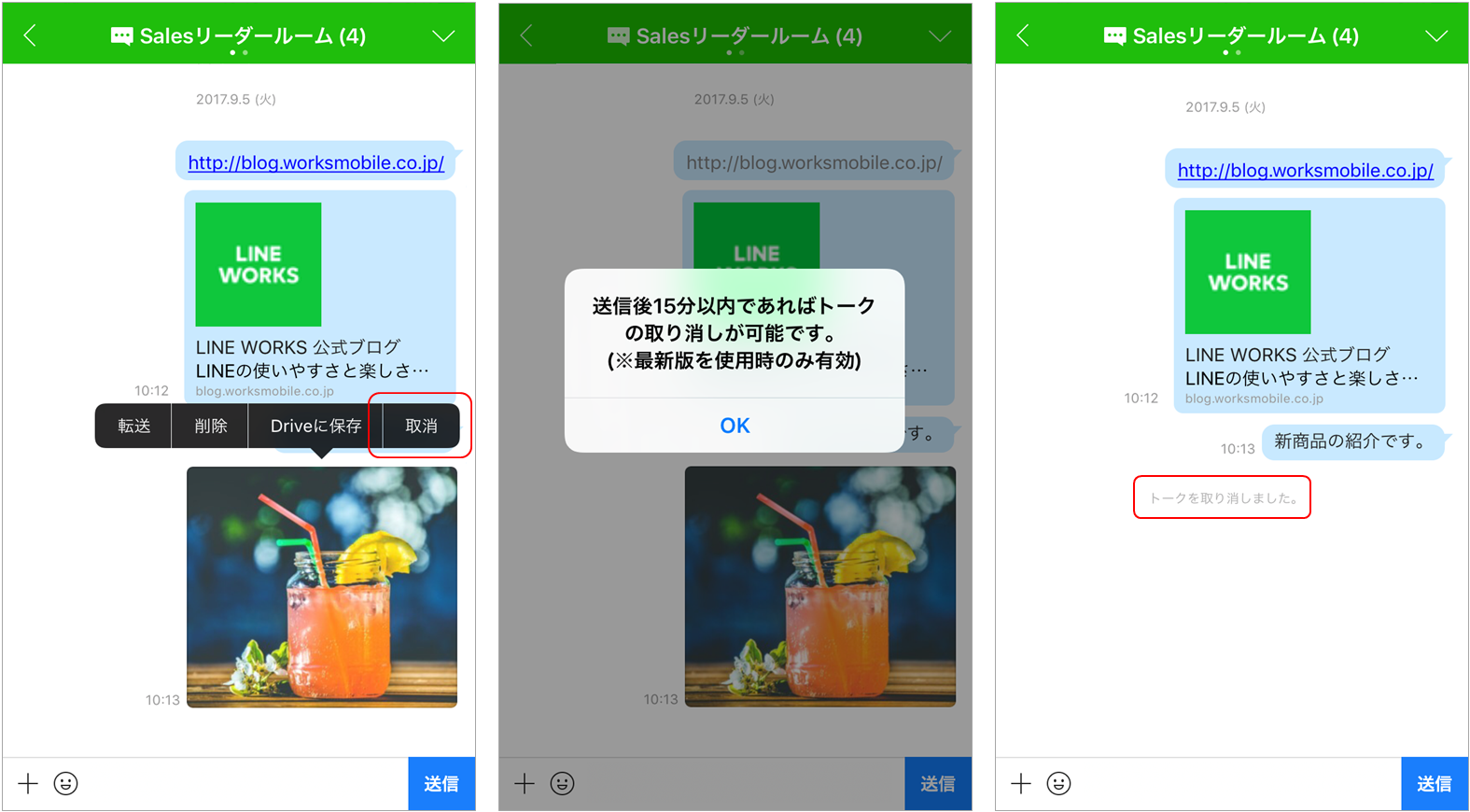
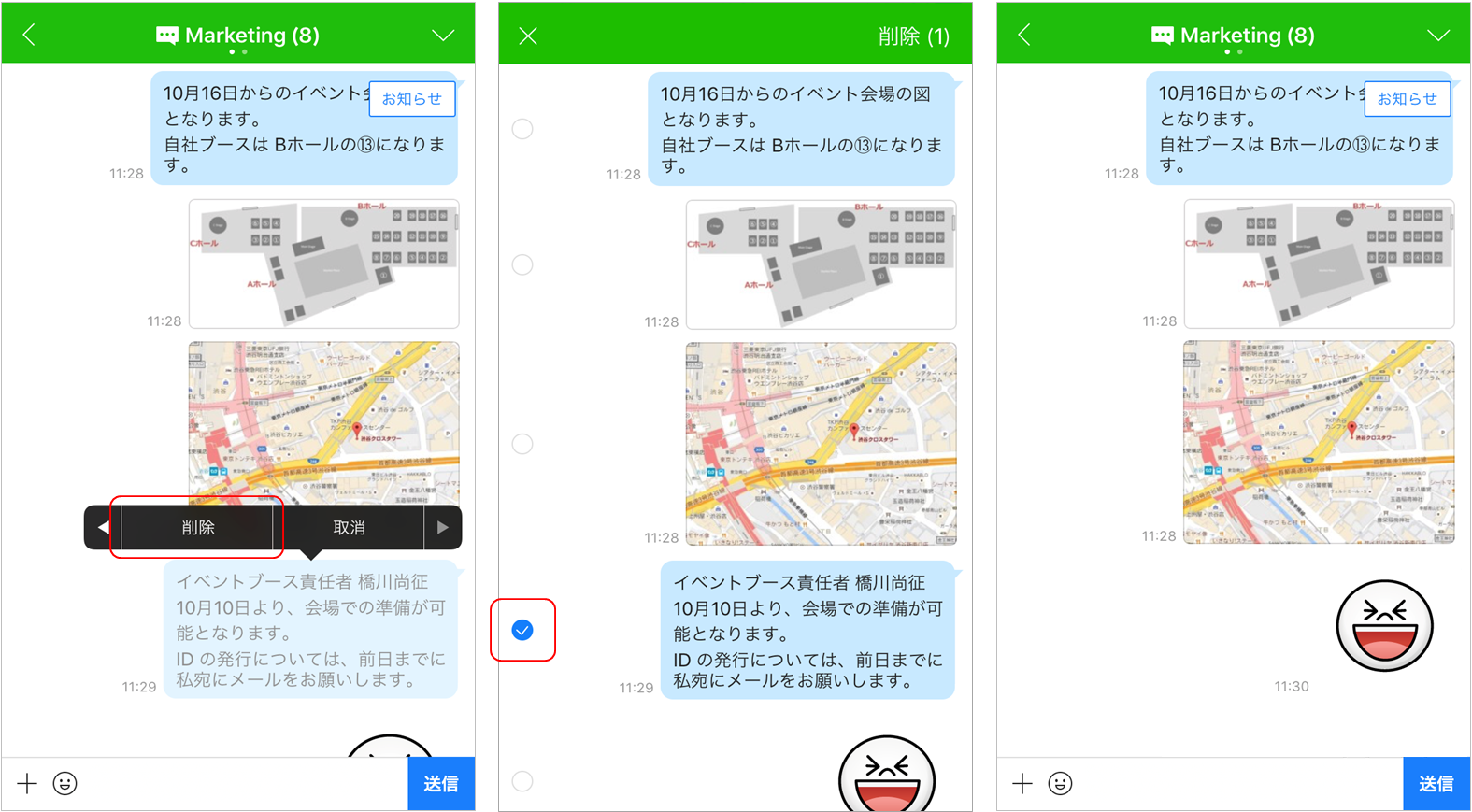
LINE WORKSには、このような場面に便利な「取消」機能があります。対象となるトークを長押し(PCの場合は右クリック)して、メニューから[取消]を選択するだけです。取消を実行すると相手のトークルームからも対象のトークが取り消されます。

[Tips]

  • 外部のLINE WORKSユーザーまたはLINEユーザーに送ったメッセージは取り消しできません。
  • 管理者画面で機能の利用有無や送信後の有効時間を設定できます。


2. 削除

トークでやり取りした内容を他のメンバーに共有したい場面がありますよね。そんなとき、トーク画面のスクリーンショットを撮影して共有すると簡単に共有できます。ただ、その内容に個人情報や他のメンバーには知らせてはいけない情報が入っていたらどうすべきでしょうか?


そんなときにトークの削除機能が有効です。対象となるトークを長押し(PC版アプリの場合は右クリック)して、メニューから[削除]を選択すると実行したデバイスのトーク画面から対象のトークが削除されます。

※ ブラウザ版トークは削除機能に対応していません。


3. 取消と削除の違い

取消

取消機能はトークルームからトーク自体を消してしまうため、自分の画面だけでなく、トークを送信した相手の画面からもトークが見えなくなります。取消を実行するとトークルーム内に「トークを取り消しました。」という表示が残ります。


削除

削除機能は、自分のトークルームからのみトークが削除され、相手のトークルームからは削除されません。また、削除を実行したデバイス上でのみ反映されます。例えば、モバイル版アプリで削除を実行した場合でも、PC版アプリでは対象のトークを確認できます。取消機能とは異なり、削除機能に制限時間はありません。


4. 取消/削除したトークの復元

取消の場合、トークを復元したり再度確認する方法はありません。

削除の場合、あくまでも削除を実行したデバイス上でのみ反映されるため他のデバイス上からは確認できます。また、削除を実行したデバイスから確認したい場合は、アプリを再インストールすることで復元されます。

イベントの参加メンバーを予測して準備を効率化

イベント開催前の出欠調査もアンケートテンプレートで解決


1000人の参加者を想定して準備した忘年会イベントで、実際には800人しか参加しなかったら、200人分のロスが発生します。イベントの準備作業と費用を最適化するために、参加人数の把握はとても重要です。

こんなとき、イベント担当者は社員を対象にイベント参加可否のアンケートを行い、結果を見て準備を効率的に進めることができます。


LINE WORKSアンケートの「イベントの出欠調査」テンプレートを使って、参加可能なメンバーの数を確認し、参加メンバーを対象としたイベントをカレンダーに作成するまで、シームレスに準備できます。

こんなときに便利!

  • イベントの参加メンバーを事前に把握する
  • イベントに参加すると回答したメンバーを対象に予定イベント作成または追加アンケートを実施


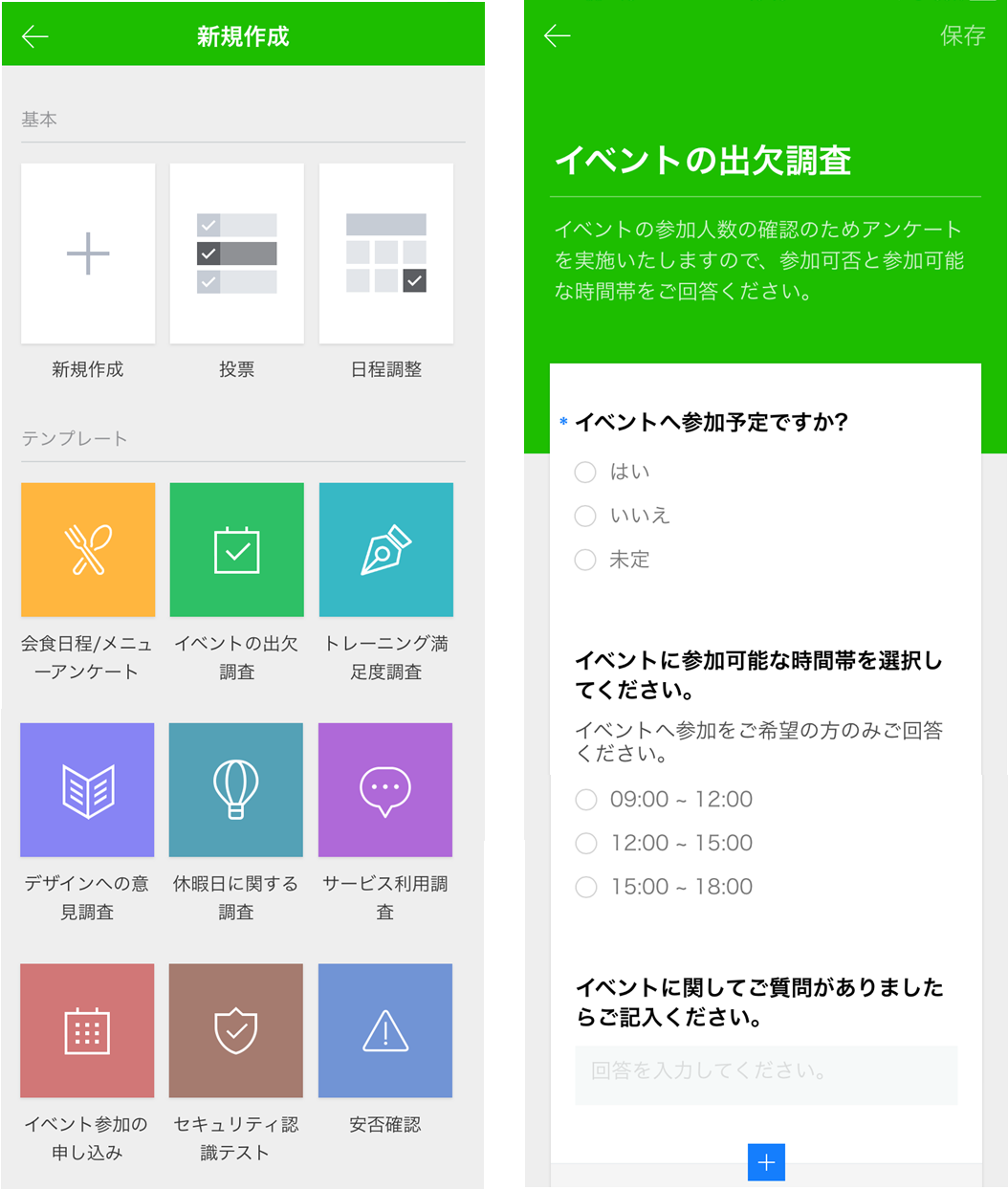
1. 「イベントの出欠調査」テンプレートを選択

アンケートの新規作成画面で「イベントの出欠調査」テンプレートを選択します。


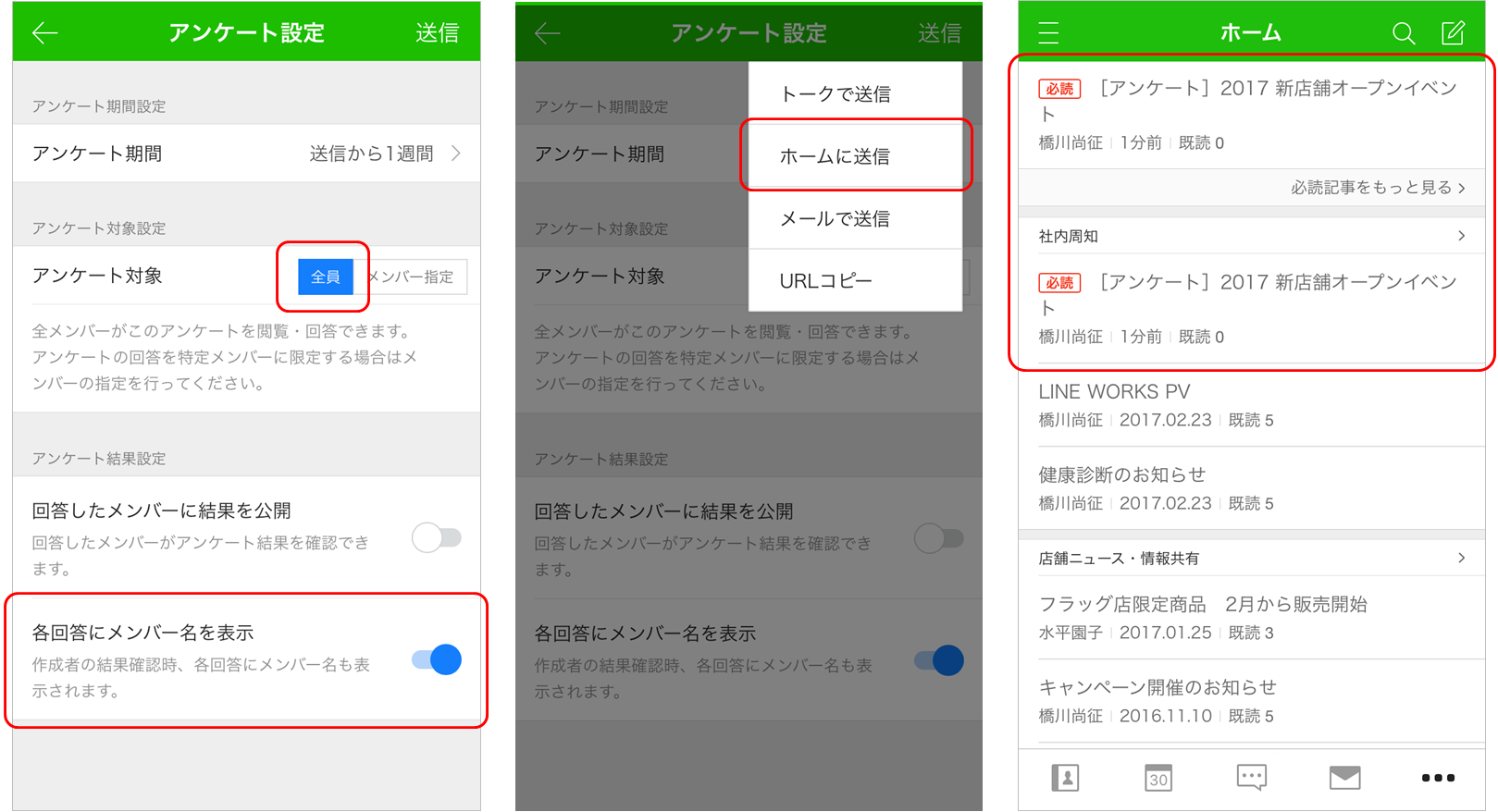
2. ホームの掲示板にアンケートを投稿してメンバーに共有

アンケート設定画面でアンケート対象を[全メンバー]に設定し、アンケート結果の[各回答にメンバー名を表示]をONに設定します。 [送信]をタップして[ホームに送信]を選択し、掲示板を選択してアンケートを投稿します。

※[ホームに送信]はアンケート対象が[全メンバー]である場合のみ選択できます。


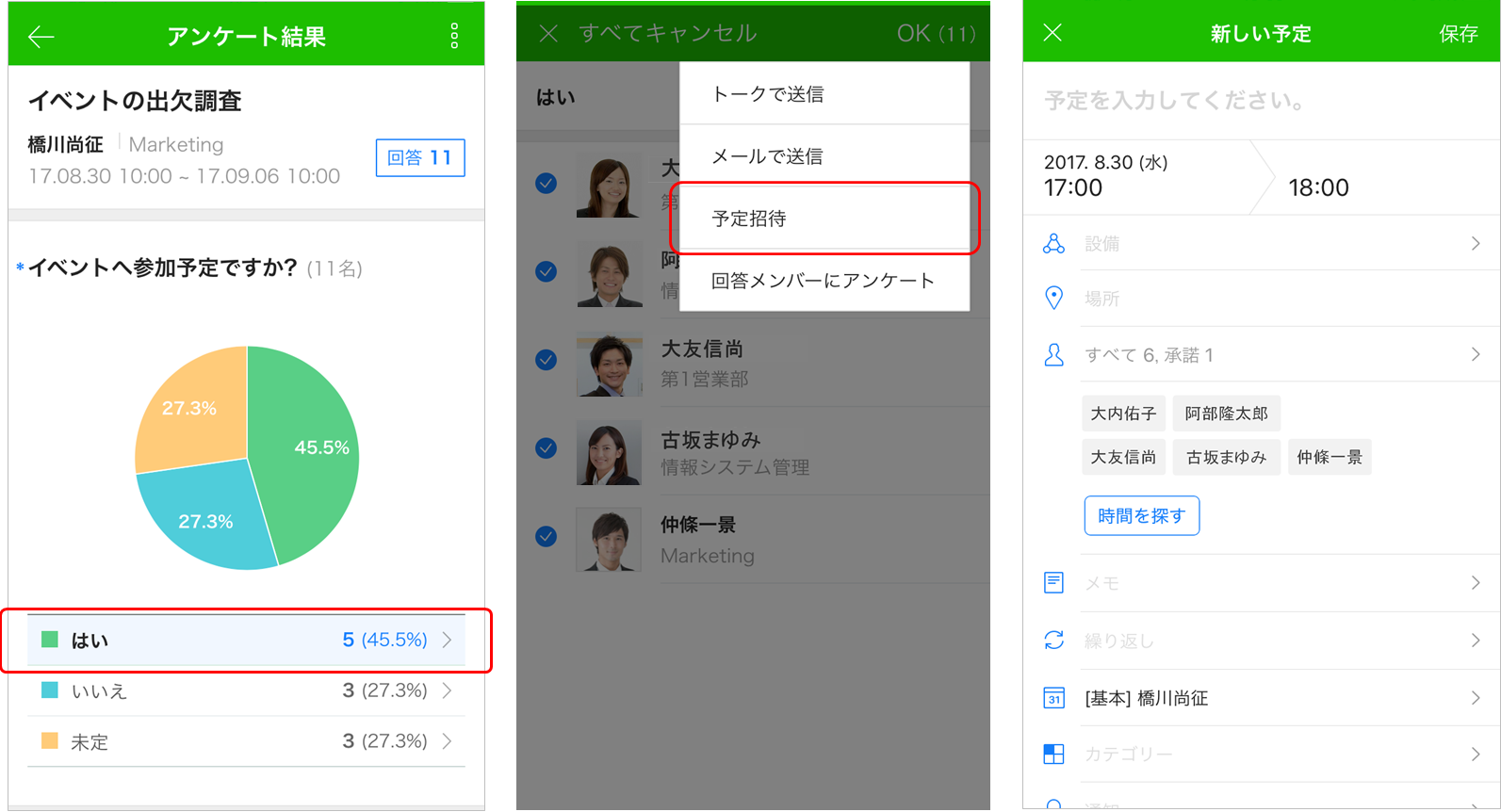
3. 参加回答したメンバーを出席者にして予定を作成

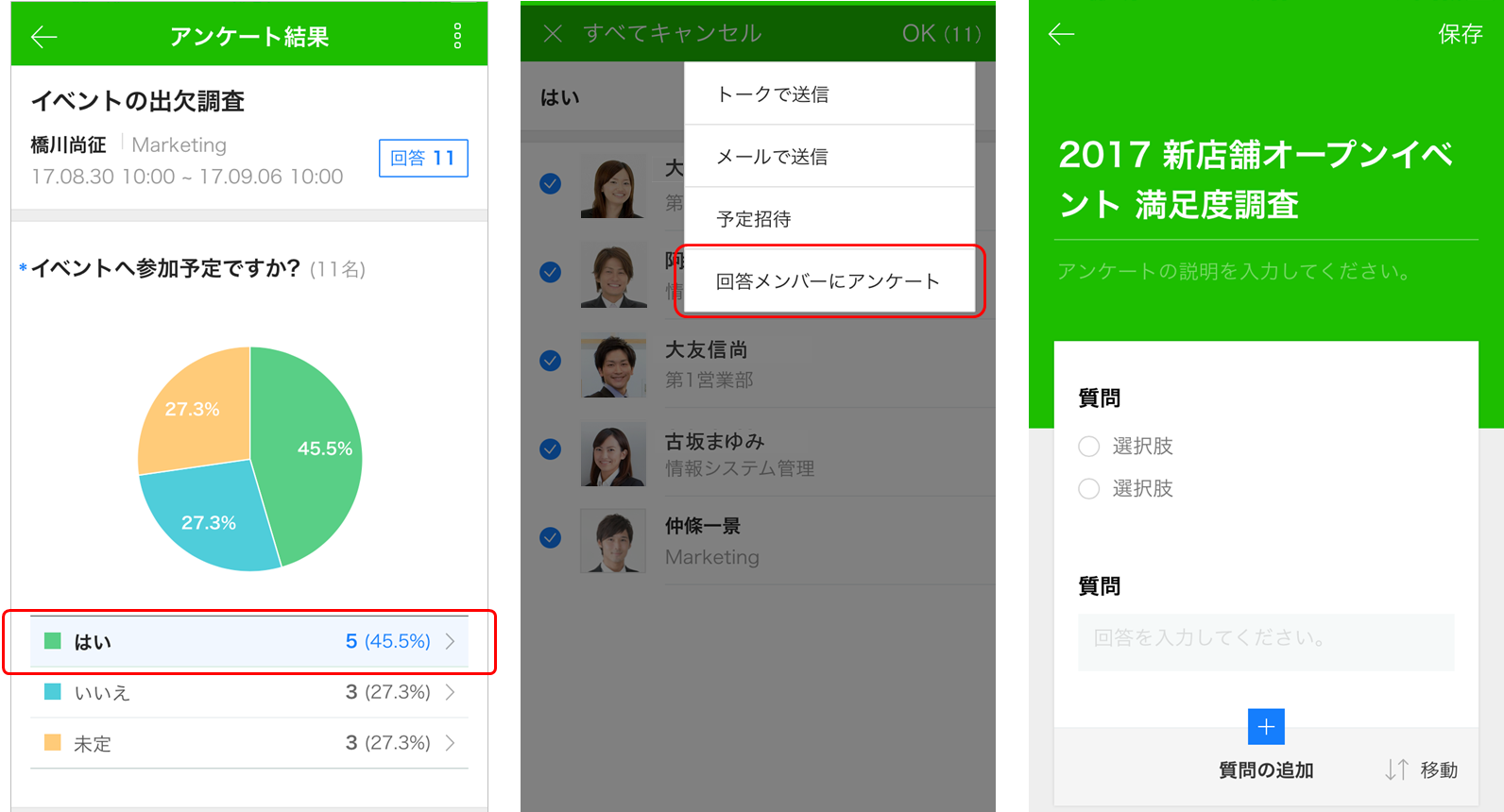
アンケート終了後、結果画面でイベントへの参加に[はい]と回答したメンバーのリストを確認します。[選択]をタップしてメンバーを選択し、右上の[OK]をタップし[予定招待]を選択すると、選択したメンバーが出席者に指定された状態で予定作成画面が開きます。


4. イベント終了後に参加者に対して満足度調査を実施

イベント終了後は参加メンバーを対象とした満足度調査アンケートを実施できます。[アンケートを実施]をタップすると、選択したメンバーが対象に入ったアンケートの作成画面が開かれます。

3種類のアドレス帳(社内/共有/マイアドレス帳)の使い分け

業務で利用する連絡先は、大きく3つのタイプに分類できます。LINE WORKSでは、社内メンバーの連絡先が登録された「社内アドレス帳」、取引先やパートナー企業などの外部の連絡先を社内で共有するための「共有アドレス帳」、個人的に重要な連絡先を管理する「マイアドレス帳」の3つのアドレス帳を提供しています。


LINE WORKSアドレス帳では、多様な連絡先を区別して管理することができるため、業務に合わせて必要な連絡先情報を迅速に確認し、より効率的に業務を進行できます。


1. 社内アドレス帳

社内メンバーの情報を確認したいときは、「社内アドレス帳」を使用します。

社内アドレス帳では社内組織図やメンバー情報を照会することができます。管理者画面で社内メンバーの役職/職級、所属/部門、連絡先(電話番号、メール等)、担当業務などの項目を登録すると、メンバーはLINE WORKSアドレス帳で登録された情報を確認できます。

また、アドレス帳で社内メンバーの名前の横に表示されている [VIP] アイコンを選択することで、個人的に重要な社内メンバーをマーキングし、LINE WORKSの各サービスをより便利に利用できます。


2. 共有アドレス帳

社内の他のメンバーに外部の連絡先を共有したいときは「共有アドレス帳」を使うと便利です。

共有アドレス帳には、最大50,000件まで外部の連絡先を登録できます。

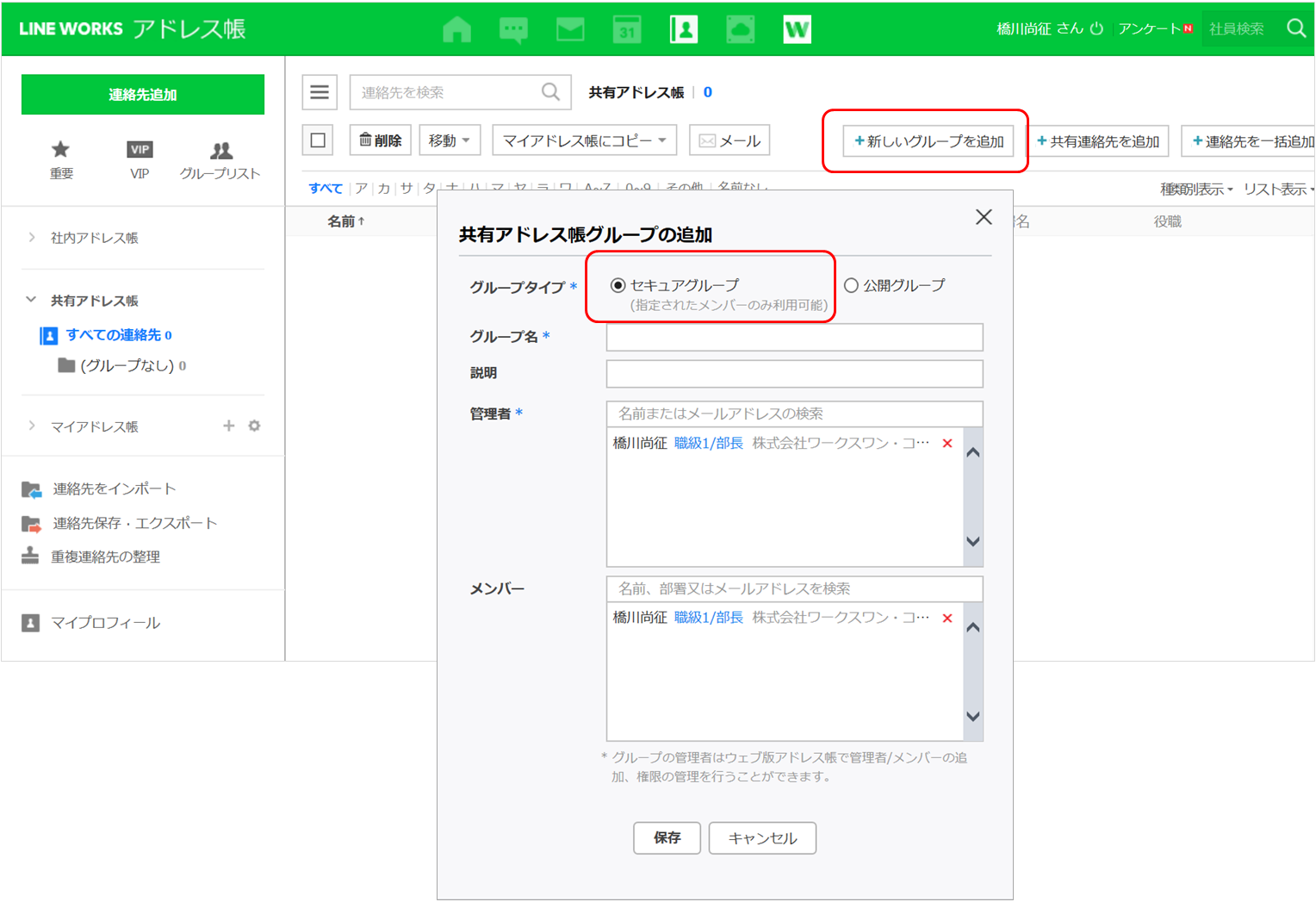
特定メンバーにのみ共有したい連絡先は「セキュアグループ」に登録することで、連絡先を閲覧できるメンバーを制限できます。セキュアグループは、ブラウザ版LINE WORKSから、共有アドレス帳画面の右上にある[+新しいグループを追加]をクリックして作成します。セキュアグループのメンバーを追加して保存すると、追加されたメンバーに案内メールが送信されます。共有アドレス帳の使用有無は管理者画面で設定します。


3. マイアドレス帳

個人的に使う連絡先を管理するときは「マイアドレス帳」に登録しましょう。

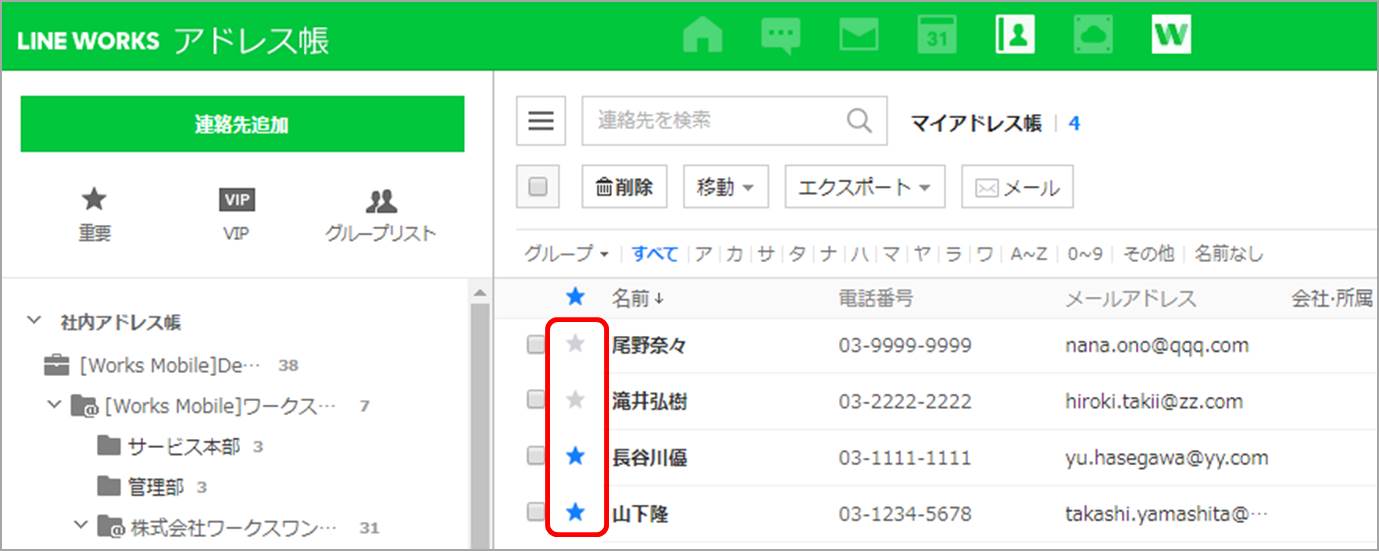
マイアドレス帳には最大20,000件の連絡先(ゴミ箱の連絡先含む)を保存できます。また各連絡先の電話番号、電子メール、会社/所属、住所等の項目は最大で100個まで追加でき、各項目の左側にある人型のアイコンをクリックして青色にすると、代表情報に指定できます。 また名前の前にある星型のアイコンをクリックすると「重要連絡先」として登録できます。

受信ゲートウェイの設定

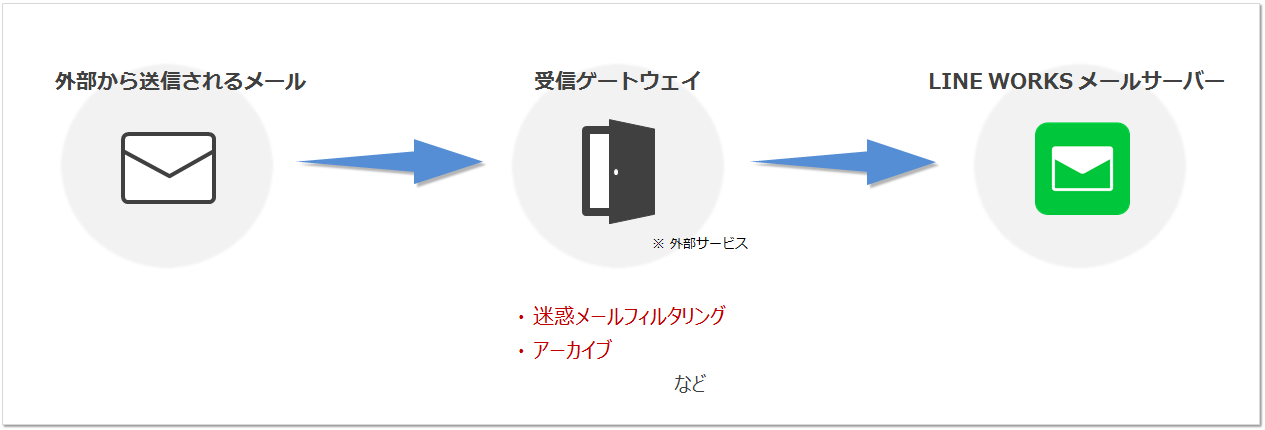
受信ゲートウェイとは、メールがLINE WORKSに到達する前に通過する外部サーバーのことです。

受信ゲートウェイには、迷惑メールのフィルタリング処理をしたり、メールを別のサーバーにアーカイブしてから受信サーバーに転送したりする機能などがあります。
こんなときに便利!

  • 運用中のセキュリティソリューションをLINE WORKSにも適用したい
  • 迷惑メールやウイルスチェックを外部ゲートウェイサーバーとLINE WORKSサーバーの二重で行いたい
  • メールをバックアップしたい


受信ゲートウェイを使用する場合、LINE WORKSサーバーでメールを受信する前に、外部のゲートウェイで先に迷惑メールやウイルスチェックを行ったり、ユーザーが設定したルールによって特定のメールのみ受信されるようにフィルタリングすることができます。

また、外部のメール受信サーバーを複数使用する場合に、ゲートウェイで分岐処理して、それぞれの受信サーバーにメールを転送したり、バックアップが必要な場合にバックアップ用サーバーにもメールを転送できます。

受信ゲートウェイそのものはLINE WORKSでは提供されませんが、すでに運用中の受信ゲートウェイがある場合には下記のような方法でLINE WORKSに設定できます。


1. ドメインのMXレコードの設定

送信サーバーから送信されたメールを受信ゲートウェイで受信するには、ドメインのMXレコードに受信ゲートウェイの情報が設定されている必要があります。MXレコードは、メールの送受信時に受信側のドメインのサーバー情報を教えてくれます。設定はドメインの管理会社やホスティング会社のウェブサイトで行います。


2. 受信ゲートウェイの設定

受信ゲートウェイからLINE WORKSメールサーバーにメールを転送するようゲートウェイサーバーの設定を行います。設定方法はゲートウェイサーバーにより異なります。

[ポイント]

受信ゲートウェイからLINE WORKSメールサーバにメールを転送するには受信ゲートウェイサーバーから下記MXレコードにメールを転送するよう設定してください。


参考:LINE WORKS MXレコード

  • jp1-aspmx1.worksmobile.com
  • jp1-aspmx2.worksmobile.com


3. 管理者画面で受信ゲートウェイ設定

LINE WORKSの管理者画面[サービス]>[メール]>[受信ゲートウェイ]で受信ゲートウェイの使用設定を行います。


■受信ゲートウェイ
受信ゲートウェイを有効にします。


■IP/帯域幅を追加
受信ゲートウェイが使用するIP/帯域幅を入力します。受信ゲートウェイからLINE WORKSにメールを転送する過程で使用されるものをすべて登録してください。最大15件まで登録でき、帯域幅はx.x.x.0/20まで入力できます。


※同一ドメイン内でのメール送受信は受信ゲートウェイを通過しないため、受信ゲートウェイの影響を受けません。
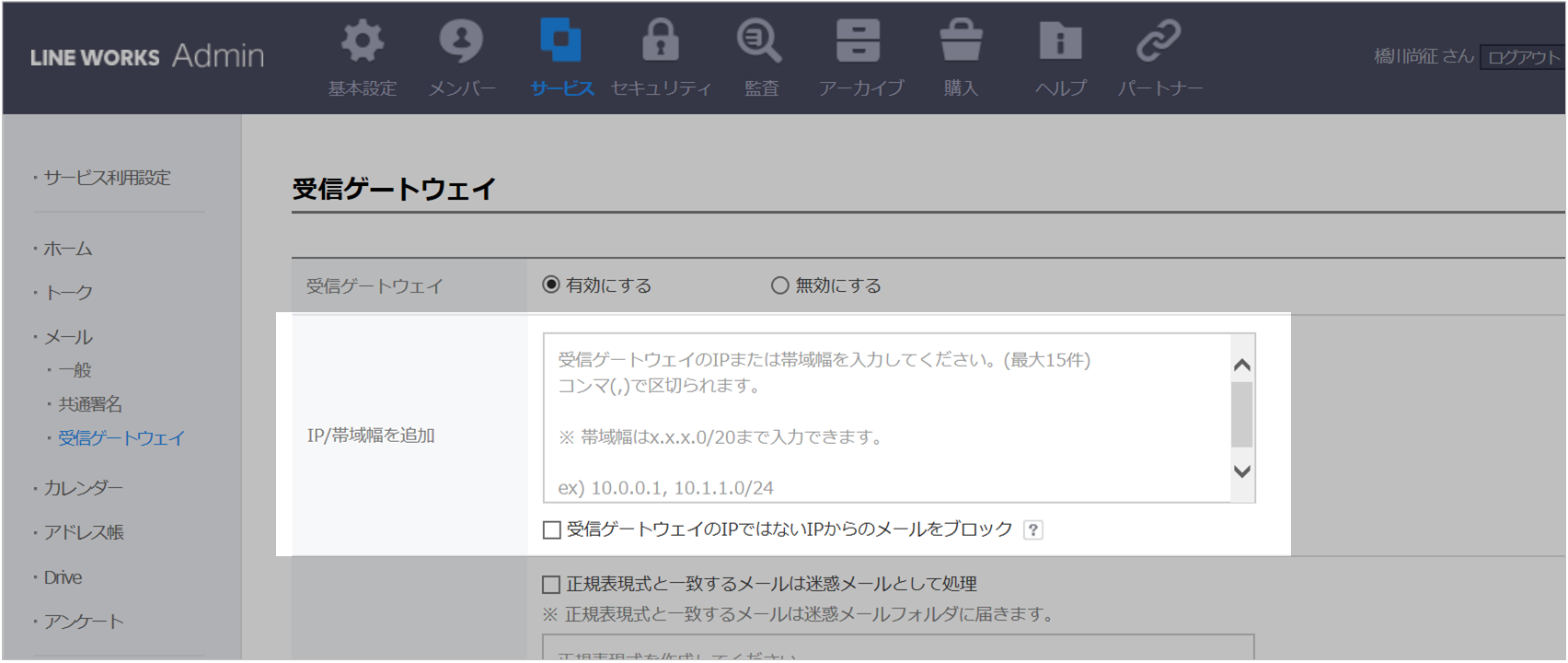
「受信ゲートウェイのIPではないIPからのメールをブロック」は、受信ゲートウェイからのメールのみ受信されます。特定のIP/帯域幅から受信するメールのみを許可する場合はこのオプションにチェックを入れてください。


※MXレコードの情報がDNSサーバーに反映されていない状態でこのオプションが有効になっている場合、正常なメールも受信拒否されることがあります。「受信ゲートウェイのIPではないIPからのメールをブロック」は、MXレコードの変更後1~2日経過してから有効にしてください。


■迷惑メールフィルターオプション

迷惑メールの疑いのあるメールを受信ゲートウェイで隔離せず、特定のタグをメールに追加してLINE WORKSメールサーバーに転送することができます。
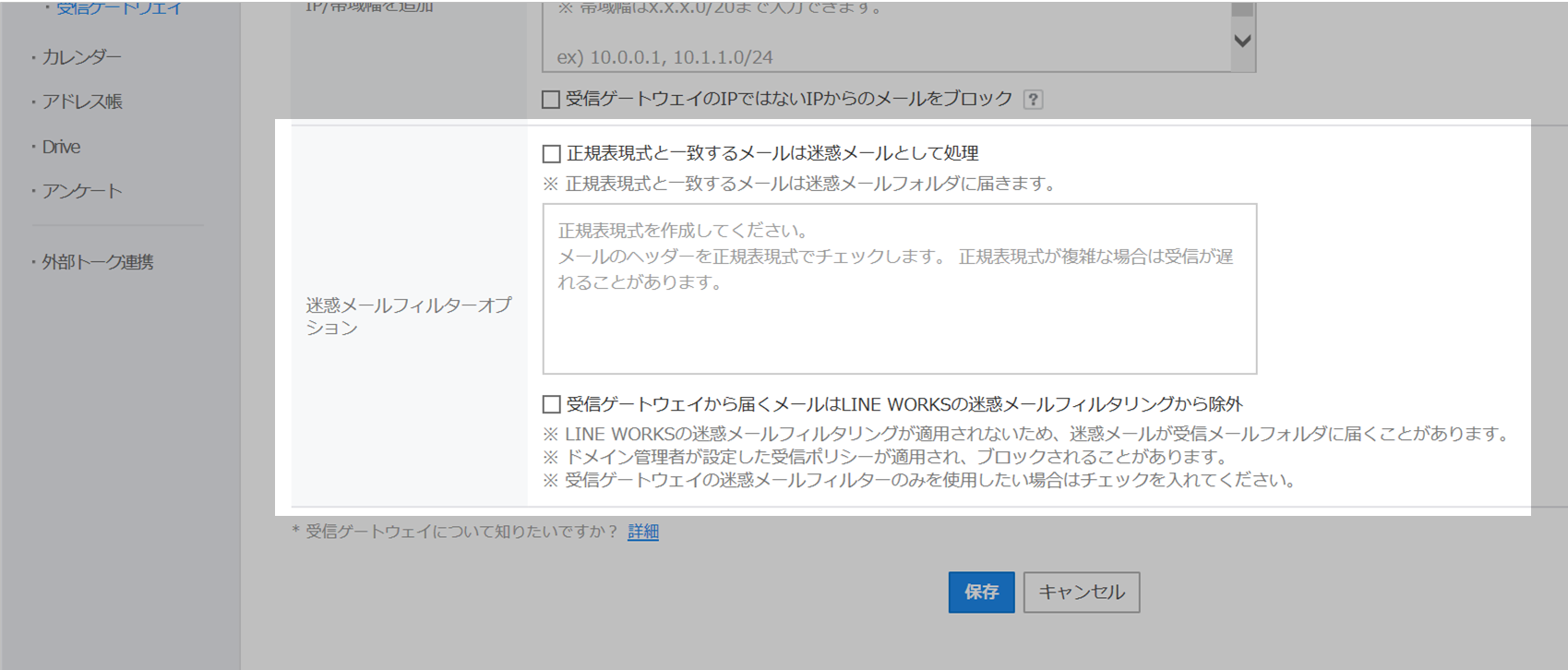
「正規表現式と一致するメールは迷惑メールとして処理」にチェックを入れると、指定されたタグが含まれたメールを迷惑メールフォルダに移動します。複雑な正規表現式が設定されている場合、メールの受信遅延の原因となることがあるため、正規表現は単純な式を使用することを推奨しています。


「受信ゲートウェイから届くメールはLINE WORKSの迷惑メールフィルタリングから除外」にチェックを入れると、受信ゲートウェイから転送されるメールについて、LINE WORKSのメールサーバーでは迷惑メールフィルタリングを行いません。


※ただし、[監査]>[モニタリング]>[受信]>[ポリシー管理]で設定されたポリシーは、本設定にチェックしている場合にも適用されます。


迷惑メールやウイルスの二重チェック、メールのバックアップ処理等、よりセキュリティを強化するために、LINE WORKSに受信ゲートウェイを設定してみましょう。
掲示板をグループ会社で共有

複数のグループ会社がある場合、グループ全体にお知らせが必要なことってありますよね。またグループ会社間で横断的に働く特定部署や特定メンバーが情報共有できる場が必要になることもあります。

こんな時、LINE WORKSホームのグループ会社掲示板機能が有効です。


こんな悩みを解決!

グループ会社掲示板はどのように設定しますか?

グループ会社掲示板は誰が設定できますか?

既存の掲示板をグループ会社掲示板にできますか?


1. グループ会社掲示板の作成

グループ会社掲示板は、管理者画面の[サービス]>[ホーム]>[掲示板設定]で設定します。

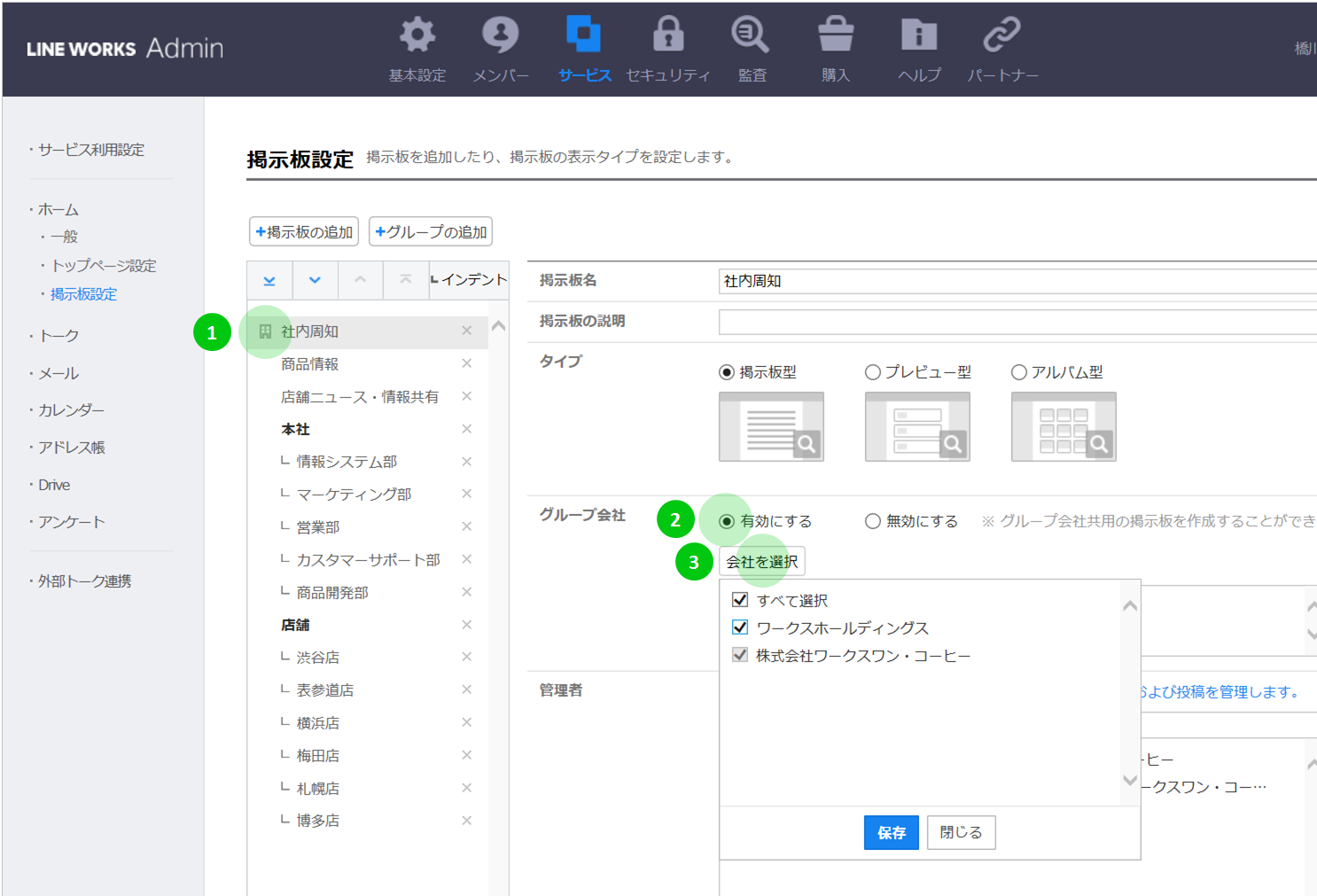
掲示板を選択して、「グループ会社」項目で「有効にする」を選択すると、掲示板を共有させるグループ内の会社を選択できるようになります。 グループ会社掲示板の設定は、ホームの管理画面にアクセスできる管理者だけでなく、各掲示板の管理者権限を持つメンバーも設定できます。 また、既存の掲示板をグループ会社掲示板に変更でき、このとき追加されたメンバーは過去の投稿を閲覧できます。


  1. グループ会社機能を「有効にする」と、管理者画面の掲示板リストで掲示板名の横にアイコンが表示されます。
  2. グループ会社掲示板にするには「グループ会社」を「有効にする」に設定します。
  3. [会社を選択]をクリックすると、グループ内の会社一覧が表示されます。掲示板を共有する会社のチェックボックスにチェックを入れ[保存]ボタンをクリックします。


2.グループ会社掲示板の権限

グループ会社掲示板の権限および管理機能について説明します。

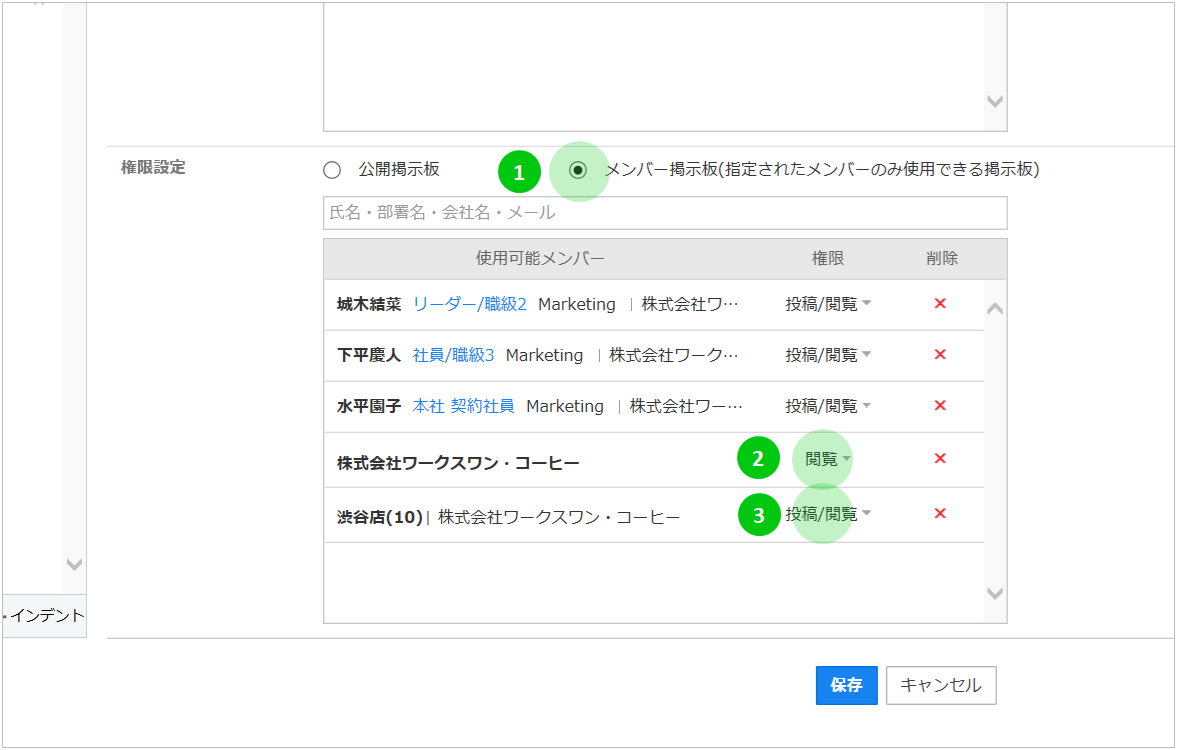
グループ会社掲示板のメンバー権限は通常の掲示板と同じです。公開掲示板に設定された場合、選択された会社の全メンバーが利用できます。メンバー掲示板に設定すると、会社・組織・メンバー単位で投稿/閲覧権限を指定できます。

また、グループ会社掲示板では、利用権限が付与された会社のすべての管理者に対し、管理権限が付与されます。

使用中のグループ会社掲示板の「グループ会社」設定を「無効にする」に設定するか、会社選択のチェックをすべて外すと、通常の掲示板に変更されます。


  1. メンバー掲示板に設定すると、会社・部署・メンバー単位で利用者と権限を設定できます。
  2. 会社に対して権限を付与
  3. 部署に対して権限を付与


LINE WORKSホームのグループ会社掲示板を活用して、グループ内の業務効率を高めてみましょう。