モバイル版LINE WORKSアプリのその他メニュー内には、他のモバイルアプリやWebサイトにアクセスするためのリンクを追加できます。毎日使用するLINE WORKSのアプリに、自社でよく使うメニューを登録してみましょう。
1. メニューを追加する
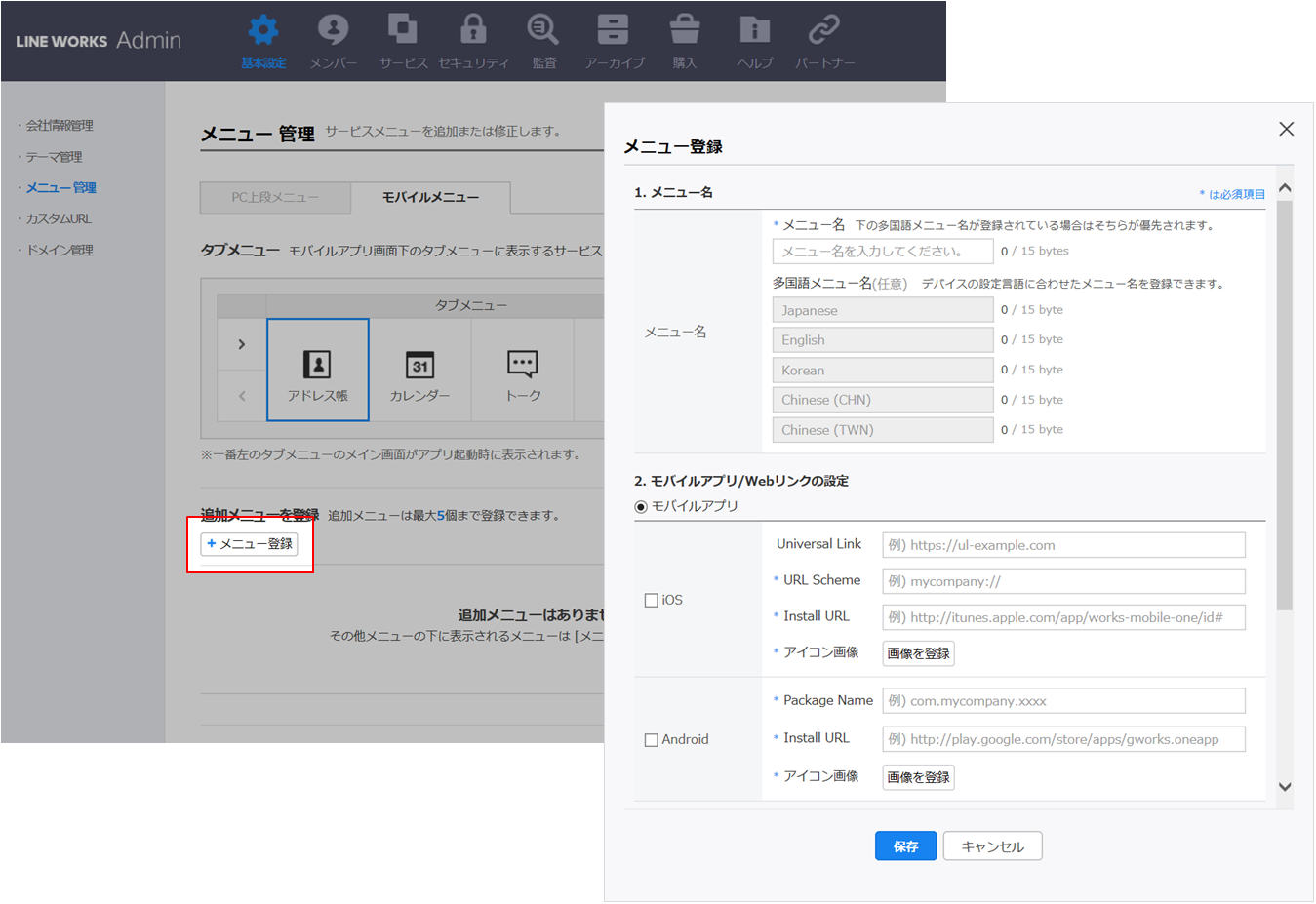
管理者画面の [基本設定]>[メニュー管理]>[モバイルメニュー] から追加メニューを登録できます。メニュー追加ボタンをクリックして登録するメニューの情報を入力します。
メニューとして、モバイルアプリ(iOS、Android)とWebリンクを登録できます。登録するメニューのタイプ(モバイルアプリ/Webリンク)を選択し、モバイルアプリの場合はiOS/Androidを選択して情報を入力します。Webリンクの場合はアイコン画像とURLを入力して登録します。
[ポイント]
メニューは最大5個登録できます。登録したメニューの情報を修正したり、不要になったメニューは削除できるので、まずは気軽にメニューを登録してみましょう。
2. メニューのプレビューと順序変更
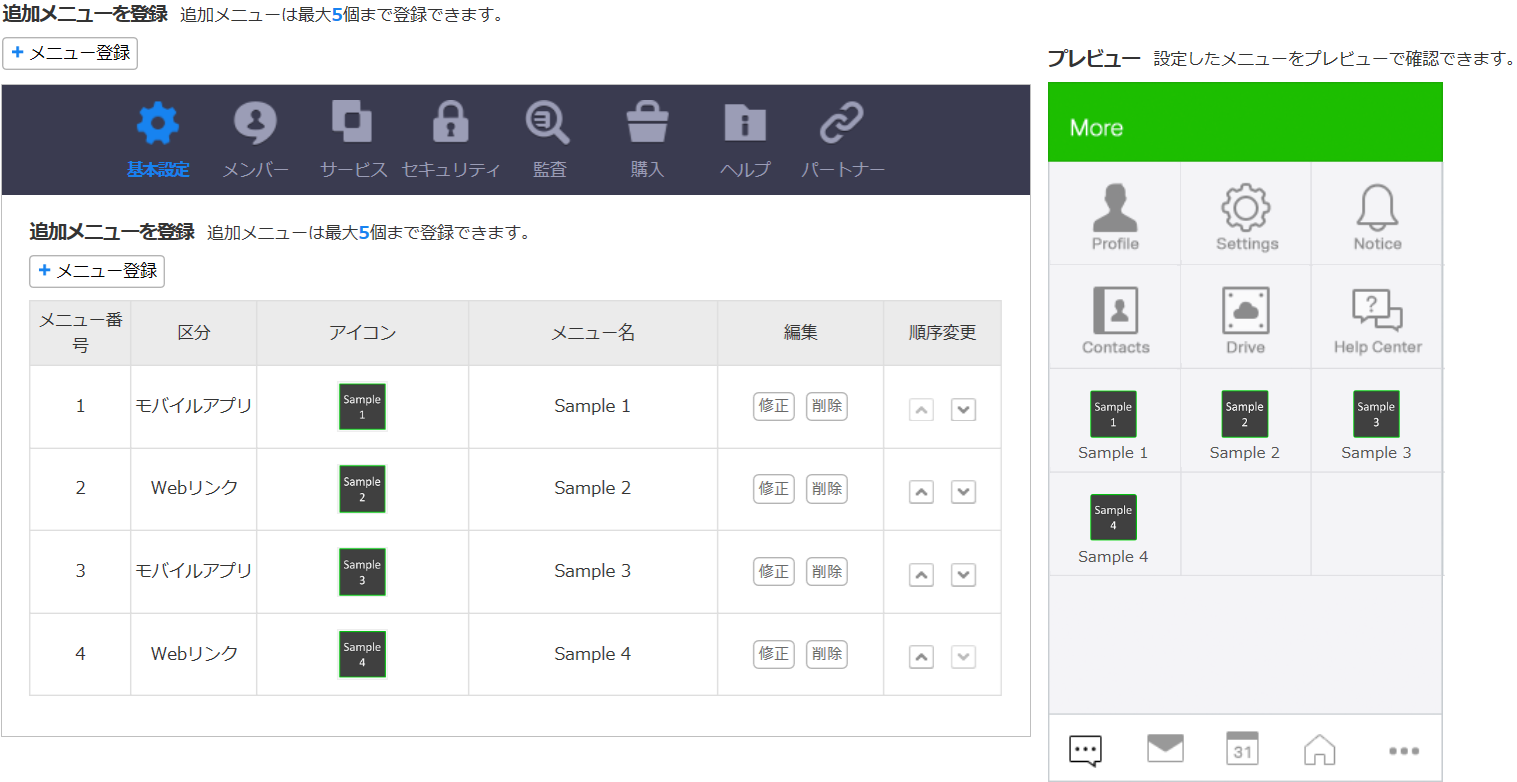
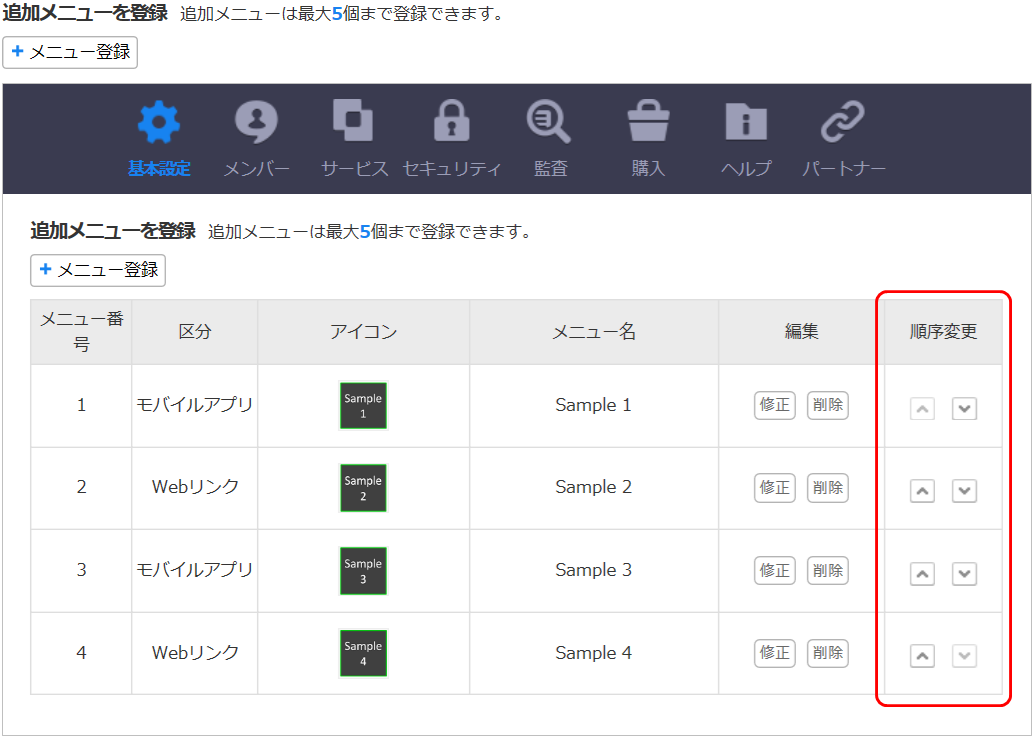
登録したメニューがどのように表示されるか確認したいときは、プレビュー画面で表示を確認できます。メニューの順番は、使用頻度や重要度により自由に変更できます。
[プレビュー]
[順序変更]
これからは自社だけのメニューをモバイルアプリに登録し、メニューへのアクセス性を高め業務を効率化しましょう。
これまでご提供していた「バージョン復元機能」が「バージョン履歴機能」としてアップグレードし、より便利にファイルを管理することができるようになりました。まずはブラウザ版LINE WORKSでご提供します。
参考記事:うっかり消してしまった文書を一秒で復元する方法
こんなときに便利!
更新したファイルを前のバージョンに戻したい。
期間を気にせずファイルのバージョンを変更したい。
他のメンバーがファイルを編集して、自分が編集した内容が消えてしまった。
バージョン履歴
ファイルを誤って保存してしまったときに、編集前のバージョンに戻すことができます。
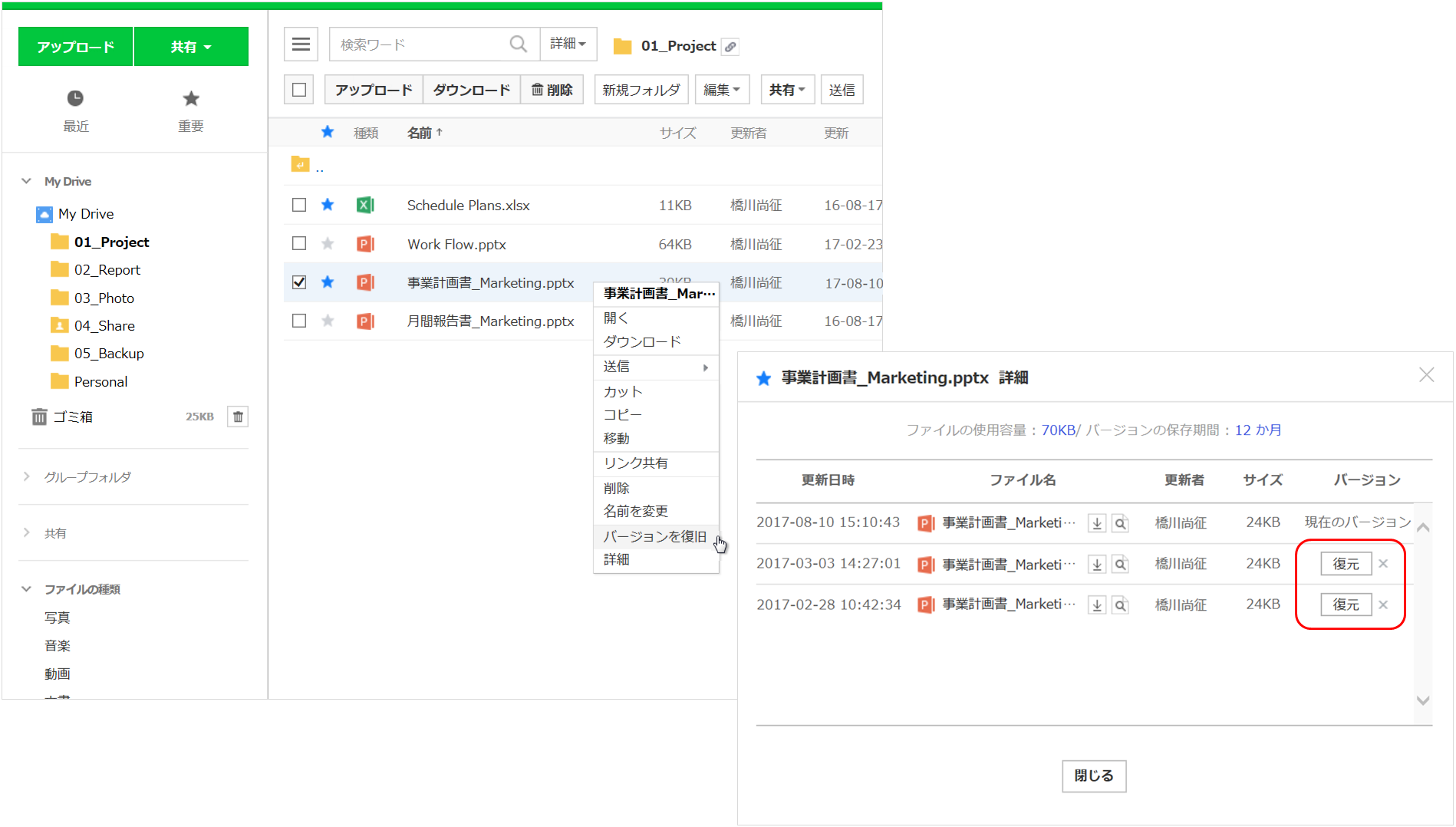
Driveで対象のファイルを右クリックし、[バージョン履歴]を選択すると、過去に保存されたファイルのバージョンが表示されます。
目的のバージョンの右端にある[復元]ボタンをクリックすることで、ファイルがそのバージョンに復元されます。
ファイルバージョンを容易に確認
バージョン履歴機能では、いつ誰がファイルを更新したのか確認できます。変更したメンバーを確認した上で、ファイルを過去のバージョンに戻すこともできます。更新されたファイルのバージョン管理がより便利になります。
[ポイント]
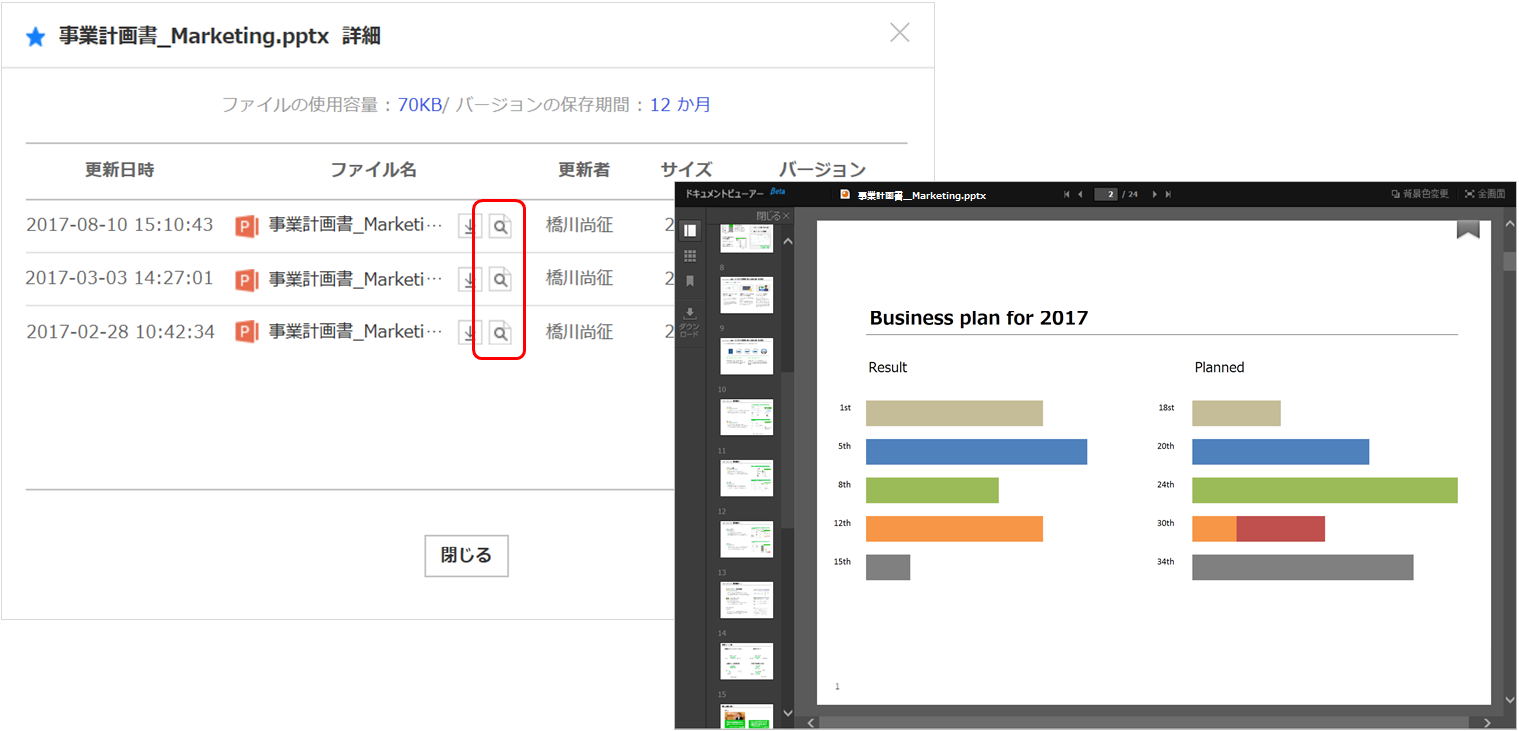
ファイルバージョンが多すぎて確認が大変なときは「プレビュー」機能を活用してみましょう。 プレビュー機能を使うと、ファイルをローカルにダウンロードせずにブラウザ上で確認できます。
バージョン履歴の保存期間
これまで1か月だった過去のファイルバージョンの保存期間が、1か月から最長無期限まで選択できるようになりました。これからは期間の心配なく、ファイルをアップデートして管理できます。
また、移動したり名前が変更されたファイルのバージョン履歴も保存されるようになるのに加え、ゴミ箱に移動したファイルの復元時にはバージョン履歴も復元されます。
[注意]
バージョン履歴は、文書ファイルまたは画像ファイルで利用できます。
バージョン履歴の保存期間は管理者画面 [サービス] > [Drive] > [一般] > [バージョン履歴管理] で設定します。
バージョン履歴のファイルは、Driveの容量を使用します。
バージョン履歴機能を使えば、重要な資料の取扱いも安心ですね。
業務効率を上げるために、様々なメンバーと意見を交わし、お互いの考えを共有することは非常に重要です。
さらに、聞いた意見を取りまとめる作業も必要です。通常、多数の人と個別にやり取りせざるを得ないようなことも、LINE WOKRSのアンケート機能なら一か所に集約することができます。
テンプレートを使って多様なアンケートを作成し、対象メンバーを指定してトークでアンケートを送り、アンケート結果の共有もすぐにできます。
1. テンプレートで手軽に作成 LINE WORKSのアンケートでは、業務向けテンプレートからカジュアルなテンプレートまで、社内で活用できる様々なテンプレートをご用意しています。テンプレートには、目的に合わせた説明、質問、回答項目の例文が入力されており、少し編集するだけですぐに使用することができます。
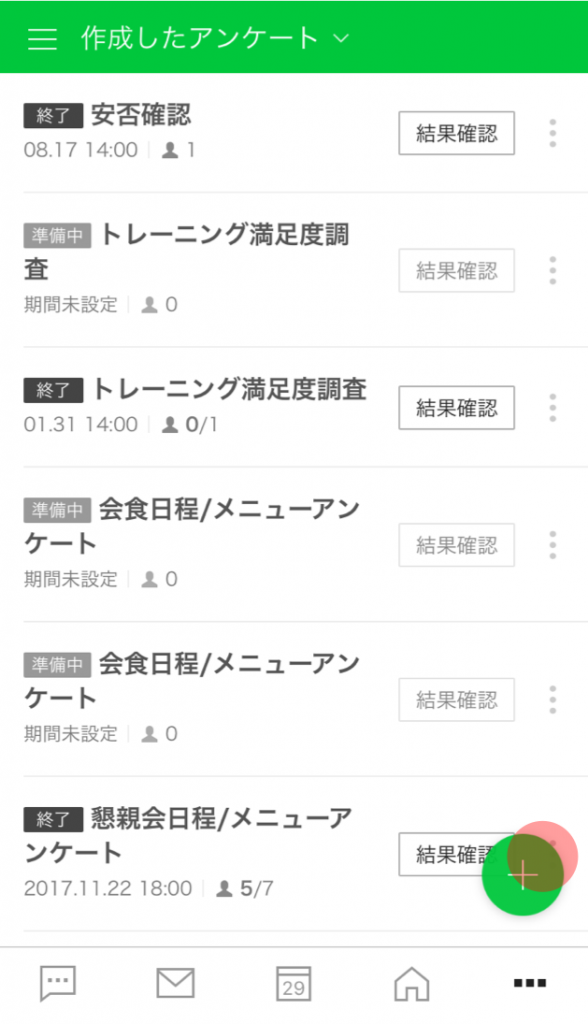
アンケートの作成
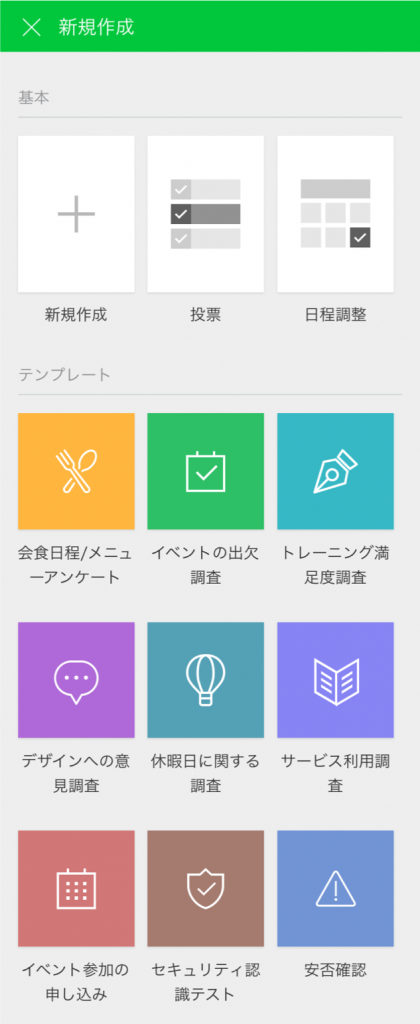
テンプレートの選択
[テンプレートの種類]
会食日程/メニューアンケート
イベントの出欠調査
トレーニング満足度調査
デザインへの意見調査
休暇日に関する調査
サービス利用調査
イベント参加の申し込み
セキュリティ認識テスト
安否確認
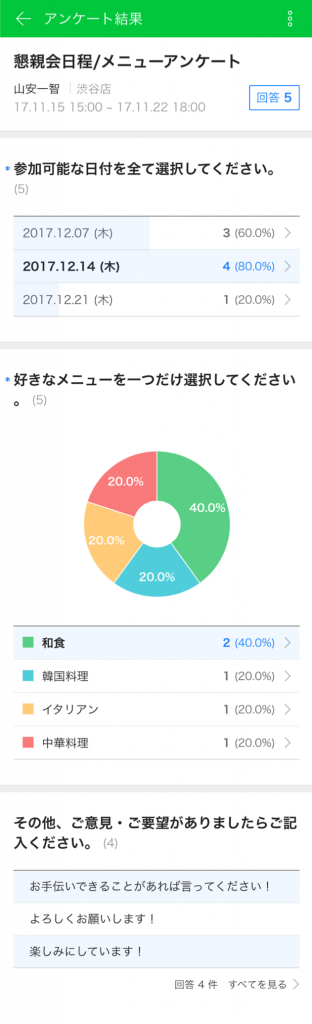
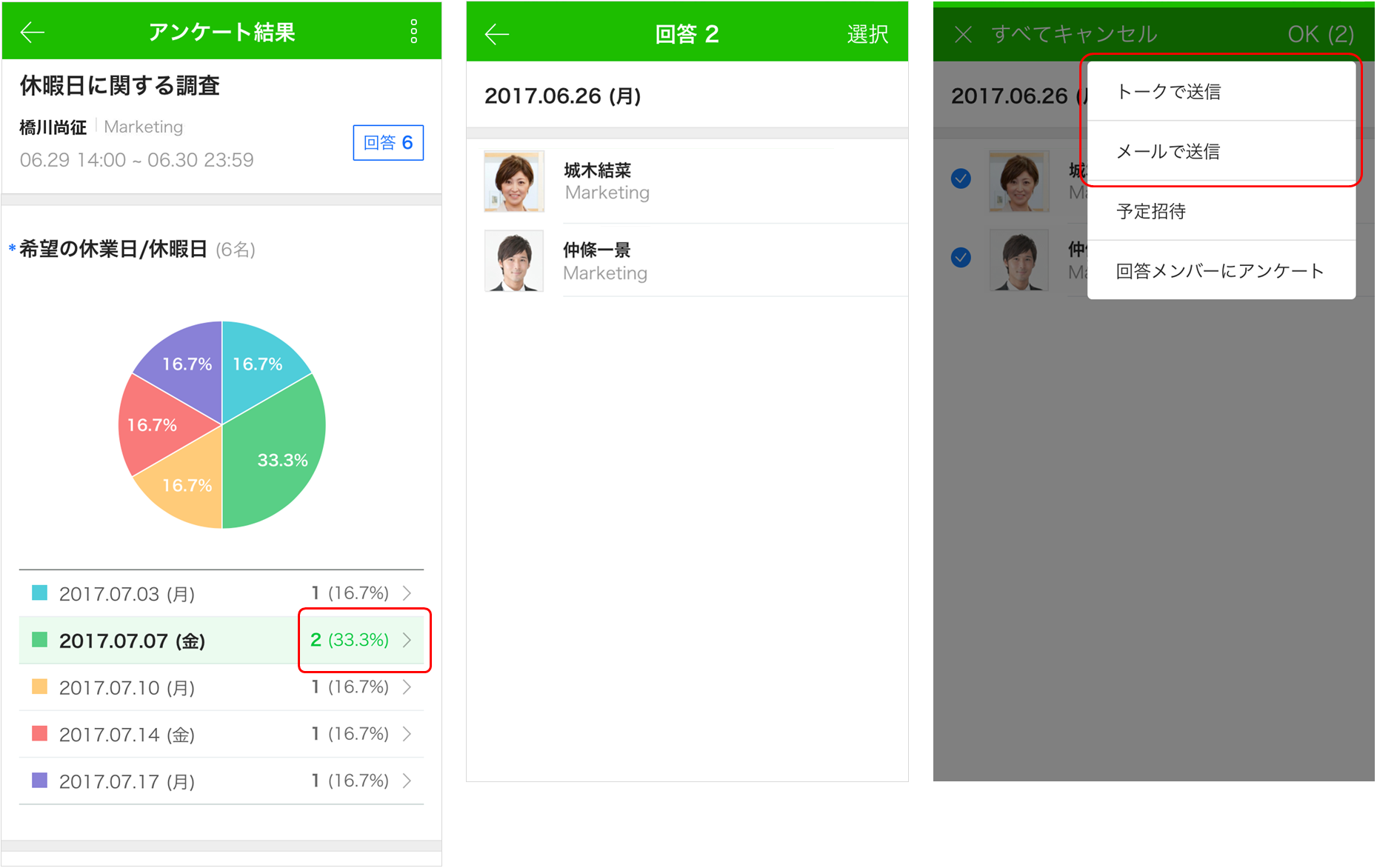
2. 集計結果の確認 アンケートの回答結果はリアルタイムで集計されます。質問のタイプにあわせて図やグラフといった形式で表示されるため、ひと目で結果を把握できます。
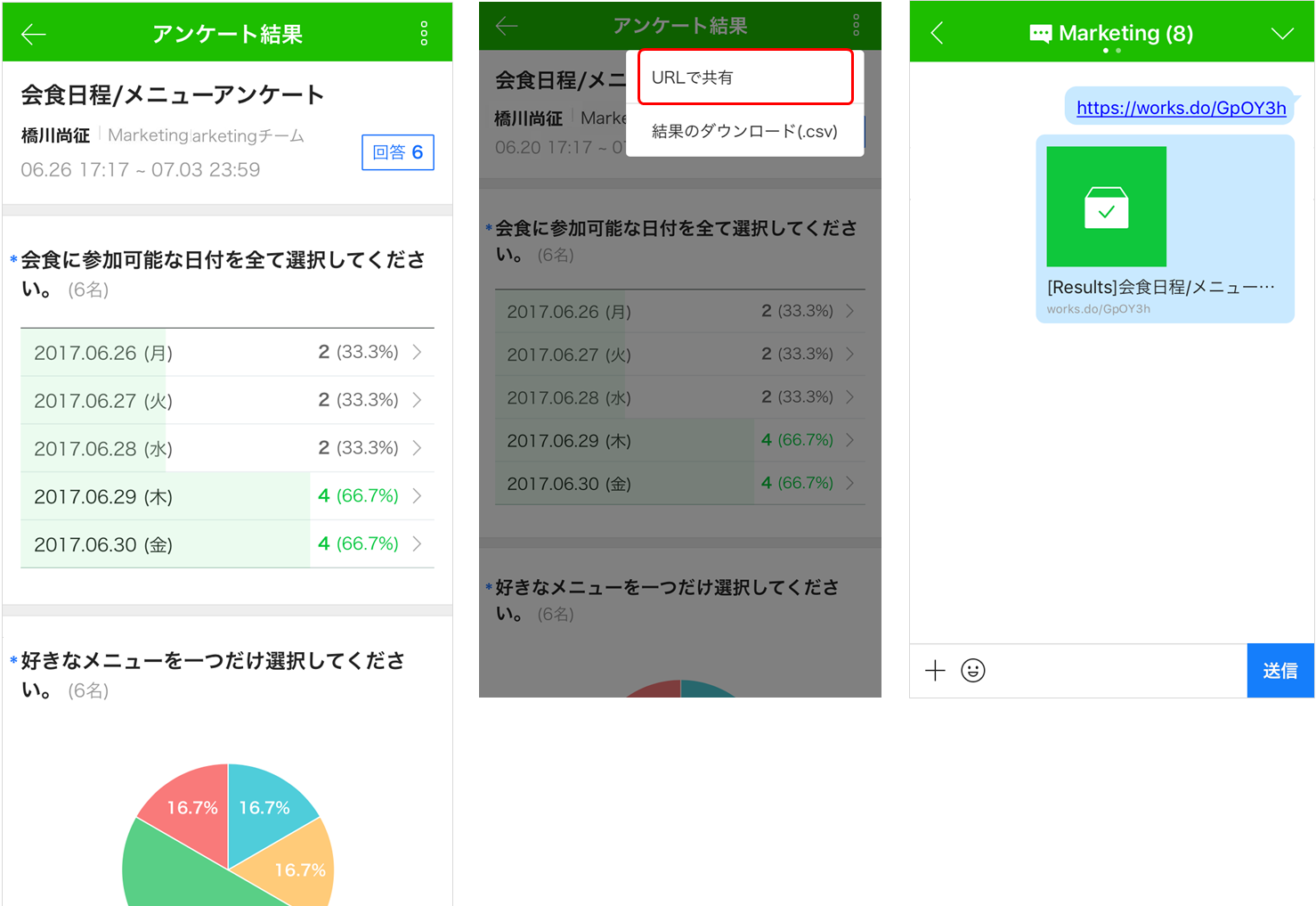
また、提出されたアンケートの回答はアンケートの作成者だけでなく、他のメンバーにもURLで共有でき、集計データをダウンロードして独自に分析することも可能です。
会社や自宅のある地域で事故や災害が発生したとき、安否確認システムがない場合には、社員の安否確認に時間がかかってしまいます。
個別に電話をかけたり、メールの返信を待っていると、状況確認だけで時間が過ぎてしまい、支援が必要な場合にもすぐに対応することができません。BCPが策定されていても、いざというときに適切な対応ができなければ意味がありません。
LINE WORKSアンケートの「安否確認」テンプレートを使用すれば、緊急時にすぐに社員に連絡し、何か問題があれば必要な支援が何か確認できます。特別な安否確認システムがなくても、LINE WORKSを日常業務で使用していれば、緊急時でもスムーズに安否確認できます。
こんなときに便利!
緊急時に社員の安否をすぐ確認したい
安否確認システムがないので緊急時に社員の安否確認に時間がかかる
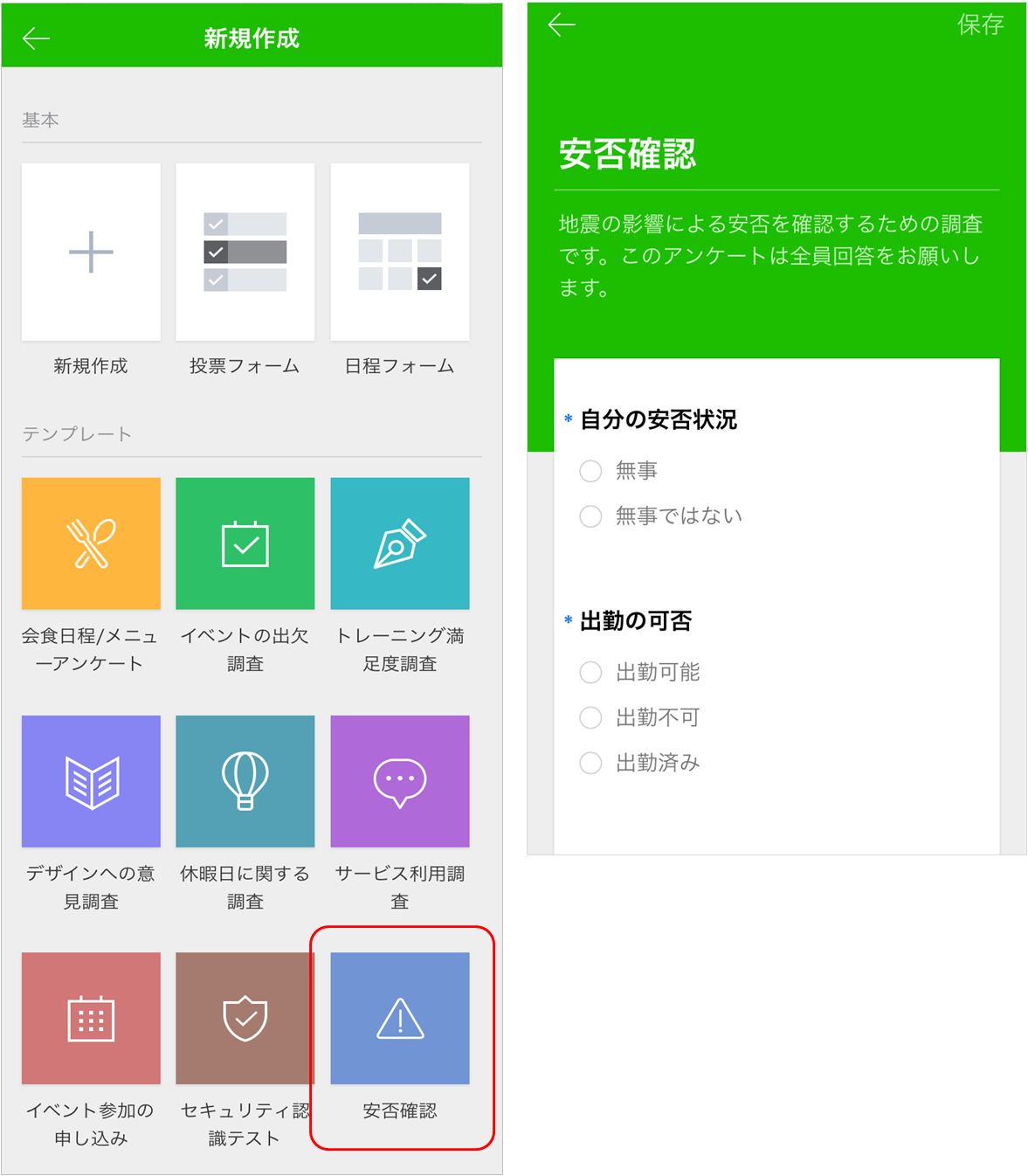
1. アンケート作成画面で「安否確認」テンプレートを選択
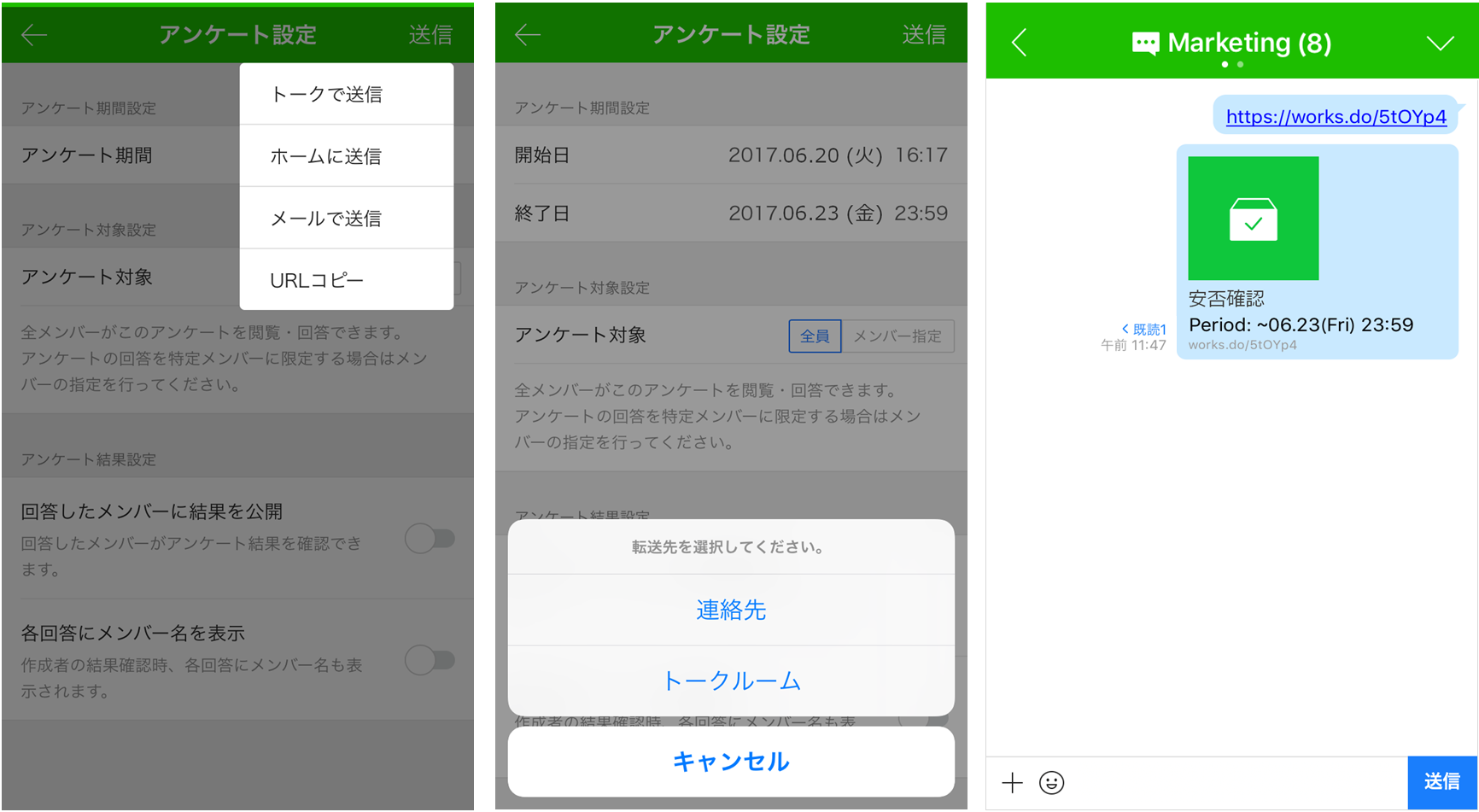
2. 全メンバーを対象にメールやトークでアンケートを送信
設定画面でアンケート対象を[全メンバー]に設定し、画面右上の[送信]で[メールで送信]または[トークで送信]を選択すると、全メンバーにアンケートが送信されます。
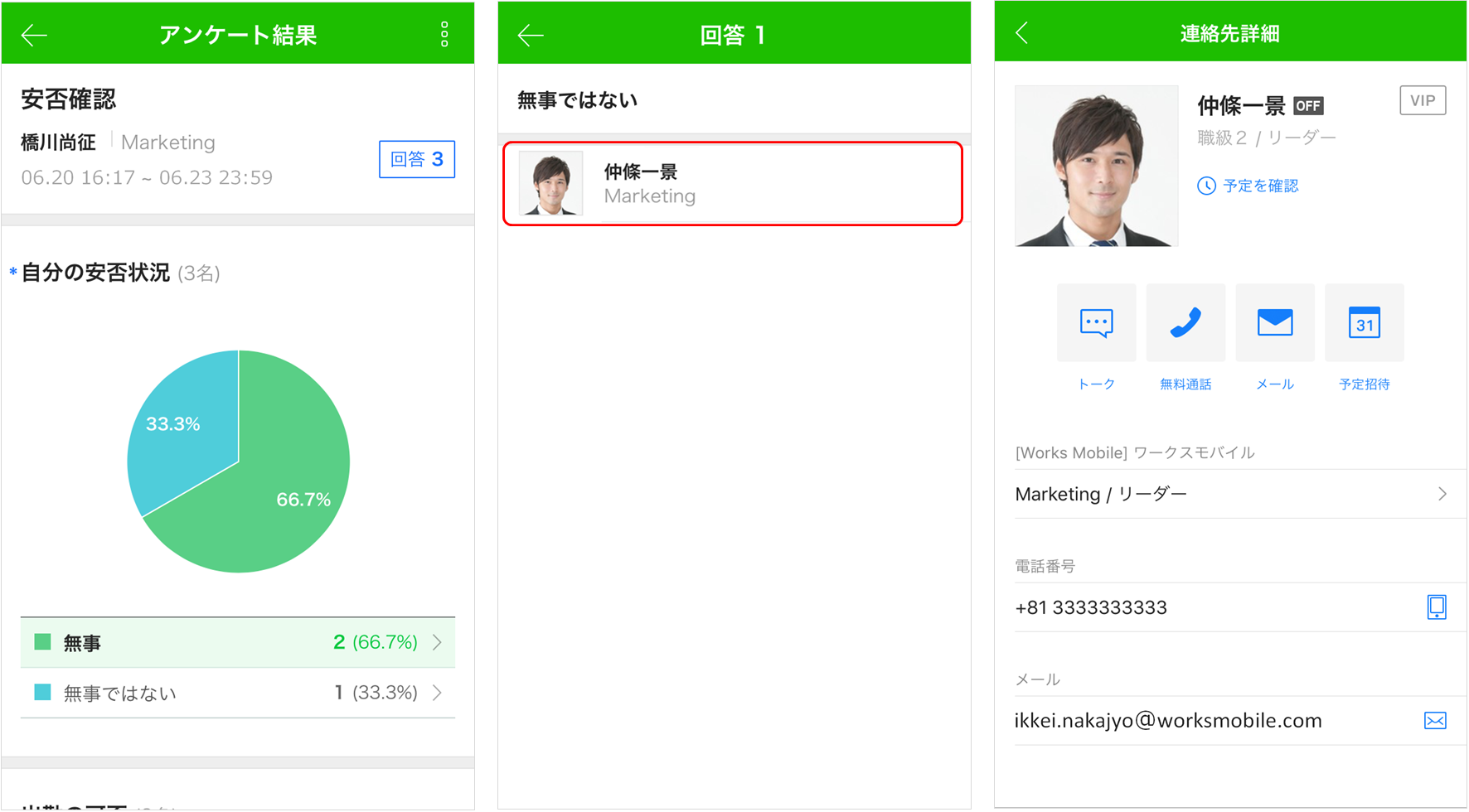
3. 結果画面で社員の安否を確認
作成者はアンケート結果をリアルタイムで確認でき、「無事ではない」の回答部分をタップして回答したメンバーの一覧を確認できます。
ランチや飲み会など、チームの親睦を深める会食。チームの会食を開催するには、全メンバーの参加可能な日付を集計し、参加メンバーの好き嫌いを考慮してメニューを考えるなど、いくつもの準備作業が必要になります。
LINE WORKSのアンケート機能で提供しているテンプレート「会食日程/メニューアンケート」を使えば、チームメンバーの意見を一度に取りまとめ、簡単に会食の日程やメニューを決めることができます。また、苦手な料理がないか、選択肢にないおすすめ料理やお店はないか、参加できない理由は何か、その他関連する質問など、あらゆる情報をアンケートを使ってまとめてチェックできます。
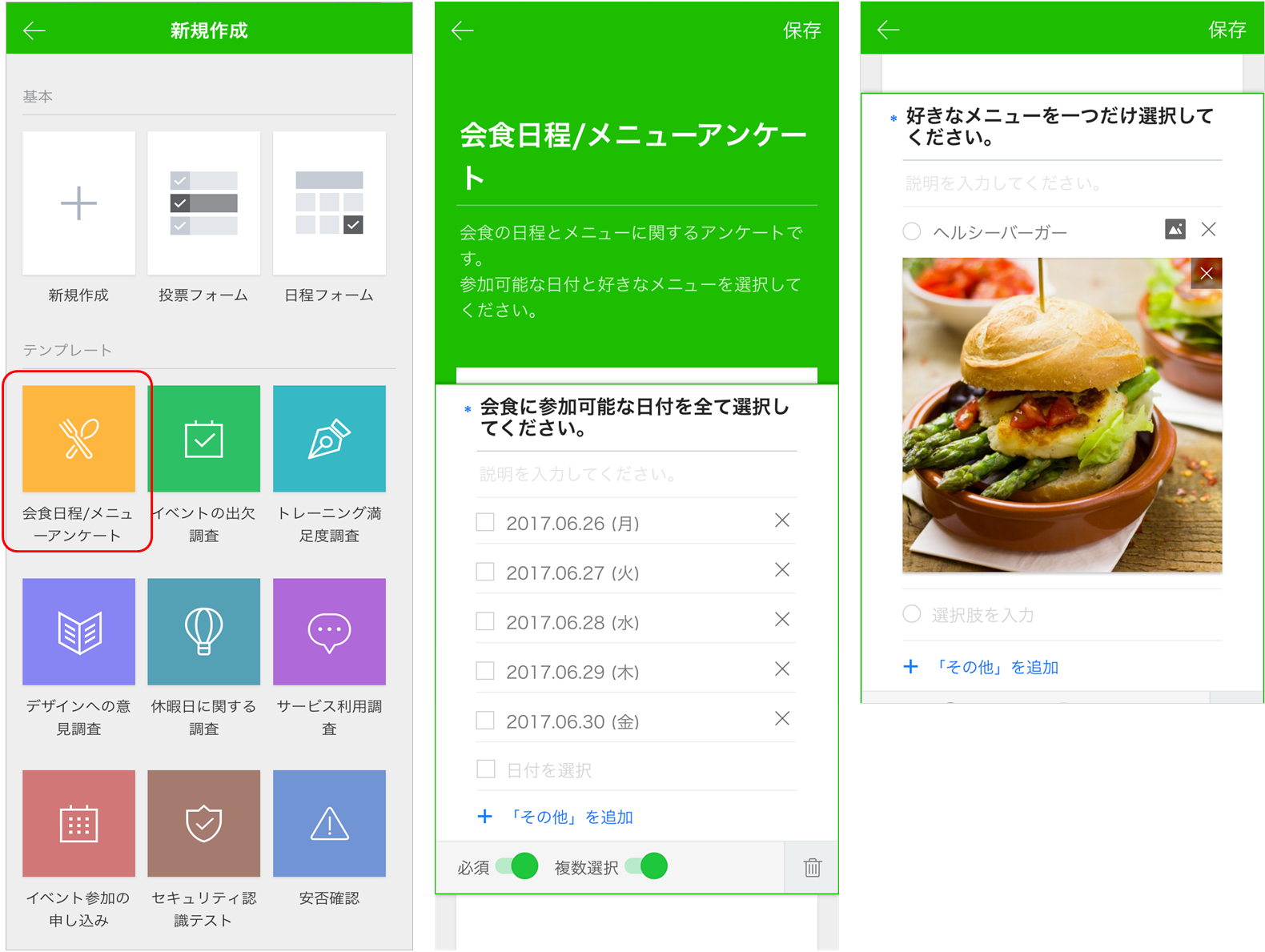
1. テンプレートを選択
アンケート作成画面で「会食日程/メニューアンケート」テンプレートを選択し、候補日を追加して、メニューやお店を選択肢として追加します。
[ポイント]
会食メニューの選択肢に画像を添付することで、直感的で見栄えの良いアンケートを作成できます。
2. 招待したいメンバーを指定
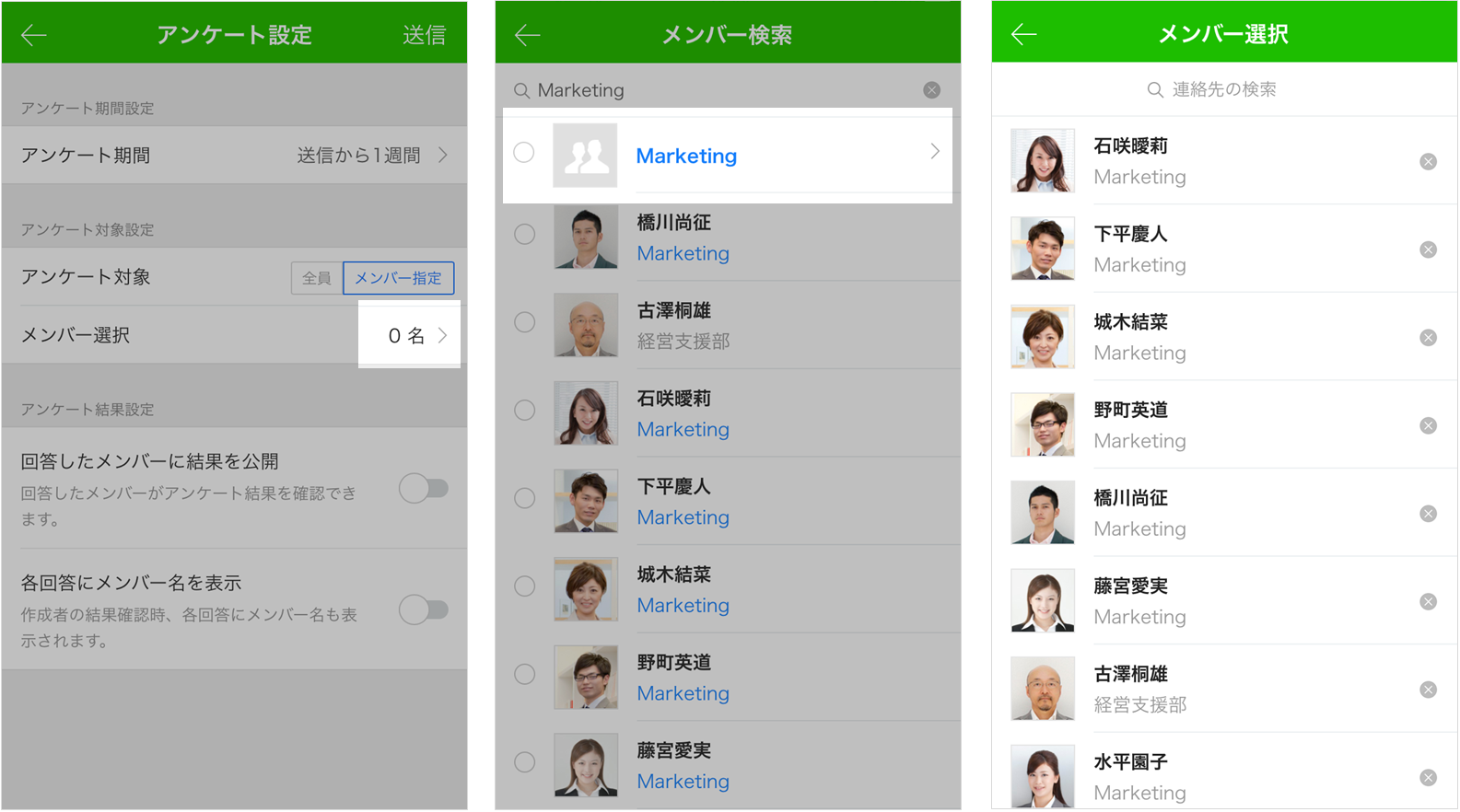
アンケート設定画面で設定対象を[メンバー指定]に変更し、会食に招待したいメンバーや組織を検索して、アンケート対象に追加します。
3. アンケートの回答を依頼
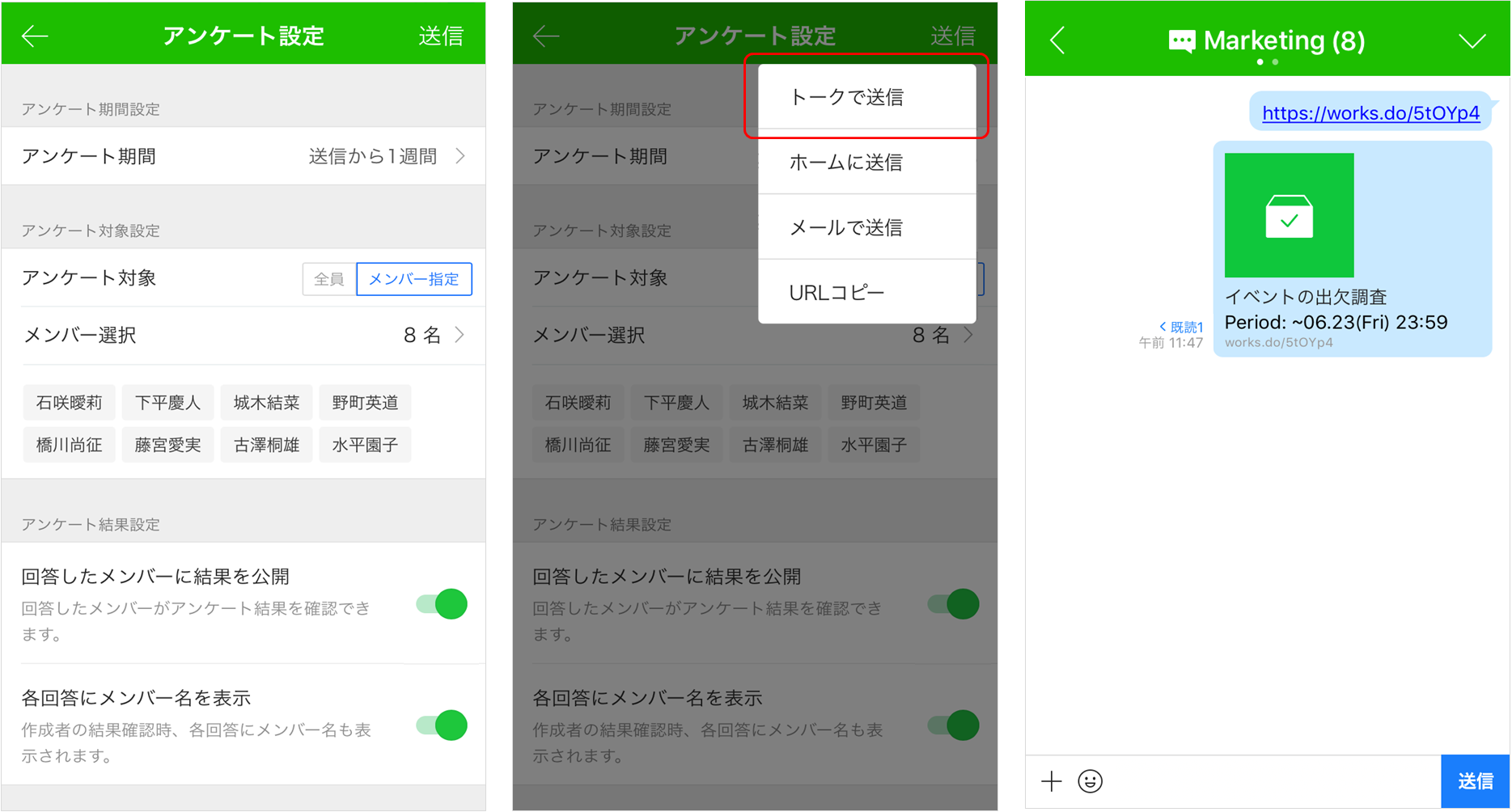
設定が終わったら、画面右上の[送信]をタップし[トークで送信]を選択することで、トークを使って招待したいメンバーにアンケートの回答を依頼することができます。
4. アンケート結果を共有
メンバーが全員アンケートに回答すると、作成者のサービス通知トークルーム内でアンケート回答の完了が通知されます。
LINE WORKSのカレンダーにはいくつかのタイプがあります。今回は、「マイカレンダー、共有カレンダー、会社カレンダー」それぞれの違いについて説明します。各カレンダーを適切に使い分け、スマートなスケジュール管理を実現しましょう!
マイカレンダー/共有カレンダーの作成方法
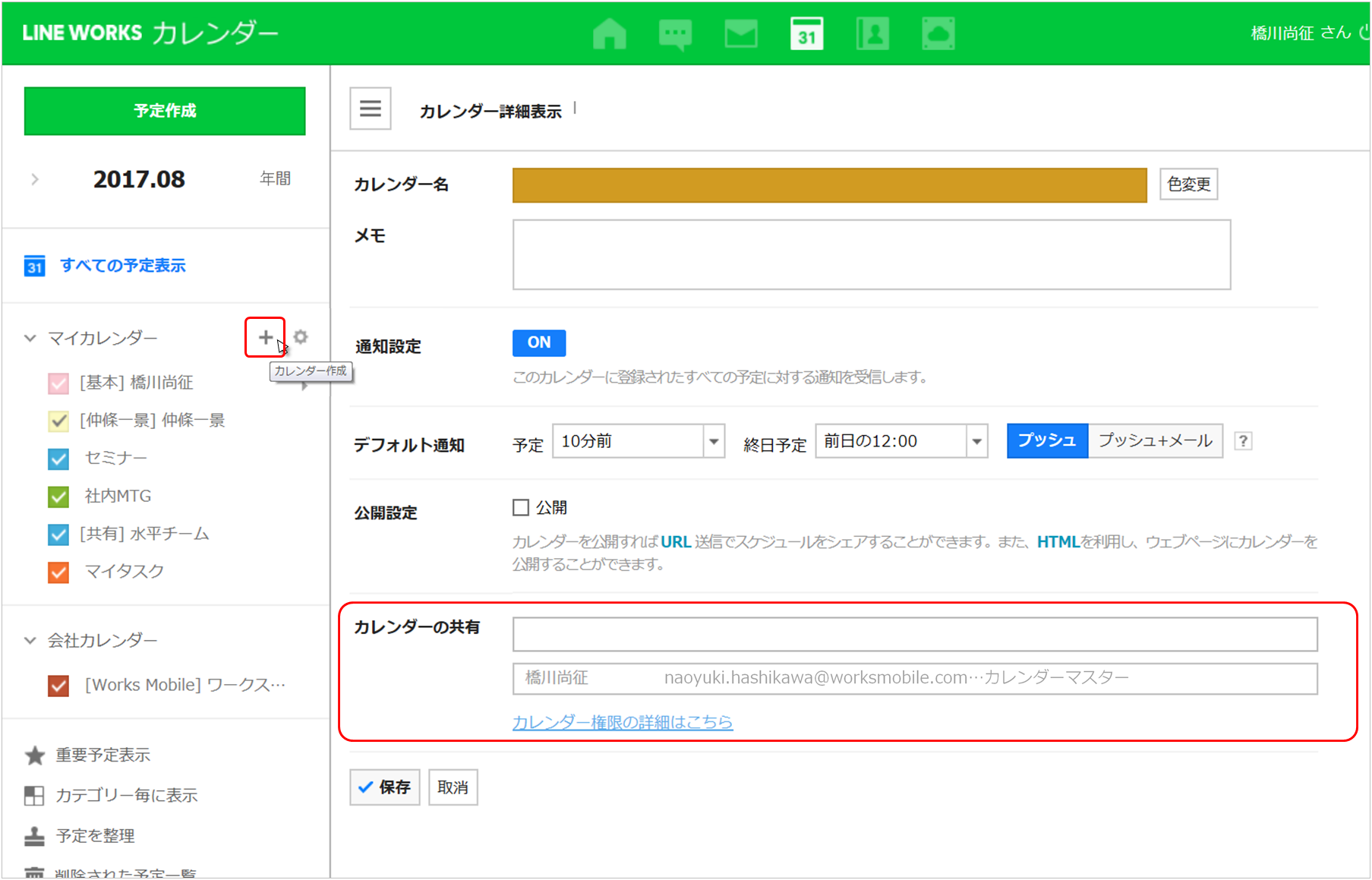
マイカレンダータブの右側にある[+]をクリックするとカレンダー作成画面が開きます。[カレンダーの共有]部分にメンバーを入力すると、共有カレンダーが作成されます。なお、カレンダーの作成はブラウザ版でのみ可能です。
マイカレンダーと共有カレンダーの詳細は、以下で説明します。
マイカレンダー
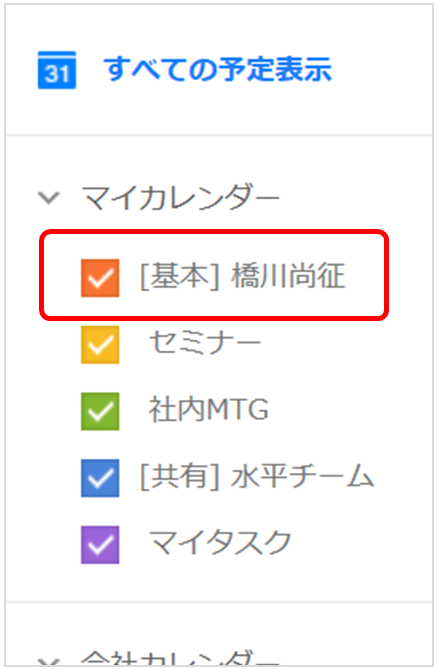
LINE WORKSの利用開始直後にブラウザ版カレンダーを開くと、「[基本](自分の名前)」というマイカレンダーが登録されています。 このカレンダーは自分が使う基本カレンダーで、他のメンバーから招待された予定もこのカレンダーに登録されます。また空き時間の確認やグループカレンダーで他のメンバーが照会した際には、このカレンダーに登録されている予定が表示されます。マイカレンダーを削除することはできません。
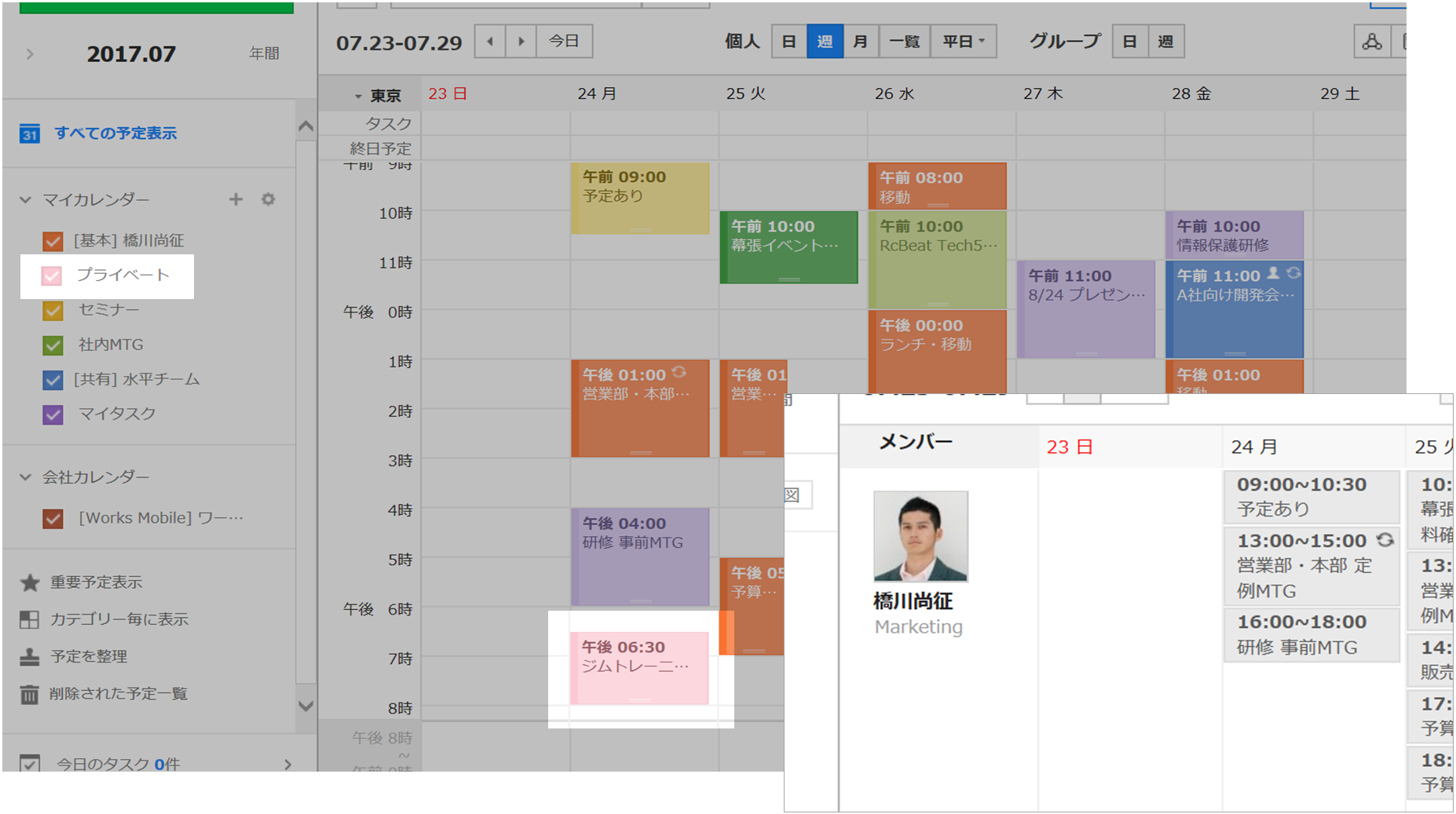
個人的な予定は別のカレンダーに登録しましょう。基本カレンダーに登録される予定は、空き時間の確認やグループカレンダーで照会されるため、他のメンバーも閲覧できます。そのため、個人的な予定は別のカレンダーを作成することで、自分だけの予定を他のメンバーに見られずに管理できます。
共有カレンダー
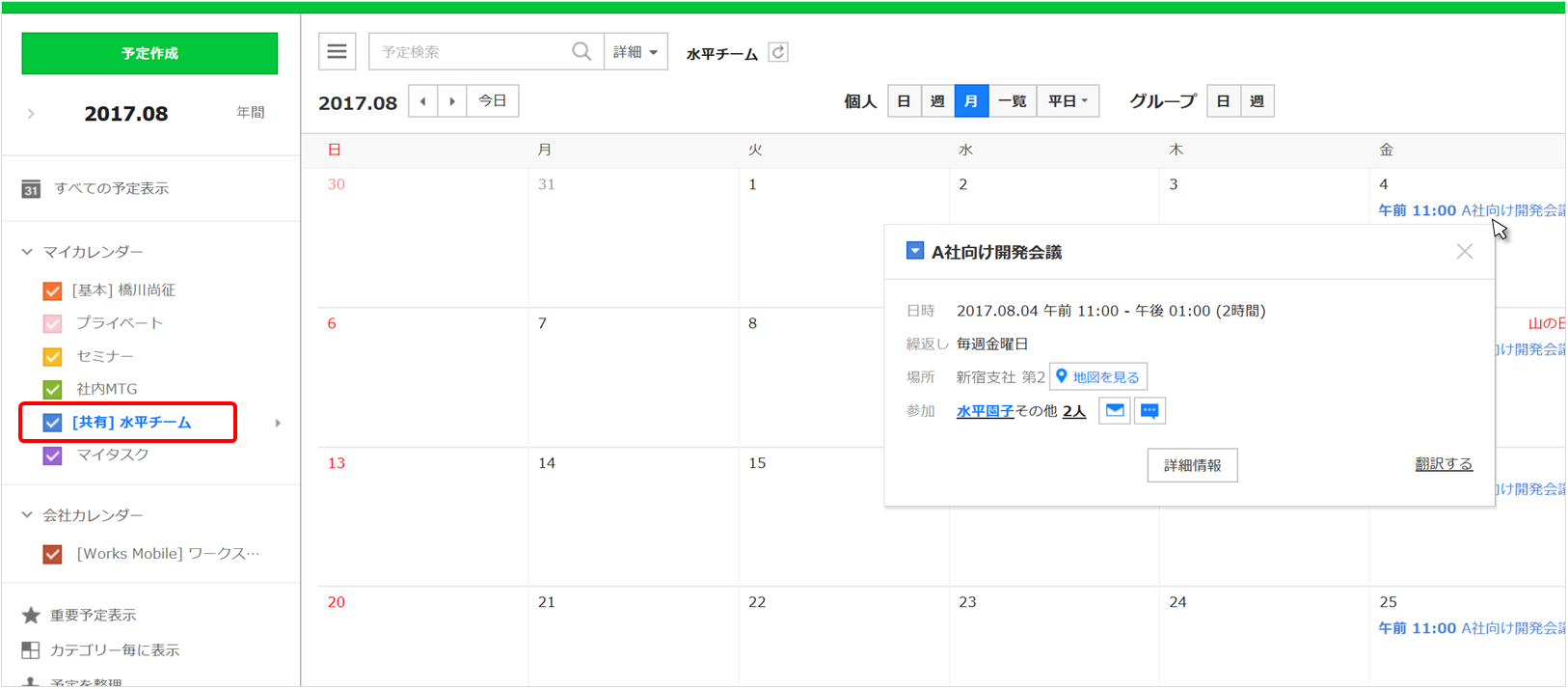
共有カレンダーは指定したメンバーと一緒に予定を管理するためのカレンダーです。 チームメンバーの休暇や勤務シフトの管理などに役立ちます。 共有カレンダーは作成時に予定を共有したいメンバーを指定し、各メンバーごとに予定の編集権限を設定できます。権限については、[ヘルプセンター>カレンダーの権限詳細 ]をご参照ください。
会社カレンダー
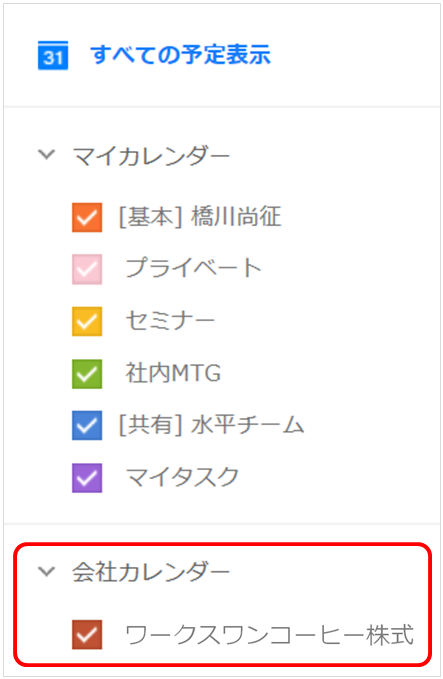
会社カレンダーはマイカレンダータブの下部に表示されるカレンダーで、社内のメンバー全員が参照できるカレンダーです。このカレンダーはドメインに1つだけ生成されるカレンダーで、削除することはできません。 会社カレンダーの予定の登録/修正/削除は、管理者画面で行います([サービス>カレンダーサービス>会社カレンダー管理])。
会社カレンダーには、会社の創立記念日、休業日、全社イベントといった会社全体の予定を登録しましょう。
LINE WORKSカレンダーでスケジュール管理はばっちり!様々なタイプのカレンダーを適切に使い分けて、よりスマートに仕事を進めましょう。
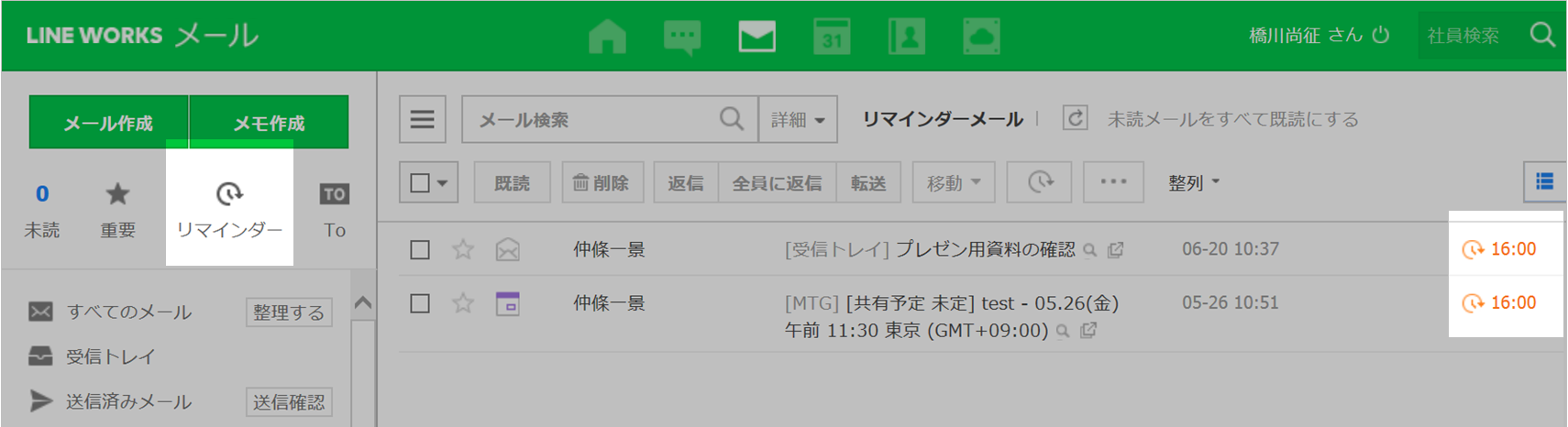
期限の決まっている作業に関するメールや、会議中に受信してすぐに確認できなかったメールも漏れなく確実に処理しなければなりません。LINE WORKSのリマインダー機能を利用すると、これらのメールをよりスマートに管理できます。 重要なメールは、必要なタイミングで再通知されるように設定してみましょう。 リマインダーを設定したメールをまとめて確認したり、指定した時間にプッシュ通知でリマインドすることで、大事なタスクを忘れずに処理できます。
こんなときに便利!
今すぐ処理できないメールを、後で、または必要な期日までに確実に処理する。
毎日大量に送られてくる業務メールのうち、重要なメールを効率的に管理したい。
1. リマインダーの設定と確認
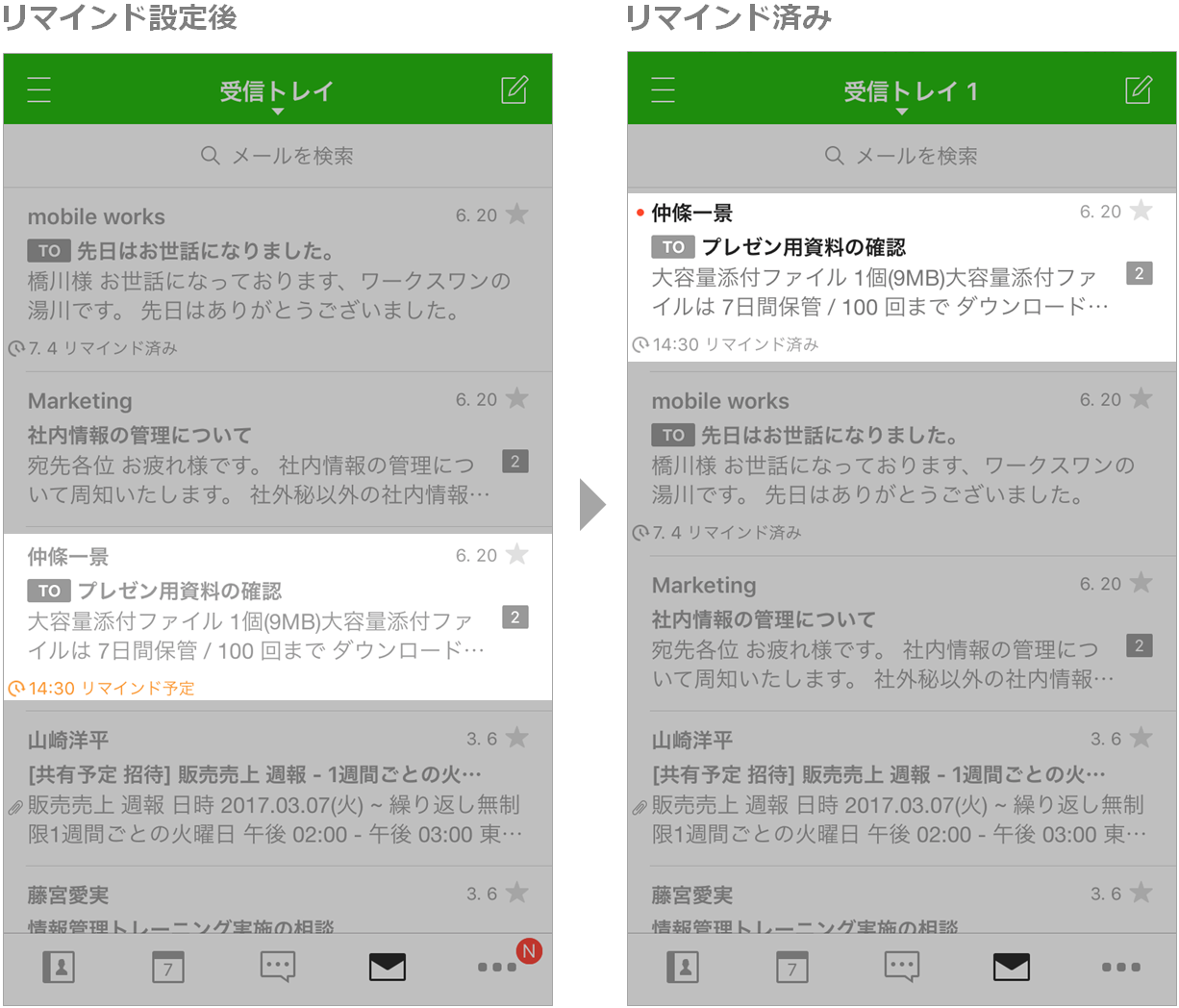
モバイル版アプリでは、メールリストでメールをスワイプするか、本文画面のリマインダーアイコンを選択すると、リマインダーの設定画面が表示されます。 希望する時間を選択してリマインダーを設定すると、リマインダーの情報が表示されます。
[ポイント]
リマインダーの時間オプションは、モバイル版アプリの[設定>メール>リマインダーオプション]、またはブラウザ版の[環境設定>新着メール通知/リマインダー>リマインダー設定]で設定できます。
また、リマインダーフィルターを選択すると、リマインド予定のメールやリマインド済みの未読メールをまとめて確認できます。リマインド済みメールは一度読むとリマインダーフィルターに表示されなくなります。
<モバイル版アプリ>
リマインダーの設定
設定されているリマインダーの確認
<ブラウザ版>
ブラウザ版メールでは、メールリストやメール閲覧画面上部のリマインダーアイコンをクリックして時間を選択し、リマインダーを設定できます。 メールリストでは、リマインダーアイコンにマウスオーバーすると、リマインダーに関する情報を確認できます。
リマインダーの設定
設定されているリマインダーの確認
2. リマインドの受信
リマインダーを設定した時間になるとプッシュ通知が送信され、リマインドされたメールは新着メールのように未読状態でメールリスト上部に表示されます。
企業における長期休暇やアルバイトの多い店舗の運営において、休暇日の調整は重要な作業のひとつです。LINE WORKSアンケートの「休暇日調査」テンプレートを使うと、従業員の休暇希望日をまとめて確認できるため、調整が楽になります。
こんな悩みを解決!
チャットやメールでは休暇希望日の取りまとめに手間がかかる。
従業員の休みが重ならないように、事前に予定を調整しておきたい。
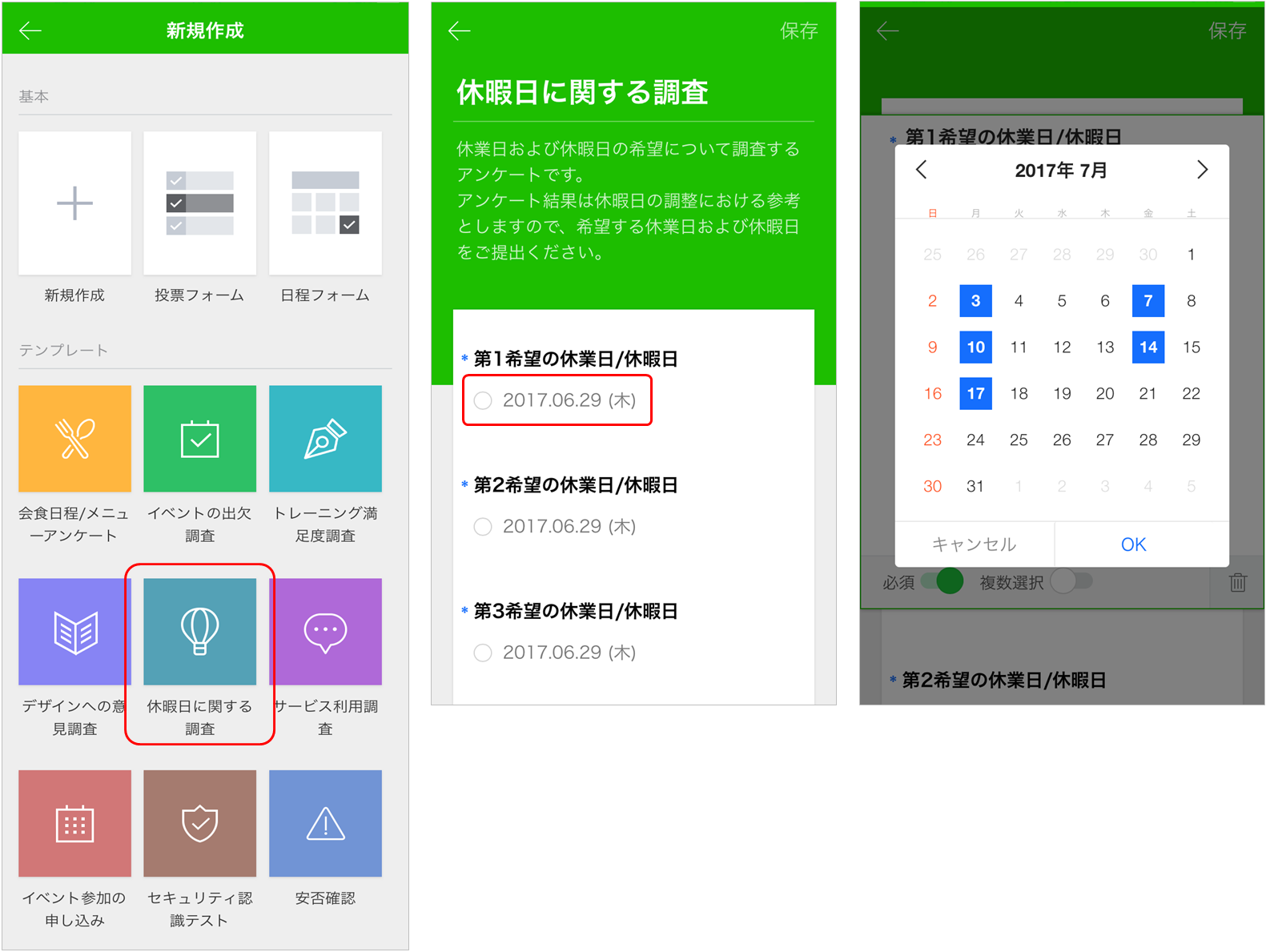
1. アンケート新規作成で「休暇日に関する調査」テンプレートを選択
第1、第2、第3希望までの回答をタップして、カレンダーから候補日を選択します。候補日はカレンダー上で複数選択できます。
2. 作成したアンケートを従業員に送信
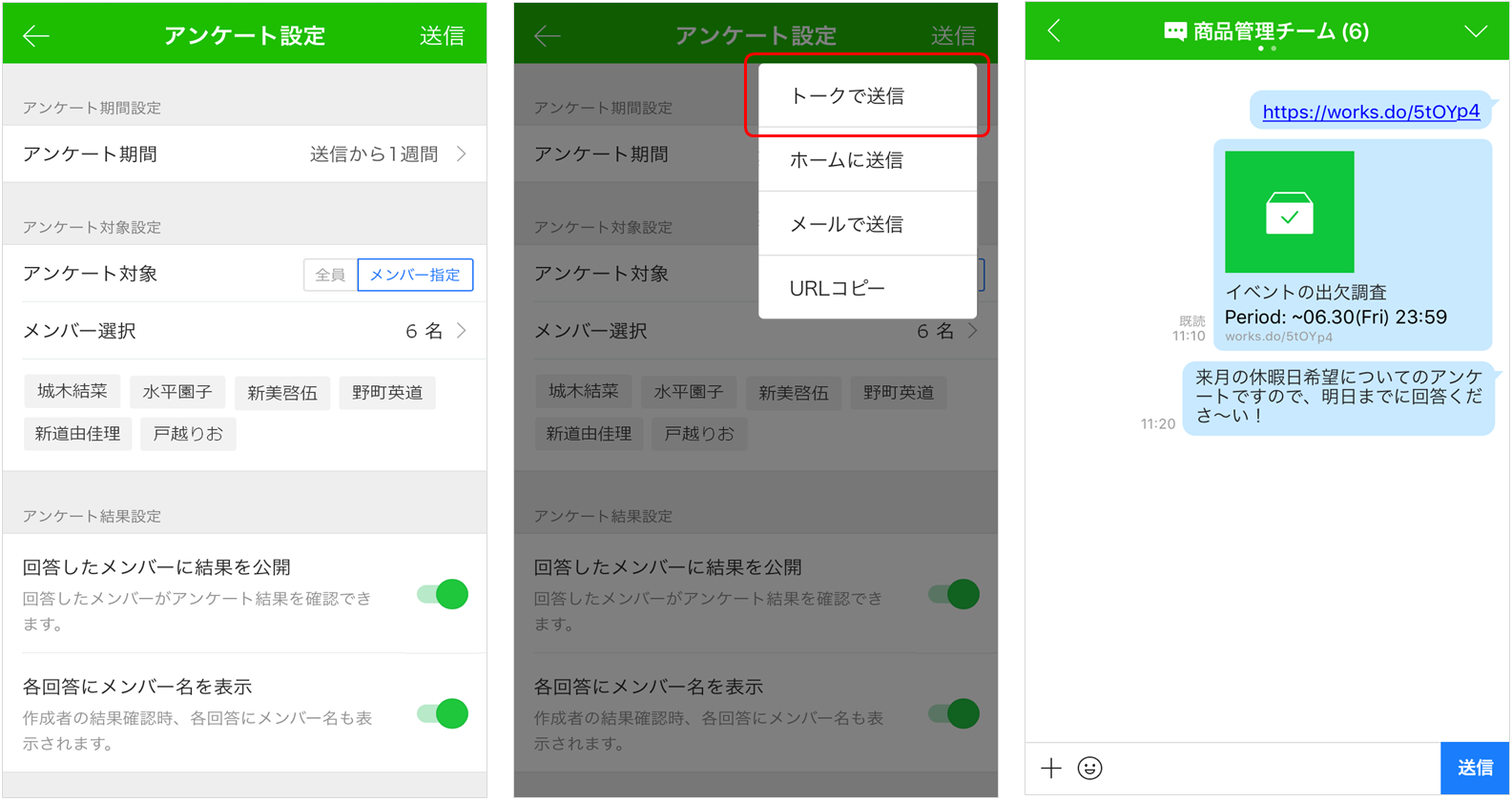
設定画面でアンケート結果設定の[各回答にメンバー名を表示]をONにし、トークまたはメールでアンケートを送ります。
3. 従業員は希望日を選択してアンケートを提出
アンケートを受信したメンバーは、希望日を選択してアンケートを提出します。
4. アンケート結果を確認して休暇日を調整
希望日の集計結果を確認して、勤務スケジュールを調整します。
雇用形態や業種に応じて、アドレス帳で閲覧できる組織を制限し、メンバーがコミュニケーションできる範囲を限定
LINE WORKS は、普段関わりが薄かったり、話したことのなかった社内のメンバーの誰とでも簡単に、そして、すぐに連絡を取ることのできるツールですが、メンバーによってはコミュニケーション範囲を制限したい場合もありませんか?
例えば、常駐している外部の会社のスタッフとのコミュニケーションにLINE WORKSを使用したいが、他部署の社員の情報を見られるのはセキュリティポリシー上望ましくない、という場合もあるでしょう。このようなケースでは、LINE WORKSの「組織図の閲覧制限」機能を使うことで、コミュニケーション範囲を限定することができます。
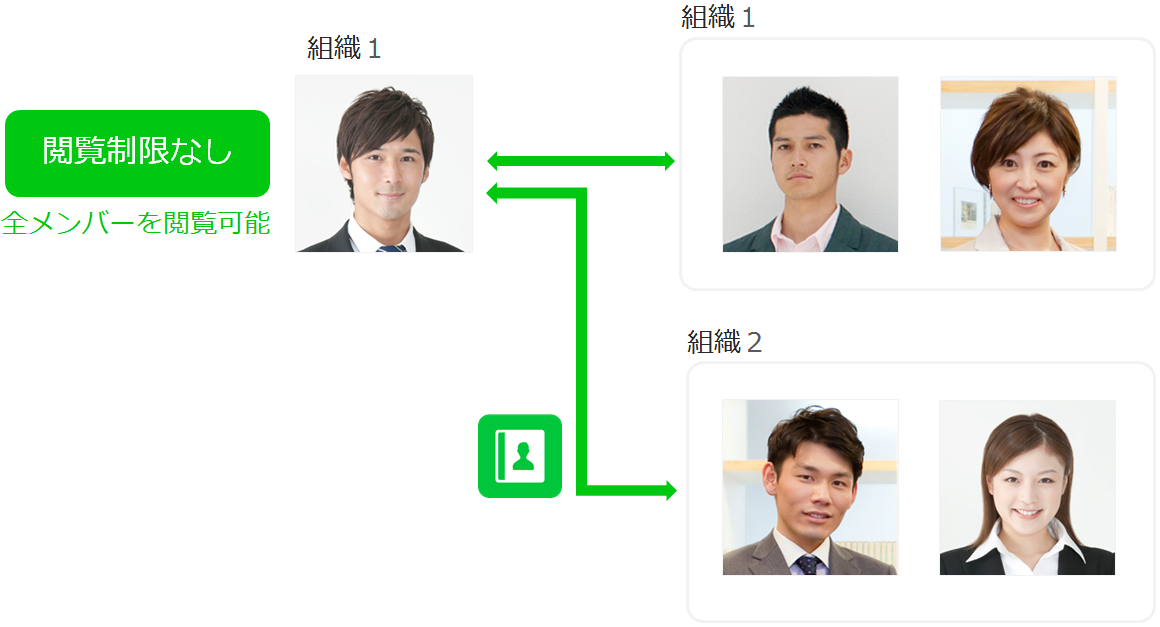
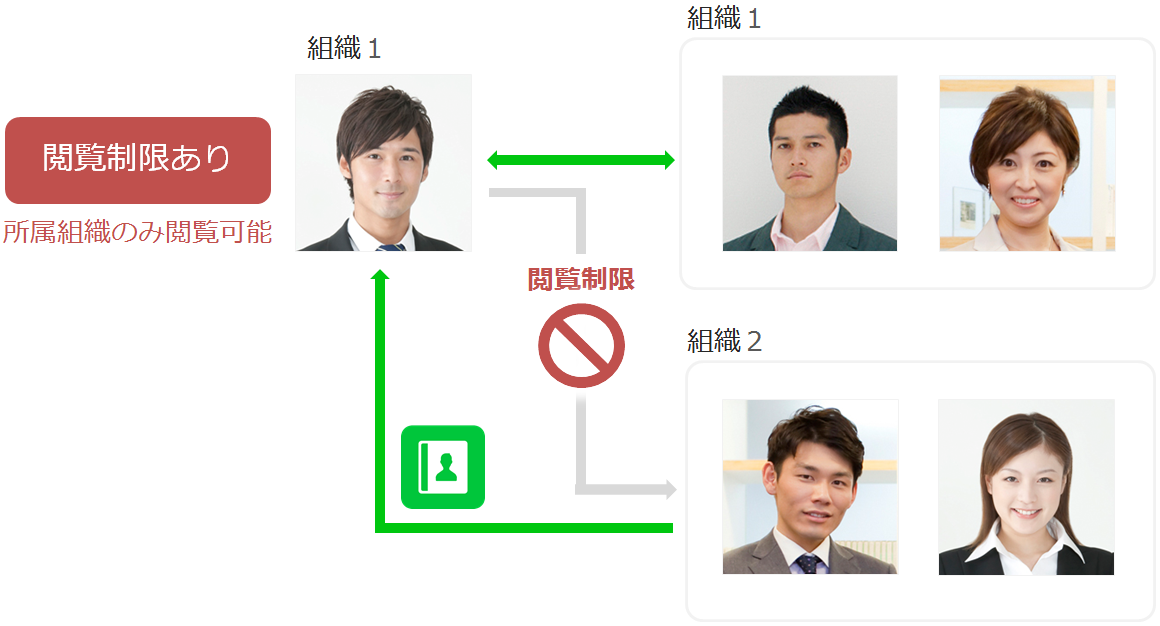
組織図の閲覧制限とは 「組織図の閲覧制限」機能は、メンバー、利用権限タイプ、組織単位でアドレス帳に表示される組織を制限する機能になります。LINE WORKSの全てのサービスにおけるコミュニケーション範囲が、アドレス帳で閲覧できる組織(=その組織に所属するメンバー)に限定されます。
[Tips]
組織図の閲覧制限の設定 組織図の閲覧制限はメンバー・利用権限タイプ・組織に対して設定可能です。詳しくは下記のガイドを参照してください。
組織図の閲覧を制限する方法はこちら >
[Tips]
閲覧制限の設定は メンバー > 利用権限タイプ > 組織の順で優先されます。