お客様向けのメールマガジン、ニュースレターなどメールの一斉配信に利用する専用メールアドレスをLINE WORKSでは簡単に「メーリングリスト」として作成できます。
メーリングリストとは
LINE WORKSのメーリングリスト は、会社組織(部署)またはグループのメンバーに一斉配信できるメールアドレスを示します。
[Tips]
グループの場合はグループ作成時に、メーリングリスト機能を有効にする必要があります。[グループ追加]画面 の[利用する機能] で、メーリングリストの[有効にする] をオンにしてください。
メーリングリストを使ってメールを送信
メーリングリストでメールを送信するには、管理者またはグループマスターが送信用アドレスとして使用できるように設定されている必要があります。
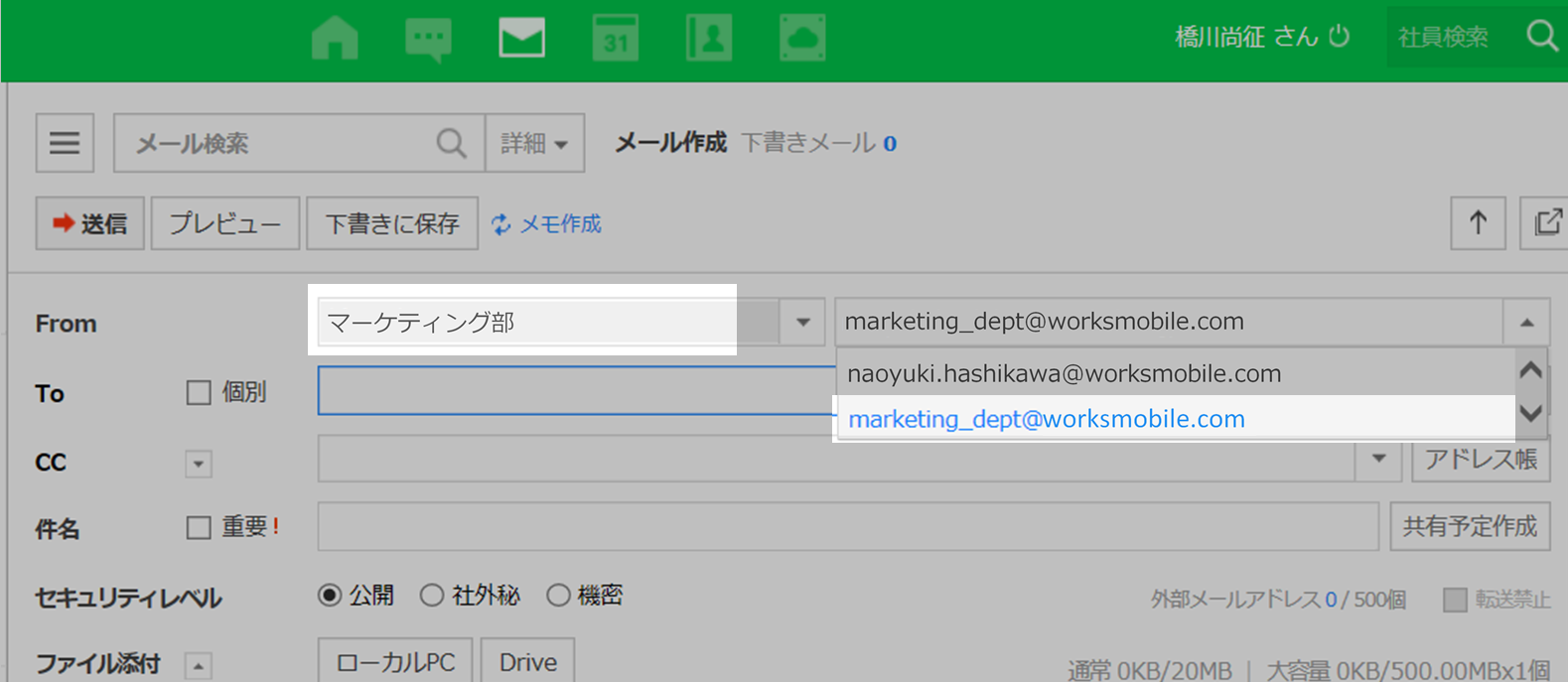
メーリングリストの送信権限を付与されたメンバーは、メール作成時に[From] のメールアドレスをプルダウンすると、組織またはグループのメーリングリストを選択できます。
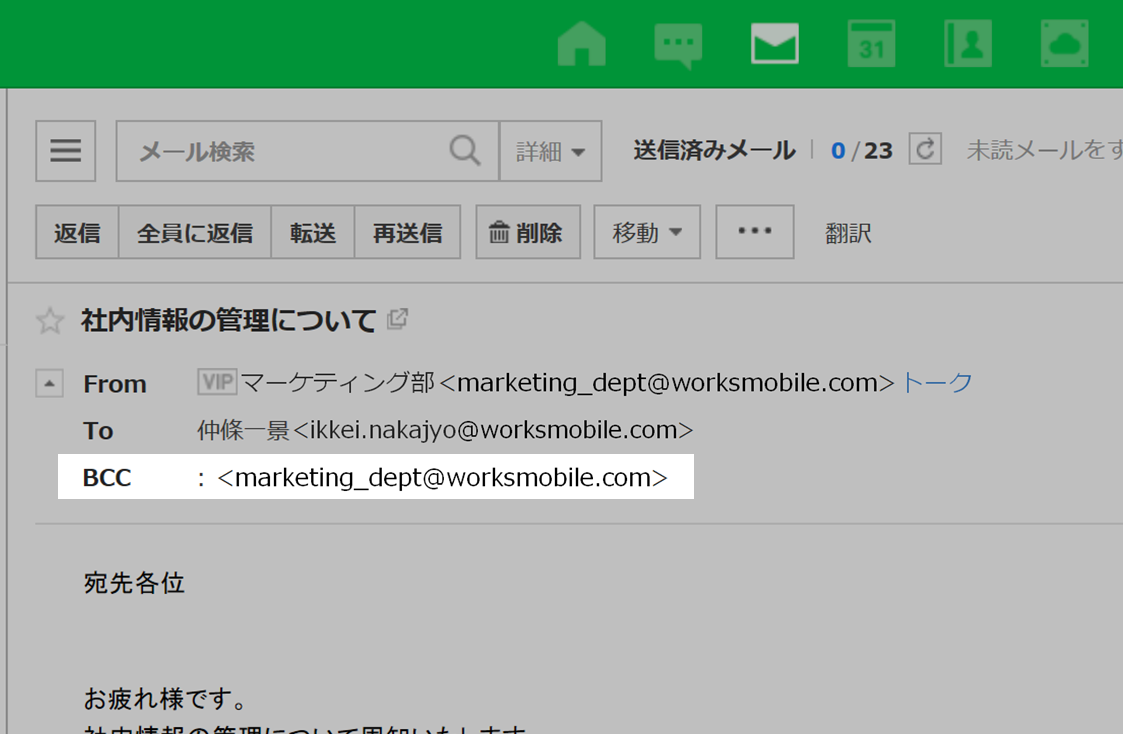
メーリングリストからメールを送信すると、自動的に送信元に設定されたメーリングリストがBCC に入ります。そのため、メーリングリストに含まれるメンバー全員に同じメールが送信されます。
メーリングリストによるメール送信の許可
メンバーに対してメーリングリストの送信を許可する場合、組織は管理者、グループは管理者またはグループマスターが該当メンバーを指定して設定します。
[注意]
メーリングリストでメールを送信したが、相手から返信を受信できない場合
メーリングリストで送信した相手からメールを受信できないときは、組織またはグループの設定で以下を確認してください。
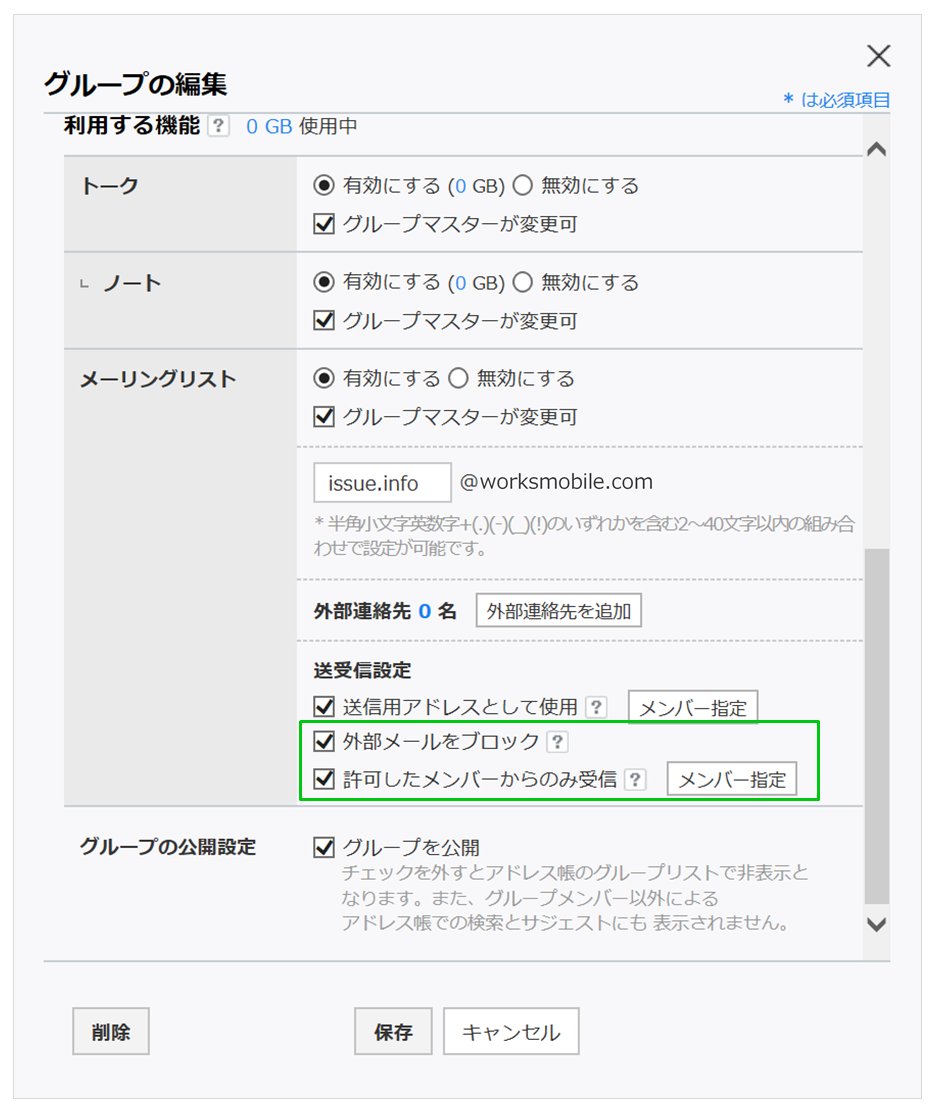
[外部メールをブロック]がチェックされているか チェックされている場合は、同じ会社ドメインではない外部からのメールを受信できません。つまり、メーリングリストを受信した外部ユーザーから返信できないことになります。[許可したメンバーからのみ受信]がチェックされているか チェックされている場合、指定したメンバーのみメーリングリスト宛にメールを送信できます。つまり、指定したメンバー以外からのメールを受信できません。
Web上の情報伝達のひとつとして、文章や画像以外に映像を利用する方法があります。
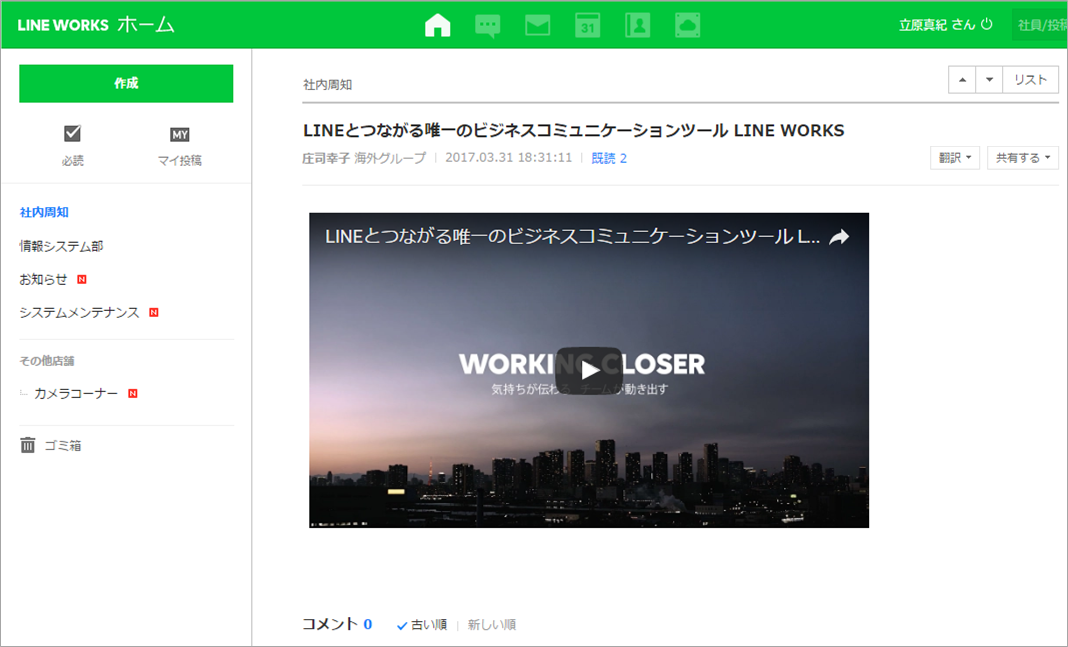
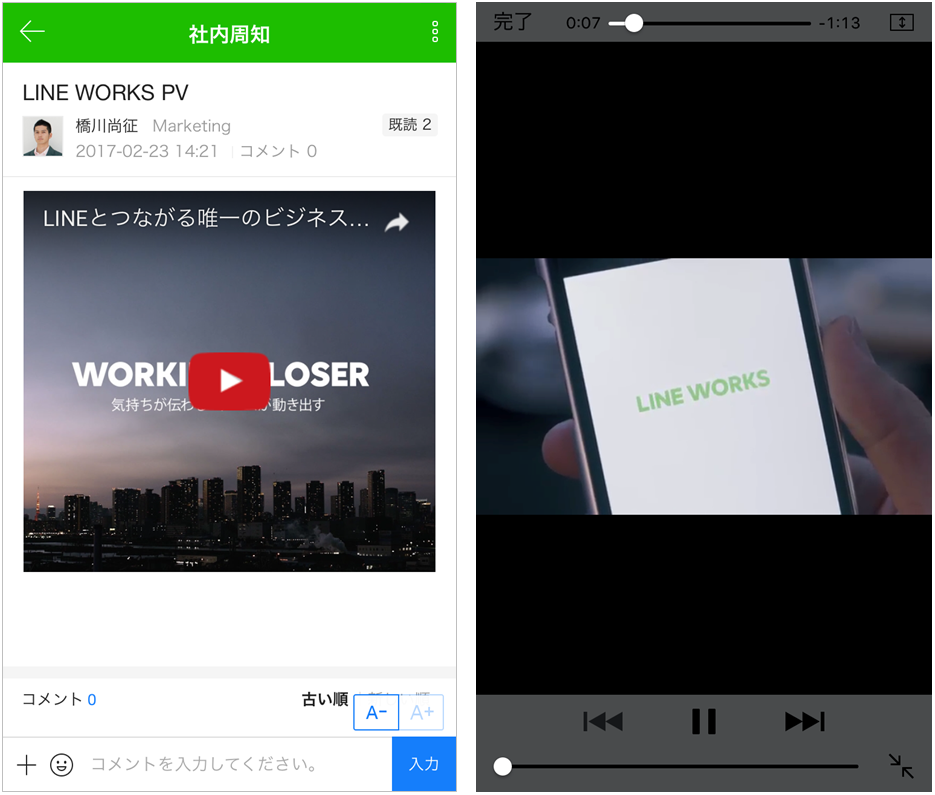
LINE WORKSホームでは、掲示板内で動画をストリーミング再生し、PC・スマホどちらでも確認することができます。
説明の途中に参考映像を挿入できるので、メンバーも自然とスムーズに理解を深めることができるはず!
こんな悩みを解決!
LINE WORKSにストリーミング動画を投稿して、文章と画像(静止画)だけでは表現できない情報を提供したい
モバイルでも掲示板でストリーミング動画を再生できるようにしたい
1. 動画の挿入方法
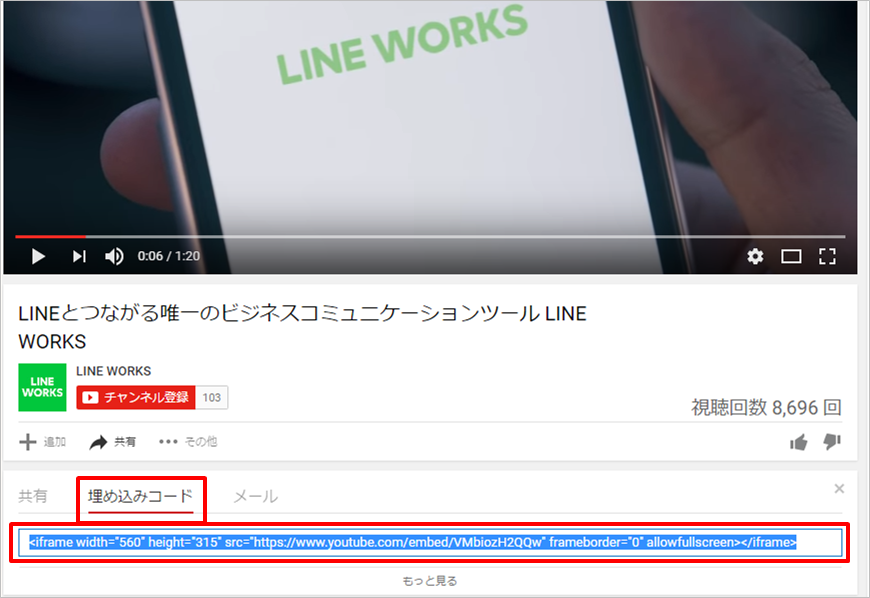
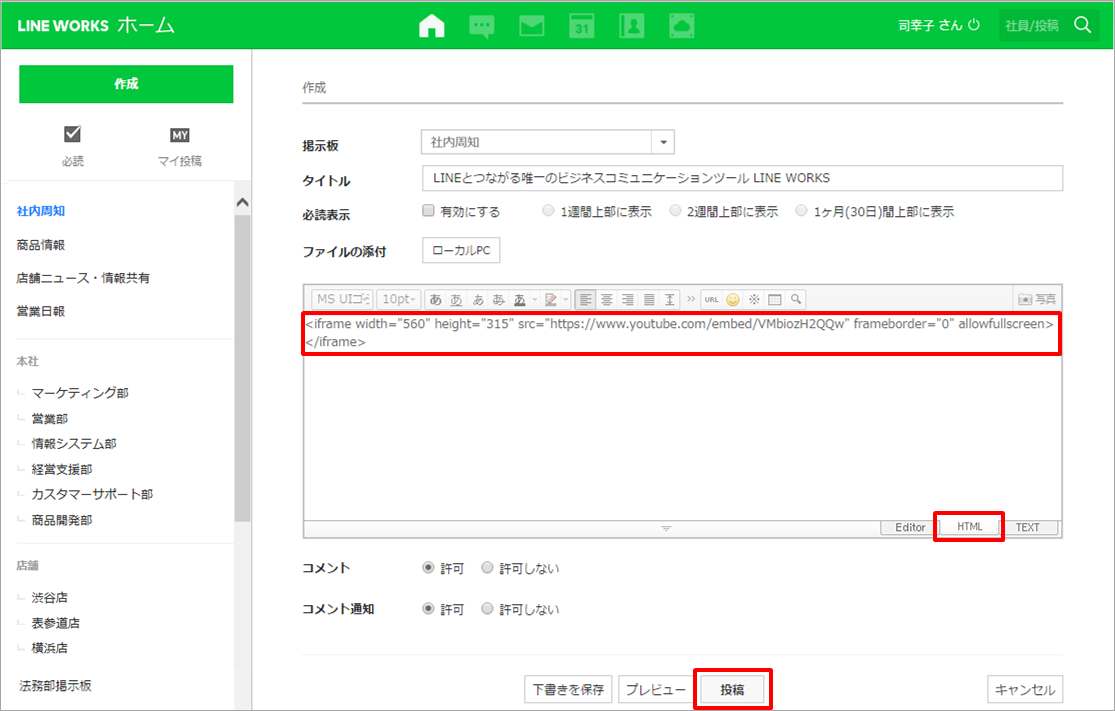
ホームの掲示板に動画をストリーミング再生するには、投稿する際に「iframeタグ」 を挿入します。[埋め込みコード] を選択してコードをコピーします。[HTMLモード] を選択して、動画の埋め込みコードを貼り付けて[投稿] ボタンをクリックします。
[注意]
動画再生のHTMLタグは「iframe」 のみ対応しています(embed、objectは非対応)。
LINE WORKSではYouTube動画のみ動作を確認しております。iframeのコードによっては、動作しない場合があります。
投稿した動画ファイルを添付することもできますが、その場合、ストリーミング再生されません。
2. スマホで動画をストリーミング再生
LINE WORKSホームの掲示板に動画のHTMLコードを挿入すると、PCでもスマホでもストリーミングで再生できます。
間違った添付ファイルを送信してしまった!
メールを送ろうとしたら、誤ったメールを送信してしまった・・・ということは誰でも経験ありますよね。ビジネスの現場で本来あってはならないことですが、ヒューマンエラーは起こった後の対処が大切です。
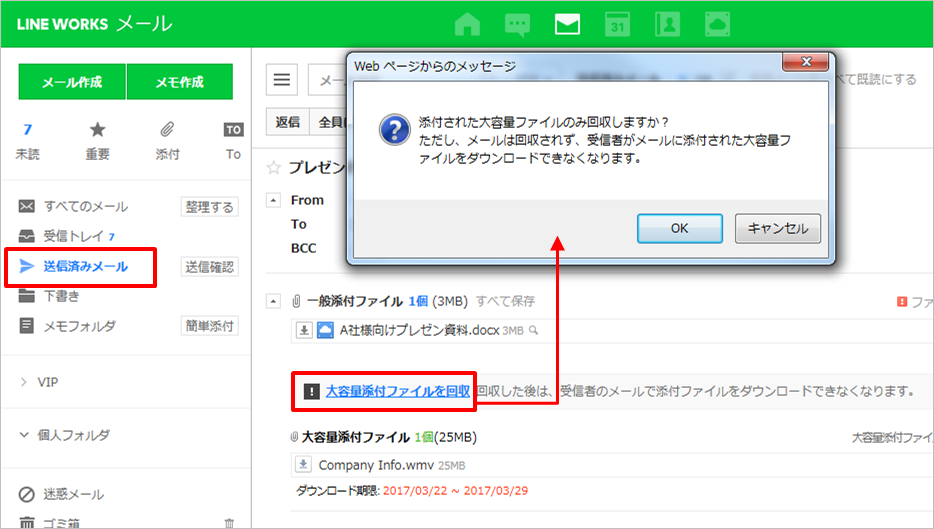
LINE WORKSでは、同じドメイン内のメールであれば「送信取消」 ができます。「大容量添付ファイルの回収」機能 があります。これを実行すると、メールに添付された大容量ファイルを受信者がダウンロードできなくなり閲覧できません。また、この機能は相手が外部のメールアドレスであっても有効です。
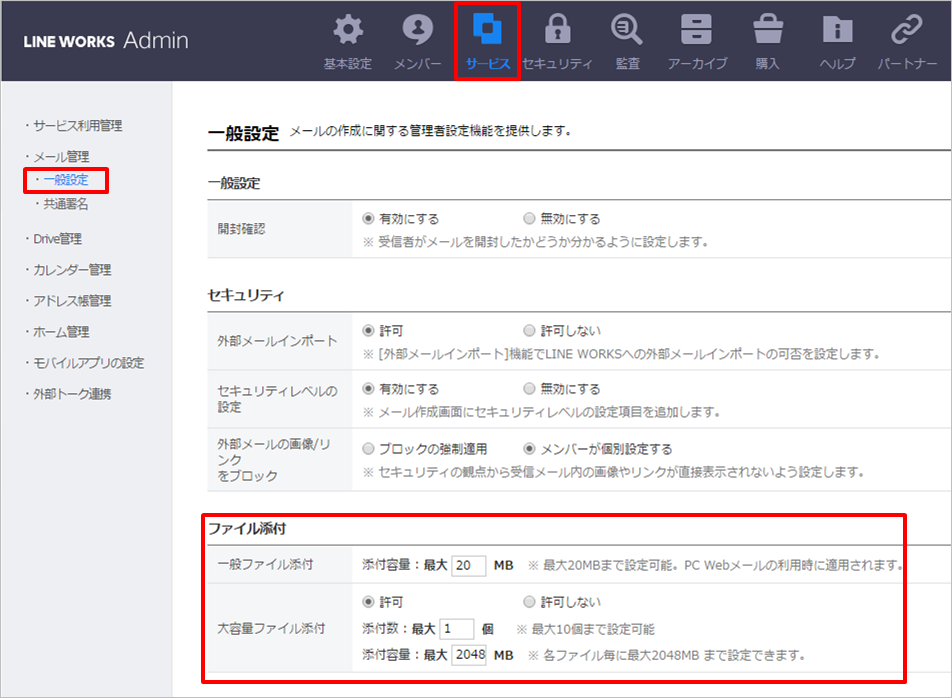
「大容量」 と判定されるファイルサイズは、管理者が設定できます。「一般添付」 の最大ファイルサイズを1MBにすると、それ以上のファイルサイズが「大容量添付」 となり、メール送信後、ダウンロード不可にすることが可能です。
メールの大容量添付とは
LINE WORKSでは、メール添付に「一般添付」 と「大容量添付」 の2種類あります。
大容量ファイルを添付
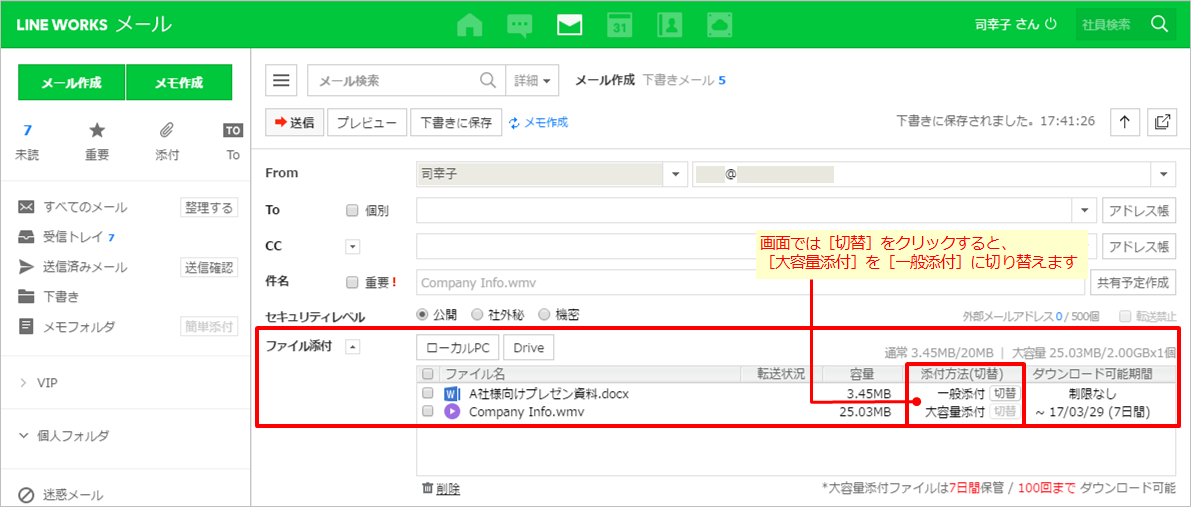
メール作成時に、管理者が設定した「一般添付」の最大容量以上のファイルを添付しようとすると、ファイルの添付形式が[通常]ではなく[大容量] に自動で切り替わります。「大容量添付」 に切り替わります。なお、「一般添付」の添付ファイルのファイル名の右側に表示される[添付方法] の[切替] ボタンをクリックして、手動で添付形式を[大容量]に変えることもできます。
送信した大容量添付ファイルの回収
[送信済みメール]フォルダの中の大容量ファイルを添付したメールを開くと、[大容量添付ファイルを回収] があります。このオプションをクリックすると、受信者は大容量添付ファイルを開封およびダウンロードできなくなります。
管理者設定
大容量ファイル添付の利用設定は管理者画面[サービス>メール>一般]の[ファイル添付]で行なえます。
[注意] Drive上でOfficeファイルを直接編集・保存する機能は、Windowsのみ対応しています。Macおよびモバイルには対応しておりません。
こんな悩みを解決!
DriveにアップロードしたOfficeファイルを、Word/Excel/PowerPointから直接開いて編集したい 編集したOfficeファイルを保存した後、もう一度Driveにアップロードするのが面倒
通常、Driveに保存されたファイルを編集・更新するには、一度ローカルPCにダウンロードし、編集後、再度Driveにアップロードします。Word/Excel/PowerPoint ファイルを複数ユーザーで共有している場合、アップロードのタイミングが重なると、間違って片方のユーザーの編集内容が反映されなかった…なんてことが発生するかもしれません。
そんなことが起こらないように、LINE WORKSでは「Officeプラグイン」機能 によって、Driveに保存されたWord/Excel/PowerPointファイルを直接開いて編集し、そのままDriveに保存することができます。Microsoft Office で簡単に操作できるツールです。
Word/Excel/PowerPointを起動すると、LINE WORKS Driveオプション が追加されて、まるでローカルにあるファイルを編集する感覚でDriveのOfficeファイルを編集して保存できます。
[ポイント]
Officeプラグイン機能は、「Driveエクスプローラー」 をインストールすると利用できます。
ヘルプ:Driveエクスプローラーのインストールと同期設定(Windows)
ヘルプ:Driveエクスプローラーのインストールと同期設定(Mac)
参考:フォルダをクラウドと同期して、いつでもどこでも最新版のファイルを管理しましょう
1. DriveにあるOfficeファイルを開く
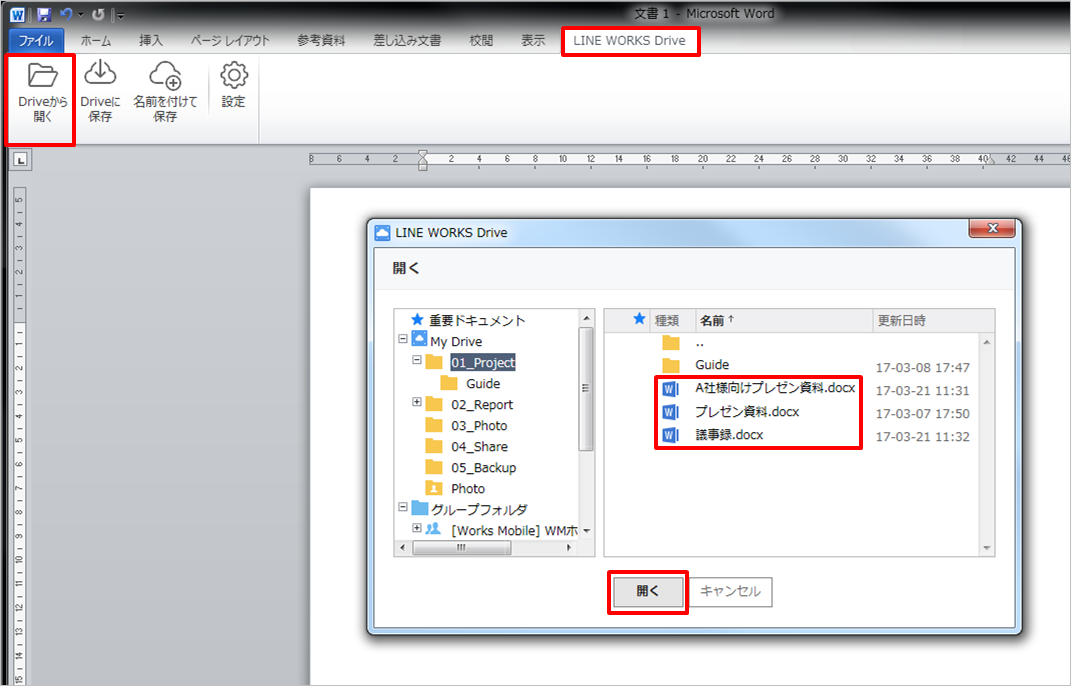
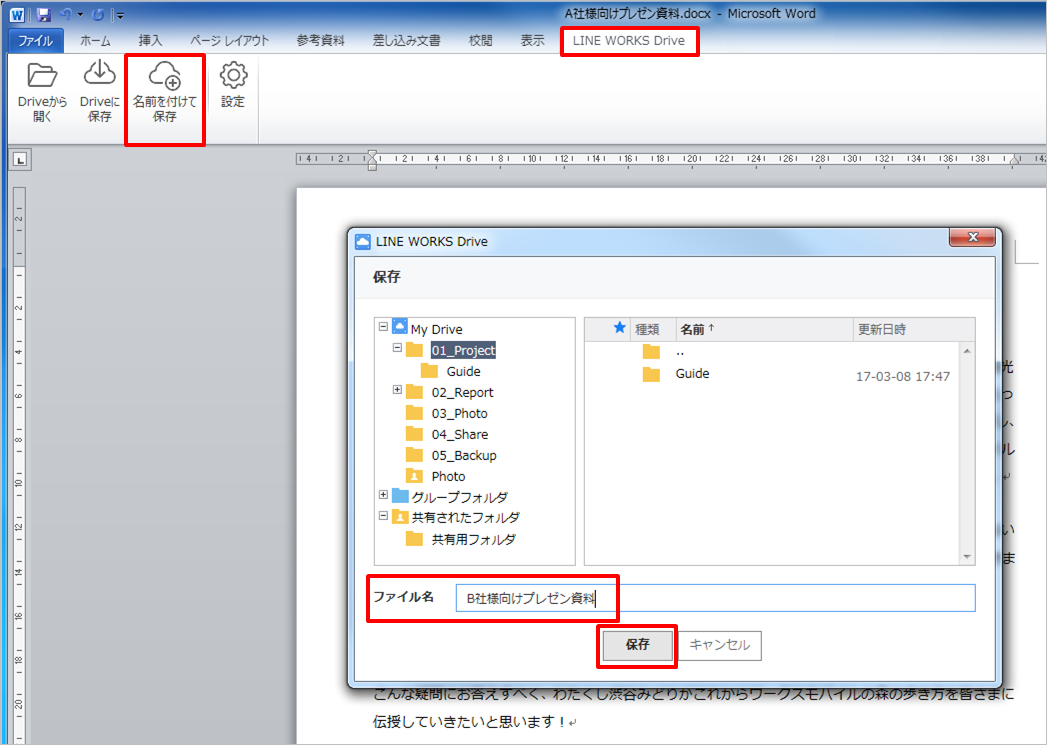
Driveエクスプローラー をインストールすると、Word/Excel/PowerPoint上部のリボンに[LINE WORKS Drive]タブ が表示されます。このタブで[Driveから開く] をクリックすると、[LINE WORKS Drive]の[開く]画面が表示され、Driveに保存されているOfficeファイルを選択して開くことができます。
[ポイント]
[Driveから開く]をクリックするときLINE WORKSにログインしていない場合、ログイン画面が表示されます。LINE WORKSにログイン後、[LINE WORKS Drive]の[開く]画面が表示されます。
「Officeプラグイン」を利用するにはLINE WORKSにログインする必要があります。一度ログインすると、次回Microsoft Officeから[LINE WORKS Drive]でDriveから開く/保存を実行すると、前回ログインしたユーザーIDのDriveの内容が表示されます。
[Driveから開く]を実行したMicrosoft Officeで作成したOfficeファイルのみが選択できます。(例:Wordで[LINE WORKS Drive]>[Driveから開く]を実行すると、docxおよびdocファイルのみ表示されます)
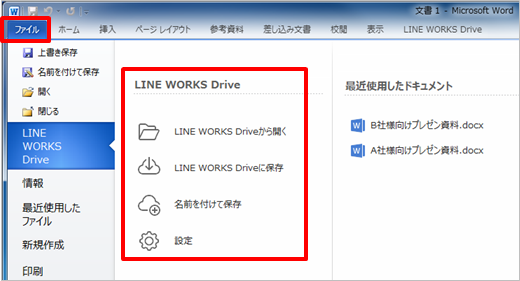
Microsoft Officeの[ファイル]メニューでも[LINE WORKS Drive]オプションが追加されて操作できます。
2. 編集したOfficeファイルを直接Driveに保存する
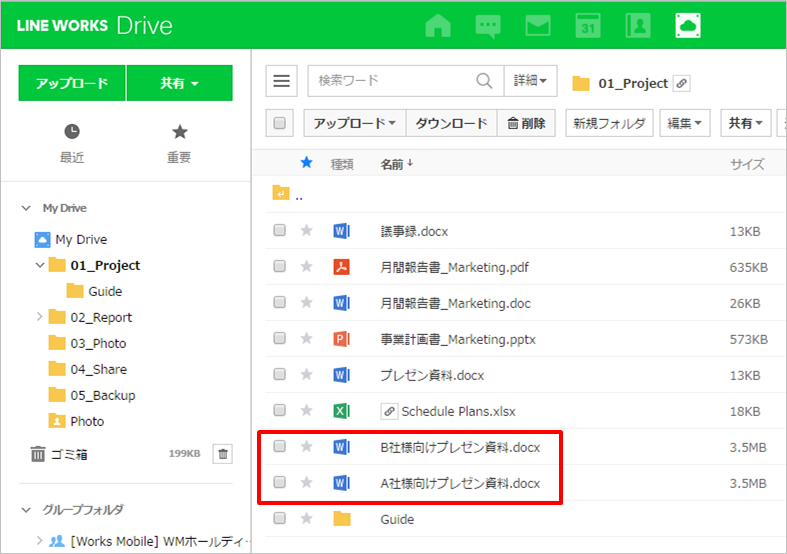
Driveから開いたOfficeファイルを編集した後に、[Driveに保存] をクリックすると、[アップロード中]画面が表示されてDrive上のファイルが上書き保存されます。[名前を付けて保存] をクリックしてファイル名を入力してください。
Driveでは、上書き保存したファイルは更新されて、名前を付けて保存したファイルが新しく作成されます。
3. 自動ログインでOfficeプラグインをより便利に
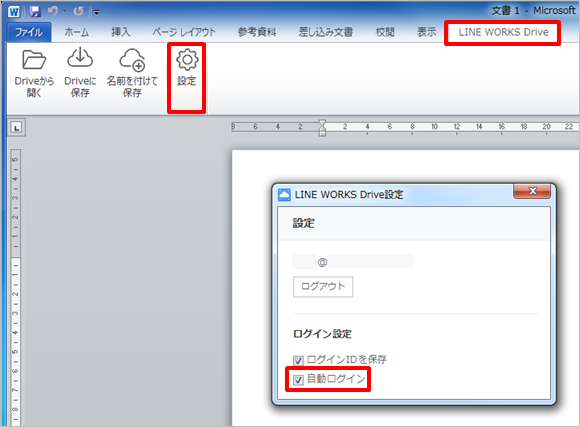
通常、PCを起動するたびにMicrosoft Officeで[LINE WORKS Drive]の操作を行うと、[LINE WORKS Drive]>[設定] をクリックし、[自動ログイン] にチェックを入れてください。
[注意]
1台のPCを複数の人が使用する共用PCの場合には注意が必要です。
Officeプラグインを活用することで、文書作業が便利になり、業務の効率もアップします。
WebブラウザからLINE WORKSにログインするURLを、ご使用の会社ドメインに設定して利用することができます。メンバーは自社ドメインのURLでLINE WORKSにログインできるので、安心してアクセスできます。
LINE WORKSにログインするURLを、自社ドメインに設定するには、管理者画面の[基本設定]>[カスタムURL] で任意のURLを登録し、かつ、ホスティングサービスなどのDNSの管理メニューで、ホスト名(ドメイン名)とCNAMEレコードを登録 する必要があります。
[注意]
LINE WORKSをカスタムURLに設定する際には、DNSのCNAMEレコードに「hosts.worksmobile.com」 を設定する必要があります。
[注意]
カスタムURLの設定は、LINE WORKSのベーシック/プレミアムプランでご利用できる機能です。
カスタムURLの設定
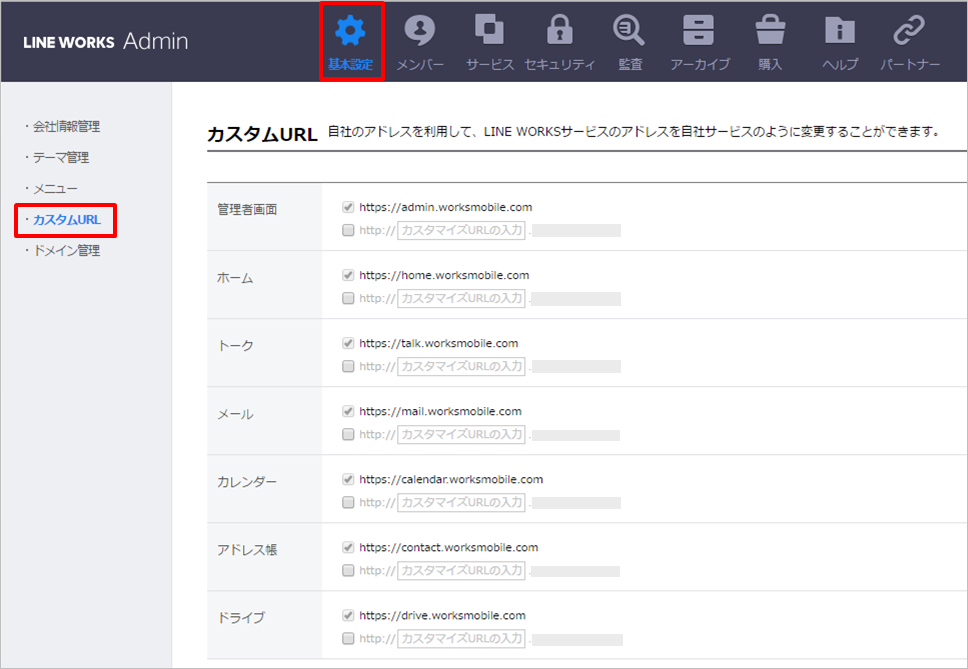
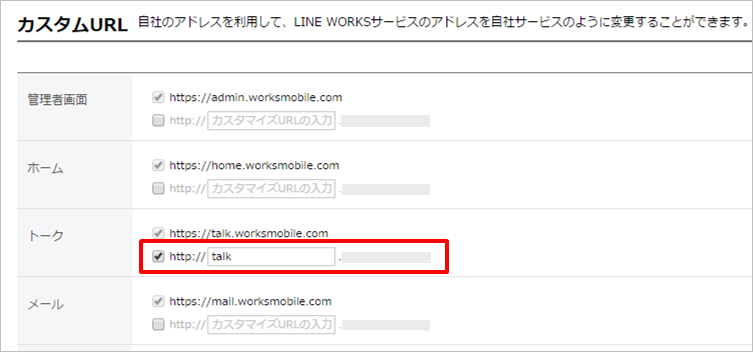
管理者画面の[基本設定]>[カスタムURL] で、LINE WORKSの各サービスのURLに対して保有する自社ドメインに変更します。[基本設定]>[会社情報管理] で確認できます。
管理者画面 https://admin.worksmobile.com ホーム https://home.worksmobile.com トーク https://talk.worksmobile.com メール https://mail.worksmobile.com カレンダー https://calendar.worksmobile.com アドレス帳 https://contact.worksmobile.com Drive https://drive.worksmobile.com
LINE WORKSの管理者画面で、サービス単位で使用するURLを入力してください。[カスタマイズURLの入力] ボックスに
例) トーク:http://talk .custom.com
※カスタムURLには半角英数字のみ最大20文字まで入力できます。
※「custom.com」には、自社ドメインが表示されます。
CNAMEレコードの設定
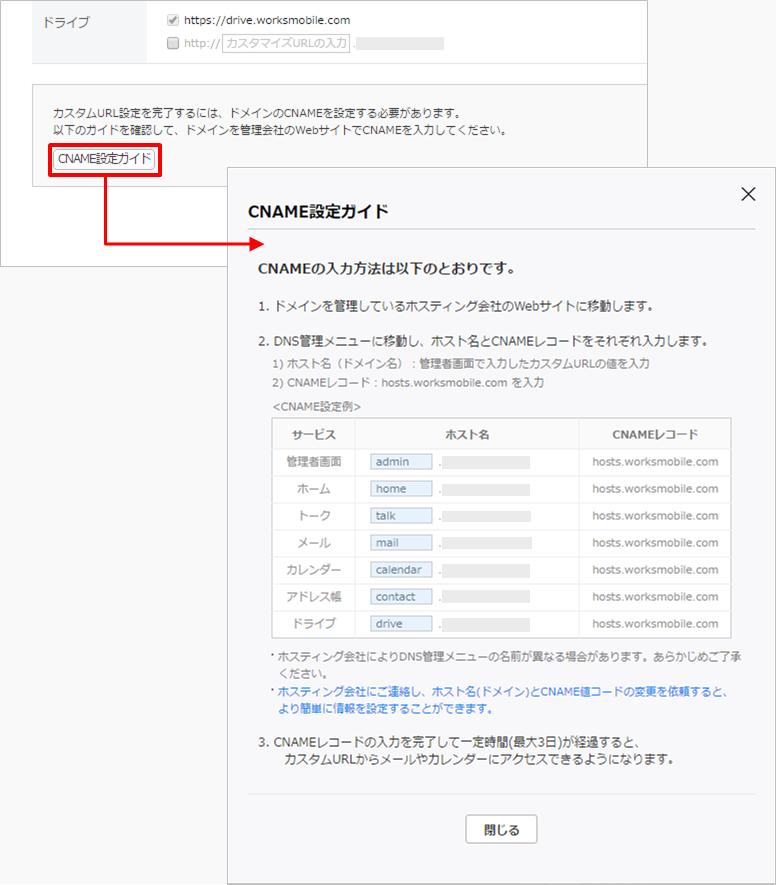
次に、ホスティングサービスなどのDNSの管理メニューで、ホスト名(ドメイン名)とCNAMEレコード を入力します。
ホスト名:管理者画面[基本設定]の[カスタムURL]設定ページで入力したURL CNAMEレコード:「hosts.worksmobile.com」を入力
[ポイント]
ホスト名とCNAMEレコードの設定は、ドメイン管理のホスティングサービス、ドメイン管理サイト等の管理メニューで行います。手順は、[カスタムURL]ページ下の[CNAME設定ガイド] をクリックして参照してください。
CNAMEレコードの設定を完了すると、一定時間を経過すると(最大72時間)、設定したURLで
参考:ヘルプ「カスタムURL設定方法」
はじめまして、LINE WORKSです!
私たちは、現場で働くすべての人にとって必要なコミュニケーションを支え、チームのつながりを強め、新しい働きかたを実現したいと考えています。効率的に仕事するためのツールは世の中にたくさんありますが、「誰でも使える、もっと便利なやり方」があれば、仕事仲間との距離が縮まり、コミュニケーションはもっとスムーズになり、仕事はもっとやりやすくなるはず。
LINE WORKSは、仕事だからこそ必要なコミュニケーションを支えていきます。使いやすいから、誰でもすぐに使える。
気持ちが伝わるから、仕事がはかどる。仲間とつながるから、チームになれる。さまざまなツールを使うことで失われがちだった仕事仲間とのつながりを、時代に合った新しいカタチで実現する。
スマートフォン時代のビジネスコミュニケーションツール LINE WORKS が、新しい働きかたを推進していきます。是非、LINE WORKSをあなたの仕事に取り入れてみてください。
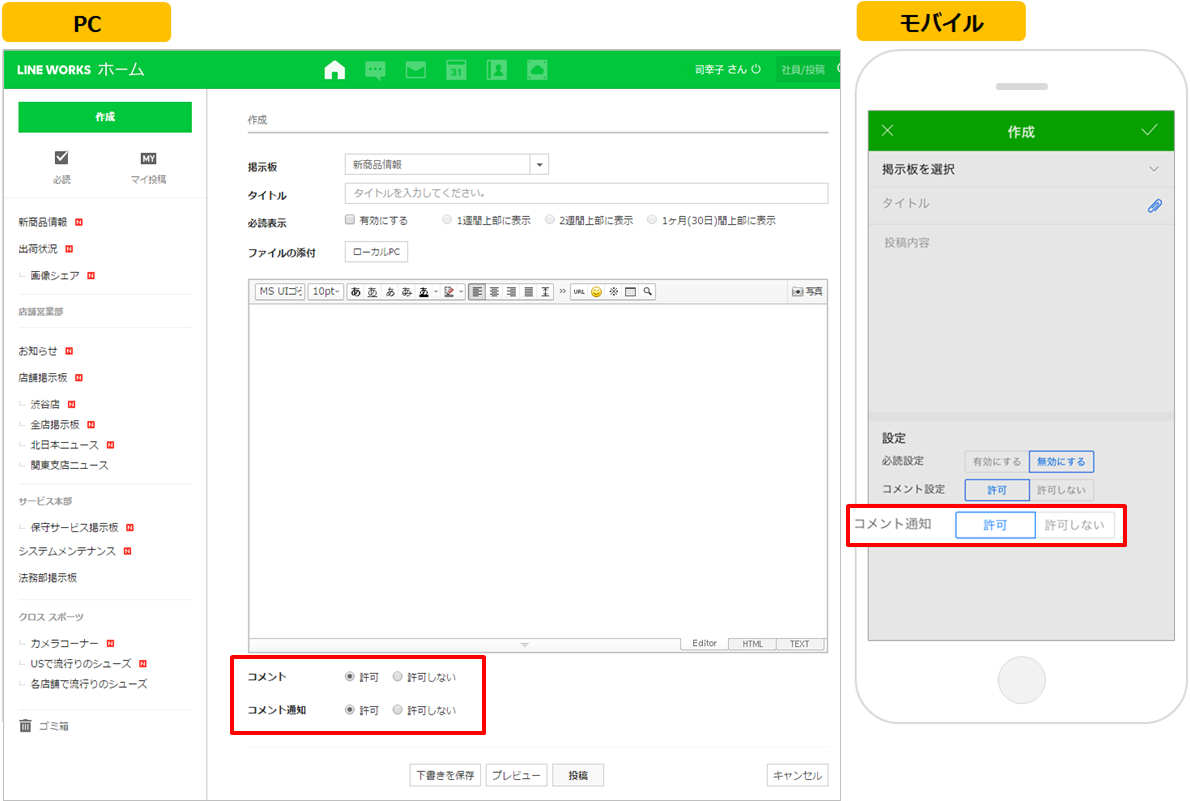
会社のルールや方針に関するような重要なお知らせは、できるだけ早く知る必要があります。また、自分が掲示板に投稿したときに、投稿を見た他のメンバーの反応も気になりますよね。
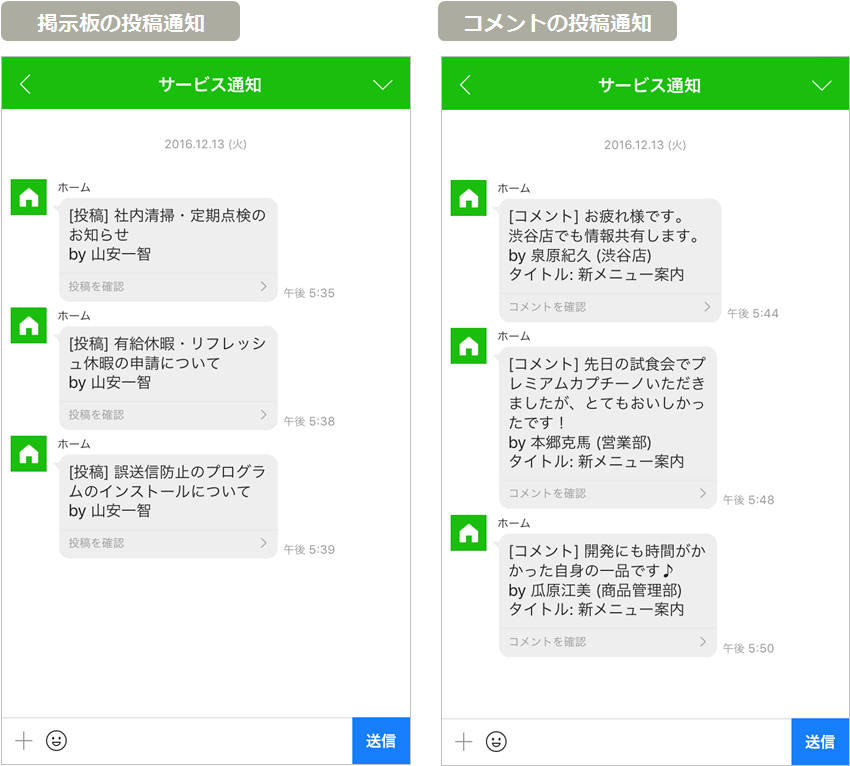
ホーム(掲示板)には、投稿やコメントが掲載された際にリアルタイムに通知を送信して、メンバーに知らせる機能があります。通知は、「サービス通知」と呼ばれる「通知」を受け取る専用のトークルームに送信されます。通常のトークルーム同様にルーム内で過去のサービス通知の履歴を見ることも可能です。
一方で、通知が多すぎても、通知が気になって業務が妨害されてしまう可能性があります。このような時は、設定で、自分が見たい掲示板だけを選択して通知を受け取るように設定することができます。
1. ホームの新着投稿やコメントを通知する
ホームに投稿やコメントが登録されると、「サービス通知」のトークルームにメッセージが送信されます(スマートフォンでは、OS側の設定を有効にすればプッシュ通知も受信できます)。
通知を設定した掲示板へ新規に投稿した場合
必読設定された状態で投稿した場合
投稿の再通知が行われた場合
自分の投稿にコメントが書き込まれた場合
自分をメンションしたコメントが書き込まれた場合
ホーム関連の通知は、[新着投稿]、 [必読]、 [通知] 、[コメント]に区分され、投稿内容の一部とともにサービス通知のトークルームに表示されます。
2. 各掲示板とコメントに対して通知を設定する
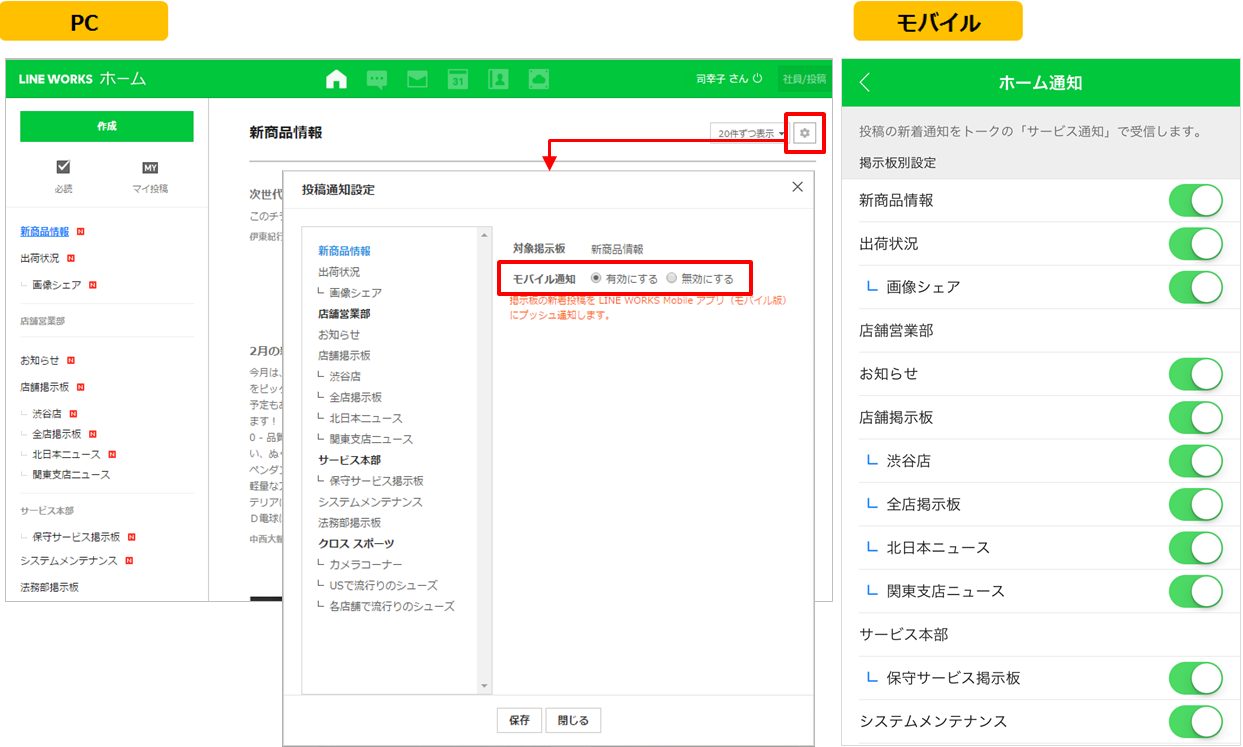
ホームは基本設定では、すべての掲示板について通知を受け取るように設定されています。
また、自分の投稿へのコメントに対しても通知の受信有無を設定できるため、投稿の内容や状況に応じて、柔軟に通知をオンオフすることができます。
<掲示板ごとに新着通知を設定>
<投稿へのコメントの通知を設定>
状況と自分の業務スタイルに合わせ、効率よく業務が行えるように掲示板とコメントに対する通知を設定してみてください。
すぐに使えるTipsを活用して、社内コミュニケーションの速度を高めてミスを減らしましょう。
LINE WORKSのトークには、日々の様々なやり取りにまつわる作業や、外出中などに急ぎの対応をしなければならないなど、現場の業務のひと手間を減らすことができる工夫がいくつも実装されています。今回は、トークでそんな「ひと手間」を減らすことのできる便利なTipsを紹介します。
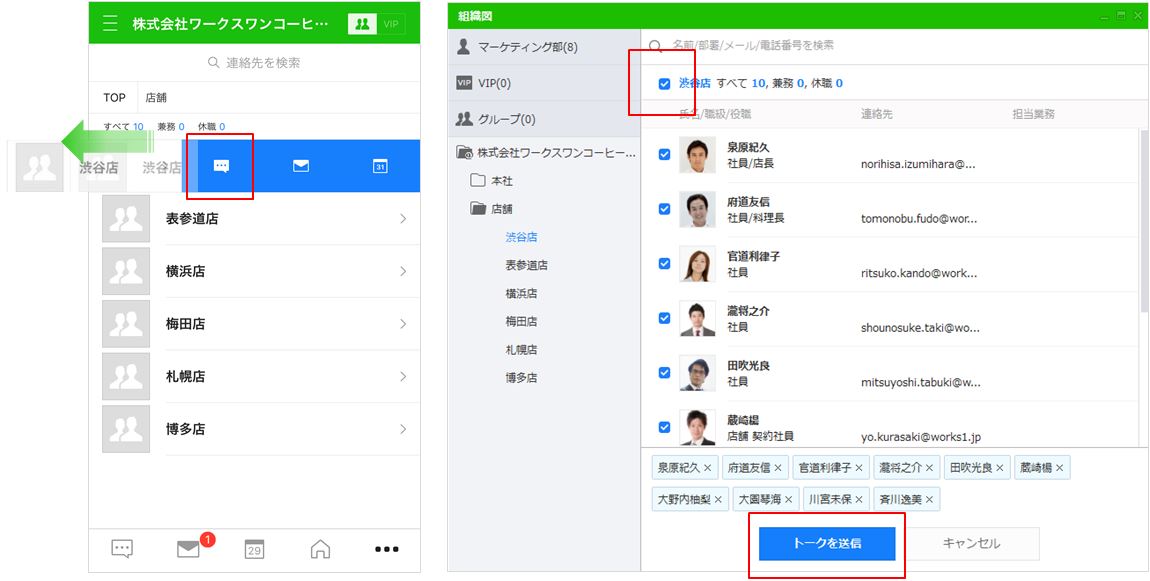
組織のメンバー全員に一斉にトークを送る
トークで組織を選択すると、その組織に所属するメンバー全員に対してメッセージを送ることができます。モバイルアプリでは、アドレス帳で対象となるチームを左にスワイプし、メッセージ送信ボタンをクリックするだけで、所属するメンバー一人一人を選択することなく、選択したチームのメンバーがすべて参加するグループトークルームが開きます。複数のチームを選択したり、チームとメンバーを個別に選択してメッセージを送ることも可能です。
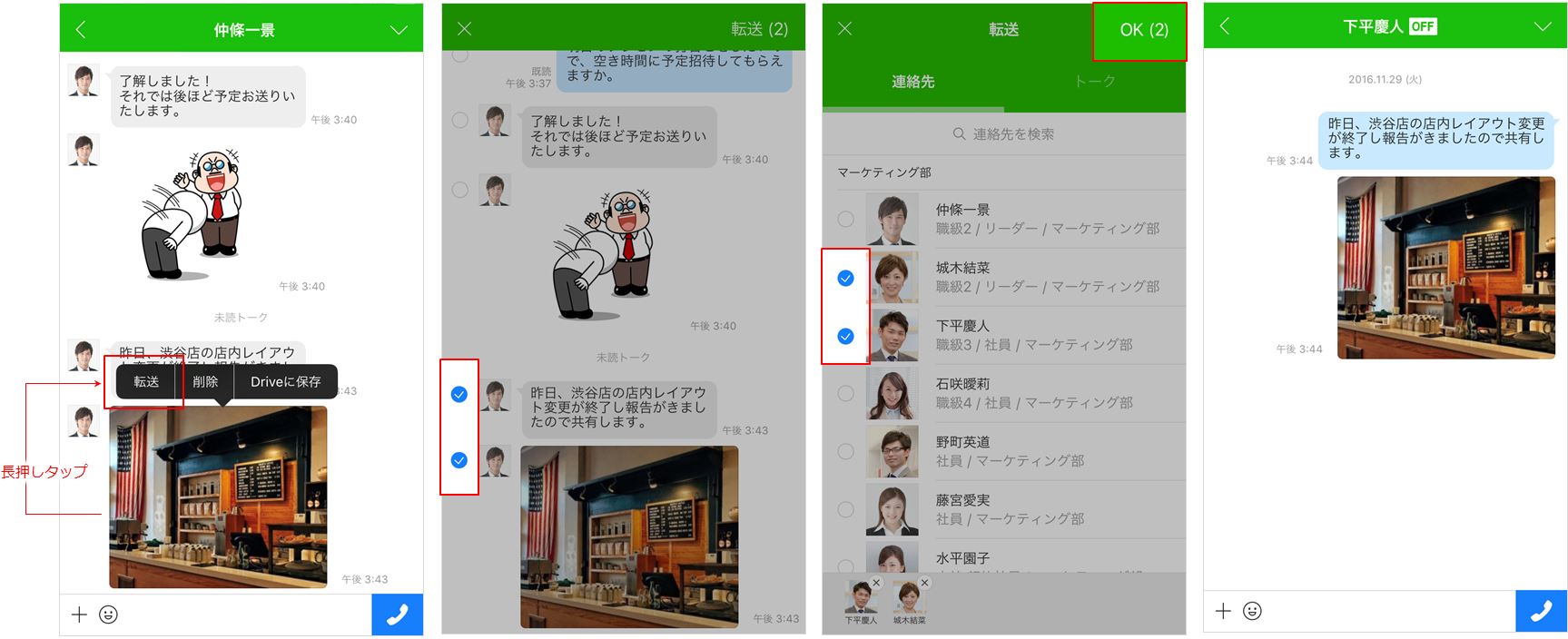
メッセージの転送
転送したいメッセージを長押してメニューから「転送」を選択し、転送先のメンバーや組織、またはトークルームを選択してすぐにメッセージを転送することができます。長文メッセージをコピーしてペーストしたり、ファイルを保存してから添付するといった操作がなく、手軽に情報を共有できます。
※ PC版アプリでは、写真/ファイルの転送のみに可能です。受信した写真/ファイル下部の [転送] ボタンを利用してみてください。
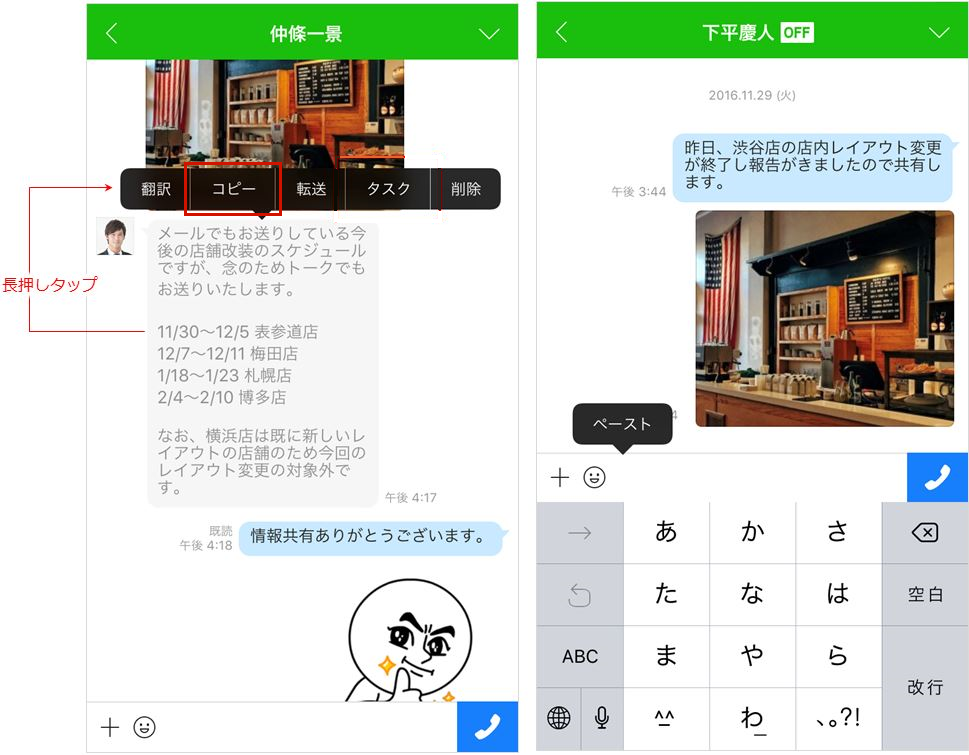
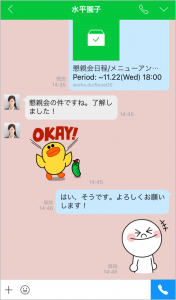
メッセージのコピー
LINE WORKSでは、メッセージ全体をワンステップでコピーすることができます。長文のメッセージを編集して転送する際、ドラッグして選択しなくても、メッセージを長押しすることでコピーができます。
トークルームの背景色
トークルームごとに任意の背景色を設定できます。トークルームを見分け、誤送信防止にも役立ちます。トークルームの右上にあるメニューボタンから設定を開き、[背景色]から好きな色を設定してください。
なお、設定した背景色は自分の環境においてのみ有効です。
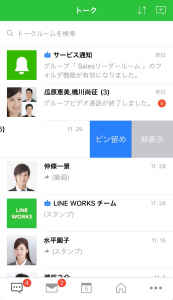
トークルームのピン留め
トークルーム一覧で任意のトークルームを左にスワイプし、[ピン留め]を押すことでトークルームの上位に表示させることができます。
同じチームメンバーや上司、重要なトークルームに設定しましょう。
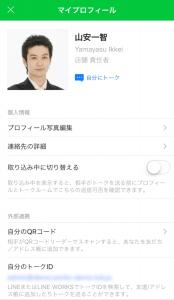
自分にトーク
自分とのトークルームを作成し、自分に対してトークを送信できます。メモやタスクの管理などに便利な機能です。
PCのファイルをリアルタイムでLINE WORKSのDriveと自動同期できる「Driveエクスプローラー 」の機能を紹介します。Driveエクスプローラー 」は、ブラウザのDrive画面を開かなくてもPCのWorks Driveフォルダでクラウド上のデータを手軽に管理できるツールです。同期設定をしておくことで、PCで編集したファイルがすぐにクラウドに保存されるため、都度アップロードの作業を行う必要がありません。最新版のデータをブラウザやモバイルアプリで簡単に確認することができます。
こんなときに便利!
PCで編集したファイルや、PCに保管しているファイルを外から確認したい
同僚とDriveで共有しているファイルを編集する際に、ブラウザでダウンロードして作業してから再度アップロードするのは面倒だ。
1. 同期の方法
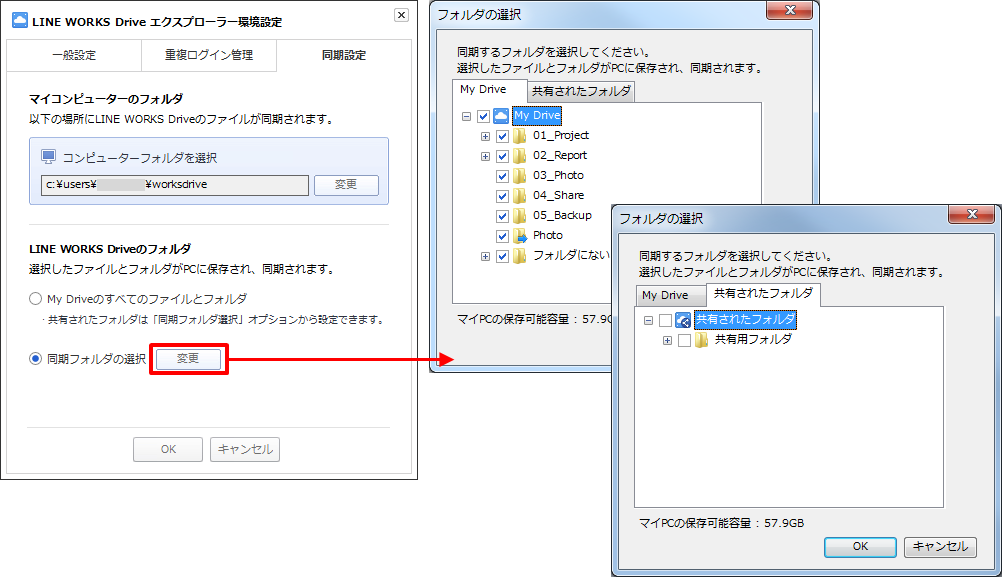
「Driveエクスプローラー 」をインストールして、同期設定のポップアップ画面で同期するフォルダとローカルPCの保存場所を設定します。自分のLINE WORKS Driveのファイル/フォルダはすべて同期することができ、特定のフォルダのみを選択して同期することもできます。
[ヘルプ:Driveエクスプローラーのインストールと同期設定(Windows) ] [ヘルプ:Driveエクスプローラーのインストールと同期設定(Mac) ]
[ポイント]
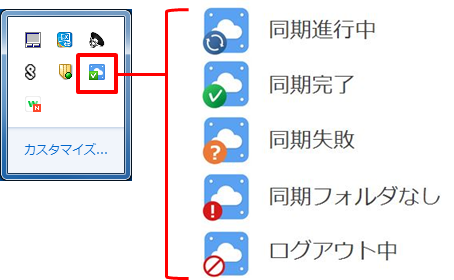
同期の進行状態はアイコンで確認できます。
2. 同期したフォルダの確認
[Windowsの場合]
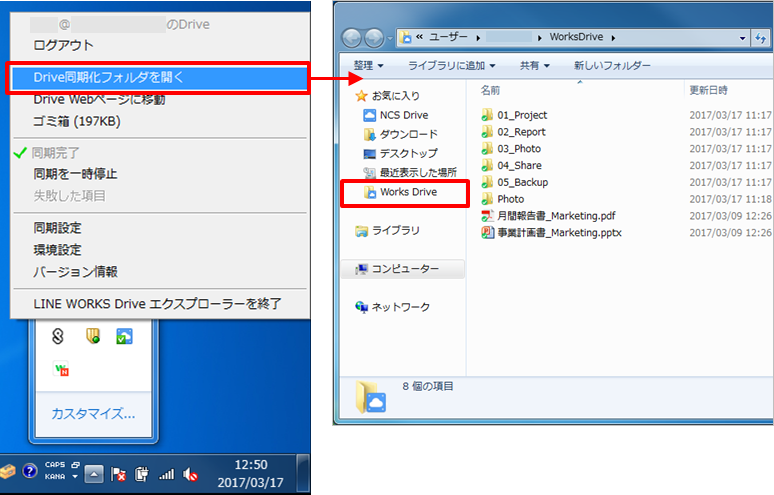
同期設定されたファイルは、システムトレイのアイコンでメニューを開いて[Drive 同期化フォルダを開く] を選択するか、エクスプローラーの「お気に入り」下位にある「Works Drive」フォルダを選択すると確認できます。
[ポイント]
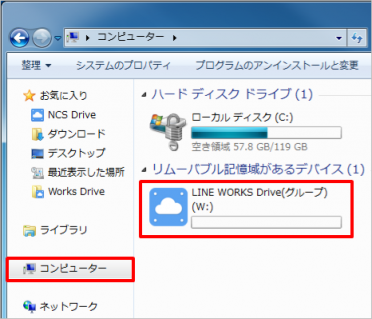
会社フォルダおよびグループフォルダは、エクスプローラーの「コンピューター」に生成される「LINE WORKS Drive(グループ)(W:)」で確認できます。
[Macの場合]
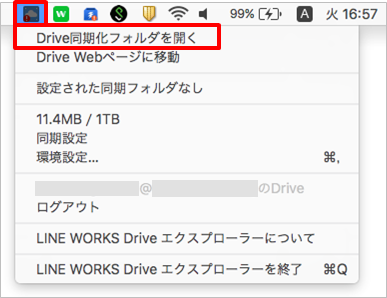
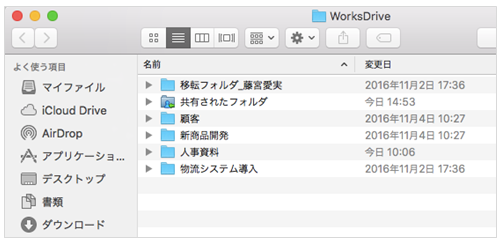
Mac側の同期フォルダを確認する場合は、Macの画面右上のメニューバーにあるDriveエクスプローラーのアイコンをクリック >[Drive同期化フォルダを開く] をクリックします。
Mac側の同期フォルダ
3. 「自動ログアウト」「重複ログイン制限」
Drive エクスプローラーでは、フォルダ/ファイルを保護するためのセキュリティ機能が提供されています。「自動ログアウト設定」 は、10分以上マウスまたはキーボード操作がない場合にDrive エクスプローラーを自動でログアウトし、離席中に誰かがPCを操作してデータが流出することを防ぐための機能です。
また、Drive エクスプローラーは最大で3台のPCに同じアカウントでログインできますが、「重複ログインを制限する」 と、設定したPC以外でのDrive エクスプローラーから自動ログアウトされます。1台のPCでのみ作業して、他のPCからのアクセスを禁止したい場合は重複ログイン制限機能をご利用ください。
「Driveエクスプローラー」 を活用すれば、いつでもどこでも資料の管理が簡単に!