操作ミスで削除したメールもワンクリックで何事もなかったかのように元どおりに!

LINE WORKSメールは、メールを誤って削除した場合も、ワンクリックで元に戻すことができるので安心です!


メールを使っていると、誤ってメールを削除してしまった!なんてことが発生します。通常は、ゴミ箱を開いて、誤って削除してしまったメールを受信トレイに移動するという操作を行います。しかし、LINE WORKSメールの取消機能を使えば、誤って削除してしまったメールも、あっと言う間に、何事もなかったかのように元に戻すことができます。


1. パソコンでメールを誤って削除した操作を取り消す

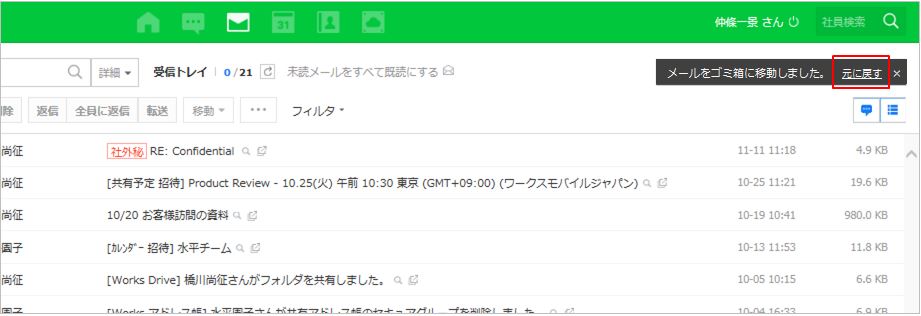
パソコンのブラウザ版LINE WORKSメールで、メールを一覧から選択して削除した場合やメール本文から削除した場合、またはメールを別のフォルダに移動した場合、画面右上に「メールをゴミ箱に移動しました。」または「フォルダに移動しました」というメッセージが10秒間表示されます。
このメッセージ内に[元に戻す]ボタンが表示されています。


このメッセージが表示されている時に [元に戻す] をクリックすると、削除または移動したメールが元のフォルダに戻されます。02

※ スレッド表示している状態でメールを削除/移動した場合、 [元に戻す] をクリックすると、関連メールはすべて削除または移動したメールがあったフォルダに移動されます。

[TIPS] 以下の場合は、[元に戻す]機能は利用できませんので、注意してください。

  • 画面左のメールフォルダ一覧で右クリックして「空にする」を選択してメールを削除した場合
  • 環境設定のフォルダ管理から [空にする] を選択してメールを削除した場合
  • 完全にメールを削除した場合
  • メールを [今後も移動] で移動した場合


2. スマホで誤ってメールを削除した操作を取り消す

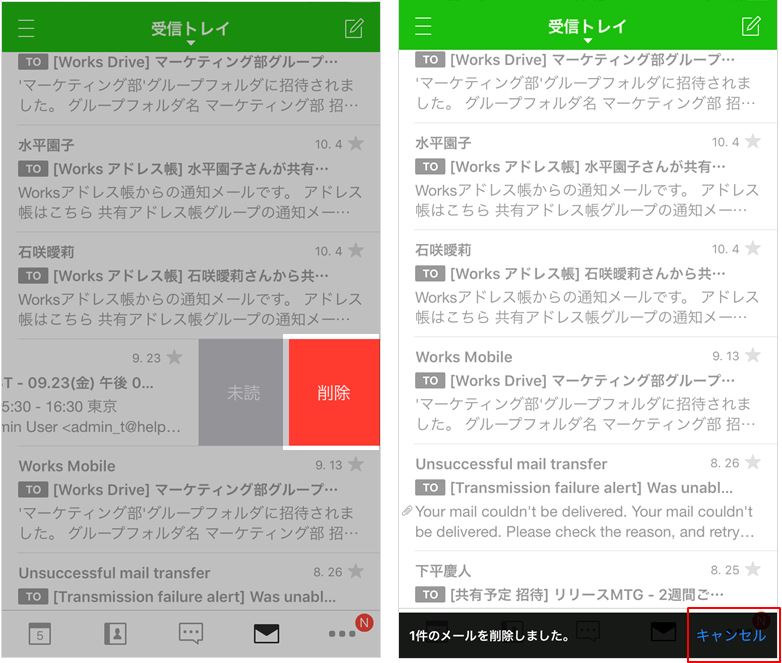
スマホ版アプリでも、間違って削除したメールを簡単に元の場所に戻すことができます。
メール一覧でメールを削除したり、他のメールフォルダに移動すると、画面下部に「N件のメールを削除しました。」「N件のメールを移動しました。」というメッセージと [キャンセル] ボタンが約3秒間表示されます。03

メッセージが表示されている間に [キャンセル] を選択すると、削除または移動したメールが元あったフォルダに戻されます。

[TIPS] スマホ版アプリでは、メール一覧で削除/移動した場合は操作のキャンセルができますが、本文を開いて削除/移動した場合は操作をキャンセルできません。

LINE WORKSメールで誤ってメールを削除してしまったときも、この機能を使って焦らずにメールを元に戻しましょう。

投稿の既読状況を確認して未読メンバーに再通知

どの企業や組織にも、メンバーに必ず確認してもらいたい情報があると思います。例えば、会議室の利用ルールが変わった場合や、社内イベントの日時が変更された場合など、これらの情報をお知らせとして全メンバーに対して発信する場合があります。しかし、発信した情報がちゃんと全メンバーに確認されたのか心配ですよね。

そんな時、LINE WORKSのホーム(掲示板)には「既読確認」と「再通知」という便利な機能があります。これらの機能を使うことで、情報周知を徹底することができます。


1. 既読状況を確認する

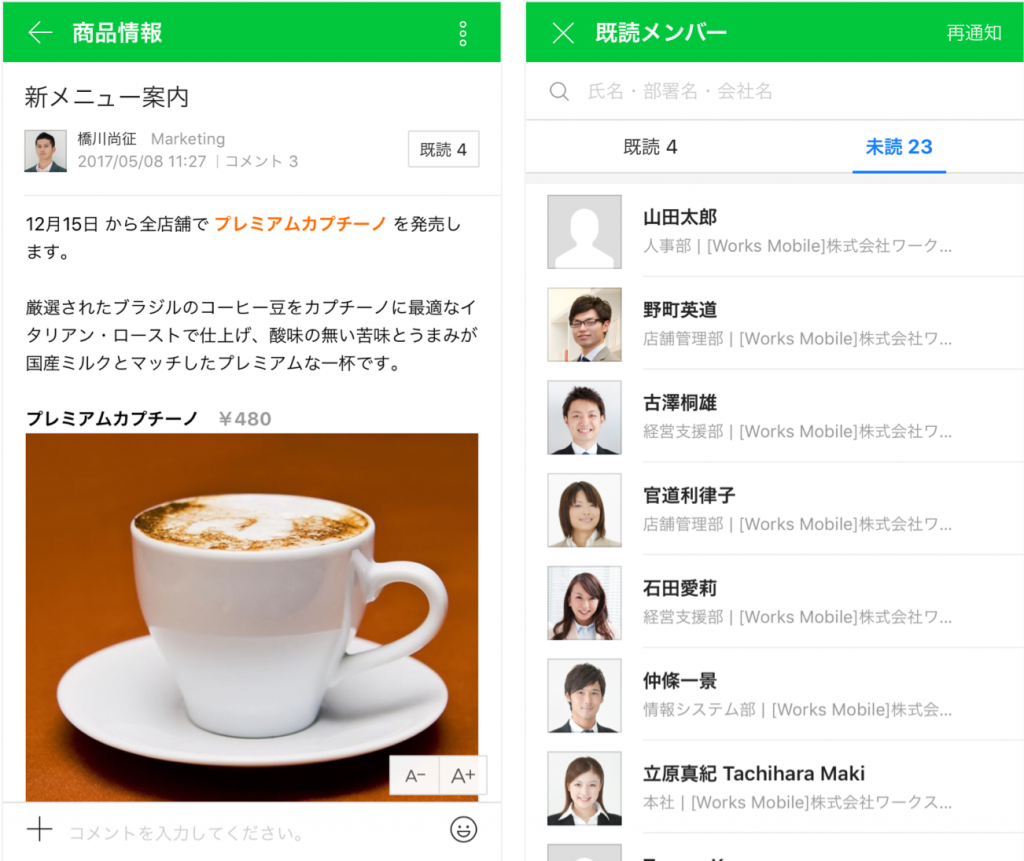
管理者と投稿者は投稿の既読状況を確認できます。投稿画面で [既読] を選択すると、既読メンバーが表示されます。[未読]タブを選択すると未読メンバーが表示されます。


2. 未読メンバーへ「再通知」で通知を送る

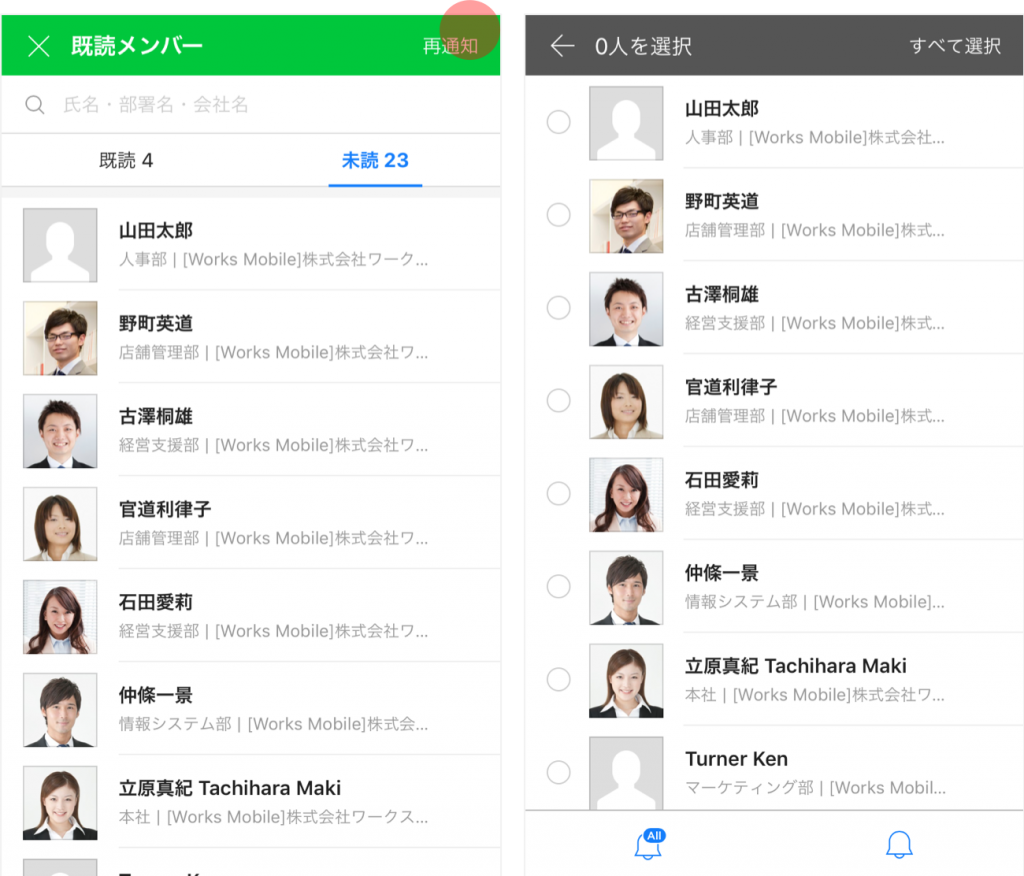
なかなか既読状態にならないメンバーがいる時は、通知を送って確認を促すことができます。未読メンバーを表示した状態で[再通知]を選択し、未読メンバー全員もしくは特定のメンバーを選択して[送信]すると、通知が送られます。
通知は、トーク内のサービス通知へ送られます。

[TIPS]
[再通知]した場合、掲示板の通知をオフに設定しているメンバーに対しても通知されます。


ホームの「既読確認」と「再通知」を活用することで重要な情報の周知を徹底できます。LINE WORKSのホームを活用して、迅速かつ確実な社内コミュニケーションを体験してみてください。

うっかり消してしまった文書を一秒で復元する方法

うっかりミスによりファイルを削除・上書きしてしまい、青ざめた経験はありませんか? あるいは自分のミスでなくても、メンバー同士でファイルを共有して使っている中で、知らないうちに同僚にファイルを消されてしまって困ってしまったという経験をお持ちの方もいるかもしれません。

そんなときにも、LINE WORKSの Driveをお使いであれば、あせってもう一度ファイルを作り直す必要はありません!「ファイル復元機能」が解決します。


こんなときに便利!

  • フォルダを整理していたら、誤って必要な文書を削除してしまい、もう一度作り直す羽目 になった。
  • 他のメンバーと共有している資料が、いつの間にか削除されてしまったらしく見つからな い。
  • あるファイルを元に別の資料を作っていたら、うっかり上書きしてしまい、元のファイル がなくなってしまった。


1. 削除されたファイルを復元する方法

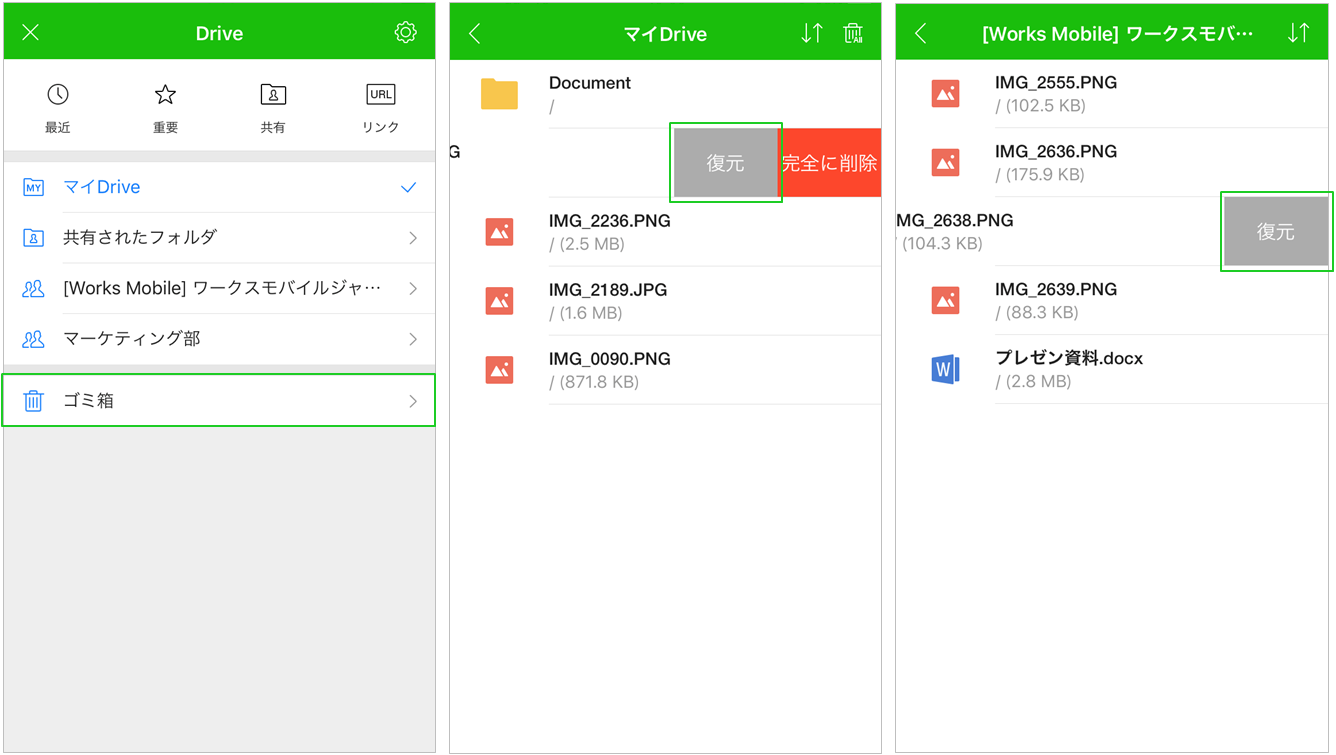
Driveでは、一度ファイルを「削除」すると、「ゴミ箱」にファイルが入ります。完全削除されていなければ、ファイルやフォルダを選択して [復元] すると、元の場所に復元されます。

[ポイント]

  • 共有フォルダからファイルが削除された場合、共有フォルダの所有者であればゴミ箱で削除されたファイルを確認することができます。 完全に削除されていなければ、フォルダの所有者に依頼すればファイルを復元することができます。
  • いったん「ゴミ箱」に入ったファイルを完全削除するには、ゴミ箱から再度「削除」します。また、一定期間経過後に自動削除する設定も可能です。「環境設定」で自動削除されるまでの期間を設定することができます。

01


2. ファイルのバージョンに戻す方法

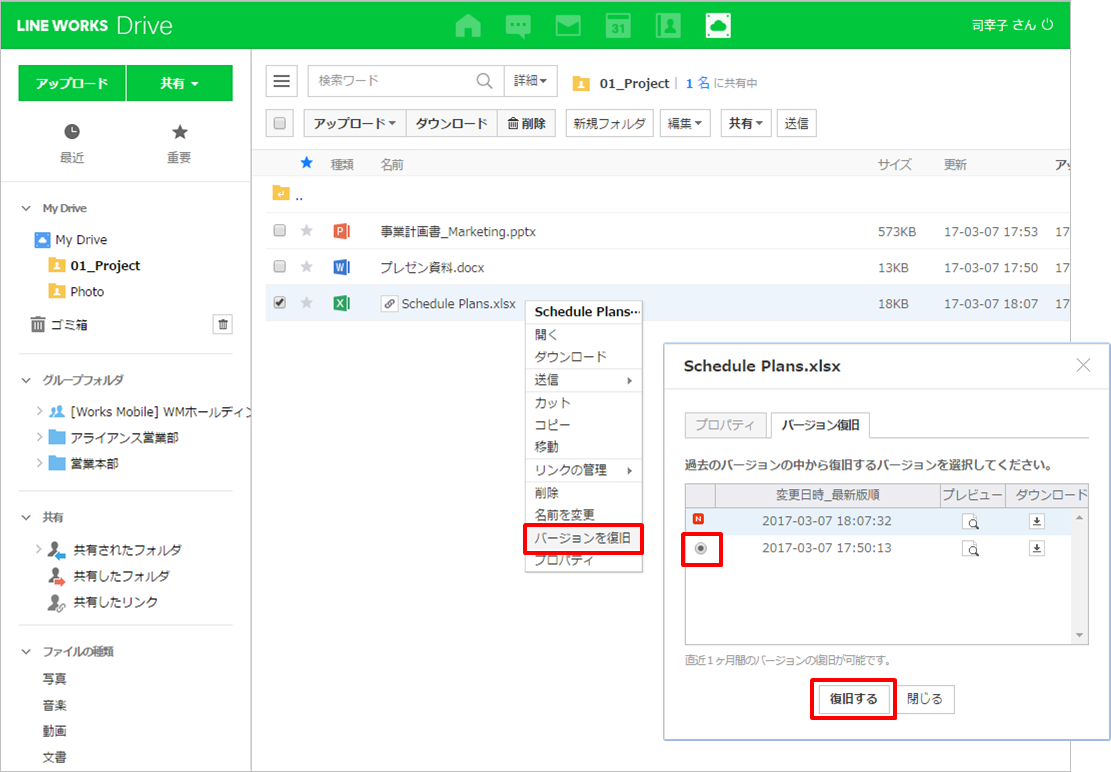
共有中のファイルをアップデートした後に、同僚が手違いでその部分を削除してしまったときなどに、[バージョン復旧] 機能でファイルを以前のバージョンに戻すことができます。

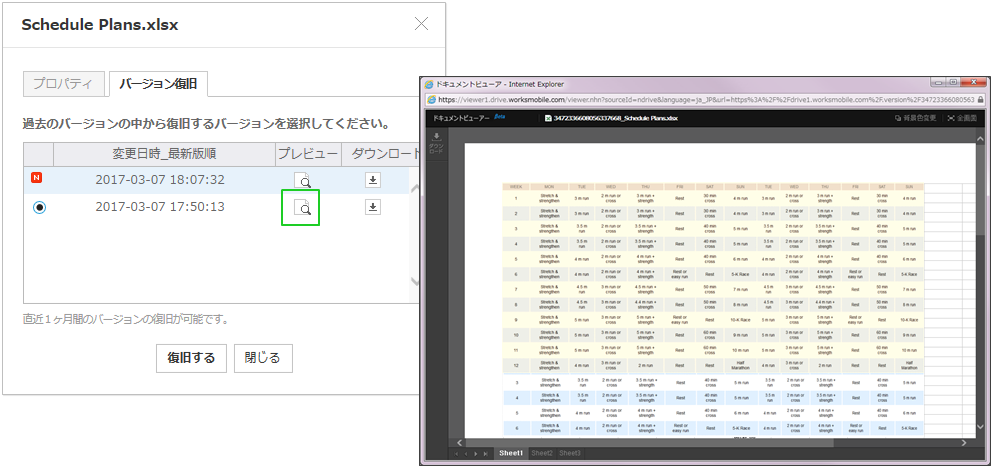
ファイルを選択して [バージョン復旧] をクリックすると、過去に保存されたバージョンのファイルを確認することができます。また、戻したいバージョンを選択して [復旧する] をクリックすると、ファイルが選択したバージョンに上書きされます。


[ポイント]

最近1か月間のバージョン情報が保管されており、ファイルのバージョンが多くて確認が難しいときは「プレビュー」機能を活用してみましょう。ファイルをダウンロードせずに中身を確認することができます。

「ファイル復元」と「バージョン復旧」機能で、うっかりミスも安心。
ファイルはDriveに保存して、安心して業務を行いましょう。

LINE WORKSにおける個人情報保護とセキュリティ認証への対応について

LINE WORKSは、国際的なセキュリティ標準である SOC2/SOC3 および ISO27001、ISO27017、
ISO27018認証を取得しており、プライバシー情報
保護の安全性が保証されています


クラウドサービスの導入を検討するにあたり、保存されるデータや顧客の個人情報が万が一ハッキングなどの被害に遭い、漏えいする心配がないか、という点は多くの企業における課題であり、セキュリティの懸念は導入の大きなハードルとなっています。


クラウドサービスを提供するベンダーは、自社が提供するサービスがいかに安全かをアピールしていますが、何をもって安全と判断すれば良いでしょうか。


例えば、A銀行が「私たちの金庫はとても安全です。家にある現金や貴重品は当行に預けてください。」と広告しているとすると、何をもって安全というのか、その安全がどう保証されるのかという疑問が出てきます。このように、A銀行が安全だと保障して安心を与えるための仕組みが ”認証 (Certification)” です。


LINE WORKSは、第三者機関による監査を経てプライバシーおよび情報セキュリティに関する認証を取得しており、セキュリティ面でも安全で安心のサービスを提供しています。


1. LINE WORKSが取得している情報セキュリティ認証を
教えてください

LINE WORKSは、情報セキュリティに関する国際認証である「SOC2、SOC3、ISO27001、ISO27017、ISO27018」を取得しており、毎年更新審査を実施して取得した認証を維持しています。


LINE WORKSは、会社が設立された2015年にSOC2/SOC3を取得し、2016年にISO27001、ISO27017、ISO27018を取得しており、サービスの安全性を担保するための努力を続けています。

これらの認証は、グローバルIT企業であるAmazonやMicrosoftが提供するサービスも取得している認証であり、LINE WORKSサービスは国際水準の情報セキュリティを提供していることを意味しています。


SOC2、SOC3

01
ISO/IEC 27001、27017、27018

02


2. SOC2/SOC3とは

SOC (Service Organization Control) とは、会社の内部業務手順に対する評価を行い、当該基準を満たした場合、認定されるプライバシーおよび機密情報保護に特化された国際的な認証です。


SOC (Service Organization Control) 認証とは、米国公認会計士協会 (AICPA) とカナダ公認会計士協会 (CICA) が定めたTrust Services Principles Section 100 への準拠性を、外部監査機関が監査を通じて検証し、該当基準をすべて満たす場合に付与されるプライバシーおよび情報保護に関する国際的な認証です。

SOCは、企業が提供するサービスの運用に関する内部統制を評価する報告書で、セキュリティ (Security)、可用性 (Availability)、処理のインテグリティ (Processing Integrity)、機密保持 (Confidentiality)、プライバシー (Privacy) の5つの領域に対して、計116個の統制が適切に行われているかを検証します。

SOC報告書は、目的や利用者によってSOC2とSOC3の2つがあります。企業が提供するサービスの運用に関する内部統制を評価する報告するという点では同じですが、SOC2は企業内およびパートナーなどの外部関係者のみに公開されるものであり、SOC3は誰にでも公開できるという点で違いがあります。

SOC2、SOC3認証を取得したということは、適切な手続を踏まなければ誰も顧客のプライバシーや個人情報に関するデータに任意にアクセスすることはできず、承認される場合もその人数は最小限に統制されていることを意味します。


3. ISO27001/ISO27017/ISO27018とは

ISO27001は国際標準化機構 (ISO) および国際電気標準会議 (IEC) によって制定された情報セキュリティ分野で最も権威のある国際認証規格です。また ISO27017 および ISO27018 は、クラウドサービスに関するセキュリティ指針です。


ISO/IECは、国際標準化機構 (International Organization for Standardization, ISO) と国際電気標準会議 (International Electro-technical Commission, IEC) によって制定された情報セキュリティ管理システムに関する国際認証規格です。

ISO27001は、ISOが要求する項目を基盤とした情報保護管理体制によって組織が運営されているかどうかを検証します。ISO27001の項目は、情報セキュリティマネジメントシステム (Information Security Management System, ISMS) が組織に効果的に定着・運営されるために必要な要求事項が含まれており、コンプライアンス (Compliance)、アクセス制御 (Access Control)、コミュニケーションセキュリティ (Communication Security) の14の領域について、合計113の統制項目が適切に反映されているかを検証します。

ISO27017とISO27018はクラウドサービスに特化された認証で、クラウドサービス事業者が備えなければならないセキュリティ基準や内部統制および個人情報保護のための体制と透明性を備えているかについて検証します。

ISO27017は、クラウドサービスに必要なセキュリティ統制と実装指針であり、情報保護ポリシー、情報保護組織、資産管理、アクセス制御、暗号化などの項目の他、クラウドサービス事業者が備えるべきセキュリティ統制などの項目が含まれています。ISO27018は、パブリッククラウド環境で個人を識別できる情報
(PII、Personally Identifiable Information) を保護するための指針と利用者のデータ統制権保証、利用者情報の処理と保管透明性確保などを主な内容としています。


LINE WORKSは情報セキュリティとプライバシー保護に努め、ユーザーの皆様がより安心して利用できるサービスを提供してまいります。

カレンダーの便利な使い方あれこれ

予定の管理をもっとスマートに!
予定に地図やファイルを添付して、カレンダーをもっと便利に活用しましょう。


顧客訪問に社内の担当者を連れて行くことになった。事前の打ち合わせで資料の内容を確認し、メールでファイルを送り、訪問日程を伝えて、待ち合わせ場所のやりとりをして・・・。このような複数回のやりとりを行う面倒な手間を、LINE WORKSでは1回で済ますことができます。


予定に地図を添付して、予定の招待時に待ち合わせ場所をスマートに伝えましょう。
予定にファイルを添付しておくと、別のメールでわざわざファイルを送る手間が省けます。
ある予定に関する情報を1つにまとめておくことで、予定に関するやりとりが減り、予定管理がシンプル&スマートになります。


予定に地図を添付する

外部でのミーティングやセミナー等、予定の場所について説明が必要なときにとても便利な機能です。
百聞は一見にしかずという言葉もありますが、長々と文章で説明するよりも、地図を添付することで簡単に解決できます。予定に地図を添付すると、モバイルから地図アプリを起動して見ることもできるため、初めての場所でも住所さえ入れておけば迷わずたどり着けます。


1. パソコンから地図を添付する

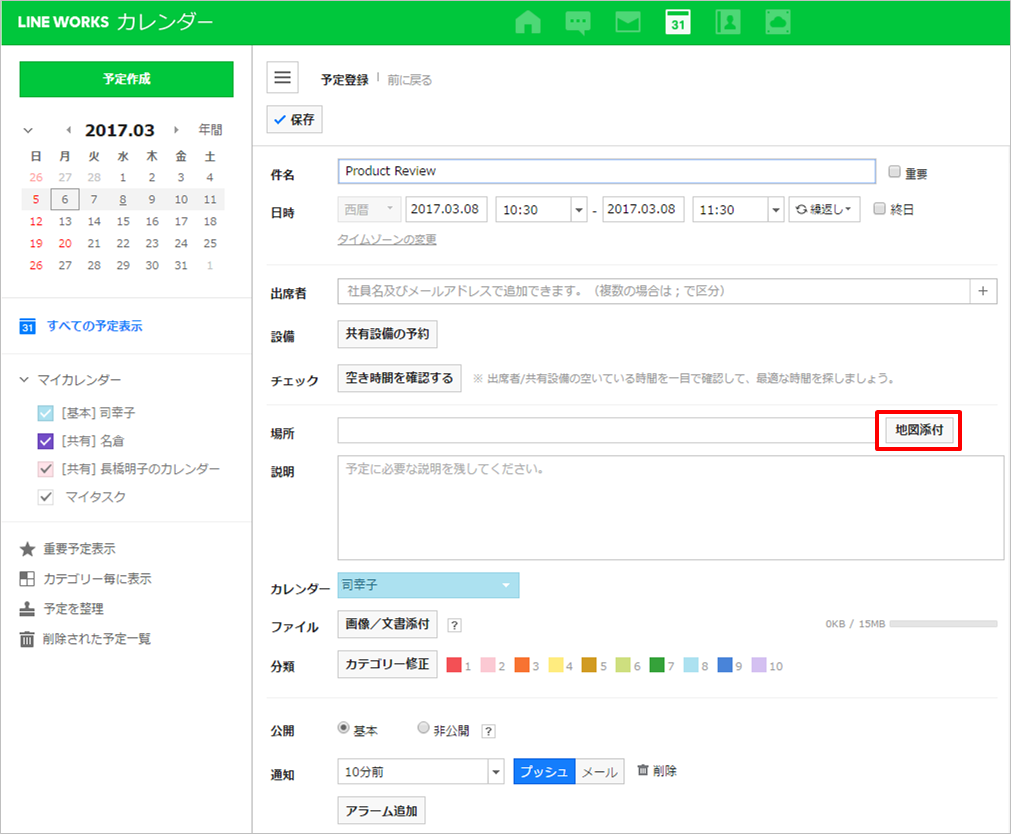
予定の作成・編集画面で場所入力欄横の[地図添付]をクリックすると地図画面が開きます。
02


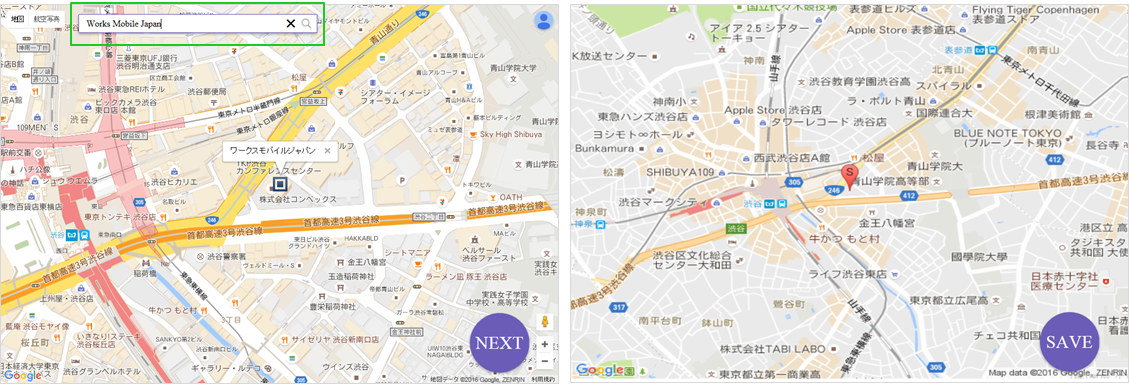
場所を検索して[NEXT]>[SAVE]をクリックすると位置情報が挿入されます


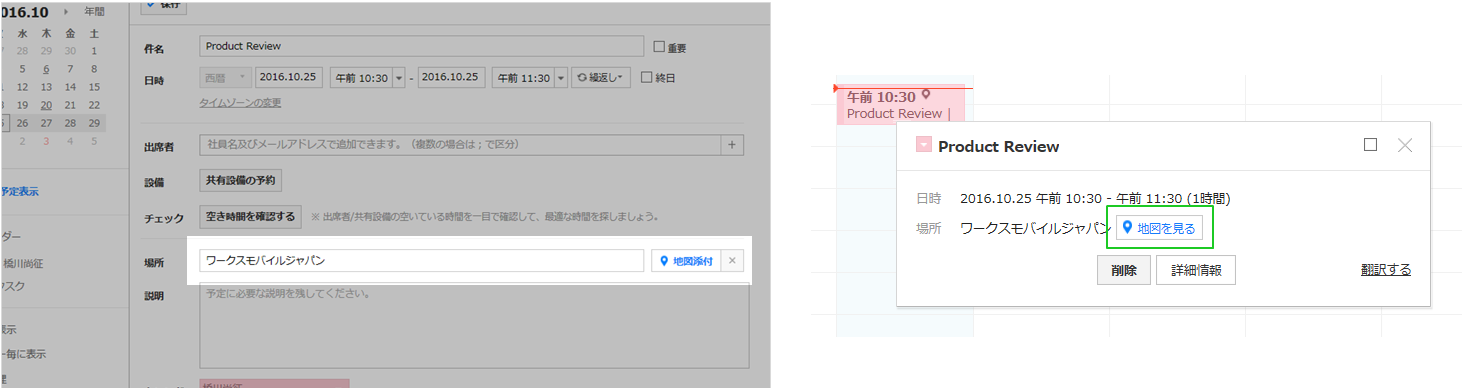
保存後は予定の詳細画面または予定をクリックしたときに表示されるポップアップの[地図を見る]を選択すると、地図を確認することができます。

03


2. スマートフォンから地図を添付する

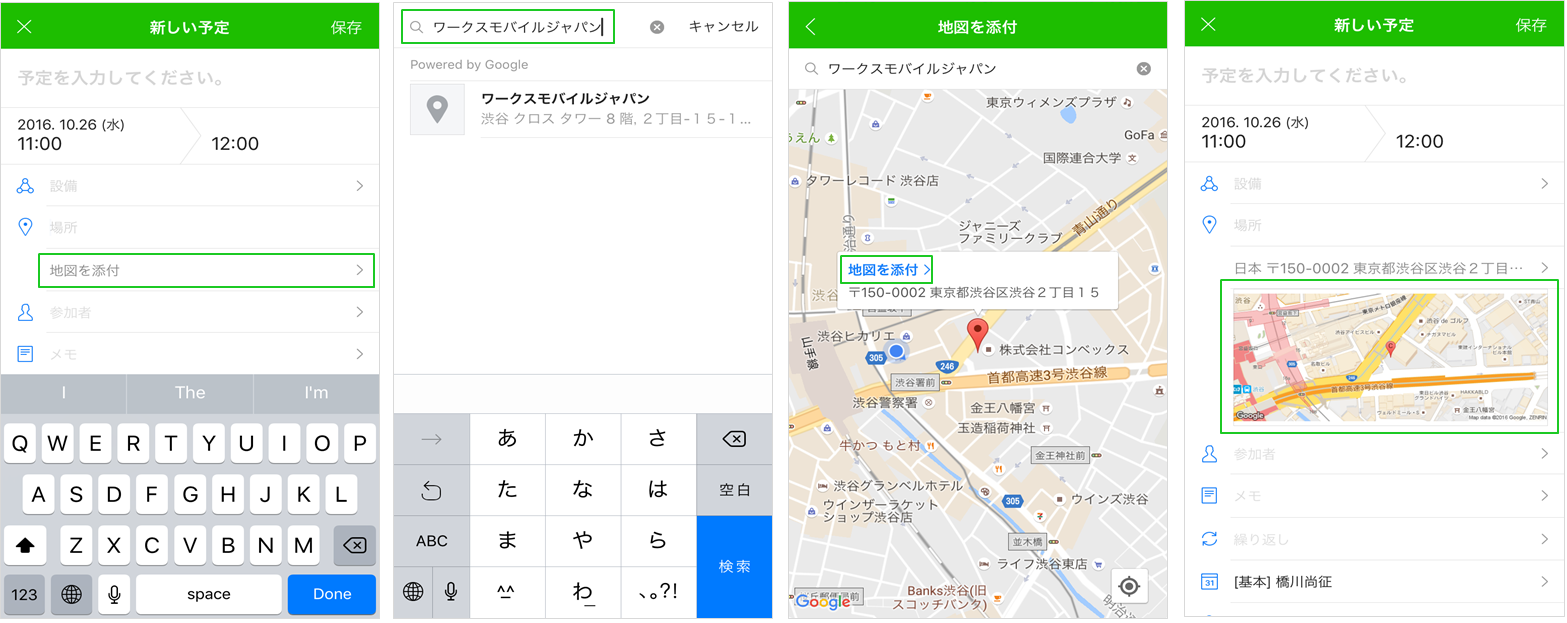
スマートフォンでも予定の作成時に地図を添付することができます。
予定作成画面で[地図を添付]で場所を検索して設定すると、位置情報を挿入することができます。

04


3. 予定にファイルを添付する

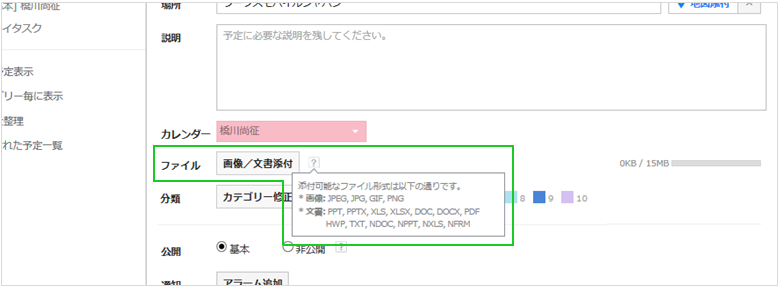
予定作成・編集画面で[画像/文書添付]からファイルを添付します。
LINE WORKSカレンダーは、1つの予定に計15MBまでのファイルを添付することができます。
05
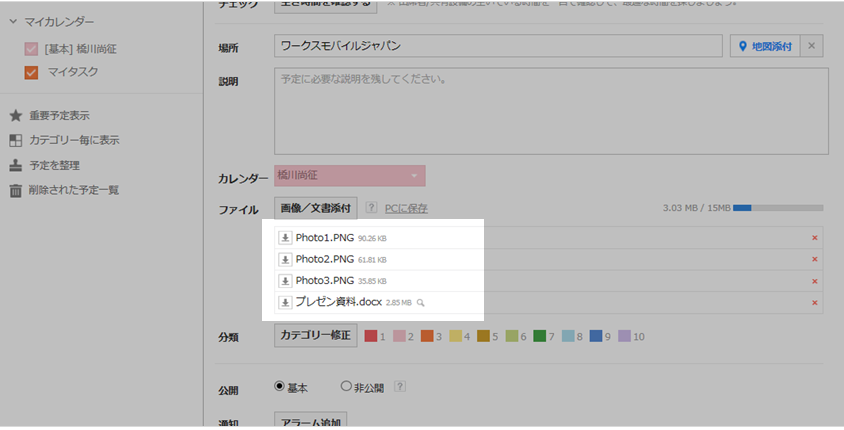
合計で15MB以下の文書や画像ファイルを添付することができ、数に制限はありません。
会議に必要な資料を別途でメールやDriveで送る必要はなく、カレンダーの予定で共有することができます。06


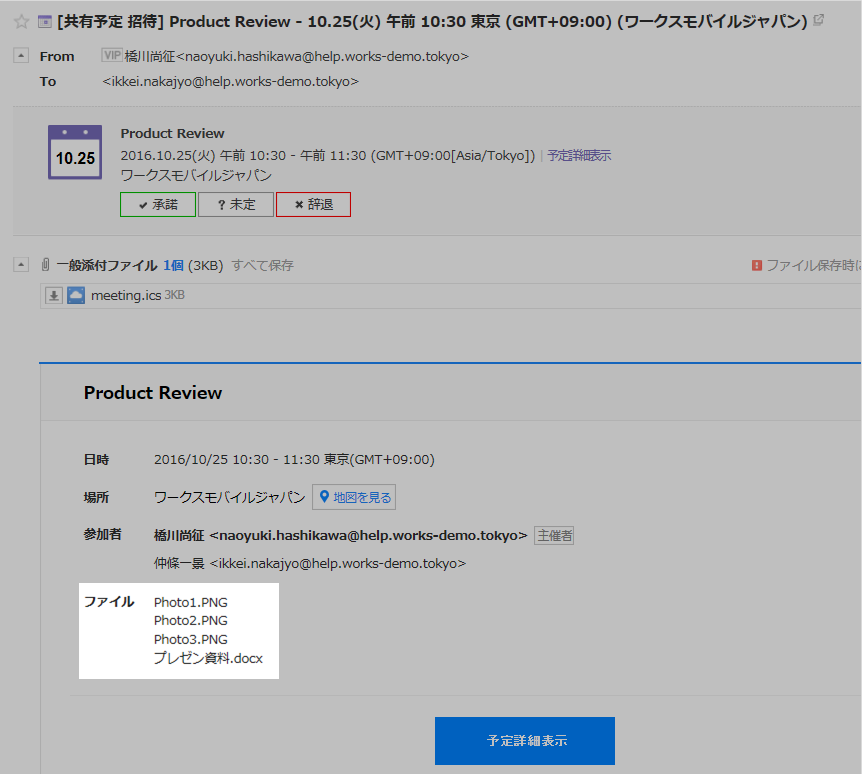
予定にファイルや画像を添付して予定に招待すると、通知メールにも添付されたファイル名が表示されます。

07
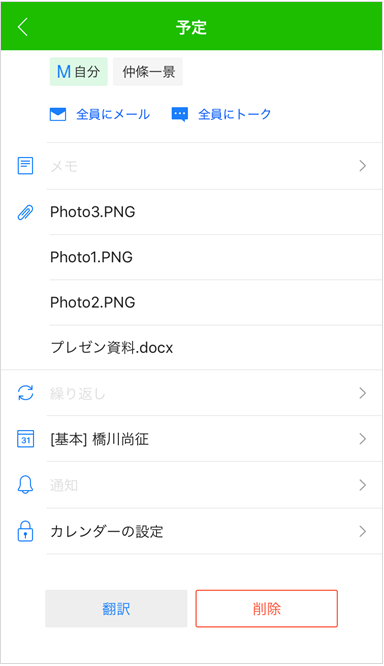
また、予定に添付されたファイルはスマートフォンでも確認できます。

0808
業務をスマートにする機能がパソコンでもスマートフォンでも利用できます。
LINE WORKSのカレンダーを活用して、業務を効率的にするスマートワークを実現して、大事な時間を他の業務に当てましょう!

メールの送信確認機能

重要なメールを送ったとき、相手が読んだかどうかを確実に知ることができる!


チャットでは既読確認が当たり前になりましたが、メールはそうではありません。メールが読まれたかどうか不安な場面は多々あります。

  • 自分が送ったメールを取引先の担当者がもう読んだか知りたいとき
  • 部下に業務の依頼をメールで伝えたとき
  • 一斉メールを送って全員が読んだか心配なとき


LINE WORKSの「送信確認」であれば、メールの既読有無と開いた時間を確認できます。送信先が社外であっても有効なのがポイントです。


ブラウザ版

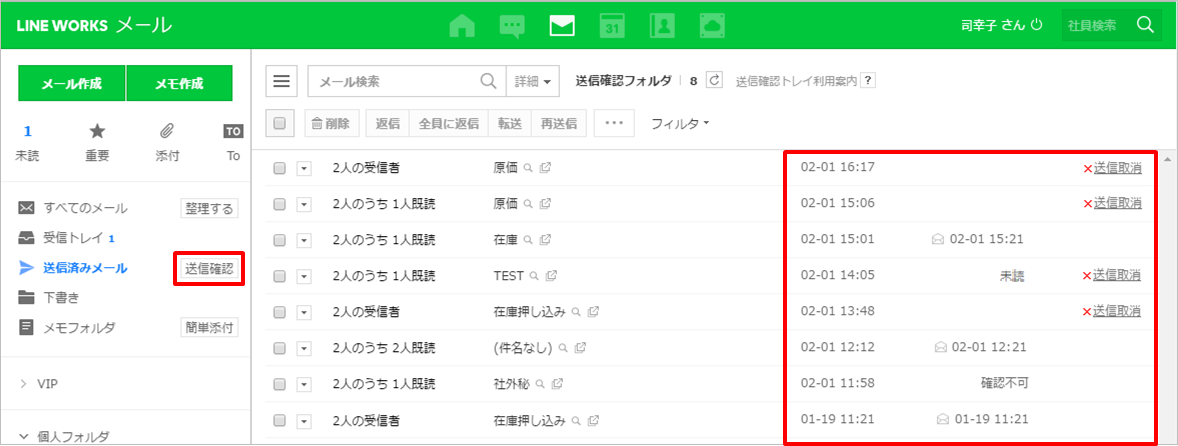
メールの送信後、画面左側の「送信済みメール」の横にある[送信確認]をクリックすると、送信済みメールの一覧が表示され、右側にメールの送信成功/失敗、送信時間、受信者の既読有無、既読時間、そして予約送信したかどうかの情報を確認することができます。

[送信取消]を押すと、送信したメールが相手の受信トレイから削除されます。


[Tips] 

  • 送信取消は同じドメインのアドレス宛のメールのみ有効です。
  • テキストモードで送信されたメール、受信側メールクライアントでメール本文の画像が表示されないように設定されている場合には既読確認ができません。
  • 相手がメールを開くと送信取消はできません。


モバイル版アプリ

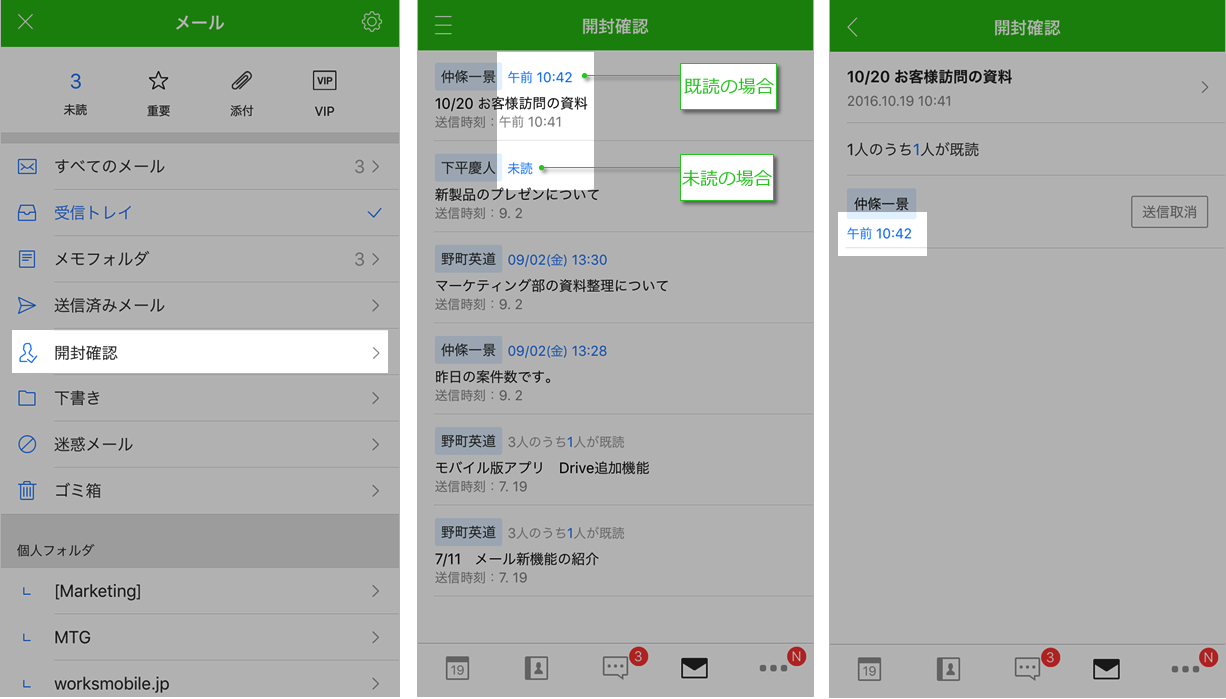
メール画面のメニューから [送信確認] を選択します。送信確認画面では送信時間と既読有無、既読時間を確認できます。

メールを選択すると、[送信取消]を利用できます。


03


トークのステータス表示を利用してメンバーの状態を確認する

LINE WORKSトークのステータス表示を利用して、メンバーの状態を把握する。


LINE WORKSのトークはリアルタイムなコミュニケーションに適しています。相手の状態に関係なくメッセージを送信しておけば、いつでも、どこでもスマホなどで相手がメッセージを確認できるのがトークのメリットでもあります。ただ、メッセージを送信する際に、相手が今、メッセージを確認できる状態なのか把握したいこともあるかと思います。そんな時は、トークのステータス表示を利用すると、相手の状態が分かります。


1. プロフィールでメンバーのステータスを確認する

トークルームでステータスを確認したいメンバーのプロフィールをタップまたはクリックします。
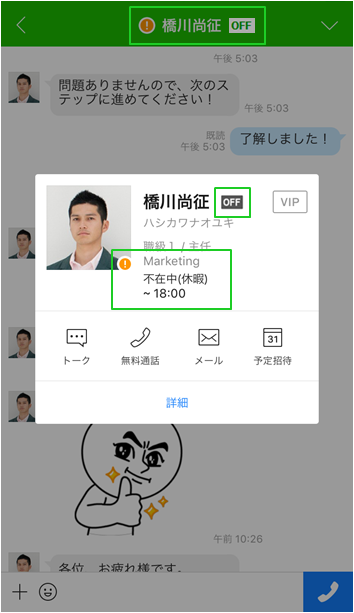
ステータスが設定されている場合は、該当メンバーのプロフィールにステータスがアイコンとともに表示されています。

01

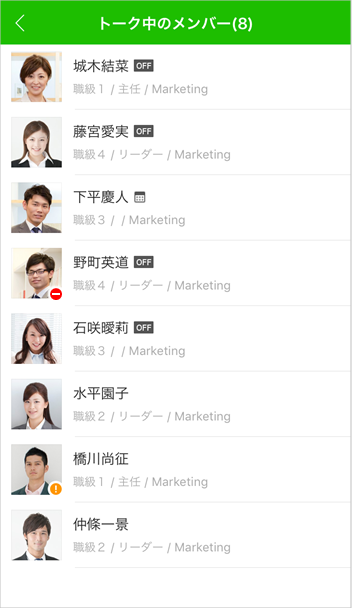
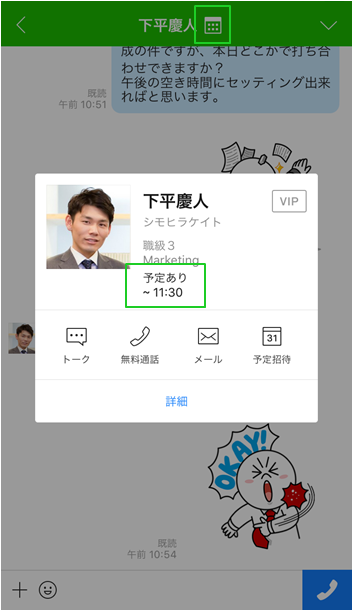
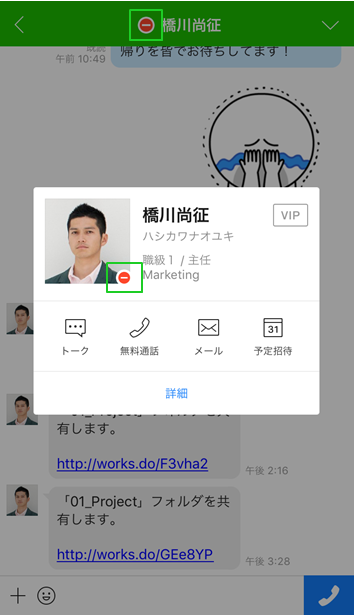
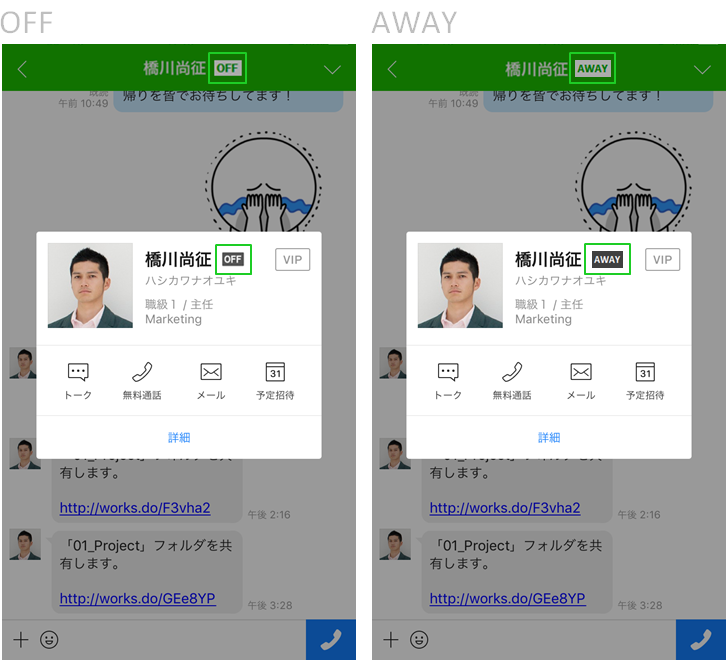
なお、「取り込み中(-)」、「不在中(!)」、「応答不可(OFF)」、「PC離席中(AWAY)」、「予定あり(カレンダーアイコン)」のアイコン表示は、プロフィールを開かなくてもトークルームのメンバーリストでも確認できます。

02


2. 「不在中」、「予定あり」のステータスについて

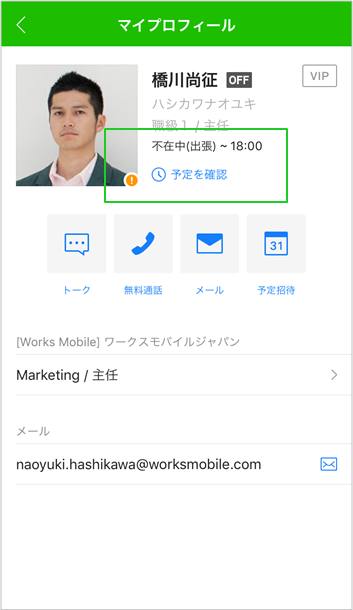
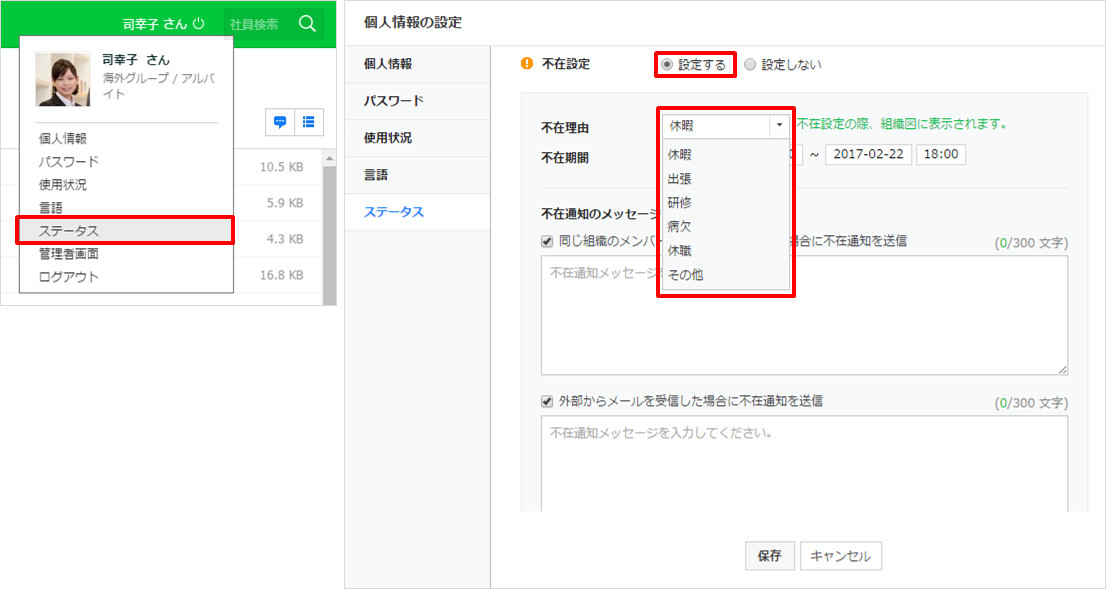
メンバーがステータスを不在中に設定している場合は、「!」のアイコンが表示されます。不在中の場合は、不在理由と不在期間を確認することができます。不在理由としては「休暇」、「出張」、「研修」、「病欠」、「休職」、「その他」があります。

03

LINE WORKSのカレンダーを使っている場合は、カレンダーの予定と連動してステータスが表示されます。カレンダーに予定が登録されていると、ステータスが「予定あり」となり、カレンダーアイコンと予定の時間が表示されます。

04


3.「 取り込み中」、「OFF」、「AWAY」のステータスについて

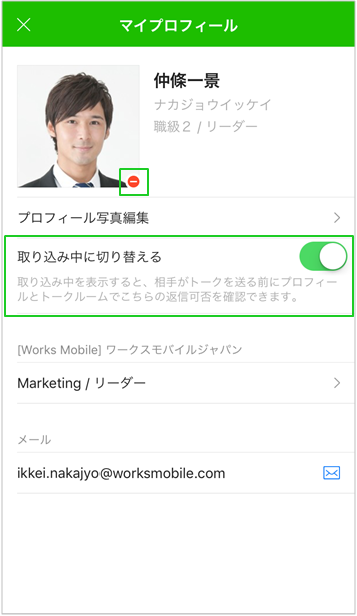
ステータスを「取り込み中」に設定すると、「取り込み中アイコン(-)」がプロフィール画像の隣に表示されます。メッセージを確認したり、返事をする時間がないときなどには、取り込み中のステータスを設定して、相手に状態をしらせることができます。

05

「応答不可(OFF)」は、スマホ版のLINE WORKSアプリもPC版のLINE WORKSアプリもまったく利用していない状態(全てのアプリからログアウトしている状態)のときに表示されます。また、「離席中(AWAY)」は、スマホ版のLINE WORKSアプリを使用していない状態で、PC版のLINE WORKSアプリを3分以上操作しなかった場合に表示されます。

06


4. 自分の状態を相手に知らせる

「取り込み中」と「不在中」の設定については、自分で設定することができます。「取り込み中」の状態を相手に伝えるには、プロフィール画面を開いて「取り込み中に切り替える」を有効にします。これで、他のメンバーが自分のプロフィールを開いたときに取り込み中アイコン「-」が表示されます。

07

また、出張や休暇などで、不在中を設定する場合は、ブラウザ版LINE WORKSで、画面右上にある自分の名前をクリックして表示されるメニューから「ステータス」を選択します。
「個人情報の設定」画面が表示されますので、左側のメニューの「ステータス」が選択されていることを確認し、「不在設定」を「設定する」にします。「不在理由」と「不在期間」を設定して画面下の「保存」を押すと、不在設定が登録されます(「不在通知のメッセージ」にチェックが入っている場合は、メッセージを入力する必要があります。不在通知メッセージを利用しない場合は、チェックを外します)。
不在中の状態が設定されている場合、プロフィール画像の横に不在中アイコン「!」と詳細内容(不在の理由と期間)が表示されます。


メンバーの状態が分かることで、よりスムーズなコミュニケーションにつながる場合もありますので、トークのステータス表示を上手に活用してみてください。

重要な情報もセキュリティレベル機能を利用してメールで安全にやり取りする

LINE WORKSメールのセキュリティレベル設定を使いこなして、重要な情報を安全にメールでやり取りします。


「機密情報が外部に漏れないか心配。。。」
「一部の社員のみに公開にしている文書。メールでやり取りして大丈夫かな?」


このような社内の情報セキュリティに関する問題で悩んだことがありませんか?重要な情報をメールでやり取りするのは、セキュリティ面で不安があります。そんなときは、重要な情報をより安全に扱うためにLINE WORKSメールのセキュリティレベル機能を使いましょう。


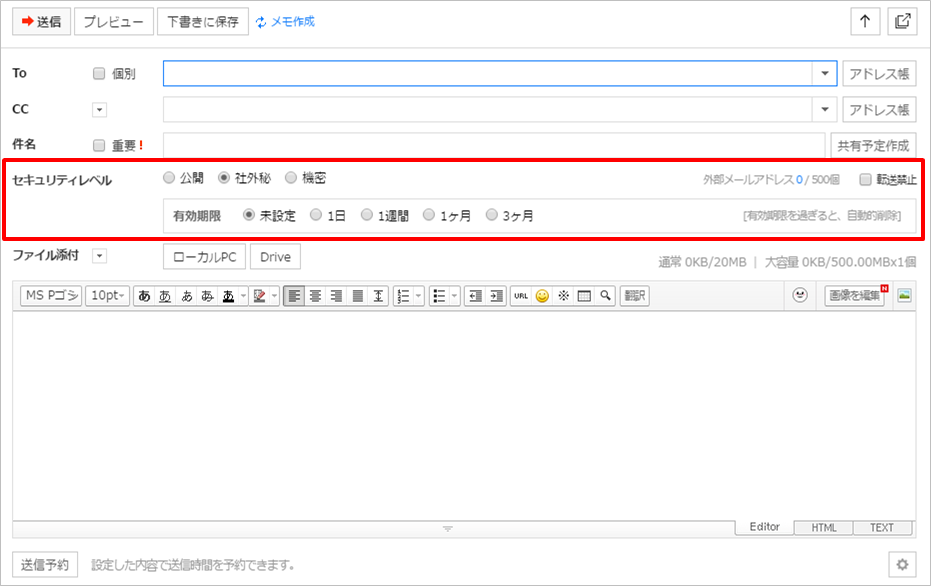
LINE WORKSでは、メール作成時にセキュリティレベル(公開/社外秘/機密)を設定することができます。機密性の高いメールは、外部への送信を制限したり、一定期間が過ぎた際に自動的に削除されるように有効期限を設定して送信することもできます。これら設定を有効に活用することで、重要な情報が外部に流出するリスクは、はるかに低くなります。
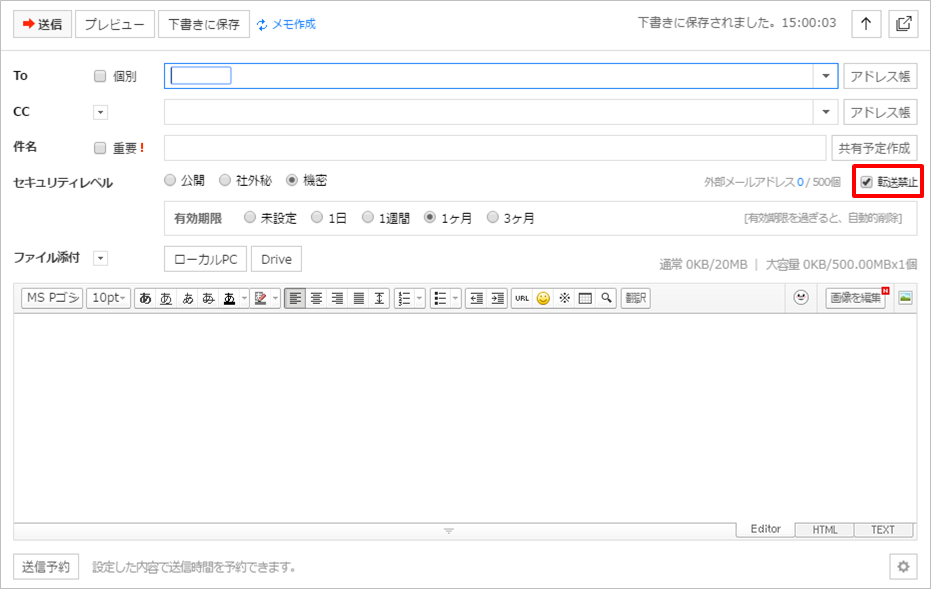
また、転送禁止設定を使うことで、送信したメールを受信者が別の人に転送できないようにすることも可能です。転送を禁止すれば、社内の限られたメンバーのみに伝えたい情報も、安心してメールで送信することができます。


1. メールのセキュリティレベルを設定する

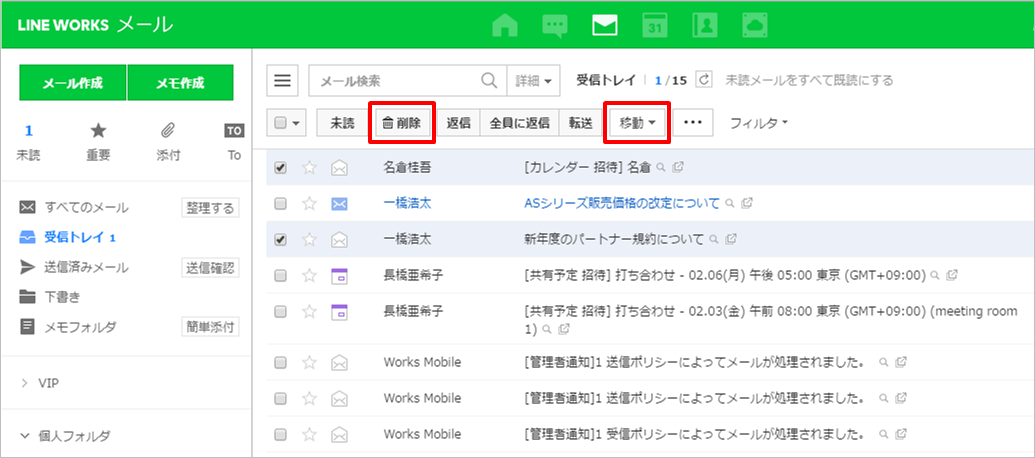
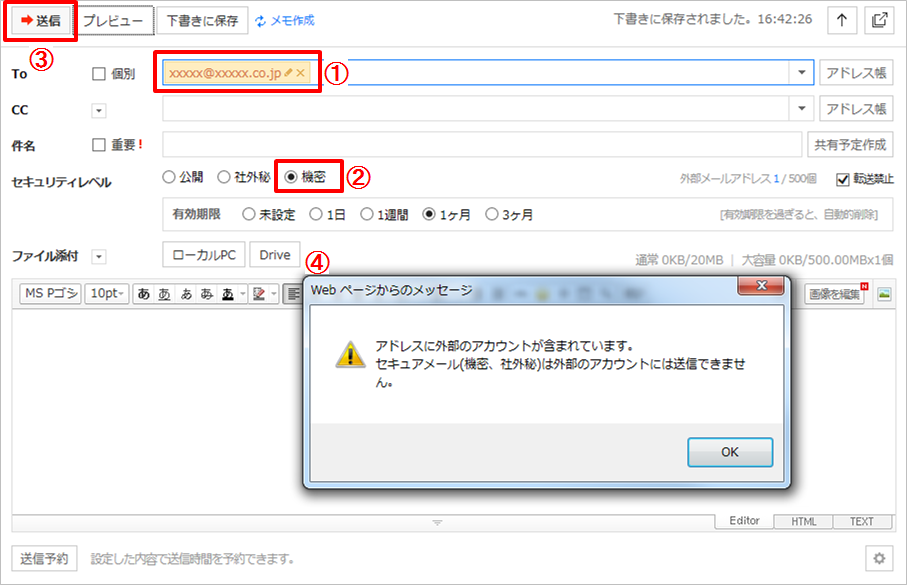
セキュリティレベルの設定は、メール作成画面の件名入力欄の下にあります。セキュリティレベル設定には、公開、社外秘、機密の3つあります。社外秘または機密に設定すると、有効期限を選択する追加オプションが表示されます。


例えば、有効期限を1日に設定してメールを送信すると、受信したメンバーの受信トレイから該当メールが1日後に自動的に削除されます。機密性の高いメールは一定期間経過後に自動的に削除されるように設定すると、情報漏洩のリスクを減らすことができます。


セキュリティレベルが社外秘や機密に設定されたメールは、ToやCCに外部(社外)のメールアドレスが含まれていると下図のようなアラートが表示され、送信がブロックされます。
このため、内部情報が誤って外部に送信される心配がありません。


また、送信したメールを他の人に転送されたくないときは、「転送禁止」にチェックを入れます。転送禁止に設定されたメールは、受信者が転送することはできません。


2. 受信したメールで社外秘・機密メールや転送禁止メールを見分ける

受信したメールが重要なメールなのか、受信した人が一目で分かるようになっていれば、意識して情報の扱いに注意することができます。
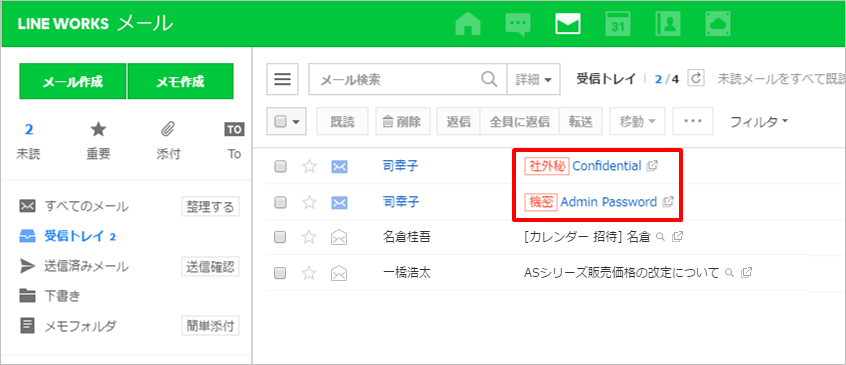
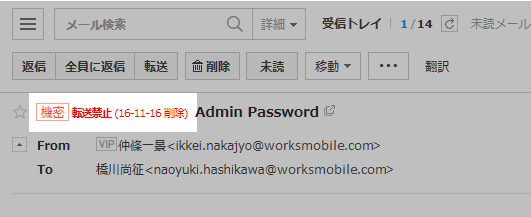
社外秘・機密に設定されたメールは、メールの一覧画面で件名の前に「社外秘」または「機密」が表示されます。


また、メールを開くと、セキュリティレベルの設定(社外秘または機密)や転送可否、そしてメールに有効期限が設定されている場合は、受信トレイに保管される期間(自動的に削除されるまでの期間)が件名の前に表示されます。
このため、メールを開く前に、重要なメールであることが分かるため、意識して注意して読むことができます。有効期限が設定された機密メールは、有効期限を過ぎると自動削除されますので、該当メールに対する返信などのアクションが必要な場合は、有効期限内に行うようにしましょう。05


[TIPS]
社外秘・機密メールの返信と転送について


機密・社外秘メールにも返信は可能です(有効期限が設定されている場合は、有効期限内であれば返信が可能)。転送禁止が設定されていなければ、社内のメンバーには転送することもできます。
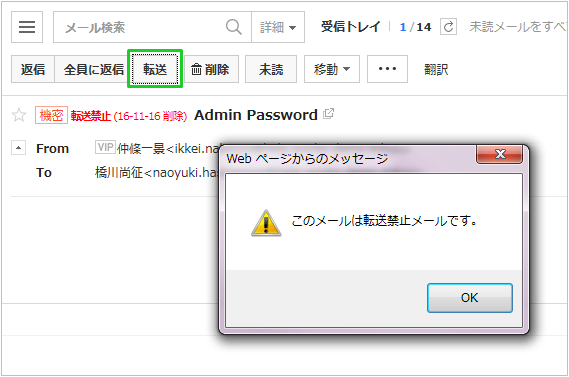
ただし、転送禁止が設定されたメールでは、「転送」をクリックすると下図のようなアラートが表示され、転送はできません。

06


LINE WORKSメールのセキュリティレベル機能を活用すれば、情報漏洩のリスクを低減するだけでなく、送る側も受け取る側も余計な心配をせずに仕事に集中できるので、業務の効率化も期待できます!

メンバーや設備の空き時間を確認する

モバイル版アプリの「空き時間の確認」機能を使うとメンバーおよび設備の空き時間を確認しながら、外出先でも移動中でも簡単に予定を作成できます。


1. 「空き時間の確認」をはじめる

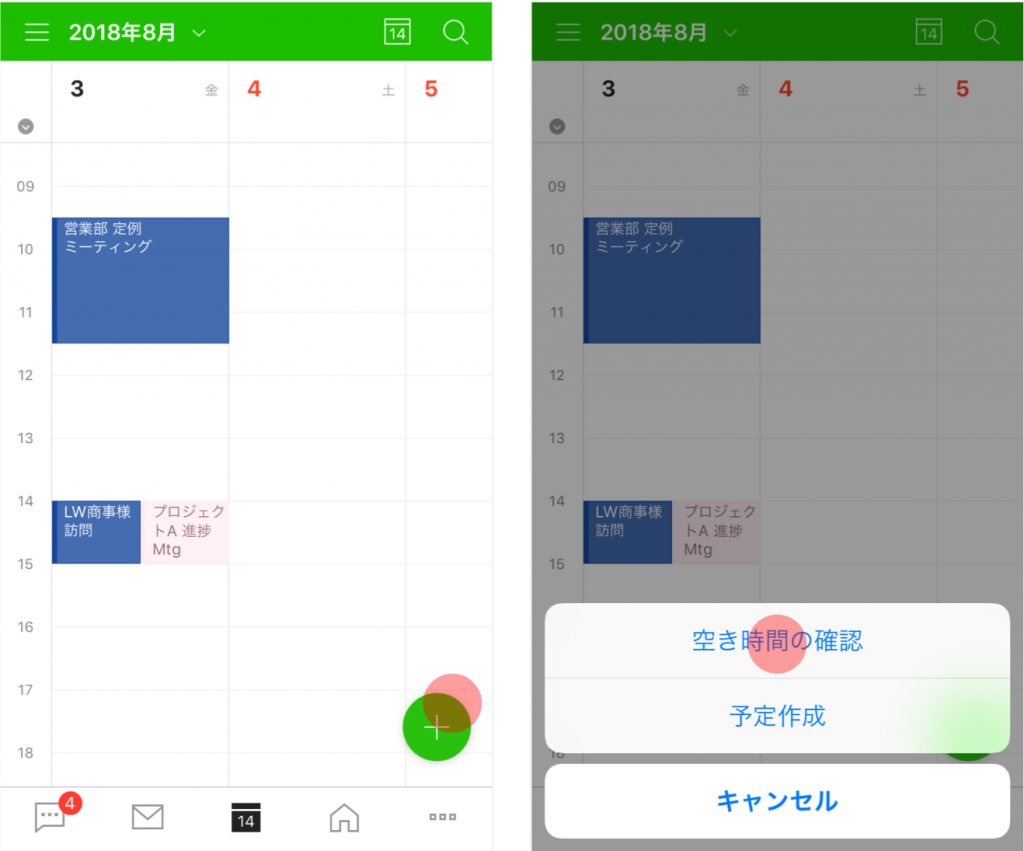
モバイル版アプリのカレンダーで[+]をタップして「空き時間の確認」を選択します。


2. 招待したいメンバーと設備を選択する

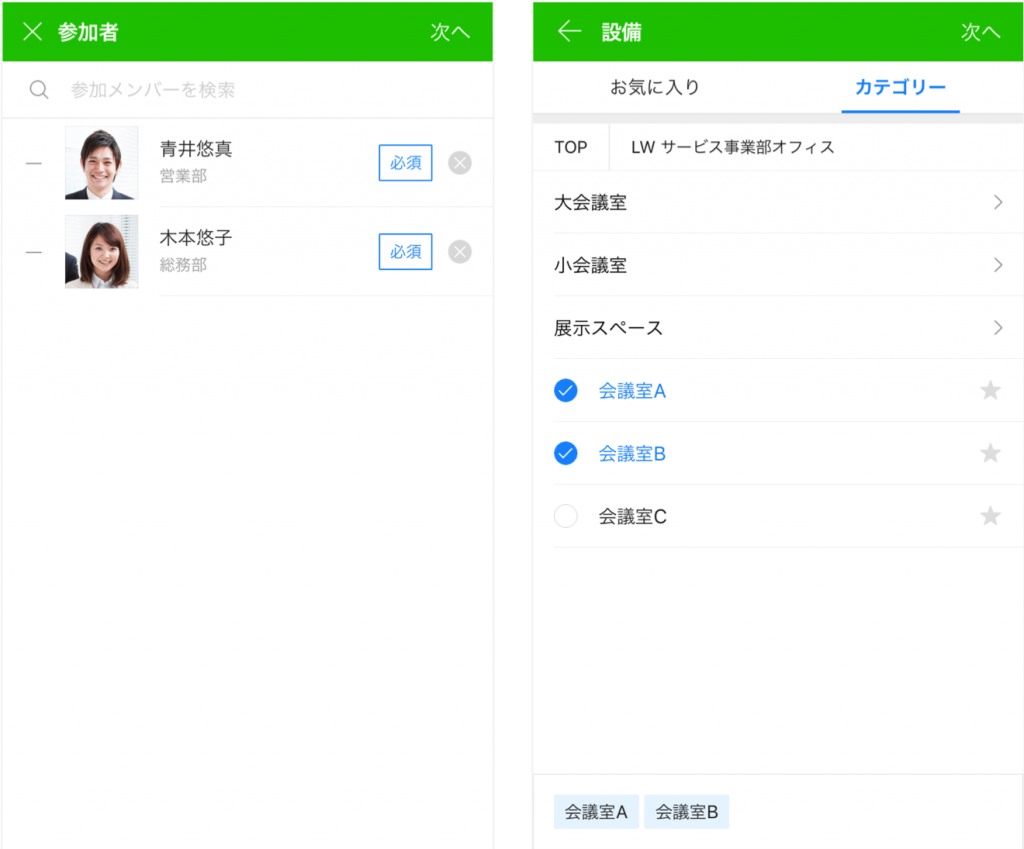
はじめに招待したいメンバーを入力する画面が表示されます。予定に招待したいメンバーの氏名やメールアドレスを入力して、参加者を追加してください。

[TIPS]
追加したメンバーの右側に表示されている[必須]をタップすると[必須]と[任意]を切り替えることができます。
 

次に会議室やプロジェクターなどの共有設備を選択します。候補の設備をまとめて選択しておくと、まとめて空き時間を確認できるので便利です。

[TIPS] 
いつも使用する設備をお気に入りに登録しておくと便利です。お気に入りに登録するには、設備の右側にある星印をタップするだけです。


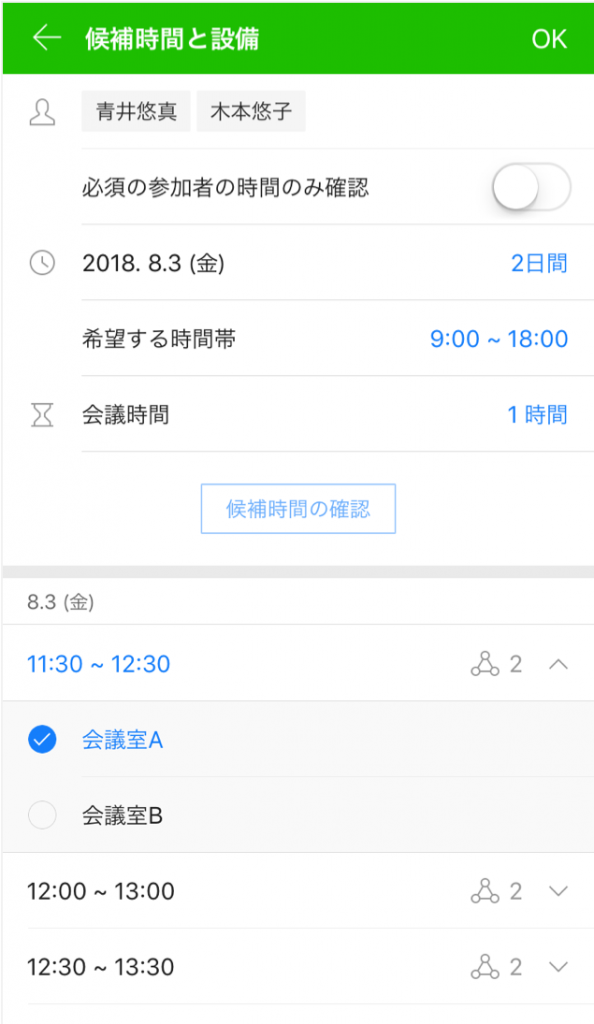
3. 空き時間を確認する

メンバーと設備を選択したら、空き時間が一覧で表示されます。期間や時間帯、予定の長さを選択して、[候補時間の確認]をタップすると、設定した条件で再検索できます。