管理者画面で複数のメンバーを一括で追加する方法

LINE WORKSではメンバーを一人ひとり追加して登録することもできますが、一度に最大で100名のメンバーを一括で登録することができます。
複数のメンバーを追加する場合は、メンバーの「一括追加機能」を使います。


「一括追加機能」を使うことで、ExcelまたはCSVで簡単に複数のメンバーをまとめて追加することができます。
※今回はご説明しませんが、APIを使ったメンバーの一括追加も可能です。


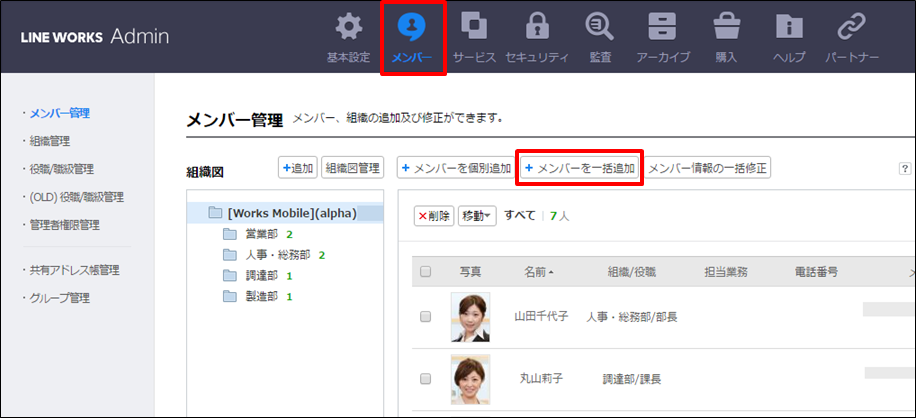
メンバーの一括追加は[管理者画面]>[メンバー]>[メンバー管理]のメンバーリストの上部にある[メンバーを一括追加]から行います。
メンバーの一括追加は下記の手順で行います。

手順1:メンバーを一括追加するためのサンプルファイルをダウンロードする

手順2:必要項目を入力したメンバー追加用のExcel/CSVファイルを登録する

手順3:メンバーを一括追加する
 

1. メンバーを一括追加するためのサンプルファイルをダウンロードする

[メンバーを一括追加]をクリックして表示される「メンバーを一括追加」画面より、メンバー一括追加用のサンプルファイルをダウンロードします。メンバーの追加は、パスワードの作成方式により下記3つのオプションがあります。

  1. パスワード自動作成
    自動で仮パスワードが作成され、メンバーは仮パスワードでログインした後に自分でパスワードを登録する方式
  2. 管理者が作成
    管理者が仮パスワードを直接作成し、メンバーは仮パスワードでログインした後に自分でパスワードを登録する方式
  3. メンバーが作成
    メンバーのメールアドレスに招待メールが送信され、メンバーは招待メールに記載されたページに移動して直接パスワードを設定する方式
    ※メールアドレス情報が必要です。


[管理者画面のメンバーを一括追加]
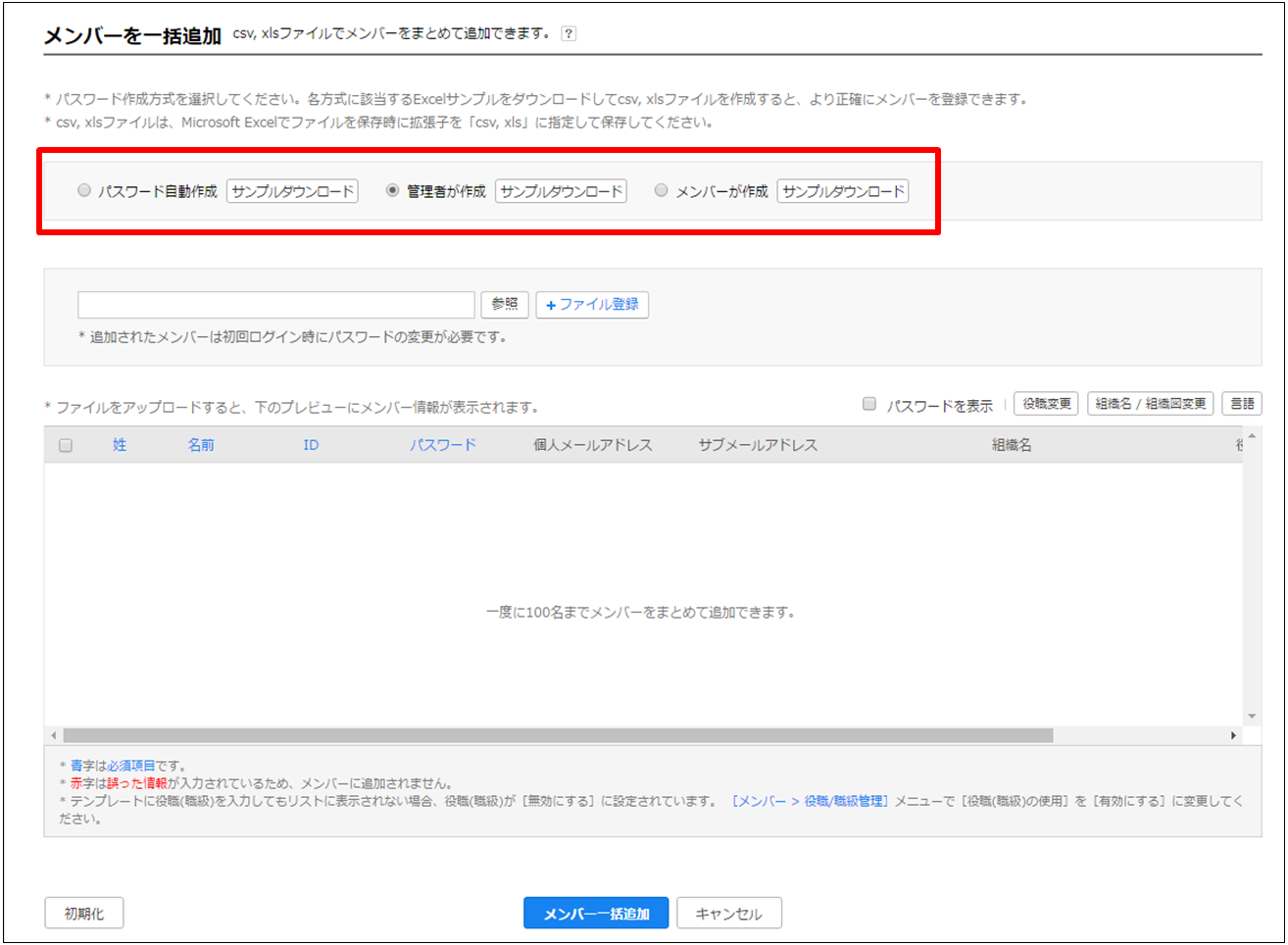
 

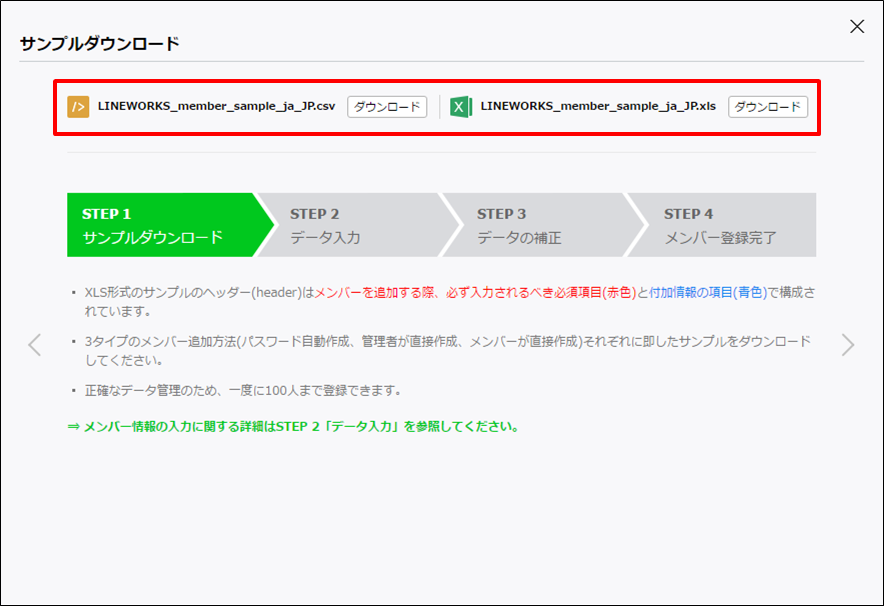
パスワードの作成オプションを選択し、選択したオプション横にある[サンプルダウンロード]ボタンをクリックするとサンプルファイルをダウンロードする画面が表示されます。
メンバー一括追加はExcelとCSV形式に対応しています。画面で、Excelまたは
CSV形式ファイルのどちらかを選択して[ダウンロード]ボタンをクリックしてご利用ください。


[サンプルダウンロード画面]
 

2. 必要項目を入力したメンバー追加用のExcel/CSVファイルを登録する

サンプルファイルの項目に合わせて追加するメンバーの情報を記入してください。入力必須項目は、選択したパスワードの作成方式オプションごとに異なります。各方式の必須入力項目は下記となります。

  • パスワードを自動作成:姓、名、ID
  • 管理者が作成:    姓、名、ID、パスワード
  • メンバーが作成:   姓、名、ID、個人メールアドレス

[参照]ボタンをクリックして、追加するメンバーの情報を記入したExcelまたは
CSVファイルを選択します。
次に、[ファイル登録]をクリックしてファイルをアップロードすると、ファイルの内容がプレビュー画面に表示されます。

プレビュー画面には必須項目は青字で、任意項目は黒字で表示されます。

 

また、内容に誤りがある項目は、プレビュー画面に赤字で表示されます。主な項目において、下記の場合は入力条件を満たしていないため、プレビュー画面に赤字で表示されます。

  • 姓と名:
    未入力の場合。100字以上入力された場合
  • ID:
    . / – / _ / ! 以外の特殊文字が入力された場合。使用中のIDが入力された場合
  • サブメールアドレス:
    . / – / _ / ! 以外の特殊文字が入力された場合。使用中のIDが入力された場合
  • 個人メールアドレス:
    送信不可能なメールアドレスが入力された場合
  • 役職/職級:
    管理者画面で登録されていない役職・職級が入力された場合
  • 組織名:
    管理者画面で登録されていない組織名が入力された場合。階層が正しくない場合

なお、誤りのある入力項目は、ファイル(ExcelまたはCSV)を訂正して再度登録する必要はありません。プレビュー画面で直接修正することができます。


役職や職級、または組織が間違って入力されている場合は、情報を修正するメンバーにチェックを入れて、プレビュー画面右上の[役職変更]または[組織名/組織図変更]を選択し、正しい役職、または組織を選択してください。その他の項目は直接入力して修正します。入力条件を満たした項目は赤字から黒字に変わります。

 

3. メンバーを一括追加する

メンバーの登録内容に問題がなければ、プレビュー画面でメンバーを選択し(または全メンバーを選択し)、画面下の[メンバー一括追加]ボタンをクリックしてメンバーの追加を完了します。
このとき、入力項目に問題がないメンバーのみ追加され、入力項目に誤りがあるメンバーは追加されません。
追加されなかったメンバーはプレビュー画面に表示されます。これらメンバーについては、プレビュー画面で入力内容を修正して再度、[メンバー一括追加]をクリックすることで追加することができます。


追加されたメンバーのステータスはすべて[登録待ち]状態になります。下記手順を経てサービスを使用できる[使用中]状態にステータスが切り替わります。

「パスワード自動作成」または「管理者が作成」を選択してメンバーを追加した場合

管理者は追加したメンバーのアカウント情報(ID、仮パスワード)をメールまたは印刷してメンバーに渡す必要があります。
管理者から受け取ったIDと仮パスワードを使いメンバーがログインすると、パスワード変更画面に遷移します。この画面でメンバーが新しいパスワードを登録するとサービスを利用できる[使用中]状態になります。

「メンバーが作成」を選択してメンバーを追加した場合

メンバーの個人メールアドレス宛に、パスワードを登録するための招待メールが送信されます。メンバーが招待メールに記載された[パスワード登録画面へ]リンクをクリックすると、パスワード設定画面に遷移します。この画面でメンバーがパスワードを登録するとサービスを利用できる[使用中]状態になります。


LINE WORKSのメンバー一括追加機能を活用して、効率よくメンバーを追加してみてください。
メールのフィルタ機能を活用して受信したメールを簡単に整理する方法

LINE WORKSメールのフィルタ機能を使い、受信したメールを適切なフォルダに自動で振り分けます。


チームメンバーからメールに添付されて送られてきた業務関連ファイル、取引先からの重要なメール、現在進行中のプロジェクト関連メール、不要な広告メール・・・、仕事をしていると、毎日、何十通ものメールが送られてきます。
しかし、これらメールをひとつひとつメールフォルダに整理していると、それだけで膨大な時間がかかってしまいます。とはいえ、メールを整理することは仕事をする上で、非常に重要です。なぜなら、受信したメールがきれいに分類されていれば、メールを見落とすことで発生する業務のミスが減り、目的のメールがすぐに見つかるようになるため、業務効率が上がるからです。


それでは、どうすれば時間をかけずにメールを整理することができるのでしょうか?

LINE WORKSメールのフィルタ機能を使えば、時間をかけずに、そして簡単にメールを整理することができるのです。


1. 環境設定でフィルタを設定する

LINE WORKSメールのフィルタは、ブラウザ版LINE WORKSの環境設定で設定します。
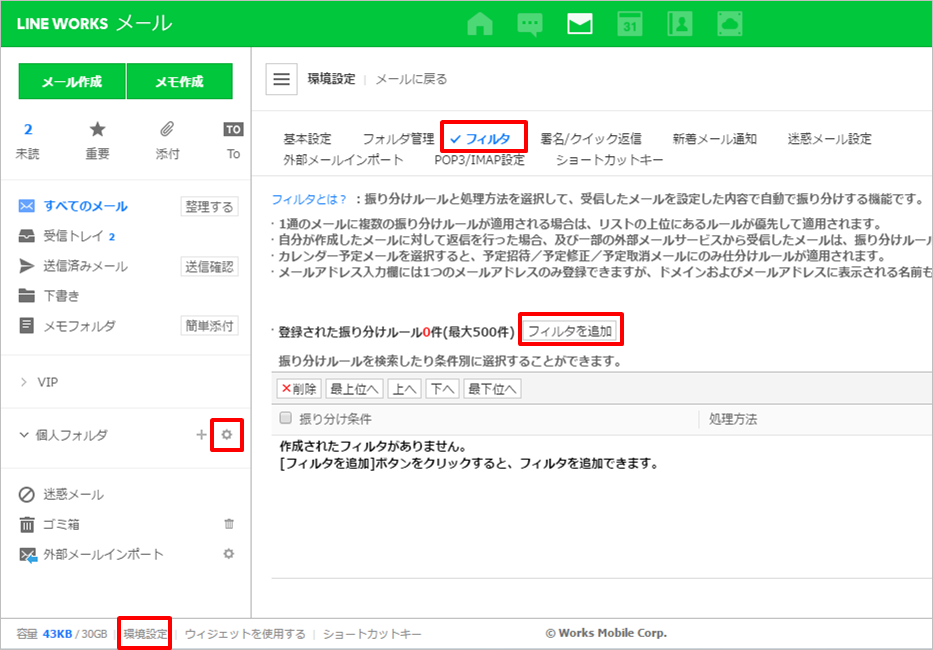
[環境設定]>[フィルタ]を開いて、[フィルタを追加]をクリックします。
または、[個人フォルダ]を指して[フォルダ管理]アイコンをクリックすると[環境設定]が表示されます。


2. メールの振り分け(フィルタ)条件を設定する

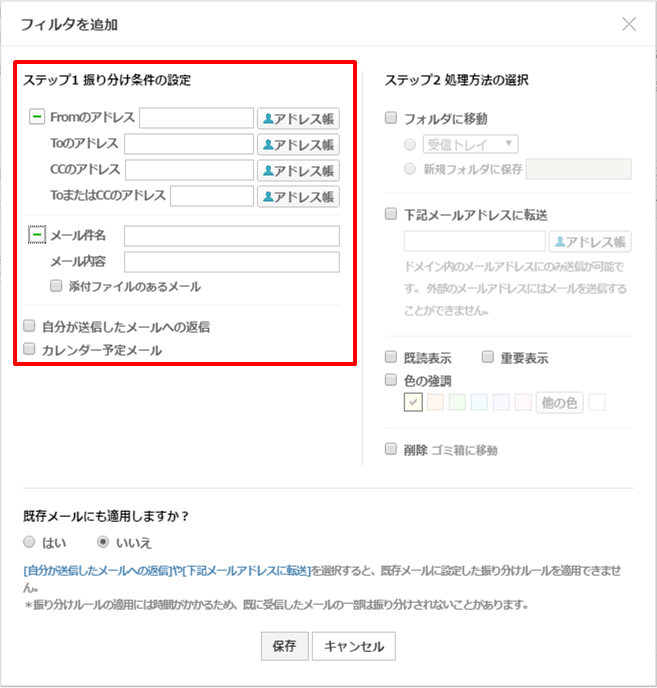
[フィルタを追加]をクリックするとメールを振り分けるための条件を設定する画面が表示されます。

左側の[+]をクリックすると、メールの差出人(From)、宛先(To)、CC、メール件名、メール本文等の条件を細かく指定することができます。添付ファイルのあるメール、自分が差出人のメールに対して返信されたメール(自分宛メールに返信)、カレンダーからの通知メール(カレンダー予定メール)もフィルタの条件として設定できます。

[TIPS]
フィルタ条件にメールアドレスを入力する際、メールアドレスや氏名の最初の2文字を入力するとサジェスト機能で候補が表示されるため、メールアドレス全体やフルネームを入力しなくてもメンバーを指定できます。
また、入力フィールドの右側にある[アドレス帳]をクリックすれば、組織図からメンバーを探して選択することができます。


3. メールを振り分けるための移動先フォルダを指定する

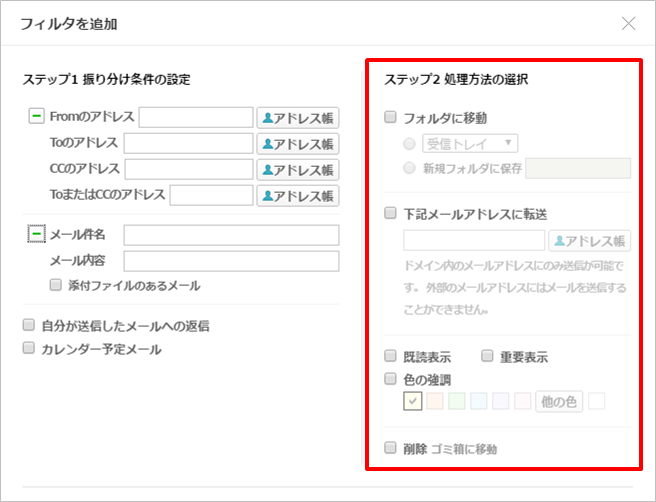
受信したメールを設定した条件によってフィルタし、指定したフォルダに自動的に移動(振り分け)します。
またメールを振り分けたときの処理として、自動で既読表示、重要表示、ハイライト(色の強調)、削除処理されるように、オプションを選択できます。
ハイライト処理を選択すると、メール一覧で該当するメールに背景色が入るため、一目で見分けがつくようになり便利です。


4. 設定したフィルタを適用するメールを指定する

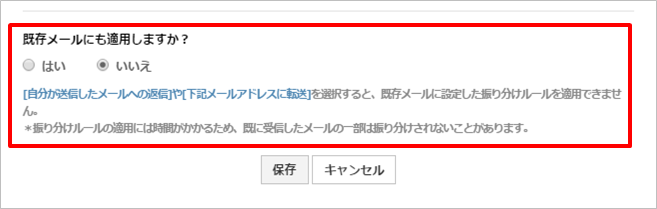
設定した振り分け(フィルタ)の条件を既存のメールにも適用するのか、フィルタ登録以降の新着メールのみに適用するのかを選択します。
既存のメールにも適用する場合は、[はい]にチェックを入れてフィルタ設定を保存します。設定の保存後に、既存のメールフォルダにあるメールは、フィルタの条件によって指定されたフォルダに振り分けられます。
今まで受信トレイにあったメールは、指定したフォルダに移動されるので、移動先のフォルダを確認してください。


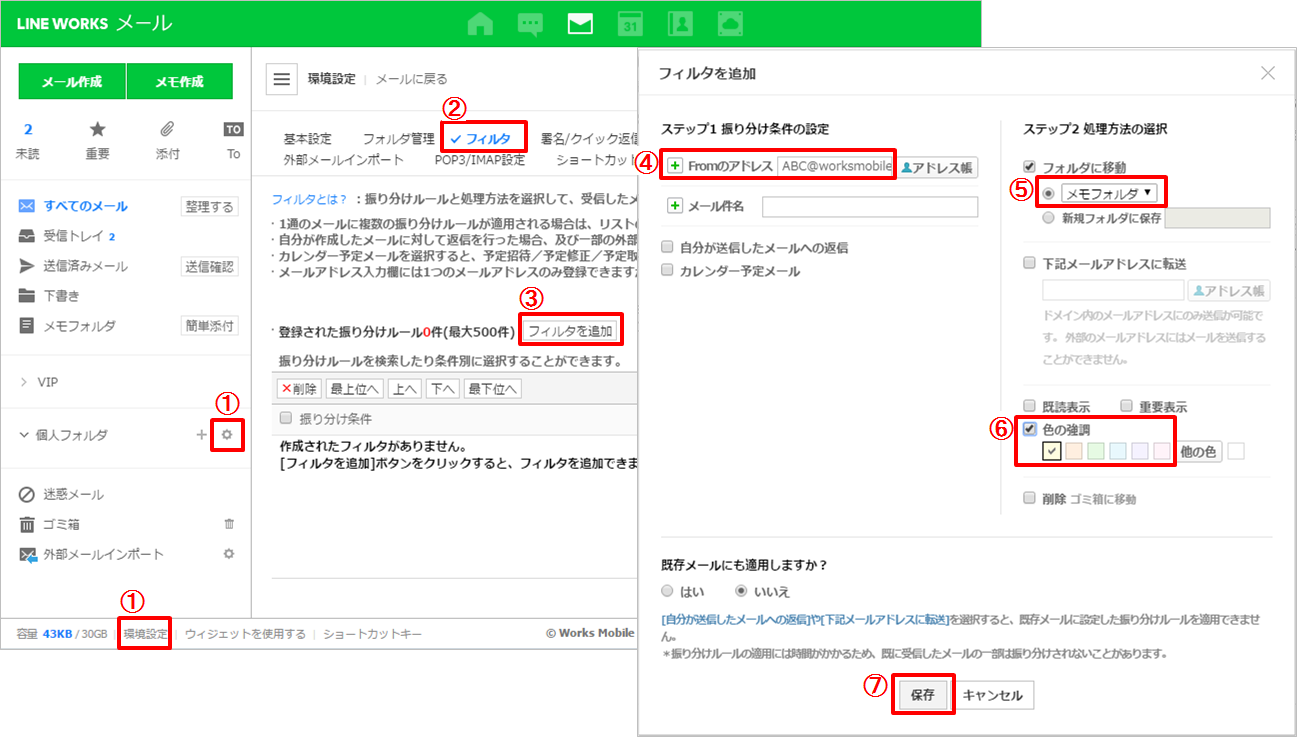
例として、 ABC@worksmobile.comから受信するすべてのメールを振り分けて、受信と同時にメモフォルダに移動する方法を見てみましょう。
また、振り分けた時の処理としてハイライト(色の強調)表示されるように設定します。

  • ① [個人フォルダ]横の歯車のアイコン(フォルダ管理)をクリックして、[環境設定]に
    移動する。または、ページ下の[環境設定]をクリックする。
  • ② フィルタを選択する。
  • ③ フィルタを追加をクリックする。
  • ④ Fromのアドレスに自動振り分けを適用するアドレス ABC@worksmobile.com を
    入力する。
  • ⑤ 移動先のフォルダとしてメモフォルダを選択する。
  • ⑥ ハイライトする色を選択する。
  • ⑦ [保存]をクリックして設定を完了する。


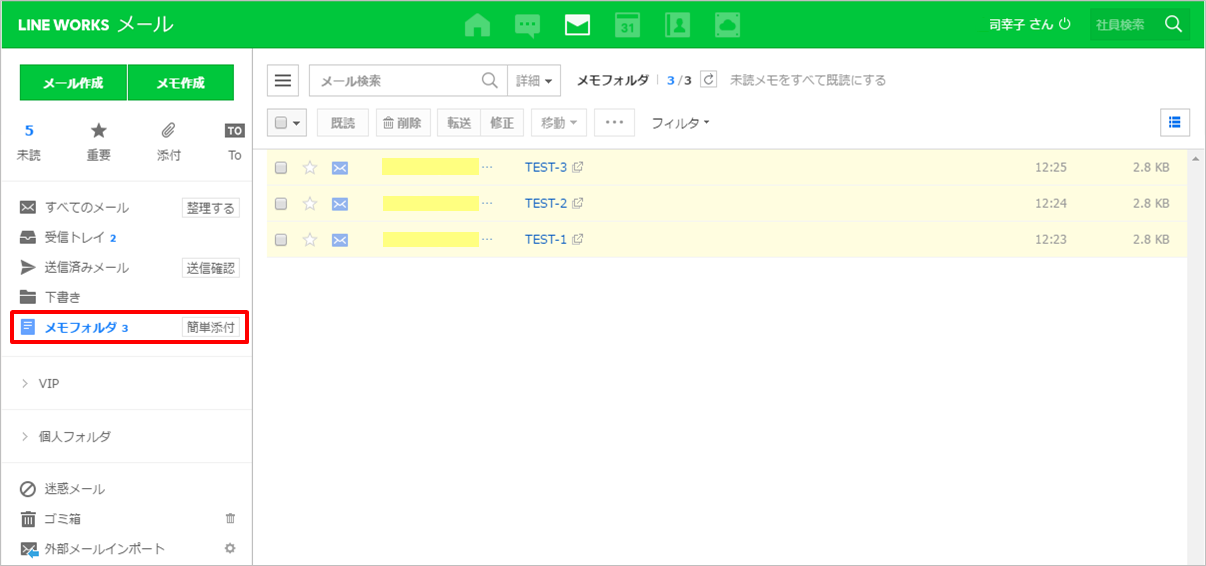
すると、ABC@worksmobile.com から受信したメールが自動でメモフォルダに移動され、リストでは背景色がハイライトされて表示されます。


5. フィルタの優先順位を設定する

メールを効率的に整理するためには、さまざまな条件のフィルタを複数作成する必要があります。この場合、複数あるフィルタの中でどのフィルタを優先的に適用するのか、各フィルタに対して優先順位をつける必要があります。


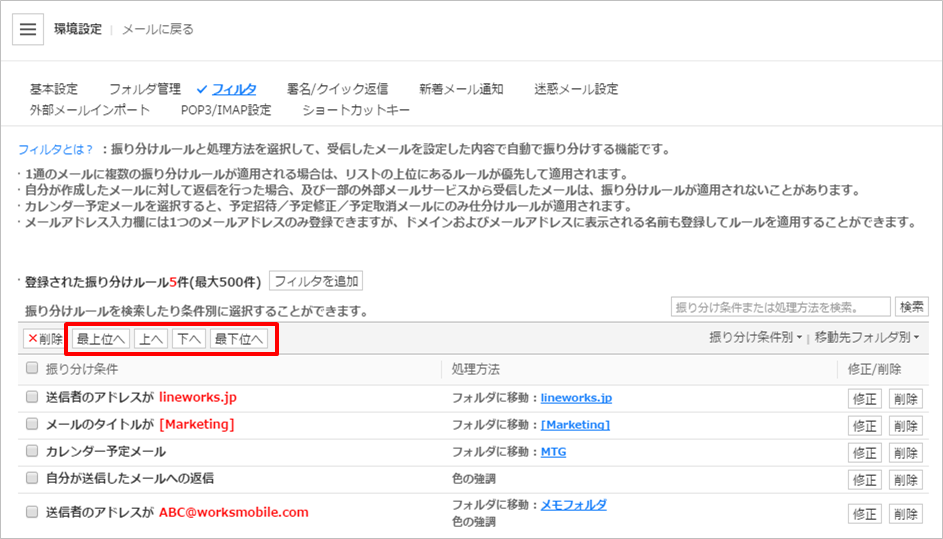
メールの[環境設定]>[フィルタ]で登録されたフィルタの一覧が表示されます。一覧の上位にあるフィルタが優先順位が高くなります。一覧では優先順位を変更したり、不要なフィルタを削除したりすることができます。
フィルタの優先順位を変更したい場合は、[最上位へ]/[上へ]/[下へ]/[最下位へ]ボタンで調整します。メールの整理が効率的になるよう、必要に応じて、優先的に適用したいフィルタを上へ移動してください。


LINE WORKSメールのフィルタ機能を活用して、メールの整理を効率的に行いましょう。今まで受信メールの整理に費やしていた時間を削減し、よりスマートな働き方を実現してください。

受け取りたくない迷惑メールを確実にブロックする方法

受信してしまった迷惑メールを報告し、迷惑メールブロックの精度を上げて快適なメール環境を作りましょう。

  • メールサーバーを運用しているが、自社で迷惑メール対策をするのは大変だし、コストがかかる
  • 毎日何十通もスパムメールが届くので、大事なメールがスパムメールに紛れてしまう
  • 巧妙なメールに含まれたフィッシングサイトへのリンクを、従業員が誤って押してしまわないか心配だ


このような経験をお持ちではありませんか?LINE WORKSのメールには、迷惑メールを自動で判定して、「迷惑メール」フォルダに自動振り分けする機能が設定されています。この機能はデフォルトで設定されているため、LINE WORKSを使い始めると、迷惑メールに煩わされることなく、スッキリとした受信トレイの大事なメールだけに意識を集中することができるようになります。


とはいえ、万が一迷惑メールがフィルターをすり抜けて受診トレイに届いてしまった場合は、どうしたらよいのでしょうか?
その場合は、単に削除するだけでなく、迷惑メールとして報告しましょう!

ギャンプルサイトのリンク広告やフィッシングメールが、取引先や同僚からのメールに紛れて入ってきた時、またウイルスやマルウェアの疑いがあるメールを受信した時、「迷惑メール」として報告すると、受信したくないメールを確実にブロックし、安全できれいなメール環境を作ることができます。


LINE WORKSでは、お客様から報告された迷惑メールの情報をスペシャリストが目で見て分析し、メールのタイプやIPアドレス、件名、本文を分析し、迷惑メールの実績としてデータベースに追加します。これにより、LINE WORKSの迷惑メールフィルタシステムはより強固になり、より迷惑メールを受信しにくくなります。


迷惑メールの報告方法

1. ブラウザ版LINE WORKSのメール一覧で迷惑メールを報告

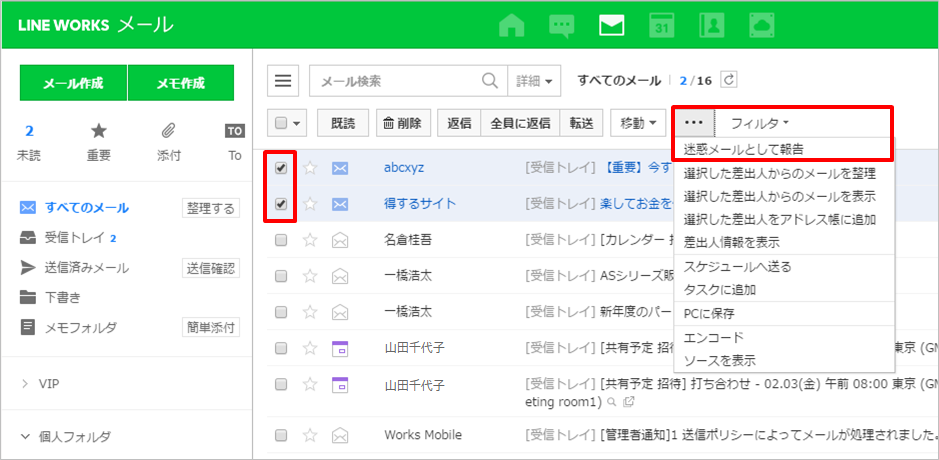
メールのタイトルを見て「これは迷惑メールだ」と判別できる場合は、メールの一覧から迷惑メールとして報告メールを選択し、上部のメニュー[…]で[迷惑メールとして報告]を選択してください。
選択されたメールを迷惑メールフォルダに移動するか完全に削除するかを選択し、[選択したメールアドレスを受信拒否する]オプションをチェックすれば、同一のメールアドレスからのメールを全て受信拒否することもできます。


2. ブラウザ版LINE WORKSでメールを開いて迷惑メールを報告

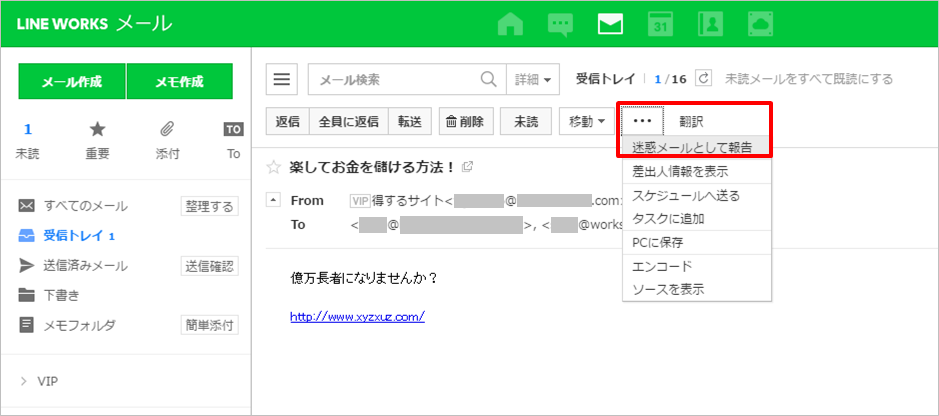
メールを開いた画面からも「迷惑メール」を報告できます。メール本文の上部の[…]をクリックして[迷惑メールとして報告]を選択し、オプションでメールアドレスのブロックを選択すると、以後そのメールアドレスから受信されるメールをすべてブロックします。
また環境設定で、そのドメインから送られてくるメールをすべて受信拒否することもできます。


[参考] 迷惑メール報告の種類
「迷惑メール」フォルダにあるメールは、ユーザーが迷惑メール報告してブロックしたメールと、フィルタリングシステムによって自動的にブロックされたメールの2種類があり、下記の5つのタイプがあります。
(PCの迷惑メールフォルダでは、そのメールが迷惑メールとしてブロックされた理由を確認できます。)

ブロックの種類 ブロックされた理由
システム
ブロック
LINE WORKS迷惑メールフィルタで自動ブロックされたメール
ユーザー設定 ユーザーが直接環境設定で迷惑設定に設定したメール
迷惑自動移動 迷惑メールの疑いがあり自動ブロックされたメール

(※環境設定で迷惑メール自動移動が設定されている場合)

迷惑メール報告 迷惑メール報告でユーザーが直接ブロックしたメール
直接移動 迷惑メールフォルダにユーザーが直接移動したメール


3. モバイル版アプリで迷惑メール報告

モバイルでも迷惑メールの報告ができます。
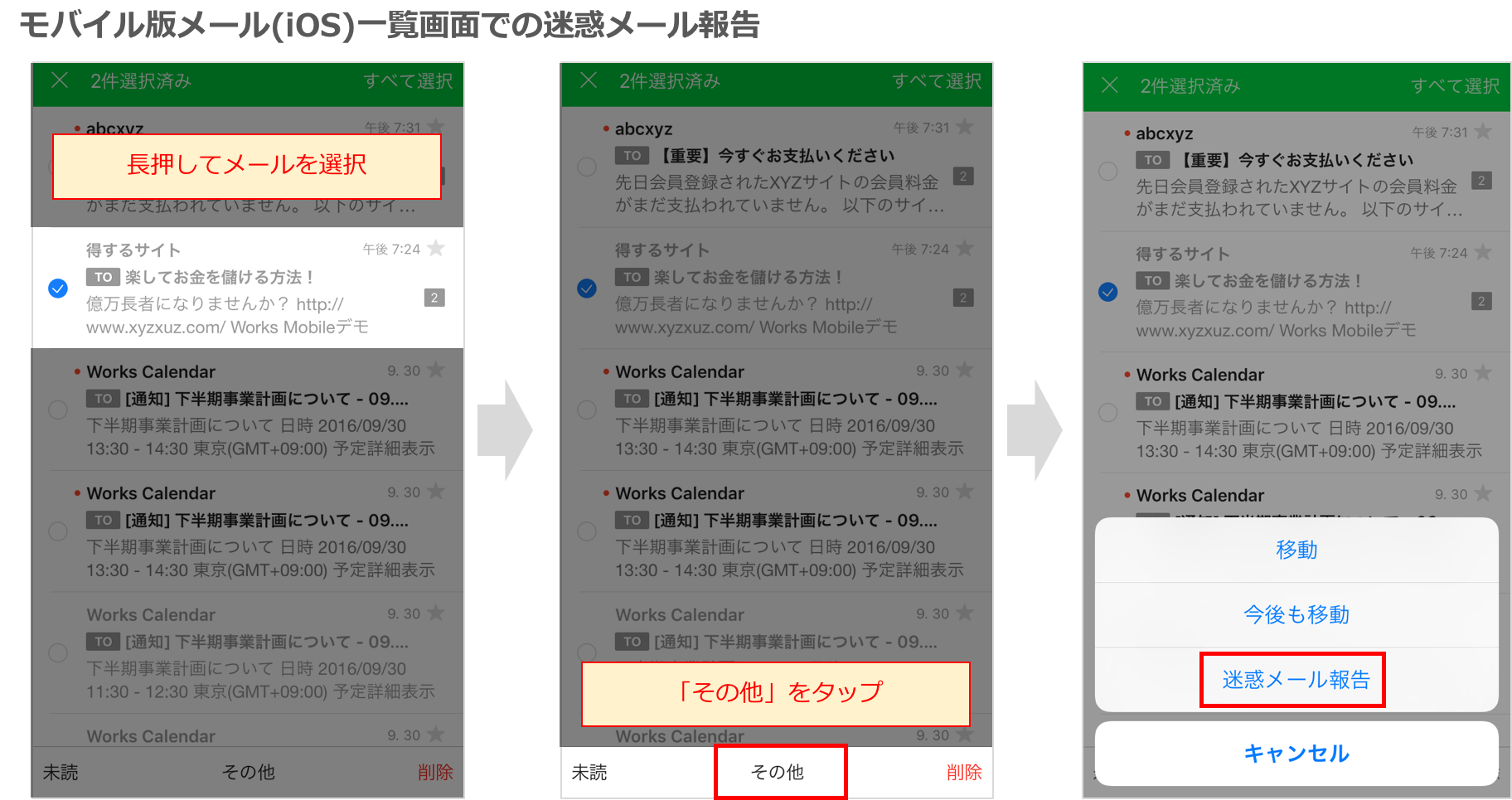
iPhoneの場合、メール一覧で迷惑メールとして報告するメールを長押しすると編集モードになります。
この画面で[More]>[迷惑メール報告]を選択するか、本文のメニューから[迷惑メール報告]を選択すると迷惑メール報告が行われます。


cms_blog_0034_003


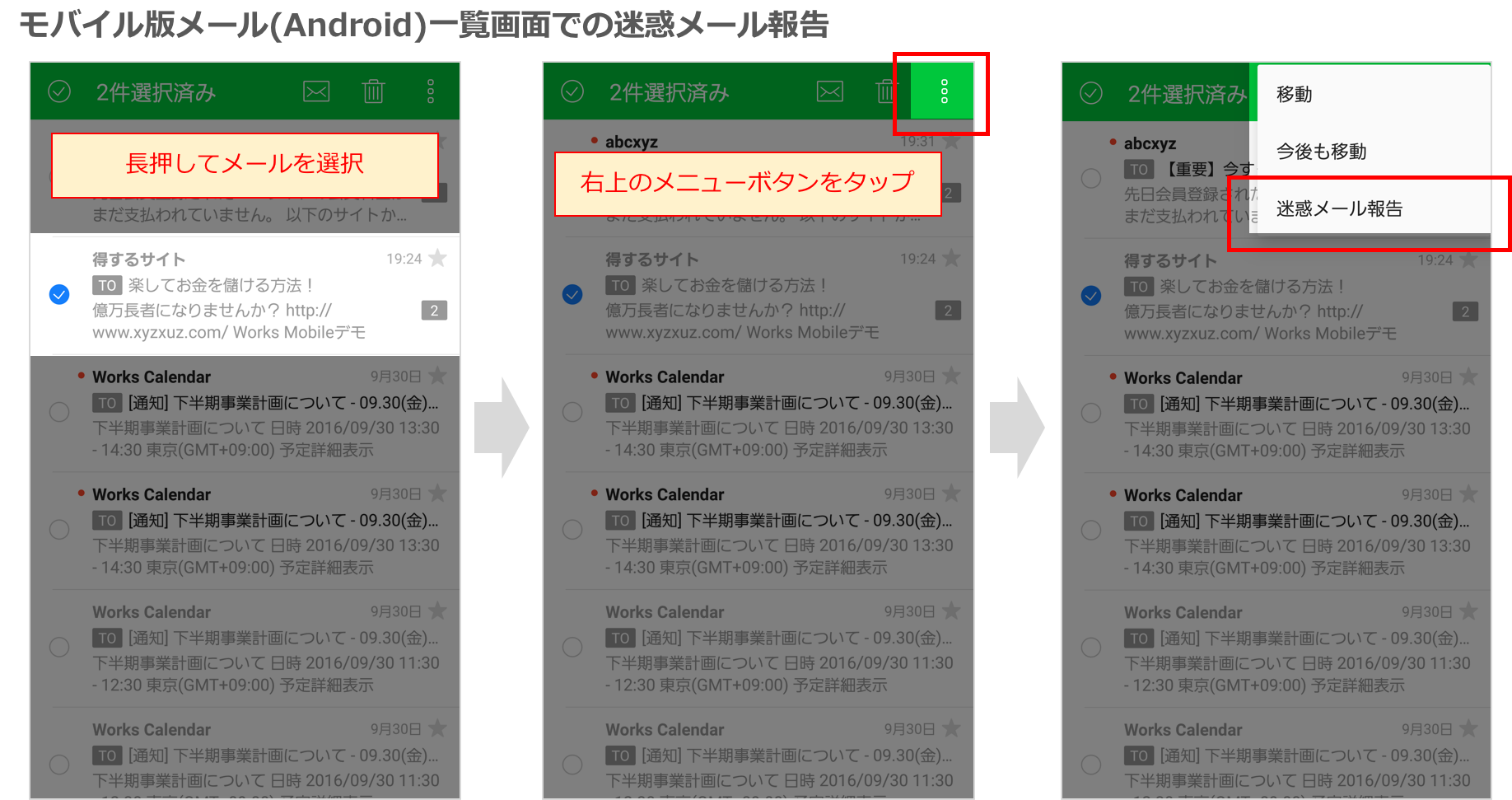
Androidの場合、メールを長押しすると編集モードに切り替わり、右上の[︙]から[迷惑メール報告]を選択するか、本文のメニューから[迷惑メール報告]を選択すると迷惑メール報告が行われます。


cms_blog_0034_004

[ポイント]
メール本文から迷惑メール報告する場合は1件のメールのみ処理が可能です。複数のメールをまとめて迷惑メール報告する場合は、メール一覧から処理するメールをチェックして迷惑メール報告を行ってください。

  • 間違って同僚のメールを迷惑メール報告してしまい、同僚からのメールを受信できなくなってしまいました。どうすれば良いですか?
  • 取引先からメールを受信できません。ドメインがブロックされているのかもしれませんが確認できますか?


4. 迷惑メール設定の解除

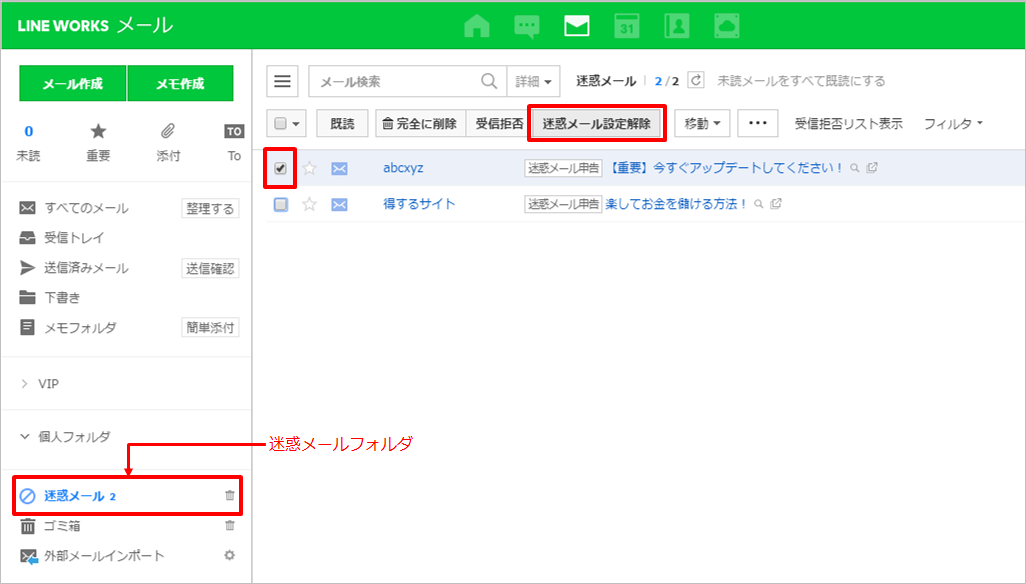
間違って迷惑メール報告したメールは、迷惑メールフォルダで指定を解除できます。
画面左のメニューで迷惑メールフォルダを選択し、迷惑メールの一覧を開きます。ブロック解除するメールにチェックを入れ、上部の[迷惑メール設定解除]をクリックしてください。


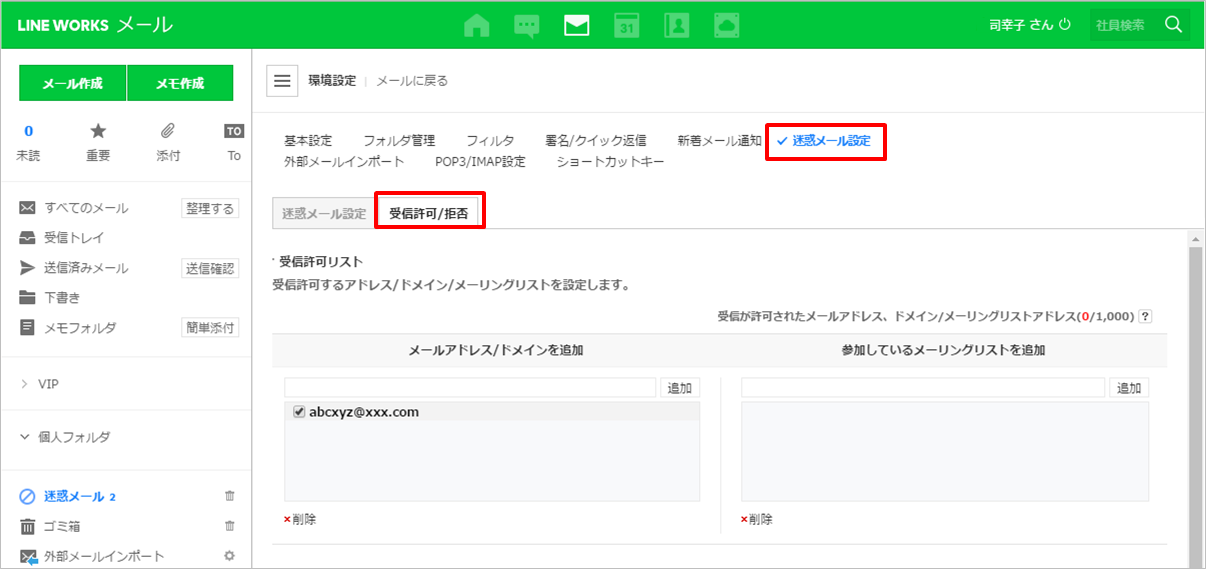
ドメイン全体から受信できない場合は、そのドメインを受信許可設定することで正常にメールを受信できるようになります。
設定方法は下記の通りです。
[環境設定]>[迷惑メール設定]>[受信許可/拒否]の[受信許可リスト]でメールアドレスやドメインを直接入力することができます。


PCでもモバイルでも、迷惑メールのないきれいなメール、ウイルスの心配がない安全なメールをLINE WORKSで体験してみてください。
「フォルダ共有」を使って社内のメンバーに複数の資料をまとめて共有する

プロジェクトの引き継ぎ資料や社内教育用の資料など、大量の資料を社内のメンバーと共有しなければならない場合があります。しかし、大量の資料をメールに添付して送るのは大変です。

このような場合は、LINE WORKS Driveの「フォルダ共有」を使えば、簡単に、そして安全に大量の資料をまとめて社内のメンバーと共有できます。


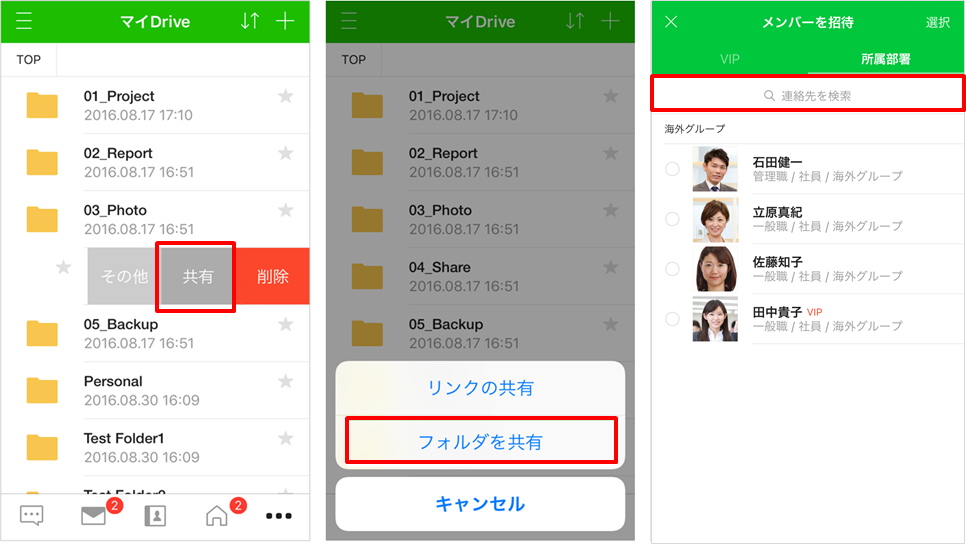
1. フォルダを共有する

フォルダを共有する前に、よく共有するファイルや長期間にわたって共有するファイルは、目的ごとにDriveにフォルダを作って、その中にまとめておくと便利です。


フォルダそのものをメンバーに共有することで、フォルダ内に保管されているすべてのファイルが該当メンバーに共有されます。フォルダ内のファイルを常に最新に保っておけば、更新の都度、メンバーに通知しなくても、フォルダを共有されているメンバーはフォルダにアクセスさえすれば、常に最新のファイルを確認することができます。

[TIPS]

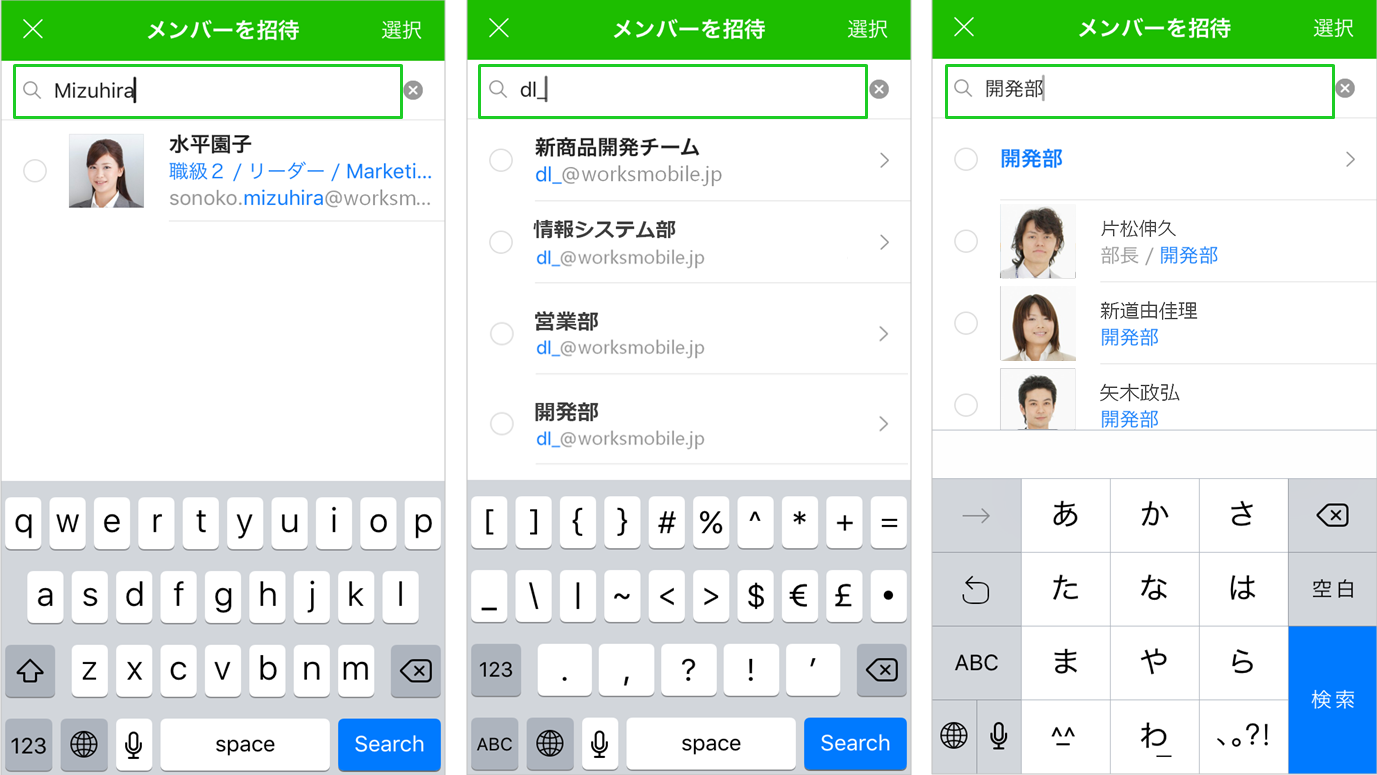
フォルダを共有するメンバーを指定する際、個人以外にもメーリングリストや組織名を指定して招待することもできます。


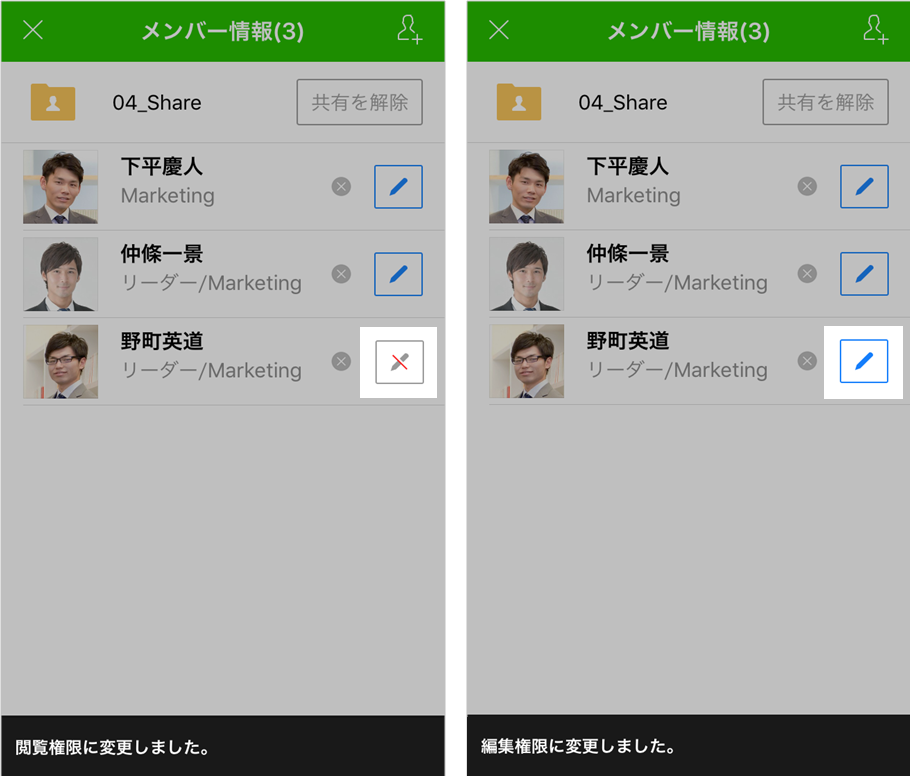
2. 編集権限を設定する

フォルダを共有したメンバーは、メンバーごとに権限を編集できます。共有したメンバーは、デフォルトではファイルのアップロード/ダウンロードおよびフォルダ追加/削除が可能な編集権限が付与されています。
重要なファイルが含まれたフォルダは、共有メンバーの権限を閲覧権限に設定することで、フォルダ内のファイルを修正、削除することができなくなり、ファイルのダウンロードのみ可能になります。03


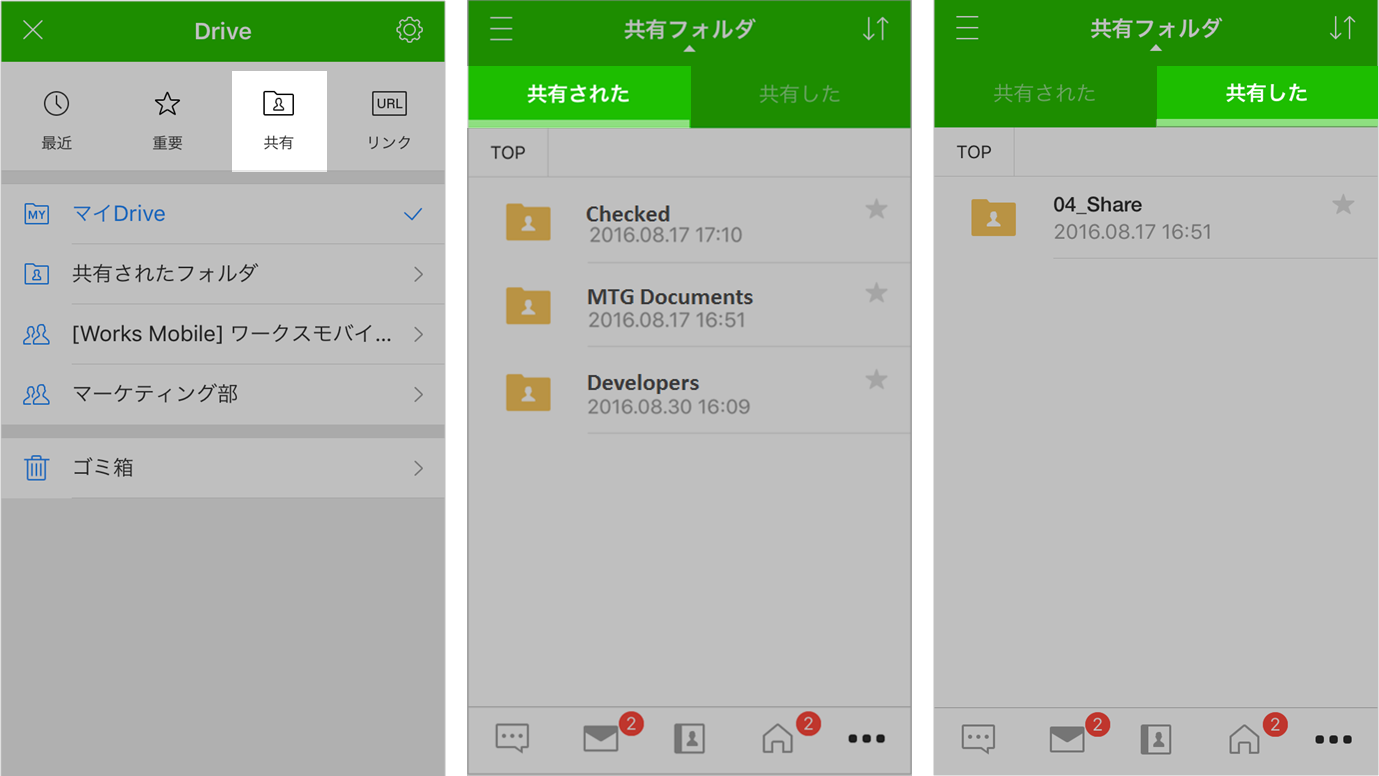
3. 共有されたフォルダを確認する

自分が共有したフォルダだけでなく、メンバーから共有されたフォルダを一覧で確認することができます。
共有フォルダのメニューから、共有しているフォルダと共有されたフォルダの表示を切り替えることで、フォルダの管理も簡単に行えます。04

[TIPS]

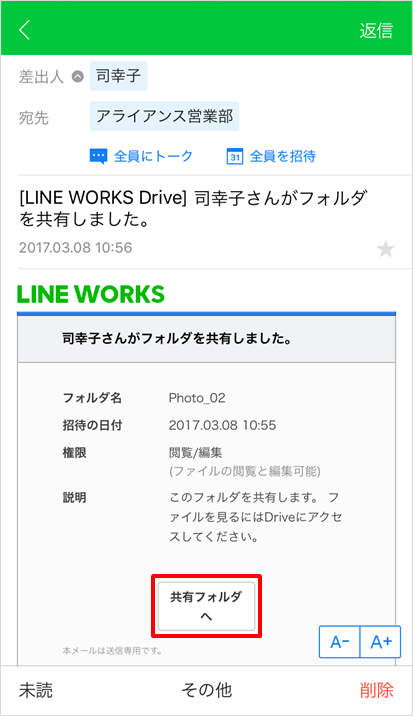
フォルダを共有すると、共有したメンバーに該当フォルダの情報がメールとアプリで通知されます。フォルダを共有されたメンバーは[共有フォルダへ]からフォルダの内容を確認できます。

社内メンバーとの資料の共有をより効率的に、そして安全に行うためにも、LINE WORKS Driveの「フォルダ共有」を、是非、活用してみてください!

公開カレンダーを使ってイベントやセミナーなどの予定を全メンバーに公開する

LINE WORKSカレンダーの公開カレンダーを使いイベントやセミナーの予定を全メンバーと共有する


例えば、社内のイベントやセミナーの予定を全スタッフと共有したい場合、ホーム機能を使って掲示板に通知することもできますが、LINE WORKSカレンダーの公開カレンダー機能を使うと便利です。

公開カレンダーは、作成したカレンダーを不特定多数のメンバーと共有するための機能です。


カレンダーを公開すると、社内の同じLINE WORKSユーザーであれば、誰でも自由に公開されたカレンダーの予定を確認することができます。また公開カレンダーを購読することで、カレンダーに登録された予定の更新情報を受け取ることもできます。

イベントやセミナー専用のカレンダーを作って公開すれば、社内のメンバーは誰でも、いつでもイベントやセミナーの予定を確認することができて便利です。


1. カレンダーの公開URLを作成してメンバーと共有します

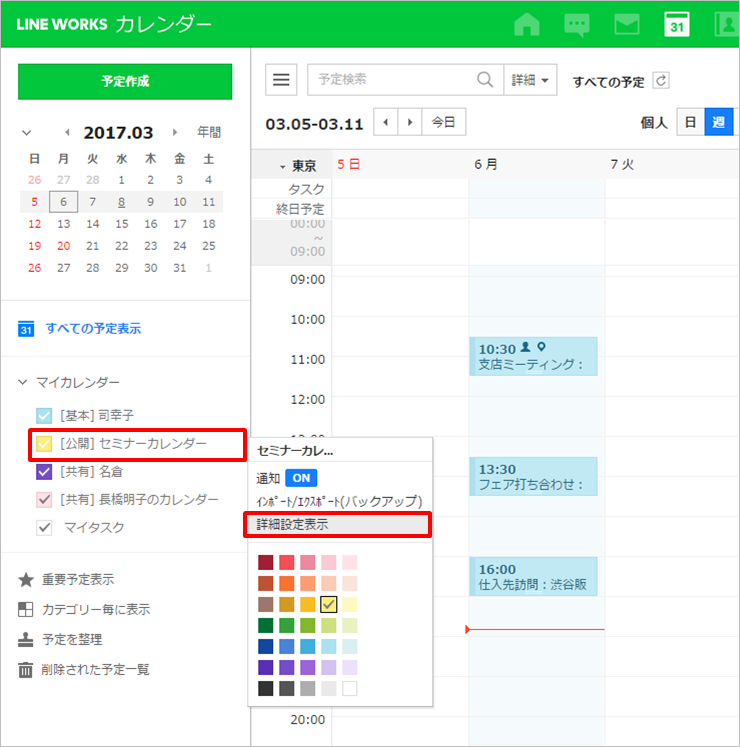
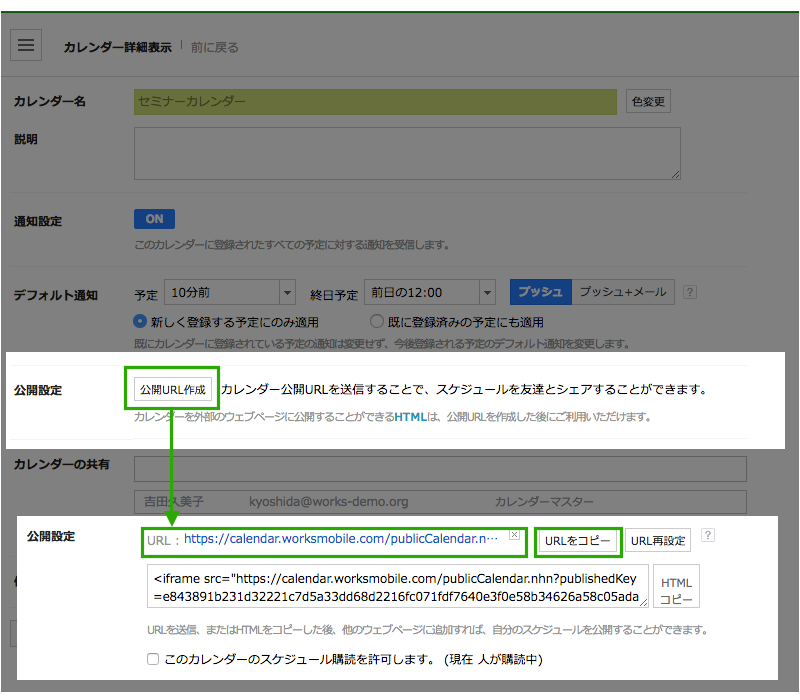
作成したカレンダーを公開するには、詳細表示画面から公開設定を行います。カレンダーリストから公開するカレンダー名の右側にある矢印マークをクリックして、メニューを表示し、「詳細設定表示」を選択します。表示された詳細表示画面の公開設定で[公開URL作成]をクリックすると、カレンダーに固有の公開用URLが作成されます。
(カレンダーの公開設定画面へは、[環境設定]>[予定設定]>[カレンダーリスト]から公開するカレンダー名のリンクをクリックしても移動できます。)cms_0043-02

作成された公開用のURLは、[URLをコピー]ボタンをクリックしてコピーすることができます。コピーした公開カレンダーのURLをトークやホームなどを使ってメンバーに通知しましょう。メンバーは、URLをクリックすることで公開カレンダーに登録された予定を確認できます。

[TIPS]
公開カレンダーのURLを、LINE WORKS ホームの掲示板を使ってメンバーと共有すると便利です。投稿の本文にURLをリンクとして挿入して掲示板に投稿すれば、メンバーは本文内に記載されたリンクをクリック(またはタップ)することで、公開カレンダーにアクセスすることができます。

cms_0043-03

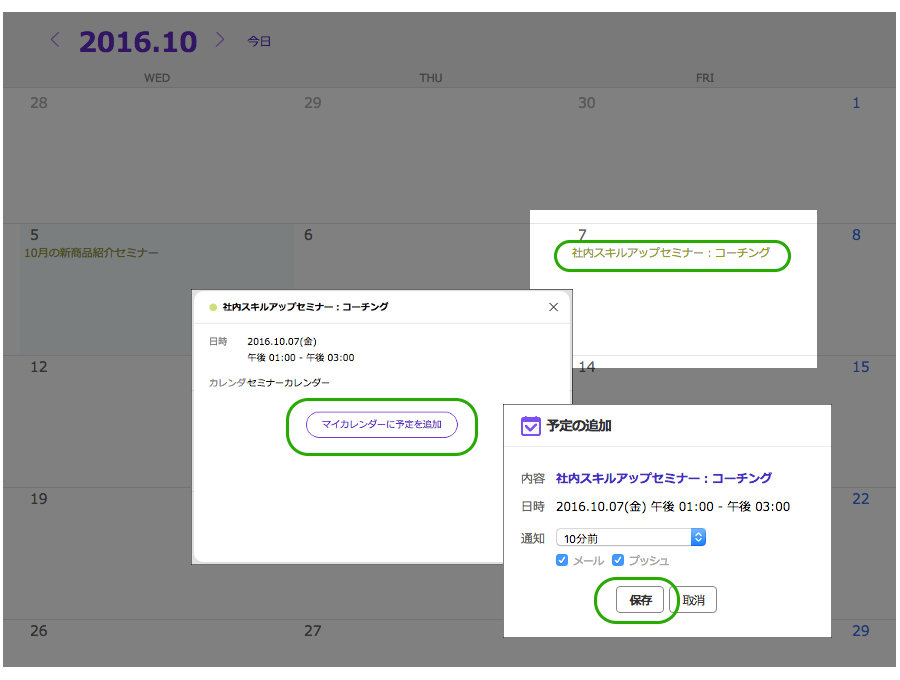
また、公開カレンダーに登録されている予定で、気になる予定や重要な予定は、予定のタイトルをクリックすると表示される詳細内容で[マイカレンダーに予定を追加]をクリックすることで、自分のカレンダーに登録することができます。cms_0043-04

2. 公開カレンダーを「購読」して常に最新の予定を確認する

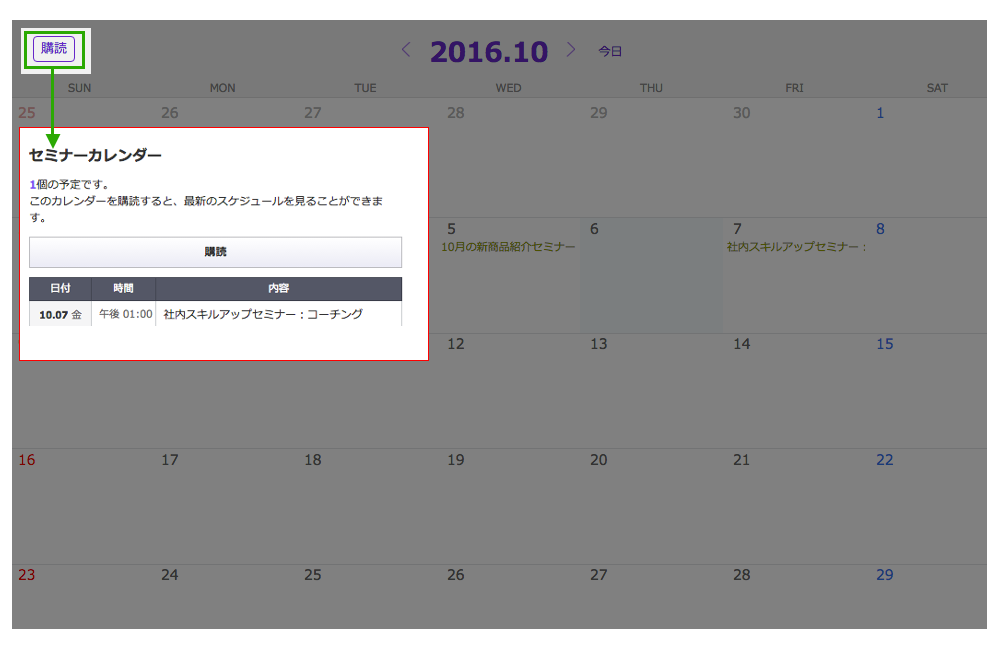
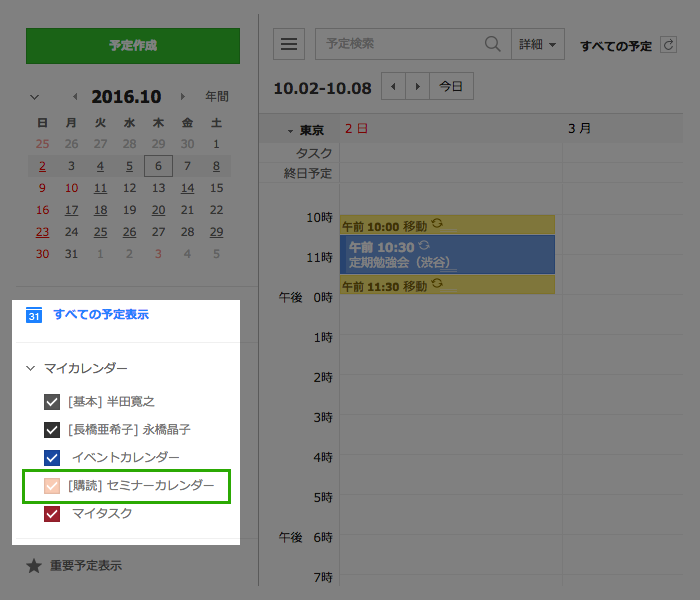
公開カレンダーを「購読」すると、自分のカレンダーリストから常に公開カレンダーの予定を確認することができるようになります。公開カレンダー左上にある[購読]をクリックすると、カレンダーリストに購読したカレンダーが追加されます。
よく使う公開カレンダーは購読して、カレンダーリストに追加しておけば、自分のカレンダーで公開カレンダーの予定を常に確認できるようになります。尚、公開カレンダーの購読は、購読が許可されている公開カレンダーのみ可能です。cms_0043-05cms_0043-06


LINE WORKSの公開カレンダー機能を使って、社内イベントやセミナーの開催情報を共有して、日々の業務をより便利に、そしてより効率的な形に変えていきましょう!

外部サービスのメールをLINE WORKSにインポートする

メールサービスの移行や、複数メールサービスの一元管理に効く「外部メールインポート」機能を使いこなしましょう。


自社でメールサーバーを運用している場合や、Gmailなど他のメールサービスを利用しているなど、複数のサービスで異なるメールアドレスを利用している場合に便利な機能として「外部メールインポート」があります。
「外部メールインポート」機能を使うと、複数のメールサービスをLINE WORKSで一元管理することができます。社外向けのメールアドレスと、社内用のメールアドレスが違う場合などにも便利です。業務のヒストリーが複数のメールアドレスに分かれて保管されている場合も、各メールサービスを切り替えて確認する必要がなく、LINE WORKSですべてのメールを確認することができます。


また、これまで他のメールサービスを使っていて、LINE WORKSにメールを移行する際なども、外部メールインポートを一度設定すると、簡単にこれまでのメールを取り込むことができます。


外部メールをインポートする方法は以下で説明します。


1. 外部メールサービスを設定する

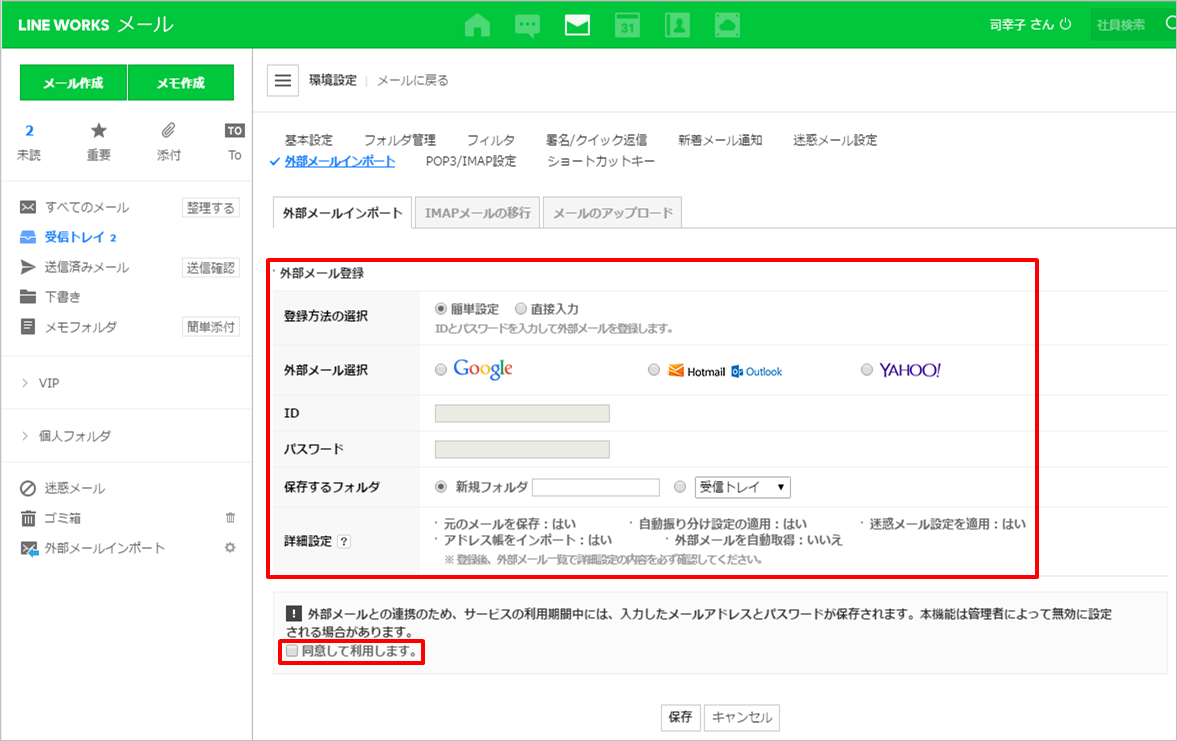
Web版のLINE WORKSにログインし、メール画面左下の[環境設定]>[外部メールインポート]>[外部メール登録]に移動します。
「簡単入力」または「直接入力」を選択し、インポートする外部メールサービスのアカウント情報とパスワードを入力します。
外部サービスから取得したメールを保存するフォルダを選択し、「詳細設定」の内容を確認して注意事項を読んで同意にチェックを入れ[保存]をクリックします。

※外部サービスだけでなく、LINE WORKSの別アカウントからメールをインポートすることもできます。


Web版メールの環境設定画面


[注意]
「外部メールインポート」を利用するためには、インポートしようとするメールサービスが「POP3」または「IMAP」に対応しており、外部サービスからのメール受信が許可されている必要があります。また、管理者により外部メールインポート機能の利用設定が必要です。Gmailなどではセキュリティの設定変更が必要な場合もあります。
詳しくは以下のヘルプページをご覧ください。


[ヘルプ] 外部メールをインポートする


2. 外部メールのインポート

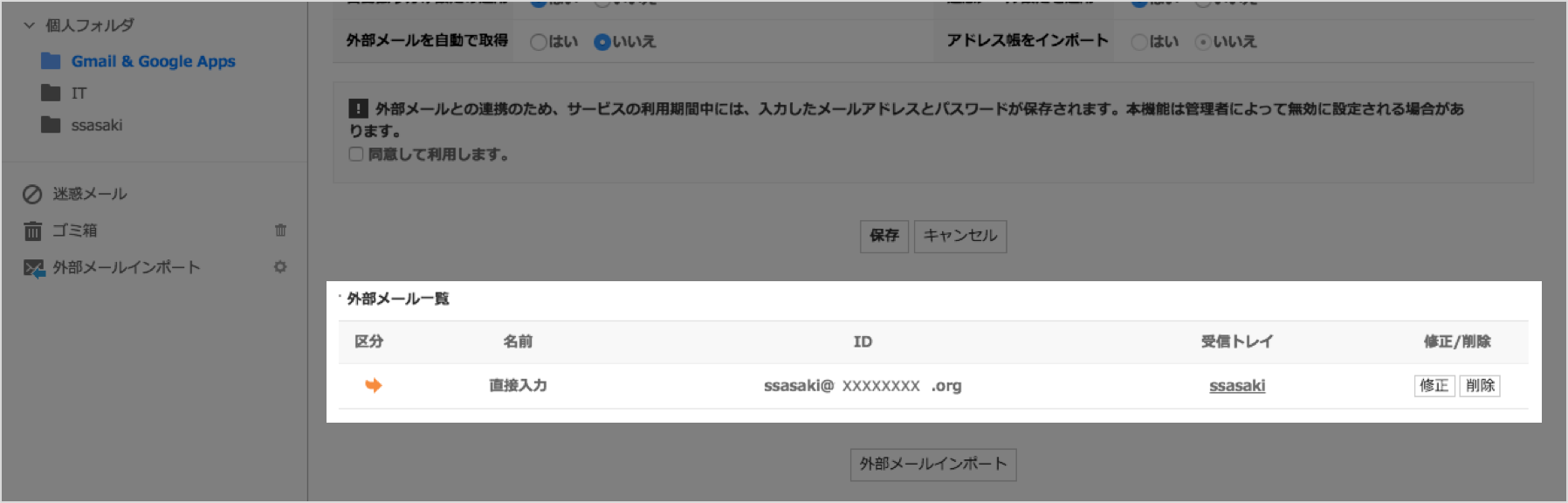
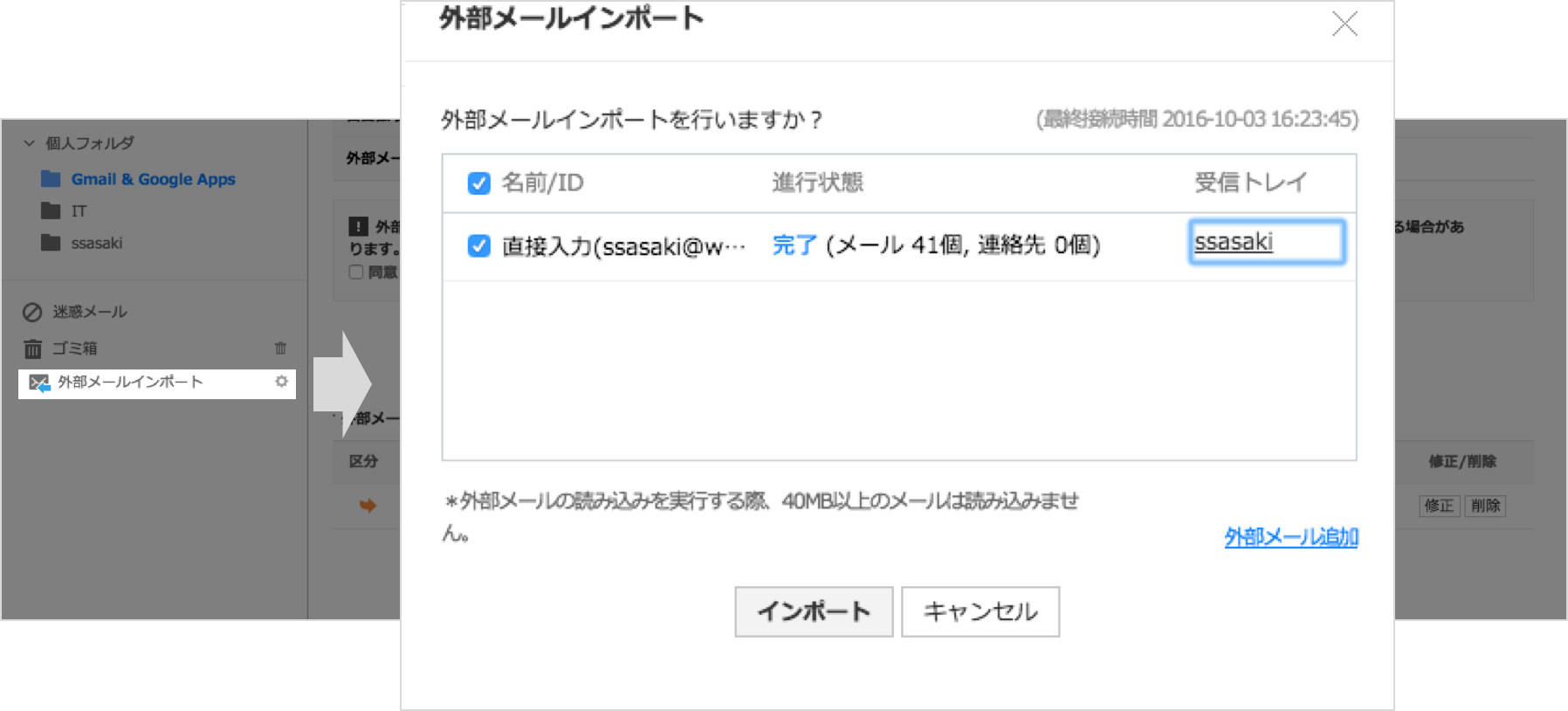
メール情報の登録が完了すると、下部の[外部メール一覧]で追加されたアカウントを確認することができます。
一番下にある[外部メールインポート]をクリックすると、インポートしたメールが保存されているフォルダを確認できます。

cms_blog_0033_002
メール画面左部メニューの[外部メールインポート]からも設定画面に移動できます。

cms_blog_0033_003

[ポイント]
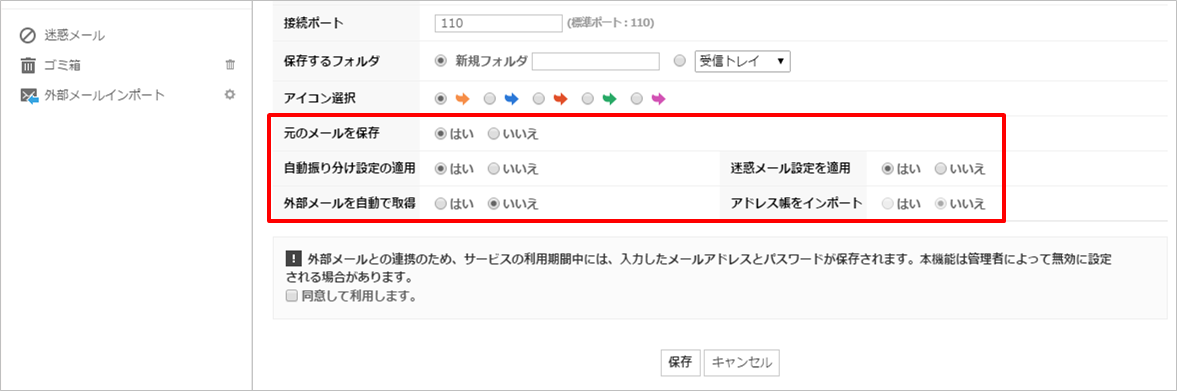
「簡単入力」はユーザーにもっとも選択されるオプションですが、詳細設定が設定された状態でメールアカウント情報を登録します。 詳細設定の内容を変更する場合は「直接入力」を選択してください。


外部メールインポートの設定には、以下の各オプションを指定できます。


(1) 元のメールを保存(デフォルト:はい)
– メールインポート時に外部メールサービスからメールを削除するかどうか選択します。
– [はい]を選択すると元のメールは維持し削除されません。


(2) 自動振り分け設定の適用(デフォルト:はい)
– インポートしたメールにユーザーが設定した自動振り分けのルールを適用するかどうかを設定します。
– [はい]を選択すると自動振り分けルールに応じてメールを処理します。


(3) 迷惑メール設定を適用(デフォルト:はい)
– メールインポート時に、迷惑メールフィルタで設定したルールを適用して処理するかどうかを設定します。
– [はい]を選択すると迷惑メールルールに応じてメールを処理します。なお、受信拒否されたメールは設定に関係なくインポートされません。


(4) アドレス帳をインポート(デフォルト:いいえ)
– メールインポート時に外部サービスのアドレス帳に登録された連絡先もインポートするかどうか設定します。
– [はい]を選択すると外部サービスの連絡先をLINE WORKSにインポートします。既に登録されているアドレスは取り込みません。


(5) 外部メールを自動で取得(デフォルト:いいえ)
– 外部メールを自動でインポートするかどうかを設定します。アドレス帳はインポートしません。
– [はい]を選択すると10分間隔で外部メールをインポートします。

Q&A

  • Q)
    営業チームに所属しています。外出することが多く、メールはアプリで確認することが多いですが、メールでも外部メールを確認することができますか?
  • A)
    アプリには[外部メールインポート]機能はありませんが、パソコンで外部メールのインポートを設定しておくと、アプリでもパソコンと同様に外部メールを確認することができます。


[ポイント]
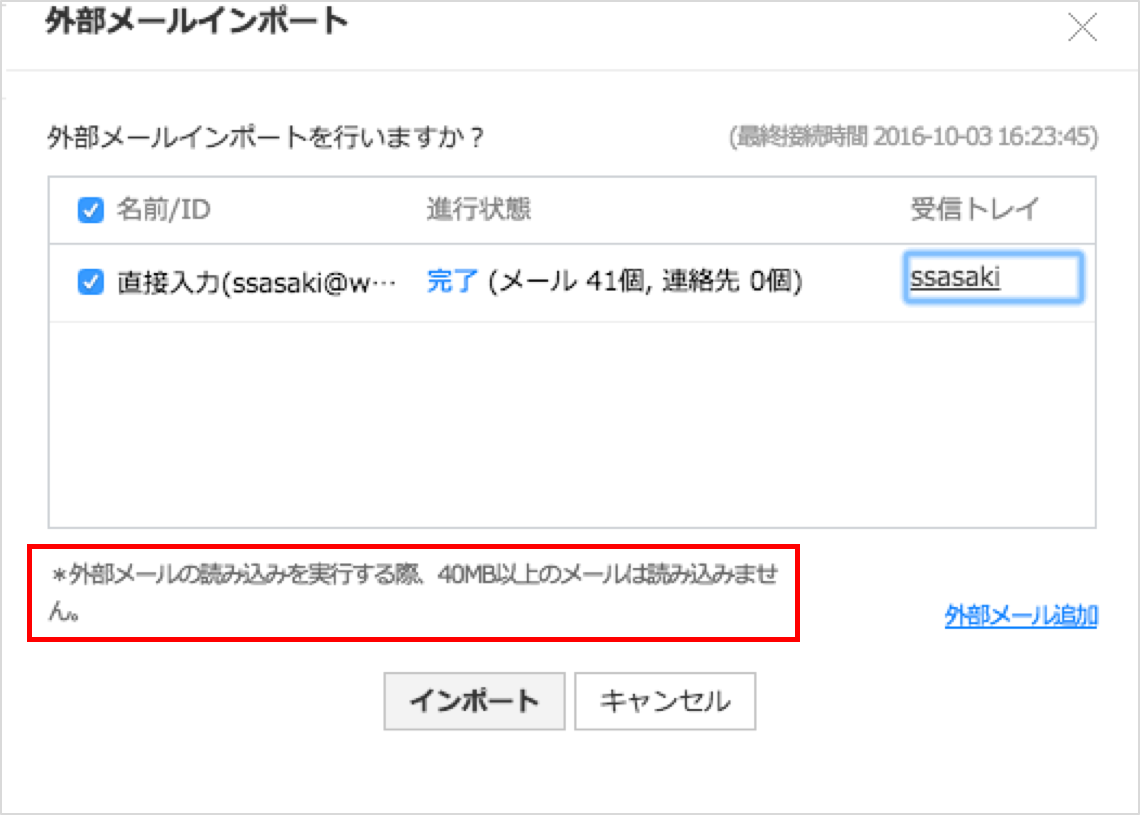
外部メールをインポートする際の各メールの上限サイズは40MBで、40MBを超えるメールはインポートできません。


cms_blog_0033_005


外部メールインポート機能で、メールの移行を簡単にし、複数のメールアカウントをLINE WORKSメールで一元管理してみてください。
事前通知で徹底したスケジュール管理を実現

カレンダーに予定を入れたままで、予定があることを忘れていた。日に何度もカレンダーを確認して、午後の予定、明日の予定、来週の予定をチェックしている。このような経験はありませんか?


すべてのスケジュールを頭の中に記憶しておき、備えるのは簡単ではありません。
LINE WORKSのカレンダーでは、スケジュールを覚えていなくても事前にきちんと把握できるように、通知機能を備えています。
ある予定について、プッシュとメールの2種類の通知を好きな時間に設定することで、カレンダーを開かなくても、あなたの秘書のように登録された予定を事前に知らせてくれます。
通知の設定方法について詳しく見てみましょう。


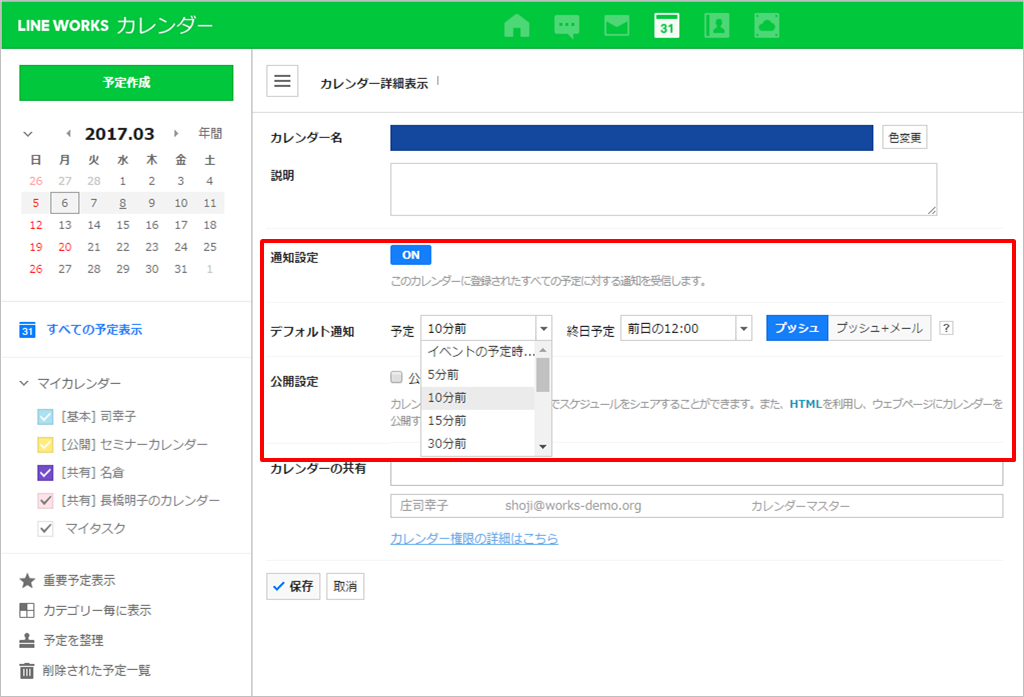
1. カレンダーに通知を設定する

新しくカレンダーを作成する時、または既存カレンダーの設定画面を開いて、そのカレンダーで予定を作成する際にデフォルトで設定される通知を設定しておくことができます。
デフォルトの通知設定を行うと、予定の事前通知を都度設定する必要はありません。
あらかじめ設定をしておき、手軽に予定の事前通知を受け取りましょう。


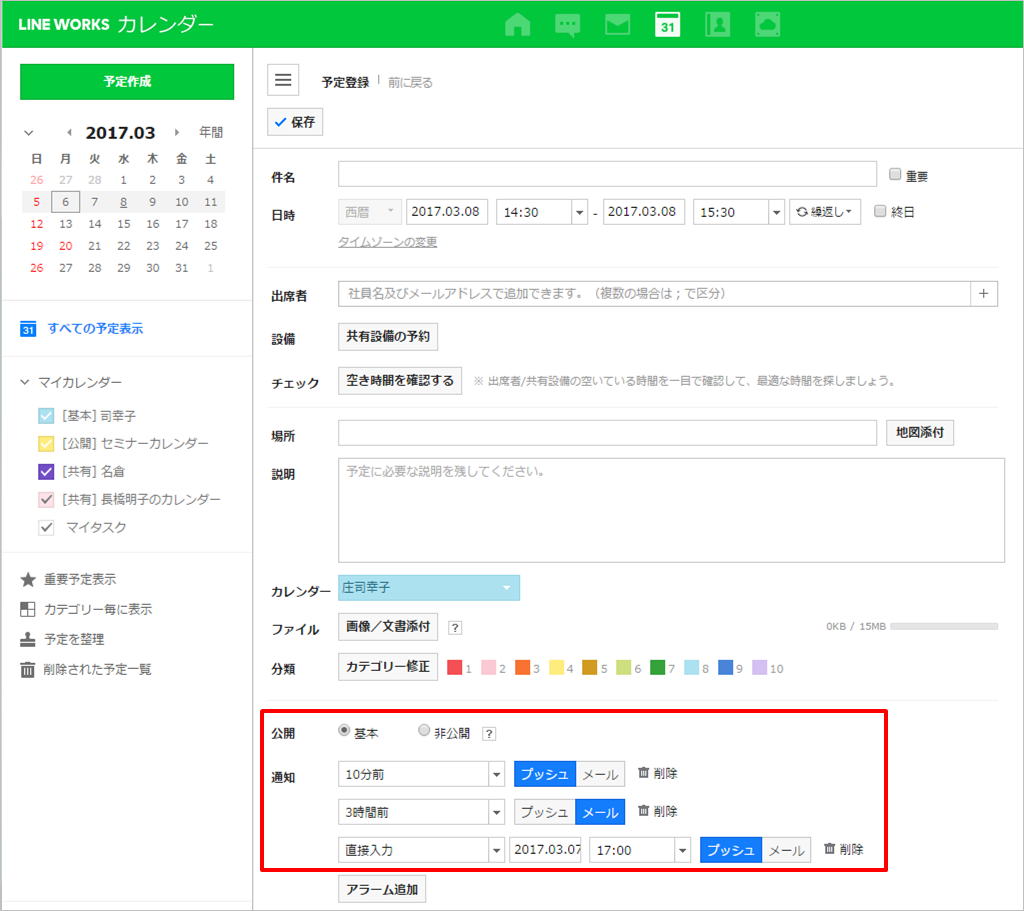
2. 予定作成時に個別に通知を設定する

カレンダーに設定されたデフォルトの通知とは別に、特定の予定にのみ個別に通知を設定したいという時もあるでしょう。
LINE WORKSでは基本的にデフォルト通知の設定が適用されますが、予定の新規作成時や修正時に、個別に通知を設定することもできます。
また通知を受け取りたくない場合には、設定された通知を削除することで事前通知を受け取らないようにすることもできます。


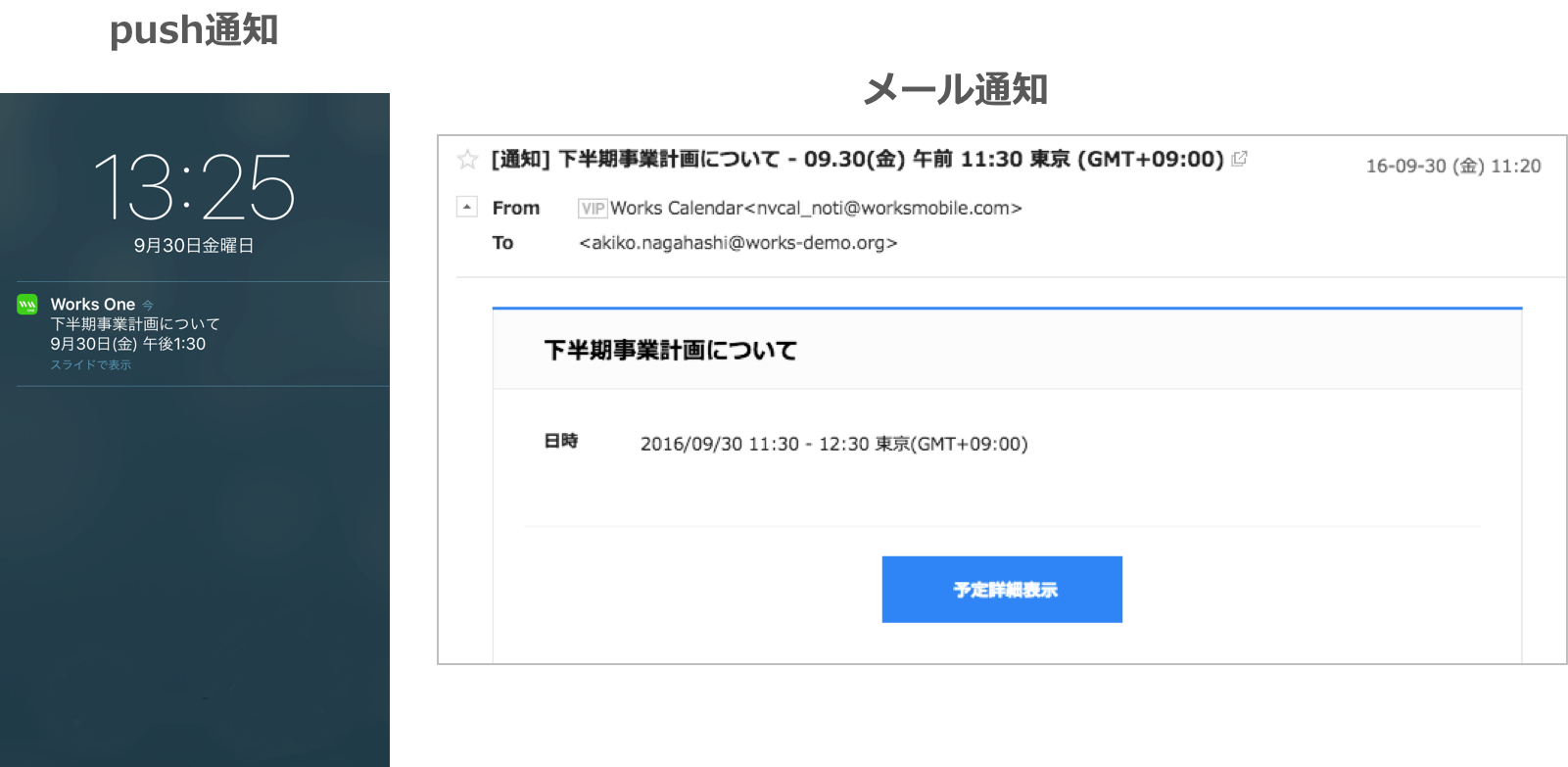
予定にpush通知、メール通知を設定すると、以下のように表示されます。

cms_blog_0031_003


仕事をもっとスマートにしてくれるLINE WORKSカレンダーを使ってみましょう。

有能な秘書のようにあなたのスケジュールを完璧に管理してくれるはずです。

ブラウザ版のメニューに独自アイコンとメニューを追加する

自社のウェブサイトや社内の精算システムなど、業務でよくアクセスするURLがある場合、LINE WORKSのメニュー追加機能を使うと便利です。
LINE WORKSのメニュー追加機能は、よくアクセスするURLをブラウザ版LINE WORKS(※)のメニューとして登録できるので、「お気に入り」などを使わなくても、LINE WORKSの画面からいつでも簡単にこれらサイトにアクセスできます。

    ※メニュー追加機能の設定は、モバイル(スマホ)版やPC アプリ版のLINE WORKSには適用されません。ブラウザ版のみに適用されます。

メニュー追加機能を使って追加で登録できるメニューには、以下の2つのタイプがあります。


[アイコンメニュー]

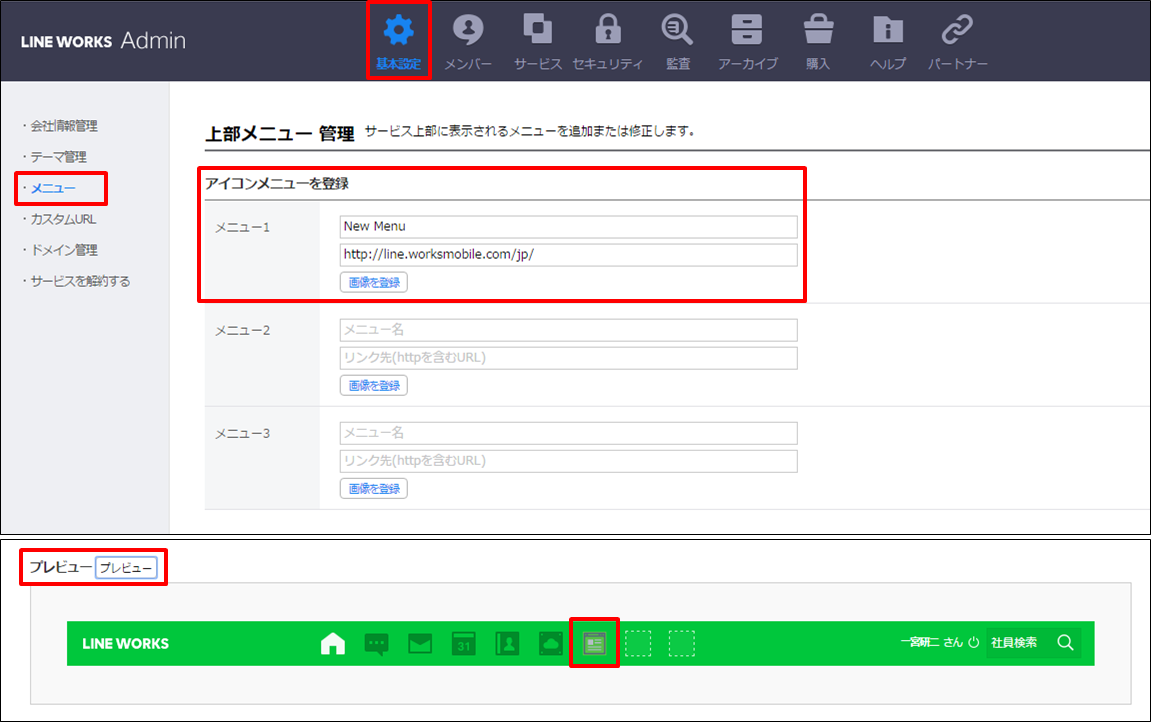
画面上部中央にあるアイコンメニューにアイコンを追加して、URLを登録します。

[追加メニュー]

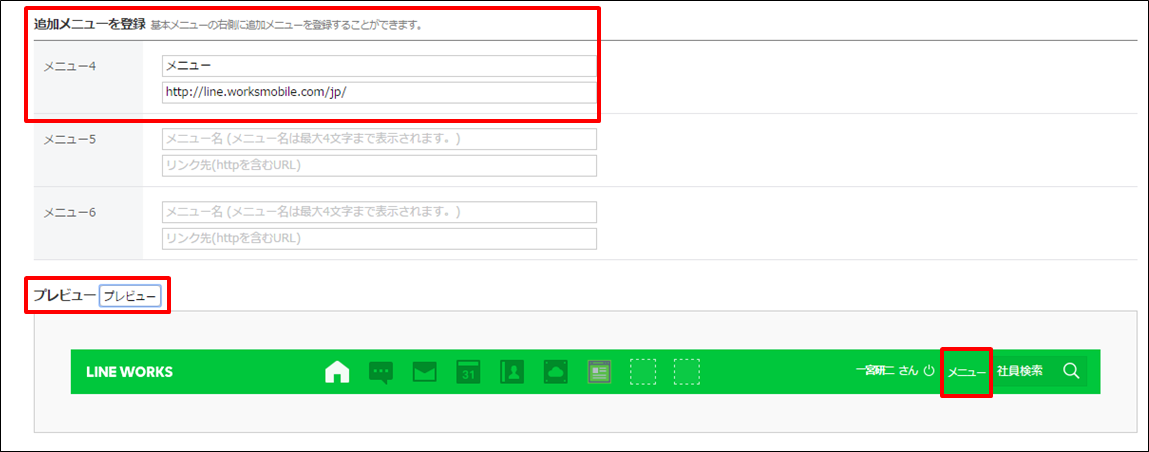
画面上部右側にあるメニューにリンクメニューを追加して、URLを登録します。


1. アイコンメニューを登録する

サービス画面上部の中央に表示されるアイコンメニューは、管理者画面の[基本設定]>[メニュー]>[上部メニュー管理]の「アイコンメニューを登録」で登録します。


「アイコンメニューを登録」で、「メニュー名」と「URL」を入力して、アイコン(※)を登録します。画面の下部に「プレビュー」がありますので、「プレビュー」ボタンをクリックすることで、実際にアイコンメニューにどのように表示されるのか、見た目を確認することができます。プレビューの内容に問題がなければ、最後に「保存」ボタンをクリックして、設定を保存します。アイコンメニューは3つまで登録することができます。

※アイコンの仕様は以下になります。

  • ファイルサイズは1MB未満
  • 画像サイズは25×25(背景は透明)
  • ファイル形式はPNG
  • ファイル名は半角英数字


2. 追加メニューを登録する

追加メニューの登録は、アイコンメニューと同様に、管理者画面の[基本設定]>[メニュー]>[上部メニュー管理]の「追加メニューを登録」で登録します。「追加メニューを登録」で、「メニュー名」と「URL」を入力します。
ここで入力した「メニュー名」がそのままリンクメニューとして表示されます。


画面の下部に「プレビュー」がありますので、「プレビュー」ボタンをクリックすることで、実際にリンクメニューがどのように表示されるのか、見た目を確認することができます。
プレビューの内容に問題がなければ、最後に「保存」ボタンをクリックして、設定を保存します。追加メニューも3つまで登録することができます。

[追加メニューを登録] メニュー名とリンクを登録してプレビューで確認


メニュー追加機能を使って、LINE WORKSをより使いやすく、より便利な形にカスタマイズしてみてください!

重要なアイデアや会議の内容は「メモ」に保管

メモアプリは不要!メールの「メモ」機能を備忘録として使うことができます。


良いアイデアを思い付いたときや、ミーティングの議事録、また重要なファイルの保存に、LINE WORKSメールのメモ機能を活用してみましょう。保存したメモは、会社のパソコンやスマホでメールのメニューからいつでも確認・修正し最新の状態に保つことができます。


また、作成したメモを簡単にメールで送れるのも、一般的なメモアプリケーションにはないLINE WORKSならではの特長です。議事録をメモで作成して、会議に参加者やチームのメンバーに議論した内容をすぐに共有できます。新他にメールを作成する必要がないので、時間も節約され、作成したメモを失くす心配はありません。


メモ機能の活用シーン

  • 自分のタスクや会議の内容を記録するとき
  • 重要なメールの作成時や作業中のファイルの保存
  • 途中まで作成したメールの続きを移動中に編集


(1) メモに記録してメールで共有する

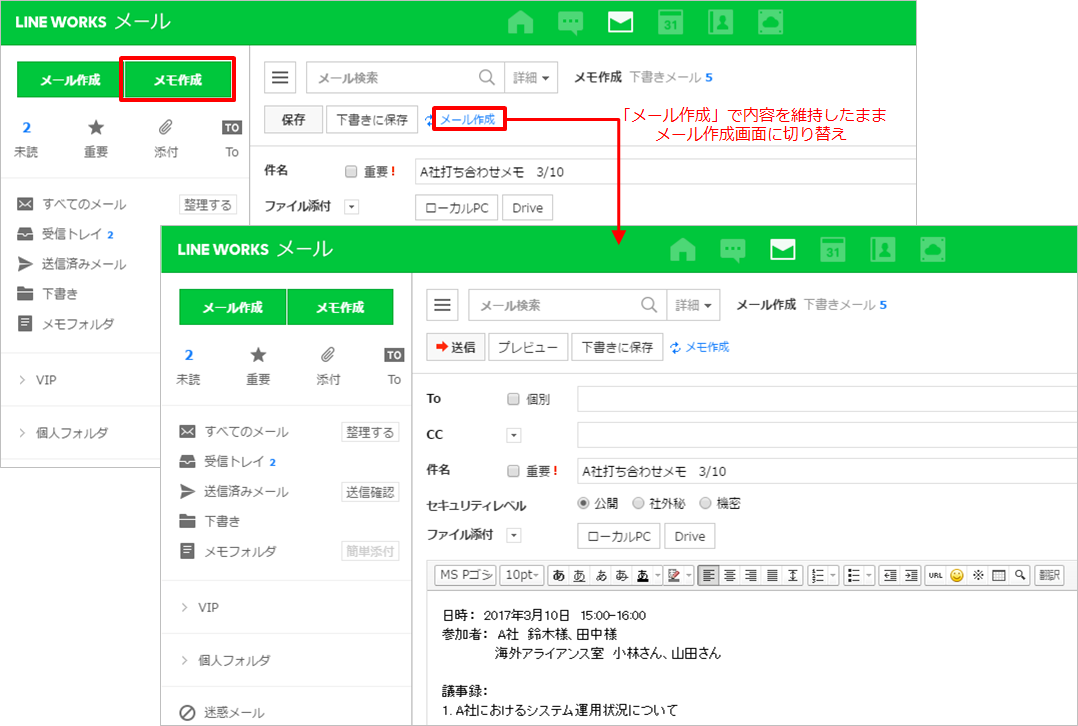
LINE WORKSメールは、メモ作成とメール作成を簡単に切り替えることができます。
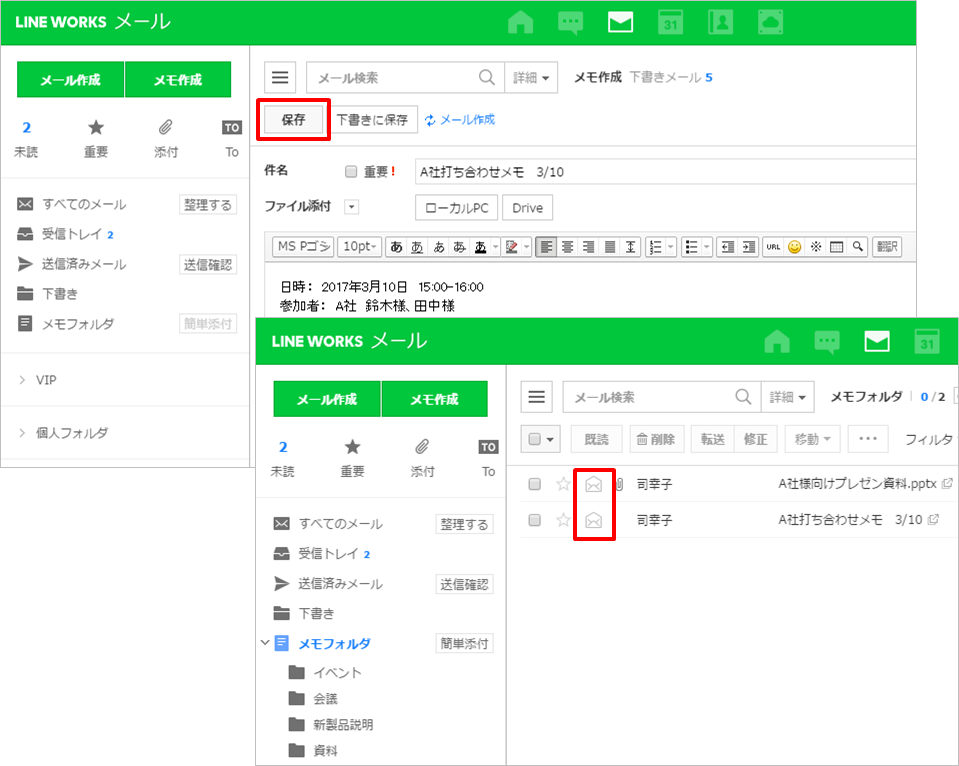
会議中の記録はメモに整理しておき、後からメールに切り替えてメンバーと共有しましょう。また受信したメールをメモに保存してコメントを追加したり、内容をアップデートするといった管理も可能です。


メモ作成画面


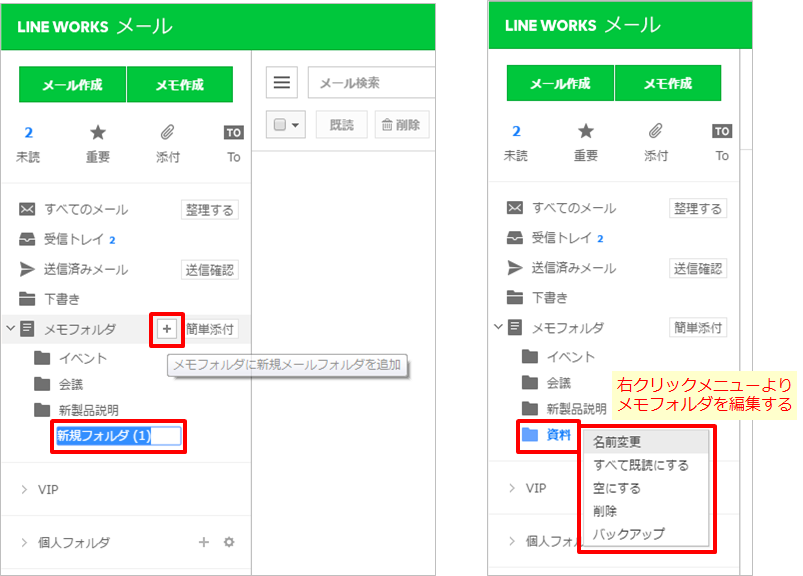
(2) 目的ごとにサブフォルダを作成してメモを管理する

「備忘録/アイデア/議事録」等、メモフォルダの下位にサブフォルダを作ることで、メモも効果的に管理することができます。


(3) ワンクリックでファイルをメモに保存する

途中まで作成したドキュメントファイルをメモに添付して保存しておけば、中断した作業を再開する際にファイルを探す手間が省けます。
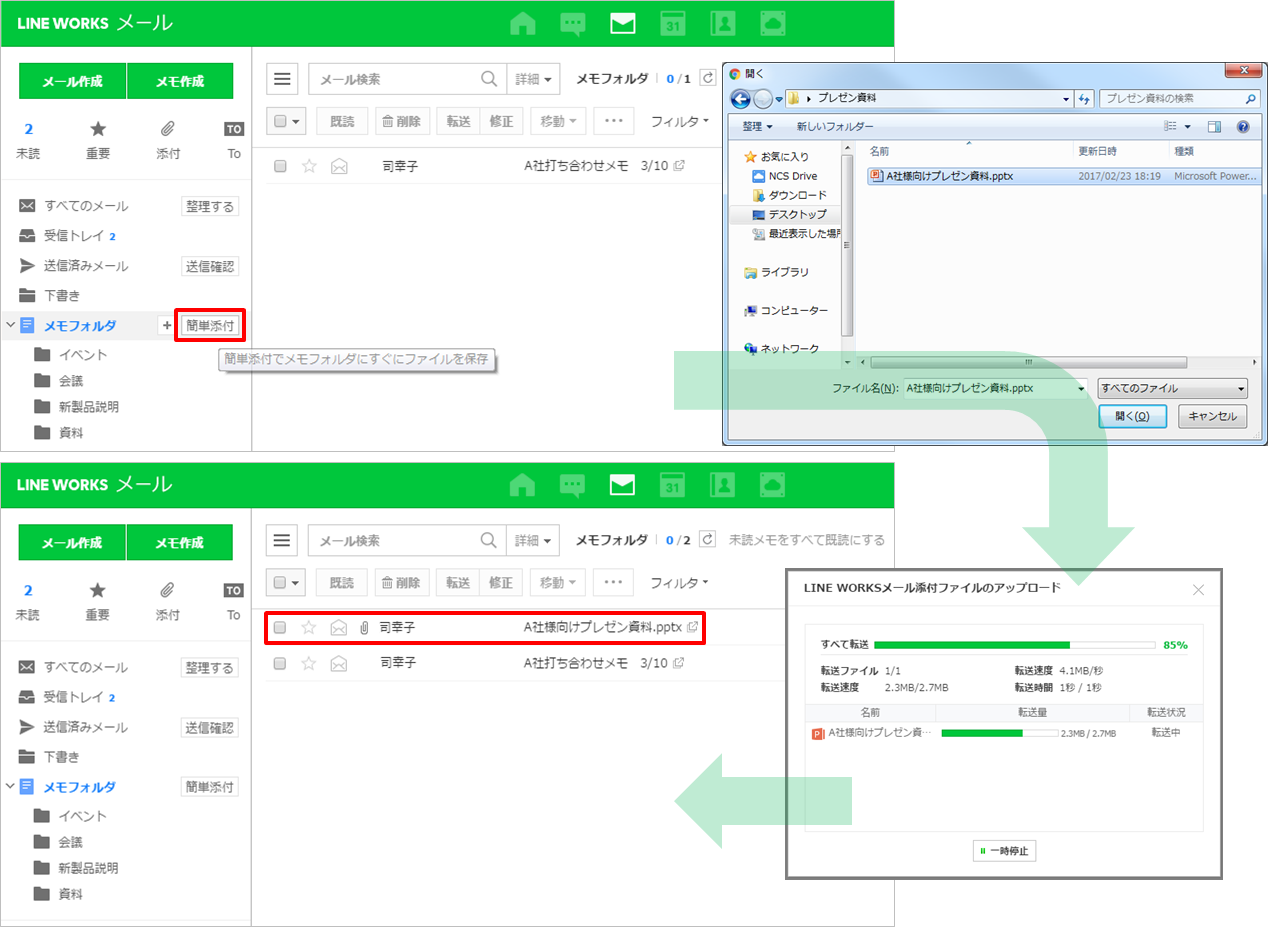
ファイルの[簡単添付]機能を使えば、メモにファイルを保存する際に件名や本文の入力は不要です。作成画面を開かなくても、メール画面からすぐにファイルを添付したメモを作成できます(ファイル名がメモの件名になります)。


メモの使用時の注意点

  • サブフォルダ作成および[簡単添付]機能はPC Webでのみ可能です。
  • メモを新規作成または修正時には[既読]状態で保存されます。


通常のメールは[未読]状態で受信し、メールを開いたり既読処理したときに[既読]状態に変更されますが、メモは自分が直接作成した内容なので、保存・修正時に[既読]状態で保存されます。
なお、保存されたメモを[未読]処理すると未読としてカウントされ、未読フィルタを選択時に未読メールと一緒に表示されます。


手軽に作成でき、移動中にアップデートしたり簡単に共有できるメモ機能を使って、仕事をスマートにしましょう。