迷惑メール対策、ウイルスメール対策に気をとられることなく、安心してメールを使うことができます。
受信した迷惑メールの分類に時間をとられていませんか?
LINE WORKSでは、迷惑メールは自動的に分類されるため、受信トレイは常にきれいな状態に保たれています。故意またはミスで転送されてきたメールなどにマルウェアが添付されている場合は、メール受信時またはダウンロード時に検知してブロックされるため、誤って開いてしまう心配はありません。安心して業務でメールを使えるように対策があらかじめされており、利用者はほとんど意識することなくメールを安全に使うことができます。ここでは、LINE WORKSのメールのセキュリティ機能をご紹介します。
迷惑メールをスマートにブロックする
迷惑メールが多いので受信制限をかけたいが、お客様が送ったメールを間違ってブロックしないか心配。
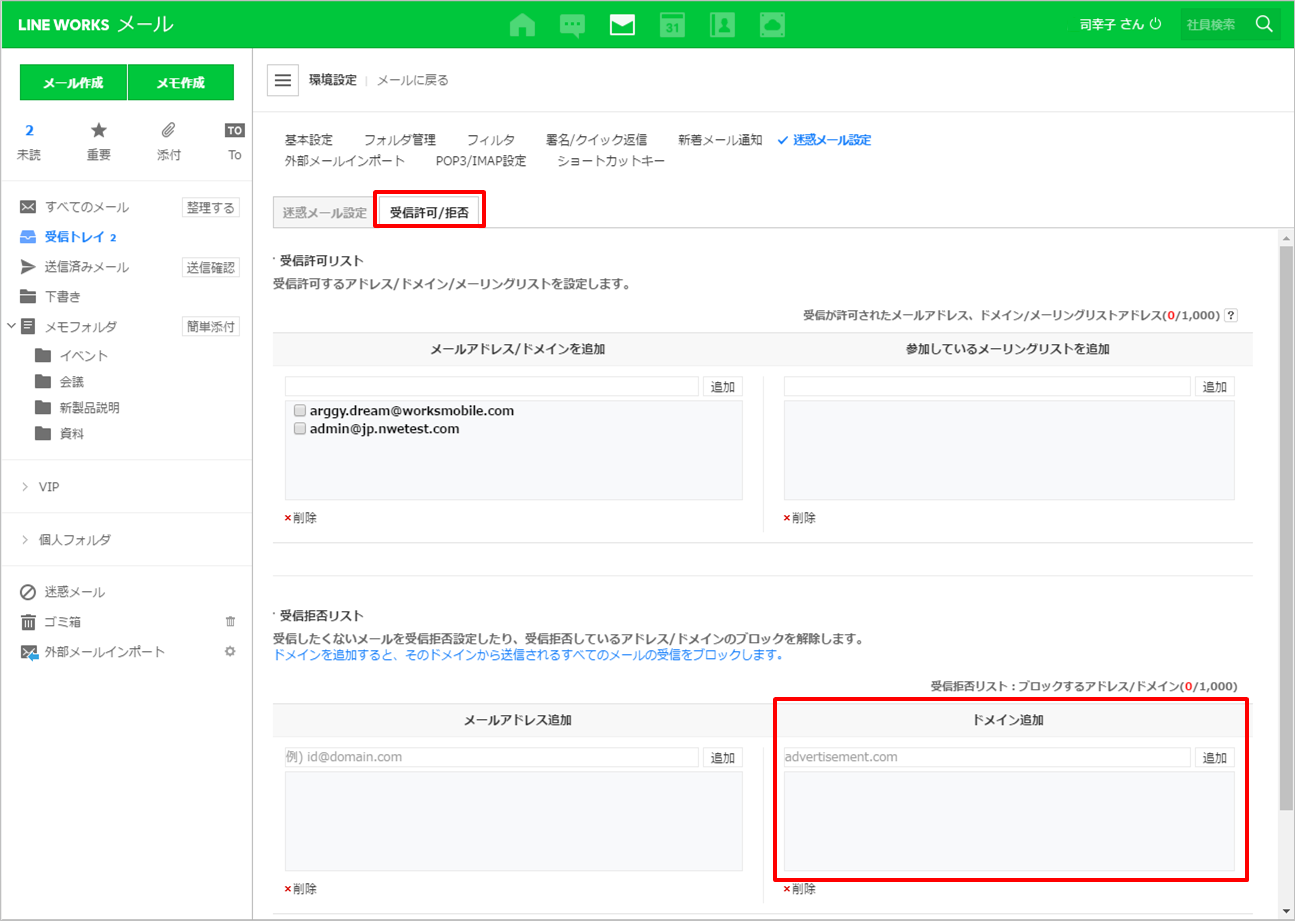
同じドメインから多量の迷惑メールを受信しており、このドメインから送られてくるメールはすべて迷惑メールに分類したい。
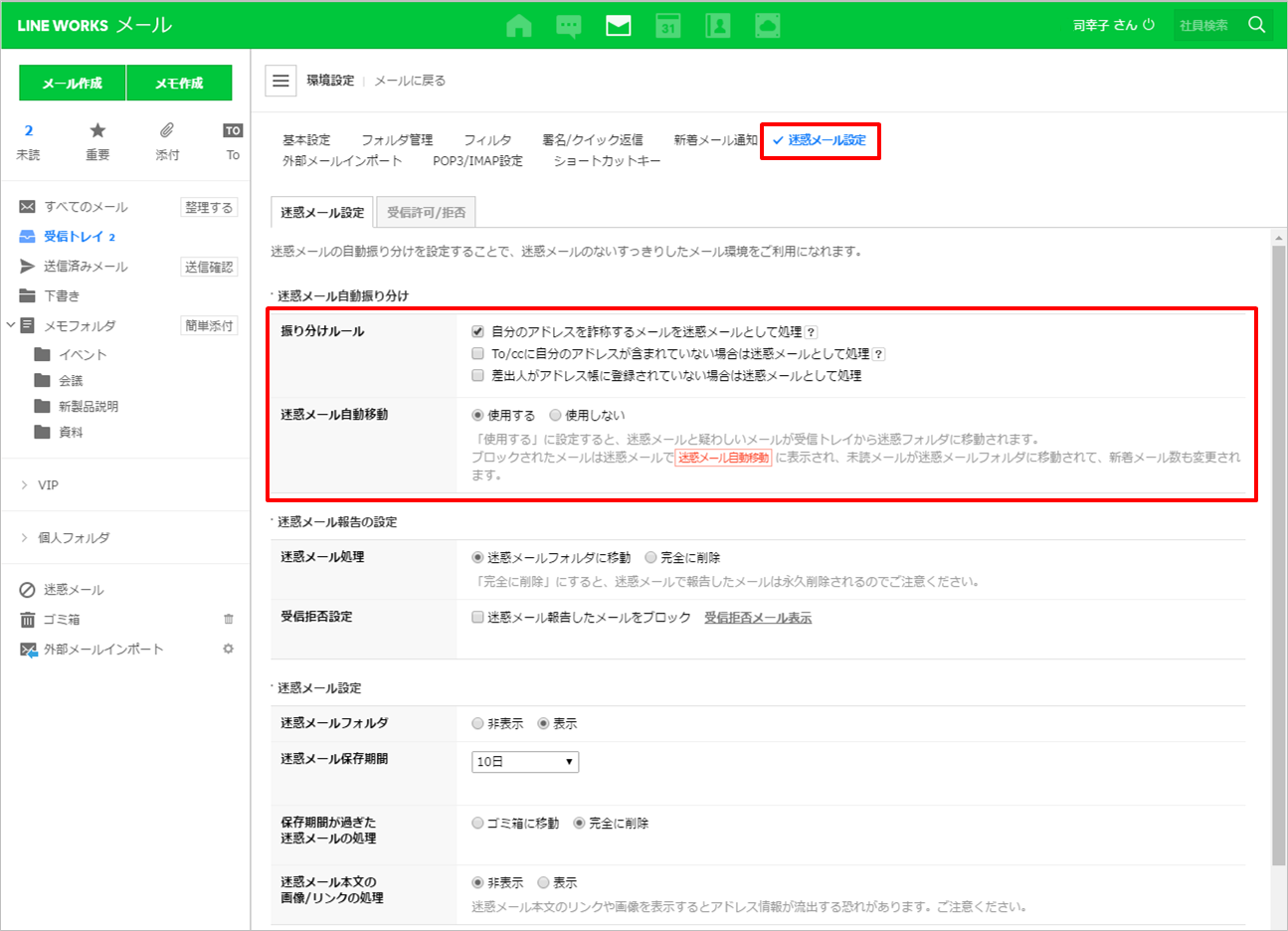
(1) 迷惑メールの疑いのあるメールは、自動的に分類して迷惑メールフォルダに移動
(2) メールアドレスやドメイン名を指定して迷惑メールを振り分け
[注意] [ポイント]
マルウェアが含まれたメールはどう処理されますか?
外部から受信したメールにマルウェアが添付されていることに気づかず転送しようとした。
何も考えずに開いたメールにウイルスが添付されていた。
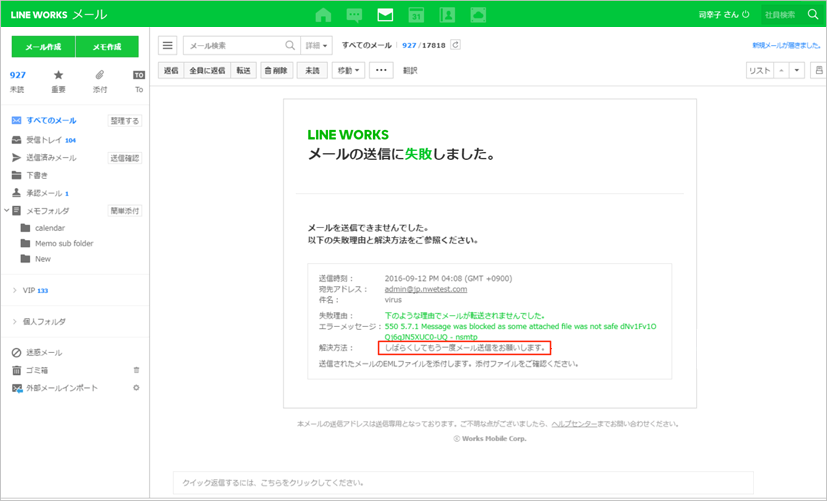
(1) LINE WORKSメールではマルウェアに感染したメールをブロックします。
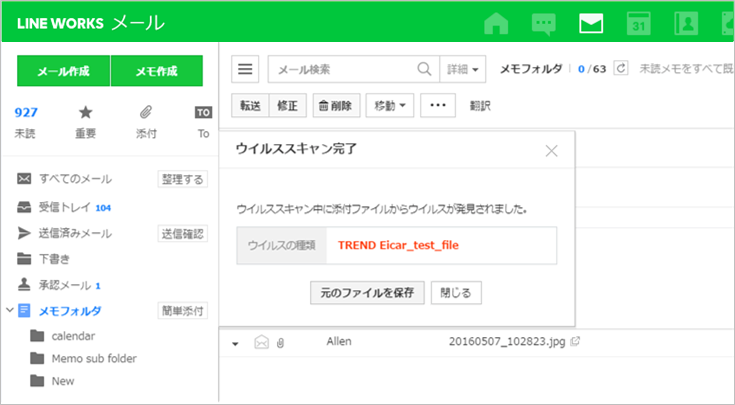
(2) 受信トレイに入ってきたメールにウイルスが添付されている場合、ファイルのダウンロードが制限されます。
PC Webにおいてはもちろん、モバイルアプリでメールを利用する際にも、マルウェアをダウンロードできないようブロックします。
スパムメールやウイルスメールに悩まされることなく、どうぞ安心して
INE WORKSに新しいメンバーを追加する際に、メンバーがLINE WORKSにログインするためのパスワードを設定する必要があります。LINE WORKSのメンバーを追加するためには、該当メンバーのメールアドレスの登録が必ずしも必要なわけではありません。
それでは具体的に見てみましょう。
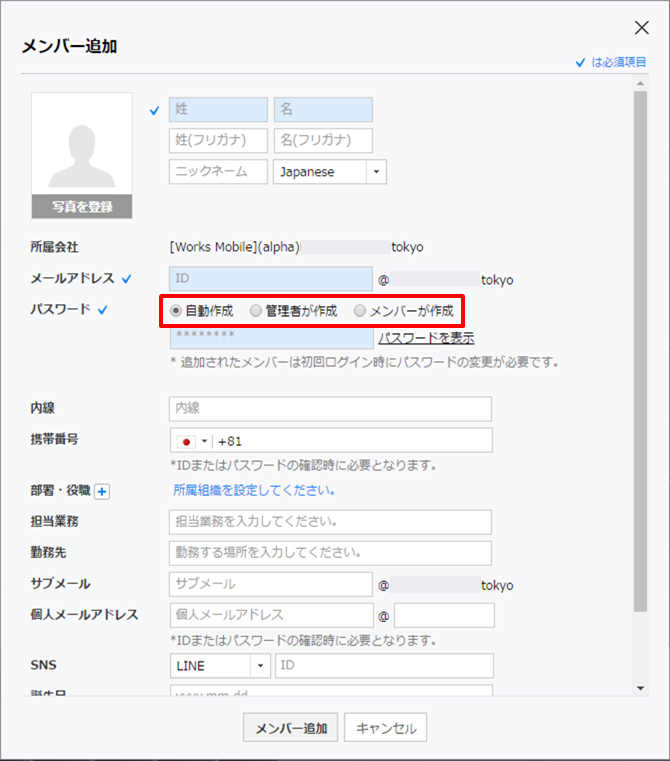
メンバーの追加は、管理者画面の[メンバー]>[メンバー管理]で行います。
「パスワード」の項目でパスワードの作成方法を以下の3つの方法から選択することができます。
自動作成: 管理者が作成: メンバーが作成:
このように、パスワード作成にて「自動作成」または「管理者が作成」を選択した場合には、メンバーを追加するためのメールアドレスは必要ありません。
パスワードの作成方法を選択し、その他、必要な情報を入力した後で、[メンバー追加]をクリックするとメンバーのアカウントが作成されます。
メンバーを追加した直後は、管理者画面上のメンバーの状態は[登録待ち]になります。以下に記載した手順を経て、メンバーが必要な操作を行うと、管理者画面の状態が「使用中」になり、LINE WORKSを利用することができる状態になります。
1. 「自動作成」または「管理者が作成」を選択してメンバーを追加した場合
管理者は追加したメンバーのアカウント情報(IDおよび作成した臨時パスワード)を、別途、メールや印刷をしてメンバーに渡します。受け取ったIDと臨時パスワードでメンバーがLINE WORKSにログインすると、パスワードを変更するための画面に遷移します。この画面でメンバーがパスワードを変更すると、管理者画面のメンバー状態が[使用中]になります。
2. 「メンバーが作成する」を選択してメンバーを追加した場合
メンバーの追加時に入力したメールアドレス宛にパスワードを設定するためのリンクが記載された招待メールが送信されます。招待メールの[パスワード登録画面へ](リンク)をクリックして表示された画面で、メンバーがパスワードを設定すると、管理者画面のメンバー状態が[使用中]になります。
[TIPS]
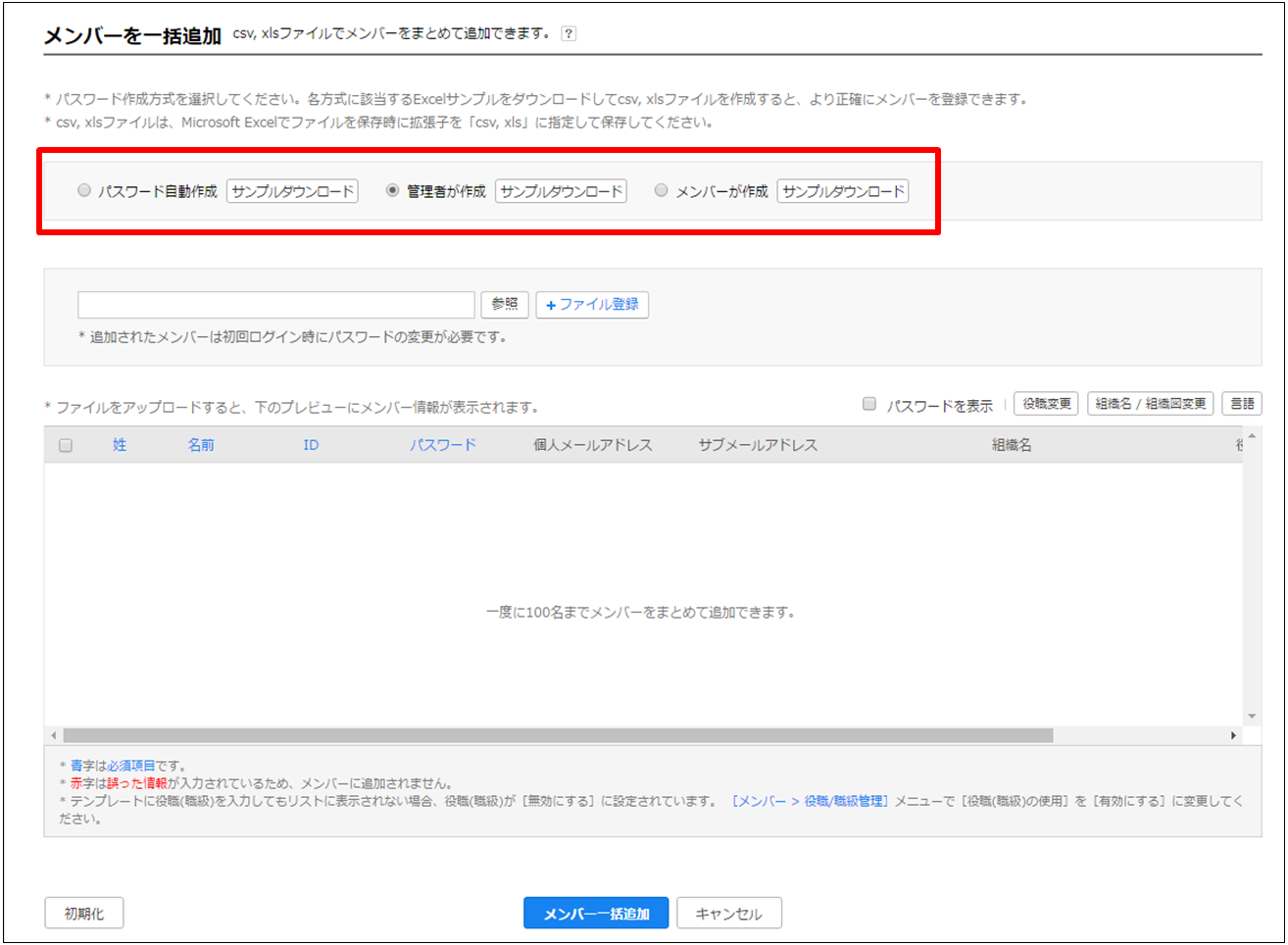
CSVやExcelファイルを使って複数のメンバーを一括で追加することもできます。一括で追加する際も、「パスワード自動作成」または「管理者が作成」オプションを選択することで、メールアドレス情報を登録せずにメンバーを追加することができます。
自社の運用に合ったパスワードの作成方法を選択して、LINE WORKSのメンバーを追加してみてください!
オフィスの外にいるときや、移動中にもモバイル端末で仕事ができると、スキマ時間を利用して仕事を進めることができ、とても効率的に働くことができます。一方で、情報システム担当者やセキュリティ担当者にとっては、社員が個人のスマホに会社の情報を入れて持ち歩くことに不安を感じるでしょう。スマホの機種変更や紛失により第三者が会社の情報に触れる可能性がありますし、退職した社員のスマホに会社のデータが残ることも心配の種です。
しかし、LINE WORKSのモバイルセキュリティ機能を使えば、管理者が遠隔でモバイルアプリのデータを削除できるため、情報漏えいのリスクを減らすことができます。
今回は、モバイルセキュリティのための「モバイルデバイス管理」機能をご紹介します。
1. スマホアプリのデータ削除
モバイル端末にインストールされたLINE WORKSのアプリデータをすべて削除します。管理者がアプリデータの削除を実行すると、トークの会話履歴、メール、カレンダーの予定等のアプリ内に保存されたLINE WORKSサービスのデータがすべて削除され、サービスからログアウトします。LINE WORKSでダウンロードしたファイルも削除されるため、ファイルセキュリティも安心です。
トークやメールのデータは再ログイン時にサーバーから取得するため、一度スマホアプリのデータを削除しても環境が初期化されることはなく、業務の継続性を維持することができます。また、モバイルセキュリティ機能を有効にしておけば、社員の退職時にその社員が使用していたLINE WORKSのアプリデータは自動削除されるので、管理者は都度処理する手間がかかりません。
2. デバイス初期化
LINE WORKSのアプリデータだけでなく、スマホに保存された連絡先や他アプリのデータ、写真やファイル等の個人情報を含む端末に保存されたすべてのデータを削除し、工場出荷時の状態に初期化します。紛失・盗難の際に、端末のアドレス帳に登録された顧客情報や、LINE WORKS以外のアプリに入った業務に関する重要な情報を削除したい場合に使える機能です。
ただし、端末のすべての情報を削除してしまうため、BYODの端末でこの機能を有効化する時には、あらかじめ社員に説明を行い、同意を得ておくなどの事前の対応が必要でしょう。
[ポイント]
個人のスマホでLINE WORKSを利用している → LINE WORKSアプリのデータ削除
社員が退職したら → LINE WORKSアプリのデータ削除(退職処理時に自動削除)
社員がスマホを紛失した、盗難にあった → デバイス初期化
スマホを機種変更して情報を整理するとき → デバイス初期化
1. 機能を有効にする
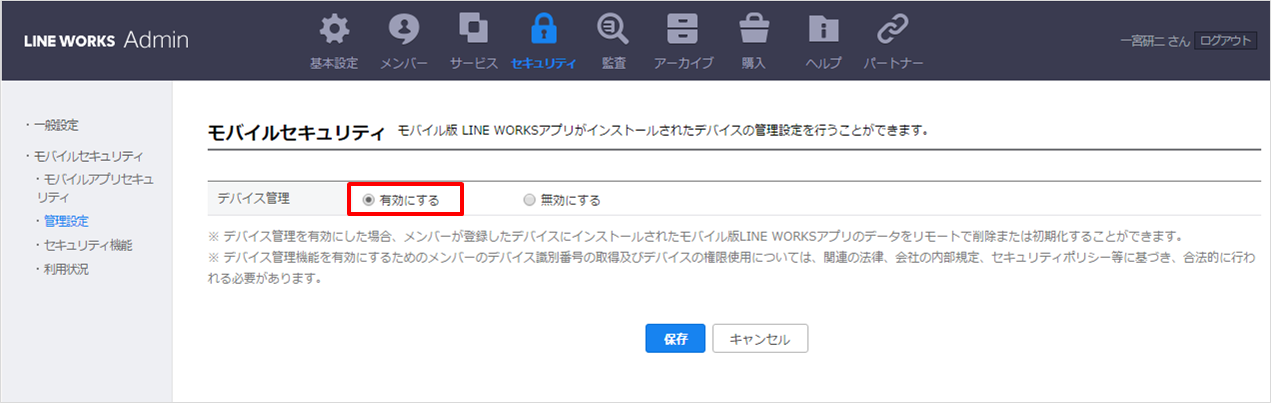
本機能を利用するためには、管理者が事前にデバイス管理を有効にしておく必要があります。
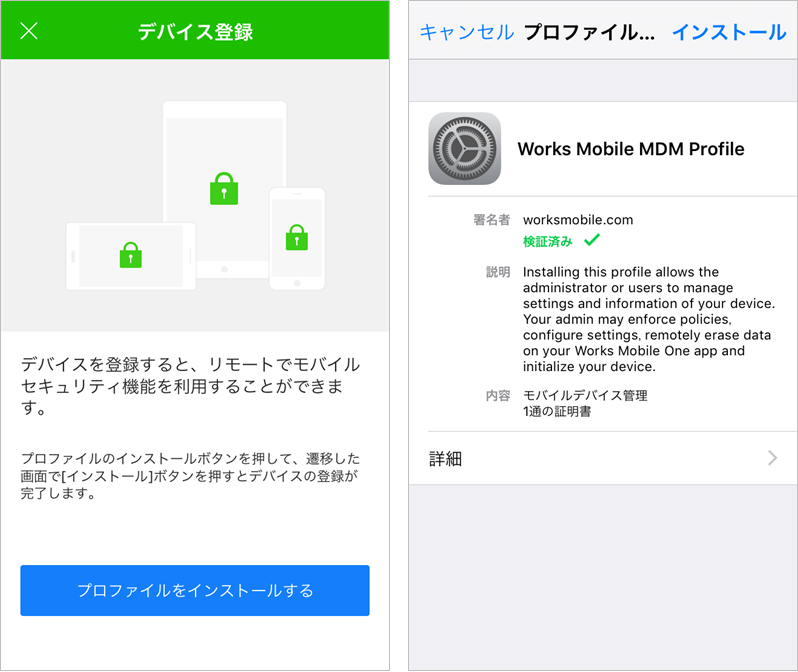
iOS端末 ではMDMプロファイルのインストールが必要です。[プロファイルをインストールする]をタップしてプロファイルがインストールされると、リモートでの管理が可能になります。
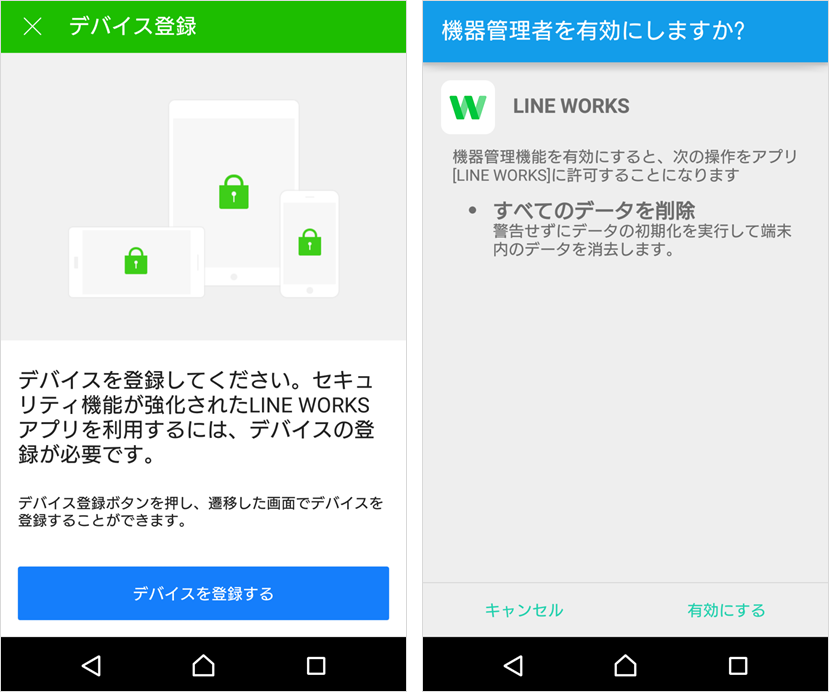
Android端末 では下図の通り端末を登録する画面が表示されます。デバイスマネージャの実行を選択して端末を登録します。
2. リモートでモバイルをコントロールする
<管理者が実行する場合>
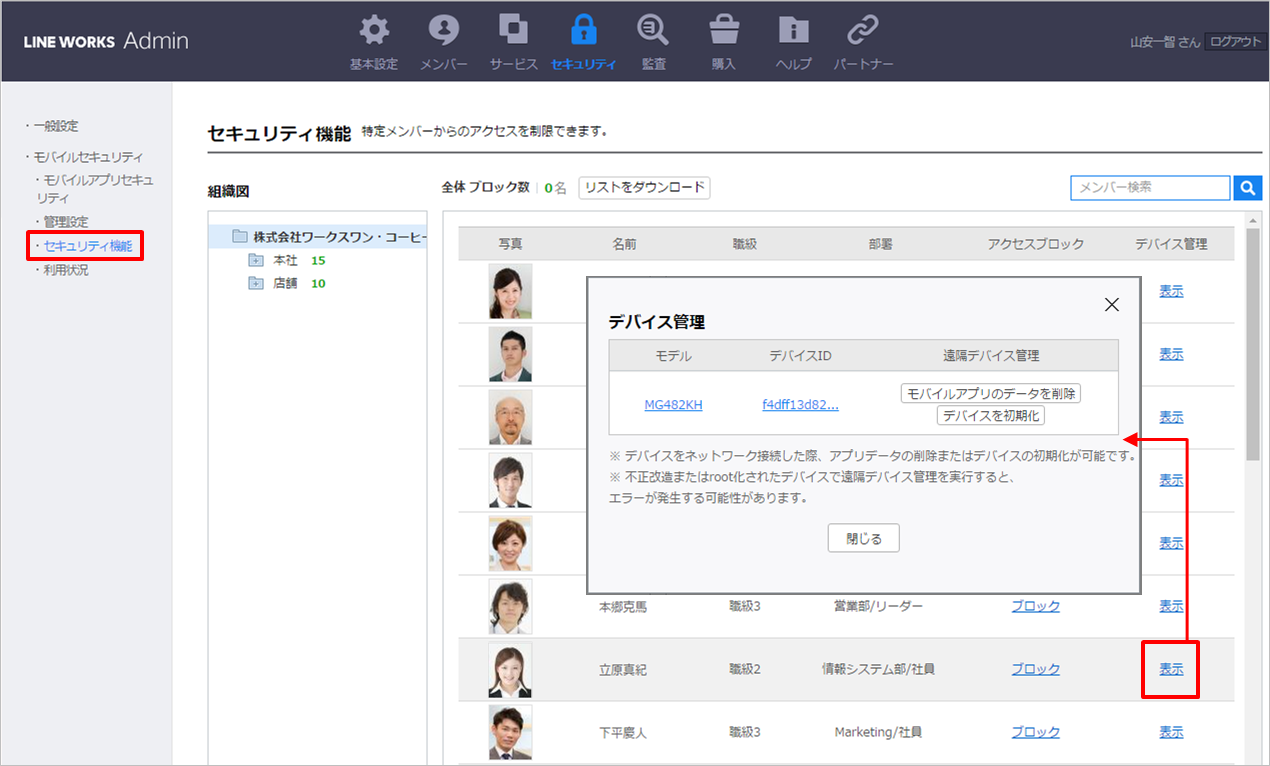
管理者が特定メンバーの端末のデータを削除するには、管理者画面から実行します。管理者画面の[セキュリティ]>[モバイルセキュリティ]>[セキュリティ機能]でメンバーを検索し、リモート削除を実行するメンバーの[デバイス管理]欄にある[表示]をクリックして、LINE WORKSのアプリデータを削除したり、デバイス初期化を実行できます。
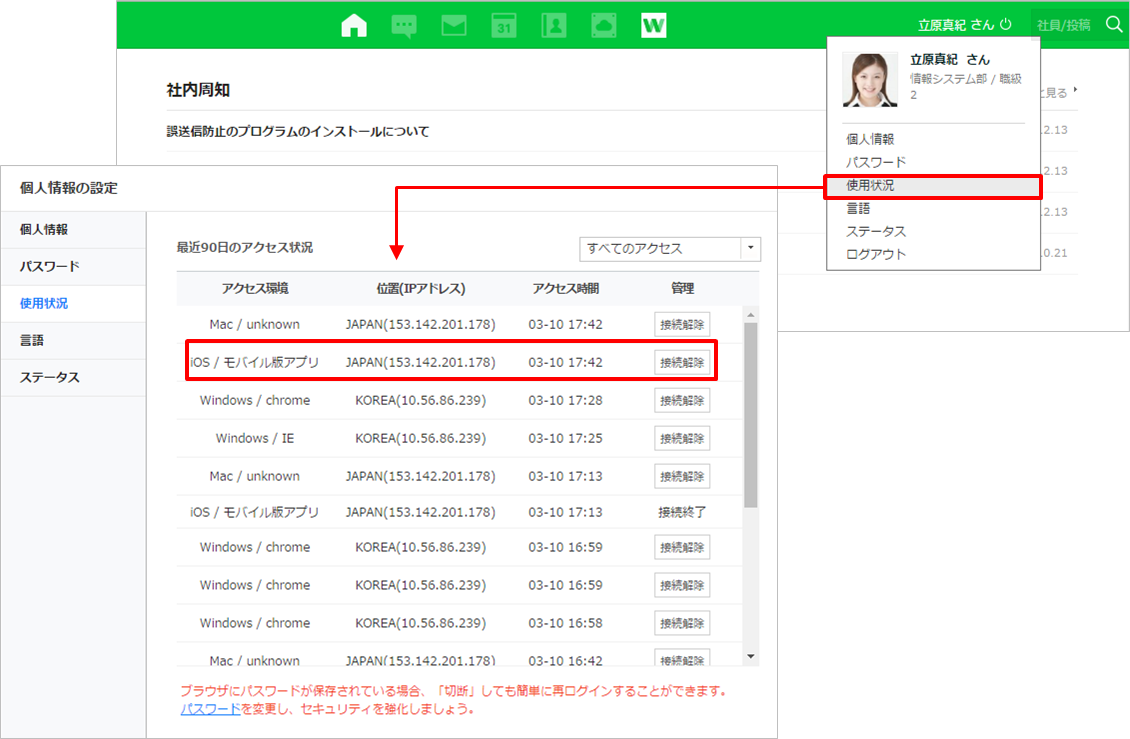
<メンバーが実行する場合>
顧客情報や機密情報など、大事な情報を取り扱う端末を安心して使用するため、モバイルデバイス管理を設定しておきましょう。
[接続制限] 機能を使うと、会社や店舗などで利用するネットワークのIPアドレス範囲を指定することで、特定のネットワーク外からLINE WORKSサービスを利用できないよう制限できます(PCのみ)。
設定方法
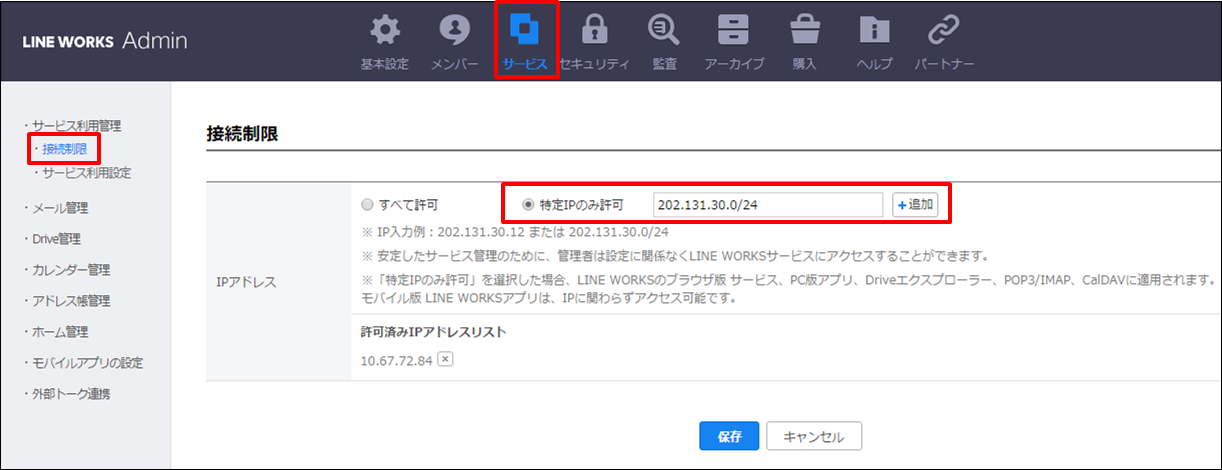
管理者画面にログインして [サービス>サービス利用管理>接続制限] に移動します。
[特定IPのみ許可] にチェックし、接続を許可するIPアドレスまたはIPアドレス範囲を入力して「追加」ボタンをクリックします。
入力したIPアドレスまたはIPアドレス範囲が追加されたことを確認し、画面下部の[保存]ボタンをクリックします。
設定が適用されるLINE WORKSサービス
ブラウザ版LINE WORKS
PC版LINE WORKS
Driveエクスプローラー
POP3/IMAP機能
[ポイント]
最高管理者は制限の対象外です。 誤ったIPアドレスまたはIPアドレス範囲が入力され、すべてのメンバーがLINE WORKSサービスにアクセスできず、設定の変更ができなくなる事態を防ぐためです。
スマートフォンはインターネットからのアクセスを前提としているため、モバイル版アプリは制限の対象外です。ファイルダウンロード制限 やMDMソリューションを利用しましょう。
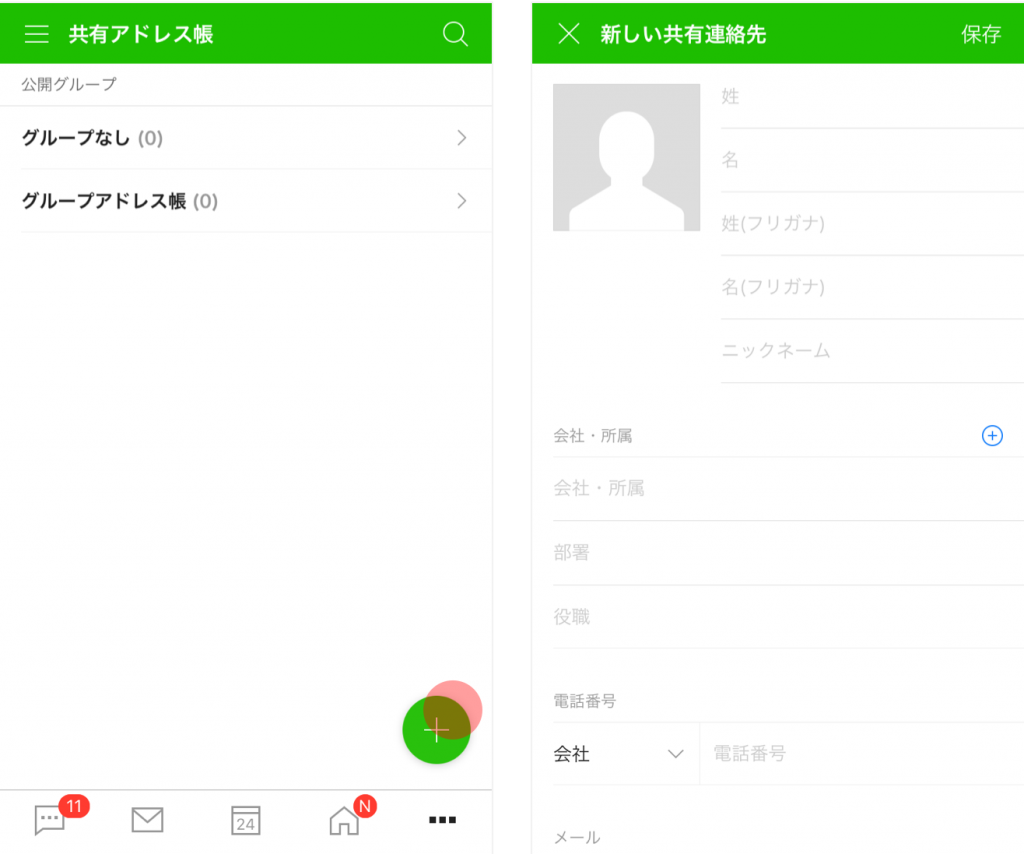
共有アドレス帳は外部の連絡先をメンバー全員で管理・共有するための機能です。
共有アドレス帳に連絡先を追加する
外部の連絡先を共有アドレス帳に追加するには共有アドレス帳にアクセスして[+]を選択します。電話番号やメールアドレスのほか、会社情報やプロフィール写真、メモなどを登録できます。
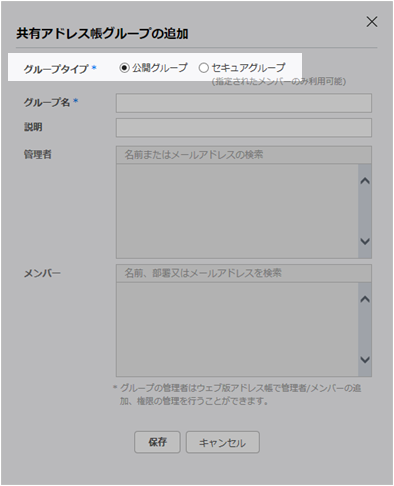
共有アドレス帳にグループを追加する 共有アドレス帳は、ブラウザ版管理者画面の[メンバー>共有アドレス帳管理]でより細かく管理できます。
共有アドレス帳のグループを作成すると共有アドレス帳内でさらに連絡先を分類できます。グループには、社内のメンバー全体で共有する「公開グループ」と特定のメンバーと共有する「セキュアグループ」の2種類があります。
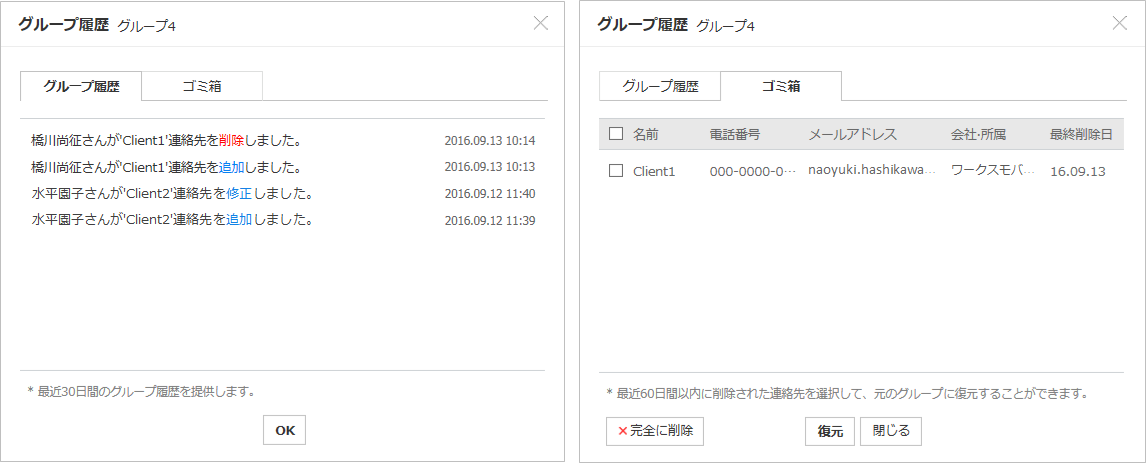
共有アドレス帳の操作履歴を確認する ブラウザ版共有アドレス帳で右クリックすると[グループ履歴]機能にアクセスできます。
グループ履歴では、直近30日以内の編集履歴(追加・修正・削除)や、直近60日以内の削除履歴が表示され、間違って削除された連絡先を復元できます。
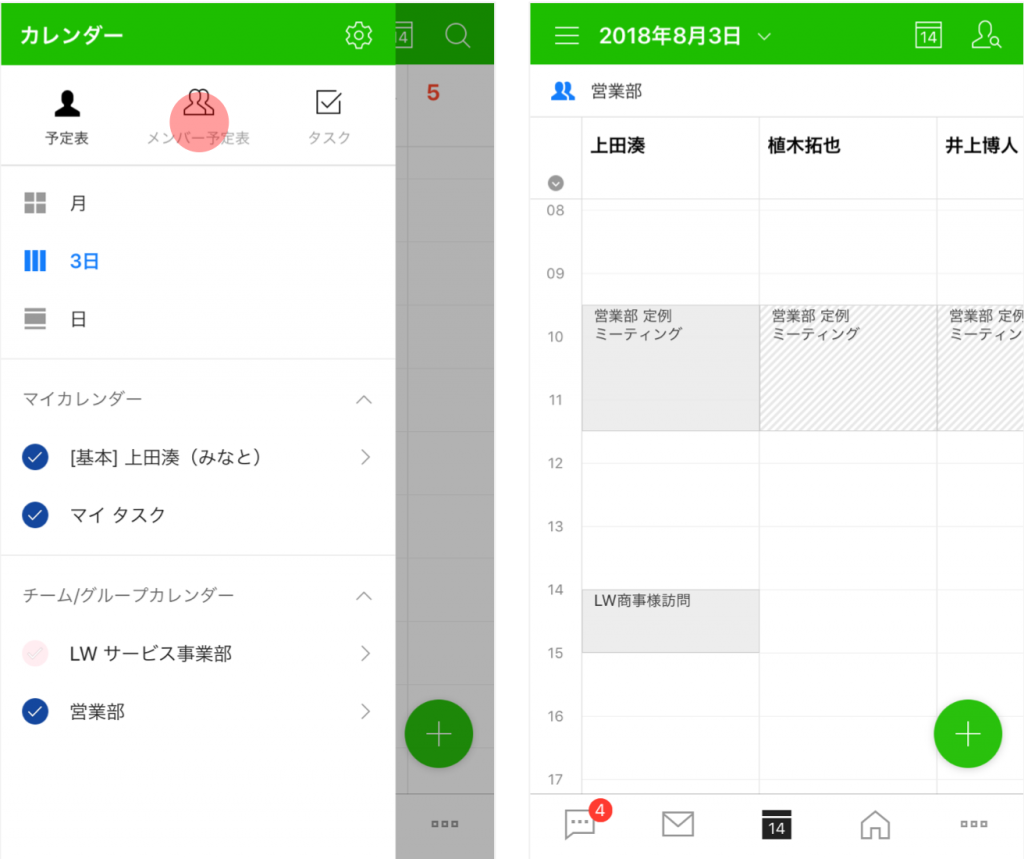
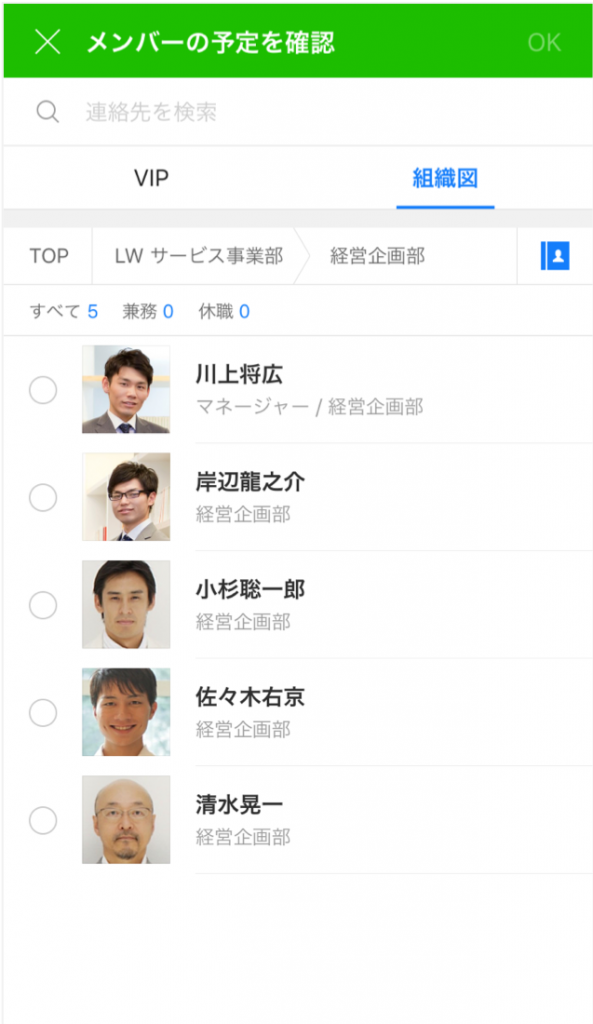
メンバー予定表は組織のメンバーの予定を横断して参照するのに便利な機能です。
1. メンバー予定表を表示する
モバイル版アプリのカレンダーからサイドメニューを開き、メンバー予定表を選択します。はじめに自分が所属している組織のメンバー予定表が表示されます。
2. 他の組織のメンバー予定を参照する
メンバー予定表の右上にある検索アイコンを押すと、他の組織のメンバーを指定します。
毎日使うLINE WORKSのモバイル版アプリに、自社の社名とロゴを表示すれば、ユーザーが親近感を持ち、LINE WORKSを今まで以上に活用してくれるかもしれません。
LINE WORKSは、誰でもすぐに使える、分かりやすいインタフェースが特徴ですが、アプリをカスタマイズして自社の色を出し、ユーザーにより親しみやすい見た目にすることができます。
例えば、モバイル版LINE WORKSアプリの起動時に表示されるスプラッシュ画面に会社の社名とロゴを設定できます。
※スプラッシュ画面とは、アプリを起動した直後に表示される企業/サービス名やロゴが表示される画面のことです。
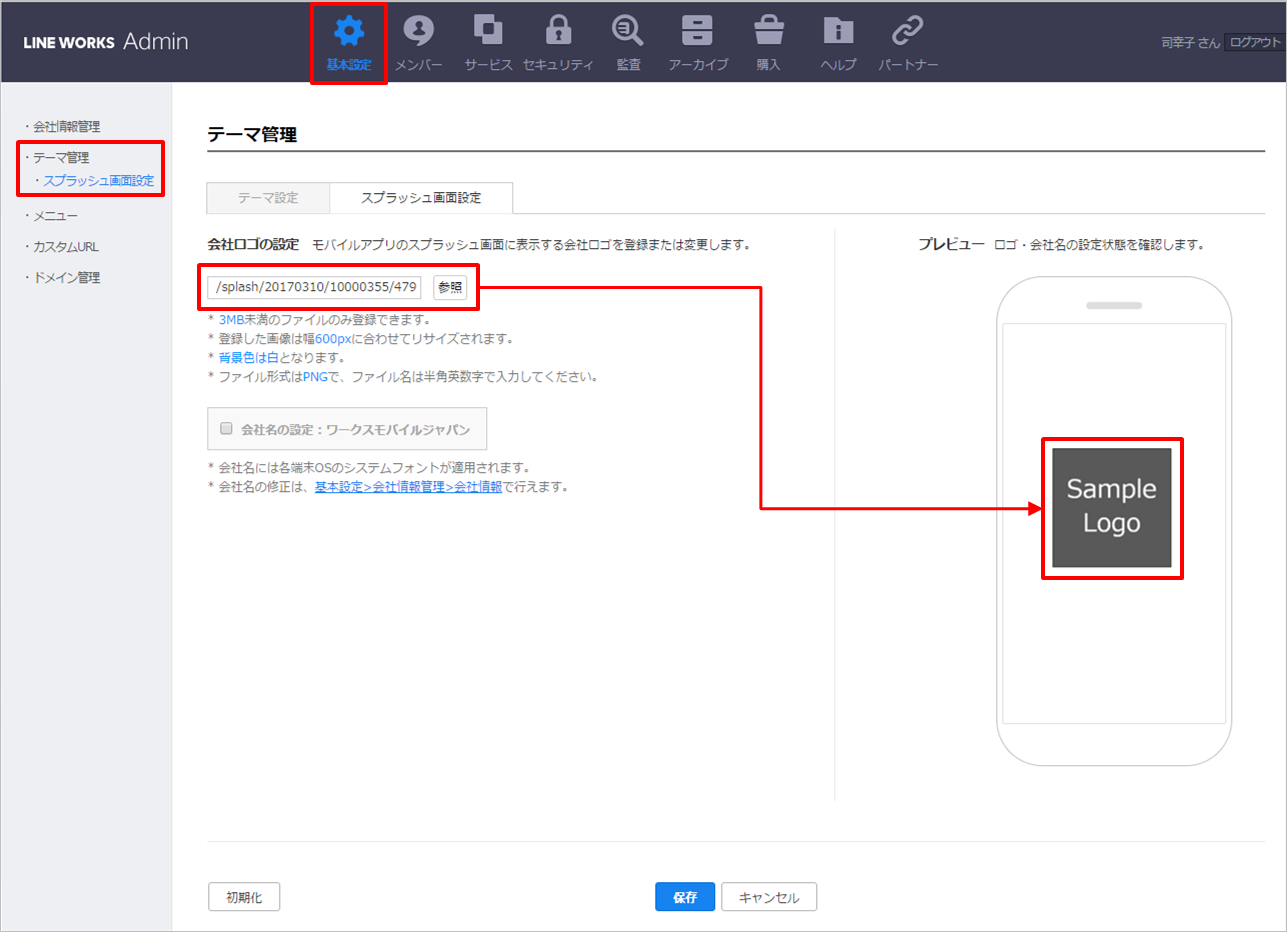
1. モバイル版アプリのスプラッシュ画面に表示される会社ロゴを設定する
スプラッシュ画面に表示される会社ロゴの設定は、管理者画面の[基本設定>
スプラッシュ画面設定で会社ロゴの画像を登録し、モバイル版アプリのスプラッシュ画面に表示されるロゴを変更します。
[スプラッシュ画面設定]で会社のロゴを設定しプレビューで確認
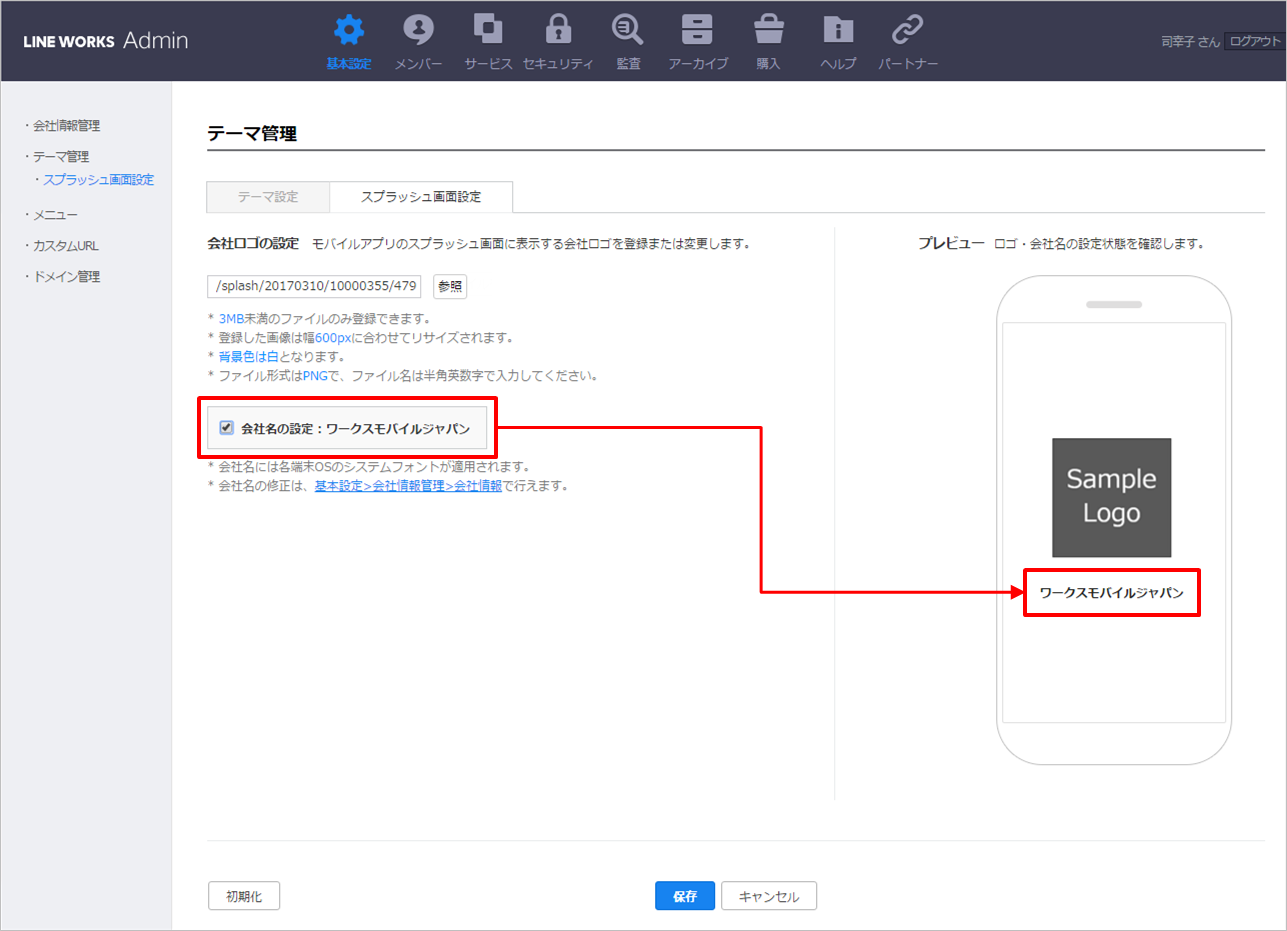
2. モバイル版アプリのスプラッシュ画面に表示される社名を設定する
スプラッシュ画面にはロゴだけでなく、社名を表示することもできます。
なお、ここで表示される社名は、管理者画面の[基本設定>会社情報管理>企業/団体名]で設定されている社名になります。
[スプラッシュ画面設定]でロゴと会社名を設定しプレビューで確認
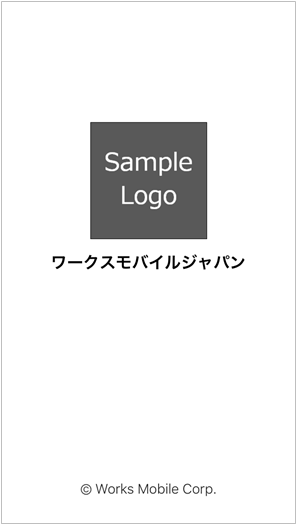
ロゴと社名の設定が完了したら、[保存]ボタンをクリックして内容を保存します。最後に、実際にアプリを起動してスマホの画面上で見た目を確認してみましょう。
是非、モバイル版アプリのスプラッシュ画面設定で会社のアイデンティティを反映させ、ユーザーにとってより親しみやすいLINE WORKSに変更してみてください!
LINE WORKSのホーム(掲示板)では、各掲示板に対して投稿・閲覧権限を設定できます。
1. 投稿・閲覧権限を設定する
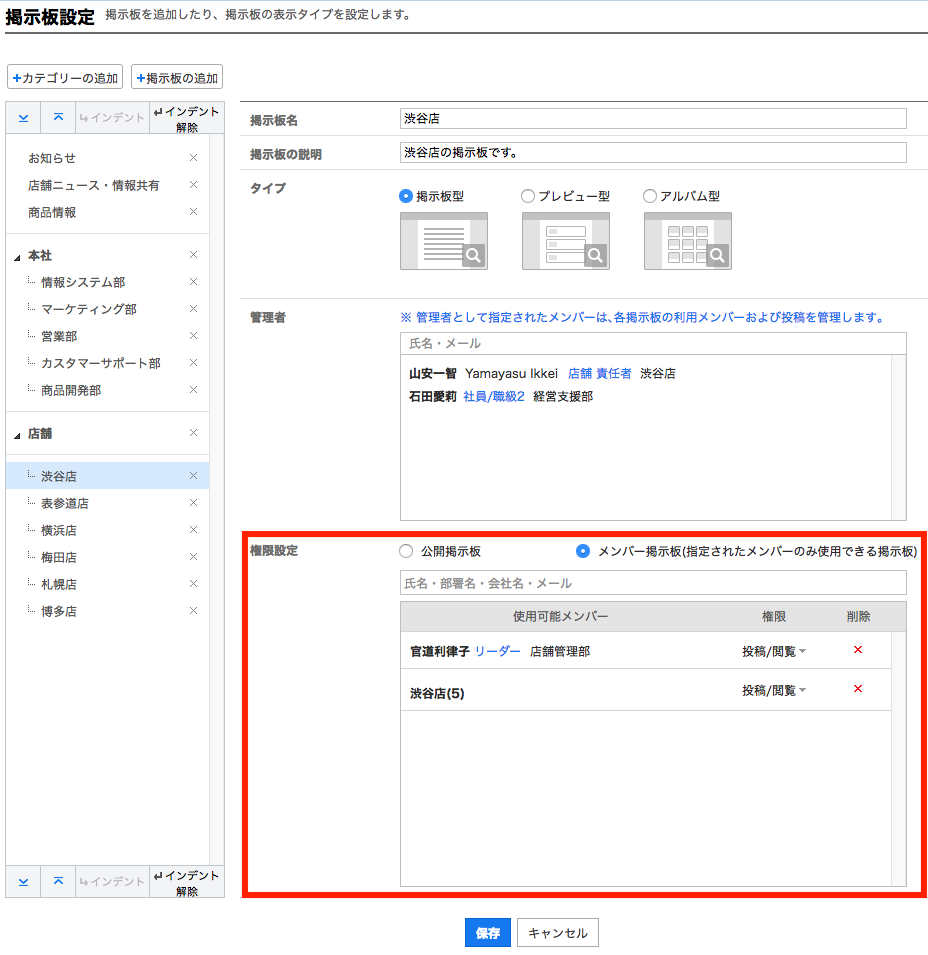
掲示板は、管理者画面[サービス>ホーム>掲示板設定]で作成できます。各掲示板の「権限設定」から投稿・閲覧権限を設定します。
[投稿・閲覧権限の設定を使った掲示板のユースケース]
[CASE 1] 全社員に[閲覧]権限を設定+一部の部署と社員にのみ[投稿]権限を設定
[CASE 2] 特定部署に[投稿]権限を設定+一部の社員のみに[閲覧]権限を設定
2. 説明やカテゴリー/インデントで管理する
説明
掲示板が増えてくると、どの掲示板をどの用途で使うのかを把握するのが難しくなってきます。掲示板が増えても管理しやすいように、「掲示板の説明」欄を利用することをおすすめします。
カテゴリー/インデント
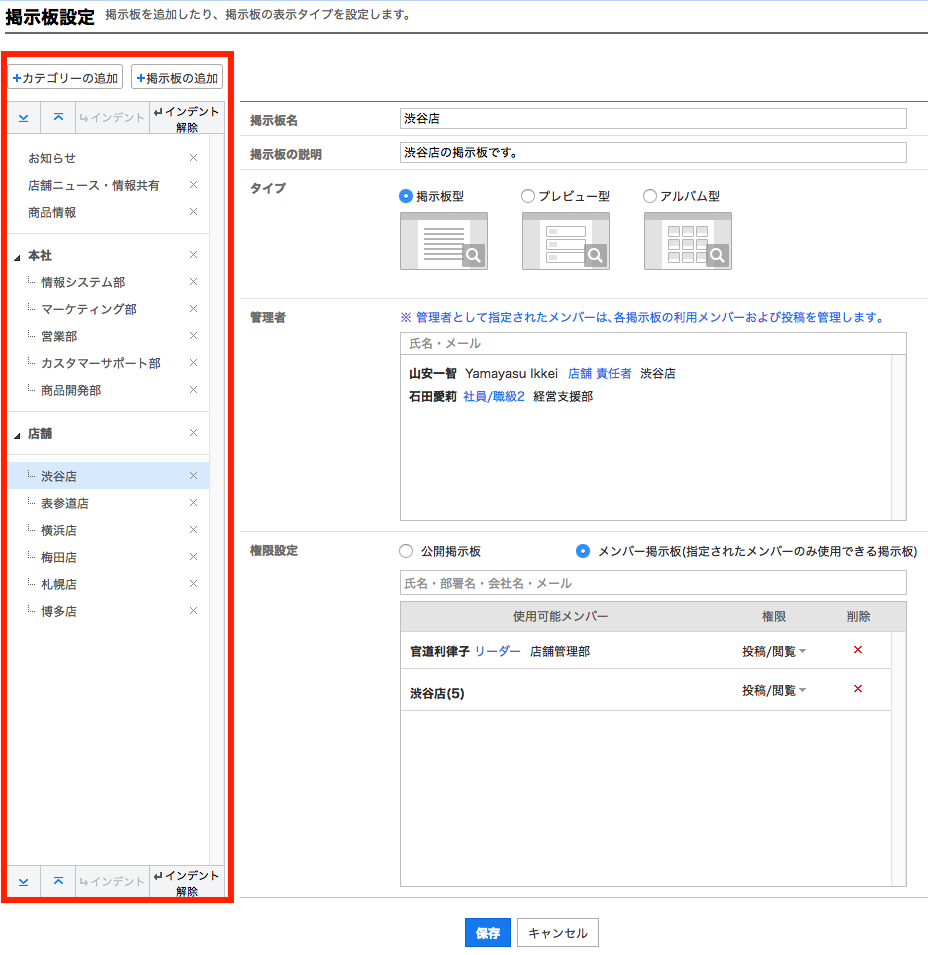
管理者画面で掲示板を管理する上で役に立つのが、カテゴリーとインデントです。掲示板をカテゴリー分類+インデントを設定することで掲示板の整理に便利な機能です。
管理者画面の[掲示板設定]でカテゴリーおよびインデントを簡単に設定できます。一度試してみましょう。
掲示板の投稿・閲覧権限設定を上手に使い、用途や目的に合ったLINE WORKSホームの掲示板を作成して、社内のコミュニケーションをさらに活性化、効率化しましょう!
リンク共有したファイルやフォルダのリンクを管理(確認/変更/削除)することで、Driveでの共有をより安全に行うことができます
こんなときに便利!
外部の人と資料をリンクで共有したけど、共有した資料が多すぎて、探すのが大変。
プロジェクトが終了したので、これまでに共有した資料へのリンクをまとめて削除した
Driveを使って資料などをリンクで共有するケースが増えてくると、共有したリンクを管理することがセキュリティ対策の観点からも重要になります。
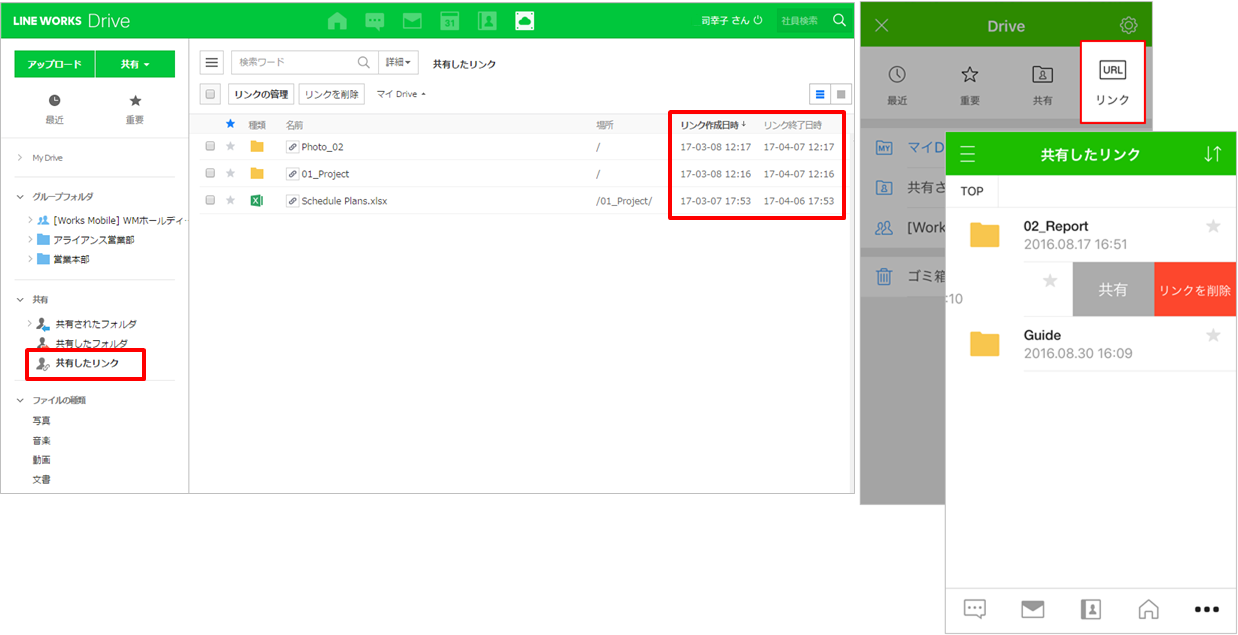
Driveでは、社内や外部の人に資料を共有するために作成したリンクは「共有したリンク」から確認、管理できます。「共有したリンク」で、リンク一覧を確認したり、共有したリンクの設定を変更したり、これ以上共有する必要がなくなった資料に対するリンクを削除することも簡単にできます。
1. 共有したファイルやフォルダを確認する
「共有したリンク」は、ブラウザ版の場合はDriveの画面左にある「共有したリンク」メニューより、モバイル版の場合はDriveにある「リンク」アイコンより利用できます。
2. リンクに有効期限を設定してセキュリティを強化
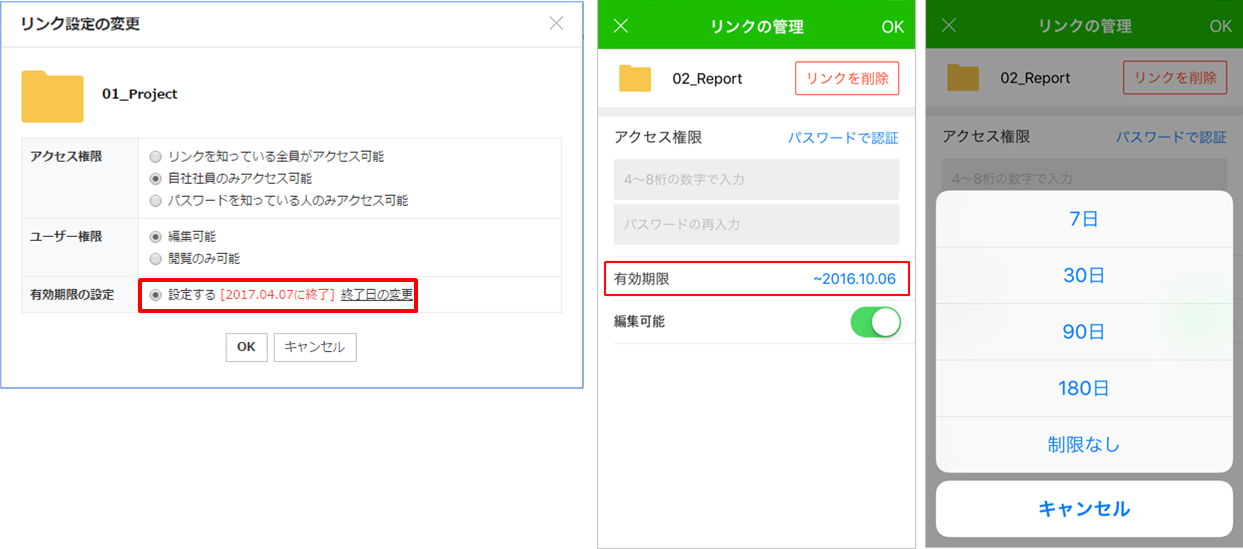
「共有したリンク」一覧に表示されているリンクの設定を変更することも可能です。例えば、期間が決まっているプロジェクトにおいて資料をリンク共有した場合、リンクの設定より該当リンクに有効期限を設定することでより安全に資料を共有できます。有効期限の設定は「リンクの管理」より行います。
ブラウザ版の場合は「共有したリンク」一覧のリンク上で右クリックし(または、リンクを選択した上で、一覧上部にある「リンクの管理」ボタンをクリック)、モバイル版の場合はリンクを左にスワイプすることで、「リンクの管理」メニューを表示することができます。「リンクの管理」では、有効期限の設定以外にもアクセス権限の設定もできますので、これら機能を併用することでさらにセキュリティを強化することができます。
なお、リンクに有効期限を設定した場合、有効期限が終了すると、リンクが自動で削除され、「共有したリンク」一覧にも表示されなくなります。
3. 共有の必要がなくなったリンクを削除する
リンク共有は資料を共有する手段として、とても便利ですが、共有する必要なくなったリンクは不必要にアクセスされないように、セキュリティ対策として削除することをおすすめします。前述の通り、リンクの有効期限を設定した場合は、設定した期間が過ぎればリンクは自動的に削除されます。ただし、有効期限が残っていても、これ以上共有する必要がなければ、個別にリンクを削除することもできます。
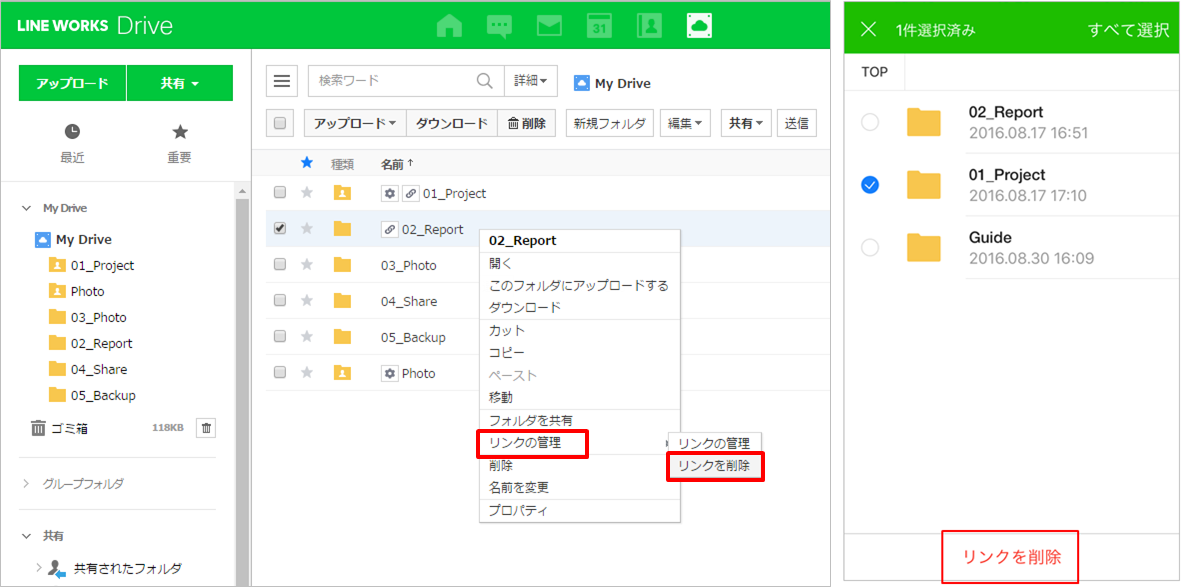
リンクの削除は、ブラウザ版の場合はリンクを削除したいファイルまたはフォルダ上で右クリックし表示されるメニューから「リンクの管理」>「リンクを削除」を選択して行います(または、「共有したリンク」一覧でリンクをまとめて選択した上で、一覧上部にある「リンクを削除」ボタンをクリックしても可能)。
なお、ファイルの削除とは異なり、リンクは削除すると復元することはできません。リンクを削除すると、リンクを共有されたメンバーは削除されたリンクにアクセスできなくなりますので、注意してください。
共有したリンクの一覧表示、有効期限の設定、共有したリンクの削除、これら機能を使ってリンクを適切に管理することで、もっと便利でより安全な資料共有を実現できます。