社外とのファイルの共有をセキュアに行うには、どうすればよいでしょうか?
こんなときに便利!
外部と資料共有する際に、指定した人だけにダウンロードさせたい。 ファイルダウンロード用のパスワードのセキュリティを強化したい。
外部の人と資料を共有する際に、「リンク共有」よりさらに安全に共有する方法が「セキュアリンク共有」です。
参考記事:社内・社外とのファイル共有を「リンク共有」で安全・手軽に行う方法
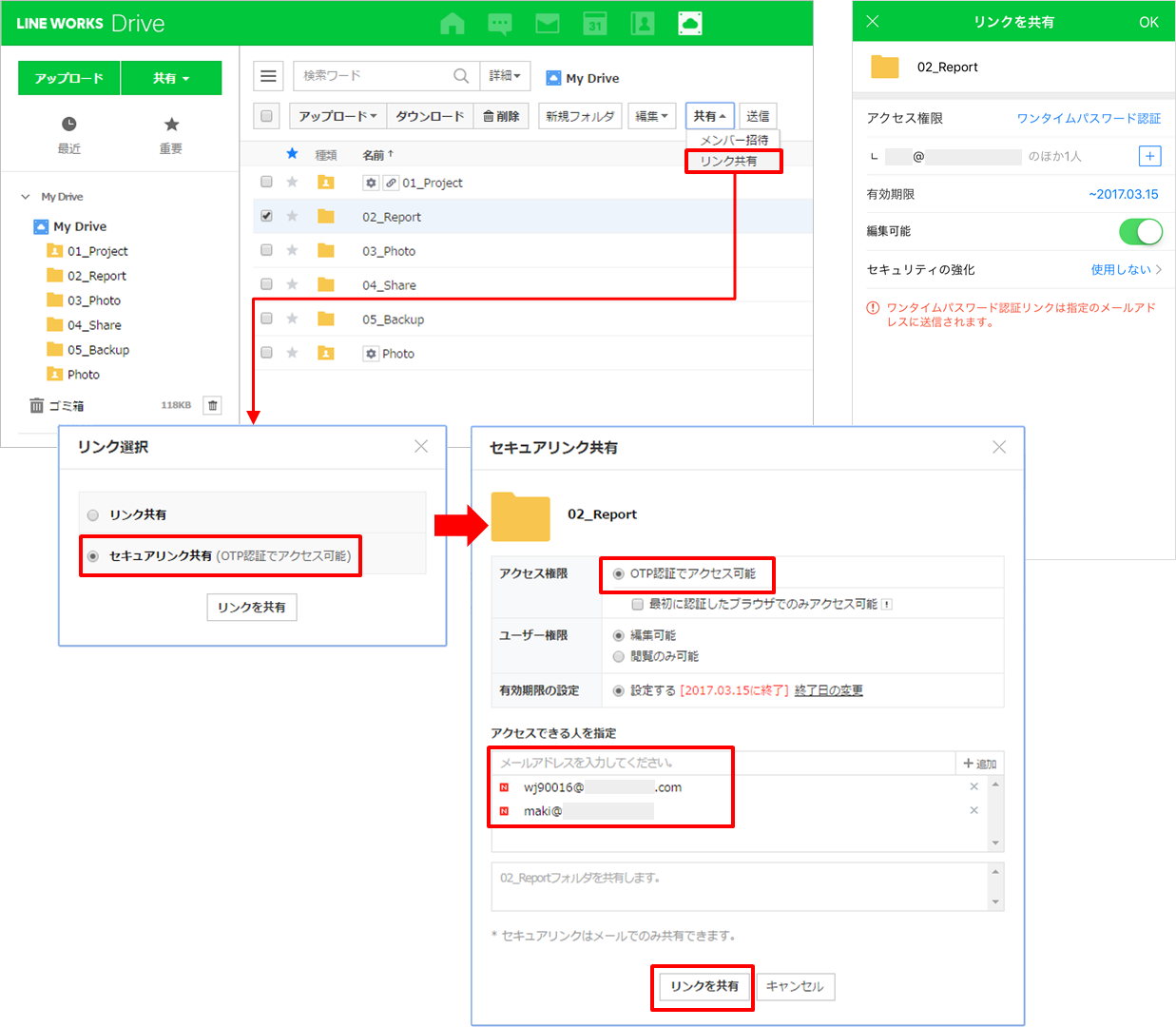
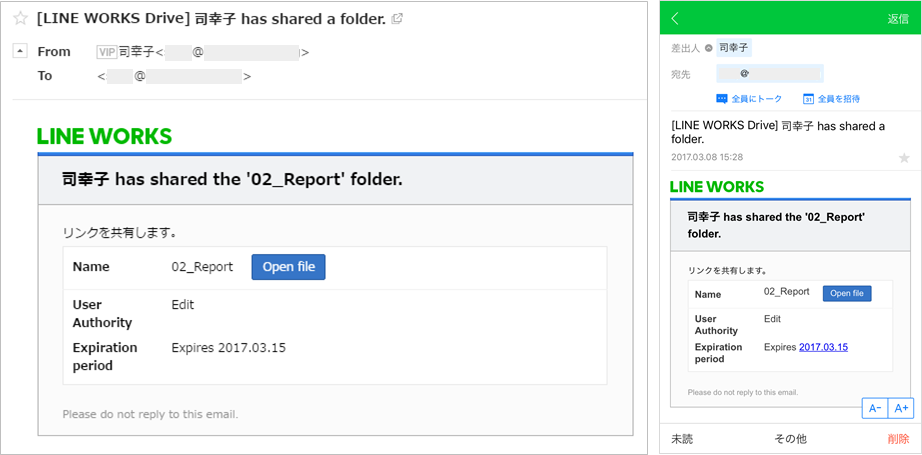
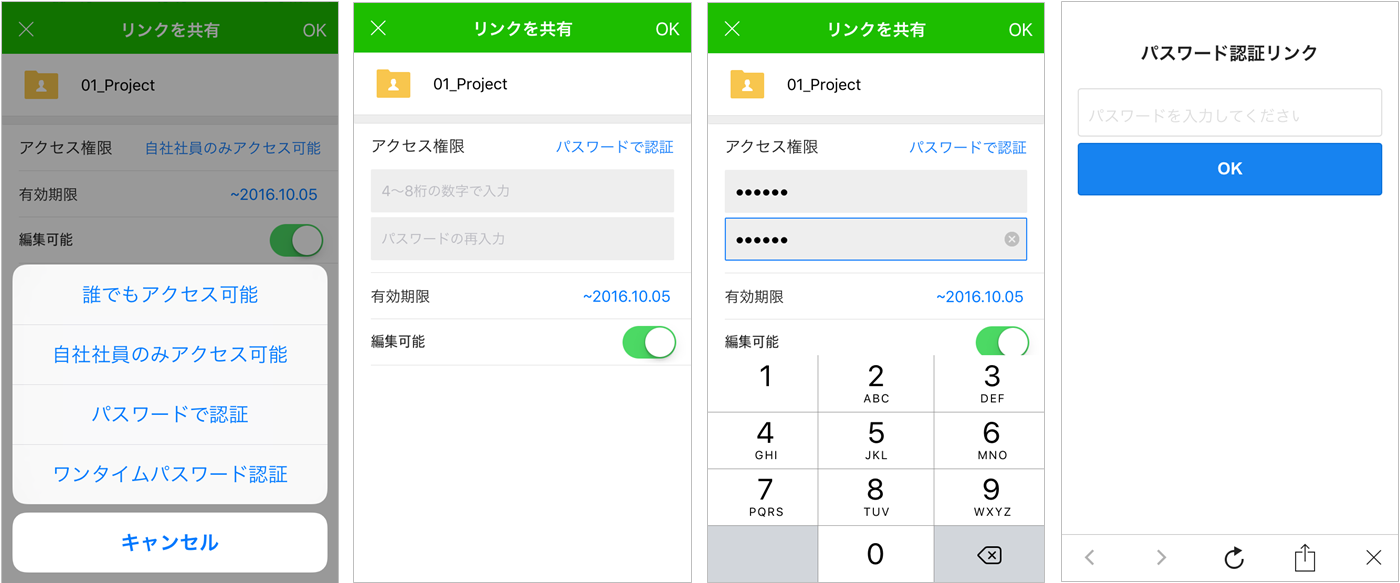
Driveでファイルやフォルダを共有する際に、リンクの共有方法を「セキュアリンク共有」に設定して共有相手のメールアドレスを指定すると、そのメールアドレスにファイルをダウンロードするリンク(URL)が送られます。
ダウンロード用のリンクを共有された人は、まずリンクをクリックして、メールを受信した自身のメールアドレスを入力し、ワンタイムパスワードを発行します。メールアドレスに送られてくるワンタイムパスワード(OTP)を入力すると、ファイルをダウンロードすることができます。
ワンタイムパスワード認証を使えば、セキュアなURLとワンタイムパスワードという2段階の認証により資料をより安全に共有することができます。
また、最初に認証したブラウザだけが資料を確認できるよう制限をかけて、さらにセキュリティを強化することもできます。資料のセキュリティレベルと共有する対象によってオプションを使い分けてみましょう。
1. 特定メンバーに対してワンタイムパスワード認証で共有する
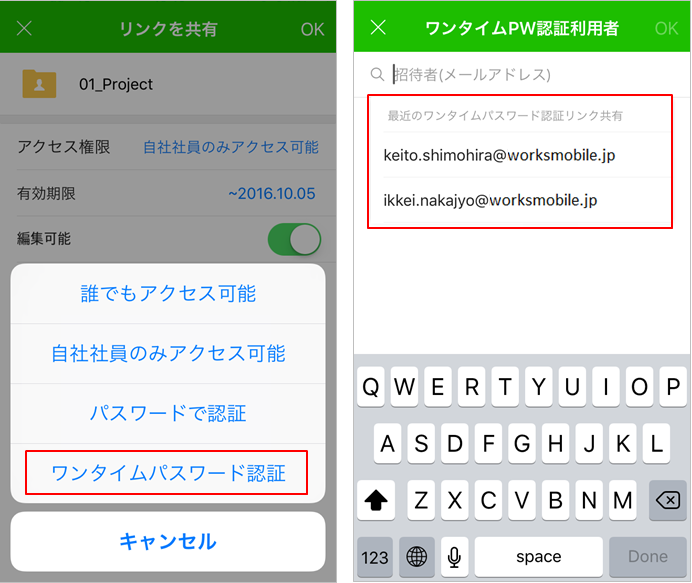
LINE WORKSを利用していない、社外の取引先や顧客にファイルを送るときも、メールアドレスがあればワンタイムパスワード認証で共有することができます。また、有効期限などを設定することもできます。
[ポイント]
過去にセキュアリンク共有を行ったことのあるメールアドレスは、直接入力しなくてもリストから選択できます。
「セキュアリンク」でリンクを作成した場合、メールアドレスを入力すると相手に直接案内メールが送信されるため、リンク情報を別途メールで知らせる必要はありません。
ヘルプ:フォルダ・ファイルのリンク共有方法
2. オプション設定でセキュリティをさらに強化する
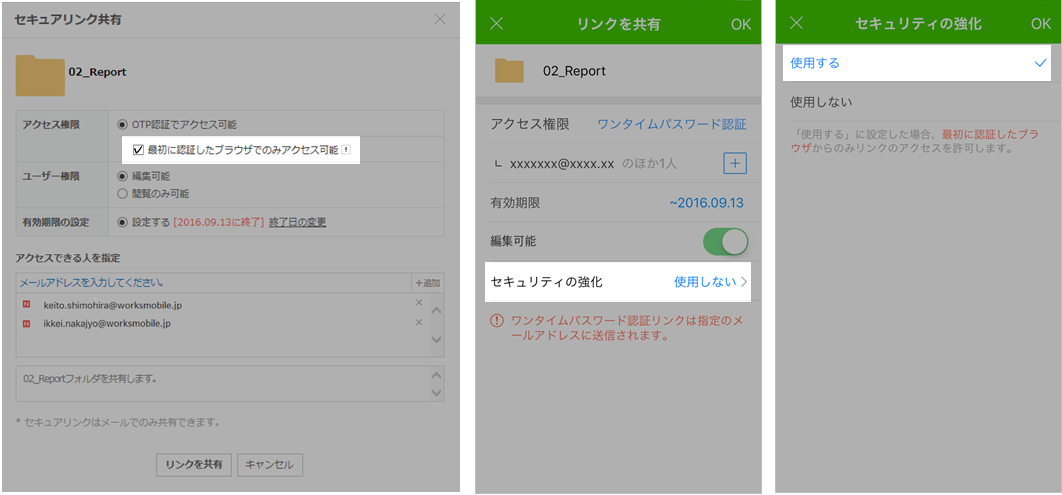
資料を共有する人を指定して、ファイルのダウンロードの度にワンタイムパスワードで認証する「ワンタイムパスワード認証」を使ってリンクを共有する際に、さらにセキュリティを強化できます。[セキュリティ強化] オプションを使ってみましょう。
[ポイント]
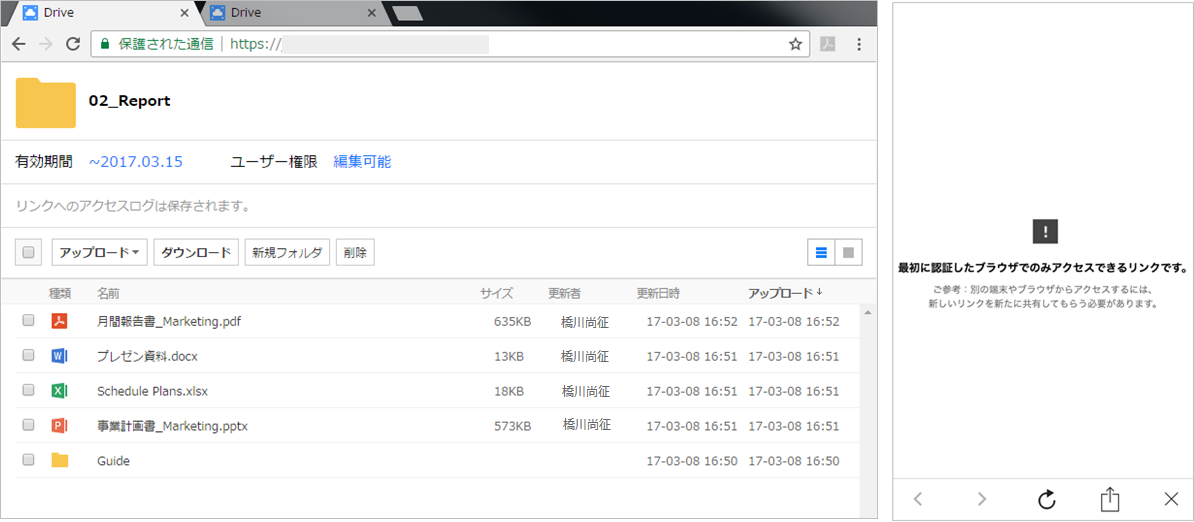
オプションを[使用する]に設定すると、最初に共有リンクにアクセスしてパスワード認証したブラウザからのみ資料にアクセスできるようになります。
これからは安心して、外部の人ともファイルやフォルダを共有しましょう!
ビジネス文書のファイルやデータ共有方法について、このような課題をお持ちではありませんか?
営業や研修で外出中の社員にメールで資料を送っている。
チームで共有している文書がアップデートされるたび、メールでやり取りするのが面倒だ。
LINE WORKSで繋がっていない外部の人ともプロジェクト資料を1か所で管理したい。
そのお悩み、「リンク共有」が解決します!
Driveに保存されたファイルは、ダウンロードしてメールに添付して送らなくても、リンク(URL)で手軽に共有できます。
1. LINE WORKSがなくてもアクセスできるリンクを作成する
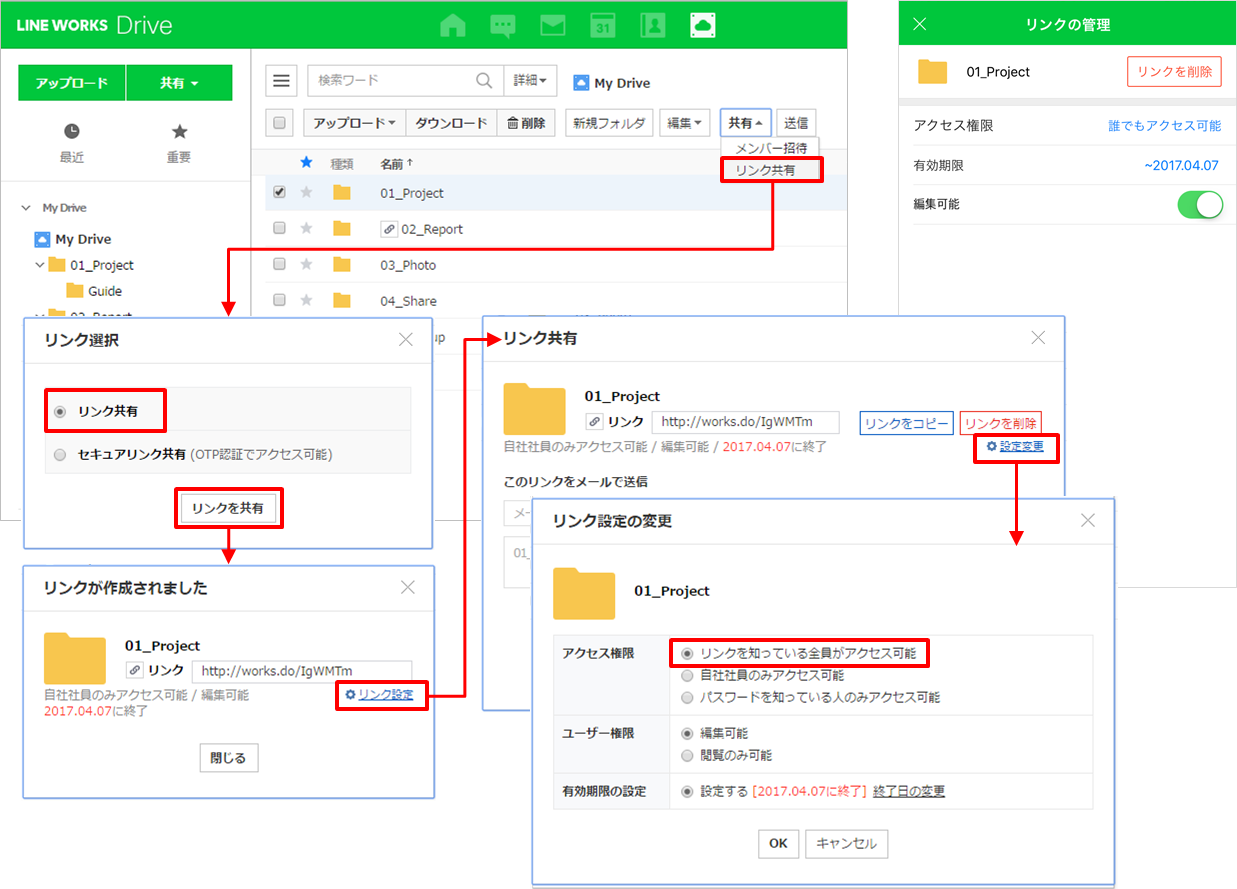
社内のメンバーも社外の人も、リンクを知っている人は誰でもアクセスできるリンクを作成します。リンク作成時にアクセス権限を[リンクを知っている全員がアクセス可能] に設定します。
2. 作成したリンクを共有する
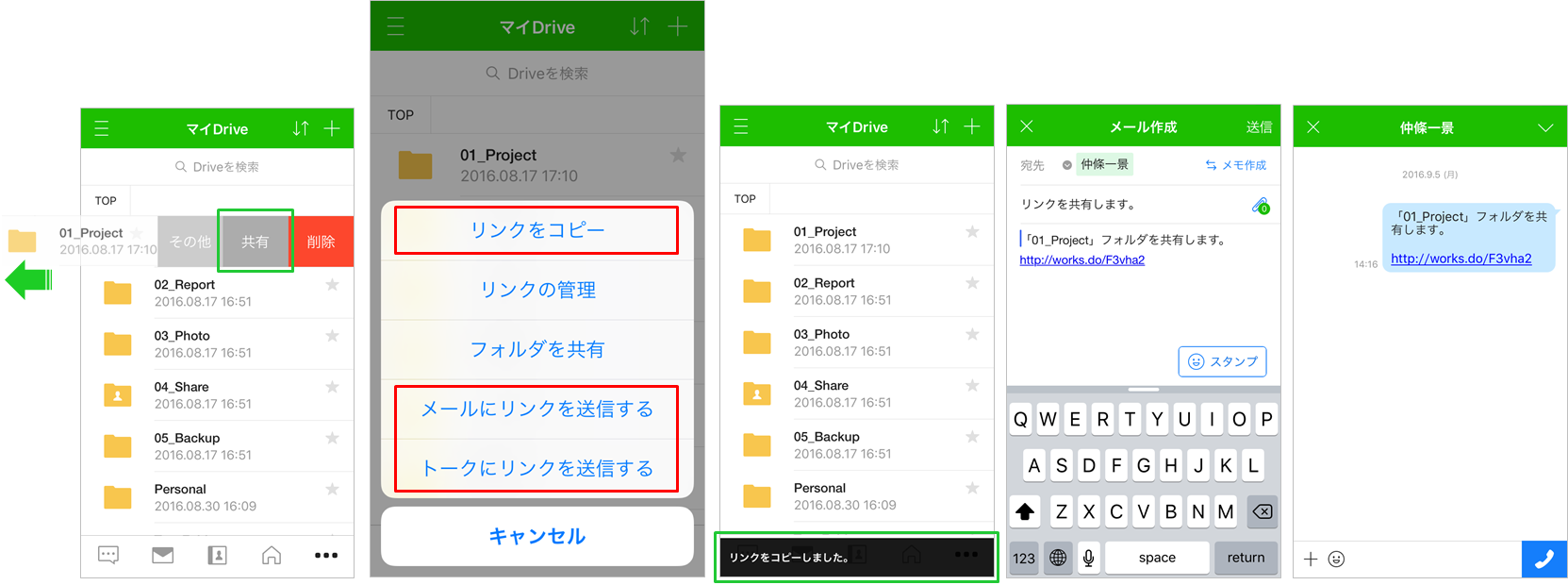
リンクを作成したら、リンクをコピーして、共有したい相手にメールやメッセンジャーなどで送ります。
[ポイント]
外出中もLINE WORKSでリンクを作成できます。また、LINE WORKSには[メールにリンクを送信する]、[トークにリンクを送信する]メニューがあります。リンク共有する際に活用してみましょう。
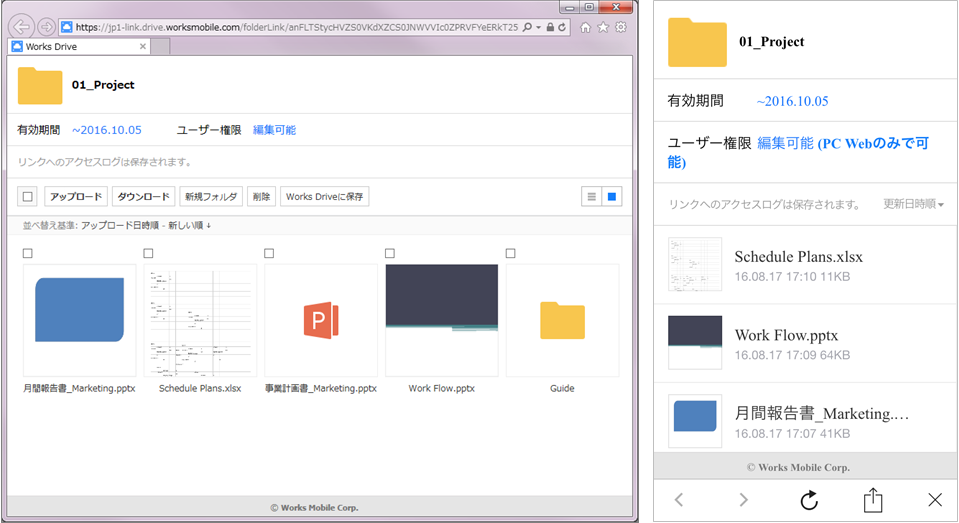
アクセス権限が「リンクを知っている全員がアクセス可能」に設定されたリンクは、アクセスする際にログインする必要がなく、リンクを知っている人は誰でもファイルやフォルダを確認することができます。
3. リンクにパスワードを設定する
リンク共有を使えば資料を簡単に共有できますが、より安全性を考慮する場合には、アクセスできるユーザーを制限するためのパスワードを設定できます。
[ポイント]
[リンクを知っている全員がアクセス可能]から[パスワード認証]にアクセス権限を変更しても、元のURLは維持されます。変更後、リンクを共有していた人に追加でパスワードだけを知らせればリンクにアクセスできます。
資料の安全な保管はもちろん、一緒に働くメンバーと手軽に共有できる
組織が大きくなると、メンバーひとりひとりの情報を把握できないといった事態が起こります。
この前連絡があった○○部△△課の人、なんて名前だったっけ? 外出先から予定を確認して、打ち合わせの招待を送りたいんだけど・・・
LINE WORKSのアドレス帳を使うと、登録されているメンバーの情報をすぐに確認できます。名前をはっきりと覚えていなくても、組織図からメンバーを検索して、役職や所属部署、担当業務といった基本的な情報から予定や不在状況を確認できます。
メンバーのプロフィールを参照する
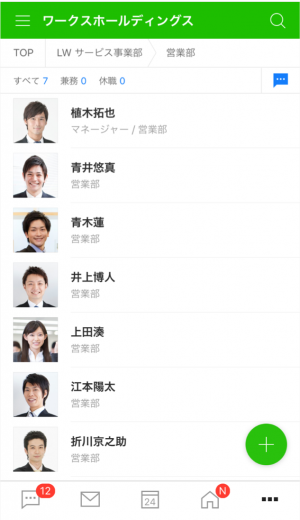
アドレス帳を開くと自分が所属する組織のメンバーリストが表示されます。組織を選択するか、検索することで他の組織のメンバー情報を参照できます。
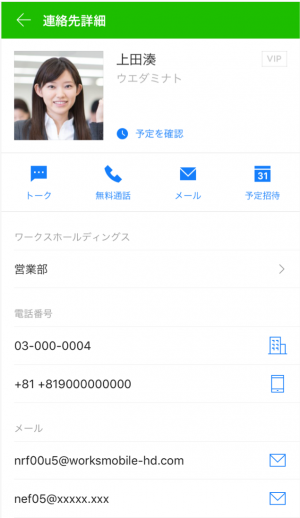
プロフィールを開くと連絡先情報を参照できるほか、トークや通話をすぐに行なえます。[予定を確認]を選択するとそのままスケジュールを確認できます。
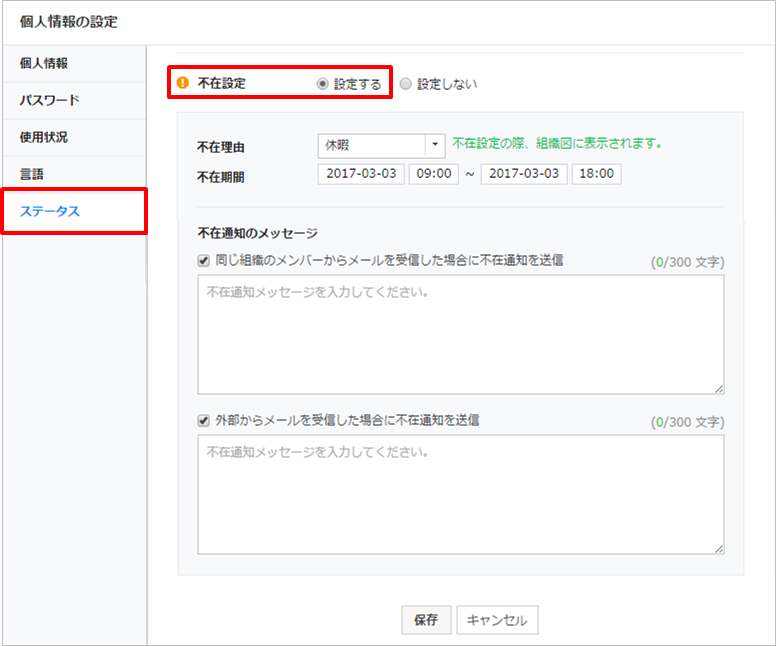
[不在設定]
不在時には [個人情報の設定] から不在設定しておきましょう。
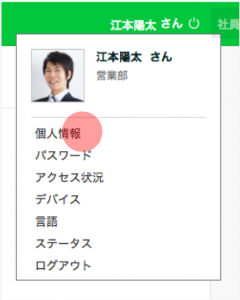
ブラウザ版で画面右上に表示されている自分の名前を選択すると表示されるメニューから[個人情報>ステータス]を選択して不在設定にアクセスします。
不在理由や期間、メッセージを設定して保存しましょう。不在設定を行なうとプロフィール写真に不在アイコン ”(!)” が表示されます。
スマホ利用時のファル保存を制限してセキュリティリスクに備える!
スマホを業務で活用することができれば、会社の外でも、移動中でも、隙間時間にコミュニケーションが取れます。重要なメールやファイルをすぐに確認できるので、生産性を大きく向上させることができます。
社内のデスクトップパソコンだけで文書や重要な情報をやり取りする場合は、パソコンの紛失の危険性も少なく、管理された社内ネットワークを通じてセキュリティ状況をモニタリングすることもできます。
LINE WORKSでは、スマホでも安心して使えるように、モバイル環境での情報セキュリティ対策機能を提供しています。
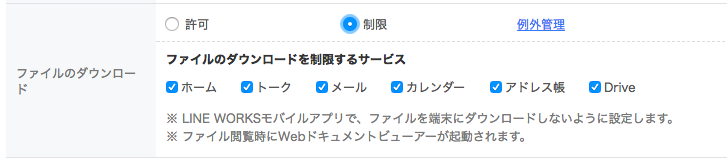
ファイルダウンロード制限機能を設定する
LINE WORKSが提供するさまざまなセキュリティ機能のうち、モバイル端末のファイルダウンロード制限機能では、LINE WORKS上でやり取りしたファイルをユーザーがスマホに保存することを制限します。
この機能は、管理者画面の [セキュリティ]>[モバイルセキュリティ] で設定します。この機能を有効にすると、スマホ用のLINE WORKSのアプリ上でやり取りした写真や文書ファイルは閲覧のみ可能となり、ファイルを端末に保存できなくなります。
また、[例外管理]から、特定の部署や個人をファイルダウンロード制限の例外として設定することもできます。
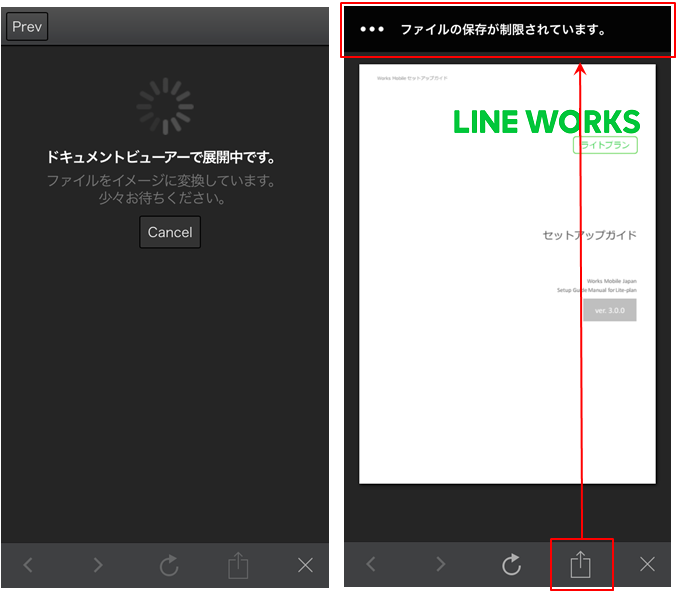
ファイルダウンロード制限機能を有効にすると、下図のように閲覧は可能ですが、スマホにファイルを保存できなくなります。
なお、スマホ用のアプリでは、ビューアで以下のファイルを閲覧することができます。
ドキュメント
画像
MS Office形式(doc、docs、xls、xlsx、ppt、
gif、jpg、jpeg、png、bmp等
ファイルダウンロード制限機能を活用して、スマホの紛失やシャドーITの対策を行いつつ、スマホを活用して、さらなる生産性向上を実現しましょう!
LINE WORKSでは、サービスと呼ばれるさまざまな機能(トーク、メール、カレンダー、ホーム、アドレス帳、Drive)が提供されています。しかし、よく使うサービスは企業により異なります。
例えば、ファイルのやり取りが多い企業はDriveをよく使うかもしれません。また、情報共有が活発な企業ではホームをよく使うかもしれません。
LINE WORKSでは、モバイルアプリに表示される各サービスのメニューアイコンの表示位置を変更できます。企業内で利用頻度の高いサービスのメニューアイコンを優先的に表示することで、スマホでLINE WORKSを使う際に、ユーザーがもっと便利にサービスを利用できます。
モバイルアプリのメニューアイコン表示を変更する
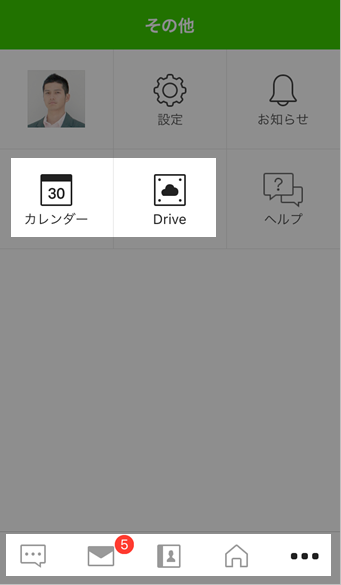
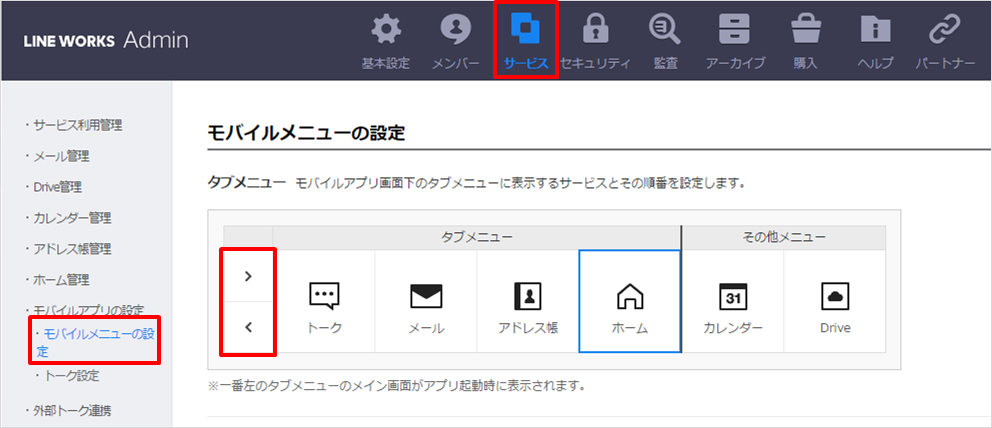
管理者画面の[サービス>モバイルアプリの設定>モバイルメニューの設定]で、モバイルアプリの画面下部のタブメニューに表示されるアイコンの順序を入れ替えることができます。
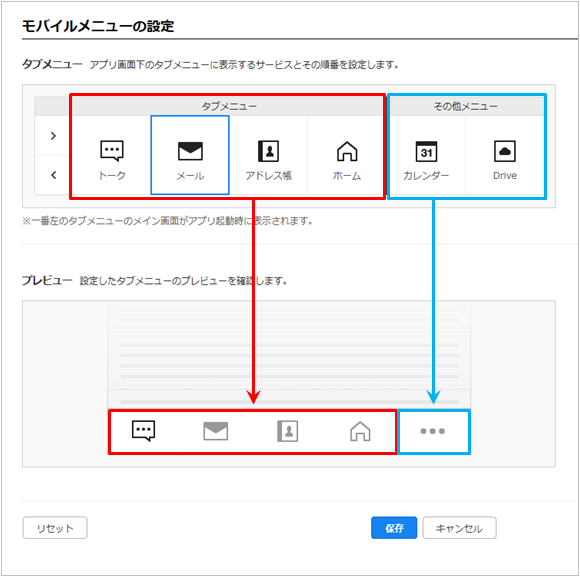
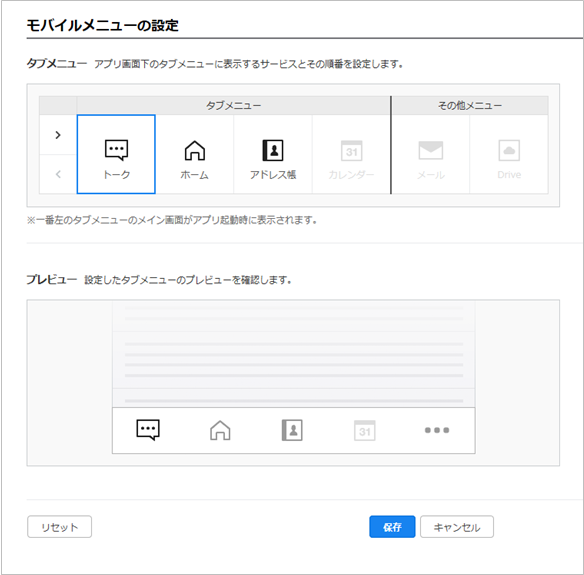
モバイルアプリの画面下部にあるタブメニューには、「その他」メニュー(「・・・」で表示されているメニュー)を除いて計4つのアイコンを表示することができます。よく使うサービは常にこの画面下部のタブメニューに表示するようにして、反対にあまり使わないサービスは「その他」に入れることで、モバイルアプリの使いやすさがさらに向上します。
なお、ご利用中のプランによっては一部のサービスメニューが無効になっています。
管理画面上でアイコンの表示位置を設定し、保存をすると、モバイルアプリですぐに確認することができます。
社内の打ち合わせに、顧客訪問、取引先との打ち合わせ・・・
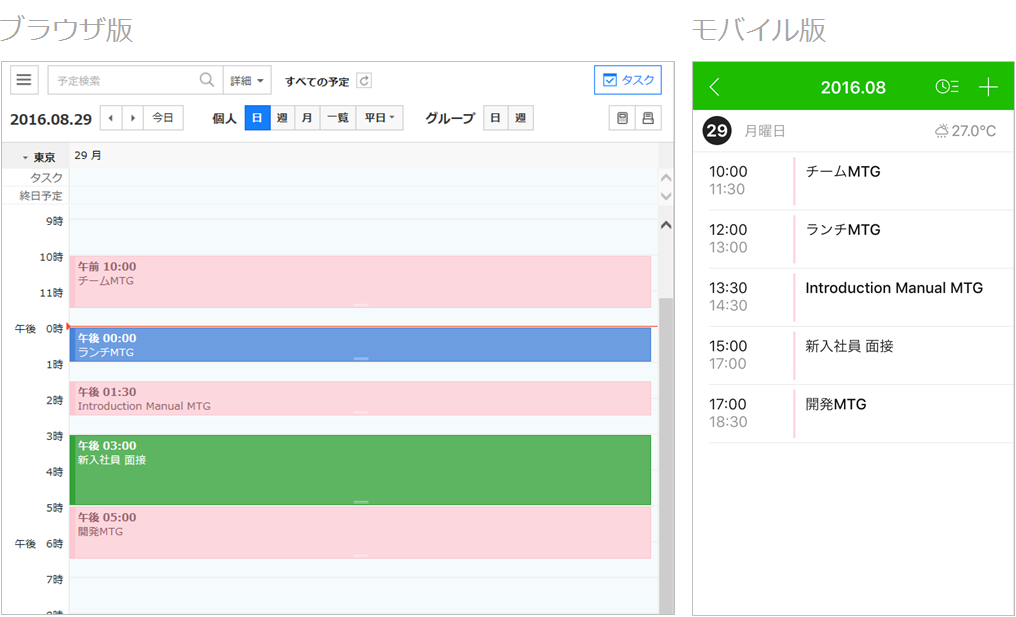
LINE WORKSのカレンダーを活用すると、スマートに予定を管理することができ、今後の予定ややるべきことを忘れずにいることができます。パソコンで登録しておいた予定を、モバイルでいつでもどこでも確認することができ、モバイルから新しい予定を手軽に登録できます。優秀な秘書を探す必要がなくなるかもしれません。
1. 「重要」チェックと「カテゴリー分け」を活用する
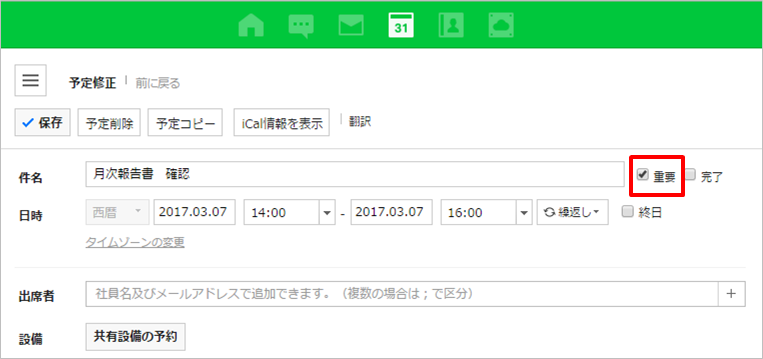
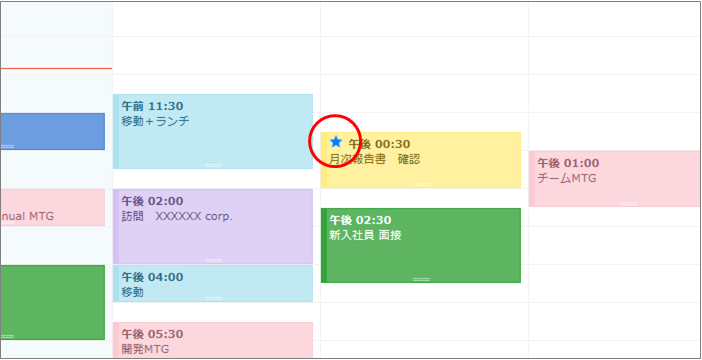
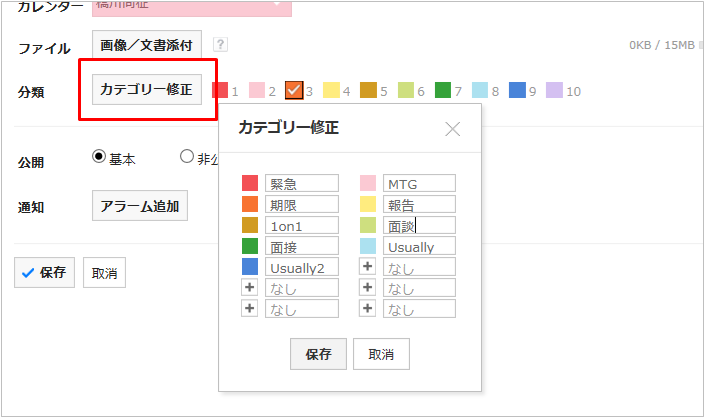
[重要] および[完了] 表示、カテゴリー別の色分け、通知設定を、自分のカレンダーに設定することができます。これは自分のカレンダーにだけ適用され、他の人からは見えません。強調したい予定に対して設定してみましょう。
[ポイント] カレンダー上で重要な予定を強調して表示したり、また重要チェックした予定だけを表示させることもできます。
[ポイント] プロジェクトごと、取引先ごとなど、予定の種類によってカテゴリを設定することができます。カテゴリの名前や色はカスタマイズすることができ、予定をカテゴリごとに分けて管理することができるので、マルチタスクの管理が容易になります。
2. モバイル版アプリでも予定管理
LINE WORKSがあれば、外出中にもモバイルアプリで手軽に予定の登録・編集が可能です。
[ポイント] とりあえず時間をブロックしておきたい。そんなときは、カレンダー上で、予定を入れたい時間帯をタップして件名を入力し保存するだけで、予定の作成が完了します。
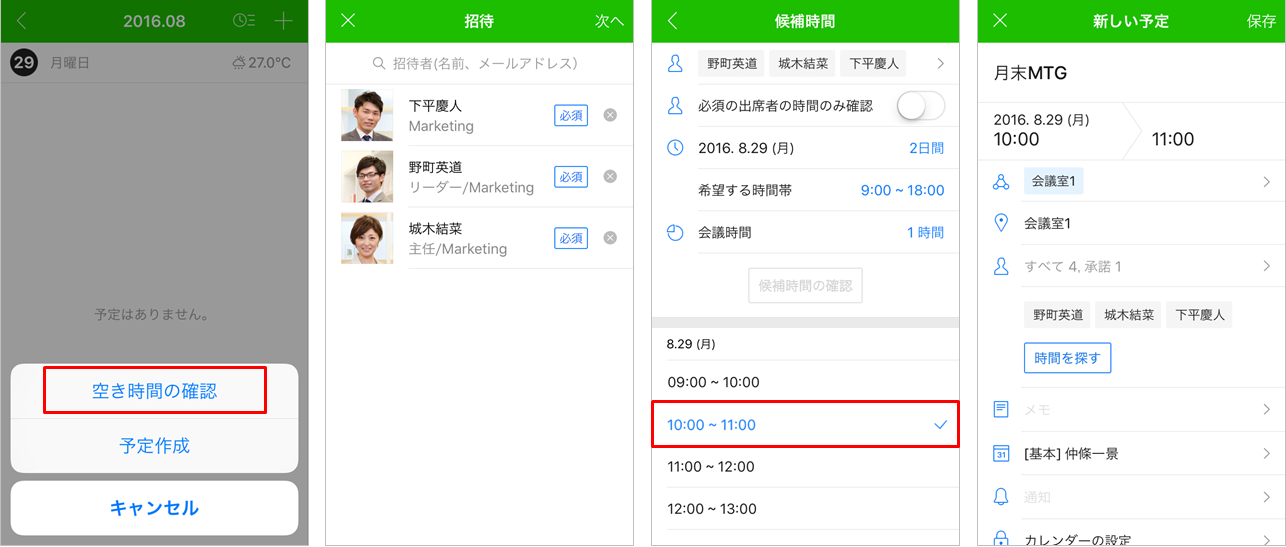
[ポイント] 同僚との予定調整には「空き時間の確認」を活用して、自動で日程調整できます。
招待するメンバーを追加して、希望する時間帯の幅を設定し、[空き時間の確認] をタップすると、メンバー全員が参加可能な時間を自動的におススメしてくれます。必須の出席者のみの空き時間を確認することも可能です。
3. モバイルでいつでも最新の状態をチェック
LINE WORKSのカレンダーは、パソコン、タブレット、スマホといったあらゆるデバイスに最適化されています。どこにいても予定を確認することができ、社外でのミーティングや出張時の移動時間でもスマートにスケジュールを管理できます。
予定を編集する際も、モバイルアプリとサーバーは常に同期されているため、変更があったときも最新の状態を確認できます。
[ポイント] [設定>通知設定>カレンダー通知] をオンに設定してください。プッシュ通知またはメールで、設定した時刻にアラームを受け取ることができます。
自社で使うサービスは、たとえクラウドサービスであっても、コーポレート・アイデンティティを反映させたいと考えるIT管理者もいらっしゃるのではないでしょうか。
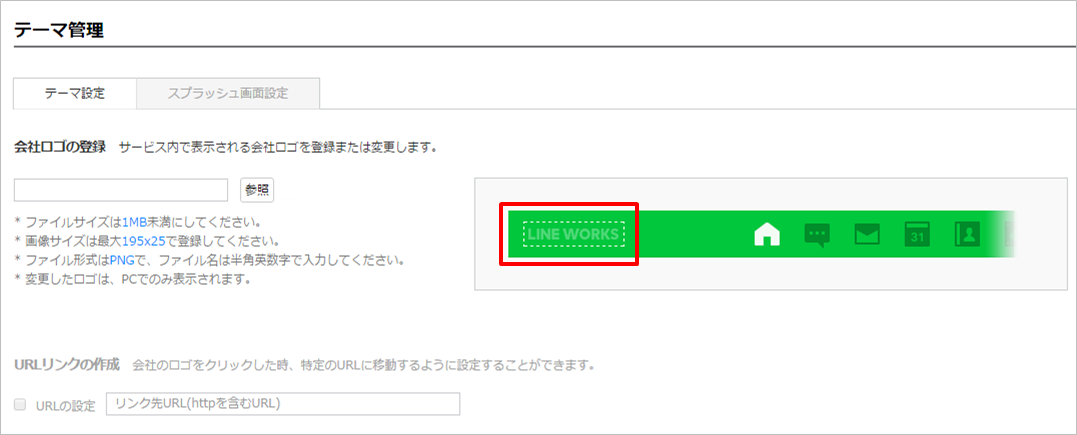
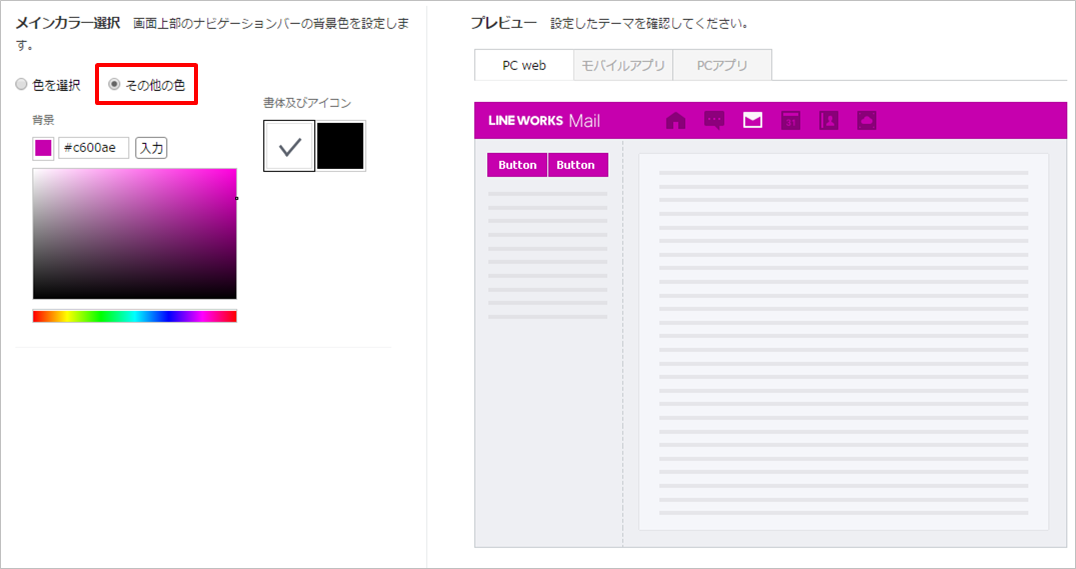
LINE WORKSには、独自の会社ロゴを設定する機能と、ナビゲーションバーの色を変更できる機能があります。
1. 会社ロゴの登録
管理者画面の[基本設定>テーマ管理]で会社ロゴを登録または変更することができます。
2. カラー選択
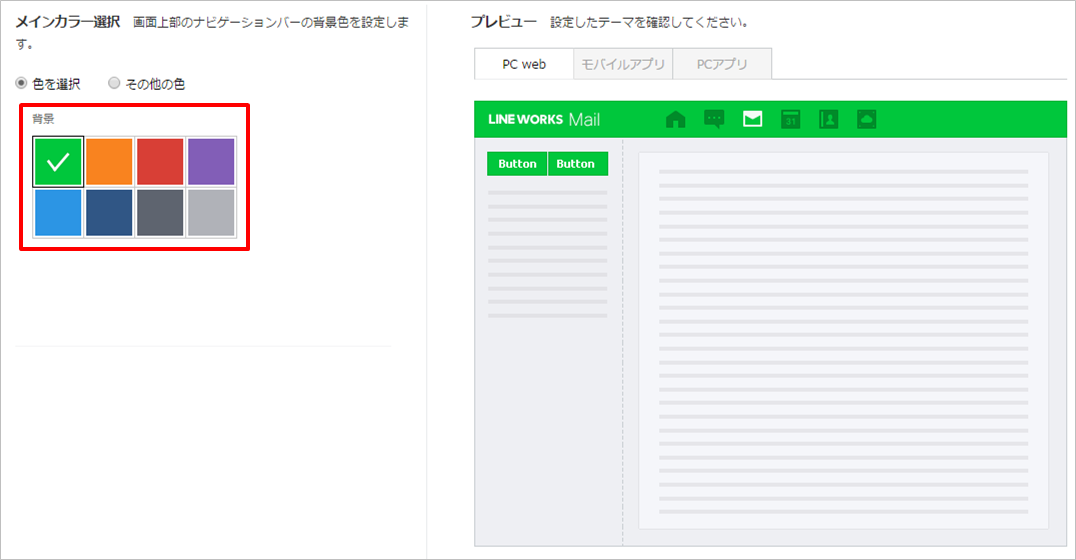
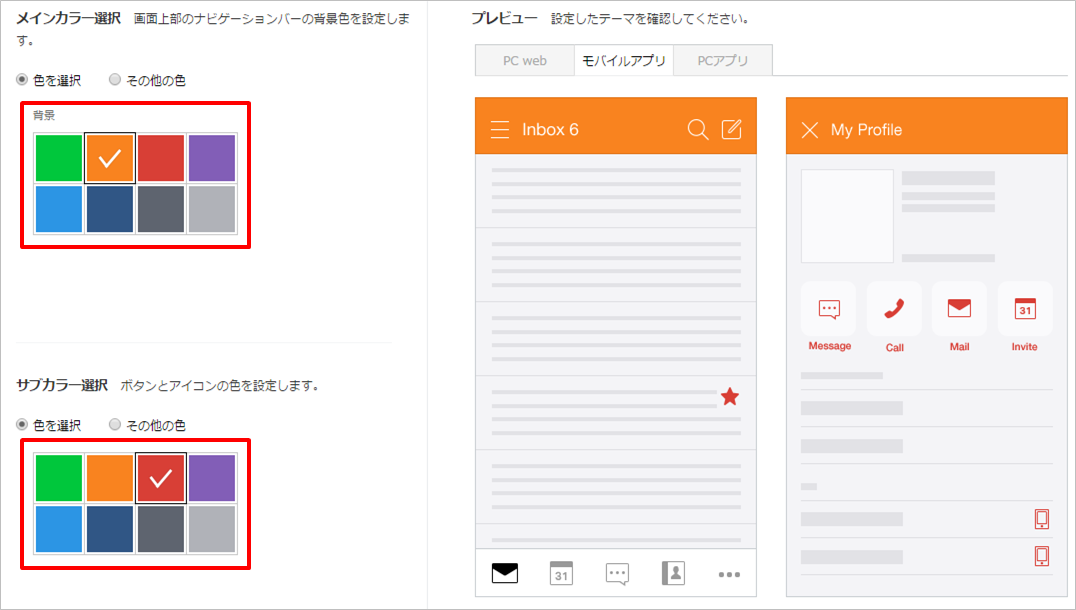
ナビゲーションバーに会社のアイデンティティ・カラーを設定してサービスに反映させることができます。
また、8種類の選択色以外にも、カラーコードで指定することもできます。
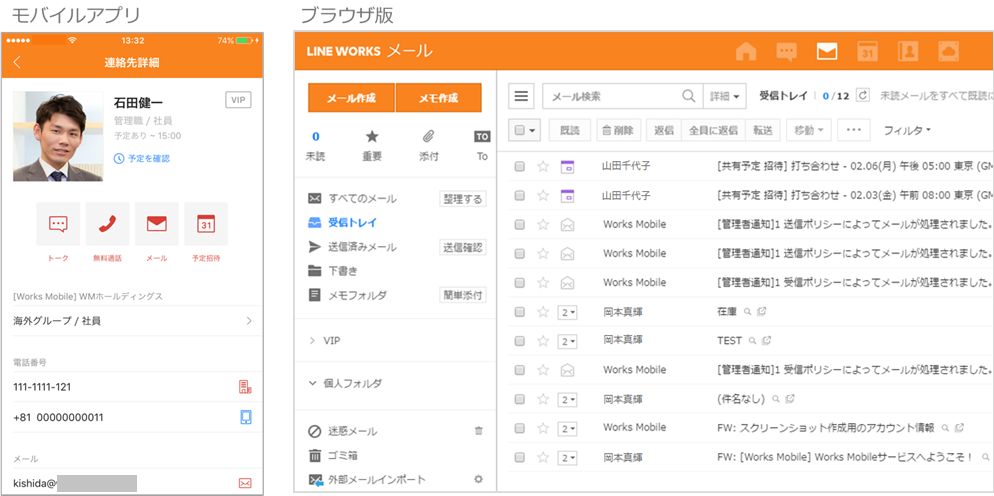
設定を行うと、実際にこのように表示されます。
会社ロゴ登録とカラー設定を使って、自社に合わせたサービス環境を作ってみましょう。
予定が直前に変更になり、変更が参加者に伝わっていなかったため、予定がリスケになった。あるいは、メールを送ったものの、返信がこないので相手が読んだかどうかわからず、イライラしながら待つ・・・。結局返信がこなくて、参加者全員に電話で伝えた。こんな経験をお持ちでしょうか?
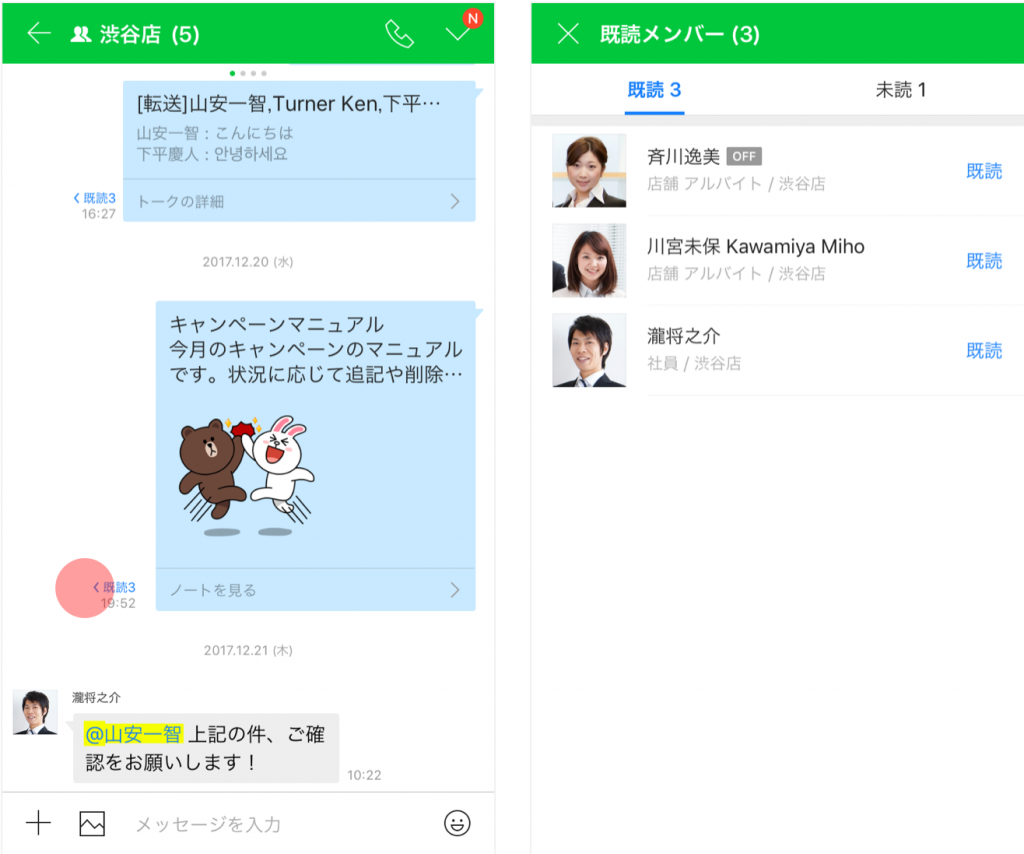
LINE WORKSは、自分が送信したメッセージを読まれたかどうかが分かる既読確認機能があります。LINE WORKSの既読確認機能は、「何人読んだか」に加えて「誰が読んだか」 を確認できます。
自分の送ったメッセージを相手が確認すると、送ったメッセージのテキストの隣に[既読] と表示されます。[既読] ボタンを押すと、そのトークルームに属する人たちのそれぞれの既読かどうかを確認することができます。
PC用のアプリでも、モバイルと同様に新着通知を
PCで資料を作成していたり、他の業務に集中していると、トークで新しいメッセージを受信してもなかなか確認できないことがありませんか。
LINE WORKSには、モバイルアプリの他にWindows版/Mac版のアプリケーションがあり、デスクトップ通知を設定できます。
1. 通知ポップアップでメッセージを確認
パソコンで作業をしていると、トークのメッセージを受信しても気づかない。 トークルームがたくさんあって、どのトークルームで受信したかすぐに分からない。
ポップアップ通知を設定して、これらの悩みを解決しましょう。
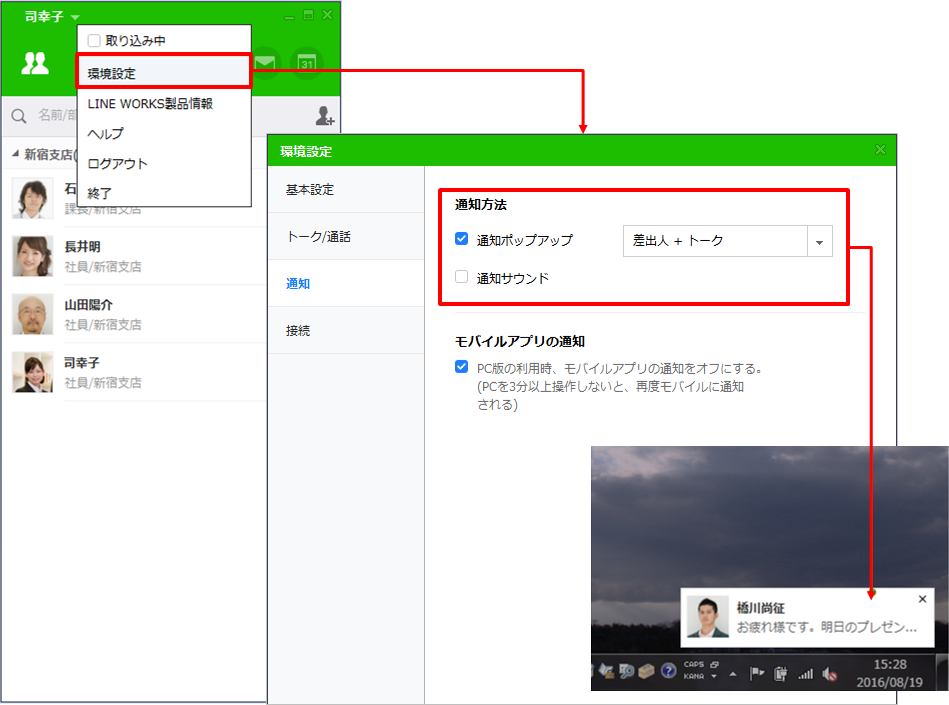
通知ポップアップをクリックするとトークルームが開きます。ポップアップではメッセージを送った人の名前やメッセージの内容、トークルーム名が確認できるので、トークルームが多いときにも迷いません。
2. モバイル通知設定オプションを設定し、パソコンのみで通知を受信する
パソコンを使っているときはモバイルで通知を受信したくありません。
PCアプリの環境設定’モバイルアプリの通知’設定で、パソコンを使っているときはモバイルアプリで通知を受信しないよう設定することができます。設定しても3分以上パソコンを使わなければ再度モバイルアプリに通知されるため、メッセージを見逃すことはありません。
3. トークルームごとに通知を設定する
トークルームが多く、通知が多いため読み切れません。必要なメッセージだけを通知することはできませんか?
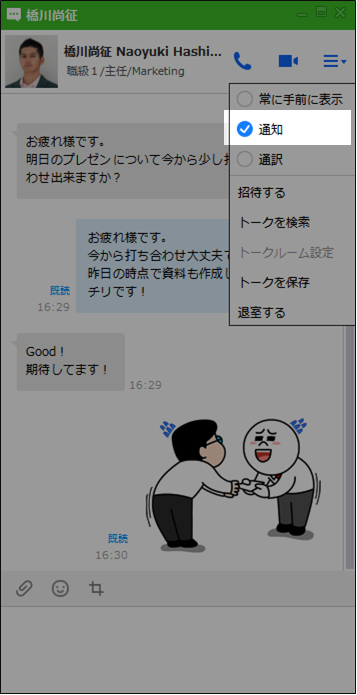
モバイルアプリと同様、PCアプリでもトークルームごとに通知の受信可否を設定することができます。トークルームを右クリックして”通知”をオン/オフして、必要なメッセージだけを確認するようにしましょう。
4. 通知サウンドを設定する
同僚と話しているときは画面を見ていないので、重要なメッセージに気づかないことがあります。
PCアプリの環境設定>’通知’タブ>’通知サウンド’をチェックしてみましょう。パソコンの画面を見ていないときでも、通知サウンドを設定しておくことで、新しいメッセージを受信したときに音で通知します。
モバイルアプリのように詳細に設定できるPCアプリの通知を使って、重要なメッセージは見落とさず通知で確認しましょう。