ホーム(掲示板)を活用して重要な情報を効率的に共有しましょう

拠点や店舗が各地に点在していても、LINE WORKSのホーム(掲示板)を使えば、離れた場所にいる社員と、迅速に、確実に情報共有できます。

また、各拠点や店舗で一部の社員だけがパソコンを利用している場合や、一台のパソコンを複数の社員で共有している場合もあります。
そんな状況でも、LINE WORKSのホームなら、スマホひとつでいつでもどこでも投稿・確認できます。


1. スマホでいつでもどこでも情報を投稿・確認する

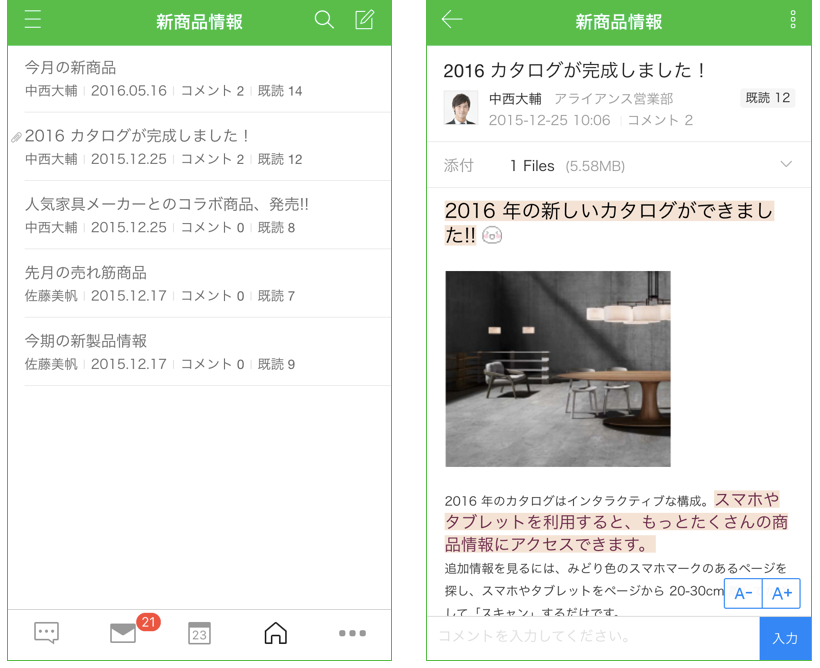
オフィスの外でも、スマホを使ってホームに情報を投稿したり、投稿の内容を確認することができます。
また、パソコンと同じように、投稿にファイルを添付したり、投稿を検索することも可能です。

cmsblog0007-01b


2. プッシュ通知機能と必読機能で重要な情報を確実に共有する

スマホを使っていたとしても、社員は常に掲示板を確認しているわけではありません。しかし、重要な情報を見逃すと、業務に支障が出ることもあります。
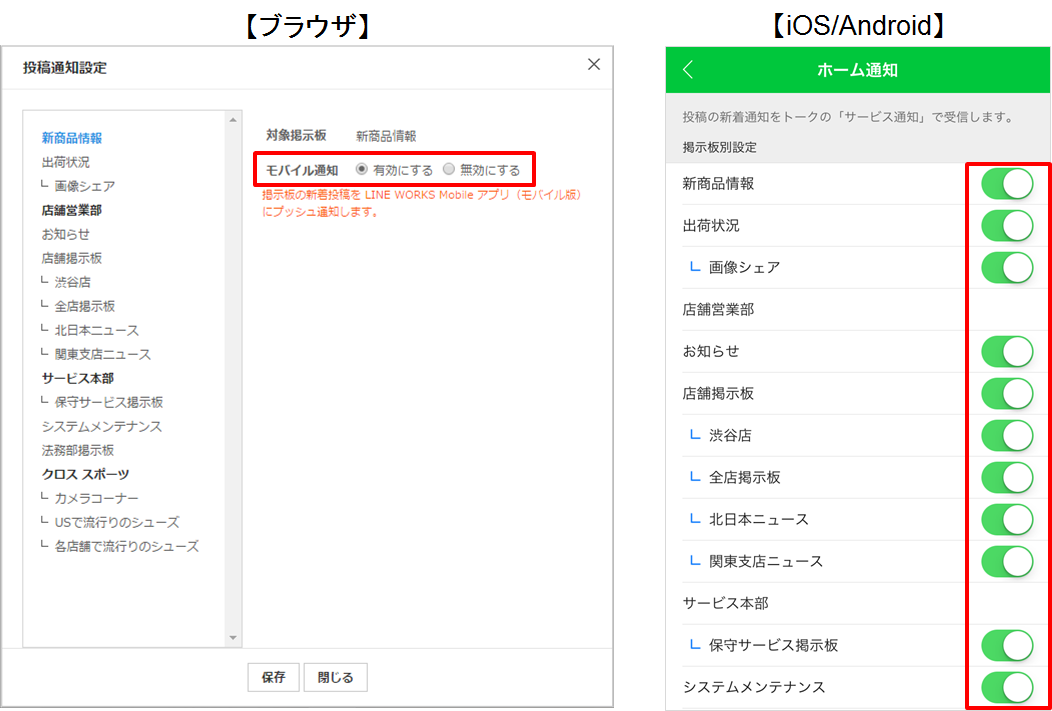
ホームの通知機能を利用すれば、新しい投稿があるとプッシュ通知が来るので、より確実に情報共有できます。また、通知を受け取る掲示板を選択できますので、効率よく新しい投稿を確認することができます。


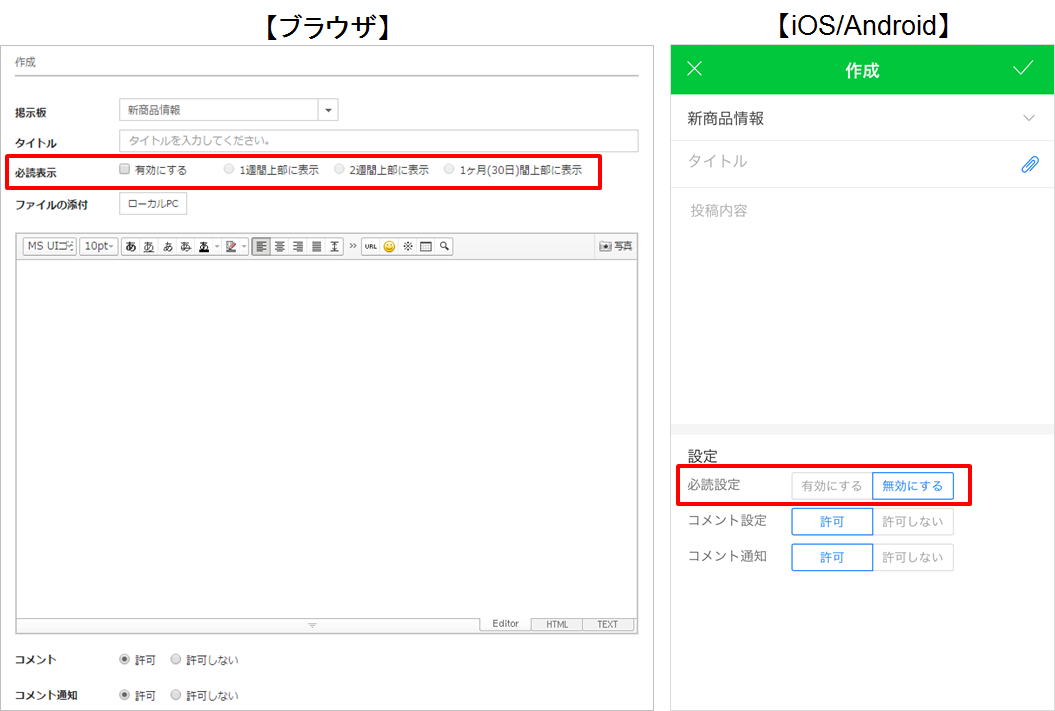
さらに、とても重要な投稿には、必読設定をすることで、通知設定に関わらず、投稿時に強制的に通知することもできます。メールでは埋もれがちな広範囲の情報共有ですが、必読設定された投稿は、ホームのメイン画面に必ず表示されるので、確実に読んでもらえます。


スマホと通知機能、そして重要度に応じた必読設定を組み合わせることで、必要な情報を迅速に、効率的に、そして確実に伝達することができます。
ホームとスマホの通知機能を組み合わせることで、これまでにない、新しい社内掲示板のカタチが、すぐに実現できます。

ホーム(掲示板)を使って効率よく情報を共有する

新入社員のお知らせや業界・競合のニュースなど、全社員やチーム内で情報を共有することは組織の規模に関わらず、業務を遂行する上で重要です。一人が収集できる情報量は限られていますので、必要と思われる情報はできるだけ迅速に、また確実な方法で他のメンバーと共有する必要があります。


LINE WORKSのホーム(掲示板)を使えば、全社員に共有するための掲示板やチーム内で共有するための掲示板と、メンバーや目的にあわせて情報を簡単に共有することができます。また、スマホからも利用できるので、いつでも、どこでも情報共有が可能です。


1. 全社員向け、チームメンバー向けのお知らせ・情報を簡単に共有

新入社員の紹介、社内イベント、就業規則の変更など、全社員に共有すべき情報は全社員が閲覧可能な掲示板に投稿することができます。

必要に応じて掲示板の公開範囲を全メンバーにするか、メンバーを指定するか設定することもできます。

ホームに投稿する方法はこちら >


2. 全社員やチーム内で常に参照したい資料などを共有

共有する情報は文章だけでなく、資料(ファイル)も含まれます。
重要な資料は全社員向けの掲示板に添付して投稿すれば、社員はいつでも簡単に投稿内に添付されたPDFファイルで内容を確認することができます。

ファイルを添付する方法はこちら >


3. 円滑なコミュニケーションにスタンプを活用

投稿の本文やコメントにスタンプを挿入できます。固くなりがちな会話や一言で済む場合にスタンプを使うことで、業務を円滑に進めることができます。

LINE WORKSのホーム機能は、様々な業種で活用されています。詳しい活用事例は下記を参照してください。

業種別ホーム活用事例はこちら >

スマホで資料を確認・共有する

外出が多い営業の方や訪問先で作業を行なう保守担当の方など、外出先でパソコンを開く時間がほとんどない方は、資料の確認や共有フォルダへのファイル保存は、会社に戻ってから行なうことが多いのではないでしょうか?

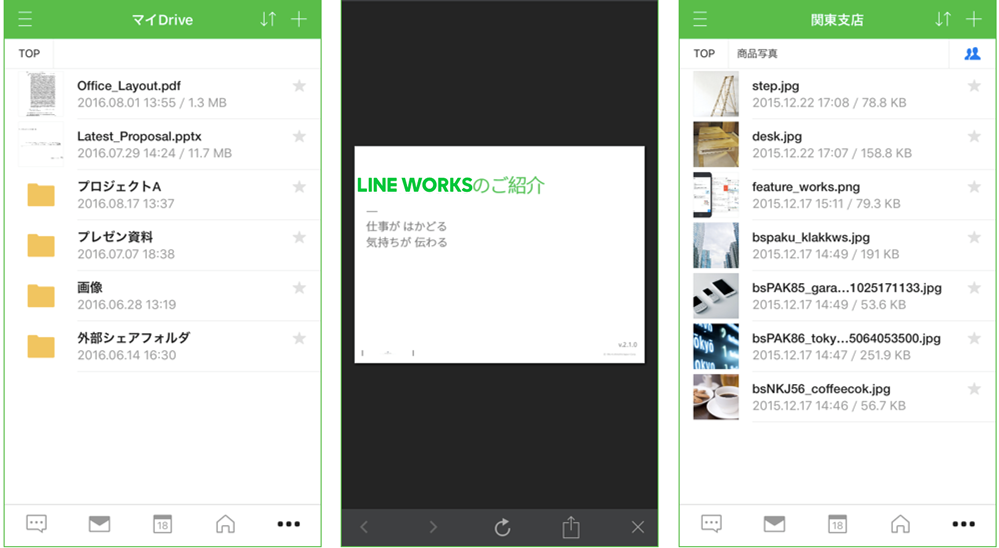
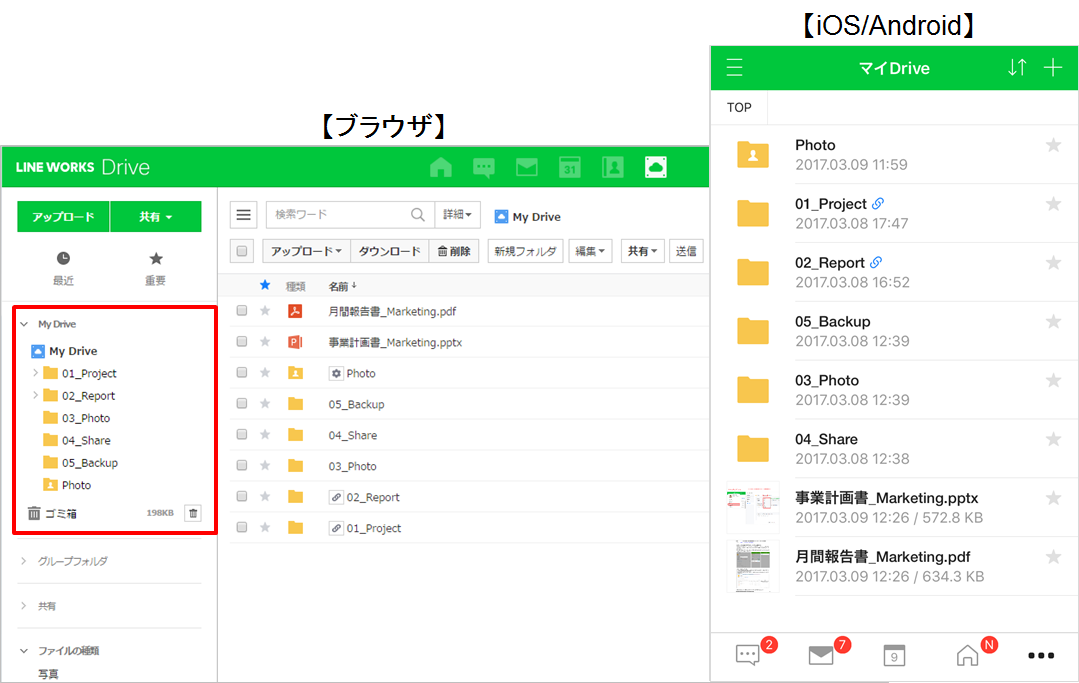
LINE WORKSのDrive機能は、スマホ(iOSおよびAndroid)アプリに組み込まれていますので、いつでも、どこでもスマホから資料を確認・共有できます。


外出先でも移動中でも、スマホからDriveを使って資料の確認・保存

外出先でマニュアルなどの資料をちょっと確認したい時には、LINE WORKSを使い、スマホからDriveに保存されている資料を確認することができます。また、現場で撮影した写真をチームメンバーと共有したい場合も、その場で、スマホからDriveのグループフォルダ(共有フォルダ)に保存できます。


LINE WORKSのDrive機能を使うと、他にもスマホから以下のようなことができます。

  • Driveに保存されているフォルダやファイルを他のメンバーとリンクで共有する
    (毎回ファイルを添付する必要はありません。)
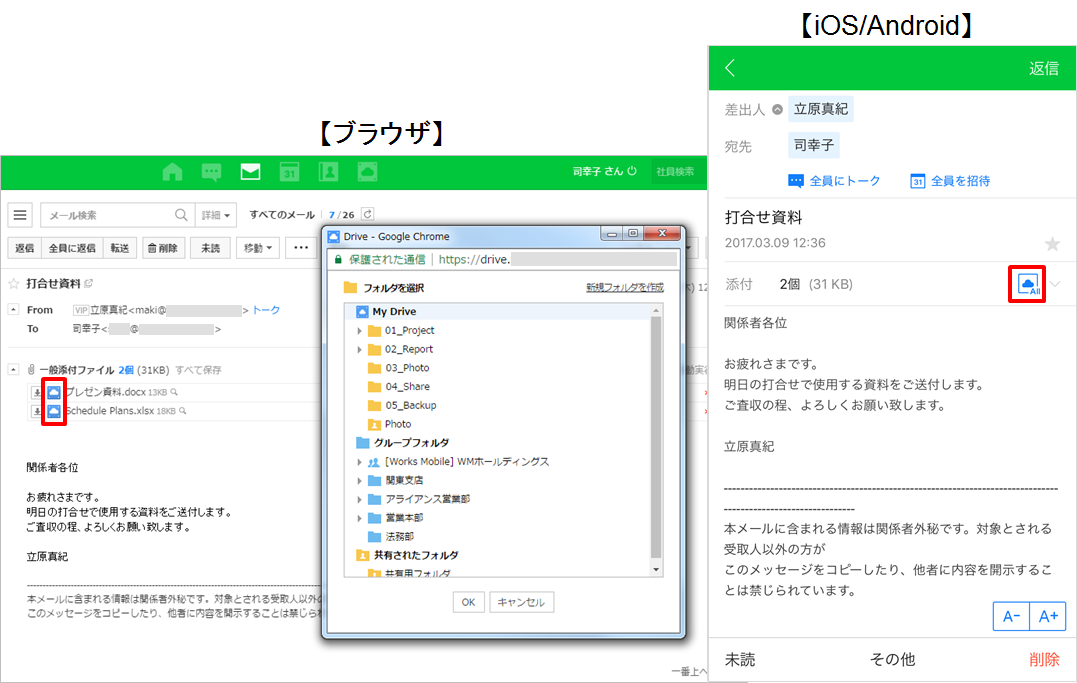
  • トークやメールに添付されたファイルをDriveに保存する
    (大事な資料を受け取ったときに外出中でも、すぐにチームと共有できます。)
  • Driveに保存されているファイルを端末にダウンロードする
    (大きいファイルは毎回ダウンロードせず会社携帯に保存できます。)


LINE WORKSなら、パソコンやUSBメモリーがなくても、スマホでいつでもどこでも資料を確認し、ファイルを共有することができます。
今まで利用できなかったスキマ時間を有効活用する、新しい働き方が簡単に実現できます。

Driveの共有フォルダを使って、メンバーとファイルを共有する

仕事で資料を作成する際、その目的や用途により作成する資料の内容も形式(ワード、パワーポイント等)も異なります。同じように、目的や用途により作成した資料を共有する対象メンバーは異なります。
例えば、社内規定はワードで作成して、全社員に共有し、顧客への提案資料はパワーポイントで作成して、チームメンバーとのみ共有します。


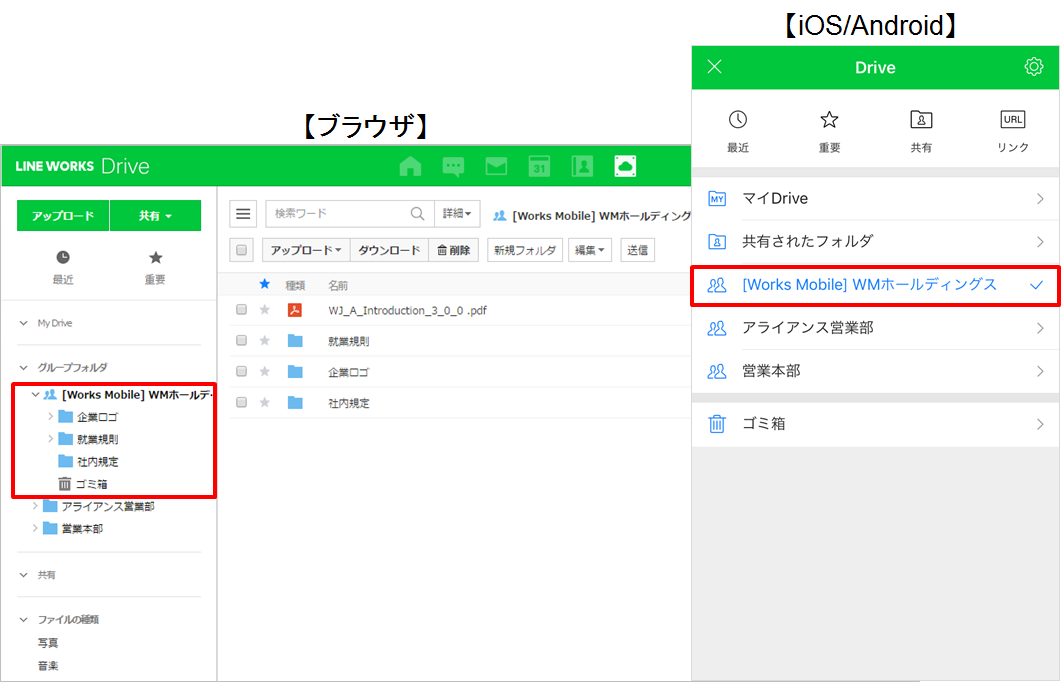
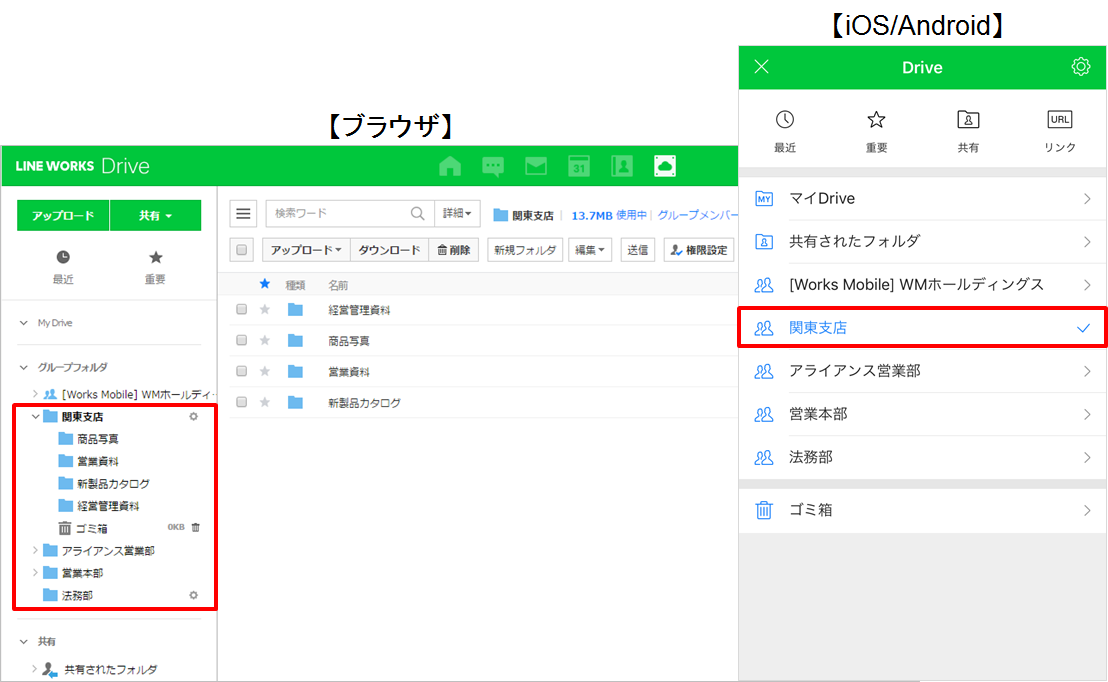
LINE WORKSのDriveでは、全社フォルダとグループフォルダという2つの共有フォルダがあります。共有する資料(ファイル)の目的や用途に応じて、これら共有フォルダを使い分けることができます。


1. 社内規定など、全社員と共有したい資料は「全社フォルダ」で共有

全社フォルダにファイルを保存すれば、個別にメールで送付したり、特別な設定をしなくても、社内の全メンバーとファイルを共有できます。
社内規定や就業規則など、全社員が参照すべき資料は全社フォルダで共有すると便利です。全社フォルダは、すべてのメンバーが自由にフォルダを作成し、ファイルを保存・閲覧することができます。


2. 提案書など、同じチームメンバーと共有したい資料は「グループフォルダ」で共有

自分が所属するグループフォルダにファイルを保存すれば、グループ内のメンバー全員とファイルを共有できます。
更新頻度の高い提案資料や製品紹介資料などは、グループフォルダに保存することで、わざわざ最新資料が添付されているメールを探したりすることなく、メンバーは常に最新の資料にアクセスすることができます。グループフォルダは、該当グループに所属するメンバーのみが自由にフォルダを作成し、ファイルを保存・閲覧することが可能です。


Driveの全社フォルダとグループフォルダをうまく活用することで、全社員やグループメンバーとの情報共有をより効率化・最適化することが可能です。
全社フォルダとグループフォルダは、LINE WORKSアプリを使ってスマホからも利用できます。

いつでも安心して仕事ができるようにファイルをDriveで整理・管理する

仕事をする上で、社内や社外の人たちとさまざまなファイルをメールでやり取りするケースが多いと思います。しかし、同じファイルを何度も更新してメールでやり取りするうちに、どれが最新のファイルか分からなくなることがあります。

そこで、仕事がしやすいように、プロジェクトや目的別にフォルダを作成して、ファイルを整理することがとても重要になります。


しかし、いくらファイルを適切に整理したとしても、パソコンにファイルを保存している限り、安心とは言えません。パソコンが突然故障したら、ファイルを開くことができず仕事が止まってしまいます。また、盗難時には、機密情報が含まれたファイルが保存されている場合、情報漏洩を気にしなくてはいけません。


それでは、どのような方法で大事なファイルを整理し、管理すればよいのでしょうか?


LINE WORKSのDriveはクラウド上(インターネット上)のストレージです。Driveに保存したファイルはすべてクラウド上に保管されています。
このため、パソコンが故障しても別のパソコンやスマホからファイルにアクセスできるのですぐに仕事を再開できます。また、盗難時もパソコンにはファイルは保存されていませんので、情報漏洩を気にする必要もありません。


LINE WORKSのDriveには、個人で使う個人フォルダと全社員で使う全社フォルダ、そして組織単位で使うグループフォルダがあります。


1. ファイルをDrive上に整理する

LINE WORKSのDriveは、パソコンと同じように、プロジェクトや目的別にフォルダを作成して、ファイルを整理することができます。
ファイルはクラウド上に保管されていますので、インターネットに接続できる環境であれば、いつでも、そしてパソコンでもスマホでもアクセスが可能です。


2. LINE WORKSのトークやメールで受信したファイルをDriveに保存する

LINE WORKSのトークやメールで受信したファイルはDriveに保存できます。
トークやメールに散在しているファイルも簡単にDriveのフォルダでまとめて整理、管理することが可能です。


LINE WORKSのDriveにファイルを保存しておけば、インターネットさえあれば、いつでも安心して仕事ができます。
また、トークやメールで受信したファイルも簡単にDriveに保存できますので、今まで以上に仕事がしやすい働き方を実現できます。
メールドメインを複数使い分ける方法は?  「サブメールドメイン」機能のご紹介

サブメールドメイン機能とは?

サブメールドメイン機能は、みなさんが普段LINE WORKSにログインする際に使用しているプライマリ(主)ドメインを使ったLINE WORKSのメールアドレスとは別に、メールの送信・受信を行うための追加メールアドレス機能になります。


例えば、普段、LINE WORKSのログインに使用しているメールアドレスが
「sample@worksmobile.com」だとした場合、サブメールドメイン機能を使い、新たに
「worksmobile-sub.com」というドメインを登録すれば、「sample@worksmobile.com」のメールアドレスに加えて、「sample@worksmobile-sub.com」のメールアドレスでもメールの送信・受信ができるようになります。


また、これらのメールアドレスを使い分けるためにLINE WORKSを一度ログアウトし、再度、別のIDでログインしなおすという手間が必要ありません。1つのアカウントで複数のメールアドレスを使い分けることができます。


サブメールドメイン機能はどんなときに使うの?

サブメールドメイン機能を使う主なケースとしては、社内と社外でメールアドレスを分けて使われている場合があります。企業様によっては、社名よりも市場で展開している製品ブランド名のほうがより広く認知されている場合もあります。このような企業様では、会社名のドメインと製品ブランド名のドメインを両方所有しているケースもあり、サブメールドメイン機能を使うことで両方のドメインを有効に活用できます。


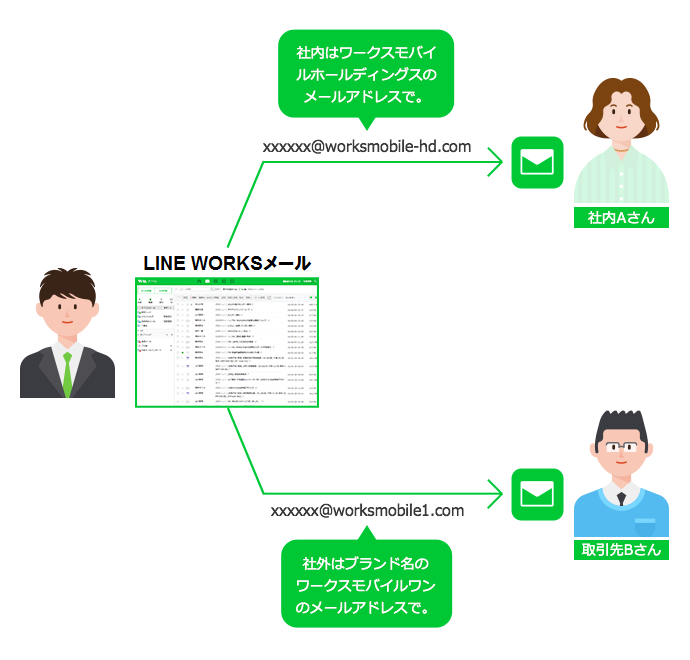
例えば、ワークスモバイルホールディングス株式会社という会社(ドメイン名は「worksmobile-hd.com」とします)が”ワークスモバイルワン”というブランド名(ドメイン名は「worksmobile1.com」とします)で製品を展開していたとします。
この場合、サブメールドメイン機能を使えば、社内ではワークスモバイルホールディングスのメールアドレスである「xxxxxx@worksmobile-hd.com」を使いコミュニケーションを行い、社外の人とは市場で一般的に認知されているブランド名である”ワークスモバイルワン”のメールアドレス「xxxxxx@worksmobile1.com」を利用することができます。


このように、サブメールドメイン機能を使い、特に外部の方と接する機会が多い営業スタッフや広報スタッフなどのメールアドレスにブランド名が入ったドメインを使うことで、ブランド認知をさらに高めることもできます。


サブメールドメイン機能を使うには?

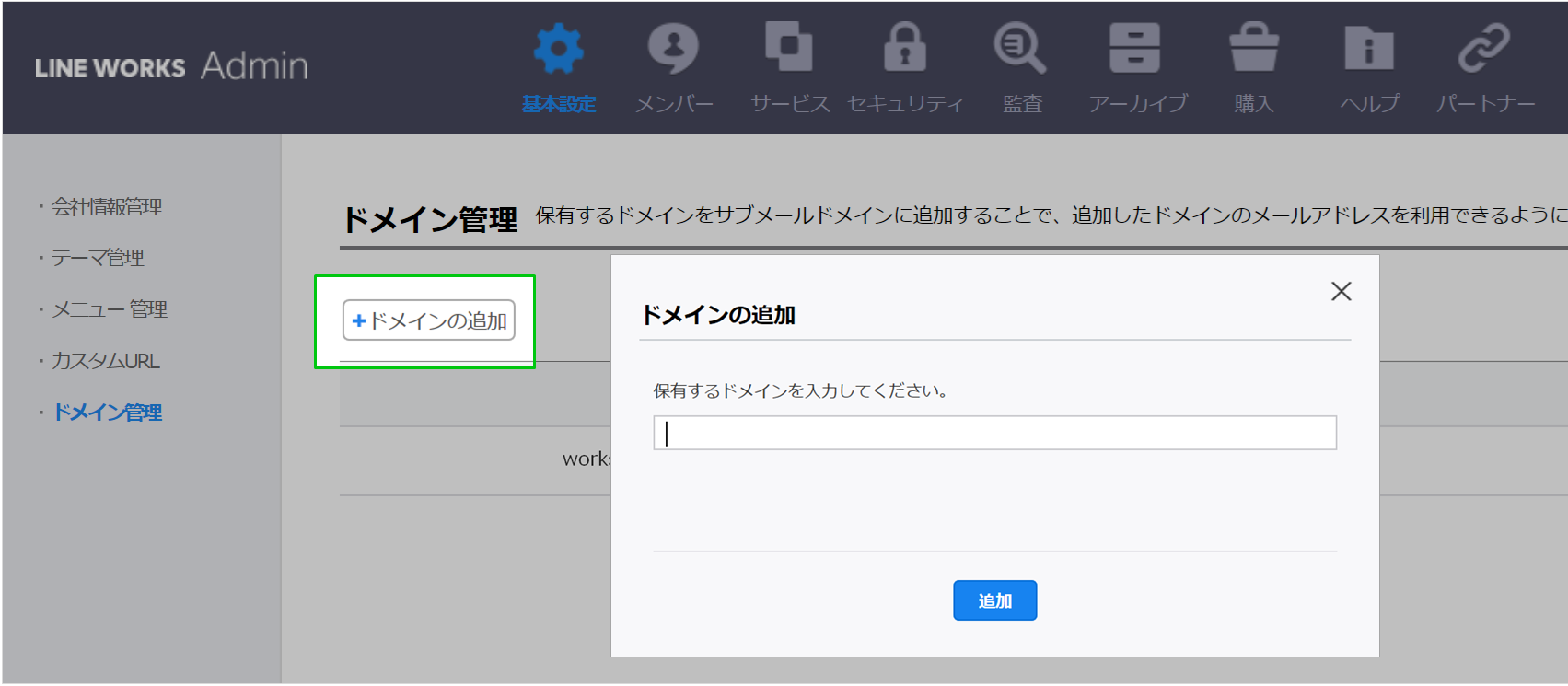
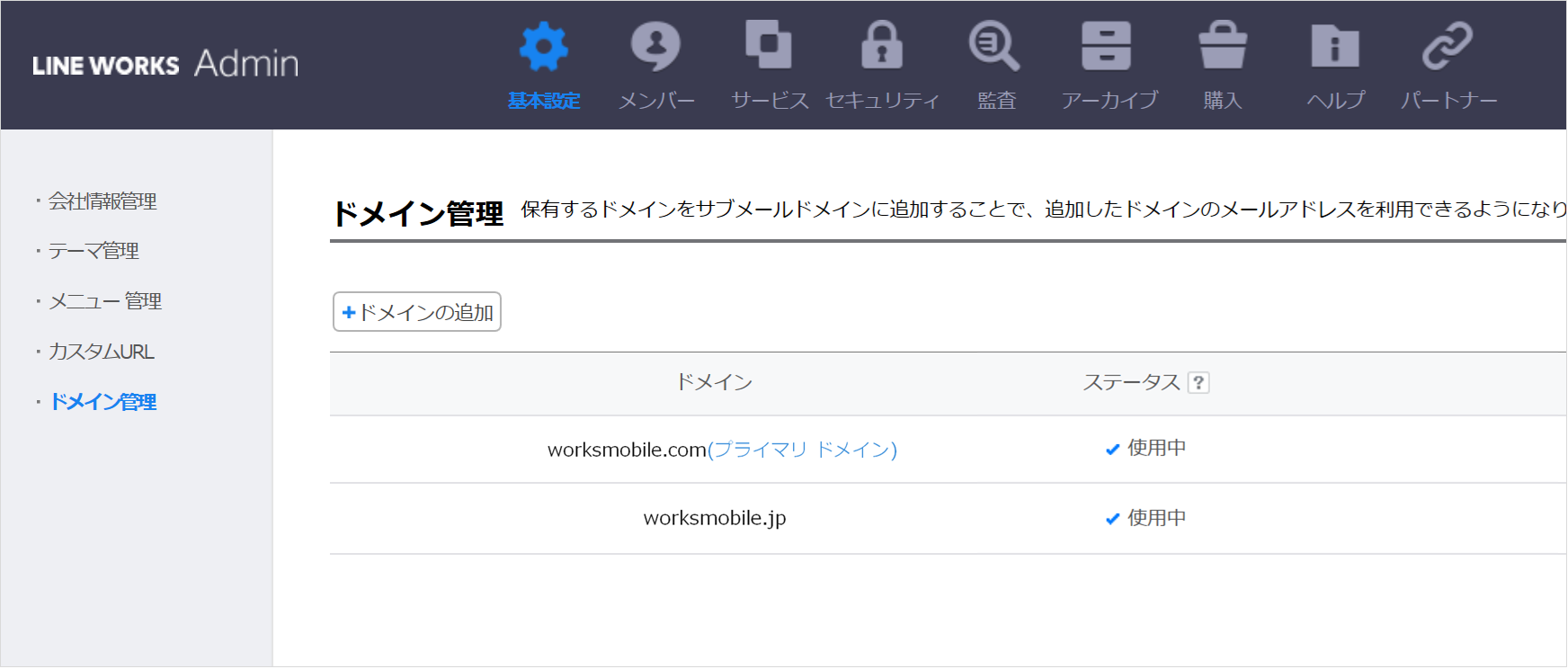
サブメールドメイン機能を使うには、まず管理者画面でサブメールドメインに使うドメインの登録が必要です。ドメインの登録は管理者画面の 基本設定>ドメイン管理より「ドメインの追加」ボタンを押して行います。


次に、登録したサブメールドメインに対して、メールを受信するためにMXレコードの設定作業が必要になります。MXレコードの設定につきましては、ヘルプセンターの「MXレコードの設定」をご参照ください。


「ドメインの追加」ボタンを押して、サブメールドメイン機能で使うドメインを追加します。


サブメールドメインは複数登録が可能です


管理者画面でサブメールドメインの登録およびMXレコードの設定が完了すれば、サブメールドメインを使うことができます。


では、実際にLINE WORKSでメールを送信するとき、および受信したときに、どのようにサブメールドメイン機能を使うのか見てみましょう。

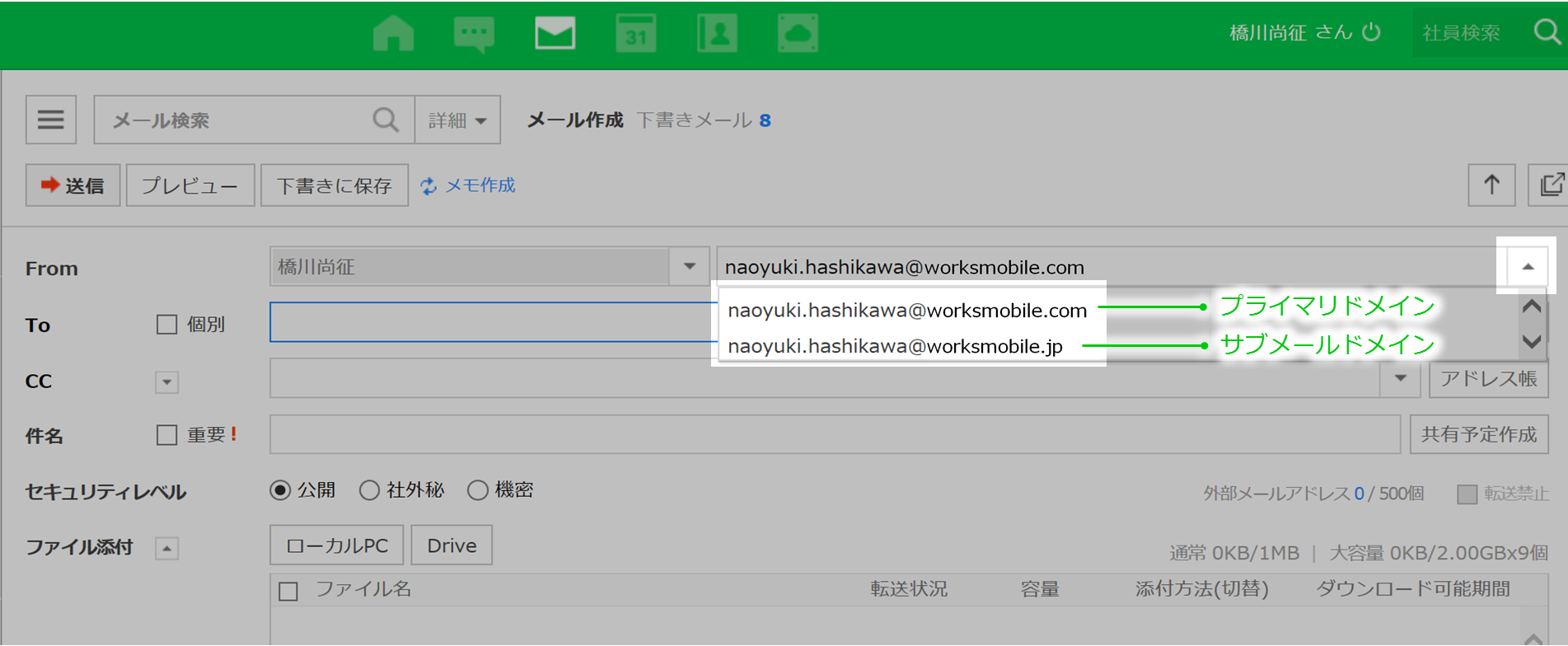
送信時はメールを作成する際に、下記イメージのように送信者(From)に表示されるメールアドレス一覧からサブメールドメインのメールアドレスを選択してメールを送信することができます。

メール作成時、送信者(From)のリストに表示されるメールアドレスから選択します


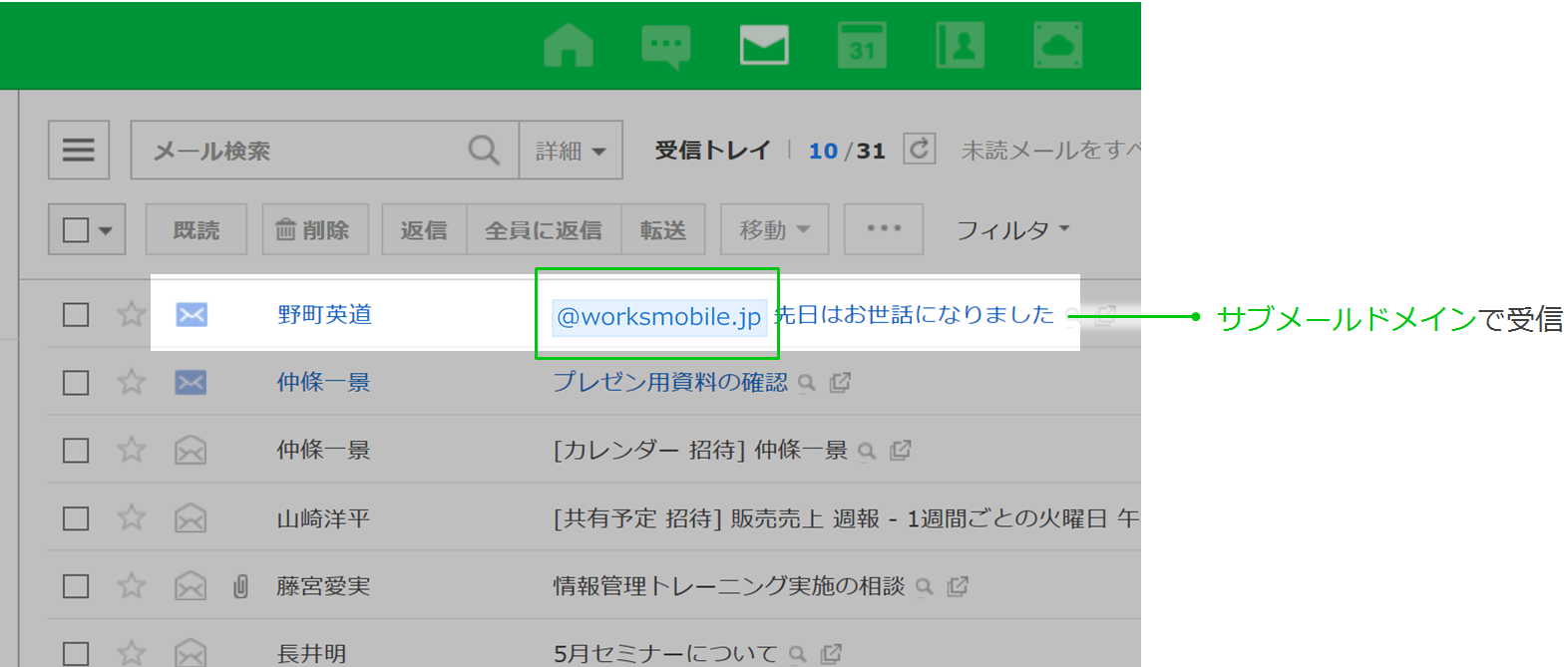
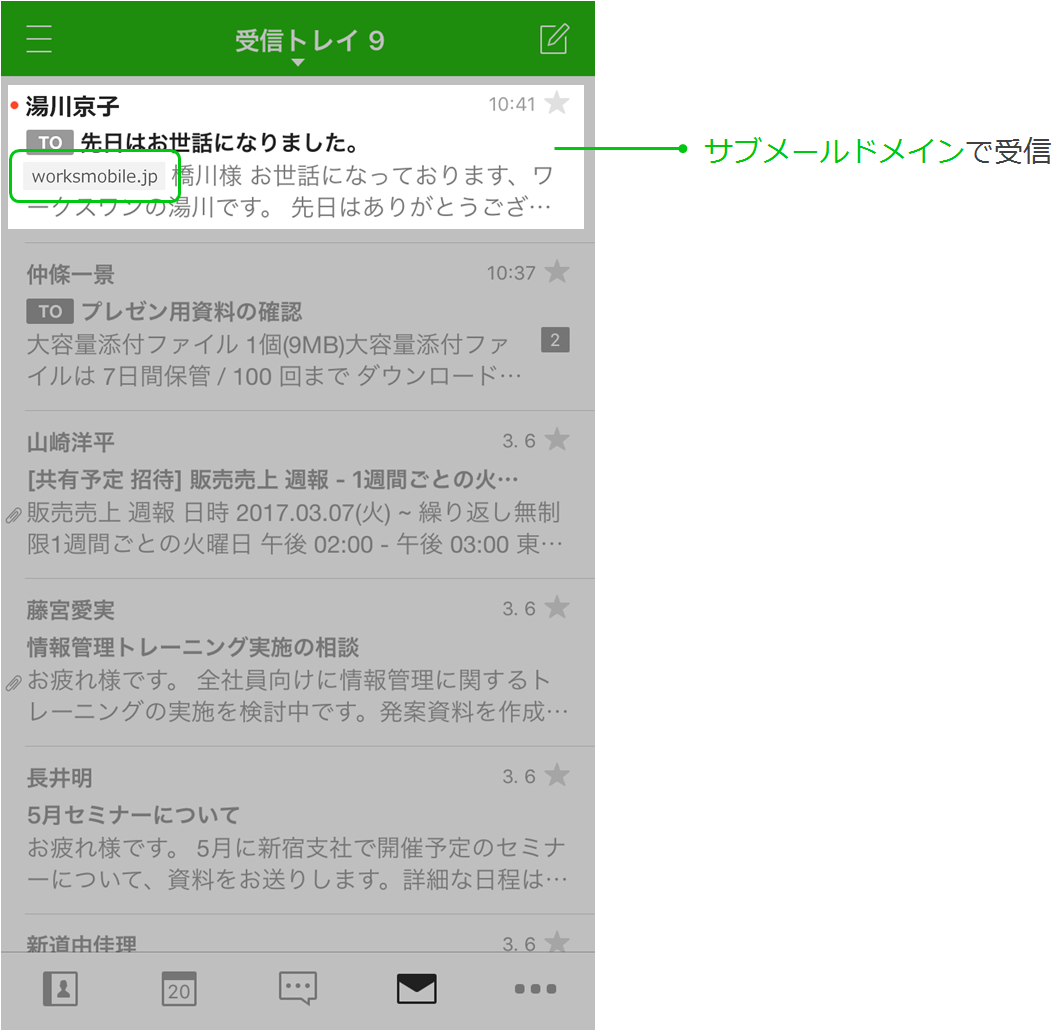
次に受信時ですが、サブメールドメイン宛に送信されたメールは件名で判別できます。
ブラウザ版ではサブメールドメインのメールアドレスが、モバイル版はサブメールドメインのドメイン名がそれぞれメールの件名に表示されます。

ブラウザ版はサブメールドメインのメールアドレスが件名の前に表示されます


モバイル版はサブメールドメインのドメイン名が件名の下に表示されます


サブメールドメイン宛のメールは、LINE WORKSメールのフィルタ機能を使い、専用のフォルダに自動的に振り分ける設定にしておくと便利です。


サブメールドメイン機能の注意点

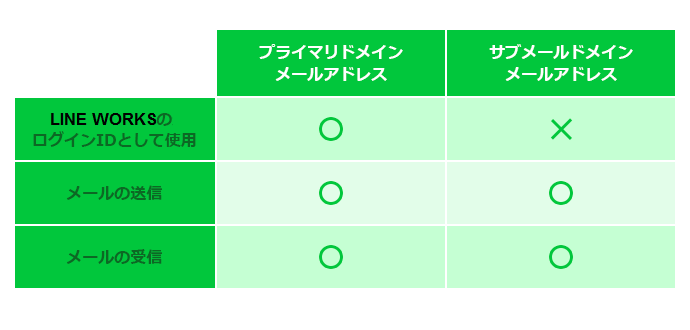
サブメールドメインはプライマリドメインと異なり、ログイン時のIDとして使うことはできません(サブメールドメインのメールアドレスを使ってLINE WORKSにログインすることはできません)。
以下に、プライマリドメインのメールアドレスとサブメールドメインのメールアドレスの違いについて表にまとめてみました。

複数のメールドメインを所有しており、1つのアカウントで複数のメールアドレスを使い分けたい方は、ぜひ、サブメールドメイン機能を使ってみてください!

自分のカレンダーの管理・閲覧権限を付与する


LINE WORKSのカレンダーは、メンバーごとに管理や閲覧に関する権限を付与できます。


カレンダーの管理・閲覧権限を付与

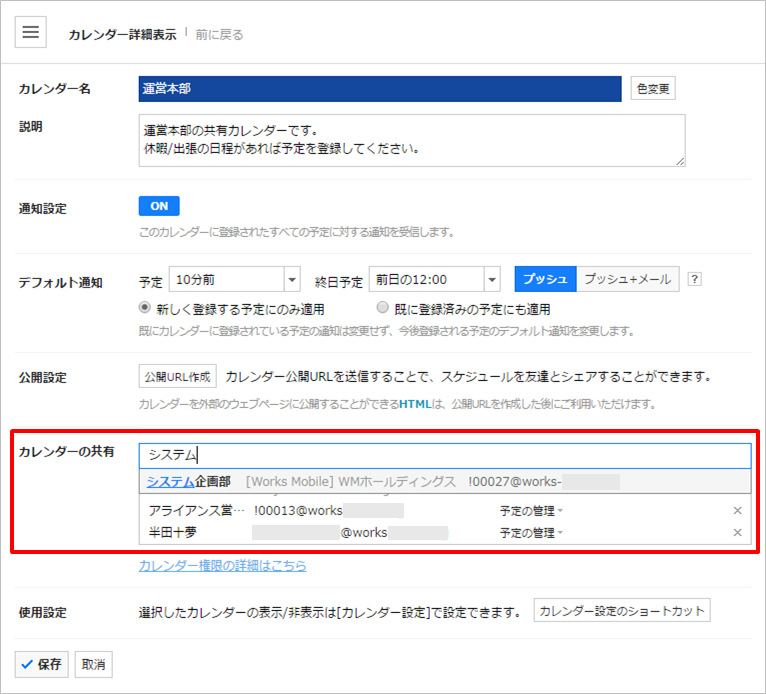
ブラウザ版カレンダーの[環境設定] > [予定設定]を選択すると表示されるカレンダーリストから自分のカレンダーを探し、[共有設定]を選択します。

[カレンダーの共有]部分から自分のカレンダーに関する権限を他のメンバーに付与できます。

権限は、メンバーや組織、グループ単位で付与できます。


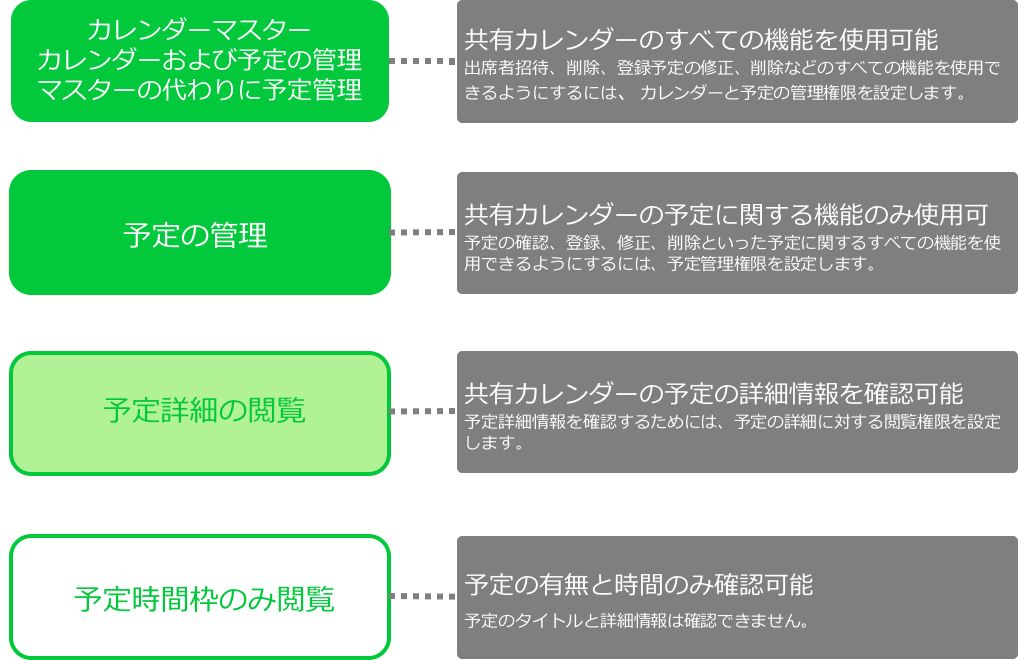
付与できる権限


付与できる権限の詳細は以下の通りです。

cms_blog_002_003


特定のメンバーや組織に対し、サービスや機能を制限してセキュリティを確保する

組織で働いているのはフルタイム雇用の正社員だけとは限りません。会社によっては、正社員よりもアルバイトや有期雇用の契約社員、業務委託先からの派遣・出向社員などの方が多く、彼らが大事な業務を担っているという場合もあります。新しく入ってきたアルバイトや、一定期間だけ勤務する有期雇用社員にも、業務を効率的に行ってもらい、またより良い成果を出すために、チャットやメール、カレンダーなどのITツールを提供することが望まれます。


しかし、機密情報の持ち出しによる情報漏えいなどの事件も昨今多く、企業の大事な情報を守るためにセキュリティリスクへの対策を同時に考える必要があります。個人の端末で会社のシステムにアクセスできるBYOD(Bring Your Own Device)を推進する際などにも注意が必要です。


雇用形態(例:契約社員、派遣社員、アルバイト)や業務・職種に応じて、サービスや機能の制限を行う場合を考えてみましょう。たとえば、正社員には社外からモバイル端末でのアクセスを許可し、派遣社員やアルバイト社員には社内の事務室に設置されたPCからのアクセスのみを許可して、社外からはアクセスさせない方針になっているケースでの設定方法を見てみます。


LINE WORKSでは、このような多様な状況に対処できるように、サービスおよび機能使用設定の制限機能を提供しています。


1. サービス利用設定

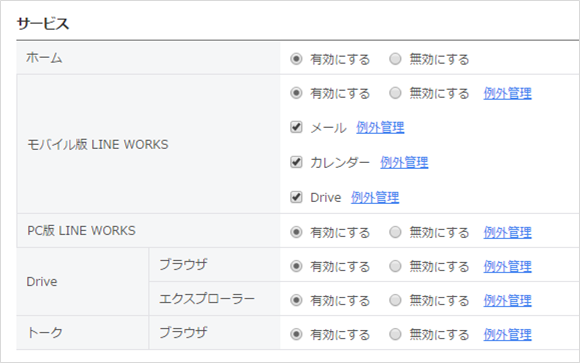
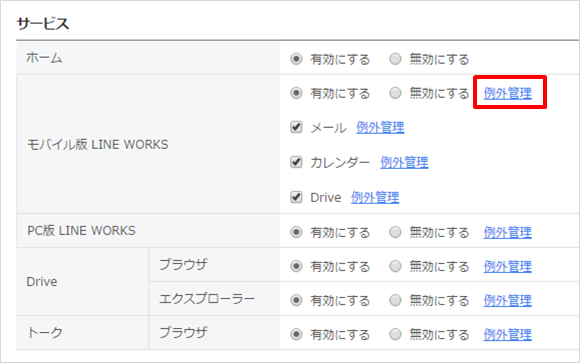
管理者画面のサービス利用管理>サービス利用設定から、LINE WORKSで提供されているサービスアプリケーションでの使用可否を設定することができます。

※ここで設定できるのは、アプリケーションの使用の可否のみとなります。サービスそのものや、ブラウザ版の使用可否の設定はできません。


2. 例外管理

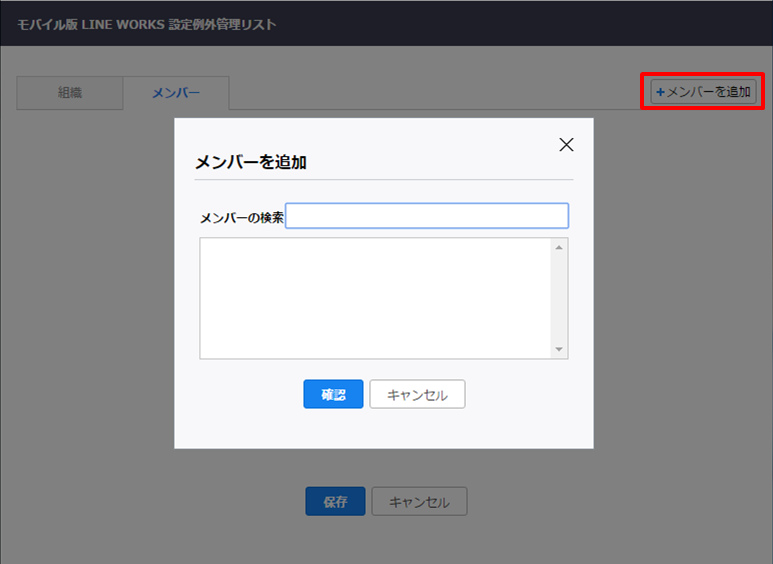
会社全体ではモバイルアプリを使用するが、アルバイトのような非正規メンバーにはモバイルアプリを使用させないといった場合は、例外管理機能を使うことで設定できます。


クリックして表示される例外管理リスト画面でメンバーを追加し設定内容を保存します。


例外管理の範囲:メンバーまたは組織単位で設定

組織で指定すると、入社、退職、人事異動による組織内人員変動が自動的に反映されます。


各機能の使用設定

サービス利用設定以外にも、各種機能の利用設定と例外を設定することができます。これらの機能制限は、サードパーティによるアプリケーションの利用や連動を禁止したい場合など、シャドーITの抑止に役に立ちます。

  • メールPOP/SMTP
  • メールIMAP/SMTP
  • メール自動転送機能
  • カレンダーCalDAV
  • モバイル端末のファイルダウンロード制限


このような設定を行うことで、情報流出のリスクを最小限に抑えてセキュリティを確保しつつ、雇用形態や職種を越えて幅広い社員が同じツールを利用できるため、業務のスピードアップ、コミュニケーションの円滑化、チームワークの向上を実現できます。