目次
LINE WORKS AiNoteの自動話者認識とは?
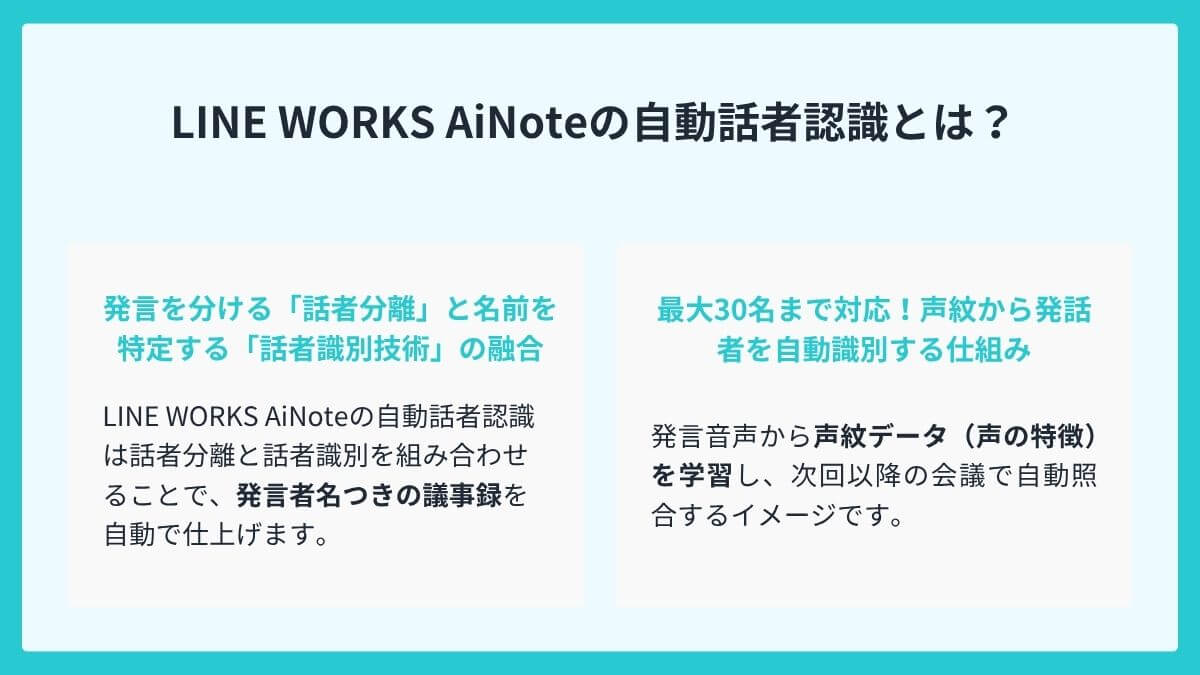
自動話者認識は、話者分離(誰かが話していることを分ける)だけでは解消できなかった、話者名の手入力を不要にする機能です。
LINE WORKS AiNoteでは話者分離に話者識別技術を組み合わせることで、会議記録に発話者名を自動で反映し、議事録の見返しや共有が格段にスムーズになります。
なお、対象プランはチーム・ビジネス・エンタープライズの3つです。
発言を分ける「話者分離」と名前を特定する「話者識別技術」の融合
話者分離とは、音声を聞き分けて「話者A」「話者B」のように区切る技術です。ただし、この段階では「話者A=田中さん」のように担当者が手作業で名前を当てはめる必要があります。
一方、話者識別は声紋(声の特徴)を使って個人名を特定します。
LINE WORKS AiNoteの自動話者認識はこの両者を組み合わせることで、発言者名つきの議事録を自動で仕上げます。
その結果、会議後の整形・確認作業が大幅に減り、すぐに共有できる状態が整います。
| 項目 | 話者分離 | 話者識別 |
| 出力 | 話者A / B | 氏名※初回のみ |
| 事前準備 | 不要 | 声紋登録が必要 |
最大30名まで対応!声紋から発話者を自動識別する仕組み
LINE WORKS AiNoteの自動話者認識は最大1会議30名まで対応しているため、大人数の定例会議や全社会議でも「発言者が誰か分からない」という問題を大幅に減らせます。
仕組みとしては、発言音声から声紋データ(声の特徴)を学習し、次回以降の会議で自動照合するイメージです。
学習には参加者ごとに12秒以上の発話が必要なので、初回は自己紹介や報告のパートを意識的に拾うとスムーズでしょう。
識別結果が会議記録に自動反映されると、「誰が」「いつ」「何を」話したかを素早く追えるようになります。
LINE WORKS AiNoteの30日間無償トライアルに申し込む
自動話者認識機能の利用方法と設定ステップ
自動話者認識の設定はシンプルですが、初回に「声と名前のひも付け」を丁寧に済ませておくことがポイントです。
「発言内容の選択→アドレス帳から参加者を指定→次回から自動反映」という流れを押さえれば、「参加者A、B、C」と表示される社外メンバーがいても運用できます。
最初の会議で、参加者それぞれの発言に対して「この声は誰か」を一度だけ紐づければOKです。
具体的な手順は次のとおりです。
- 文字起こし結果から、代表的な発言を選択する
- アドレス帳から該当メンバーを指定する
- 参加者ごとに12秒以上の発話箇所を確保する
- 次回以降は発話者名が自動で反映される
社外などアドレス帳にない参加者は、「参加者A、B、C」という表示になります。例えば商談や面談の場合は、A、B、Cに「先方」「自社」などの役割メモを添えておくと運用しやすくなります。
また、発話が短い参加者がいる場合は、会議の冒頭に一言発言してもらうよう依頼しておくと良いでしょう。
LINE WORKS AiNoteの30日間無償トライアルに申し込む
「言った・言わない」のトラブルを防止!自動話者認識機能がもたらす導入メリット
議事録は「誰の発言か」が曖昧だと、承認や共有、客先説明の場面で手戻りが発生します。
LINE WORKS AiNoteの自動話者認識は、「言った・言わない」の防止と会議記録の精度を高めることに直結します。
導入効果が特に出やすいのは、決定事項が多い会議です。例えば「誰の提案で決まったのか」を確認するために音声を聴き返す作業は、会議後の大きなムダになりがちです。
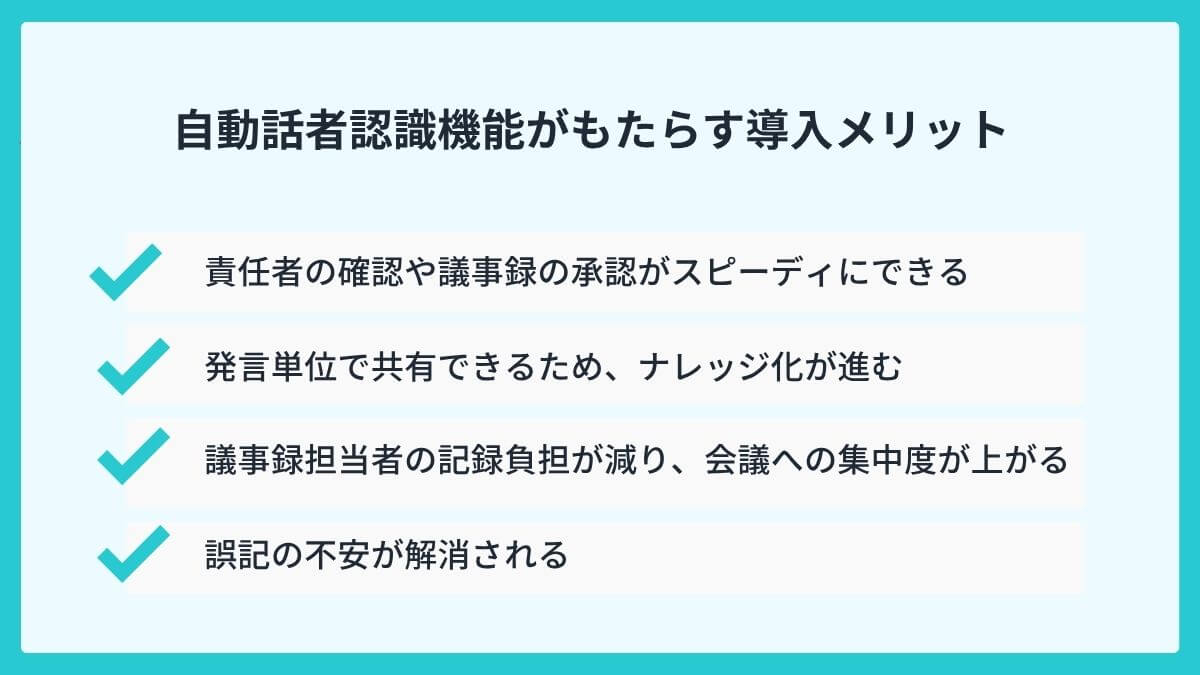
発話者名が自動で付くと、次のようなメリットが得られます。
- 責任者の確認や議事録の承認がスピーディにできる
- 発言単位で共有できるため、ナレッジ化が進む
- 議事録担当者の記録負担が減り、会議への集中度が上がる
- 誤記の不安が解消される
こうしたメリットが積み重なることで、議事録担当者の負担が軽くなるだけでなく、会議記録の質とスピードの両方が底上げされ、チーム全体の生産性向上につながります。
オンライン会議と対面会議の両方で使える?
導入前に必ず確認したいのが、オンライン会議と対面会議の両方に対応できるかどうかです。
LINE WORKS AiNoteは主要Web会議ツールの「Web会議の録音」に対応しており、さらにモバイル録音やファイルアップロードで対面会議もカバーします。
会議形態が混在する企業でも導入を検討しやすい構成です。
主要Web会議ツールとのシームレスな連携
オンライン会議では、LINE WORKS AiNoteの「Web会議の録音」機能を使うと、Botが会議に参加して音声を録音し、そのままノート(文字起こし)を作成できます。対応ツールは次のとおりです。
- Zoom
- Microsoft Teams
- Webex
- Google Meet
- LINE WORKS
使い方はシンプルで、会議URLを入力して録音をリクエストし、Botの参加を承認するだけです。週次定例などで録音ボタンを押すだけの運用にしておけば、議事録担当者の属人化を防ぐことができます。
スマホアプリや音声データ取り込みによる対面会議への対応
対面会議では、スマホアプリを使ってその場で録音し、そのままノート化できます。端末をスピーカーデバイスの近くに置き、参加者の声がしっかり拾えるように配置するのがポイントです。
すでにICレコーダーやスマホの標準録音で保存した音声は、後から録音ファイルをアップロードして文字起こしすることも可能です。
また、連携未対応のオンライン会議アプリを使う場合や、サービス側の更新で連携が一時停止した場合でも、モバイル録音やファイル取込が代替手段として活用できます。
例えば会議室でのキックオフ、現場の定例、訪問先での打合せなど、どんなシーンでもまず録っておくという運用が可能です。
LINE WORKS AiNoteの30日間無償トライアルに申し込む
自動話者認識についてよくある質問(FAQ)
LINE WORKS AiNoteの自動話者認識についてよく寄せられる疑問を、Q&A形式でまとめました。導入検討の参考にしてください。
自動話者認識とは何ですか?
話者名の手入力を不要にする機能です。
従来の話者分離では「話者A」「話者B」と区切ることはできても、担当者が手作業で名前を当てはめる必要がありました。
自動話者認識は、この話者分離に声紋(声の特徴)で個人を特定する話者識別技術を組み合わせることで、発言者名つきの議事録を自動で仕上げます。その結果、会議後の整形・確認作業が大幅に減り、すぐに共有できる状態が整います。
何名までの会議に対応していますか?
1会議あたり最大30名まで対応しています。
そのため、大人数の定例会議や全社会議でも「発言者が誰か分からない」という問題を大幅に減らせます。
仕組みとしては発言音声から声紋データを学習し、次回以降の会議で自動照合します。学習には参加者ごとに12秒以上の発話が必要なので、初回は自己紹介や報告のパートを意識的に拾うとスムーズです。
自動話者認識はどうやって設定しますか?
初回に「声と名前のひも付け」を済ませておくのがポイントです。
具体的な手順は次のとおりです。
- 文字起こし結果から、代表的な発言を選択する
- アドレス帳から該当メンバーを指定する
- 参加者ごとに12秒以上の発話箇所を確保する
- 次回以降は発話者名が自動で反映される
一度紐づければ、次回以降は自動で反映されます。発話が短い参加者がいる場合は、会議の冒頭に一言発言してもらうよう依頼しておくとよいでしょう。
アドレス帳にない社外の参加者はどう表示されますか?
社外などアドレス帳にない参加者は、「参加者A、B、C」という表示になります。
商談や面談の場合は、A・B・Cに「先方」「自社」などの役割メモを添えておくと運用しやすくなります。
自動話者認識にはどんなメリットがありますか?
発話者名が自動で付くことで、次のようなメリットが得られます。
- 責任者の確認や議事録の承認がスピーディにできる
- 発言単位で共有できるため、ナレッジ化が進む
- 議事録担当者の記録負担が減り、会議への集中度が上がる
- 誤記の不安が解消される
特に決定事項が多い会議で効果が出やすく、「誰の提案で決まったのか」を確認するために音声を聴き返すムダを減らせます。
オンライン会議と対面会議の両方で使えますか?
はい、両方に対応しています。
オンライン会議では「Web会議の録音」機能でBotが会議に参加して録音・文字起こしします。対応ツールは次のとおりです。
- Zoom
- Microsoft Teams
- Webex
- Google Meet
- LINE WORKS
対面会議では、スマホアプリでその場で録音してノート化できるほか、ICレコーダーなどで保存した音声を後からファイルアップロードして文字起こしすることも可能です。
自動話者認識はどのプランで使えますか?
対象プランは次の3つです。
- チーム
- ビジネス
- エンタープライズ
導入判断の際は、識別上限(最大30名・参加者ごとに12秒以上の発話が必要)や、未登録者が「参加者A、B、C」と表示される点もあわせて確認しておくと安心です。まずは発言者が固定されやすい定例会議から試すのがおすすめです。
LINE WORKS AiNoteの30日間無償トライアルに申し込む
LINE WORKS AiNoteについてお問い合わせをする
LINE WORKS AiNoteの自動話者認識機能で議事録作成を大幅に効率化しよう
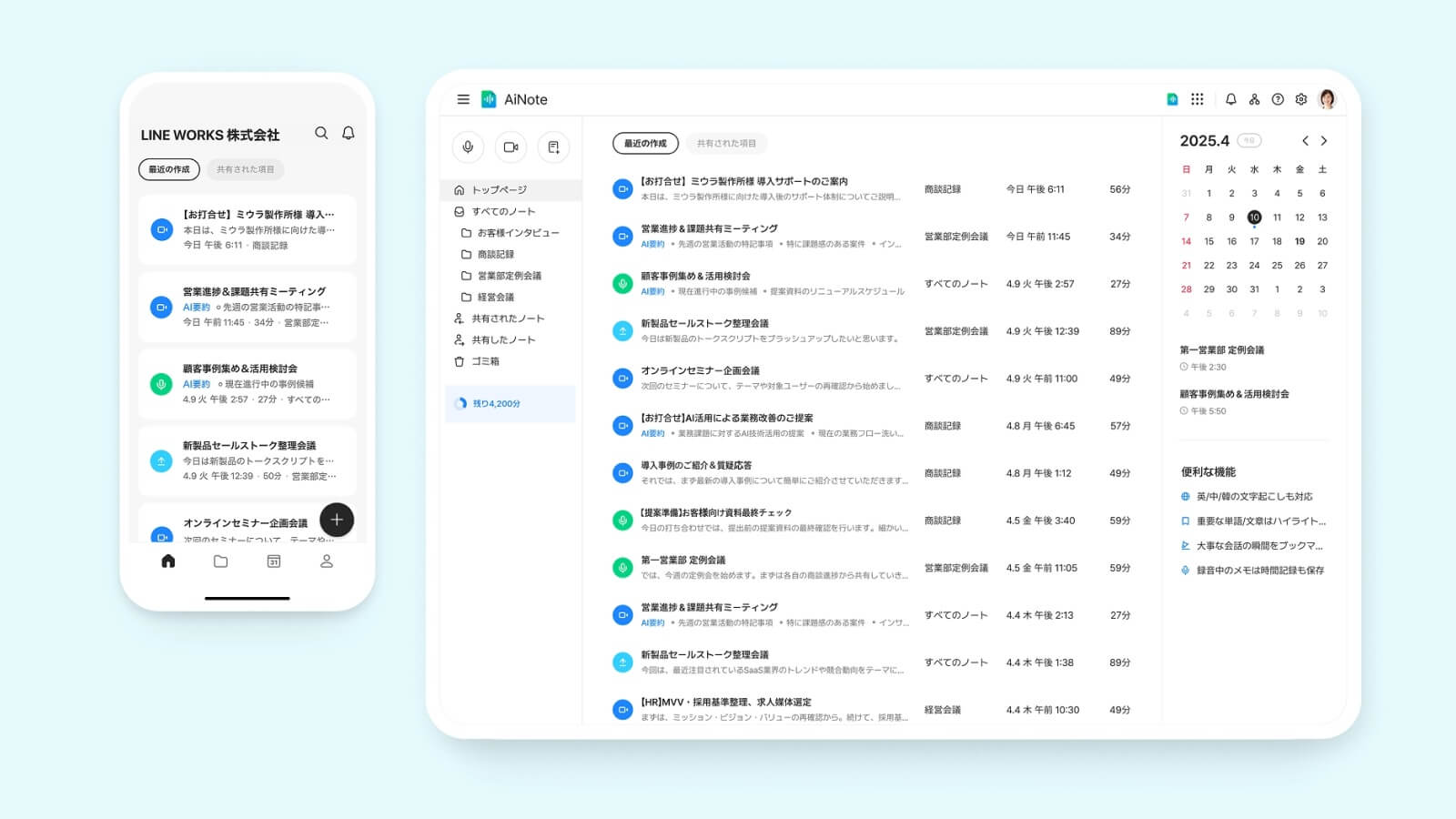
LINE WORKS AiNoteの自動話者認識を使いこなすと、議事録の手直しが大幅に減り、会議終了直後に内容を共有できるようになります。
大人数の会議ほど効果が出やすい一方、発話条件や未登録者の表示など、事前に確認しておくべきポイントもあります。導入判断の際は、次の4点をチェックしてください。
- 自動話者認識の対象プラン:チーム/ビジネス/エンタープライズ
- 識別上限:1会議あたり最大30名(参加者ごとに12秒以上の発話が必要)
- 未登録者の表示:参加者A、B、Cとして表示
- 対応会議形態:Web会議連携とモバイル録音/ファイル取込の両方に対応
まずは、発言者が固定されやすい定例会議から試してみるのがおすすめです。
LINE WORKS AiNoteでは30日間の無償トライアルが用意されているので、実際の会議で効果を確かめてみてはいかがでしょうか。
LINE WORKS AiNoteの30日間無償トライアルに申し込む
LINE WORKS AiNoteについてお問い合わせをする