目次
スマホで文字起こしを行う4つの方法
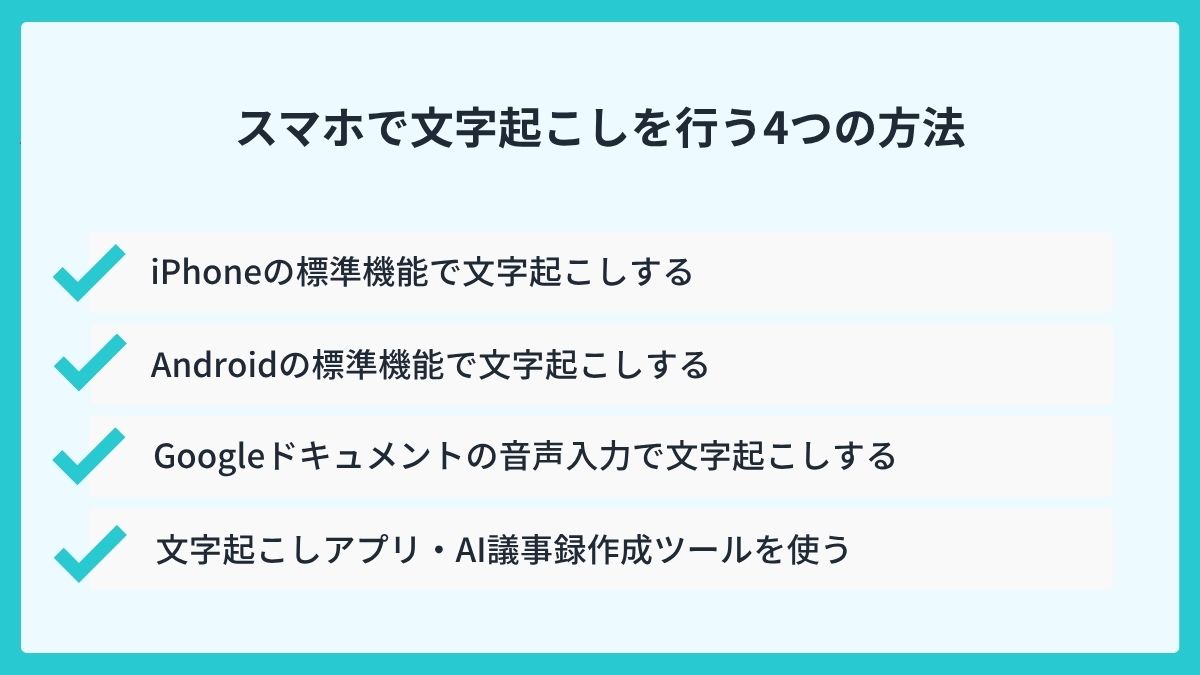
スマホで文字起こしを行う手段は大きく4つあり、費用をかけずに始めるなら標準機能やGoogleドキュメントの音声入力、業務の記録として残すなら文字起こしアプリやAI議事録作成ツールが向いています。
iPhoneの標準機能で文字起こしする
ボイスメモアプリでは録音した内容の文字起こしを録音中でも録音後でも表示でき、テキストをコピーして使えます。
メモアプリでも、メモの中でオーディオを録音して、話されている内容をテキストに文字起こしできます。
ただしこの文字起こしが使えるのはiPhone 12以降の対応言語のみで、一部の国や地域では利用できません。
キーボードのマイクから入力する音声入力も使えますが、30秒間音声が入力されないと自動的に停止するので、沈黙をはさむ会議の記録には向きません。
Androidの標準機能で文字起こしする
Androidでは、メモアプリの「Google Keep」と録音アプリの「レコーダー」で文字起こしを行えます。
Google Keepでは、メモを開いてキーボード上部のマイクアイコンをタップすると、話した内容がそのままテキストとして入力されます。
レコーダーは録音ボタンを押して「文字起こし」を選ぶとリアルタイムで書き起こしが始まり、Google Driveへの出力にも対応しています。
ただしレコーダーが使えるのはGoogle Pixel 3以降のGoogle PixelとGoogle Pixel Tabletに限られます。
Googleドキュメントの音声入力で文字起こしする
スマホのGoogleドキュメントでは、キーボードの音声入力を使って話した内容をそのまま書き込めます。
ドキュメントを編集モードにし、キーボード上部のマイクアイコンをタップしてマイクの使用を許可すると、「お話しください」と表示されて入力が始まります。
マイクアイコンをダブルタップすれば「止めて」と話しかけるまで入力を続けられますが、この機能を使えるのはGoogle Pixel 6以降の端末に限られます。
また、その場で話した声を文字にする仕組みなので、録音済みの音声ファイルを読み込んで書き起こす使い方はできません。
文字起こしアプリ・AI議事録作成ツールを使う
4つ目の選択肢が、文字起こしアプリやAI議事録作成ツールの利用です。
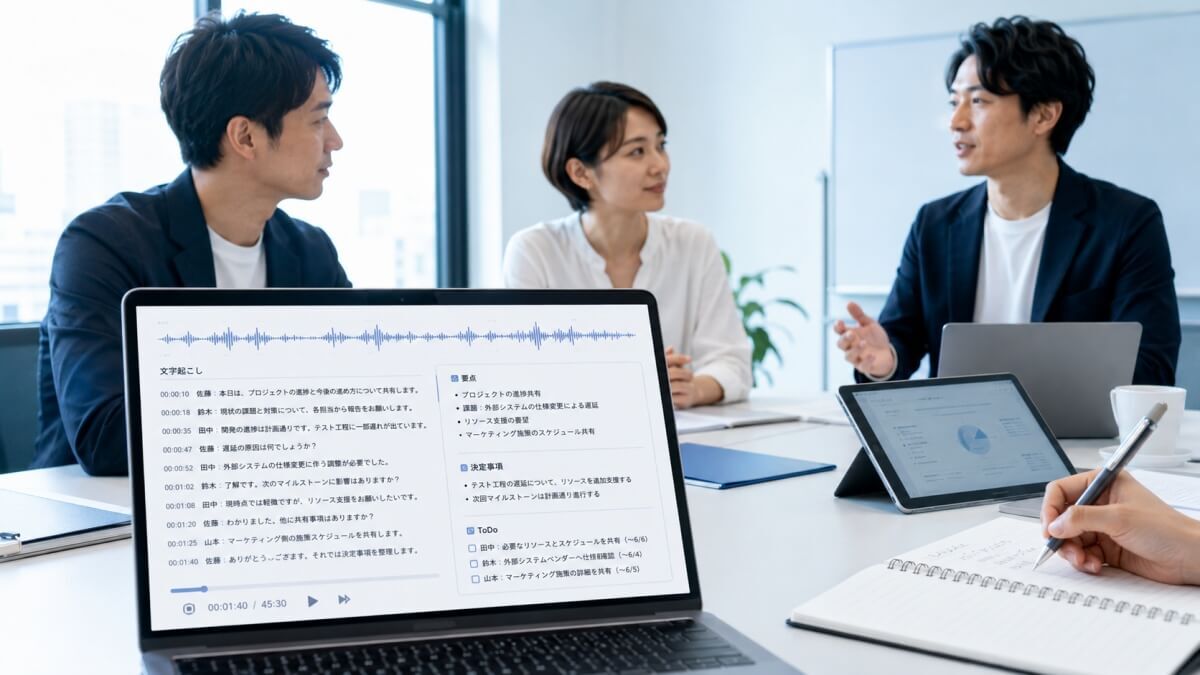
AI議事録作成ツールは、会議の音声をAIでテキスト化し、要点の要約や決定事項・タスクの抽出まで自動で進められるサービスです。
「誰がどの発言をしたか」を分けて記録できる製品も多く、あとから発言者を思い出しながら整理する必要がありません。
Web会議ツールとの連携や録音データのアップロードに対応するものもあり、スマホアプリを備えたツールなら外出先で録音してそのまま文字起こしを任せられます。
スマホの標準機能で文字起こしをする際の3つの注意点
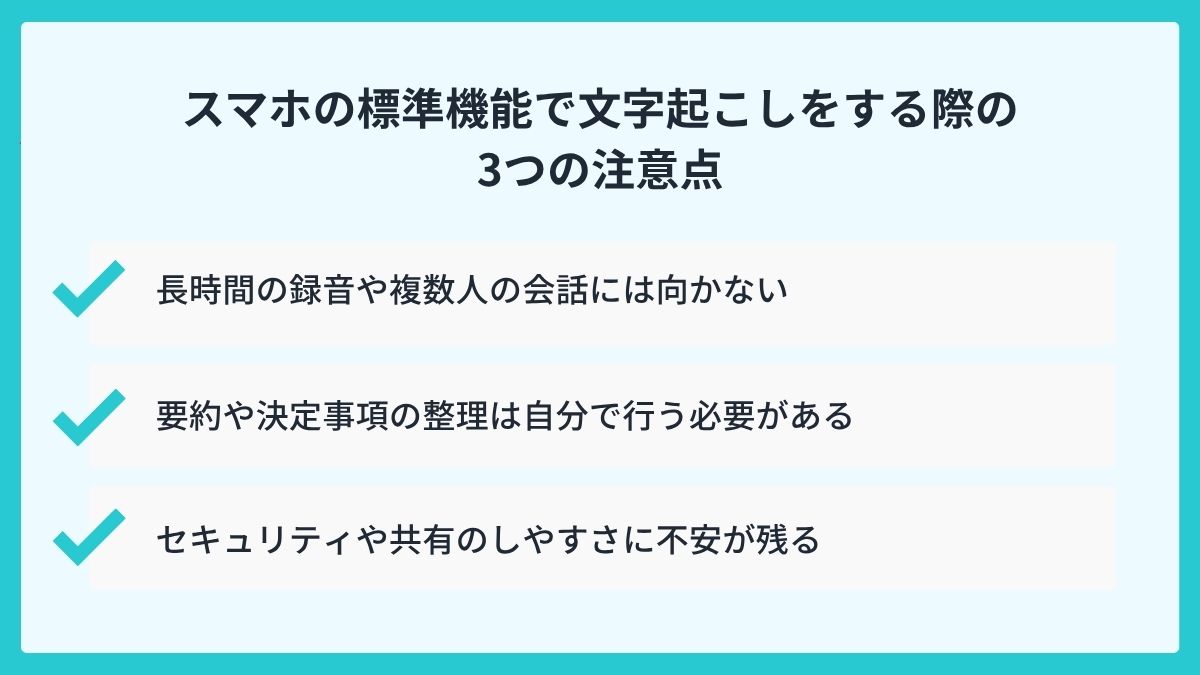
標準機能は費用をかけずに試せますが、業務の記録として使い始めると物足りなさを感じる場面が出てきます。
会議や商談で本格的に使う前に、押さえておきたい3つの注意点を確認しておきましょう。
長時間の録音や複数人の会話には向かない
標準機能は短い音声を手早くテキスト化する用途では力を発揮しますが、会議の記録に使うと制約が目立ちます。
iPhoneの音声入力は沈黙が30秒続くと止まるので、資料を見せながら間が空く商談では録り逃しが生まれます。
Androidのレコーダーにおける要約機能も、対応機種や録音時間の上限などの条件があります。
話し手のラベル付けも一部の機種に限られ、雑音が多い環境や複数人が同時に話す場面では認識の精度も落ちやすくなります。
要約や決定事項の整理は自分で行う必要がある
標準機能が書き出すのは、話された言葉をそのまま並べた「素起こし」です。
読みやすい議事録に仕上げるには、意味を持たない言葉をカットするケバ取りと、文章全体を整える整文が欠かせません。
決定事項や次のアクションを拾い出す作業も、長いテキストを読み返して手作業で行うことになります。
セキュリティや共有のしやすさに不安が残る
標準機能で作った記録は個人のGoogleアカウントやApple Accountに紐づくため、担当者の異動や端末の入れ替えが起きると会社側で引き継げません。
端末の中だけに保存される場合も、あとから記録を探し出すのに手間がかかり、共有はその都度コピーして送る形になります。
会議には社外秘の情報や個人情報が含まれることも多く、会社が管理できない場所に音声とテキストがたまる状態は避けたいところです。
業務で使うのであれば、記録を会社の管理下に置けて閲覧できる相手を絞り込めるサービスを選ぶほうが安心できます。
ビジネス用の文字起こしアプリを選ぶポイント
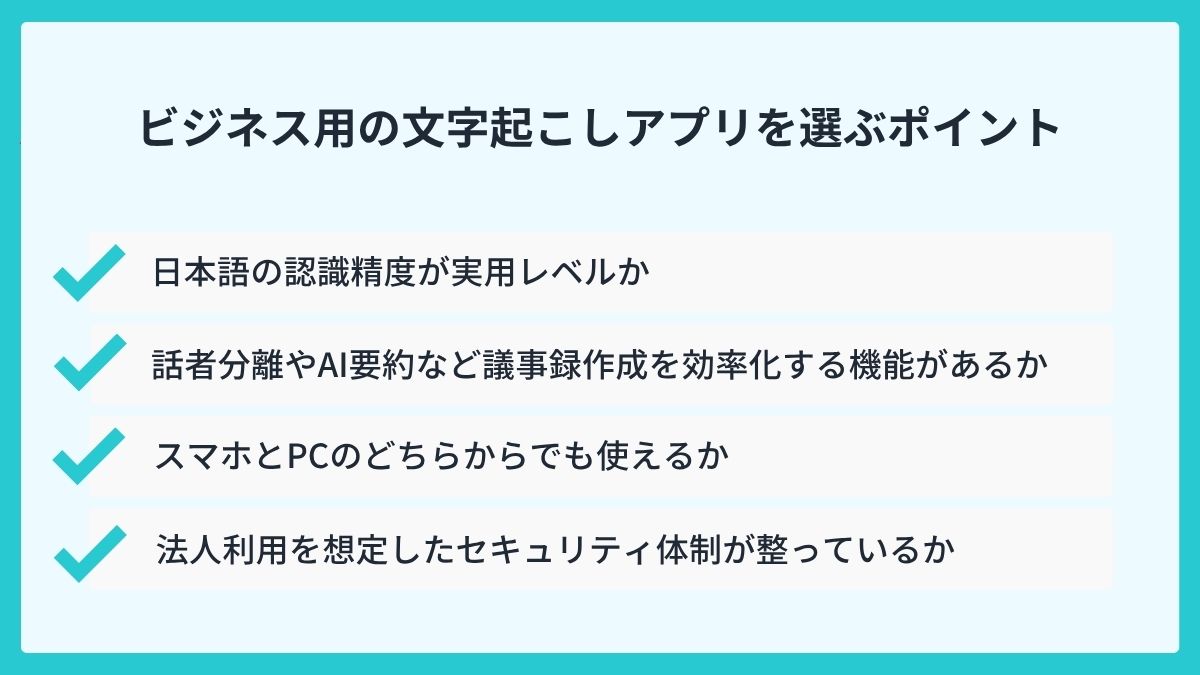
ビジネスで使う前提であれば、無料で試せるかどうかよりも、日々の会議で便利かつ安全に使えるかどうかで選ぶのがおすすめです。
ここでは、導入前に確認しておきたい4つのポイントを整理します。
日本語の認識精度が実用レベルか
最初に確かめたいのはテキスト化の精度です。
会議では社内用語や製品名、人名が頻繁に出てくるため、一般的な言葉しか拾えないツールでは修正の手間が増えます。
金額や納期といった数字を誤って記録してしまうと、議事録そのものが信頼されなくなります。
よく使う単語を辞書に登録できる機能があるかを確認し、自社の会議の音声で修正がどれくらい残るかを試しておくと確実です。
話者分離やAI要約など議事録作成を効率化する機能があるか
議事録の価値は、「誰が何を決めたのか」が簡単に読み取れるかどうかで決まります。
複数の参加者がいる会議では、発言を発言者ごとに分ける話者分離と、その発言者が具体的に誰であるかを特定する話者識別が役立ちます。
話者分離だけなら記録に残るのは「話し手A」「話し手B」といった区別までで、話者識別まで対応していれば議事録に参加者の名前が入ります。
あわせて要約や決定事項・タスクの自動抽出に対応していれば、会議のあとに残る作業は最終確認だけになります。
スマホとパソコンのどちらからでも使えるか
文字起こしアプリは、スマホアプリの対応OSやリアルタイムの文字起こしを使える環境がサービスごとに違います。
外出先はスマホ、社内はパソコンという使い方をするなら、同じアカウントで両方から使えるかを必ず確認しましょう。
出先の商談をスマホで録音し、会社に戻ってパソコンで整えるという流れが可能だと記録作業のスピードが上がります。
法人利用を想定したセキュリティ体制が整っているか
最後に確認したいのが、会社の会議や商談の音声を預けても問題のないセキュリティ体制かどうかです。
企業で使う場合は、二要素認証やIPアドレス制限のように、使える人や場所を絞る仕組みが重要になります。
音声データがAIの学習に使われないことが規約で明記されているかも確認し、機密性の高い会議には法人向けのサービスを選びましょう。
スマホで使えるおすすめの文字起こしアプリ・AI議事録作成ツール5選
ここからは、スマホから使えて議事録作成まで任せられるツールを5つご紹介します。
料金や得意な領域はサービスごとに違うので、まずは比較表で全体像をつかんでから気になるツールの詳細を確認してください。
| ツール名 | スマホアプリ対応 | 日本語認識精度・話者分離 | AI要約・タスク抽出機能 | セキュリティ対応 | 料金プラン例 | 無料トライアルの有無 |
| LINE WORKS AiNote | ◎ iOS・Androidアプリあり | ◎ 高精度(世界トップクラスの話者分離・話者識別・業種特化型モデルあり) | ◎ AI要約で要点抽出、タスク抽出機能あり | ISO/IEC 27001・SOC2取得/有償プランは学習利用なし | 企業向けチームプラン月額19,800円(税抜・年額契約/月100時間まで) | ◎ 30日間の無償トライアルあり |
| Notta | ○ iOS・Androidアプリあり | ○ 高精度(58言語対応・話者識別あり) | ◎ AI要約・会話検索 | SSO・IPアドレス制限 | ビジネスプラン月額4,180円(税込・月間プラン/1アカウント) | ○ 7日間 |
| AutoMemo | ○ iOS・Androidアプリあり | ○ 高精度(Whisper採用・話者の自動識別) | ◎ ファイル数の制限なくAI要約を利用可能 | データはクラウドで一元管理 | 月額1,480円(月30時間まで) | ○ 無料プランで月1時間まで |
| Otolio | ○ iOS・Androidアプリあり | ○ 高精度(話者分離に対応/専門用語の辞書登録で認識精度を向上) | ◎ AI要約で要点抽出、タスク抽出・担当者アサインあり | ISO/IEC 27001取得・IPアドレス制限 | 初期費用とAIクレジットで構成(利用人数無制限・要問い合わせ) | ○ 14日間 |
| Rimo Voice | ○ iOS・Androidアプリあり | ○ 高精度(日本語特化の文字起こし・話者分離の精度は約90%) | ◎ AI要約・会議AIアシスタント | SSO・IPアドレス制限 | チームプラン月額6,600円 | ○ 7日間 |
LINE WORKS AiNote
| 精度・特徴 | 高精度な日本語の音声認識/話者分離・話者識別(自動話者認識)※/LINE WORKS連携・スマホアプリ対応 |
| 料金 | 初期費用0円/企業向けチームプラン月額19,800円(税抜)〜 |
| 対応言語 | 日本語・英語・中国語・韓国語 |
| 無料トライアル | あり(30日間) |
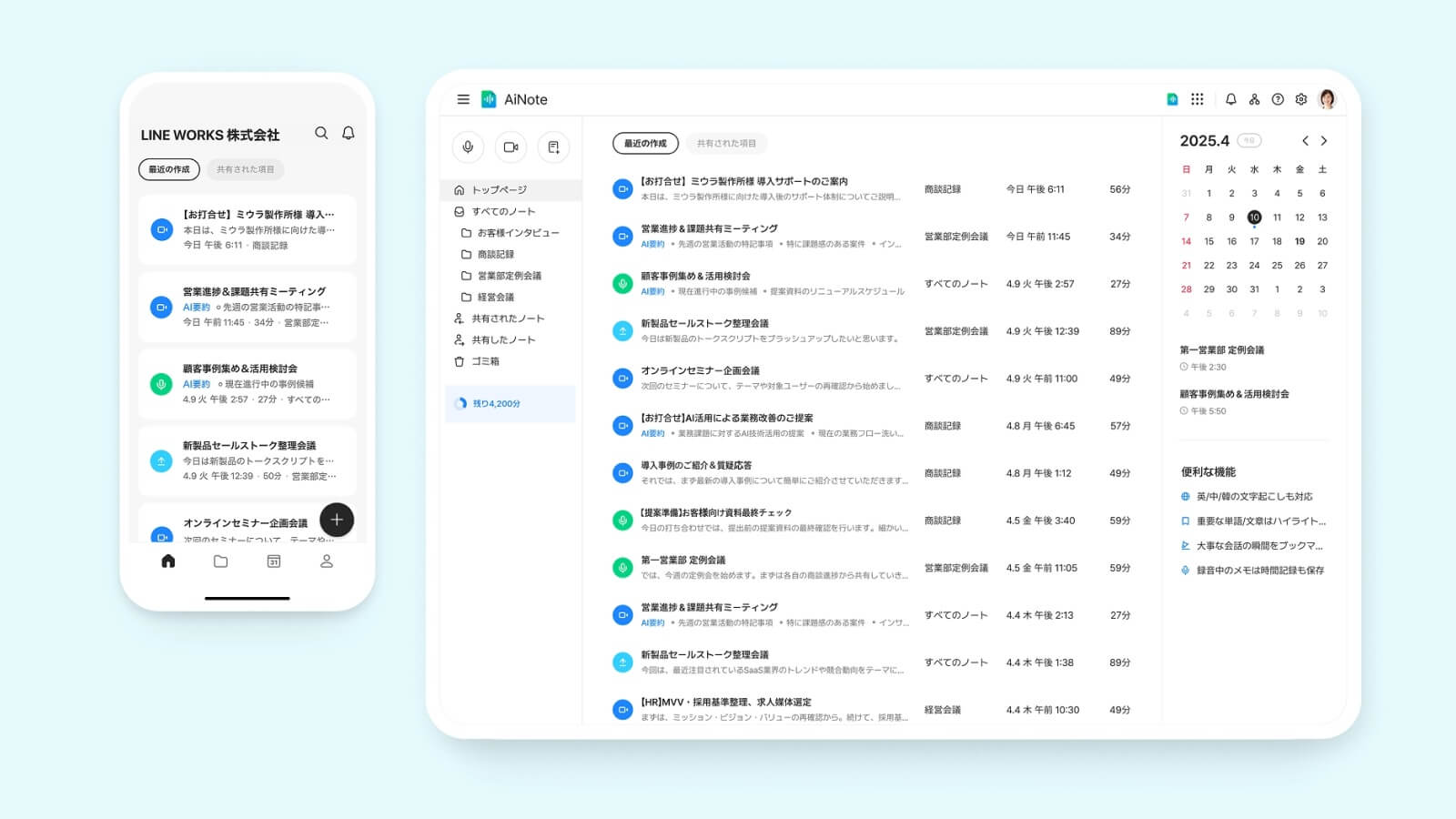
LINE WORKS AiNoteは、LINE WORKSが提供する法人向けのAI議事録作成ツールです。
文字正解率90.8%、数字認識率80.3%という認識精度を公開しており、よく使う単語の登録で社内用語の誤変換も減らせます。
iOS・Android向けのアプリが用意されているため、訪問先を出たあとの移動中でも商談の文字起こしと要約をスマホで確認できます。
ZoomやMicrosoft TeamsなどのWeb会議ツールで録音した音声のアップロードにも対応し、文字起こしのあとはAIが全体の要約と主要トピック、次のステップとしてのタスクまで抽出します。
有償プランでは音声データをAIの学習に利用せず、利用人数無制限のチームプランは月額19,800円から使えます。
※自動話者認識機能は企業向けプランのみ
LINE WORKS AiNoteの30日間無償トライアルに申し込む
Notta
| 精度・特徴 | AI要約・会話検索/Notta BotでZoom・Teams・Google Meet・Webexの文字起こしに対応 |
| 料金 | ビジネスプラン 1アカウントあたり月額4,180円(税込・月間プラン) |
| 対応言語 | 58言語に対応 |
| 無料トライアル | あり(7日間) |
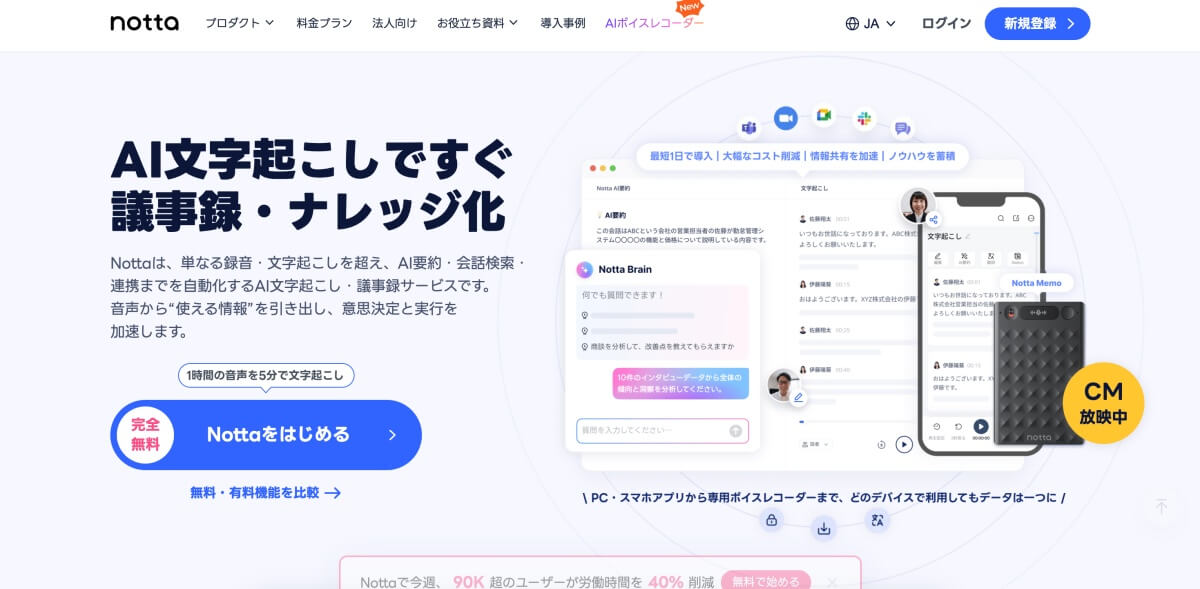
Nottaは、Web版とスマホアプリの両方から使えるAI文字起こしサービスです。
無料のフリープランでも月120分まで文字起こしができ、1回につき3分までという制限のなかで使い勝手を試せます。
有料プランに切り替えると1回あたり5時間までの長い会議に対応できるようになり、文字起こしデータのダウンロードが可能になるほか、単語登録の上限も広がります。
Notta BotがZoomやMicrosoft Teamsの会議に参加して記録を取るので、自分で録音を開始する手間もかかりません。
AutoMemo
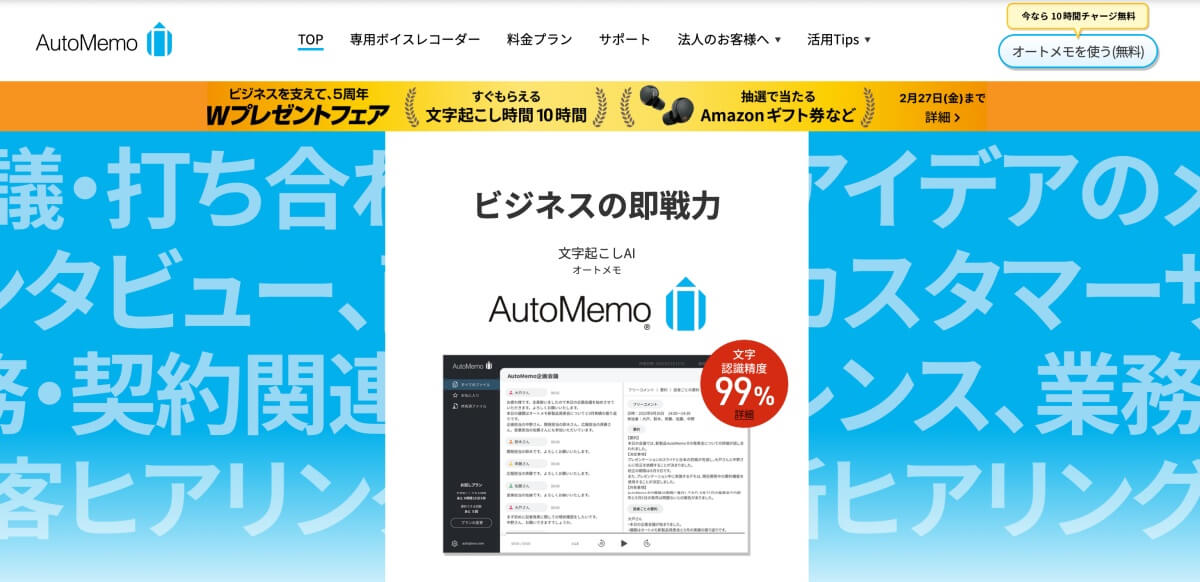
| 精度・特徴 | Whisper採用による高精度な文字起こし/話者の自動識別/専用端末とクラウド管理を連携できる |
| 料金 | 月額1,480円(月30時間まで)/年額14,800円 |
| 対応言語 | 72言語 |
| 無料トライアル | 無料プランで月1時間まで |
AutoMemoは、ソースネクストが提供する文字起こしに特化したサービスです。
スマホアプリで録音をすると音声が自動でクラウドにアップロードされ、そのまま文字起こしが始まります。
書き出されたテキストをタップするとその位置から音声を再生できるので、気になる箇所だけを聞き直す作業も短く済みます。
無料で使えるのは月1時間までで、月額1,480円のプランに切り替えると月30時間まで文字起こしできます。
Otolio
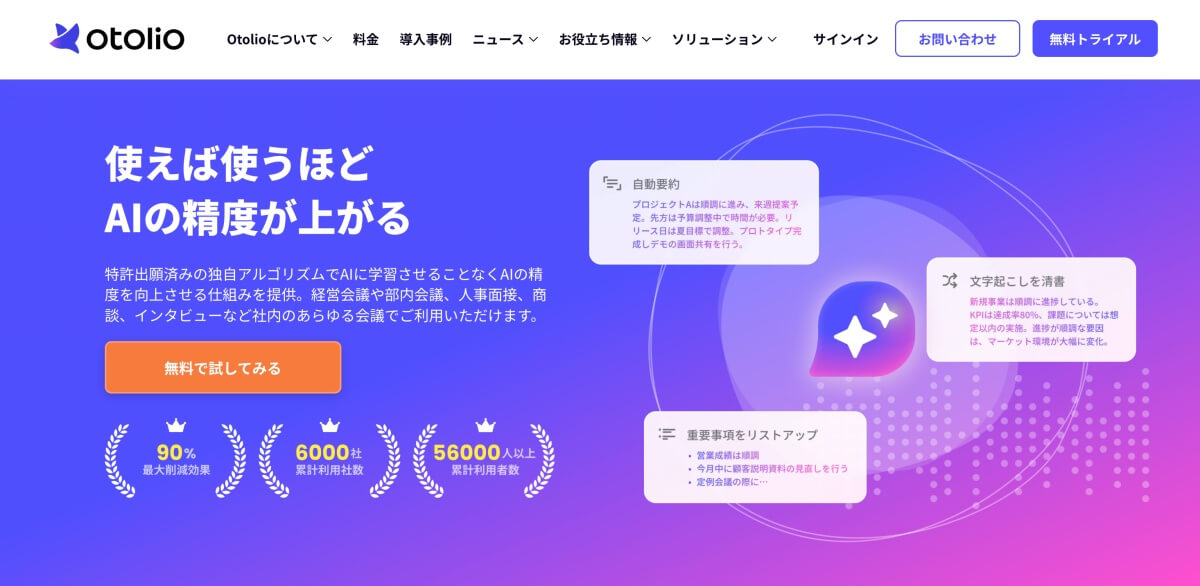
| 精度・特徴 | 音声認識90%以上/AI自動要約に対応/iOS・Androidアプリを提供 |
| 料金 | 初期費用とAIクレジットで構成(利用人数無制限・要問い合わせ) |
| 対応言語 | 日本語・英語・中国語(標準・簡体字)・韓国語・ベトナム語・フランス語・スペイン語・ドイツ語 |
| 無料トライアル | あり(14日間) |
Otolioは、会議の記録から要約・共有までをまとめて任せられるAIサービスです。
音声認識の精度は90%以上とされ、専門用語を辞書に登録して認識の精度を高める使い方にも対応しています。
AIによる要約に加えてタスクの抽出と担当者の割り当てにも対応しており、会議のあとの動き出しまで整えられます。
料金はアカウント数ではなく使う量で決まるので、全社員にアカウントを配っても人数分の費用は発生しません。
Rimo Voice
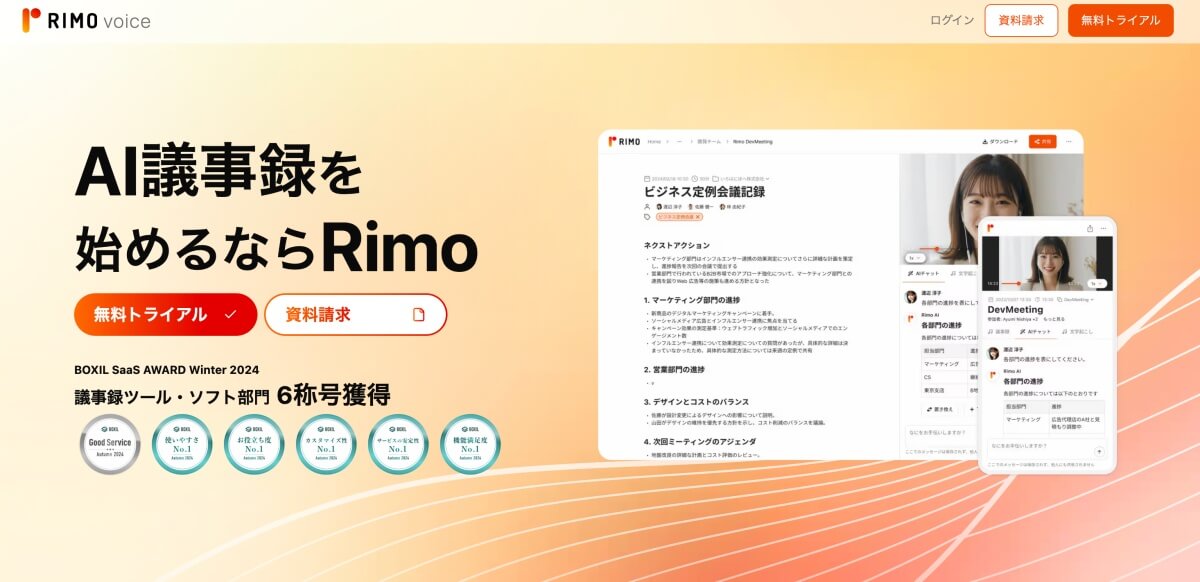
| 精度・特徴 | 高精度な文字起こしとAI要約/共同編集機能を搭載/フィラーの自動除去 |
| 料金 | チームプラン 月額6,600円 |
| 対応言語 | 日本語を含む60以上の言語に対応 |
| 無料トライアル | あり(7日間) |
Rimo Voiceは、Rimo合同会社が提供する日本語に強い文字起こしサービスです。
「あのー」「えっと」といったフィラーを自動で除去するので、書き出された時点から読みやすいテキストが手に入ります。
話者分離の精度は約90%とされており、複数人の打ち合わせでも発言の切り分けを任せられます。
iOSとAndroidのアプリはバックグラウンド録音に対応しているため、途中で他のアプリを開いても録音が止まりません。
よくある質問
最後に、スマホでの文字起こしについてよくある質問にお答えします。
スマホだけで文字起こしはできますか?
できます。iPhoneのボイスメモやメモアプリ、AndroidのGoogle Keepやレコーダーには文字起こしの機能が備わっており、追加のアプリを入れずに音声をテキスト化できます。ただし対応する機種やOSに制約があり、要約や発言者の区別までは自動で仕上がりません。会議の議事録として残すのであれば、文字起こしから要約まで任せられるAI議事録作成ツールのほうが扱いやすいです。
iPhoneとAndroidで文字起こしの標準機能に違いはありますか?
違いがあります。iPhoneはボイスメモとメモアプリで録音した音声を文字起こしでき、iPhone 12以降の機種で日本語に対応しています。AndroidはGoogle Keepで手軽に録音と文字起こしができ、Google PixelとGoogle Pixel Tabletが搭載するレコーダーならリアルタイムの文字起こしも可能です。
スマホで録音した音声をあとから文字起こしできますか?
録音したアプリによって変わります。iPhoneのボイスメモやメモアプリは、アプリの中で録音した音声であればあとから開いて文字起こしを表示できます。一方で、別のアプリやICレコーダーで録音した音声ファイルを読み込んで書き起こす機能は用意されていません。
スマホの文字起こしアプリの精度は高いですか?
ツールによって大きく変わります。静かな環境で1人が話す音声なら実用に足る精度で書き起こせますが、マイクから離れた席での発言や、複数人が同時に話す場面では言葉が抜けたり発言が混ざったりします。単語登録に対応したサービスを選べば、社内用語の誤変換を減らせます。
スマホの文字起こしを使う場合、セキュリティ面は心配ありませんか?
使い方によっては注意が必要です。標準機能や無料アプリで記録すると、会社の会議内容が個人のアカウントに保存され、会社の管理が及びにくくなります。業務で使うのであれば、閲覧できる相手を絞り込めて、音声データをAIの学習に利用しないことが明記されているサービスを選びましょう。
スマホでの文字起こしを活用して議事録作成を効率化しよう
スマホの標準機能は、思い立ったときにすぐ録音してテキストに変えられる手軽さが強みです。
一方で、長時間の会議や参加者の多い打ち合わせを記録し、要約や決定事項の整理まで任せるには物足りなさが残ります。
会議のあとに発生する作業をまとめて減らしたいなら、文字起こしから要約・タスク抽出までを一貫して行えるAI議事録作成ツールが有力な選択肢になります。
選ぶときは、日本語の認識精度、話者分離やAI要約の機能、スマホとパソコンそれぞれからの使いやすさ、法人利用に耐えるセキュリティ体制という4つの観点で比べてみてください。
LINE WORKS AiNoteは、文字正解率90.8%という高い精度を誇るAI議事録作成ツールです。有償プランなら音声データがAIの学習に使われることもないので、機密性の高い商談でも記録を任せられます。
スマホからも使えるので、ぜひ一度試してみてください。
LINE WORKS AiNoteの30日間無償トライアルに申し込む
LINE WORKS AiNoteについてお問い合わせをする