目次
録音した音声を文字起こしする3つの方法
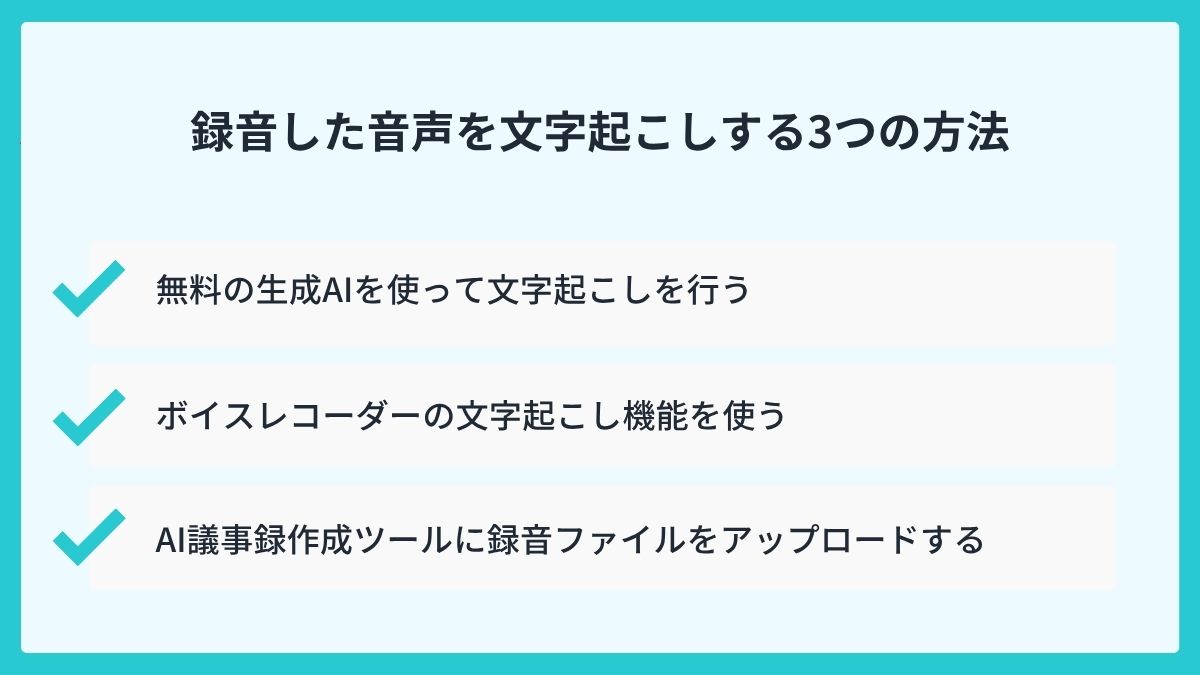
手元にある録音データを文字起こしする方法は、大きく3つあります。
無料の生成AIを使って文字起こしを行う
生成AIのなかには、音声ファイルのアップロードに対応したサービスがあります。
例えばGeminiの場合、無料で扱える音声の長さは合計10分までで、Google AI ProまたはGoogle AI Ultraにアップグレードすると合計3時間まで延びます。
一方、Claudeのようにテキストを中心に扱う生成AIには、録音した音声ファイルを読み込んで自動で文字に変換する機能は備わっていません。
音声に対応した生成AIも無料の範囲では扱える時間が短いため、1時間を超える会議の録音を丸ごと任せる用途には向きません。
また、発言者ごとに整理された記録が必要な場合は、話者分離に対応したツールを使うほうが確実です。
ボイスレコーダーの文字起こし機能を使う
近年は、録音した音声をそのままAIで文字起こしできるボイスレコーダーも登場しています。
端末で録音したデータが専用アプリやクラウドへ送られ、文字起こしと要約まで自動で進む仕組みです。
会議室に持ち込んで置くだけで使えるので、パソコンを開けない打ち合わせや外出先の商談でも記録を残せます。
ただし端末の購入費に加えて文字起こし用のプラン費用が別にかかる製品が多く、充電や持ち運びの手間も発生します。
AI議事録作成ツールに録音ファイルをアップロードする
録音済みのデータがあるなら、AI議事録作成ツールへのアップロードがおすすめです。
ファイルを渡すだけで文字起こしが始まり、発言者ごとの整理から要約、タスクの抽出までまとめて任せられます。
対面の会議はICレコーダーやスマートフォンで録り、Web会議は会議ツールと連携させる、といった使い分けも可能です。
法人向けのサービスなら閲覧できるメンバーを管理者が指定できるため、部署をまたぐ会議の記録も社内の一箇所にまとめて管理できます。
録音の文字起こしにおすすめのAI議事録作成ツール5選
ここからは、録音した音声の文字起こしに強いAI議事録作成ツールを5つ紹介します。
| ツール名 | 録音ファイルの扱い | 日本語認識精度・話者分離 | AI要約・タスク抽出機能 | セキュリティ対応 | 料金プラン例 | 無料トライアルの有無 |
| LINE WORKS AiNote | 録音ファイルのアップロードに対応(1回180分まで/フリープランは60分) | ◎ 高精度(世界トップクラスの話者分離・自動話者認識・業種特化型モデルあり) | ◎ AI要約で要点抽出、タスク抽出機能あり | ISO 27001/SOC2取得・データ学習なし | 法人向けチームプラン月額19,800円(100時間まで) | ◎ 30日間の無償トライアルあり |
| Notta | ファイルインポートに対応(フリープランは月50個・1回3分まで) | ○ 高精度(58言語対応) | ◎ AI要約・会話検索 | SSO・IPアドレス制限 | ビジネスプラン月額4,180円(1アカウント) | ○ 7日間 |
| toruno | ICレコーダーの音声ファイルや動画ファイルのアップロードに対応 | ○ 高精度(文字起こし+画面キャプチャを同時記録) | ○ AI要約は専用プラン | リコー運営 | 法人向けビジネスプラン月額9,000円〜 | ○ 個人3時間・法人3週間(上限30時間) |
| Rimo Voice | 音声・動画ファイルのアップロードに対応(管理画面から実行) | ○ 高精度(日本語特化の文字起こし) | ◎ AI要約・会議AIアシスタント | SSO・IPアドレス制限 | チームプラン月額6,600円 | ○ 7日間 |
| AutoMemo | 専用端末の録音を停止すると自動でクラウドへアップロード | ○ 高精度(Whisper採用・話者の自動識別) | ◎ ファイル数の制限なくAI要約を利用可能 | データはクラウドで一元管理 | 月額1,480円(30時間) | ○ 1時間/月 |
LINE WORKS AiNote
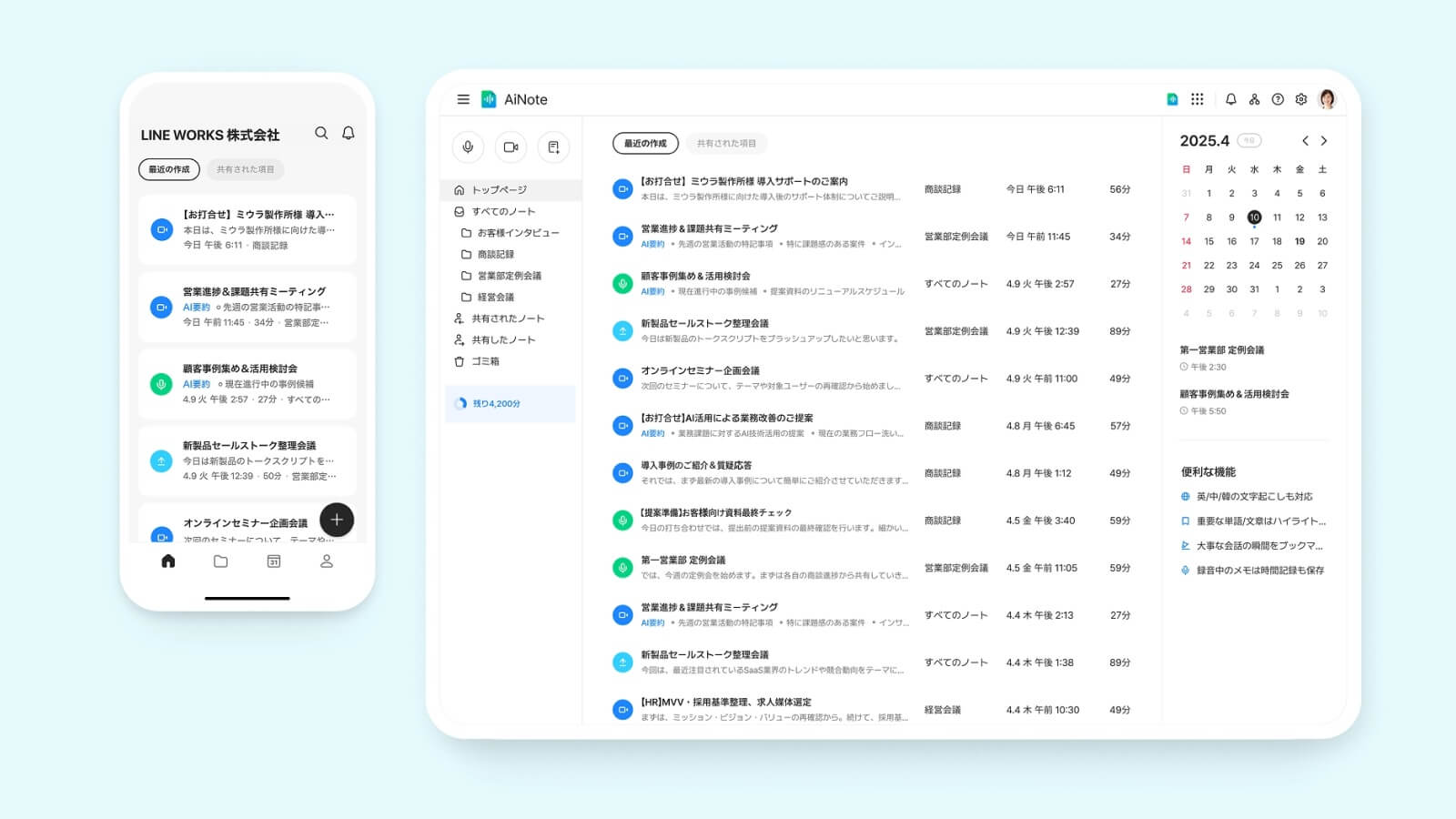
| 録音ファイルの対応 | .m4a、.mp3、.aac、.amr、.wavに対応/全プランでアップロード可・1回180分まで(フリープランは60分) |
| 精度・特徴 | 文字正解率90.8%・数字認識率80.3%(独自の性能評価・2024年8月)/話者分離・自動話者認識/Web会議の録音とLINE WORKS連携 |
| 料金 | 初期費用0円/チームプラン月額19,800円(税抜・年額契約/月100時間まで) |
| 無料トライアル | あり(30日間・対象はチーム/ビジネスプラン) |
LINE WORKS AiNoteは、会議の録音から議事録作成までを一気通貫で任せられる、LINE WORKS提供の法人向けAI議事録作成ツールです。
高精度な日本語音声認識と世界トップクラスの話者分離を備えており、ICレコーダーやスマートフォンで録った音声をアップロードするだけで発言者ごとに正確に文字起こしされます。
自動話者認識機能※を使えば声の特徴から発言者が特定され、議事録に名前まで自動で反映されるので、誰の発言かを後から確認する手間もなくなります。
文字起こしのあとはAIが要約とタスク抽出まで対応するので、録音を聞き返しながらまとめる作業なしで会議の要点とやるべきことが整います。
セキュリティ面も手厚く、有償プランでは音声データをAIの学習に使わないことを規約で明記し、ISO/IEC 27001やSOC2も取得しているため録音データを預けても安心です。
文字正解率90.8%という精度を誇りながら、チームプランは利用人数無制限で年額契約なら月額19,800円と人数の多い組織でも導入しやすい価格です。
※自動話者認識機能は企業向けプランのみ
LINE WORKS AiNoteの30日間無償トライアルに申し込む
Notta
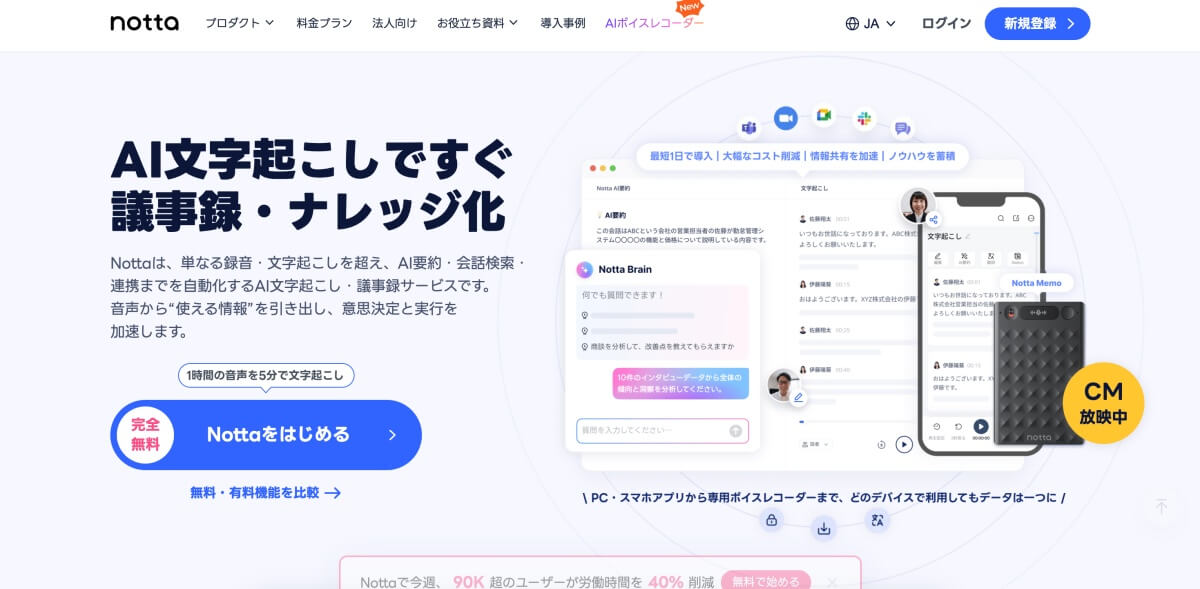
| 録音ファイルの対応 | ファイルインポートに対応(フリープランは月50個・1回3分まで) |
| 精度・特徴 | AI要約・会話検索/Notta BotでZoom・Microsoft Teams・Google Meet・Webexの文字起こしに対応 |
| 料金 | ビジネスプラン月額4,180円(税込・1アカウント) |
| 無料トライアル | あり(7日間) |
Nottaは、Web版とスマートフォンアプリのどちらからも使えるAI文字起こしサービスです。
録音済みのファイルを取り込んで文字起こしでき、会話の要点をAIがまとめるところまで自動で進みます。
ただしフリープランは1回3分までの制限があるため、会議1本を通して記録するなら有償プランが前提になります。
toruno
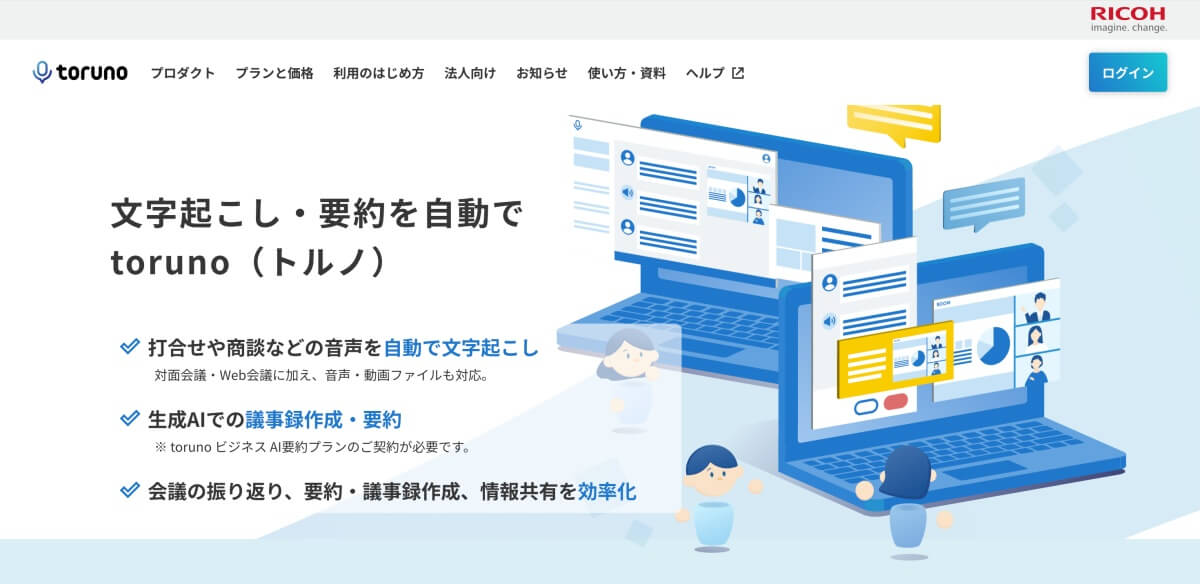
| 録音ファイルの対応 | ICレコーダーなどの音声ファイル・Web会議の動画ファイルのアップロードに対応 |
| 精度・特徴 | 文字起こしテキスト・録音・画面キャプチャを1クリックで記録/Microsoft Teams・Zoom・Google Meet・Webexに対応 |
| 料金 | 初期費用0円/法人向けビジネスプラン月額9,000円〜 |
| 無料トライアル | あり(個人契約は累計3時間/法人契約は3週間※上限30時間) |
torunoは、株式会社リコーが提供する文字起こし・議事録サービスです。
外出先で録った音声はiPhoneアプリからアップロードでき、帰社を待たずに文字起こしを始められます。
会議中に映した資料を画面キャプチャとして残せるため、発言と資料を突き合わせながら内容を確認できるのも特徴です。
Rimo Voice
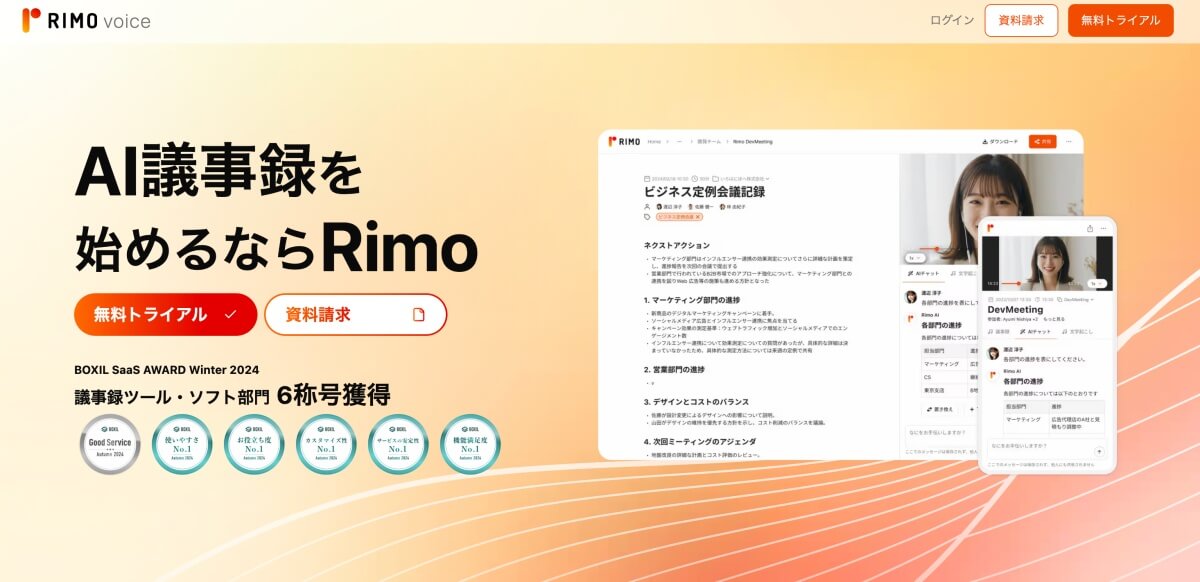
| 録音ファイルの対応 | 音声・動画ファイルのアップロードに対応(管理画面からファイルを選んで実行) |
| 精度・特徴 | 高精度な文字起こしとAI要約/共同編集機能を搭載/フィラーの自動除去 |
| 料金 | チームプラン月額6,600円 |
| 無料トライアル | あり(7日間) |
Rimo Voiceは、Rimo合同会社が提供する日本語特化の文字起こしサービスです。
スマートフォンやパソコン、ICレコーダーで録ったデータを管理画面から読み込ませる流れなので、録音機器が変わっても同じ手順で使えます。
iOS・Androidのアプリはバックグラウンド録音に対応しているため、ほかのアプリを操作しながらでも録音し続けられます。
AutoMemo
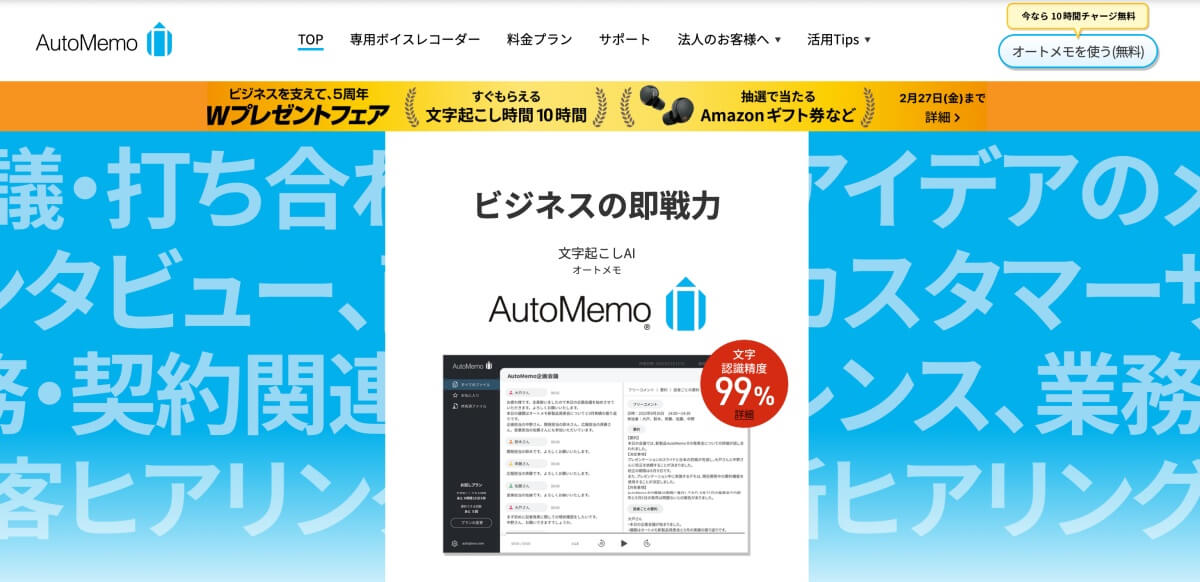
| 録音ファイルの対応 | 専用端末の録音を停止すると音声ファイルが自動でクラウドへアップロードされる |
| 精度・特徴 | 専用端末とクラウド管理を連携できる/Whisper採用・話者の自動識別 |
| 料金 | 月額1,480円(30時間)/年払いは14,800円 |
| 無料トライアル | あり(1時間/月) |
AutoMemoは、ソースネクスト株式会社が提供する録音と文字起こしを組み合わせたサービスです。
専用端末の場合、録音を停止すると自動でクラウドに送られて文字起こしが始まるため、アップロードの操作が必要ありません。
対面のインタビューや現場での聞き取りなど、パソコンを開きにくい業務と相性が良いサービスです。
録音の文字起こしに使うAI議事録作成ツールの選び方
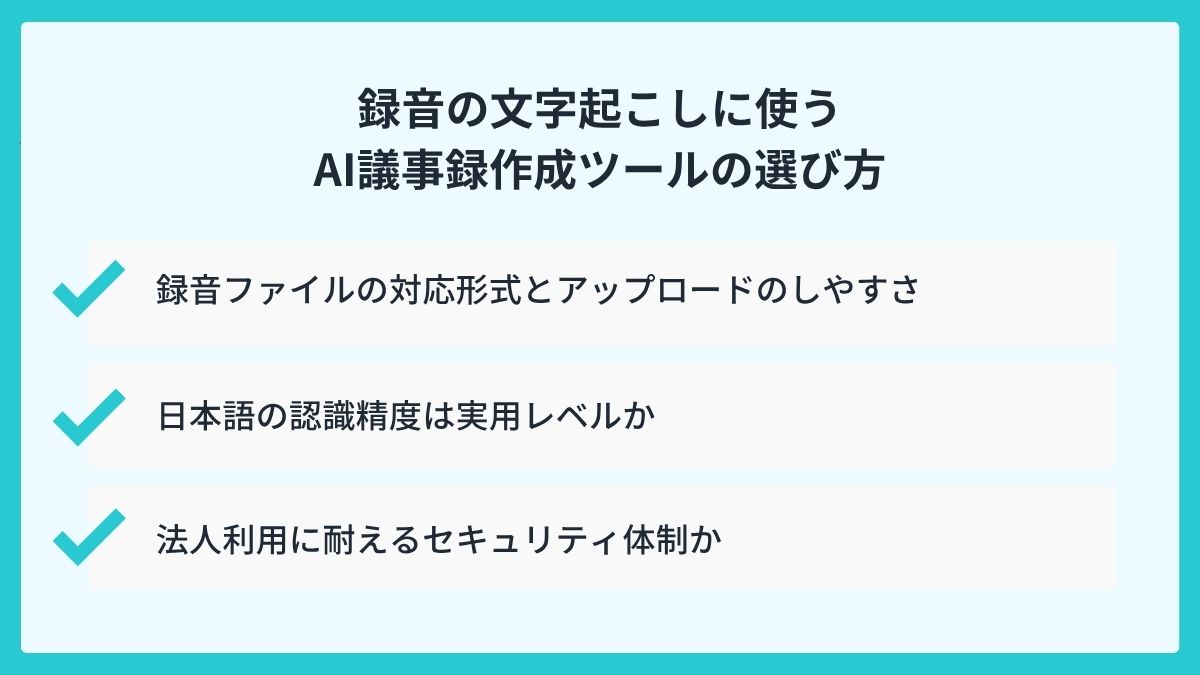
録音データを扱う前提でツールを比べるなら、確認すべき観点は絞られます。ここでは、導入後につまずきやすい3点を取り上げます。
録音ファイルの対応形式とアップロードのしやすさ
最初に確かめたいのは、手元の録音ファイルの形式をそのままアップロードできるかです。
使っているレコーダーの保存形式が対象外だと、毎回変換ソフトを通す手間が増えてしまいます。
1回にアップロードできる長さの上限も重要で、同じサービスでも契約プランによって扱える時間は変わります。
複数のファイルをまとめて読み込めるか、スマートフォンからも操作できるかも日々の使い勝手を左右します。
日本語の認識精度は実用レベルか
録音データは録り直せないので、一度で正しく文字起こしできるかが精度を見る基準になります。
音声認識の性能は、書き出した単語にどれくらいの割合で誤りが混ざるかを示すWER(Word Error Rate)などの指標で評価されます。
ただし公表された数値だけでは、自社の会議に耐えるかまでは判断できません。
固有名詞や数字を含む実際の録音を各ツールに読み込ませて結果を比べ、社内の略語を登録する機能や業種向けの音声認識モデルの有無も確認しておきましょう。
法人利用に耐えるセキュリティ体制か
録音データを外部にアップロードする運用は、会議の内容を社外のサービスに預けることを意味します。
ISO/IEC 27001やISO/IEC 27017を取得していれば、情報セキュリティの管理体制が第三者の審査を通っていると確認できます。
アップロードした音声をAIの学習に利用しない設定が選べるか、データがどれくらいの期間保管されるかも規約で押さえておきたい点です。
文字起こしの精度を高める録音のコツ
同じツールを使っても、文字起こしの仕上がりは録音の状態で変わります。準備の段階でできる工夫を2つ紹介します。
マイクは話者の近くに置き雑音を避ける
音声認識の精度は、入力される音の質に大きく左右されます。録音するときは、マイクをできるだけ話者の近くに置くことが基本になります。
スマートフォンは360度からバランスよく集音できるので、参加者が机を囲む会議では中央に置くとどの席の声も偏りなく録音できます。
話者との距離が遠かったり、空調音や壁の反響が入ったりすると、固有名詞や数字の修正が増える傾向にあります。
修正の多さが気になるときは、ツールを乗り換える前に録音環境の見直しから試してみましょう。
発言が重ならないよう一人ずつ話す
複数人の声が同時に入ると、AIが個々の音声を分けて認識することが難しくなります。
発言するときはほかの方が話し終えるのを待つという進行を会議の冒頭で共有しておくと効果的です。
Web会議ではスピーカーから出た音をマイクで拾い直すのではなく、会議ツールと連携した録音機能を使うほうが参加者ごとの音声を明瞭に取り込めます。
録音した音声を文字起こしするときの注意点
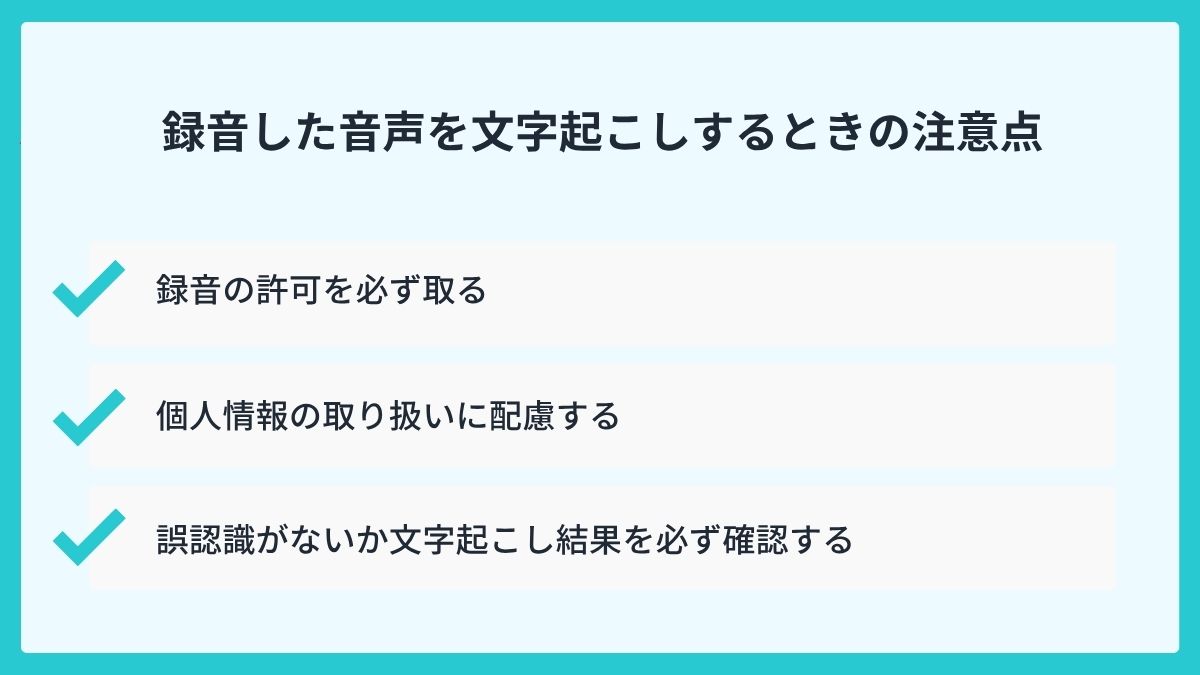
録音の文字起こしは便利な一方で、データの扱いには配慮すべき点があります。トラブルを招かないよう、次の3つを確認しておきましょう。
録音の許可を必ず取る
会議やインタビューを録音するときは、参加者に録音する旨を伝えて同意を得るところから始めましょう。
無断で録音すると、相手との信頼関係を損なうおそれがあります。
録音の前に一言伝えておけば、参加者も発言が記録される前提で会議に臨めます。
社外の方が同席する商談や取材では、記録の目的と共有範囲まで添えて伝えると話がスムーズに進みます。
個人情報の取り扱いに配慮する
会議やインタビューでは、顧客の氏名や取引の内容など、個人情報に触れる話題が出ることがあります。
録音データや文字起こしのテキストには、そうした発言もそのまま残ります。
何も意識せずに共有すると、本来知らせる必要のない相手にまで情報が届くおそれがあります。
文字起こし結果の共有範囲を必要な範囲にとどめ、保管期間を決めて管理しましょう。
誤認識がないか文字起こし結果を必ず確認する
AIの文字起こしは高精度になったとはいえ、人名や専門用語、早口の発言ではどうしても誤変換が残ります。
特に注意したいのが金額や納期などの数字で、誤ったまま共有するとあとから確認し直す手間が発生します。
社内特有の略語が多い会議では、単語登録の機能をあらかじめ設定しておくと修正の量を抑えられます。
よくある質問
最後に、録音の文字起こしについてよく寄せられる質問にお答えします。
録音した音声を無料で文字起こしする方法はありますか?
あります。AI議事録作成ツールの無料プランを使えば、録音ファイルをアップロードして文字起こしを試せます。ただし月あたりの合計時間や1回あたりの長さに上限が設けられており、AI要約が対象外になるサービスもあります。会議を継続して記録するなら、有償プランの機能を一定期間試せる無償トライアルから始めるほうが判断しやすいでしょう。
スマートフォンのボイスメモで録音した音声も文字起こしできますか?
できます。ボイスメモで保存した音声ファイルをAI議事録作成ツールにアップロードすれば、文字起こしから要約まで進められます。対応する音声ファイルの形式はツールごとに異なるため、保存形式を確認してから読み込ませてください。スマートフォン向けアプリのあるツールなら、録音からアップロードまでスマートフォンだけで完結できます。
長時間の録音でも文字起こしの精度は落ちませんか?
文字起こしの精度に影響しやすいのは、録音の長さそのものよりも、マイクとの距離や雑音、発言の重なりといった録音時の条件です。ただし、録音が長くなるほど文字起こしの量も増えるため、誤変換を見つけて直す手間はかかりやすくなります。発言が重ならない進行を心がけ、よく出る専門用語をあらかじめ単語登録しておくと、長時間の録音でも修正の少ない結果に近づけられます。
録音データをアップロードして文字起こしするときのセキュリティは大丈夫ですか?
サービスによって体制は異なるため、契約前の確認が欠かせません。見るべきポイントは、ISO/IEC 27001などの第三者認証を取得しているか、アップロードした音声をAIの学習に利用しない設定があるか、データの保管期間が明示されているかの3点です。機密性の高い会議で使う場合は、法人利用を前提とした体制のサービスを選ぶと安心です。
Googleドキュメントでも録音の文字起こしは行えますか?
行えません。Googleドキュメントの音声入力は、マイクに向かって話した内容をその場でテキストにする機能のため、録音済みの音声ファイルを読み込ませることはできません。会議中のメモ取りの代わりとしては使えますが、録音データの文字起こしには、ファイルのアップロードに対応したAI議事録作成ツールを使いましょう。
録音の文字起こしには「LINE WORKS AiNote」を活用しよう!
録音した音声を聞き返しながら手作業で文字起こしする方法では、会議のたびに多くの時間が奪われます。
AI議事録作成ツールに録音ファイルを渡す方法へ切り替えれば、文字起こしから要約、タスクの整理までをまとめて任せられます。
選ぶときは、対応するファイル形式とアップロードの上限、日本語の認識精度、そして法人利用に耐えるセキュリティ体制の3点を軸に比べてみてください。
LINE WORKS AiNoteなら、フリープランを含むすべてのプランで録音のアップロードが可能です。
また、日本語の認識精度は独自の性能評価(2024年8月)で文字正解率90.8%・数字認識率80.3%を記録しています。
よく使う単語の設定機能や業種特化型モデルもあるので、社内の専門用語が多い会議でも修正の量を抑えられます。
まずは自社の会議の録音を読み込ませて、議事録が仕上がるまでの時間がどれだけ短くなるかを確かめてみてはいかがでしょうか。
LINE WORKS AiNoteの30日間無償トライアルに申し込む
LINE WORKS AiNoteについてお問い合わせをする