目次
iPhoneの文字起こしとは?まず知っておきたい基本
iPhoneで音声を録音する機会は、会議や打ち合わせのほか授業やインタビュー、思いついたアイデアの記録など、さまざまな場面に広がっています。
ただ、録音した音声をはじめから聞き返すのは、意外と時間がかかるものです。
文字起こしでテキストにしておけば、内容の検索や共有、振り返りが格段にしやすくなります。
まずは、iPhoneでの文字起こしがどのような流れで行われ、どんな方法があるのかを整理しておきましょう。
録音した音声をテキスト化するまでの流れ
iPhoneで録音した音声をテキスト化するまでの流れは、以下の通りです。
- 録音:標準の「ボイスメモ」アプリならボタンをタップするだけで手軽に始められます。
- 文字起こし:録音した音声を音声認識でテキストに変換する工程です。iPhoneの標準機能を使う方法と、専用のアプリやツールを使う方法があります。
- 整形:変換されたテキストの誤りを直し、必要な部分を整理して読みやすく仕上げます。
iPhoneで文字起こしする3つのアプローチ
iPhoneで文字起こしする方法は、大きく3つに分けられます。
- ボイスメモの文字起こし機能で、録音した音声を標準機能だけでテキスト化する
- メモアプリなどの音声入力で、話した言葉をその場で文字にしていく
- 専用の文字起こしツールに、文字起こしからテキストの整理・要約までをまとめて任せる
手軽さを重視するなら標準機能、精度や仕上がりまで求めるなら専用ツールと、目的に合わせて使い分けるのが良いでしょう。
iPhoneの標準機能だけで文字起こしする方法
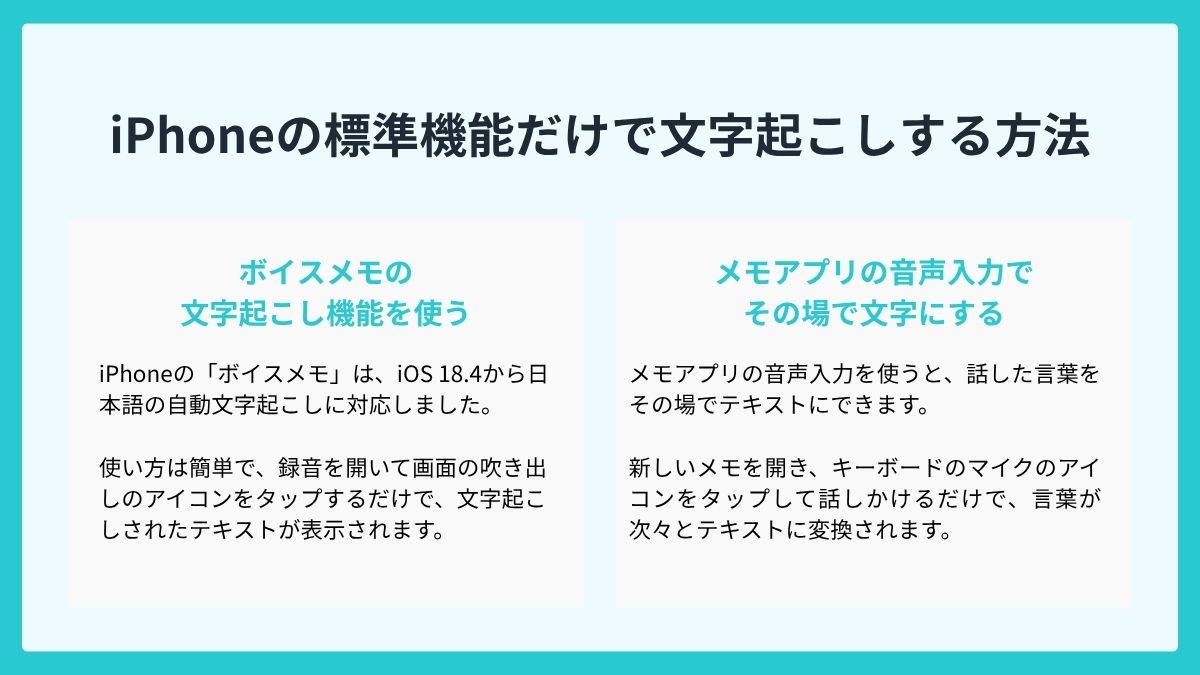
まずは、iPhoneの標準機能だけで文字起こしする方法から見ていきましょう。手軽に試せる反面、対応する機種や使える機能には限りがあります。
ボイスメモの文字起こし機能を使う
iPhoneの「ボイスメモ」は、iOS 18.4から日本語の自動文字起こしに対応しました。
使い方は簡単で、録音を開いて画面の吹き出しのアイコンをタップするだけで、文字起こしされたテキストが表示されます。
録音中に画面を上へスワイプすれば、話している内容がリアルタイムで文字になっていく様子も確認できます。
この文字起こしはApple Intelligenceとは別の独立した機能で、比較的幅広い機種に搭載されています。
ただし、利用できる範囲はOSのバージョンや機種によって異なります。お使いのiPhoneが対応しているか、事前に確認しておきましょう。
メモアプリの音声入力でその場で文字にする
メモアプリの音声入力を使うと、話した言葉をその場でテキストにできます。
新しいメモを開き、キーボードのマイクのアイコンをタップして話しかけるだけで、言葉が次々とテキストに変換されます。
思いついたアイデアをさっと書き留めたいときや、打ち合わせの要点を手早くメモしたいときに重宝する方法です。
ただし、保存済みの音声ファイルをあとから文字起こしする機能はありません。あくまで「その場で話して入力する」ための機能と考えておきましょう。
標準機能でできること・できないこと
iPhoneの標準機能の魅力は、追加費用をかけずにすぐ文字起こしを始められることです。
一方で、できることには限りがあり、用途によっては物足りなく感じる場面も出てきます。
例えば、発言者を区別する話者分離には対応していません。複数人が話す会議やインタビューでは、誰の発言かをあとから判別しにくくなります。
要約もApple Intelligenceに対応したiPhone 15 Pro以降や16シリーズなど、一部の機種でしか使えません。
また、専門用語の多い音声は誤変換が増えやすく、長時間の録音や複数のファイルをまとめて処理する用途にも不向きです。
文字起こしの精度や話者分離・要約機能まで求めるなら、専用のアプリやAIツールの活用を検討してみましょう。
iPhoneで使えるおすすめ文字起こしアプリ5選
ここからは、iPhoneで使えるおすすめの文字起こしアプリを5つ紹介します。
標準機能では難しい話者分離や要約、録音済みファイルの読み込みに対応したツールを中心に、それぞれの特徴を見ていきましょう。
| ツール名 | 特徴 | 日本語認識精度・話者分離 | AI要約・タスク抽出機能 | セキュリティ対応 | 料金プラン例 | 無料トライアルの有無 |
| LINE WORKS AiNote | 高精度な日本語の音声認識/話者分離/LINE WORKS連携・スマホ対応 | ◎ 高精度(世界トップクラスの話者分離・話者識別・業界特化型モデルあり) | ◎ AI要約で要点抽出、タスク抽出機能あり | ISO 27001/SOC2取得・データ学習なし | 法人向けチームプラン月額19,800円(100時間まで) | ◎ 30日間の無償トライアルあり |
| Notta | AI要約・会話検索/Notta BotでZoom・Teams・Google Meet・Webexの文字起こしに対応 | ○ 高精度(58言語対応) | ◎ AI要約・会話検索 | SSO・IPアドレス制限 | ビジネスプラン月額4,180円(1アカウント) | ○ 7日間 |
| toruno | 文字起こしと画面キャプチャを同時に記録/Microsoft Teams・Zoom・Google Meet・Webexに対応 | ○ 高精度(文字起こし+画面キャプチャを同時記録) | ○ AI要約は専用プラン | リコー運営 | 法人向けビジネスプラン月額9,000円〜 | ○ 個人3時間・法人3週間(上限30時間) |
| AutoMemo | 専用端末とクラウド管理を連携できる | ○ 高精度(Whisper採用・話者の自動識別) | ◎ ファイル数の制限なくAI要約を利用可能 | データはクラウドで一元管理 | 月額1,480円(30時間) | ○ 1時間/月 |
| 文字起こしさん | 音声・動画・画像など20以上の形式に対応/ブラウザ完結で手軽 | ○ 高精度(約100言語対応) | ○ ワンクリックで3行要約・議事録作成・Q&A作成 | SSL/TLS暗号化・データ自動削除 | 有料ベーシック月額1,100円(税込・24時間/月)〜 | ○ 登録なし3分/無料アカウント毎日10分 |
LINE WORKS AiNote
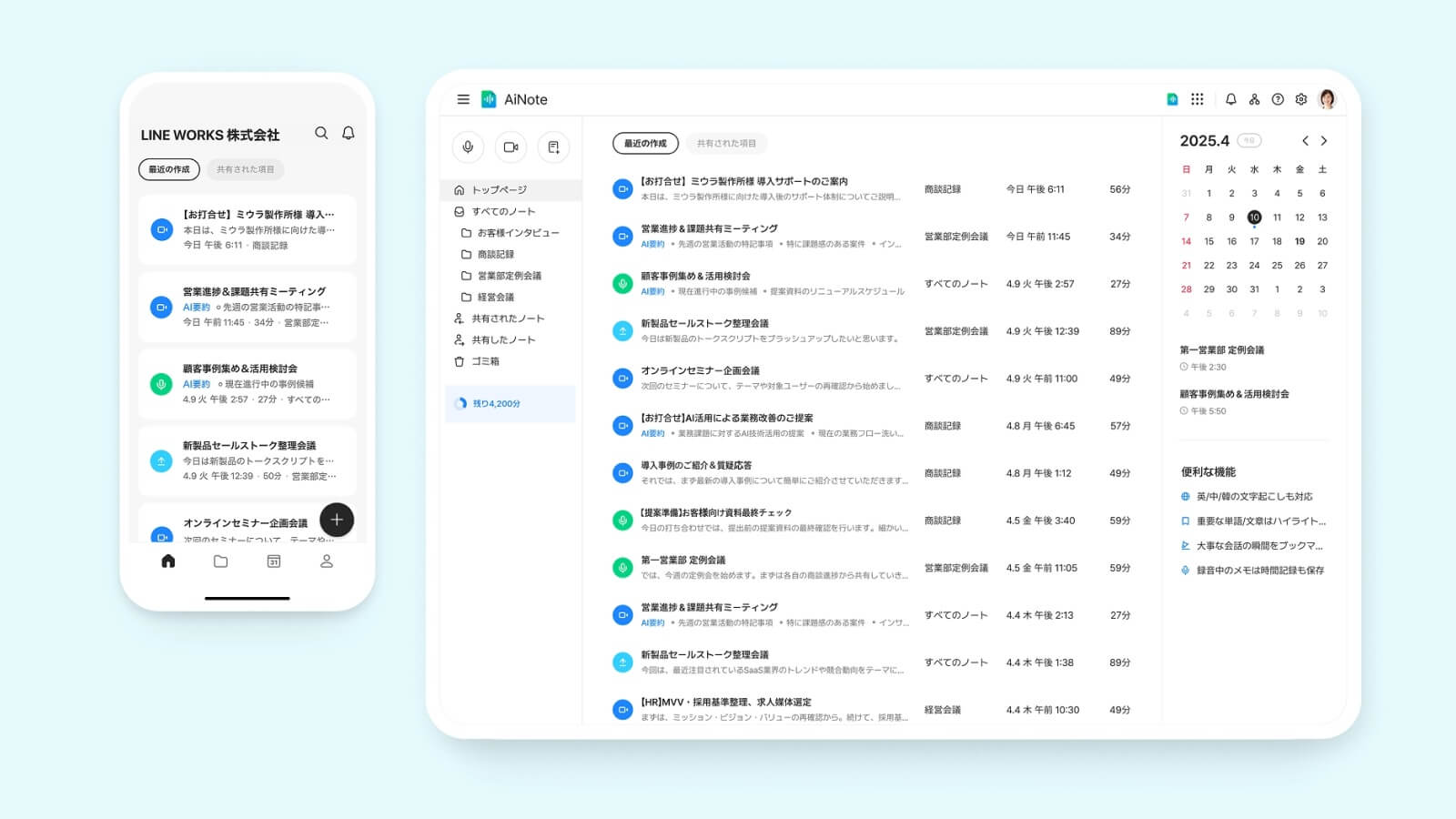
| 精度・特徴 | 高精度な日本語の音声認識/話者分離/LINE WORKS連携・スマホ対応 |
| 料金 | 初期費用0円/チームプラン月額19,800円(税抜・100時間まで)〜 |
| 対応言語 | 日本語・英語・中国語・韓国語 |
| 無料トライアル | あり(30日間) |
LINE WORKS AiNoteは、LINE WORKSが提供する法人向けのAI議事録作成ツールで、iPhoneで録音した音声もアプリやブラウザからアップロードするだけで文字起こしできます。
日本語の音声認識は文字正解率90.8%、数字認識率80.3%と実用に十分な高い精度を誇ります。
文字起こしのあとはAIが内容を要約し、タスクを自動で抽出するため議事録の下書きが短時間で仕上がります。
Zoom・Teams・Google Meet・WebexといったWeb会議とも連携でき、外出先のiPhoneからオフィスのPCまで、同じ記録をどこからでも確認できます。
有償プランでは音声データをAIの学習に利用しないことが明記され、ISO/IEC 27001やSOC2も取得しているため、機密性の高い内容でも安心です。
チームプランは月額19,800円から導入できます。まずは30日間の無償トライアルで精度や使い心地を確かめてみましょう。
LINE WORKS AiNoteの30日間無償トライアルに申し込む
Notta
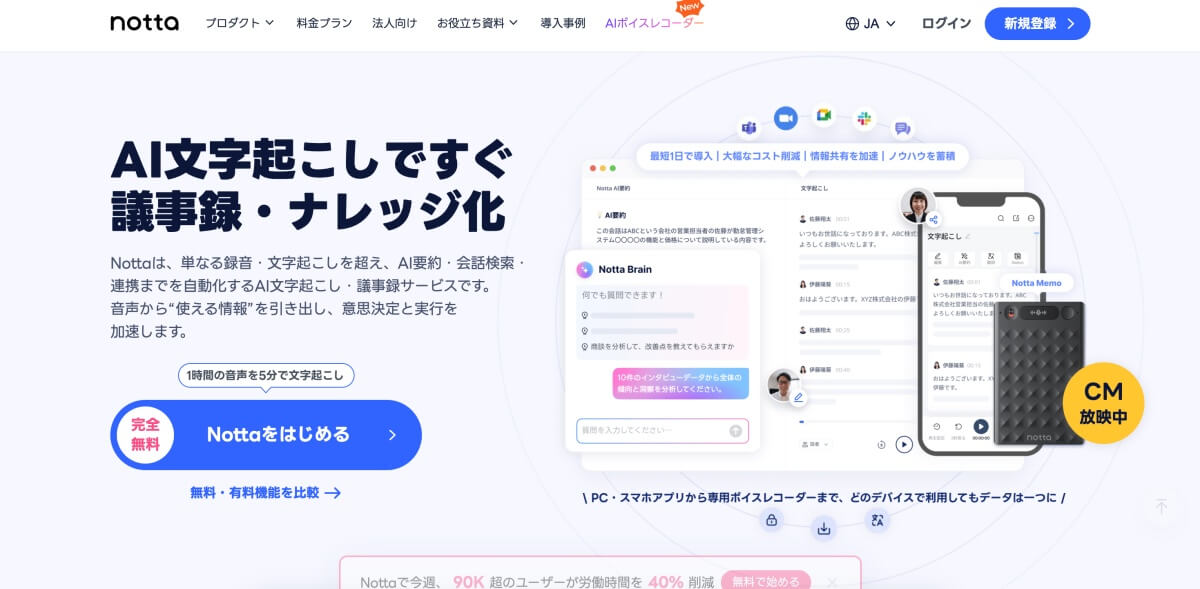
| 精度・特徴 | AI要約・会話検索/Notta BotでZoom・Teams・Google Meet・Webexの文字起こしに対応 |
| 料金 | ビジネスプラン 1アカウントあたり月額4,180円 |
| 対応言語 | 58言語に対応 |
| 無料トライアル | あり(7日間) |
Nottaは、世界中で利用されているAI文字起こしサービスです。
iPhoneアプリで録音しながらリアルタイムに文字起こしする使い方も、録音済みのファイルを読み込んでテキスト化する使い方も選べます。
58言語での文字起こしに対応し、AI要約やアクションアイテムの自動抽出、Word・PDF・Notionなどへの書き出しといった機能も揃っています。
toruno
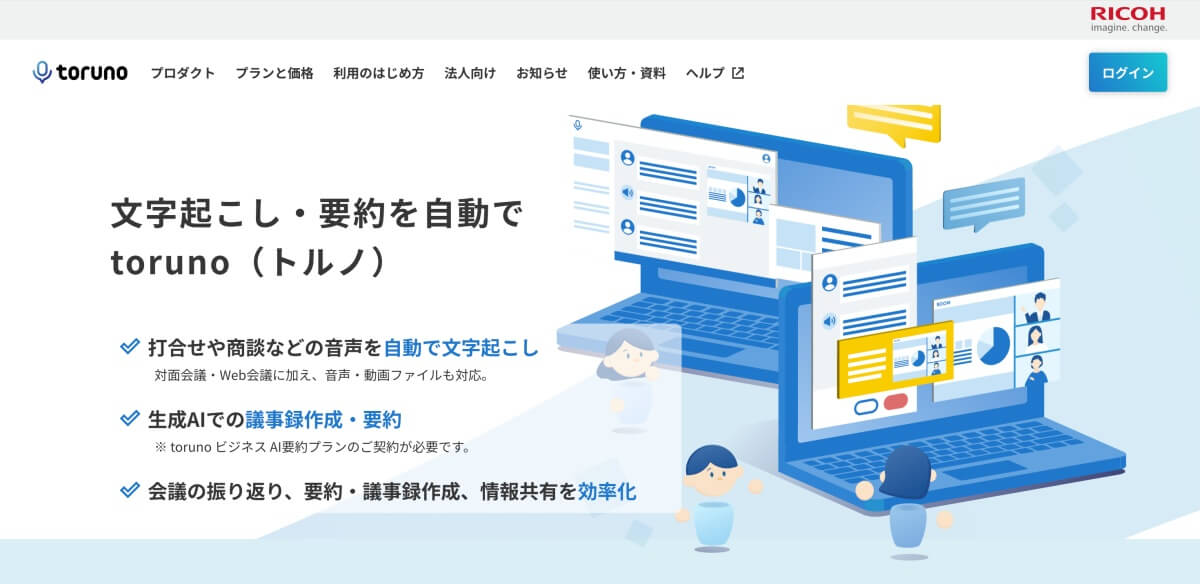
| 精度・特徴 | 文字起こしと画面キャプチャを同時に記録/Microsoft Teams・Zoom・Google Meet・Webexに対応 |
| 料金 | 法人向けビジネスプラン 月額9,000円〜 |
| 対応言語 | 日本語 |
| 無料トライアル | あり(個人契約は累計3時間/法人契約は3週間※上限30時間) |
torunoは、リコーが提供する文字起こし・議事録サービスで、文字起こしと画面キャプチャを同時に記録できる点が特徴です。
会議中の資料や画面を音声とセットで残せるため、「どの資料について話していたのか」をあとから正確に振り返ることができます。
AI要約やタスク抽出に対応したプランを選べば、記録から議事録作成までをまとめて進められます。
AutoMemo
| 精度・特徴 | 専用端末とクラウド管理を連携できる/Whisper採用・話者の自動識別 |
| 料金 | 月額1,480円(30時間) |
| 対応言語 | 72言語 |
| 無料トライアル | あり(1時間/月) |
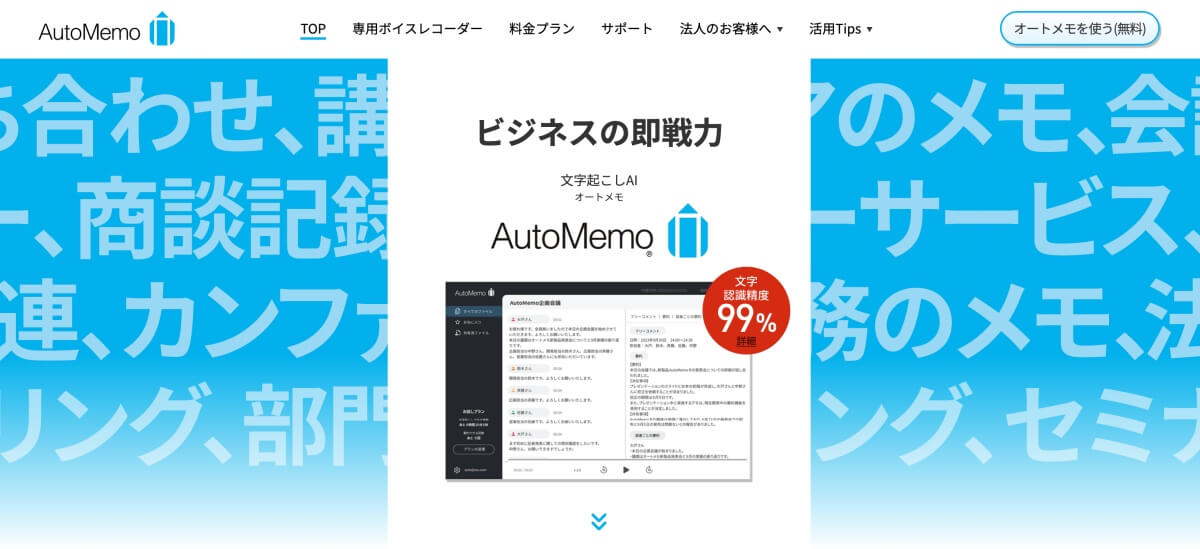
AutoMemoは、専用のボイスレコーダーとクラウド管理を組み合わせて使えるサービスです。
PCマイクを使ったWeb会議の録音に対応しているほか、iPhoneで録音した音声ファイルをアップロードして文字起こしすることもできます。
文字起こししたあとは、ファイル数の制限なくAI要約を利用できるため、対面のインタビューや商談が多い方にも向いています。
文字起こしさん
| 精度・特徴 | 音声・動画・画像など20以上の形式に対応/ブラウザ完結で手軽 |
| 料金 | 無料(登録なし3分/無料アカウント毎日10分)/有料ベーシック月額1,100円(税込・24時間/月)〜 |
| 対応言語 | 約100言語 |
| 無料トライアル | あり(登録なし3分/無料アカウント毎日10分) |
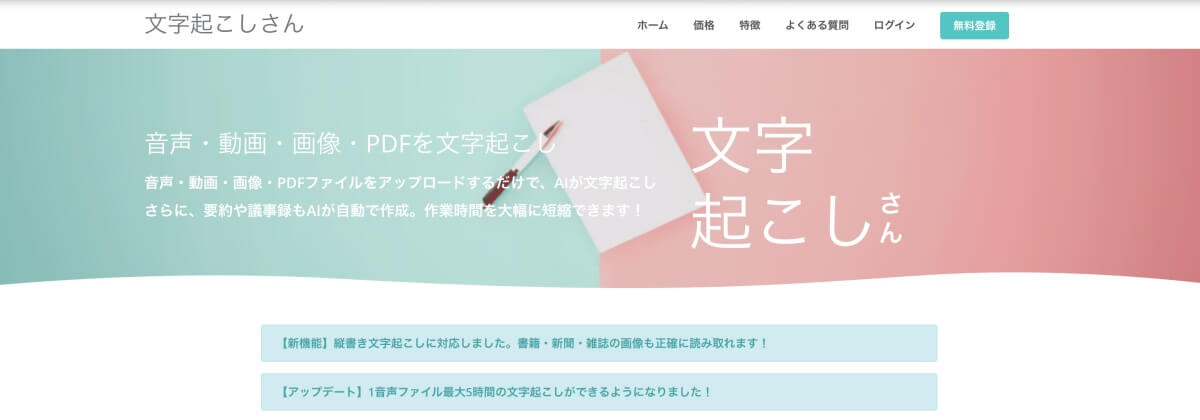
文字起こしさんは、ブラウザ上で完結する手軽さが持ち味のAI文字起こしサービスです。
音声・動画・画像など20以上のファイル形式に対応しており、iPhoneのボイスメモで録音したm4aファイルもアップロードするだけでテキスト化できます。
登録なしで3分まで、無料アカウントなら毎日10分まで無料で使えるので、まず気軽に試したい方に向いています。
iPhoneで文字起こしするなら知っておきたいアプリの選び方
数ある文字起こしアプリのなかから自分に合うものを選ぶには、比較の観点をあらかじめ決めておくことが大切です。
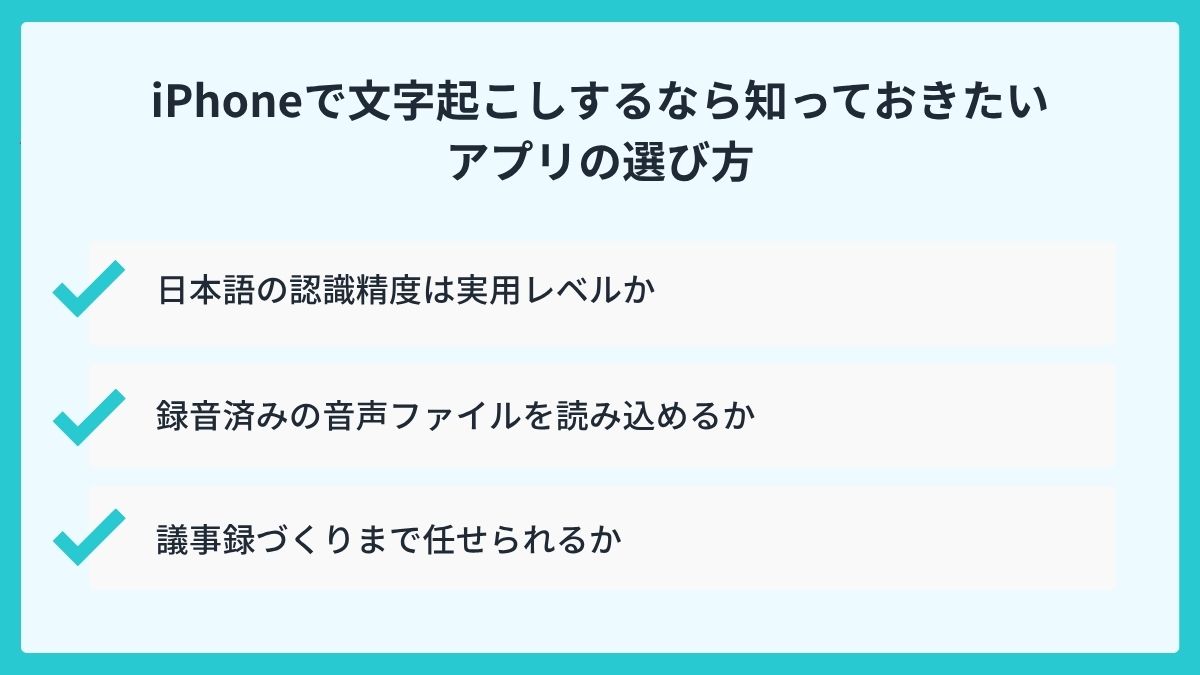
iPhoneで文字起こししたい方が特に重視したい、3つのポイントを見ていきましょう。
日本語の認識精度は実用レベルか
文字起こしツール選びで最初に確認したいのが、日本語の認識精度です。
精度が低いと書き出されたテキストの誤りを直す作業に時間を取られ、かえって手間が増えてしまいます。
特にインタビューや会議では固有名詞や専門用語が頻出するため、日本語に強いツールを選ぶことが欠かせません。
大きな手直しをせずに済む精度があるかどうか、無償トライアルで試して確かめておくと安心です。
録音済みの音声ファイルを読み込めるか
録音した音声をあとからテキスト化したいなら、録音済みファイルのアップロードに対応しているかも大切な確認ポイントです。
ファイルの読み込みに対応したツールなら、その場でのリアルタイム文字起こしだけでなく、過去に録りためた音声もまとめてテキスト化できます。
iPhoneのボイスメモはm4a形式で保存されるため、この形式に対応しているかをあらかじめ確認しておきましょう。
外出先でiPhoneを使って録音し、帰社後にPCでまとめて文字起こしするといった柔軟な使い方ができるのも利点です。
議事録づくりまで任せられるか
会議の記録に使うなら、文字起こししたあとの整理や要約にこそ手間がかかる点も押さえておきましょう。
発言者を区別する話者分離、要点をまとめるAI要約、決定事項やタスクの抽出機能までそろったツールなら、議事録作成の大部分を任せられます。
例えばLINE WORKS AiNoteのようなAI議事録ツールは、文字起こしから話者分離・要約・タスク抽出までを一気通貫で行えます。
会議の記録が多い方ほど、文字起こしの先まで見据えて選ぶことで会議後の作業を大きく減らせるでしょう。
文字起こしだけでなく議事録作成まで効率化したい方は、LINE WORKS AiNoteの無償トライアルで一連の機能を試してみてください。
LINE WORKS AiNoteの30日間無償トライアルに申し込む
よくある質問
最後に、iPhoneでの文字起こしについて、よくある質問にお答えします。
iPhoneのボイスメモは無料で文字起こしまでできますか?
できます。iOS 18.4以降に対応したiPhoneなら、標準の「ボイスメモ」アプリだけで、追加費用なしに日本語の文字起こしまで行えます。ただし要約は対応機種が限られ、話者分離にも対応していないため、複数人の会議やインタビューを正確に記録したい場合は専用ツールの利用がおすすめです。
標準機能で文字起こしできない機種はどうすれば良いですか?
標準の文字起こしに対応していない機種でも、外部の文字起こしアプリやAI議事録ツールを使えばテキスト化できます。多くのツールはブラウザやアプリ上で動くため、機種やOSのバージョンを問わず利用しやすいのがメリットです。
録音済みの音声ファイルをあとから文字起こしすることはできますか?
できます。iOS 18.4以降のボイスメモなら、保存済みの録音もあとから文字起こしを表示できます。標準機能が使えない場合やより高い精度が必要な場合は、録音ファイルのアップロードに対応した外部ツールを使うと良いでしょう。
文字起こしの精度を上げるにはどんな点に気をつければ良いですか?
まず、できるだけ静かな環境でマイクを近づけてはっきり話すことが基本です。複数人で話す場面では、発言が重ならないよう順番に話すと認識の誤りを減らせます。それでも専門用語や固有名詞は誤変換が起きやすいため、日本語の認識精度が高いツールを選ぶことも大切です。話者分離や用語登録に対応したAI議事録ツールなら、より正確な記録を残しやすくなります。
仕事の会議をiPhoneで文字起こしする場合、セキュリティは大丈夫ですか?
会議には社外秘の情報が含まれることが多いため、利用するツールのセキュリティ体制は事前に確認しておきましょう。特に、入力した音声やテキストがAIの学習に使われないか、データが適切に管理されているかは重要な確認ポイントです。無料ツールのなかにはデータの取り扱いが明確でないものもあるので、業務で使うなら法人利用を前提としたツールが安心です。
iPhoneの標準機能だけでは対応しにくい場合は、LINE WORKS AiNoteの無償トライアルで外部ツールの使いやすさを試してみてください。
LINE WORKS AiNoteの30日間無償トライアルに申し込む
iPhoneの文字起こしはアプリ併用でさらに便利に!
iPhoneでは、iOS 18.4以降のボイスメモで手軽に文字起こしができるようになりました。
ただし、話者分離や要約、録音済みファイルの扱いまで含めると、標準機能だけでは対応しきれない場面も残ります。
より高い精度が必要なときや会議の議事録作成まで効率化したいときは、文字起こしから整理・要約までを任せられる専用ツールの併用が有力な選択肢になります。
まずは自分の用途に合った方法を見極め、無償トライアルなどで実際の精度や使い勝手を確かめてみてください。
iPhoneの手軽さと専用ツールの機能をうまく組み合わせて、録音した音声をもっと幅広く活用していきましょう。
LINE WORKS AiNoteの30日間無償トライアルに申し込む
LINE WORKS AiNoteについてお問い合わせをする