目次
ボイスレコーダーを使った文字起こしの主な方法とメリット・デメリット
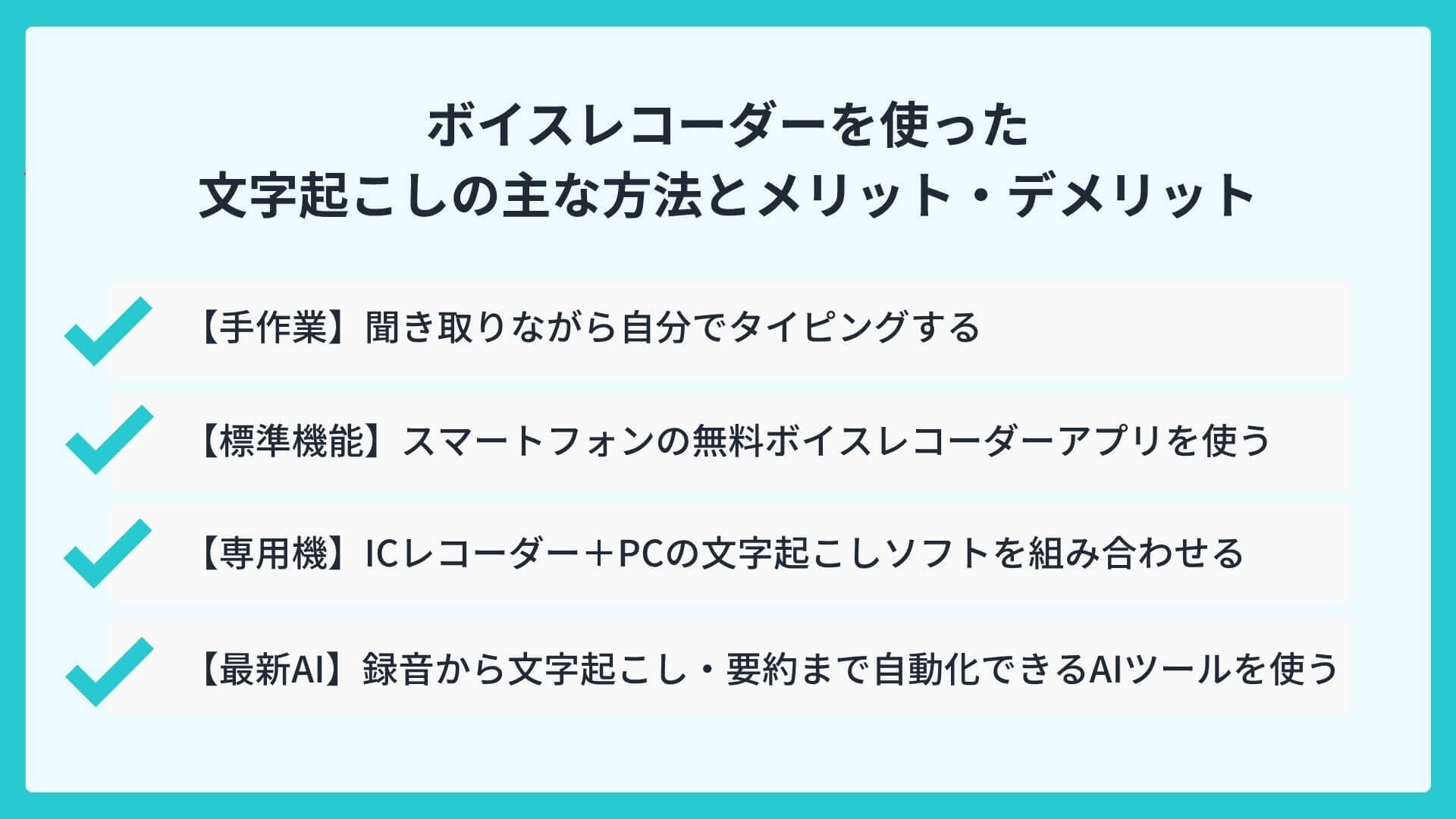
文字起こしの方法は大きく4つに分かれ、それぞれ手間・コスト・精度のバランスが異なります。自分の用途や状況に合った方法を選ぶことが、効率化への第一歩です。各方法の特徴を整理します。
| 方法 | 作業時間 | コスト | 話者識別 | 要約機能 | こんな人に向いている |
| 手作業タイピング | 長い | 低 | 手動 | 手動 | 録音回数が少ない場合 |
| スマホアプリ | 中程度 | 低 | △ | △ | 個人での簡易録音 |
| ICレコーダー+ソフト | 中程度 | 中 | ソフト依存 | ソフト依存 | 音質重視・定期利用 |
| AIツール | 短い | 中〜高 | ◎ | ◎ | 業務効率化を重視 |
【手作業】聞き取りながら自分でタイピングする
最もシンプルな方法ですが、時間と集中力のコストが最も高い手段です。
録音を再生しながら一時停止・巻き戻しを繰り返してタイピングする作業は、1時間の音声に対して3〜5時間程度かかることも珍しくありません。
コストがかからない点はメリットですが、タイピングスピードや聞き取り能力によって精度にばらつきが出やすく、定期的な会議録に使い続けるには担当者への負担が大きくなります。
【標準機能】スマートフォンの無料ボイスレコーダーアプリを使う
iPhoneのボイスメモやAndroidの標準録音アプリは、手軽に録音できる反面、文字起こし機能は限定的なものがほとんどです。
音声認識機能を持つアプリと組み合わせることで簡易的な文字起こしは可能ですが、話者識別や要約機能は備わっていないことが多く、ビジネス用途での本格利用には限界があります。
複数人での会議というよりは、静かな場所でじっくり1人の声を記録するのに適した仕様になっています。
【専用機】ICレコーダー+PCの文字起こしソフトを組み合わせる
ICレコーダーの高品質な録音データを、PCにインストールした文字起こしソフトで処理する方法です。
クリアな音声が確保されるため、文字起こしソフトの認識精度が上がりやすいのが最大のメリットです。機器へのコストはかかりますが、一度環境を整えれば継続的に使える点が魅力です。
複数人が発話する会議でも、マイクの指向性や集音性能が高いICレコーダーを使うことで、音声データの質を安定させることができます。
【最新AI】録音から文字起こし・要約まで自動化できるAIツールを使う
最近急速に普及しているのが、AIを活用した音声認識・文字起こしツールです。
リアルタイムでの文字起こしや、録音ファイルをアップロードするだけで自動的にテキスト化・要約生成まで完了するものも登場しています。
手作業やソフトとの組み合わせに比べてかかる時間と手間が大幅に減り、話者識別・フィラー除去・要約といった付加機能も利用できます。
ただし、精度や対応言語はツールによって差があるため、選定が重要です。
文字起こしの効率を最大化するボイスレコーダーの選び方
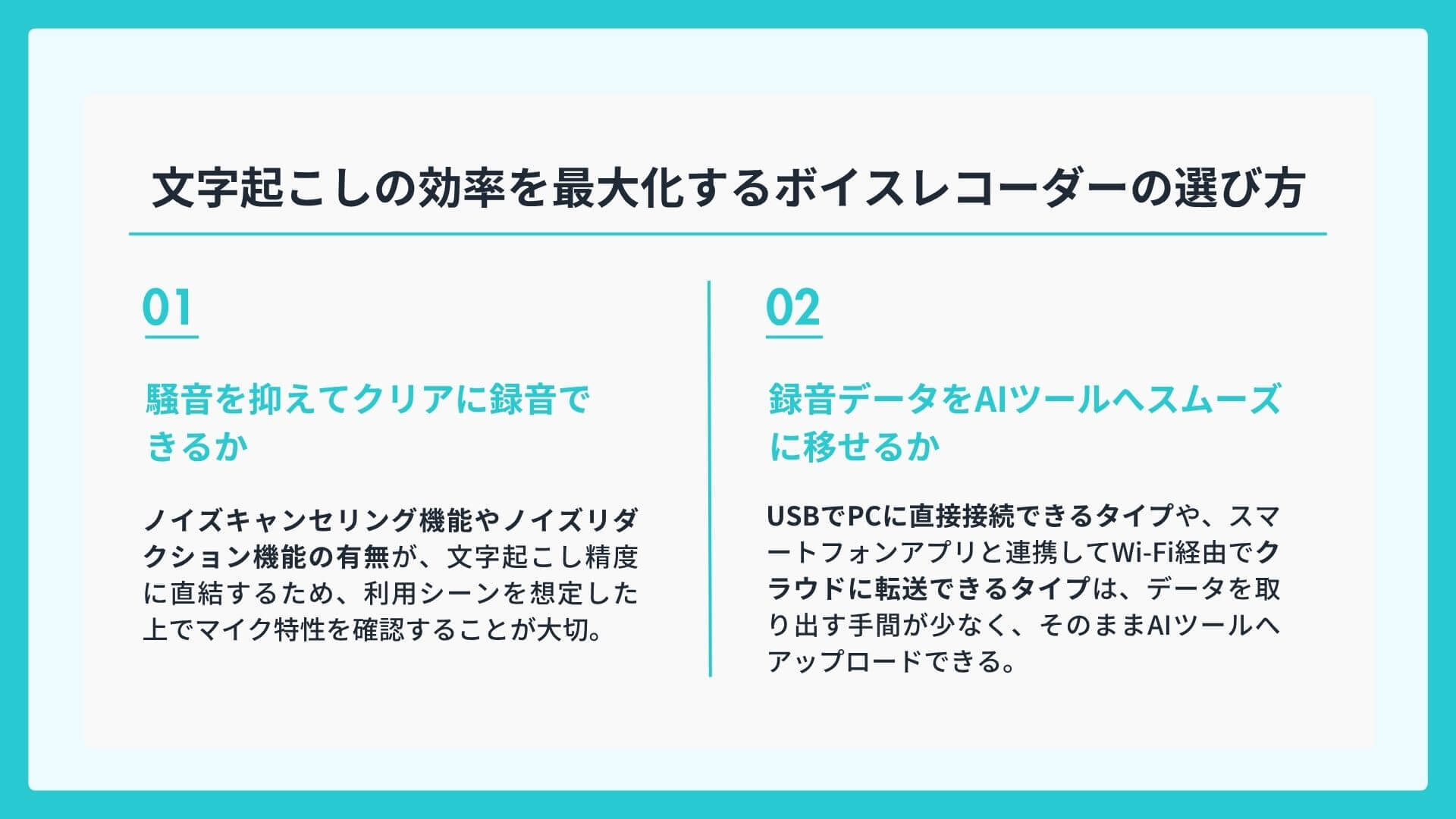
どれだけ優れたAIツールを使っても、録音データの音質が低ければ文字起こしの精度は上がりません。機種選びの段階で意識すべきポイントを2点に絞って解説します。
騒音を抑えてクリアに録音できるか
会議室やカフェなどの環境では、空調音・話し声・雑音が混在します。ノイズキャンセリング機能やノイズリダクション機能の有無が、文字起こし精度に直結します。
また、マイクの指向性も重要です。360度全方位を拾う全指向性(無指向性)マイクは参加者全員の声を拾いやすく、会議録音に適しています。
一方、特定の方向の音を重点的に収音する単指向性マイクは、講演やインタビューで効果的です。
「話者の声はクリアに残るが、ページをめくる音やキーボードの音は入り込む」といったケースはよくあるため、利用シーンを想定した上でマイク特性を確認することが大切です。
録音データをAIツールへスムーズに移せるか
録音した音声をAIツールで処理する際、データの移行のしやすさが作業効率に大きく影響します。
USBでPCに直接接続できるタイプや、スマートフォンアプリと連携してWi-Fi経由でクラウドに転送できるタイプは、データを取り出す手間が少なく、そのままAIツールへアップロードできます。
録音フォーマットもポイントで、MP3やWAVに加えて、AIツールが対応しているフォーマットかどうかを事前に確認しておくことを推奨します。
「録音はできても、その後が面倒」というボトルネックをなくすことが、継続的な活用につながります。
文字起こし・議事録作成に最適なおすすめボイスレコーダー5選
ここでは、文字起こしの精度向上と業務効率化の観点から選んだおすすめモデルを5機種紹介します。音質・操作性・データ連携のしやすさを総合的に評価しました。
| モデル | 特長 | マイク方式 | データ転送 | こんな用途に |
| ソニー ICD-TX660 | 超スリム・高音質 | ステレオ | USB接続 | 商談・インタビュー |
| OMSYSTEM WS-883 | USBダイレクト接続 | 全指向性 | USB直差し | 会議・定例録音 |
| TASCAM DR-07X | プロ品質・音割れなし | X-Y / A-B切替 | USB接続 | 重要会議・品質重視 |
| OMSYSTEM VN-551PC | シンプル操作 | 全指向性 | USB直差し | チーム配布・入門向け |
| ソニー ICD-UX570F | 急速充電・ズームマイク | ズーム対応 | USB接続 | 急な会議・大部屋 |
【ソニー】ICD-TX660|スリムさと高音質を両立
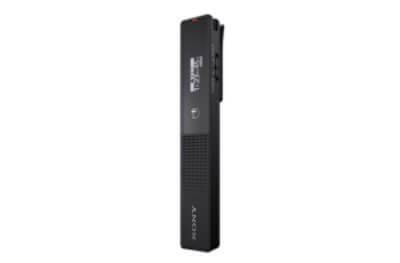
ICD-TX660は、クレジットカードよりも薄いスリムなボディに高音質マイクを搭載したモデルです。
胸ポケットやカードケースに入る携帯性の高さが特長で、商談やインタビューなど、目立たずに録音したい場面で活躍します。
デジタルノイズキャンセリングにより周囲の雑音を抑え、音声をクリアに収録します。録音ファイルはPCへのUSB接続で転送でき、そのままAIツールに読み込ませる運用に向いています。
【OMSYSTEM】WS-883|USBダイレクト接続でPCへのデータ移行が最速
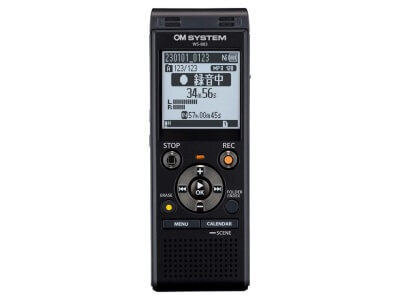
WS-883は、本体をそのままPCのUSBポートに差し込むだけでデータ転送が完了するUSBダイレクト設計が最大の特長です。
ケーブルやアダプタが不要なため、会議後すぐにPCに接続してデータを取り出し、AIツールへのアップロードまでをスピーディーに進められます。
三角錐型の「スタンドアローン設計」で机上に安定して置けるため、会議テーブルの中心に置いての全方位録音にも適しています。
【TASCAM】DR-07X|音割れ・声のかすれを無くしてAI認識率を最大化
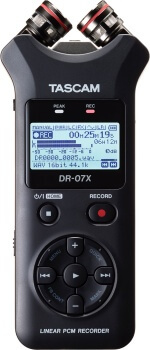
DR-07Xは、プロ仕様の録音品質を持ちながらビジネス利用にも対応したモデルです。
デュアルマイクのX-Y方式とA-B方式を切り替えられる構造で、会議室の広さや参加人数に応じて最適なマイク配置を選べます。
音割れを防ぐ「デュアルキャプチャー」機能により、急に大きな声が入っても録音が歪まず、AIツールによる音声認識の精度低下を防ぎます。音声品質が認識率に影響する環境での利用に特に効果的です。
【OMSYSTEM】Voice-Trek VN-551PC|ワンボタンで迷わず使えるシンプル機能
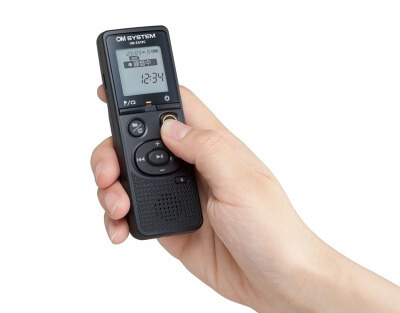
VN-551PCは、大きなボタンと直感的な操作性を重視したエントリーモデルです。
録音開始・停止がワンボタンで完結するシンプルな設計のため、ICレコーダーに不慣れなメンバーでも迷わず使えます。
USB端子を内蔵しており、PCへの直接接続でデータ転送が可能です。コストパフォーマンスが高く、チーム全員に配布する用途にも向いています。
【ソニー】ICD-UX570F|急な会議でも安心の急速充電&狙った声を捉える
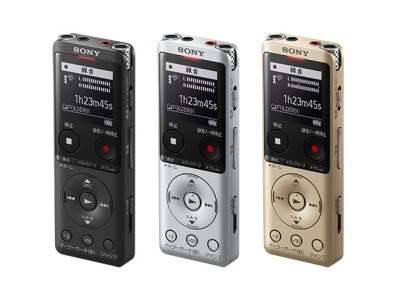
ICD-UX570Fは、わずか3分の急速充電で約60分の録音が可能な実用性の高さが特長です。
バッテリー切れを心配せず急な会議にも対応できる点は、ビジネス利用で特に安心感があります。
「ズームマイク機能」により、会議室内の特定の方向の声を強調して録音することも可能です。離れた場所に座っている参加者の声もクリアに収録でき、文字起こし時の聞き返しを減らすことができます。
ボイスレコーダーの文字起こしを効率化するAI活用
録音環境を整えた次のステップは、その音声データをどう活用するかです。AIを組み合わせることで、聞き返しや入力にかかる手間を大きく減らせます。
具体的な活用方法を2つの観点から解説します。
録音データを活用して聞き返しや入力作業の負担を減らす
AIの音声認識技術を使えば、ボイスレコーダーで録音したファイルをアップロードするだけで、テキストへの変換が自動的に行われます。
従来は録音を再生しながら手でタイピングしていた作業が、AIツールへのファイルアップロードと確認・修正のみで完結するようになります。
特に話者識別機能を備えたAIツールを使えば、「○○さんの発言」「△△さんの発言」とそれぞれの発言が区別された状態でテキスト化されるため、誰が何を言ったかを後から確認する際の照合作業も減らせます。
AI要約を活用して議事録作成や情報整理を効率化する
文字起こしされたテキストをもとに、AIが自動で要約・トピック整理・決定事項の抽出を行う機能は、議事録作成の時間を大きく短縮します。
1時間の会議の音声をアップロードするだけで、数分以内に要約が生成されるツールも増えており、録音後から議事録完成までのリードタイムが従来と比べて格段に短くなっています。
ただし、AIが生成した要約はあくまで下書きとして位置づけ、内容の確認と整形を担当者が行うことで、精度の高い議事録に仕上げることができます。
文字起こしから議事録作成まで効率化できるLINE WORKS AiNote
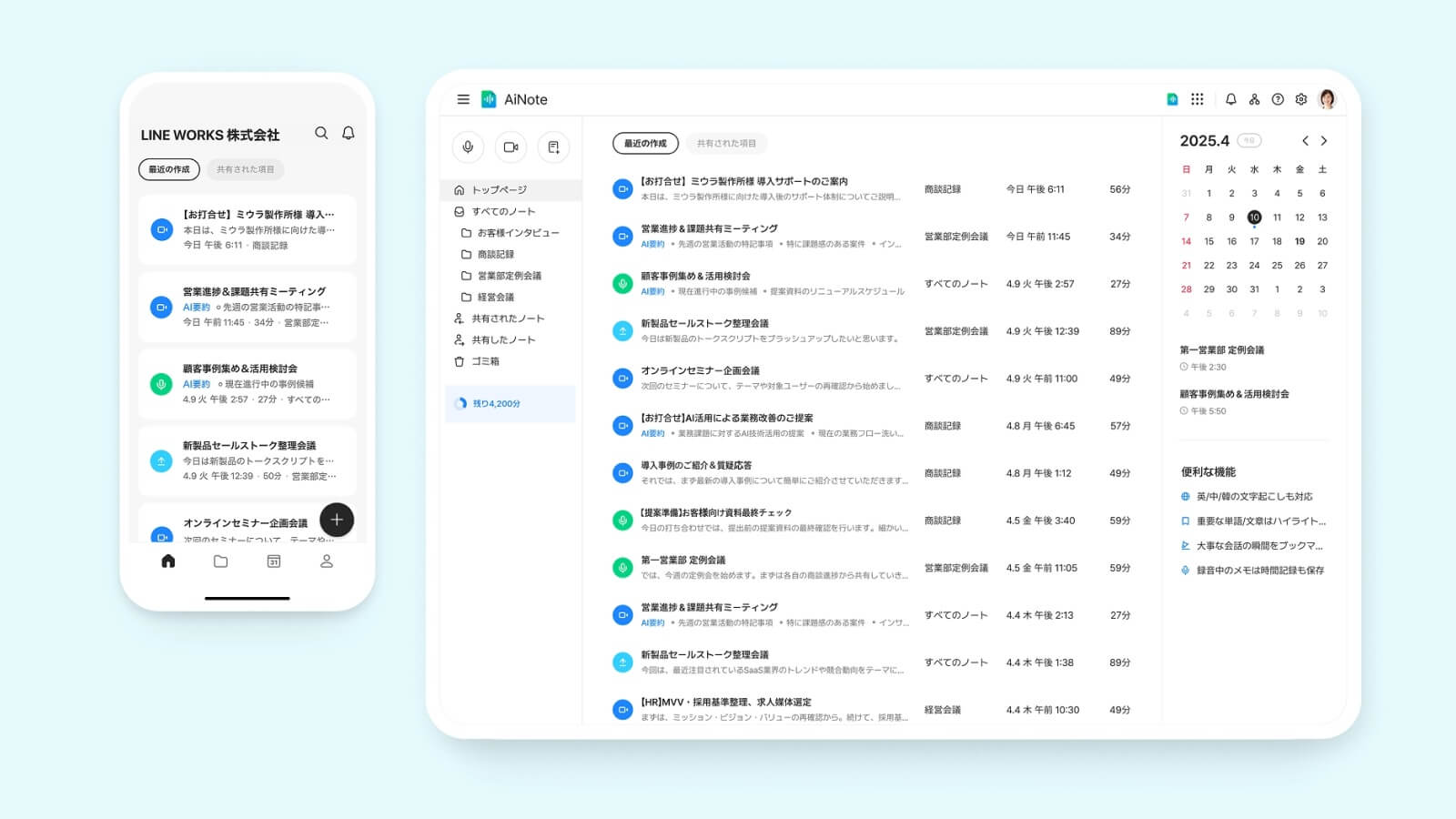
ボイスレコーダーで録音した音声データの活用先として、LINE WORKS AiNoteは「文字起こし・要約・チーム共有」をひとつのサービスでまとめてカバーするツールです。
従来の「録音→PCで聞き返し→手でまとめる」という流れを、スムーズに短縮する選択肢として活用できます。
録音から精度の高い文字起こし、AIによる要約までをワンストップで完了
LINE WORKS AiNoteは、スマートフォンからのリアルタイム録音と、録音済み音声ファイルのアップロードの両方に対応しています。
ICレコーダーで録音した音声ファイルをAiNoteにアップロードすることで、そのまま自動文字起こしと要約生成まで一気に処理できるため、録音後の作業ステップを大きく減らせます。
音声認識の精度については、自社の独自性能評価(2024年8月実施)で文字正解率90.8%・数字認識率80.3%を記録し、競合6社中No.1の結果を得ています。
会議での金額・期日・数量といった数字情報の取り違えが減るため、確認・修正にかかる手間も抑えられます。
話者分離は国際コンペティション「DIHARD3(2021年)」で世界3位を記録した技術をベースにしており、事前の設定・登録なしに複数の参加者の声を自動で聞き分けてテキスト化します。
さらに企業向けプランでは、話者分離に話者識別を組み合わせた「自動話者認識」機能により、発話者名を会議記録へ自動で反映できます。
「えーと」「あのー」などのフィラーも自動で除去されるため、読みやすいテキストが生成されます。
LINE WORKSとの連携による迅速な情報共有とタスク化
文字起こし・要約が完成した後の「チームへの展開」もAiNoteで一元化できます。
LINE WORKSのトーク・グループ・カレンダーと連携しており、生成されたサマリーを録音終了後すぐにメンバーへ共有できます。
別途メールを作成したり、ファイルを添付して送ったりする手間が省けるため、情報展開までのリードタイムが短縮されます。
以下に、AiNoteの主な仕様をまとめました。
| 項目 | LINE WORKS AiNote |
| 文字起こし精度 | 文字正解率90.8%・数字認識率80.3%(競合6社中No.1) |
| 話者分離(設定不要) | ◎(DIHARD3 2021年 世界3位の技術) |
| 自動話者認識(話者名の自動反映) | ◎(企業向けプラン・1会議あたり最大30名) |
| フィラー除去 | ◎(自動で除去し読みやすく整形) |
| AI自動要約 | ◎(全体・トピック別の要約を自動生成) |
| 対応言語 | 日本語・英語・韓国語・中国語(簡体・繁体) |
| ファイルアップロード | ◎(録音済みファイルの読み込みに対応) |
| セキュリティ認証 | ISO/IEC 27001・27017・27018・27701、SOC2/SOC3取得済 |
| 無償トライアル | あり(30日間・チーム/ビジネスプラン対象) |
| チームプラン | ¥19,800/月〜(年額・利用人数無制限) |
チームでの継続利用を考える場合、チームプランは¥19,800/月(年額契約)から利用人数が無制限で使えます。
まず試してみたい場合は、30日間の無償トライアル(チーム/ビジネスプラン対象)から始めることができます。
LINE WORKS AiNoteの30日間無償トライアルに申し込む
LINE WORKS AiNoteについてお問い合わせをする
よくある質問(FAQ)
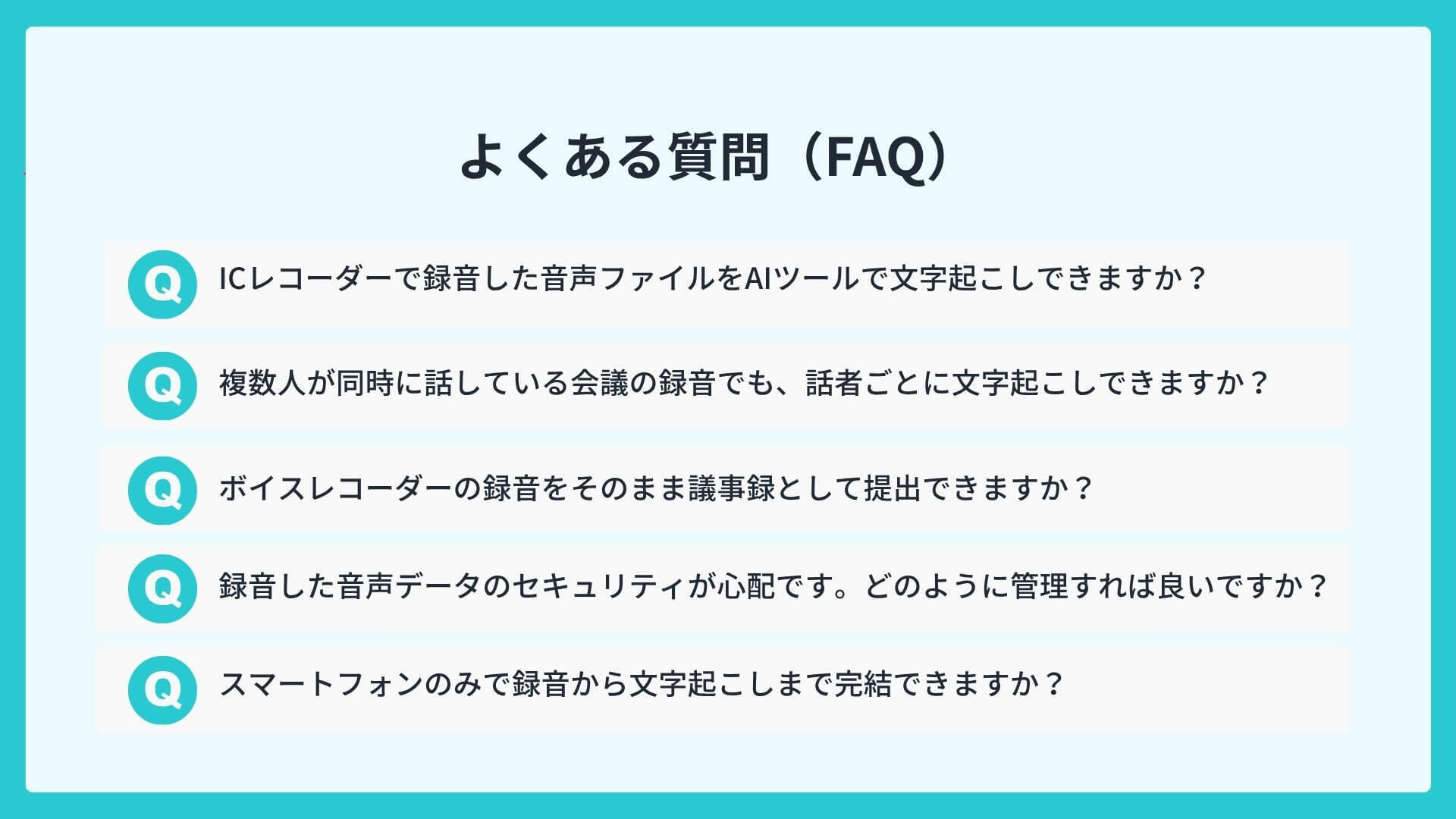
ボイスレコーダーの録音データをAIで文字起こし・活用する際には、対応フォーマットや録音環境、データの管理方法など、事前に確認しておきたい点がいくつかあります。
ここでは、録音データの文字起こしに関してよく寄せられる質問をまとめました。
Q1. ICレコーダーで録音した音声ファイルをAIツールで文字起こしできますか?
はい、多くのAI文字起こしツールはMP3・WAVなど一般的な録音フォーマットに対応しており、ICレコーダーで録音したファイルをアップロードするだけで文字起こしができます。
LINE WORKS AiNoteも録音済みファイルのアップロードに対応しています。対応フォーマットはツールによって異なるため、事前に確認することをお勧めします。
Q2. 複数人が同時に話している会議の録音でも、話者ごとに文字起こしできますか?
話者分離機能や話者識別機能を持つAIツールであれば可能です。ただし、録音環境が悪い(周囲の雑音が多い、マイクが話者から遠い)と分離精度が下がることがあります。
複数人での会議録音には、全指向性マイクを持つICレコーダーの使用と、静かな環境での録音を心がけることが精度向上につながります。
Q3. ボイスレコーダーの録音をそのまま議事録として提出できますか?
録音データはあくまで素材であり、そのままでは議事録として機能しません。
文字起こしをしたうえで、決定事項・アクションアイテム・参加者情報などを整理した文書に仕上げる必要があります。
AIツールを使えば要約や決定事項の抽出を補助できるため、整形にかかる時間を減らすことができます。
Q4. 録音した音声データのセキュリティが心配です。どのように管理すれば良いですか?
業務上の会話を録音したデータは、適切なアクセス管理と保管が必要です。
個人のPCへの保存よりも、権限管理・暗号化・監査ログ機能を持つビジネス向けクラウドサービスの活用が推奨されます。
LINE WORKS AiNoteは、ISO/IEC 27001・27017などの認証を取得済みで、アクセス制限や2段階認証にも対応しています。
Q5. スマートフォンのみで録音から文字起こしまで完結できますか?
LINE WORKS AiNoteのスマートフォンアプリを使えば、録音・リアルタイム文字起こし・要約・チーム共有まで、スマートフォン単体で完結させることができます。
専用のICレコーダーがなくても手軽に始められる点は、導入ハードルを下げる要因のひとつです。
ボイスレコーダーの文字起こしはAI活用で効率化しよう
ボイスレコーダーで録音した音声を文字起こしする方法は、手作業・スマホアプリ・ICレコーダー+ソフト・AIツールの4つに分かれます。
業務での継続的な活用を考えるなら、録音品質とAIツールへのデータ移行のしやすさを両立したICレコーダーと、精度の高いAI文字起こしツールの組み合わせが効果的です。
AIツールを活用することで、聞き返しや手入力にかかる時間が減り、文字起こしから議事録の整形・チームへの共有までをスムーズにつなげることができます。
LINE WORKS AiNoteは、ファイルアップロードでのテキスト化・高精度な話者分離・AI要約・LINE WORKSとのシームレスな連携をひとつのサービスで提供しており、録音データの活用を業務フローに組み込みやすい構成になっています。
まずは30日間の無償トライアルで、実際の録音データを使って試してみてください。
LINE WORKS AiNoteの30日間無償トライアルに申し込む
LINE WORKS AiNoteについてお問い合わせをする