目次
ボイスメモの文字起こしが手間に感じる理由
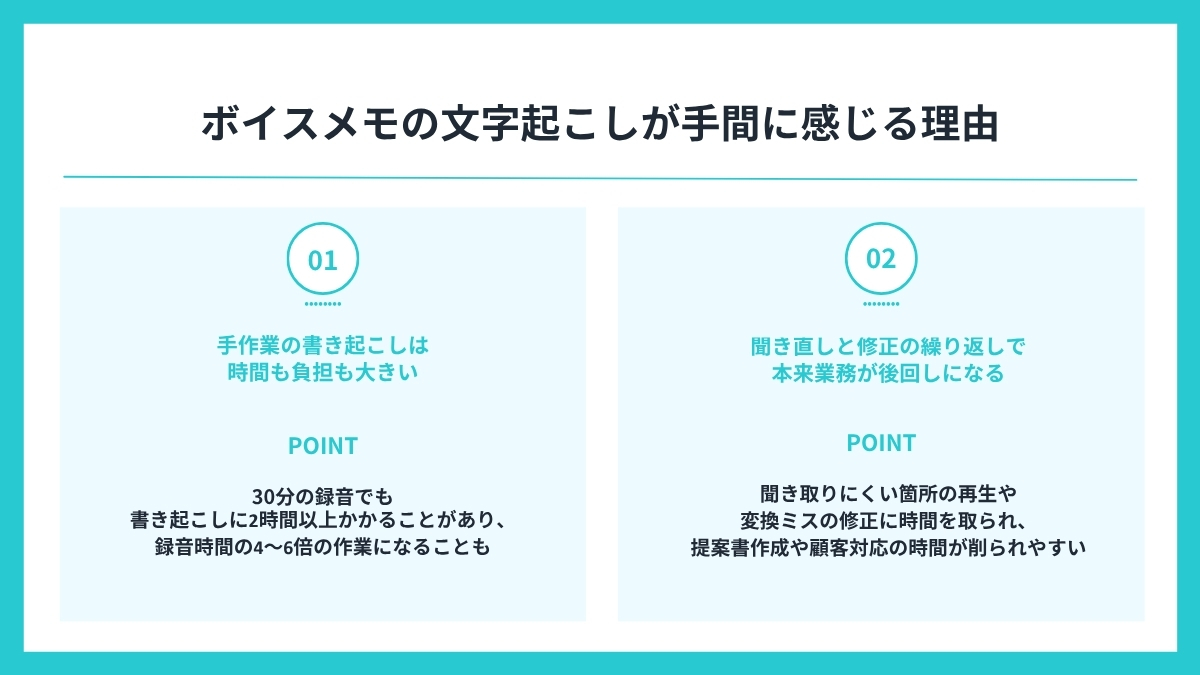
録音そのものはワンタップで終わるのに、文字起こしになると急に作業量が増える。そう感じている方は少なくありません。
ここでは、手作業の書き起こしにかかる時間の負担と、聞き直しや修正で本来の業務が後回しになりやすいという、多くの人がつまずく2つの原因を整理します。
手作業での書き起こしは時間がかかり、負担も大きい
30分の録音を、耳で聞きながらそのまま文字にしていくと、録音条件や話者数にもよりますが、慣れていても2時間以上かかることがあります。
録音時間の4〜6倍程度の作業時間が必要になるケースも珍しくありません。
例えば、週に3回の打ち合わせを毎回自分で書き起こしていると、それだけで月に何時間もの作業が積み上がっていきます。
こうした地道な入力作業は、集中力も体力も使うため、「手間がかかって続かない」という悩みにつながりやすいのです。
聞き直しや修正を繰り返すと、本来の業務が後回しになる
書き起こしでは、聞き取りにくい部分を何度も再生し直したり、変換ミスを一つずつ直したりする場面が出てきます。
この「聞き直しと修正の繰り返し」が、地味に時間を奪っていきます。
具体的には、議事録の清書に追われて、提案書づくりや顧客対応といった本来進めたい業務が後ろにずれてしまう、という状況です。
記録づくりに時間を取られるほど、成果に直結する仕事に使える時間は減っていきます。だからこそ、文字起こしの負担をどう軽くするかが大切になります。
ボイスメモを文字起こしする3つの主な方法
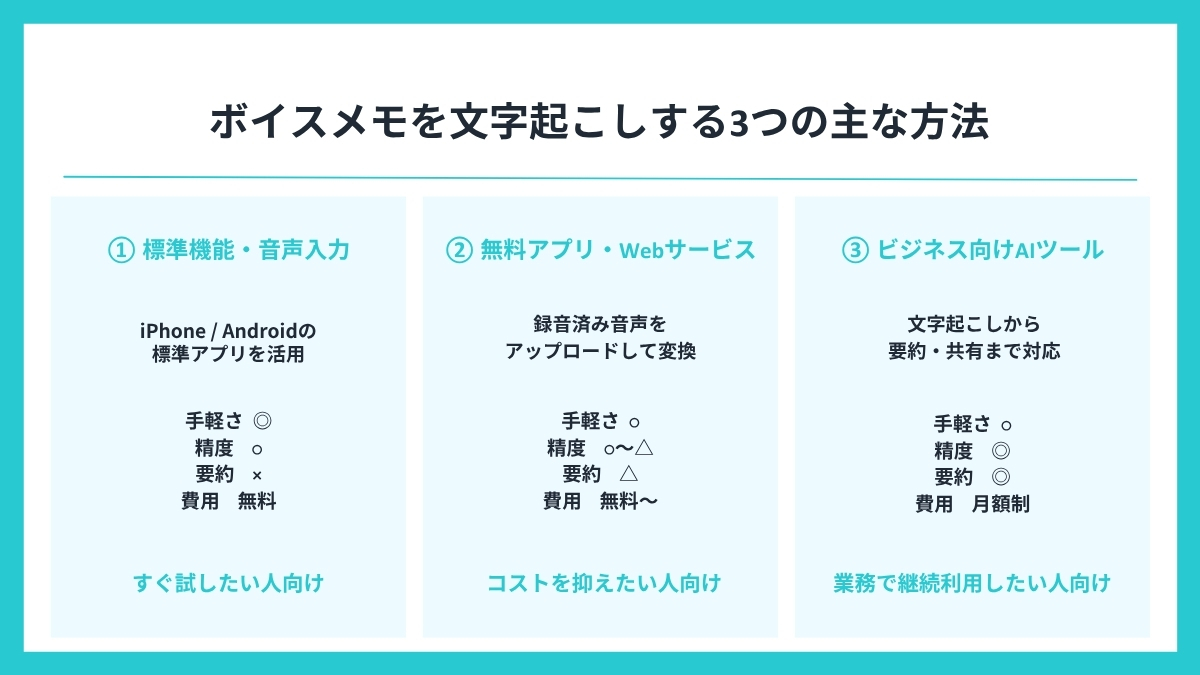
ボイスメモをテキスト化する方法は、大きく3つに分けられます。手軽さを優先するなら標準機能、コストを抑えたいなら無料アプリ、業務で本格的に使うならAIツールが向いています。
ここでは、それぞれの手軽さ・精度・費用の違いを整理し、自分に合った選び方のヒントをお伝えします。
1. iPhoneやAndroidの標準機能・音声入力を活用する
いちばん手軽なのが、スマートフォンに最初から入っている標準機能を使う方法です。
iPhoneのボイスメモは、現在iPhone12以降で文字起こしに対応しています。日本語を含む複数言語で使えますが、一部の国や地域では利用できません。
録音の共有や.m4aでの書き出しも可能です。さらに、Apple Intelligence対応機種では文字起こしテキストの要約も行えます。
Androidでは、PixelのレコーダーやGalaxyの音声レコーダーのように、機種によっては標準アプリで文字起こしできます。共有や要約の有無は機種やメーカーによって異なるため、利用前に端末仕様を確認すると安心です。
追加の費用がかからず、すぐ試せるのが利点です。一方で、要約や共有までは対応していないことが多い点は知っておきたいところです。
2. 無料の文字起こしアプリ・Webサービスを利用する
録音済みの音声ファイルをアップロードして変換できる、無料アプリやWebサービスもあります。
標準機能では物足りないときの選択肢として便利です。
例えば、ブラウザで使えるタイプなら、mp3やm4aのファイルを読み込ませるだけでテキスト化できるものもあります。
ただし、無料版には録音時間や文字数の上限があること、そして業務利用ではデータの取り扱い方針を確認しておく必要がある点には注意が必要です。
3. ビジネス向けのAI議事録作成ツールを導入する
会議や商談で継続的に使うなら、ビジネス向けのAI議事録作成ツールが選択肢になります。
高精度な文字起こしに加えて、自動要約や社内共有までまとめて対応できる点が特長です。
具体的には、スマートフォンで録音した音声をアップロードするだけで、テキスト化から要点整理までを一通り進められます。
月額制のものが中心ですが、その分、セキュリティや管理機能が整っており、企業で安心して使いやすいのが魅力です。
| 方法 | 手軽さ | 文字起こし精度 | 要約・整理 | 費用の目安 |
| ① 標準機能・音声入力 | ◎ すぐ使える | ○ 環境しだい | × なし | 無料 |
| ② 無料アプリ・Webサービス | ○ 登録が必要な場合も | ○〜△ | △ 一部あり | 無料〜 |
| ③ ビジネス向けAIツール | ○ 準備は必要 | ◎ 高精度 | ◎ 自動要約 | 月額制 |
スマートフォンのボイスメモから音声ファイルを書き出す手順
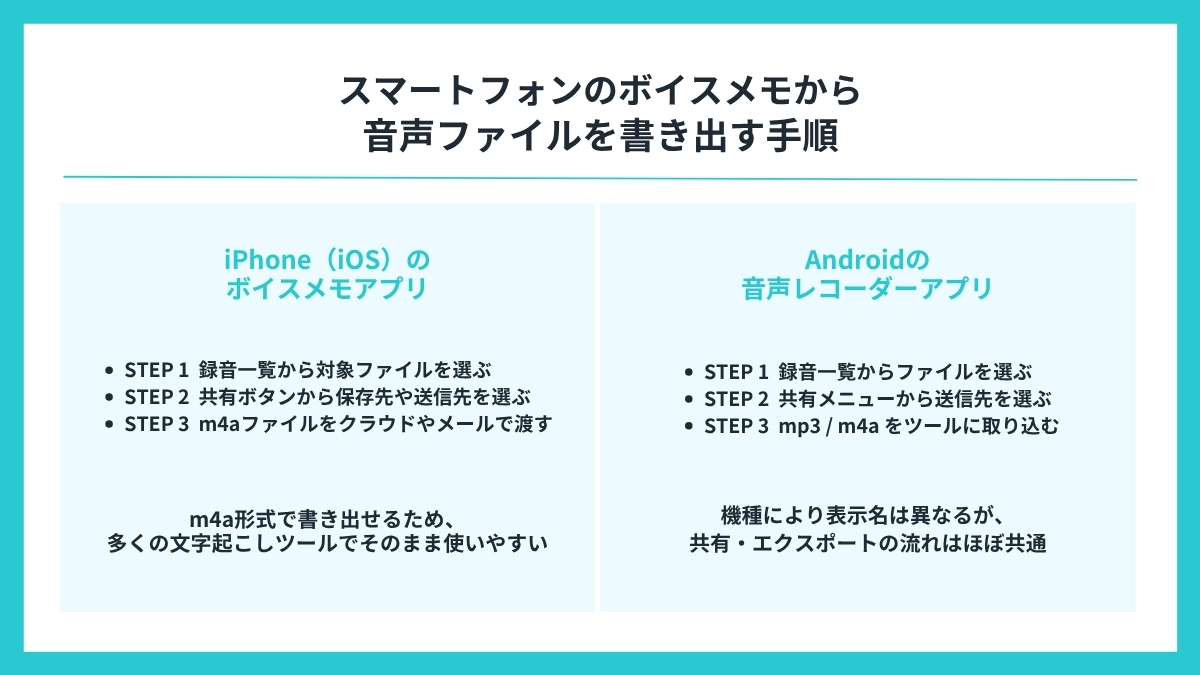
外部のアプリやツールで文字起こしをするには、まずスマートフォンから音声ファイルを取り出す必要があります。操作はむずかしくありません。
ここでは、iPhoneのボイスメモアプリとAndroidの音声レコーダーアプリ、それぞれの基本的な書き出し手順を紹介します。
iPhone(iOS)のボイスメモアプリの場合
iPhoneでは、標準の「ボイスメモ」アプリから数タップで音声を書き出せます。
書き出したファイルは、メールやクラウド経由でパソコンや他のツールに渡せます。
- 書き出したい録音を選び、共有ボタンから「保存」や送信先を選ぶだけで完了します。
- ファイル形式はm4aが基本で、多くの文字起こしツールがそのまま読み込めます。
例えば、外出先で録音した商談メモを、そのままクラウドに保存し、オフィスのパソコンから文字起こしにかける、といった使い方ができます。
Androidの音声レコーダーアプリの場合
Androidは、メーカーや機種によってアプリ名や画面が少し異なります。
とはいえ、基本の流れはiPhoneとよく似ています。
具体的には、録音一覧から目的のファイルを選び、共有メニューからGoogleドライブやメールなどに送るだけです。
保存形式はmp3やm4aが一般的で、これらに対応した文字起こしツールならスムーズに取り込めます。まずはお使いの機種のレコーダーアプリで、共有・エクスポートの項目を確認してみてください。
ボイスメモの文字起こしができない・表示されないときの対処法
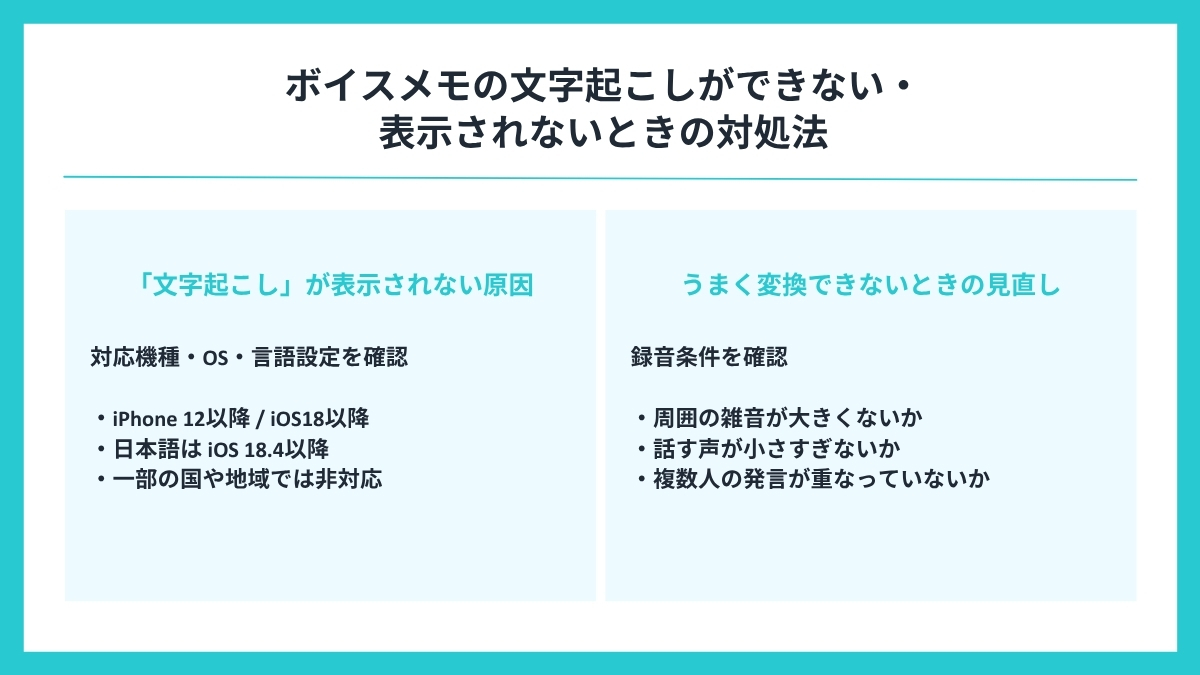
「文字起こしのメニューが見当たらない」「うまく変換されない」という声もよく聞かれます。多くの場合、原因は端末やOS、設定にあります。ここでは、表示されない主な原因と、変換精度が上がらないときに確認したいポイントを整理します。
「文字起こし」が表示されない主な原因(対応OS・言語設定)
iPhoneのボイスメモで文字起こしが表示されない場合、まず端末とOSの条件を確認しましょう。
Apple公式では、文字起こしはiPhone12以降・iOS18以降で利用できるとされています。
そのため、iOS18にできる機種でも、iPhone12より前のモデルでは表示されないことがあります。
また、日本語対応はiOS 18.4以降で、一部の国や地域では利用できない場合もあります。設定の言語や地域、OSのバージョンをあわせて見直してみてください。
うまく変換できないときに確認したいポイント
条件を満たしていても、録音の状態によっては変換精度が下がることがあります。
その場合は、録音そのものを見直すと改善しやすくなります。
例えば、周囲の雑音が大きい、話す声が小さい、複数人の声が重なっているといった録音は、正しく変換されにくい傾向があります。
聞き取りやすい環境で録り直すか、あとから紹介するAIツールのように多様な話し方や環境に強い文字起こしを検討するのも一つの方法です。
ボイスメモの文字起こし精度を高める録音のコツ
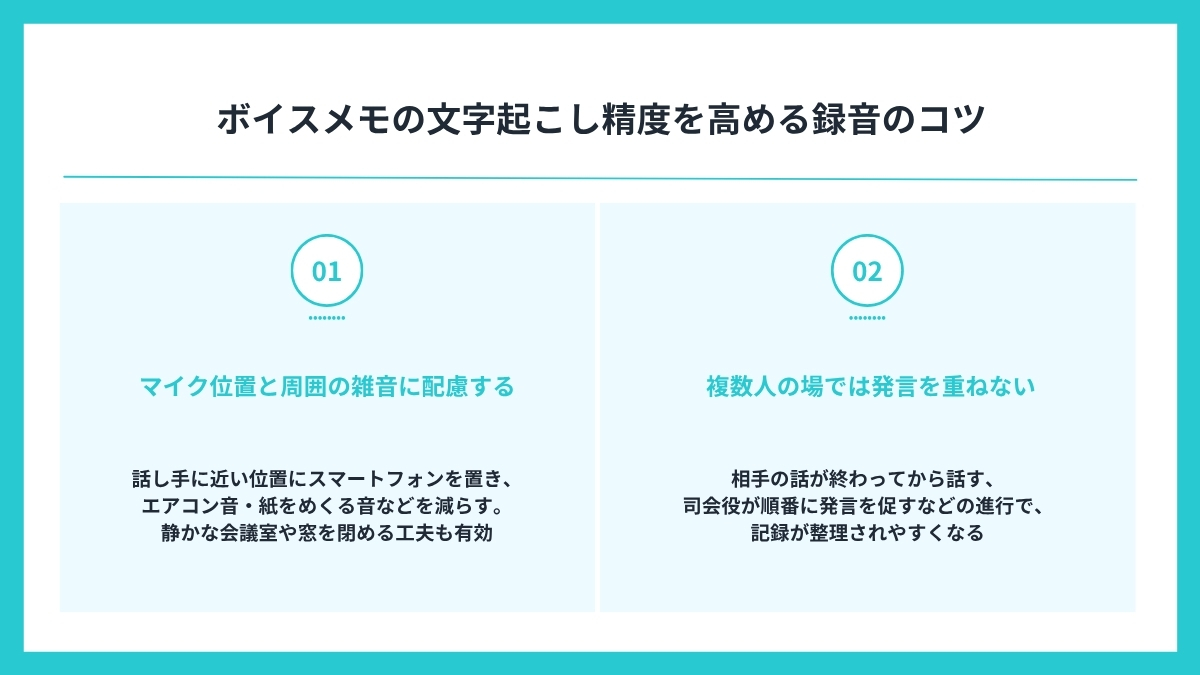
文字起こしの精度は、じつは録音の段階で大きく決まります。ツールを変える前に、録り方を少し工夫するだけで、変換結果はぐっと読みやすくなります。
ここでは、マイクと雑音への配慮、そして複数人の場面で声を重ねない工夫という、2つのコツを紹介します。
マイクの位置や周囲の雑音に配慮する
まず意識したいのが、マイクと話し手の距離、そして周囲の音です。
スマートフォンのマイクは、話し手に近いほどクリアに音を拾います。
例えば、机の上に置くなら話す人の正面に近づけ、エアコンの風や紙をめくる音など、変換の妨げになる雑音をできるだけ避けると効果的です。
静かな会議室を選ぶ、窓を閉めるといった小さな配慮でも、文字起こしの精度は変わってきます。
複数人の商談や取材では発言が重ならないようにする
複数人が参加する場では、声が重なると、どの発言が誰のものか判別しにくくなります。
その結果、文字起こしの内容も混ざりやすくなります。
具体的には、相手の話が終わってから話し始める、司会役が順番に発言を促すといった進め方をすると、記録がきれいに整いやすくなります。
なお、話し手を自動で聞き分ける「話者分離」に対応したAIツールを使えば、こうした場面でも発言を区別しやすくなります。
ビジネスで使う文字起こしツール選びの4つのポイント
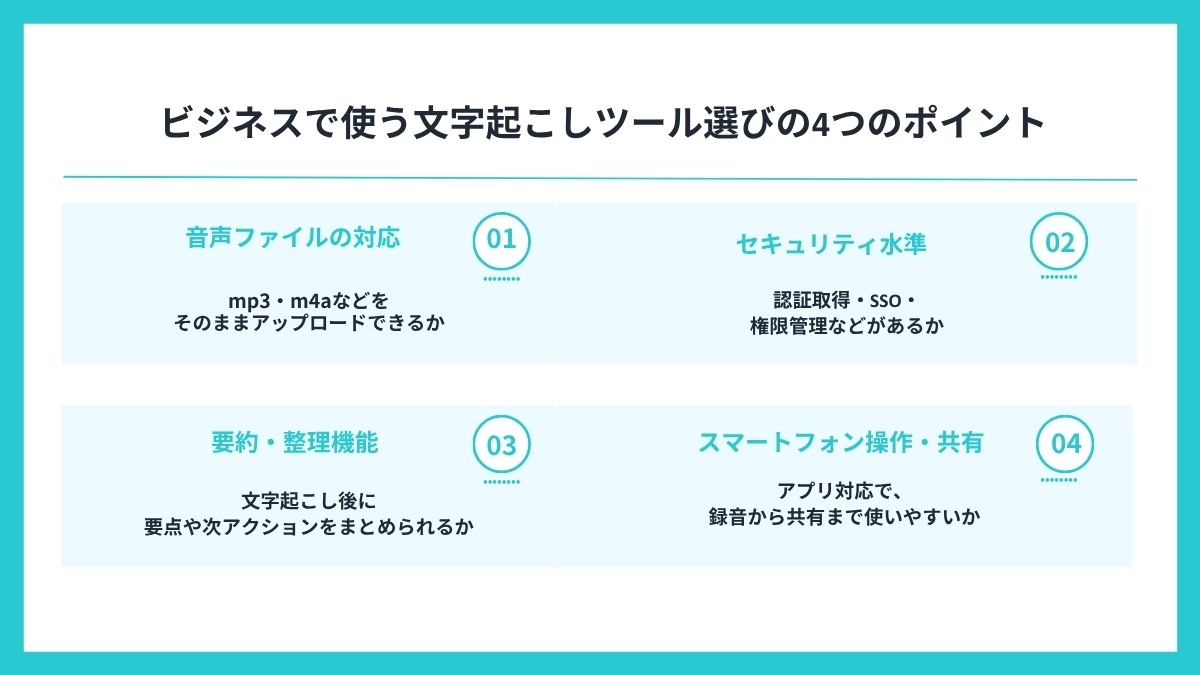
業務でツールを選ぶときは、手軽さだけでなく、安心して使い続けられるかも大切です。ここでは、ファイル対応・セキュリティ・要約機能・スマートフォンでの使いやすさという4つの観点から、後悔しないためのチェックポイントを整理します。導入前の比較にお役立てください。
音声ファイル(mp3、m4aなど)のアップロード対応
まず確認したいのが、手元の録音データをそのまま取り込めるかどうかです。
スマートフォンのボイスメモはmp3やm4aで保存されることが多いため、これらに対応していると安心です。
例えば、外出先で録ったm4aファイルをアップロードするだけで文字起こしが始まるツールなら、余計な変換の手間がかかりません。対応形式は、導入前に必ず確認しておきましょう。
企業で安心して使えるセキュリティ水準
会議や商談の音声には、社外秘の情報が含まれることも少なくありません。
そのため、セキュリティ水準は選定時の重要な判断基準になります。
具体的には、国際的なセキュリティ認証の取得状況、シングルサインオン(SSO)や2段階認証への対応、アクセス権限の管理機能などを確認しておくと安心です。
「誰がどのデータを見られるか」を管理できるツールほど、企業では使いやすくなります。
文字起こし後の要約・整理機能の有無
文字起こしはゴールではなく、そこから要点をまとめて初めて活用できます。
そこで役立つのが、AIによる自動要約や整理の機能です。
例えば、長い会議の記録から決定事項や次にやるべきことを自動で抜き出してくれると、議事録づくりの負担がぐっと軽くなります。
文字起こしだけで終わらず、要約まで対応しているかどうかを確認しておきましょう。
スマートフォンからの操作性と共有のしやすさ
外出先での録音や、移動中の確認を考えると、スマートフォンでの使いやすさも見逃せません。
専用アプリがあり、録音から共有までスマートフォンで完結できると便利です。
具体的には、録音した内容をその場でチームに共有できたり、あとからスマートフォンで要約を確認できたりすると、報告のスピードが上がります。日常的に使うものだからこそ、操作のしやすさを重視しましょう。
| 選び方のポイント | 確認したいこと |
| 音声ファイルの対応 | mp3・m4aなどをアップロードできるか |
| セキュリティ水準 | 認証取得・SSO・権限管理があるか |
| 要約・整理機能 | 文字起こし後に要点をまとめられるか |
| スマートフォン操作・共有 | アプリ対応で、共有がしやすいか |
ボイスメモの文字起こし・要約におすすめのLINE WORKS AiNote
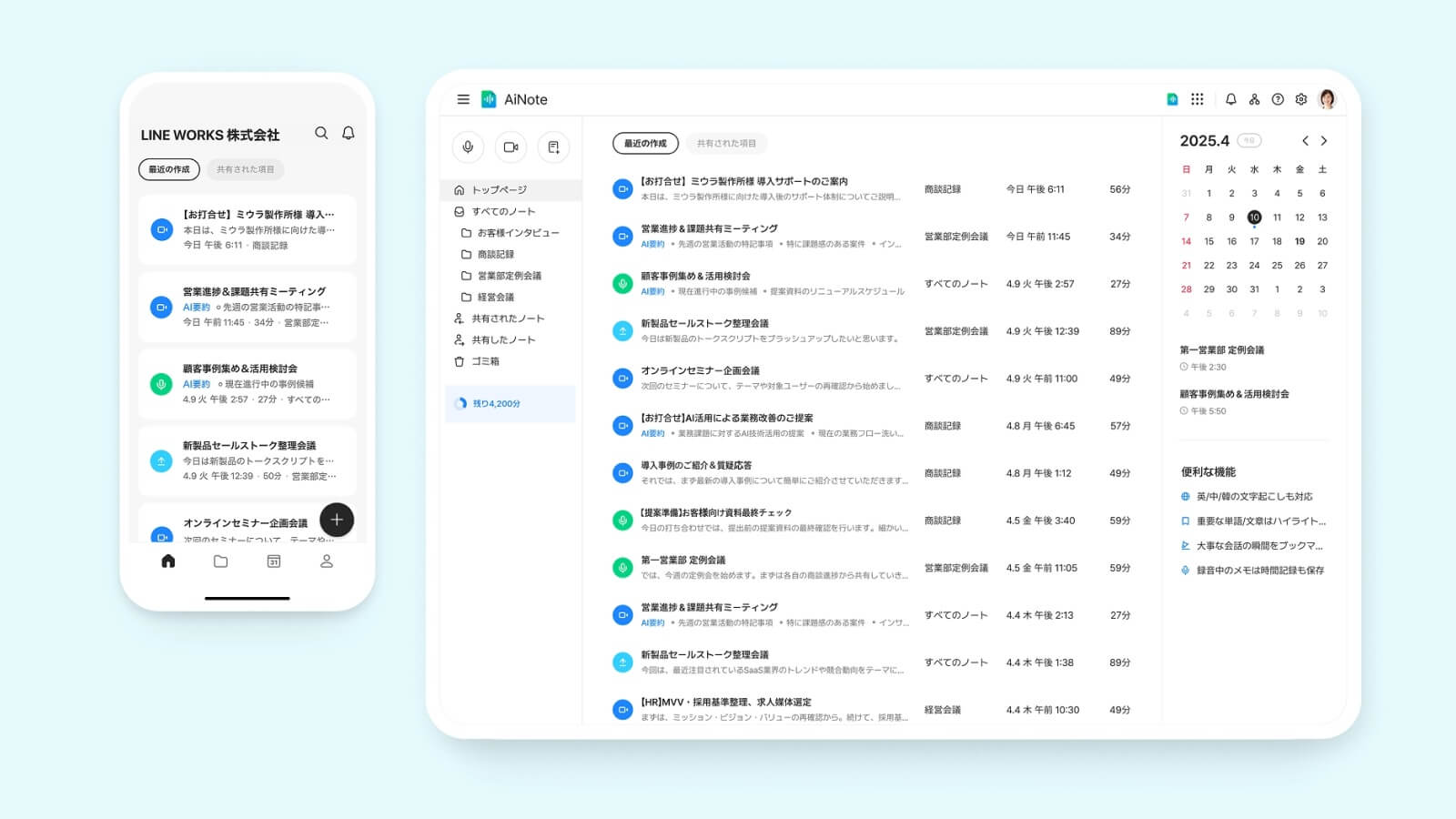
ここまでの選び方をすべて満たす一つの選択肢が、AI議事録作成ツール「LINE WORKS AiNote」です。
ここでは、録音データの文字起こし・自動要約・共有・セキュリティという4つの視点から特長を紹介します。
高精度なAI音声認識で、録音データをすばやくテキスト化
LINE WORKS AiNoteは、スマートフォンのボイスメモなどで録った音声ファイルをアップロードし、テキスト化できます。
話者を自動で聞き分ける話者分離に対応し、その技術は国際コンペティション「DIHARD3(2021年)」で世界3位の評価を得ています。
さらに、企業向けプランでは最大30名の「自動話者認識(話者識別)」にも対応しています。
例えば、複数人が参加した商談の録音でも、誰の発言かを区別しながら記録に残せます。手作業の書き起こしにかけていた時間を、大きく減らせるのが魅力です。
AIが自動で要約し、会議後のタスク抽出まで対応
文字起こししたテキストは、AIが自動で要約し、要点を整理した形にまとめます。
長い会議の記録からでも、決定事項や次に取り組むべきことを把握しやすくなります。
AI要約と同時に必要なタスクを抽出する「次のステップ」機能により、会議後にゼロから議事録を書き起こす必要がなくなり、要約を確認・修正するだけで共有できる状態に近づきます。
記録づくりの負担を軽くしながら、会議の内容を素早く振り返れる点がうれしいところです。
LINE WORKS連携で、社内メンバーへ素早く共有
作成した記録は、ビジネスチャット「LINE WORKS」と連携させることで、社内メンバーへスムーズに共有できます。
会議に出られなかった人にも、要約付きの記録のリンクをすぐ届けられます。
例えば、外出先で録音した商談メモを文字起こし・要約し、LINE WORKSメールへの通知などを用いてそのままチームへ共有する、といった流れがスマートフォンだけで完結します。
報告や情報共有のスピードを高めたいチームに向いています。
高いセキュリティ基準で、機密情報も安心して扱える
企業利用を前提に、セキュリティ面も手厚く整えられています。
ISO/IEC 27001・27017・27018・27701、SOC2/SOC3といった国際的な認証を取得済みです。
シングルサインオンや2段階認証、メンバー・組織ごとの権限管理にも対応しており、機密性の高い会議の音声も安心して扱えます。
料金は企業向けのチームプランが月額19,800円(税抜・年額)、30日間の無償トライアルで精度を確かめられます。
LINE WORKS AiNoteの30日間無償トライアルに申し込む
LINE WORKS AiNoteについてお問い合わせをする
ボイスメモの文字起こしについてよくある質問(FAQ)
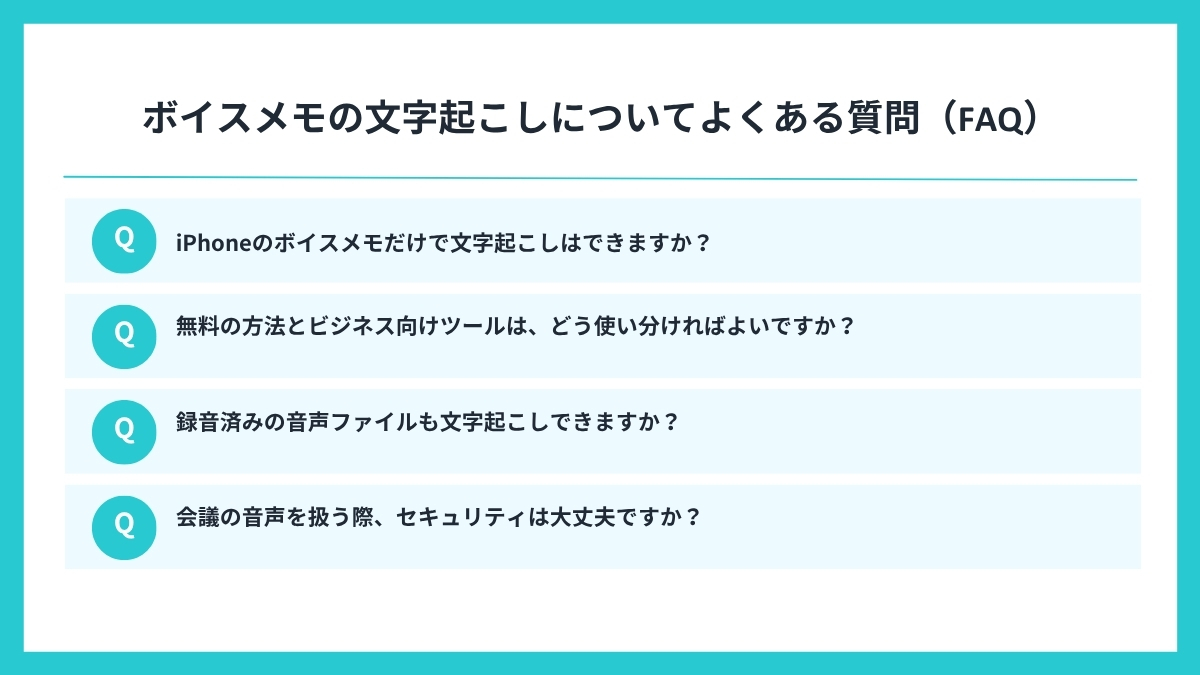
ボイスメモの文字起こしについて、よく寄せられる疑問をまとめました。導入や使い方を検討する際の参考にしてください。
iPhoneのボイスメモだけで文字起こしはできますか?
はい、できます。iOS 18以降・iPhone 12以降であれば、標準のボイスメモで文字起こしが可能です。ただし、日本語対応はiOS 18.4以降で、要約や議事録の自動作成までは対応していません。
要点整理まで行いたい場合は、AIツールの併用がおすすめです。
無料の方法とビジネス向けツールは、どう使い分ければよいですか?
短い個人的なメモなら、標準機能や無料サービスで十分な場合が多いです。一方、会議や商談を継続的に記録し、要約や社内共有まで行いたいなら、セキュリティや管理機能が整ったビジネス向けAIツールが向いています。
録音済みの音声ファイルも文字起こしできますか?
対応ツールであれば可能です。例えばLINE WORKS AiNoteは、mp3やm4aなどの音声データをアップロードして文字起こしできます。過去に録りためたボイスメモの整理にも活用できます。
会議の音声を扱う際、セキュリティは大丈夫ですか?
ツールによって水準は異なります。業務で使うなら、国際的なセキュリティ認証の取得状況や、SSO・権限管理への対応を事前に確認しておくと安心です。
ボイスメモの文字起こしを自動化し、業務を効率化しよう
ボイスメモの文字起こしには、標準機能・無料サービス・ビジネス向けAIツールという3つの方法があります。
短いメモなら標準機能で十分ですが、会議や商談を継続的に記録するなら、AIツールの活用が心強い選択肢になります。
AIを上手に取り入れることで、録音・文字起こし・議事録作成にかかる負担を軽くできます。
その分、報告や検討といった前に進める業務に時間を回せるようになります。
まずは今回紹介した選び方を参考に、自分のチームに合った方法を見つけてみてください。LINE WORKS AiNoteのように無料で試せるツールから、気軽に始めてみるのもおすすめです。
LINE WORKS AiNoteの30日間無償トライアルに申し込む
LINE WORKS AiNoteについてお問い合わせをする