目次
無料で文字起こしをする2つの主な方法
無料で文字起こしを始めるなら、手段は大きく2通りです。すでに社内にあるソフトの音声入力を使う方法と、AI議事録作成ツールの無料枠を使う方法です。
Googleドキュメント・Wordなどの音声入力機能を使う
普段使っているソフトの音声入力機能なら、追加の契約なしで今日から文字起こしを試せます。
Googleドキュメントの場合は、ChromeやEdge、Safariの最新版でファイルを開き、「ツール」から「音声入力」を選ぶとマイクのボックスが表示されます。
Wordのディクテーション機能も同様に、「ホーム」タブから呼び出して話した内容をその場でテキスト化できますが、Microsoft 365へのサインインと安定したインターネット接続が前提となります。
いずれもマイクに向かって話す仕組みのため、すでに録音してある音声ファイルを読み込ませる用途には向きません。
無料トライアルや無料プランのあるAI議事録作成ツールを使う
もうひとつの方法が、AI議事録作成ツールを無料の範囲で使うやり方です。
こちらは録音した音声ファイルをアップロードして文字起こしでき、発言者ごとに区切って記録する話者分離にも対応した製品が多くあります。
無料プランは月あたりの利用時間に上限がありますが、議事録作成の手間がどれだけ減るかを実際の会議で確かめられます。
法人での本格導入を検討する場合は、有償プランの機能を一定期間そのまま試せる無償トライアルを用意しているサービスから選ぶほうが向いています。
無料で文字起こしを行うときの3つの注意点
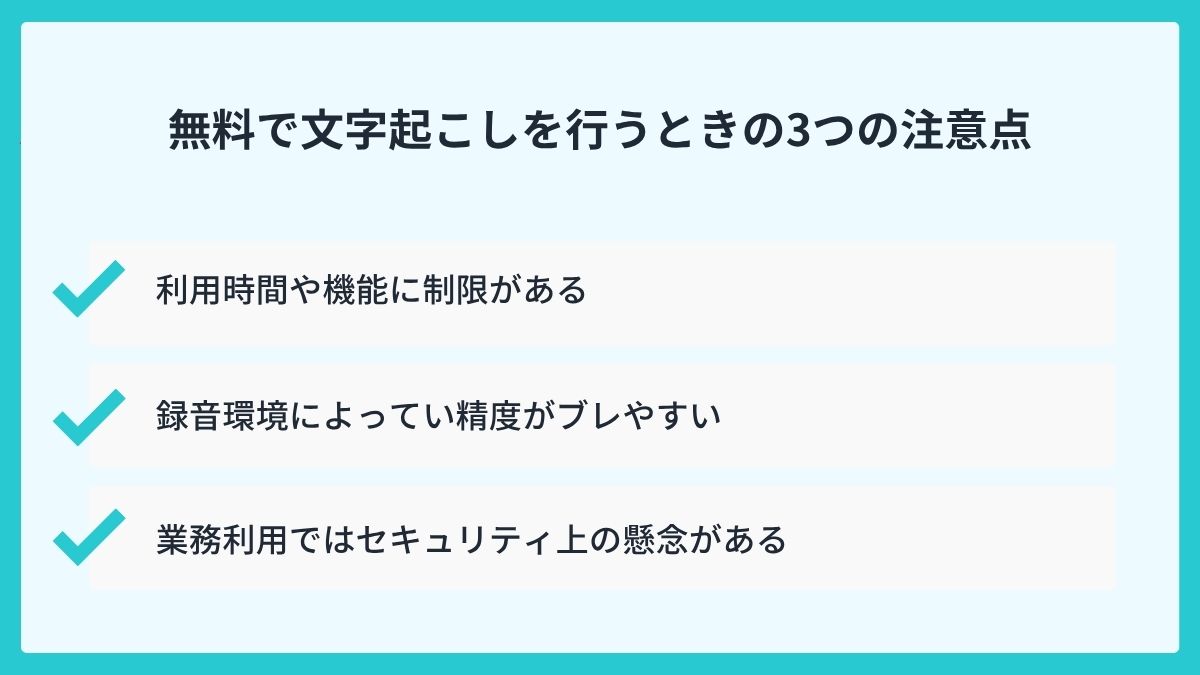
無料で文字起こしを行う場合には、業務で使う前に押さえておきたい制約もあります。ここでは、あとから困りやすい3点を整理します。
利用時間や機能に制限がある
無料プランでまず気をつけたいのが、月あたりの合計時間と1回あたりの上限という2種類の制限です。
例えば1回の上限が3分のサービスでは、60分の会議を1本通して文字起こしすることはできません。
AI要約やWeb会議の録音といった、議事録作成を楽にする機能は有償プランのみという場合も少なくありません。
無料の枠は使った分だけ減り、使い切らなかった時間を翌月へ繰り越せない仕様が一般的です。会議が立て込む月は、月末を待たずに上限へ達することもあります。
録音環境によって精度がブレやすい
同じツールを使っても、文字起こしの精度は録音環境に左右されます。
PC内蔵マイクのままでは、話者との距離や部屋の反響、空調音、複数人の同時発話の影響を受けやすく、会議のあとに固有名詞や数字の修正が増える傾向にあります。
日本語は省略表現や同音異義語が多いため誤変換が起きやすく、読み返しただけでは誤りに気づけない場合もあります。
無料の範囲では単語登録などの補正機能が使えないこともあり、修正にかかる時間が想定より膨らみやすくなります。
業務利用ではセキュリティ上の懸念がある
会議の音声には、取引条件や個人情報といった社外に出せない内容が含まれます。
無料のサービスを業務で使う前に、アップロードしたデータの保管期間と利用目的を規約で確かめておきましょう。
サービスによっては、精度向上や研究開発を目的として、アップロードした音声を統計データとして扱うと規約に明記している場合もあります。
お客様から預かった個人情報など自社が社外に置くことを禁じているデータを扱う会議では、無料枠での運用は避けるのが安全です。
無料の文字起こしツールを選ぶ4つのポイント
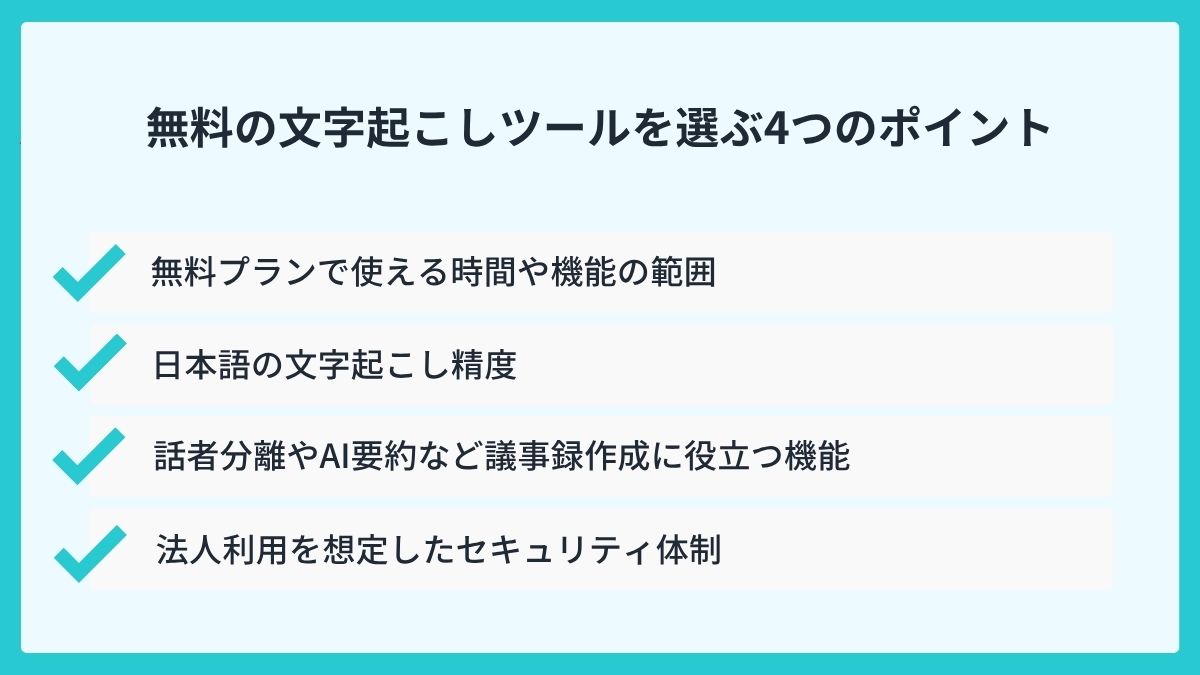
無料をうたうツールは数が多く、条件を並べて比べないと違いがわかりません。次の4点を軸にすると、自社に合うものを絞り込めます。
無料プランで使える時間や機能の範囲
最初に確認したいのは、無料で扱える時間の総量と1回あたりの長さです。
週1回の定例会議が60分なら、月あたり240分以上を無料で処理できるかどうかが目安になります。
あわせて、AI要約や共有機能が無料の範囲に含まれているかも見ておきましょう。
期間限定の無償トライアルは、無料プランと違って期間が過ぎれば使えなくなります。
日本語の文字起こし精度
音声認識の性能は、一般にWER(Word Error Rate)などの指標で評価されます。WERは単語単位の誤りの割合を示す指標で、数値が小さいほど誤りが少ないことを表します。
ただし数値だけでは自社の会議で使えるかを判断しきれないので、固有名詞や数字を含む実際の録音で比べてみるのが確実です。
社内の略語や製品名が多い会議なら、よく使う単語を登録して認識精度を上げられるかも重要になります。
比較する際は、検証用に用意したクリアな音声ではなく、日頃の会議の録音データをそのまま使いましょう。
話者分離やAI要約など議事録作成に役立つ機能
議事録では「誰が何を話したか」を残す必要があるため、発言を話者ごとに分ける話者分離が使えるかを確かめます。
声の特徴から発言者本人を特定する話者識別まで備えたサービスもあり、参加者の名前を自動で反映したい場合はこちらが便利です。
さらにAI要約に対応していれば、長い文字起こしから決定事項とタスクを抜き出して、議事録の形に近い状態まで自動で整えられます。
まずは話者分離が無料の範囲で使えるかを確かめ、AI要約は必要になった段階で有償プランを検討するのが現実的です。
法人利用を想定したセキュリティ体制
法人で使うなら、必ずセキュリティ体制を確認しておきましょう。判断材料になるのが、事業者の情報セキュリティ方針と認証の取得状況です。
ISO/IEC 27001は情報の管理体制についての国際規格で、そこにクラウドサービス向けの対策を加えたものがISO/IEC 27017です。
これらの取得の有無を見れば、クラウド上のデータ管理について第三者の審査を受けているかを確かめられます。
アクセス権限や社外共有の範囲を管理できるか、音声データをAIの学習に利用しない設定を選べるかも、あわせて見ておきましょう。
無料から試せる文字起こしツールおすすめ5選
ここからは、無料で試せる文字起こしツールを5つ紹介します。無料で扱える範囲と、有料プランに移ったときにどこまでの機能が使えるかを見比べてみてください。
| ツール名 | 無料で使える範囲 | 日本語の精度・話者分離 | AI要約・タスク抽出 | セキュリティ対応 | 有料プラン例 |
| LINE WORKS AiNote | フリープランは月300分・1回60分・最大30人(AI要約・Web会議の録音・自動話者認識は対象外)/30日間の無償トライアルあり(対象はチーム・ビジネス) | ◎ 高精度(世界トップクラスの話者分離・話者識別・業種特化型モデルあり) | ◎ AI要約で要点抽出、タスク抽出機能あり | ISO/IEC 27001・SOC2取得/有償プランは音声データの学習利用なし | チームプラン月額19,800円(税抜・年額契約/月100時間まで) |
| Notta | フリープランは月120分・1回3分まで・1アカウント(AI要約は月10回まで) | ○ 高精度(話者識別に対応・58言語対応) | ◎ AI要約・会話検索 | SSO・IPアドレス制限 | ビジネスプラン月額4,180円(税込・1アカウント) |
| Googleドキュメント | 音声入力機能をすべて無料で利用可(Googleアカウントと対応ブラウザのみ) | △ マイクの音声をその場で入力(話者分離の案内はなし) | × 音声入力に要約機能はなし | 音声の処理はブラウザ側の制御に依存(組織の管理者が機能を無効にしている場合あり) | ―(無料で利用可) |
| 文字起こしさん | 登録なしで3分まで/無料登録で毎日10分まで(1ファイルも10分まで) | ○ 100以上の言語に対応・話者分離あり | ○ 要約と議事録の自動作成に対応 | 有料プランはログを残さず学習にも利用しない/データの保管期間を公開 | ベーシックプラン月額1,000円(税込1,100円・音声24時間/月) |
| toruno | パーソナルは累計3時間分が無料/ビジネスは3週間・上限30時間の無料トライアルあり | ○ 高精度(文字起こし+画面キャプチャを同時記録) | ○ AI要約は専用プラン | リコー運営/2要素認証・IPアドレス制限・AI学習に利用しないデータ処理 | 法人向けビジネスプラン月額9,000円〜 |
LINE WORKS AiNote
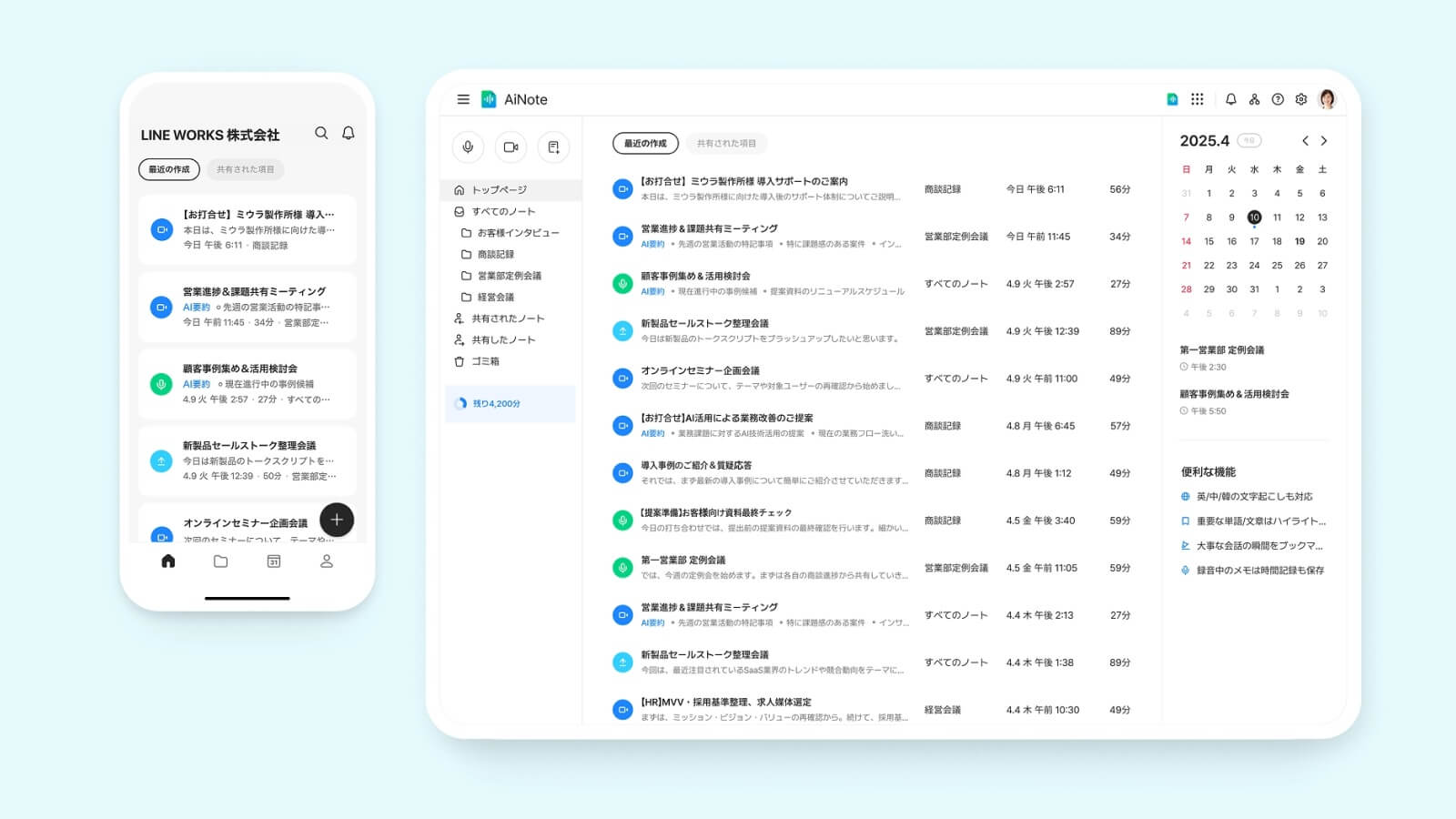
| 無料で使える範囲 | フリープランは月300分・1回60分・最大30人/有償プランは30日間の無償トライアルあり(対象はチーム・ビジネス) |
| 精度・特徴 | 文字正解率90.8%・数字認識率80.3%/話者分離・話者識別/Web会議の録音とLINE WORKS連携 |
| 料金 | 初期費用0円/チームプラン月額19,800円(税抜・年額契約/月100時間まで) |
| 対応言語 | 日本語・英語・中国語・韓国語 |
LINE WORKS AiNoteは、会議の録音から議事録作成までを一気通貫で任せられる、LINE WORKS提供の法人向けAI議事録作成ツールです。
文字正解率90.8%の日本語音声認識と世界トップクラスの話者分離により、発言者ごとに正確に文字起こしされます。
さらに自動話者認識機能※を使えば、声の特徴から発言者を特定し、議事録に名前まで自動で反映することが可能です。
セキュリティ面も手厚く、有償プランでは音声データをAIの学習に使わないことを規約で明記し、ISO/IEC 27001やSOC2も取得しています。
チームプランは月額19,800円と導入しやすいので、まずは30日間の無償トライアルでいつもの会議の議事録がどう変わるのかを確かめてみてはいかがでしょうか。
※自動話者認識機能は企業向けプランのみ
LINE WORKS AiNoteの30日間無償トライアルに申し込む
Notta
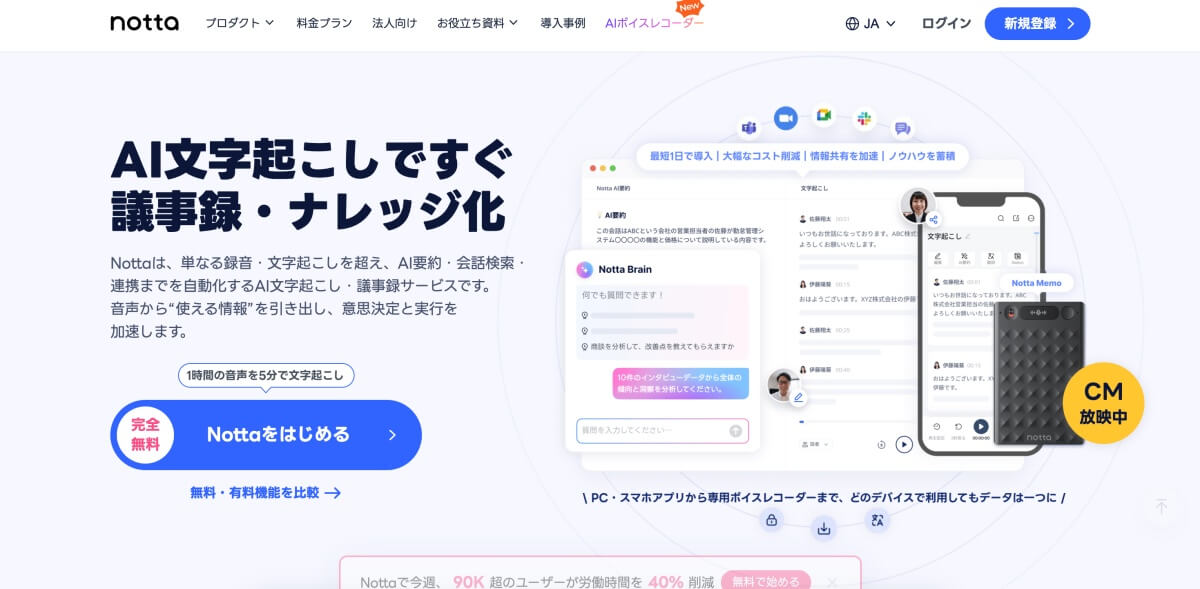
| 無料で使える範囲 | フリープランは月120分・1回3分まで・1アカウント(ファイルインポートは月50個・AI要約は月10回) |
| 精度・特徴 | AI要約・会話検索/Notta BotでZoom・Microsoft Teams・Google Meet・Webexの文字起こしに対応 |
| 料金 | ビジネスプラン月額4,180円(税込・1アカウント) |
| 対応言語 | 58言語に対応 |
Nottaは、Web版とスマートフォンアプリの両方から使えるAI文字起こしサービスです。
無料プランでも話者分離機能が使えるため、コストを抑えつつ議事録作成の効率化を体験することが可能です。
一方で1回につき3分までという制限があり、会議1本を通して記録する用途には有料プランが必要になります。
Googleドキュメント
| 無料で使える範囲 | 音声入力機能をすべて無料で利用可(Googleアカウントと対応ブラウザのみ) |
| 精度・特徴 | ツールメニューから音声入力を起動/話しながらその場でテキスト化 |
| 料金 | 無料 |
| 対応言語 | 日本語を含む多数の言語とアクセントに対応 |
Googleドキュメントの音声入力は、アカウントとブラウザさえあれば費用も申し込みも不要で使い始められます。
テキスト化したあとの手直しも同じ画面で済み、誤変換された単語には波線が引かれるので目視で確認したときに気づきやすいです。
会議の記録を丸ごと任せる用途ではなく、手入力を減らす道具として使うと効果を感じやすいでしょう。
文字起こしさん
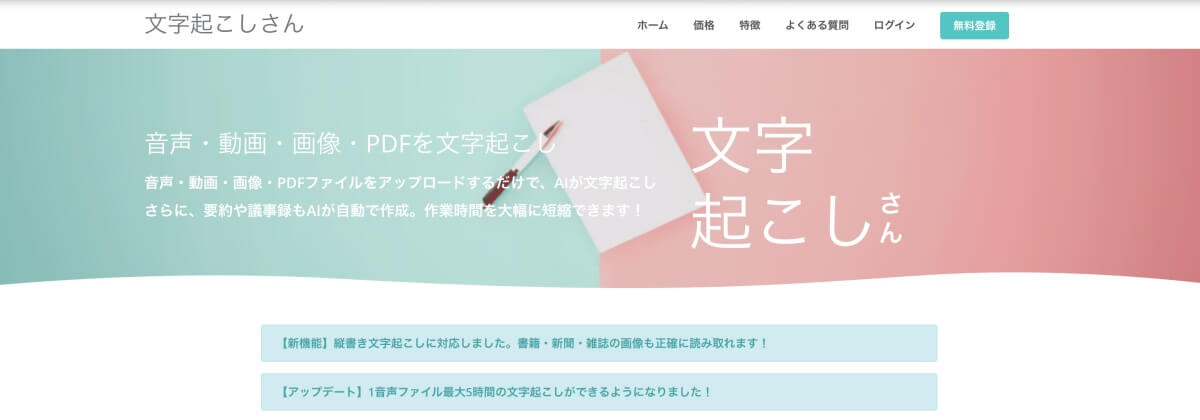
| 無料で使える範囲 | 登録なしで3分まで/無料登録で毎日10分まで(1ファイルも10分まで) |
| 精度・特徴 | 音声・動画・画像・PDFに対応(1ファイル最大5時間・1GBまで)/辞書機能と話者分離に対応 |
| 料金 | ベーシックプラン月額1,000円(税込1,100円・音声24時間/月) |
| 対応言語 | 100以上の言語に対応 |
文字起こしさんは、ファイルをアップロードするだけでテキスト化できるブラウザ型のサービスです。
会員登録をしなくても試せるので、手元の録音データがどの程度きれいに文字起こしされるかをすぐに確認できます。
無料枠は毎日リセットされる仕組みで、短い音声を少しずつ処理していく使い方に向いています。
toruno
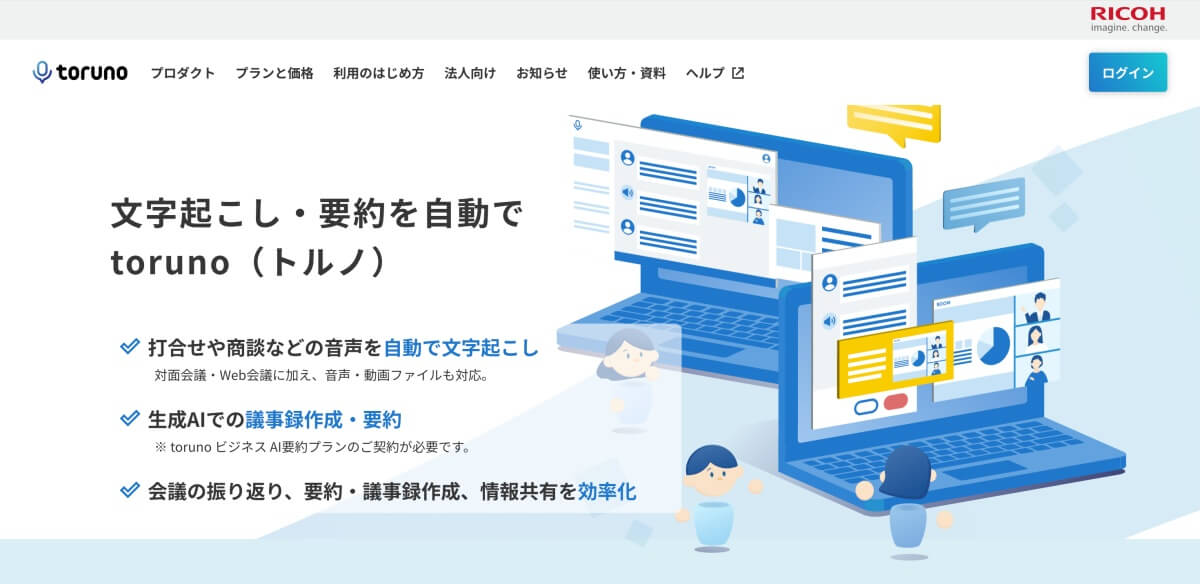
| 無料で使える範囲 | パーソナルは累計3時間分が無料/ビジネスは3週間・上限30時間の無料トライアルあり |
| 精度・特徴 | 文字起こしテキスト・音声・画面キャプチャを1クリックで記録/Microsoft Teams・Zoom・Google Meet・Webexに対応 |
| 料金 | 初期費用0円/法人向けビジネスプラン月額9,000円〜 |
| 対応言語 | 日本語 |
torunoは、リコーが提供する文字起こし・議事録サービスです。
会議中に映した資料を画面キャプチャとして残せるため、発言と資料を突き合わせながら議事録を書けます。
無料で使える累計3時間分は個人契約向けの枠なので、チームで検証するなら法人向けの無料トライアルが向いています。
無料の文字起こしツールで議事録作成を効率化する3つのコツ
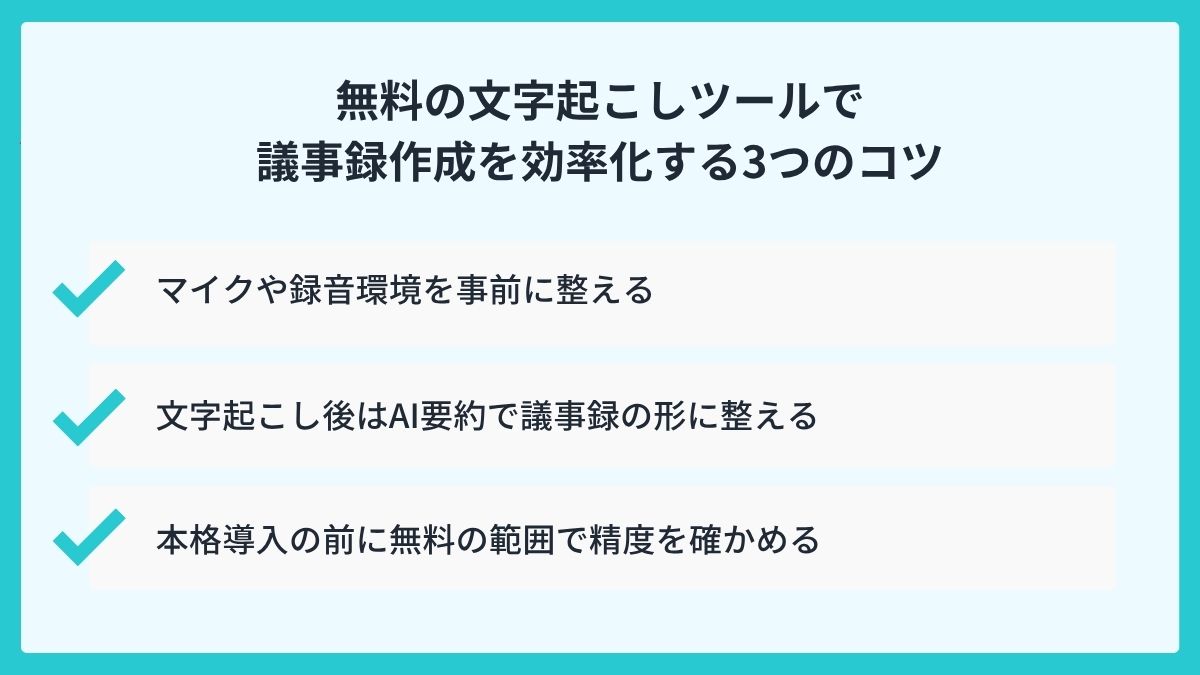
無料の範囲でも、進め方を工夫すれば議事録作成の負担は目に見えて軽くなります。以下では、特に効果が出やすい3点を紹介します。
マイクや録音環境を事前に整える
無料枠を無駄にしないために、まず手を入れたいのが録音環境です。
一人で毎日使うなら口元との距離を保てるヘッドセット、会議室で複数人が共有するなら360度集音のスピーカーフォンが基本の選択肢になります。
スマートフォンで録る場合は、会議室の中央に置くとバランスよく音を拾えます。
複数人が同時に話すと音声を分離しづらくなるので、ほかの方が話し終えるのを待つ進行を心がけましょう。
文字起こし後はAI要約で議事録の形に整える
文字起こしのテキストは、そのままでは議事録として使えません。
数時間の会議では会話が数万文字にのぼり、重要な決定事項が埋もれてしまいます。
AI要約に対応したツールなら、要点や決定事項、担当者、期限の整理までまとめて任せられ、人の手で行うのは内容の確認が中心になります。
本格導入の前に無料の範囲で精度を確かめる
無料で試せる時間は、導入判断のための検証にあてると価値が出ます。判断がぶれないよう、確認する項目を先に決めてから試すのがコツです。
固有名詞の誤変換の多さ、修正にかかった時間、発言者の区別の正しさなど、3つほどに絞ると比べやすくなります。
参加人数が多い定例会議や専門用語の多い打ち合わせなど、いちばん条件の厳しい会議の音声を選んで確かめてみましょう。
よくある質問
無料の文字起こしについて、よく寄せられる質問にお答えします。
完全無料で文字起こしができるツールはありますか?
あります。Googleドキュメントの音声入力は追加費用なしで使え、ブラウザ型のサービスにも登録不要で試せるものがあります。ただし音声入力は録音済みのファイルを扱えず、ブラウザ型のサービスには1回あたりの時間の上限が設けられています。
無料の文字起こしツールと有料ツールでは何が違いますか?
大きな違いは、利用できる時間の上限と文字起こし後の議事録作成を支える機能です。AI要約やタスク抽出、Web会議の録音、利用状況の管理といった機能は有償プランに限られることが多くあります。
録音済みの音声ファイルも無料で文字起こしできますか?
ツールによって異なります。GoogleドキュメントやWordの音声入力機能はマイクからの発話を前提としているため、録音済みのファイルには対応していません。一方でAI議事録作成ツールは、無料の範囲でもファイルのアップロードに対応している場合があります。
無料の文字起こしツールを会社の会議で使っても問題ありませんか?
まず自社のルールと、サービスの規約の両方を確認しておきましょう。判断のポイントは「その会議で扱う情報が万が一漏えいしたときにどの程度の影響が出るか」です。扱う情報の影響が大きいと判断した場合は、無料枠ではなく法人利用を前提としたツールに切り替えるのがおすすめです。
LINE WORKS AiNoteは無料でどこまで使えますか?
フリープランでは月300分まで、1回あたり60分までの文字起こしを最大30人で共有して使えます。要約やタスク抽出まで含めて検証したい場合は、チームまたはビジネスプランの30日間の無償トライアルをご利用ください。
無料の文字起こしツールを試して議事録作成の効率化を!
会議やインタビューの文字起こしは、無料の範囲でも十分に始められます。
Googleドキュメントなどの音声入力で手入力を減らす方法と、AI議事録作成ツールに文字起こしから要約まで任せる方法のどちらが自社に合うかを見極めましょう。
要約やタスク抽出まで確かめたい場合は、無料プランではなく無償トライアルを使うほうが判断しやすくなります。
LINE WORKS AiNoteなら、文字起こしからAIによる要約・タスクの抽出までを一気通貫で自動化できます。
まずは30日間の無償トライアルを活用し、実際の会議でどれほど議事録作成が効率化されるかを体験してみてはいかがでしょうか。
LINE WORKS AiNoteの30日間無償トライアルに申し込む
LINE WORKS AiNoteについてお問い合わせをする