目次
PCでの録音は「マイク音声」「内部音声」「Web会議」の3タイプに分けて考える
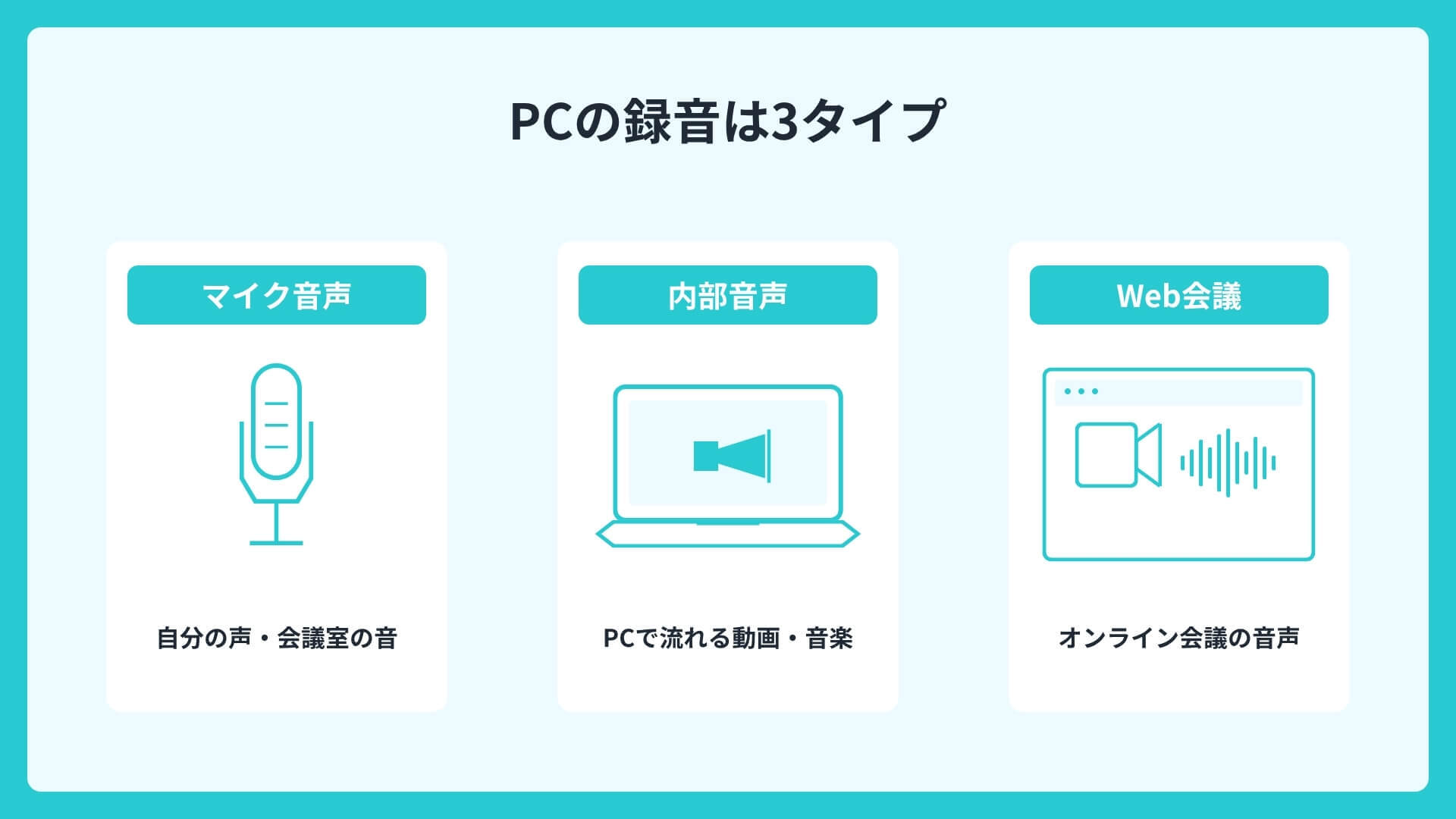
PCでの録音は、録りたい音の種類によって使うべき方法が変わります。
自分の声や会議室の音を録る「マイク音声」、PCから流れる音を録る「内部音声」、ZoomやTeamsの「Web会議」の3つに分けると、必要な手順が整理しやすくなります。
それぞれ録音する音や適した方法が異なるため、まずは何を録音したいのかを整理しておきましょう。
- マイク音声:自分の声や対面会議など、PCのマイクが拾う音を録音する方法です。インタビューや音声メモなどに向いており、PCの標準録音機能でも対応できます。
- 内部音声:動画や音楽、オンラインセミナーなど、PC上で再生されている音を録音する方法です。マイク録音とは設定や使用するツールが異なる場合があります。
- Web会議:ZoomやMicrosoft Teams、Google Meetなどで、自分と相手の音声をまとめて記録するケースです。PCの録音機能を使う方法もありますが、会議ツールに搭載されている録画・録音機能を利用すると、参加者双方の音声を記録しやすくなります。
対面での打ち合わせなら「マイク音声」、PCで再生している音声を残したいなら「内部音声」、オンライン会議を記録したいなら「Web会議」と、目的に合わせて方法を選びます。
まずは「何を録音したいのか」から、自分に合った録音方法を確認しましょう。
Windowsのパソコンで録音する方法
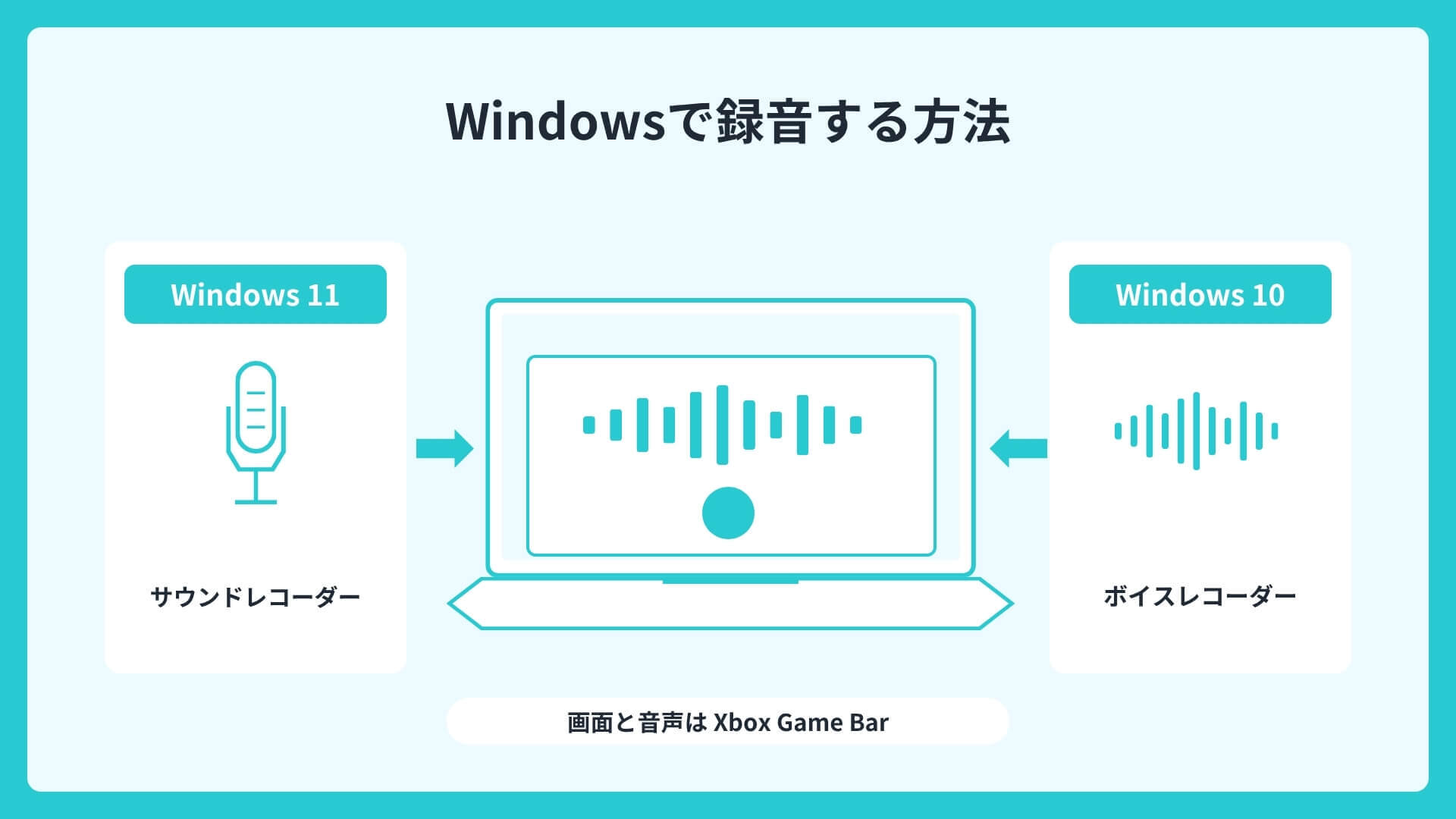
Windowsには、無料で使える録音アプリが標準で用意されています。
Windows 11の「サウンドレコーダー」、Windows 10の「ボイスレコーダー」を使えば、インストール不要でマイク音声を録音できます。
さらに「Xbox Game Bar」を使えば画面と音声の録画もできます。
ここでは、それぞれの手順と、保存形式・保存先の確認方法を見ていきましょう。
Windows 11のサウンドレコーダーで録音する手順
Windows 11では、標準の「サウンドレコーダー」アプリで無料でマイク録音ができます。
スタートメニューの「すべてのアプリ」から「サウンドレコーダー」を開き、中央の赤い録音ボタン(またはCtrl+R)を押すと録音が始まります。
一時停止や停止もボタンひとつで操作でき、初めての方でも迷いにくい作りです。
録音できる長さは1ファイルあたり最大3時間までです。
3時間を超えると自動で停止するため、長い会議では途中で区切って録音し直すと安心です。
例えば半日がかりの研修を録るときは、休憩のタイミングで一度保存しておくと良いでしょう。
Windows 10のボイスレコーダーで録音する手順
Windows 10では、「ボイスレコーダー」アプリを使います。
スタートメニューから起動し、中央のマイクアイコン(またはCtrl+R)をクリックすると録音が始まります。
録音中にマーカーを付けて、あとで聞き返したい箇所に印を残すこともできます。
録音後は、画面上でトリミング(不要部分の切り取り)ができる点も便利です。
保存形式はM4A、保存できる長さは1ファイルおよそ3時間までが目安です。
なおWindows 10は2025年10月14日にサポートが終了しているため、セキュリティ面では最新環境への移行もあわせて検討しておきたいところです。
Xbox Game Bar(Windowsキー+G)でWeb会議も録音する手順
PCの画面と音声をまとめて記録したいときは、標準の「Xbox Game Bar」が使えます。
録画したいアプリを開いた状態でWindowsキー+Gを押し、「キャプチャ」から録画を開始します(Windowsキー+Alt+Rでも開始・停止が可能です)。
マイクのオン・オフも切り替えられるため、自分の声を一緒に残すこともできます。
ただしデスクトップ画面やエクスプローラーそのものは録画できず、記録できるのは起動中のアプリの画面に限られます。
保存はMP4形式の動画になるため、音声だけが必要な場合は、あとで音声を抜き出す手間がかかる点に注意しましょう。
保存形式(M4A・MP3・WAVなど)と保存先の確認方法
録音ファイルは、用途に合わせて保存形式を選べると便利です。
Windows 11のサウンドレコーダーなら、設定画面の「レコーディング形式」からAAC(M4A)・MP3・WMA・FLAC・WAVを選べます。
普段使いならファイルサイズの小さいM4AやMP3、音質を優先するならWAVやFLACが向いています。
保存先は、録音一覧の項目を右クリックして「フォルダーに表示」を選ぶと確認できます。
多くの場合、「ドキュメント」内の「サウンド レコーディング」フォルダに保存されます。
OneDriveと同期している環境では保存場所が変わることもあるため、迷ったらこの操作で実際の場所を確かめておくと確実です。
\こちらの記事もおすすめ/
【Windows】録音のやり方を完全ガイド|標準アプリの使い方からWeb会議の録音・文字起こしまで
Macのパソコンで録音する方法
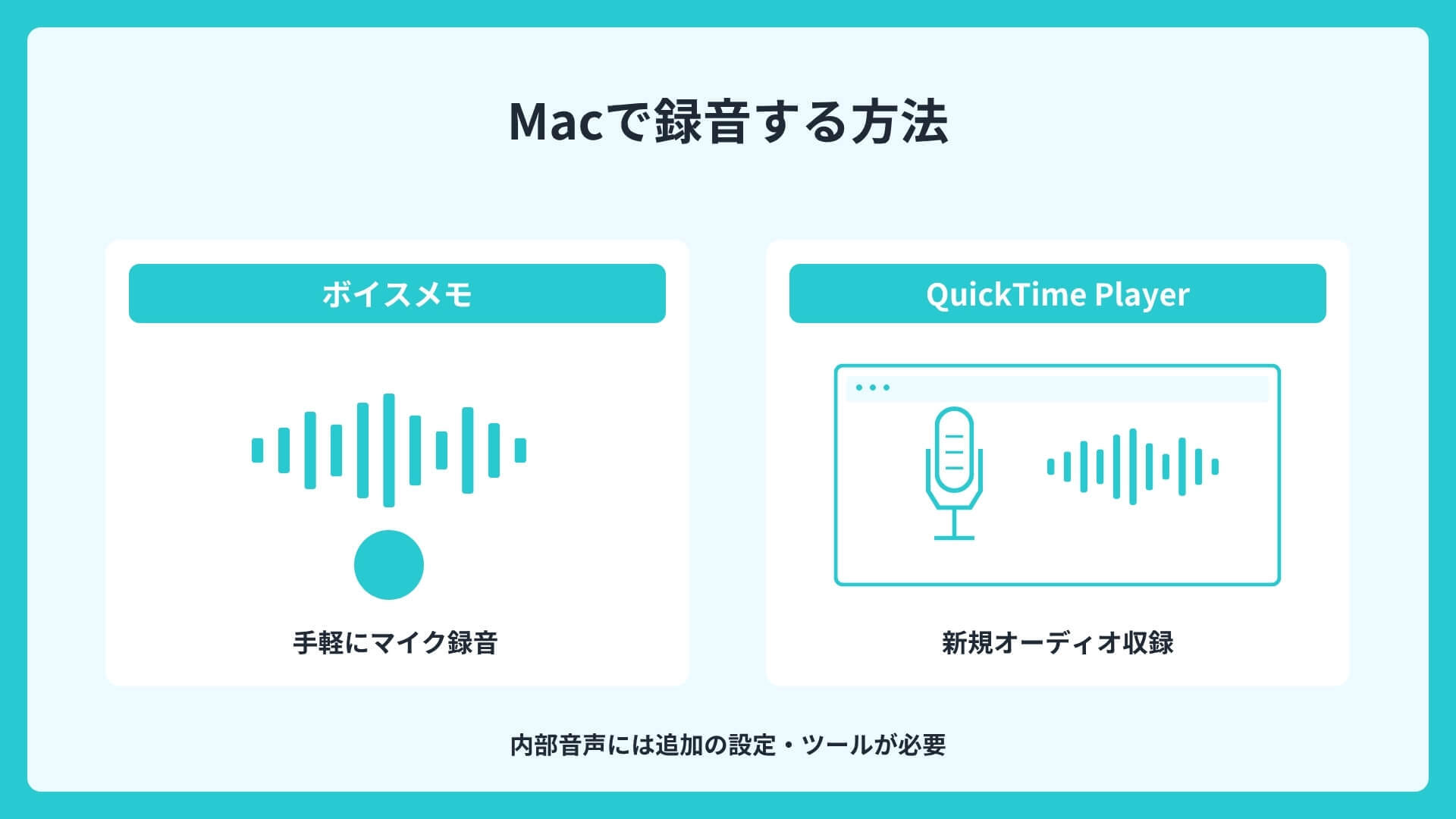
Macにも、無料で使える録音機能が標準で備わっています。
手軽にメモ感覚で録るなら「ボイスメモ」、設定を細かく調整したいなら「QuickTime Player」が便利です。
一方で、Macの標準機能だけでは内部音声を録音できないという特徴もあります。
ここでは、2つのアプリの使い方と、内部音声を録れない理由を解説します。
ボイスメモで手軽に録音する手順
Macで最も手軽に録音できるのが、標準アプリの「ボイスメモ」です。
Launchpadやアプリケーションフォルダからボイスメモを開き、画面下部の赤い録音ボタンをクリックするだけで録音が始まります。
一時停止や再開も簡単で、終わったら「完了」を押せば自動で保存されます。
録音したデータは、同じApple IDでサインインした端末間でiCloud同期できます。
Macで録った打ち合わせの音声を、移動中にiPhoneで聞き返すといった使い方もできます。
シンプルな操作で済むため、こまめに記録を残したい場面に向いています。
QuickTime Playerで「新規オーディオ収録」を使う手順
より細かく設定したいときは、「QuickTime Player」の録音機能が便利です。
QuickTime Playerを起動し、メニューバーの「ファイル」から「新規オーディオ収録」を選びます。
録音ボタン横の「∨」をクリックすると、使用するマイクや音質(高・最高)を選べます。
あとは赤い収録ボタンで開始し、停止ボタンで終了したら「ファイル」から保存するだけです。
マイクや音質を指定できるため、インタビューやナレーションなど音質を重視したい録音に向いています。
収録中の音量を調整しておくと、ハウリングを防ぎやすくなります。
\こちらの記事もおすすめ/
【2026年最新】Macで録音する方法まとめ|内部音声・Web会議・議事録化まで解説
Macの標準機能では内部音声を録音できない理由
Macを使っていて戸惑いやすいのが、標準機能だけではPCの内部音声(システム音声)を録音できないという点です。
これは、macOSでは音の「再生」と「録音」の経路が分かれており、再生中の音を録音側に回す仕組みが標準で用意されていないためです。
そのため、QuickTime Playerやボイスメモで選べるのは、マイクなどの入力デバイスに限られます。
例えばオンラインセミナーの音声をそのまま録りたい場合、標準機能だけでは対応できません。
内部音声を録音したいときは、後述する仮想オーディオデバイスを追加する方法を使います。
マイク音声と内部音声の違い|PCで録りたい音に合わせて設定を変える
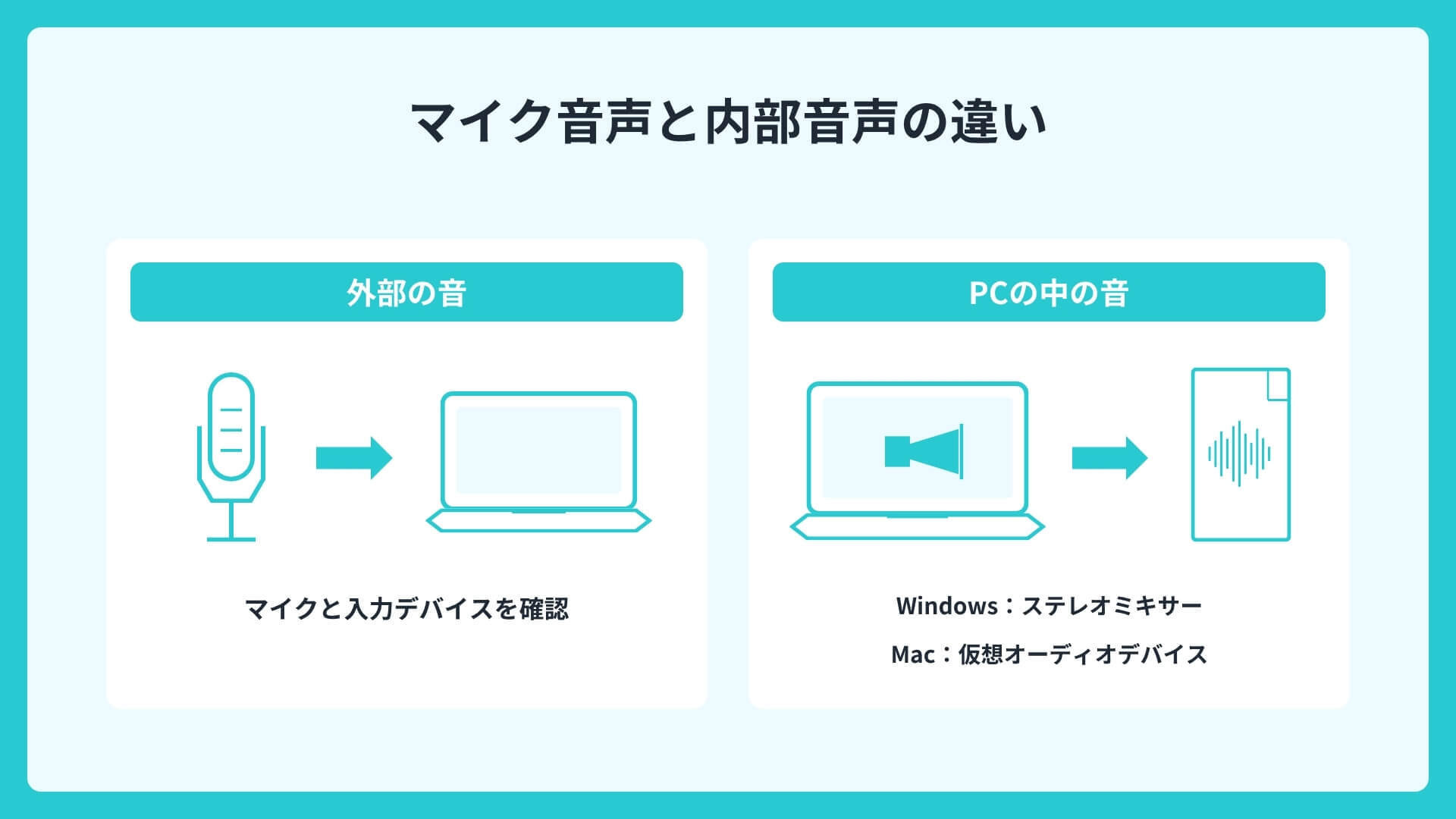
録音でつまずきやすいのが、マイク音声と内部音声の違いです。
マイク音声はマイクが拾う外の音、内部音声はPCから流れる音を指し、録る方法がそれぞれ異なります。
ここでは2つの違いを整理し、Windows・Macそれぞれで内部音声を録るための設定を見ていきましょう。
| 区分 | 何の音か | 主な用途 | 必要な設定 |
|---|---|---|---|
| マイク音声(外部音声) | マイクが拾う自分の声や室内の音 | 対面会議、インタビュー、ナレーション | 標準アプリでそのまま録音できる |
| 内部音声(システム音声) | PCから流れる相手の声や動画の音 | Web会議の音声、動画・セミナー音声 | Windows:ステレオミキサー/Mac:仮想オーディオデバイス |
マイク音声(外部音声)を録音する場合の設定
マイク音声は、特別な準備なしで録音できる基本の方法です。
Windowsは「設定」→「システム」→「サウンド」→「入力」で使うマイクを選び、入力音量を調整します。
Macは「システム設定」→「サウンド」→「入力」で同様に設定できます。
「マイクのテスト」で音を拾えているか事前に確認しておくと、録音の失敗を防げます。
例えば複数人の対面会議では、全員の声が届きやすい位置にマイクを置くと聞き取りやすくなります。
外付けマイクを使うと、さらにクリアな音で録音しやすくなります。
PCの内部音声を録音するにはステレオミキサーを有効にする
Windowsで内部音声を録るには、「ステレオミキサー」という機能を有効にします。
「設定」→「システム」→「サウンド」→「すべてのサウンドデバイス」と進み、「ステレオ ミキサー」を選んで「許可」をクリックします。
その後、入力デバイスでステレオミキサーを選べば、PCから流れる音を録音できるようになります。
ステレオミキサーはお使いの機種やドライバによっては表示されないことがあり、その場合は仮想オーディオソフトの利用を検討します。
例えばオンライン研修の音声を記録したいときに役立ちます。
なお設定したままだとマイクの声を拾わなくなるため、録音が終わったら元に戻しておきましょう。
Macで内部音声を録音するには仮想オーディオデバイス
Macで内部音声を録るには、「仮想オーディオデバイス」と呼ばれるソフトを追加します。
代表的なものに、無料で使える「BlackHole」があります。
インストール後にMacを再起動し、「Audio MIDI設定」で内蔵スピーカーとBlackHoleをまとめた「複数出力装置」を作成すると、PCの音を録音できるようになります。
自分でも音を聞きながら録音できるよう、複数出力装置を作るのがポイントです。
例えばWeb会議の相手の声を記録したい場合に活用できます。
会社から貸与されたPCでは、ソフトの導入前に情報システム部門へ確認しておくと安心です。
ZoomやTeamsなどWeb会議をPCで録音する方法
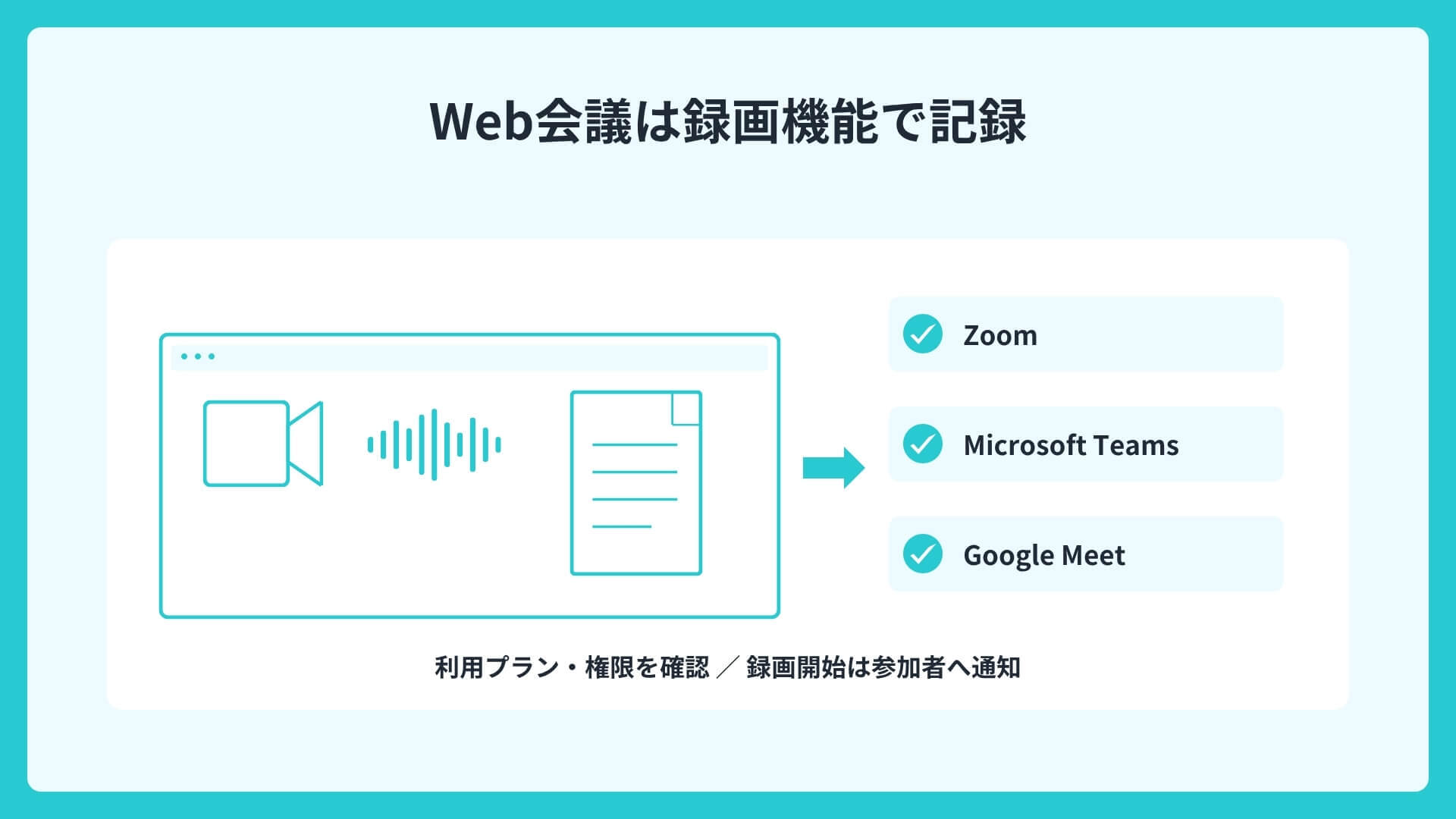
Web会議を録音するなら、各ツールに備わった録画機能を使う方法が最も確実です。
Zoom・Microsoft Teams・Google Meetには、それぞれ録画の仕組みとプランごとの条件があります。
また、録画を始めると参加者に通知される点も共通しています。
ここでは3つのツールの録画方法と、通知に関する注意点を解説します。
Zoomで録音・録画する方法
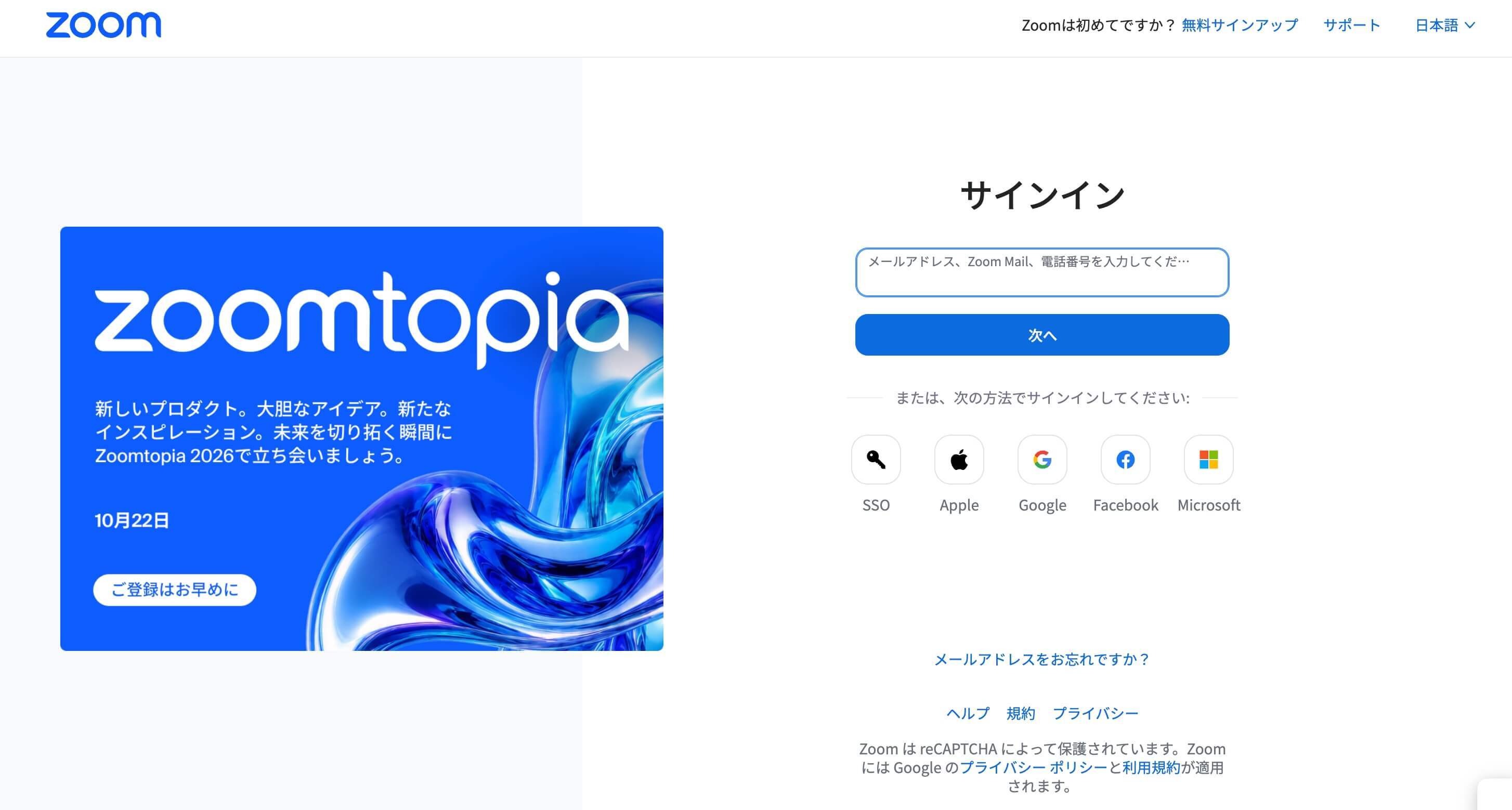
Zoomには、PC本体に保存する「ローカル録画(コンピューターレコーディング)」と、クラウドに保存する「クラウドレコーディング」があります。
ローカル録画は無料プランでも利用でき、Windows・Macのデスクトップアプリから録画できます。
一方、クラウドレコーディングはPro以上の有料プランが対象で、容量はProの場合1ライセンスあたり10GBが目安です。
録画は会議中のツールバーの「レコーディング」から開始でき、原則としてホスト(または許可された参加者)が操作します。
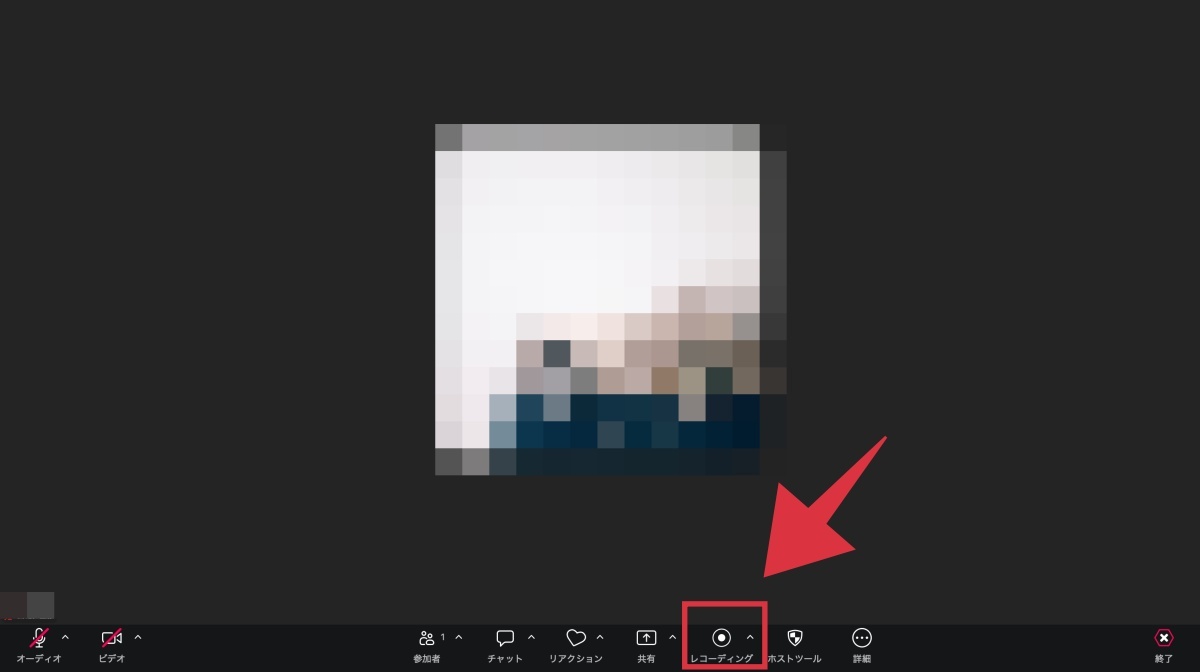
参加者がローカル録画するには、ホスト側の許可が必要です。
例えば定例会議を記録として残すなら、ローカル録画から試すとよいでしょう。
Microsoft Teamsで録音・録画する方法
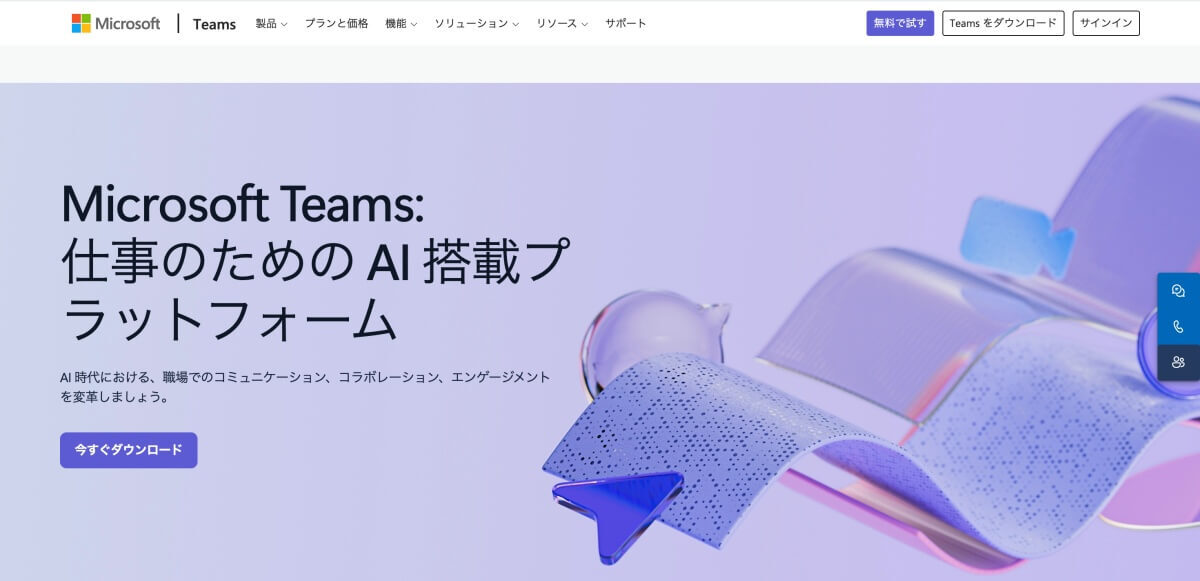
Microsoft Teamsでは、会議中の「その他のアクション」から「レコーディングと文字起こし」を選んで録画を開始します。
録画データは、通常の会議なら主催者のOneDrive、チャネル会議ならチームのSharePointに保存されます。
利用には、法人向けMicrosoft 365の対象ライセンスが必要です。
録画できるのは主催者や同じ組織の参加者で、ゲストや別組織のユーザーは操作できません。
保存した録画は既定で120日後に期限切れとなる設定のため、長期保管したい場合は保存先へのコピーや管理者設定の確認をしておきましょう。
Google Meetで録音・録画する方法
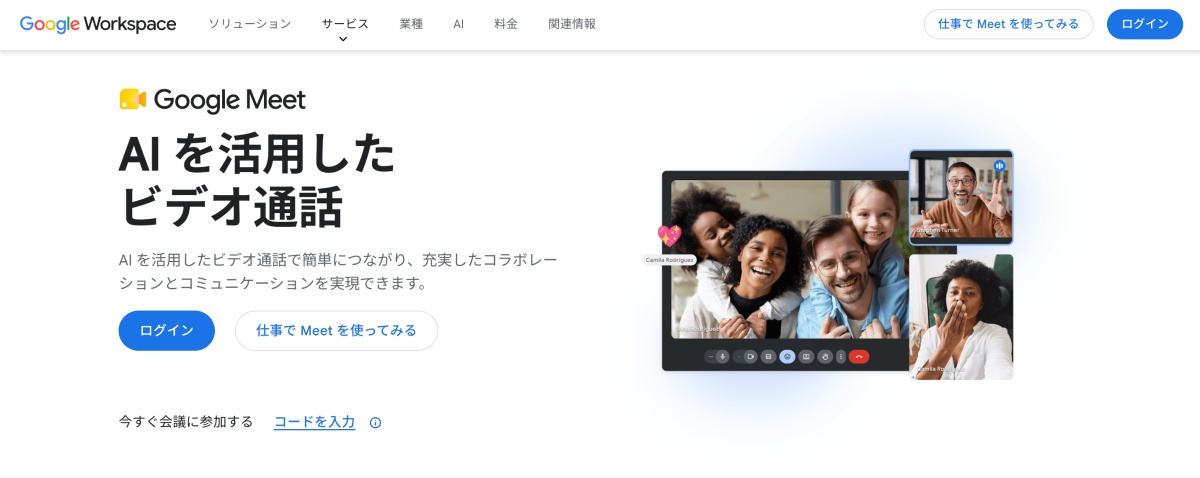
Google Meetの録画は、画面右下の「アクティビティ」から「録画」を選んで開始します。
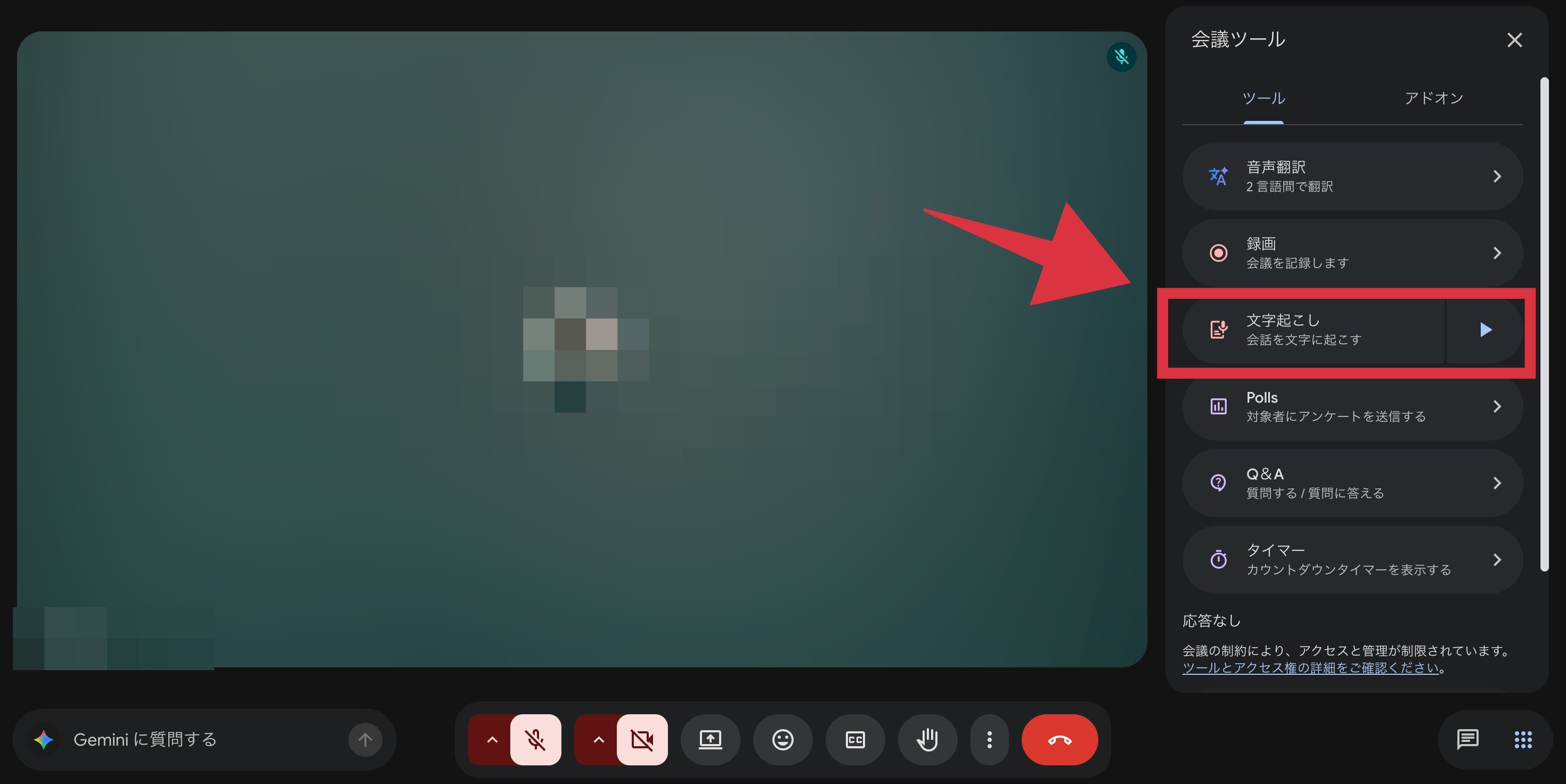
利用にはGoogle Workspaceの対象エディション(Business Standard以上など)や、対象のGoogle Oneプランが必要で、無料の個人アカウントやBusiness Starterでは録画できません。
録画できるのは主催者や共同主催者などに限られ、1回の録画は最大8時間までです。
録画データは主催者のGoogleドライブ内「Google Meet」フォルダに保存され、主催者と録画を開始した人にメールで通知が届きます。
例えば社内説明会を記録して後日共有したい場合に便利です。
Web会議ツールの標準機能では録音開始が相手に通知される点に注意
Web会議ツールで押さえておきたいのが、録画を始めると参加者全員に自動で通知されるという点です。
Zoom・Teams・Google Meetのいずれも、録画開始時に画面上の表示や通知で参加者に知らされます。
| ツール | 通知のされ方 |
|---|---|
| Zoom | 録画開始時に同意ダイアログや録画中の表示が出る |
| Teams | 参加者のアプリに録画開始の通知と録画中の表示が出る |
| Google Meet | 録画の開始・停止時に参加者へ通知される |
この仕組みがあるため、公式の録画機能は参加者に伝わらない形では使えません。
裏を返せば、透明性が保たれる仕組みとも言えます。
画面録画ソフトなどを使う場合は通知が出ないこともあるため、後述のとおり、自分から事前に一言伝えることが大切です。
PCで録音がうまくできないときの原因と対処法
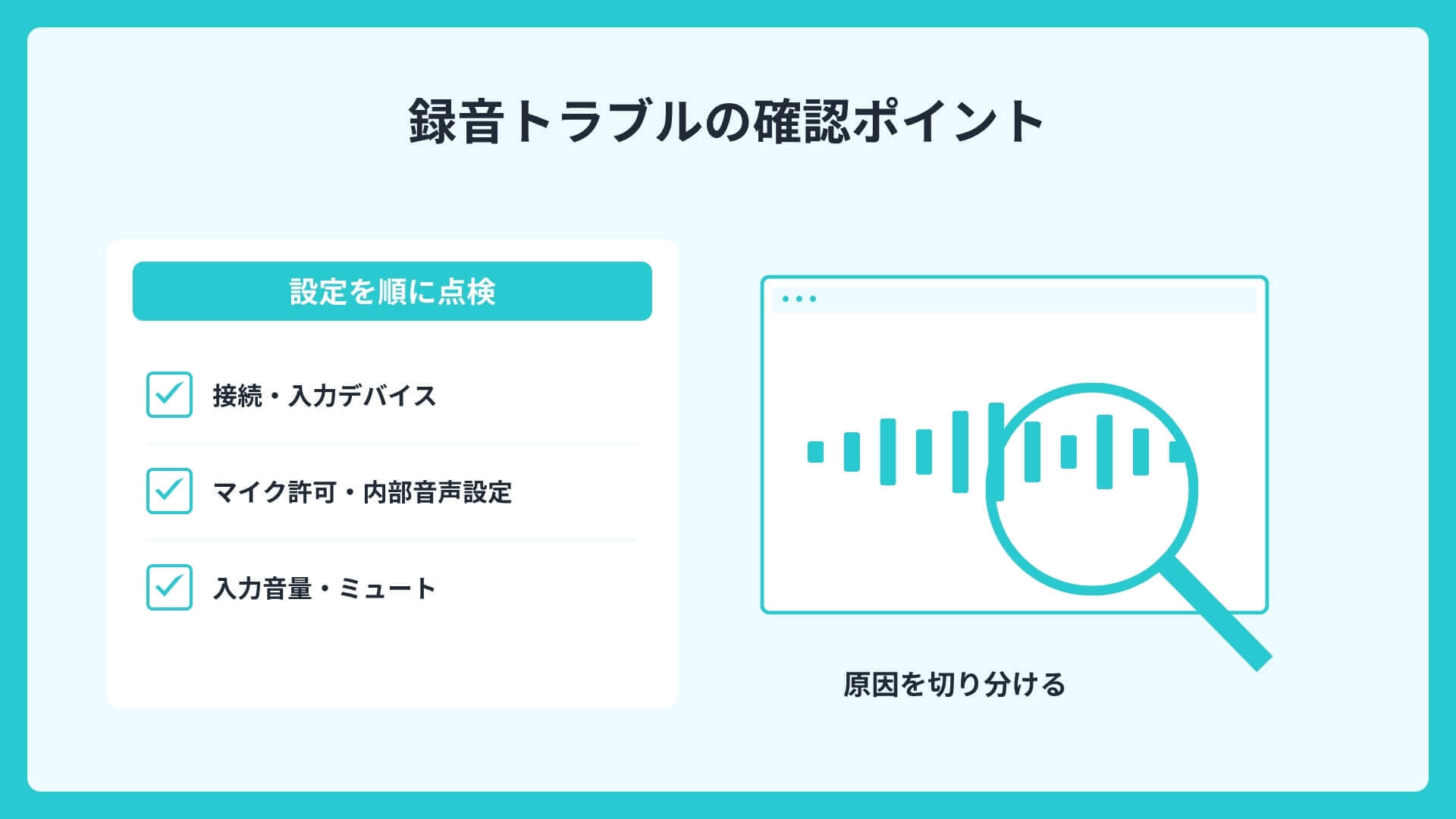
録音がうまくいかないときは、いくつかの定番の確認ポイントがあります。
マイクが認識されない、音を拾わないといった不具合は、設定や接続を見直すことで解決できる場合が少なくありません。
ここでは、よくある原因と対処法を順番に確認していきましょう。
マイクが認識されない・音を拾わないときの確認ポイント
「録音ボタンを押しても音が入らない」というときは、まず基本的な設定から確認しましょう。
チェックしたいポイントは次のとおりです。
- 接続と既定デバイス:プラグの差し込みやUSB・Bluetoothの接続を確認し、使いたいマイクが「既定のデバイス」に選ばれているかを見ます。
- 音量とミュート:入力音量が0になっていないか、マイク本体やアプリ側がミュートになっていないかを確認します。
例えばヘッドセットをつないだのに音が入らない場合、入力デバイスが内蔵マイクのままになっていることがあります。
それでも改善しないときは、PCの再起動やドライバの更新も試してみましょう。
アプリのマイクアクセス許可・ステレオミキサー設定を見直す
基本設定に問題がなければ、アプリごとのマイク許可を確認します。
- Windows:「設定」→「プライバシーとセキュリティ」→「マイク」で、マイクへのアクセスと、使いたいアプリの許可がオンになっているかを見ます。
- Mac:「システム設定」→「プライバシーとセキュリティ」→「マイク」で、アプリごとに許可を確認できます。
会議アプリや録音アプリが一覧でオフになっていると、マイクが使えないため見落としに注意しましょう。
内部音声が録れない場合は、ステレオミキサーが有効になっているか、入力に選ばれているかもあわせて確認します。
設定を変えたあとは、アプリを再起動すると反映されやすくなります。
PCで録音するときに知っておきたい法的・マナー上の注意点
録音を業務で使うときは、法的な扱いとマナーも押さえておきたいところです。
無断録音が直ちに違法になるわけではありませんが、録音データの扱いには配慮が必要です。
ここでは、裁判例の考え方、録音前の一言と同意の取り方、保管・共有時のセキュリティ対策を解説します。
なお、ここで触れる内容は一般的な解説であり、個別の判断は専門家にご相談ください。
無断録音は違法になる? 証拠能力と裁判例の考え方
「相手に無断で録音すると違法になるのでは」と不安に感じる方も多いのではないでしょうか。
日本では、自分が参加している会話を録音すること自体を一般的に禁じる法律はありません。
民事裁判でも、無断録音の証拠能力は原則として認められると考えられています。
実際に東京高裁の昭和52年の判決では、著しく反社会的な手段で集めたものでない限り、録音の証拠能力は認められるという考え方が示されました。
ただし、非公開の場を無断で録音したケースでは証拠として認められなかった例もあります。
録音内容の扱いは状況によって変わるため、慎重な対応が求められます。
トラブルを防ぐ「録音の一言」と社内での同意取得
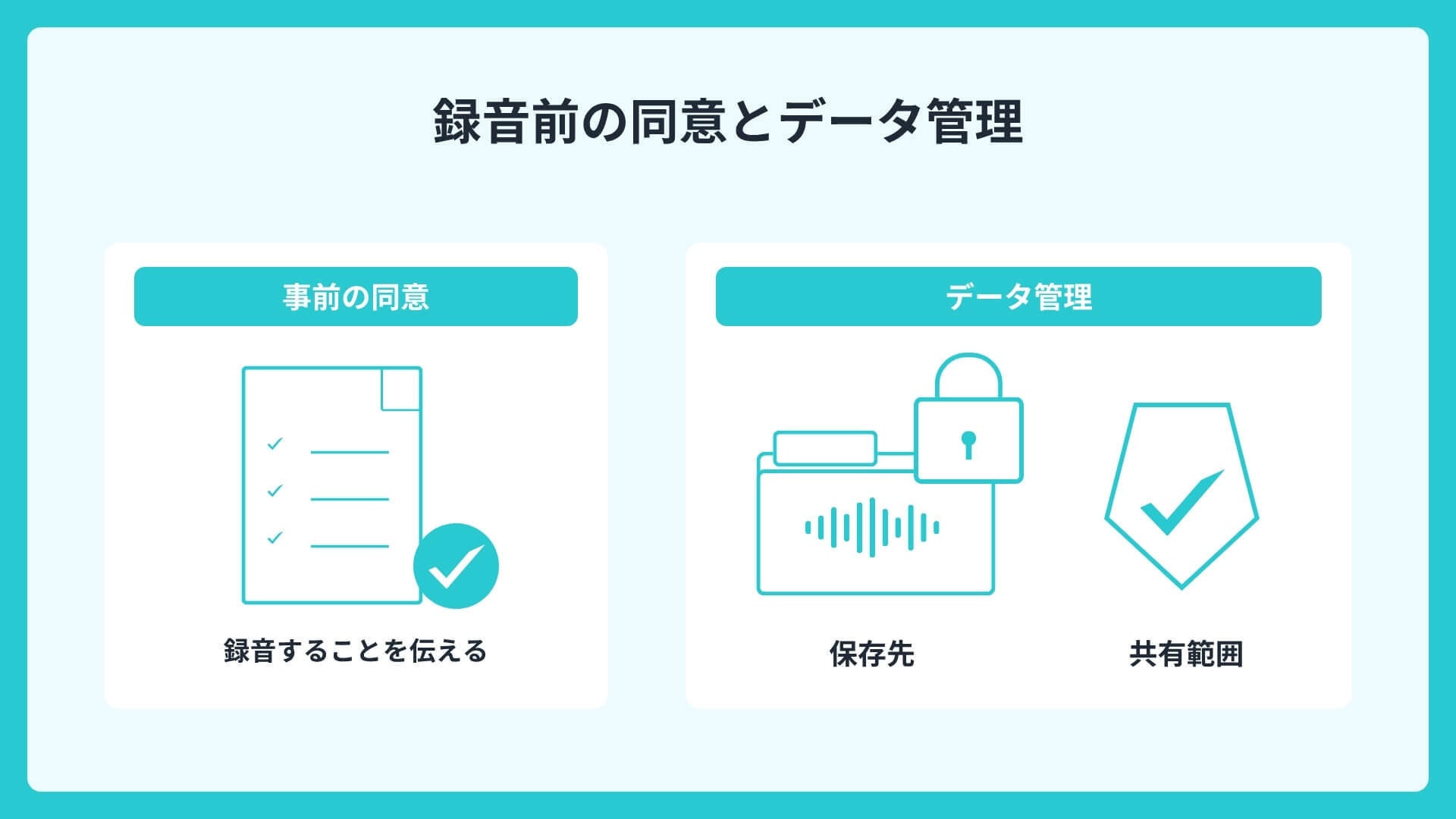
録音をめぐるトラブルを防ぐうえで効果的なのが、録音前に一言伝えておくことです。
会議の冒頭で「議事録作成のため録音させていただきます」と伝えるだけで、相手の心証は大きく変わります。
Web会議の自動通知とは別に、口頭でも目的を伝えておくと丁寧です。
社内で運用するなら、録音してよい会議の種類や事前告知の方法をルール化しておくと安心です。
例えば会議の案内文に「本会議は録音します」と明記しておく方法もあります。
相手が録音を望まない場合は、メモに切り替えるなど柔軟に対応しましょう。
録音データの保管・共有時のセキュリティ対策
録音データには機密情報が含まれることも多いため、保管と共有には注意が必要です。
保存先は個人PCではなく、会社が管理するクラウドにし、共有範囲を限定することが基本です。
共有リンクは「組織内のみ」「特定の人のみ」に設定し、誰でも見られる状態は避けます。
PC本体も、BitLocker(Windows)やFileVault(Mac)でディスクを暗号化しておくと安心です。
また、文字起こしや議事録を作成したら元の音声を削除するなど、保存期間のルールも決めておきましょう。
外部の文字起こしサービスを使う場合は、データの扱いや保存場所も確認しておくことが大切です。
録音した音声を文字起こし・議事録にする方法
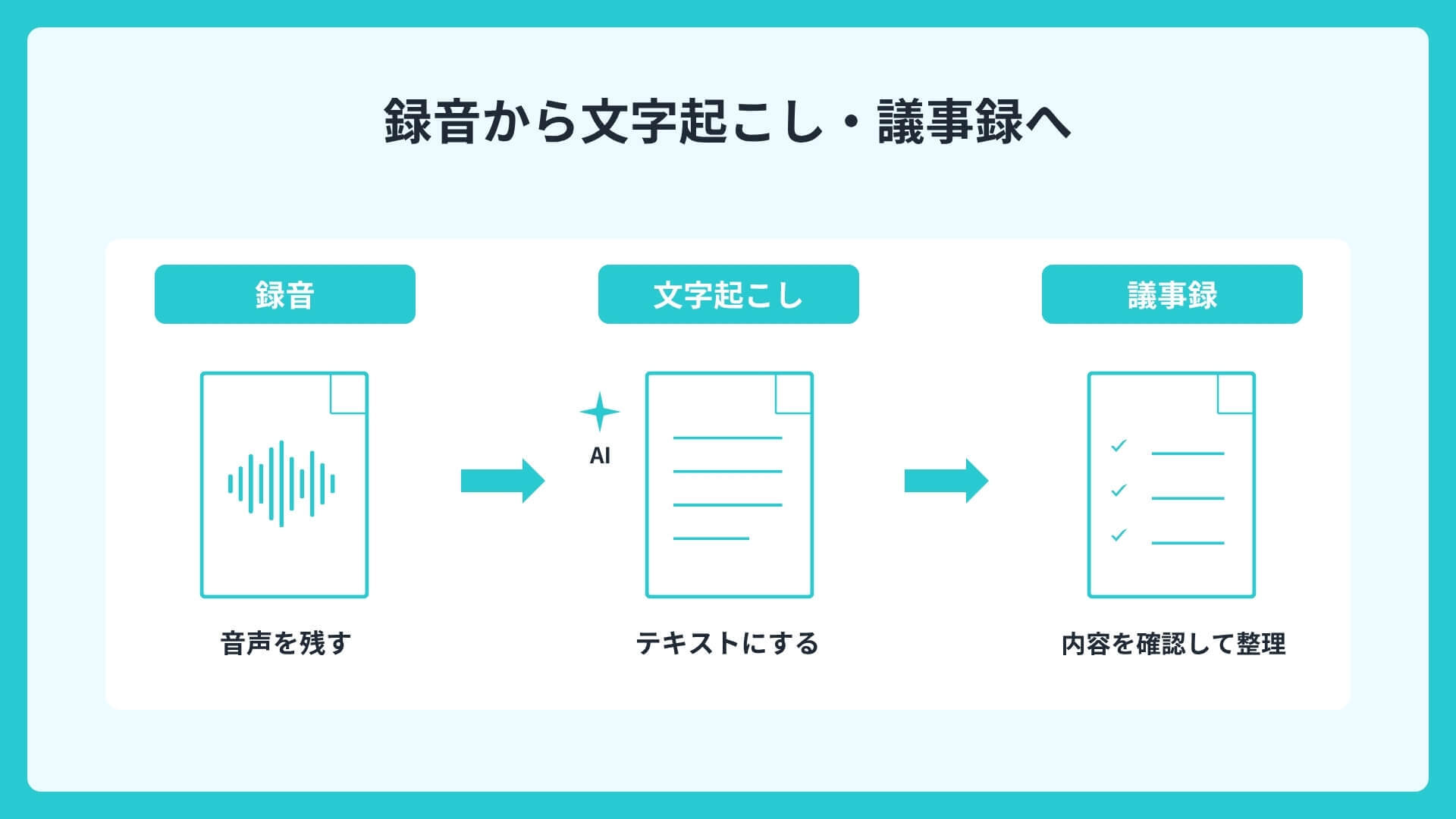
録音した音声は、文字起こしをして初めて議事録として活用しやすくなります。無料ツールでの文字起こしや、生成AIを使った要約など、方法はさまざまです。
一方で、手作業の文字起こしには時間や話者の判別といった課題もあります。
ここでは、録音を議事録にするための方法と、その課題を見ていきましょう。
Wordの「トランスクリプト」など無料ツールで文字起こしする方法
Microsoft 365を使っているなら、Wordの「トランスクリプト(文字起こし)」機能が便利です。
Wordの「ホーム」タブにある「ディクテーション」から「トランスクリプト」を選び、音声ファイルをアップロードすると、話者ごとに文字起こしされます。
利用にはMicrosoft 365のサブスクリプションが必要で、アップロードできるのは月あたり最大300分までです。
対応形式はmp3・wav・m4a・mp4などで、録音形式をM4AやMP3にしておくとスムーズです。
例えば1時間程度の会議なら、アップロードするだけで下書きができあがります。できあがったテキストを整えれば、議事録のたたき台として活用できるでしょう。
生成AIで文字起こしテキストを要約・議事録化する方法
文字起こししたテキストは、生成AIを使うと要約や議事録化がしやすくなります。
文字起こし済みのテキストを生成AIに読み込ませ、「決定事項・ToDo・要約」といった形式を指定すると、整理された議事録の下書きが得られます。
「担当者と期限も抽出して」と具体的に指示すると、より実務に沿った内容にまとまります。
ただし、生成AIの出力には事実と異なる内容が含まれることもあります。
発言者の取り違えや、推測で補われた記述が混じる場合があるため、できあがった内容は、必ず元の音声やテキストと照らし合わせて確認しましょう。
手作業の文字起こしが抱える「時間がかかる・話者がわからない」という課題
手作業での文字起こしは、想像以上に時間と手間がかかる作業です。
一般的に、録音時間の数倍の時間がかかるといわれています。例えば1時間の会議を文字起こしするだけで、半日近くを費やしてしまうこともあります。
さらに、声だけで「誰が話したか」を判別するのは難しく、複数人の会議では特に混乱しがちです。
言い淀みの整理や、専門用語・固有名詞の確認なども加わり、担当者の負担は小さくありません。
こうした課題を踏まえると、AIを活用して録音から議事録までの負担を軽減する方法が現実的な選択肢になります。
会議なら録音・文字起こし・要約・共有まで自動化できる「LINE WORKS AiNote」
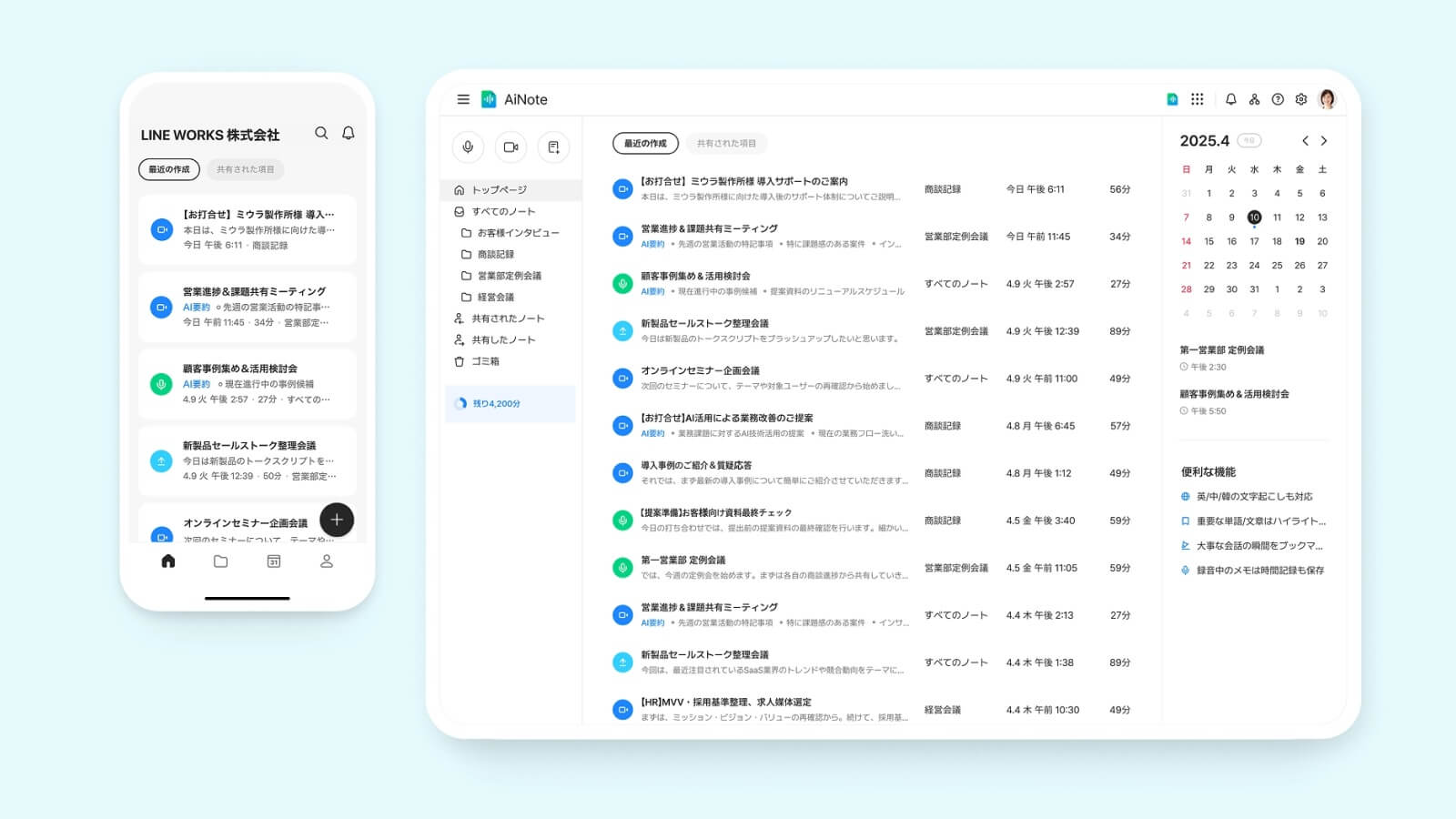
会議の記録を効率化したいなら、録音から議事録作成までをまとめて支援する「LINE WORKS AiNote」が選択肢になります。
Web会議への自動参加や対面会議への対応、高精度な話者分離、AI要約とリンク共有など、実務で役立つ機能を備えています。
ここでは、LINE WORKS AiNoteの主な特徴を紹介します。
Web会議はAiNoteのBotが会議に参加して自動で録音・文字起こしする
LINE WORKS AiNoteは、Zoom・Teams・Google Meet・WebexといったWeb会議との連携に対応しています。
カレンダーの予定から会議を指定するだけで、システム内部の音声を直接録音し、自動で文字起こしまで進めます。
ステレオミキサーのような設定を自分で行う必要がないため、準備の手間を抑えられます。毎週の定例会議でも、録り忘れを気にせず記録を残しやすくなるでしょう。
録音と文字起こしの手間を減らしたいチームに合った仕組みです。
対面会議はスマホ・PCアプリを置くだけで録音でき、対面とオンラインの混在にも対応する
対面の会議や商談でも、LINE WORKS AiNoteは活躍します。
iOS・Androidのスマホアプリやブラウザから使えるため、専用のレコーダーを買い足す必要がありません。
スマートフォンをテーブルに置いておくだけで、打ち合わせの内容をテキスト化できます。外出先の商談でも、その場の会話を記録に残せます。
対面とオンラインが混在する会議にも対応しているため、働き方に合わせて柔軟に使えます。
手元の端末がそのまま録音環境になる手軽さが魅力です。
世界トップクラスの話者分離で「誰が何を発言したか」を自動で整理する
議事録づくりで悩みやすいのが、「誰の発言か分からない」という問題です。
LINE WORKS AiNoteは、国際コンペティション「DIHARD3(2021年)」で世界3位の成績を収めた話者分離技術を採用しています。
事前に声を登録しなくても、AIが話者を聞き分けて「話者1」「話者2」と自動でラベル付けします。
企業向けプランでは、1会議あたり最大30名の自動話者認識に対応しています。
さらに話者識別機能を使えば、発言者名を会議記録に自動で反映することもできます。
例えば大人数の会議でも、発言の整理にかかる手間を軽減できます。
AI要約とリンク共有で議事録作成を効率化する
LINE WORKS AiNoteは、会議を録音すると文字起こしとAI要約を自動で生成でき、議事録作成の負担を軽減できます。
実際にホンダカーズ埼玉西では、これまで1時間半の会議に対して約60分かかっていた議事録作成が、AiNote導入後は要約の確認・微修正・共有まで含めて約5分に短縮されました。
従来行っていたWordやExcelでの清書も廃止し、AiNoteが生成したAI要約と文字起こしデータへのリンクを、そのまま公式の議事録として共有する運用に切り替えています。
また、LINE WORKSのアドレス帳と連携しているため、参加者を選択するだけで録音データや要約内容を共有できます。別途メールを作成したり、ファイルをアップロードしたりする手間も抑えられます。
議事録作成の時間を短縮できるだけでなく、会議中にメモを取り続ける必要がなくなり、参加者の発言や議論そのものに集中しやすくなる点もメリットです。
※出典:株式会社ホンダカーズ埼玉西 導入事例|LINE WORKS AiNote
有償プランは録音データをAI学習に利用せず、国際基準のセキュリティで管理できる
法人利用で気になるのが、データの安全性です。
LINE WORKS AiNoteの有償プランでは、提供した音声データ等をAIの学習に利用しないことが規約で定められています。
SSO(シングルサインオン)、2段階認証、監査ログといった法人向けの管理機能も標準で備えているうえ、ISO/IEC 27001やSOC2などの国際基準の認証を取得済みです。
料金は1時間あたり198円(税抜)〜、チームプランは年間契約で月額19,800円(税抜)とコスパが高く、30日間の無償トライアルも用意されています。
まずは自社の会議で、認識精度や使い勝手を試してみると良いでしょう。
LINE WORKS AiNoteの30日間無償トライアルに申し込む
LINE WORKS AiNoteについてお問い合わせをする
LINE WORKS AiNoteの資料をダウンロードする
PCの録音に関するよくある質問
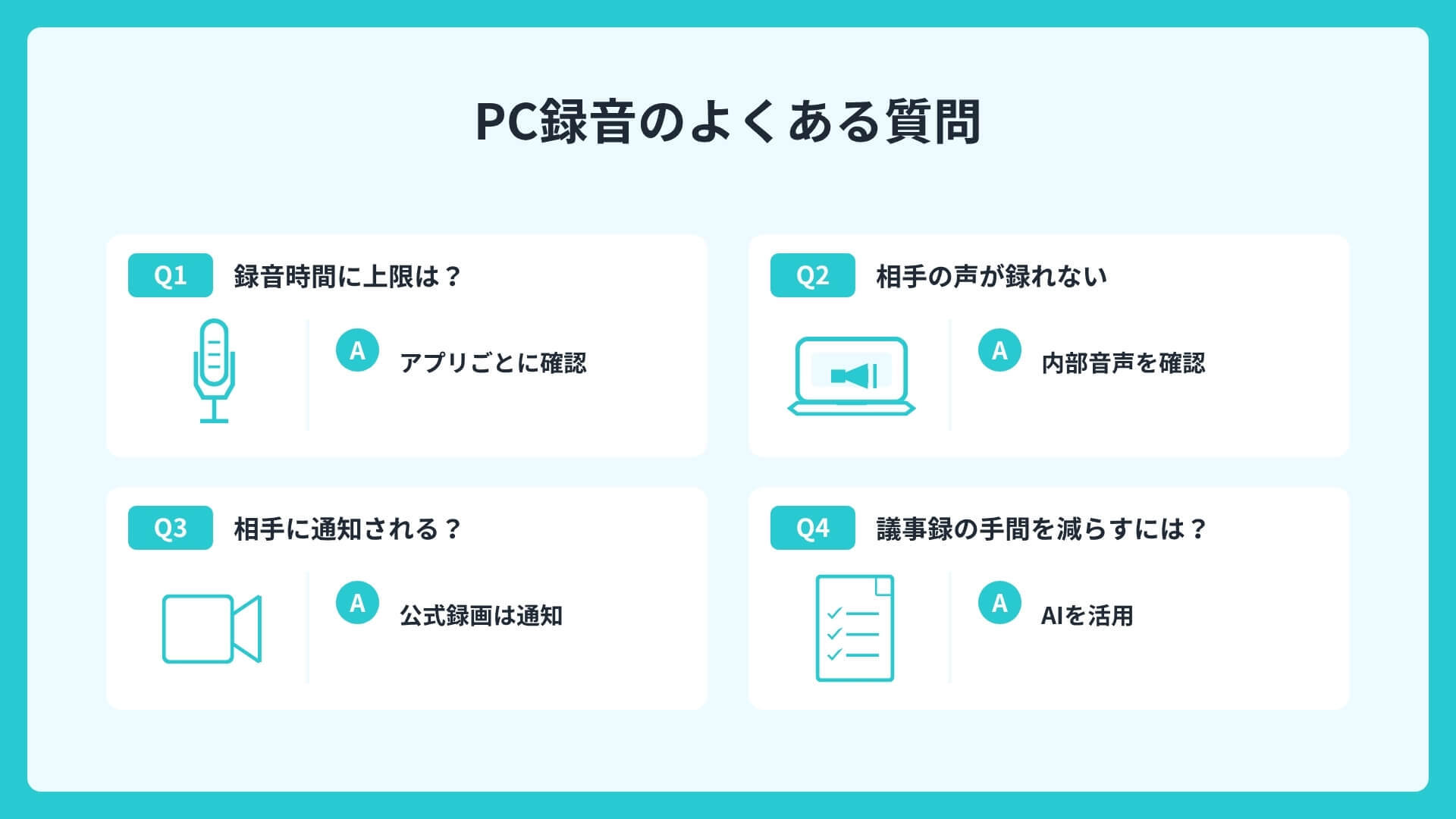
PCでの録音について、よく寄せられる質問をまとめました。
導入前の疑問を解消する参考にしてください。
Q. PCで録音できる時間に上限はありますか?
A. アプリによって異なります。Windows 11のサウンドレコーダーは1ファイルあたり最大3時間、Google Meetの録画は最大8時間が目安です。長時間の会議では、途中で区切って保存すると安心です。
Q. Web会議の相手の声だけがうまく録れません。
A. Web会議の相手の声はPCの内部音声にあたります。Windowsはステレオミキサー、Macは仮想オーディオデバイスの設定が必要です。各ツールの録画機能を使う方法が最も確実です。
Q. 録音したことは相手に伝わりますか?
A. Zoom・Teams・Google Meetの公式録画機能では、録画開始時に参加者へ自動で通知されます。画面録音ソフトなどでは通知されないこともあるため、事前に一言伝えておくと安心です。
Q. 録音した音声を議事録にする手間を減らせませんか?
A. AIを活用した議事録ツールを使うと、録音・文字起こし・要約・共有の負担をまとめて軽減できます。LINE WORKS AiNoteのようなツールなら、話者分離やAI要約まで自動化できます。
目的に合った方法を選び、PCの録音から議事録作成までを効率化しよう
PCでの録音は、録りたい音の種類に合わせて方法を選ぶことが大切です。
マイク音声ならWindows・Macの標準アプリ、内部音声ならステレオミキサーや仮想オーディオデバイス、Web会議なら各ツールの録画機能というように使い分けます。
録音の際は、保存形式や保存先の確認に加え、法的・マナー上の配慮も忘れないようにしましょう。
そして録音した音声は、文字起こしや要約をして初めて議事録として活用しやすくなります。
手作業の文字起こしに負担を感じている場合は、AIを活用して記録・文字起こし・議事録作成の負担を軽減する方法が有効です。
LINE WORKS AiNoteのようなツールもうまく取り入れながら、録音から議事録作成までの流れを効率化していきましょう。
LINE WORKS AiNoteの30日間無償トライアルに申し込む
LINE WORKS AiNoteについてお問い合わせをする
LINE WORKS AiNoteの資料をダウンロードする