目次
PCはボイスレコーダーとして使える?
手元のPCは、アプリを追加しなくてもそのままボイスレコーダーになります。
Windowsには「サウンドレコーダー」、Macには「ボイスメモ」や「QuickTime Player」が標準で入っており、内蔵マイクがあればすぐに録音を始められます。
ただし、Web会議の相手の声は初期設定のままでは録音されず、文字起こしも機種や条件に左右されます。
WindowsのPCをボイスレコーダーとして使う手順
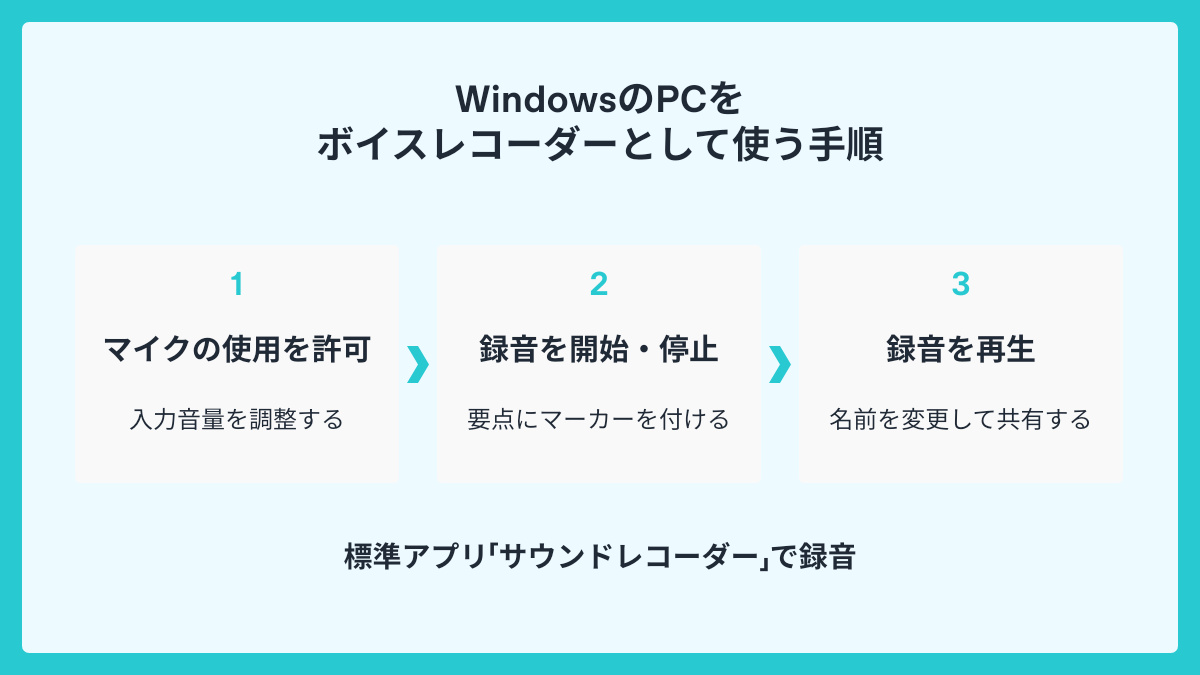
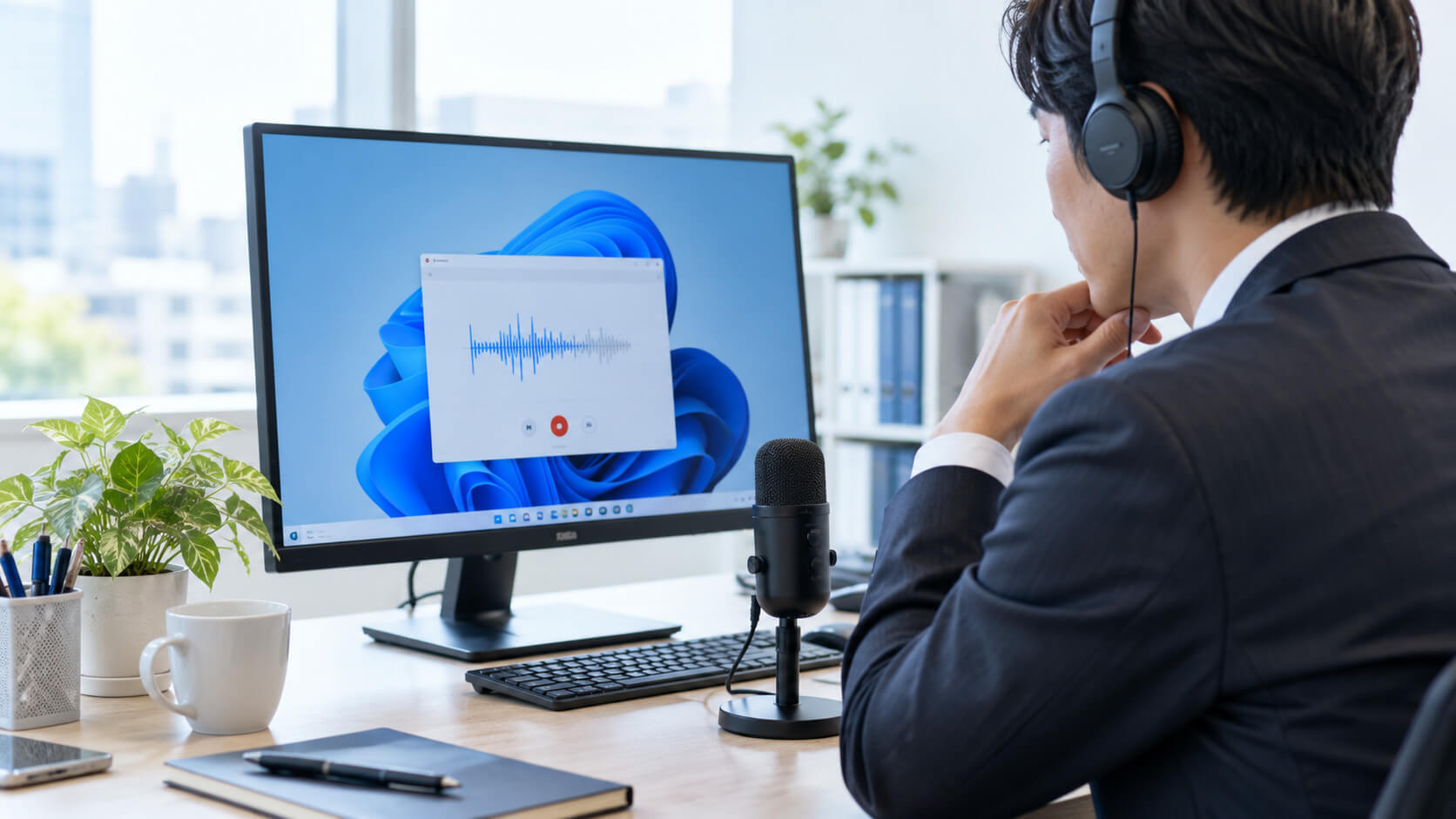
Windows 11では、標準アプリの「サウンドレコーダー」で録音します。
スタートメニューで「サウンドレコーダー」と検索して起動し、次の3つの手順で進めましょう。
マイクの使用を許可して入力音量を調整する
初めて起動すると、マイクへのアクセス許可を求める画面が表示されるので、指示に従って許可します。
許可し忘れた場合は、「設定」の「プライバシーとセキュリティ」から「マイク」を開き、サウンドレコーダーのアクセスをオンにしてください。
あわせて「設定」の「システム」から「サウンド」を開き、入力に使うマイクを選んで入力音量のスライダーを調整しておきます。
録音を開始・停止し、要点にマーカーを付ける
録音は、画面の「記録の開始」ボタンをクリックするか、Ctrl+Rキーを押すと始まります。
一時停止はスペースキー、停止はEscキーでも操作でき、停止すると録音が一覧に保存されます。
録音中は、決定事項が出た場面にマーカーを付けておくと、あとで聞き返す位置がすぐにわかります。
録音を再生し、名前を変更して共有する
録音後は一覧から選んで再生し、必要な部分が録れているかを確かめます。
録音を右クリックして「名前の変更」を選び、会議名や日付を付けておくと、あとから探しやすくなります。
共有は、録音を右クリックして「共有」を選び、メールなど送り先のアプリを指定します。
録音はアプリ内に保存されています。アプリをアンインストールすると録音も削除されるため、残したい音声は別の場所にも保管しましょう。
MacのPCをボイスレコーダーとして使う手順
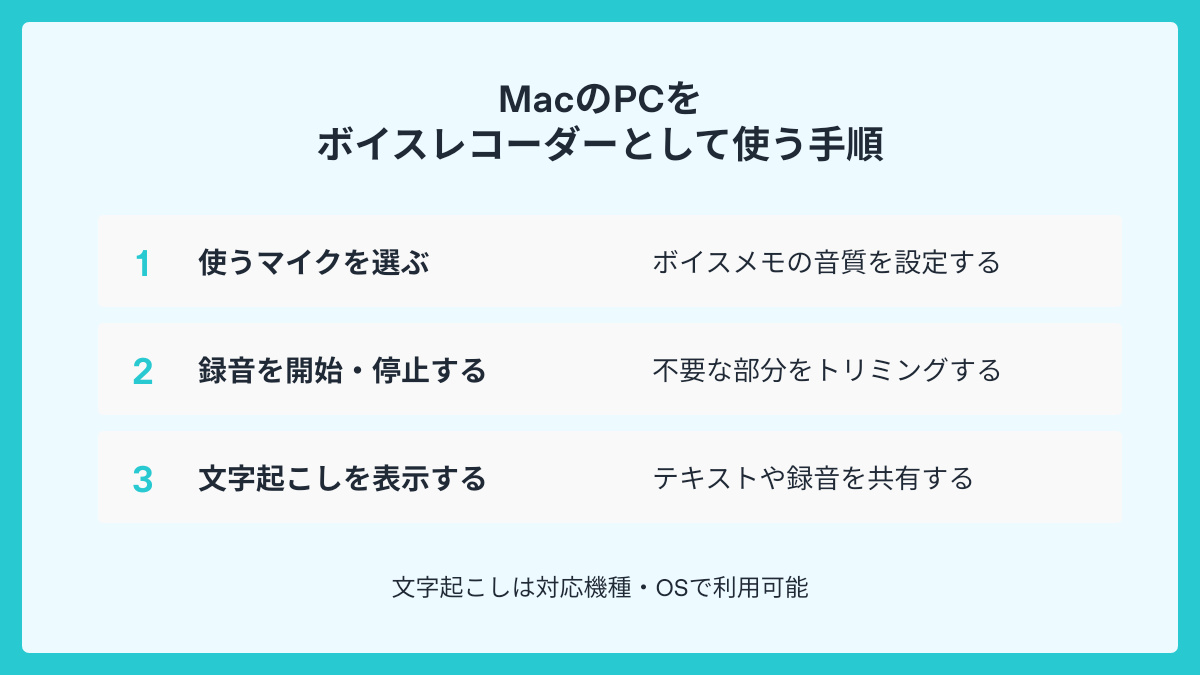
Macでは、標準アプリの「ボイスメモ」を使えば、Macがそのまま録音デバイスになります。
音質の設定から録音、編集、文字起こし、共有までの流れを順に見ていきましょう。
使うマイクを選び、ボイスメモの音質を設定する
ボイスメモの録音には内蔵マイクのほか、対応するヘッドセットや外部マイクも使えます。
音質は、ボイスメモのメニューから「設定」を開き、「オーディオの品質」で選びます。
「ロスレス圧縮」は品質が高い分ファイルサイズが大きくなるので、会議の記録であれば「非可逆圧縮」でも十分なことが多いでしょう。
録音を開始・停止し、不要な部分をトリミングする
ボイスメモを開いて録音ボタンをクリックすると録音が始まり、「完了」をクリックすれば保存されます。
会議前の雑談や片付けの音が入った場合は、録音を選んで編集ウインドウを開き、トリミングで不要な部分を取り除きます。
黄色のトリムハンドルで範囲を決めて「トリミング」をクリックし、元の録音も残したいなら「新規録音として保存」を選びましょう。
録音の文字起こしを表示して共有する
macOS 15以降がインストールされたAppleシリコン搭載のMacでは、ボイスメモで録音した音声の文字起こしを表示できます。
録音中に文字起こしボタンをクリックすればライブで表示され、録音後も同じボタンから確認できます。
文字起こしのテキストはコピーして文書に貼り付けられます。録音そのものを渡すときは、共有ボタンからメールなどのアプリを選ぶか、Finderにドラッグして保存します。
Web会議などPCの内部音声を録音する方法
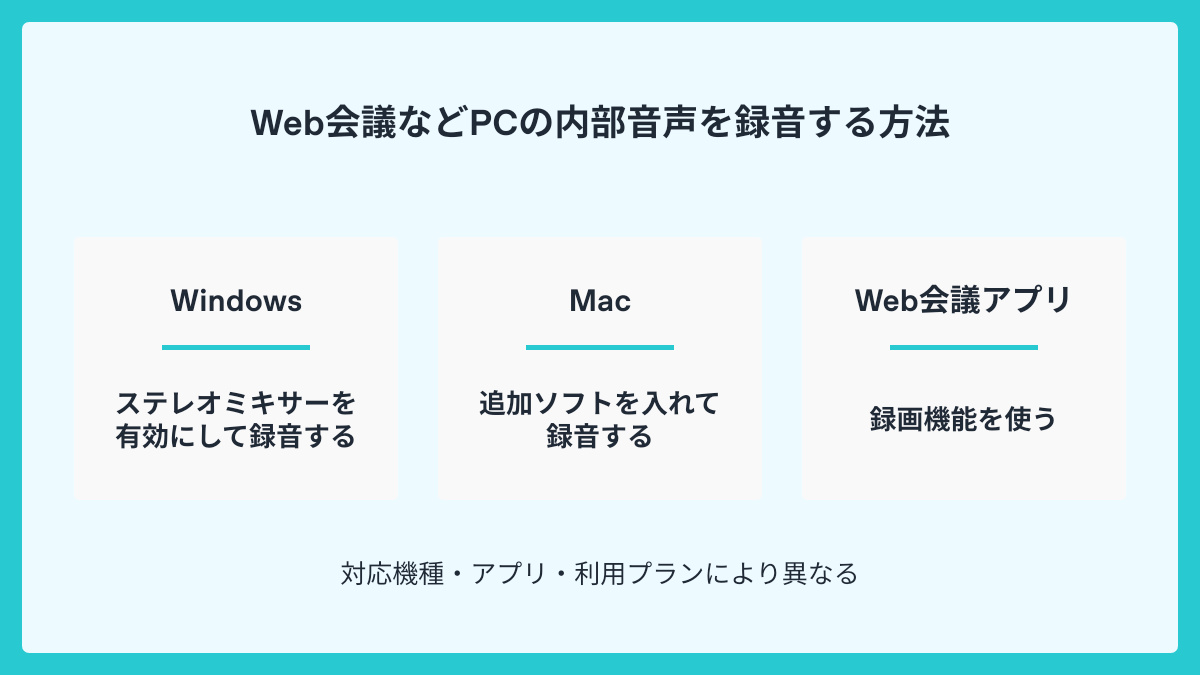
標準アプリはPCのマイクに入る音を録音する仕組みのため、Web会議の相手の声はそのままでは記録されません。
PCの中で再生されている音、いわゆる内部音声を録音するには次の3つの方法があります。
Windowsはステレオミキサーを有効にして録音する
Windowsでは「ステレオミキサー」を有効にすると、PCで再生中の音声をサウンドレコーダーで録音できます。
「設定」の「システム」から「サウンド」を開き、「すべてのサウンドデバイス」にあるステレオミキサーを許可したうえで、入力の一覧でチェックを入れます。
ただし、ステレオミキサーはPCのサウンド機能に依存するため、機種によっては搭載されていないことがあります。
USBやBluetooth接続の出力デバイスでは動作しない場合もあるので、録音されないときはPC本体の出力に切り替え、録音後は設定を元に戻しましょう。
Macは追加ソフトを入れて録音する
MacのボイスメモとQuickTime Playerの音声収録はマイクの音を録音する仕組みで、PCの内部音声の録音には対応していません。
macOS 27以降なら画面収録の「システムオーディオを含める」でWeb会議の音声を動画として残せます。
音声ファイルだけが必要な場合は、収録後にQuickTime Playerの「ファイル」→「書き出す」→「オーディオのみ」で書き出せます。
内部音声を最初から音声だけで録る場合は、対応する追加ソフトなどを検討してください。
Web会議アプリの録画機能を使う
社内のWeb会議ツールに録画機能があれば、PC側の設定を変えずに会議全体の音声を残せます。
Zoomは画面下部のレコーディングボタンから録画でき、コンピューターに保存した録画は「ドキュメント」フォルダ内のZoomフォルダに入ります。
Microsoft Teamsは「その他のアクション」の「レコーディングと文字起こし」から録画でき、「その他のオプション」の「録音するものを選択」で「オーディオのみ」にすれば音声だけ残せます。
Google MeetはGoogle Workspaceの一部プランで録画でき、録画データは主催者のGoogleドライブに保存されます。
PCをボイスレコーダーとして使うときの3つの注意点
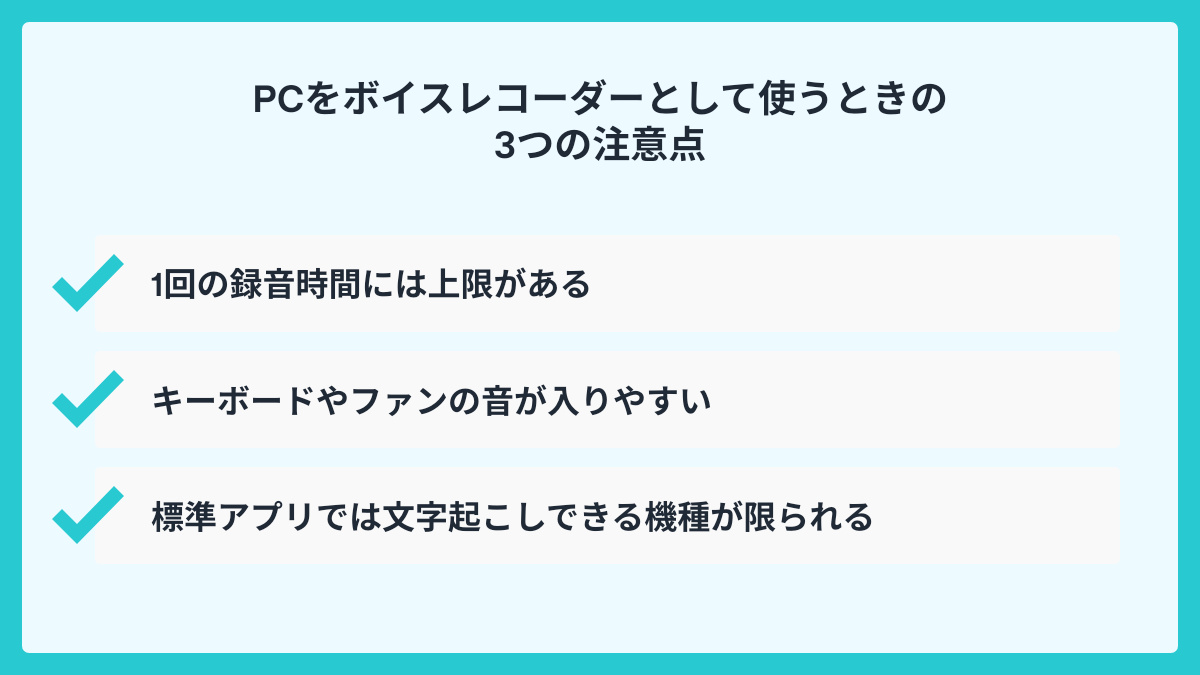
PCでは標準アプリで手軽に録音できる一方、ICレコーダーやAI議事録作成ツールと比べると制約もあります。
押さえておきたい注意点を3つ紹介します。
1回の録音時間には上限がある
Windowsのサウンドレコーダーは、1つの録音ファイルにつき最大3時間までしか録音できません。
3時間を超える研修や会議では、休憩のタイミングで録音を止めて新しい録音として始め直す必要があります。
Macの場合は時間よりも保存容量が制約になり、空き容量が足りなければ長時間の録音は続けられません。
キーボードやファンの音が入りやすい
PCの内蔵マイクは本体に組み込まれているため、キーボードの打鍵音やファンの回転音を拾いやすいのが弱点です。
対策としては、外付けマイクを使う、マイクを発言者の近くに置く、通知音を切るといった方法が有効です。
会議室なら、PCのマイクよりスマートフォンのマイクを使うほうがクリアに録れる場合もあります。
標準アプリでは文字起こしできる機種が限られる
録音した音声を文字起こしする機能は、標準アプリでは使えないことがあります。
毎回聞き返して文字起こししているなら、音声ファイルを読み込んで要約まで行うAI議事録作成ツールを使うほうが早く済むでしょう。
PCで録音から文字起こしまでできるAI議事録作成ツール5選
ここからは、PCで録音から文字起こし、要約までを完結できるAI議事録作成ツールを5つ紹介します。
| ツール名 | PCでの使い方・Web会議の録音 | 日本語認識精度・話者分離 | AI要約・タスク抽出機能 | セキュリティ対応 | 料金プラン例 | 無料トライアルの有無 |
| LINE WORKS AiNote | PCのブラウザで利用/Web会議の録音(Zoom・Microsoft Teams・Webex・Google Meet・LINE WORKS)と音声ファイルのアップロードに対応 | ◎ 高精度(世界トップクラスの話者分離・話者識別・業界特化型モデルあり) | ◎ AI要約で要点抽出、タスク抽出機能あり | ISO 27001/SOC2取得・有償プランは性能向上目的のAI学習利用なし | 法人向けチームプラン月額19,800円(100時間まで) | ◎ 30日間の無償トライアルあり |
| Notta | Webアプリ・デスクトップアプリ・Chrome拡張機能(Windows・Mac)/Notta BotでZoom・Microsoft Teams・Google Meet・Webexの文字起こしに対応 | ○ 高精度(58言語対応) | ◎ AI要約・会話検索 | SSO・IPアドレス制限 | ビジネスプラン月額4,180円(1アカウント) | ○ 7日間 |
| toruno | Windowsデスクトップアプリで記録(Macは音声・動画ファイルのアップロードで文字起こし)/Microsoft Teams・Zoom・Google Meet・Webexに対応 | ○ 高精度(文字起こし+画面キャプチャを同時記録) | ○ AI要約は専用プラン | リコー運営 | 法人向けビジネスプラン月額9,000円〜 | ○ 個人3時間・法人3週間(上限30時間) |
| Rimo Voice | Microsoft Teams・Zoom・Google Meet・Webexと連携して記録/モバイルアプリあり | ○ 高精度(日本語特化の文字起こし) | ◎ AI要約・会議AIアシスタント | SSO・IPアドレス制限 | チームプラン月額6,600円 | ○ 7日間 |
| AutoMemo | PCのブラウザでWeb会議を直接録音(Windowsのみ)/PCのマイクで対面会議を録音/音声・動画ファイルのアップロード | ○ 高精度(Whisper採用・話者の自動識別) | ◎ ファイル数の制限なくAI要約を利用可能 | データはクラウドで一元管理 | 月額1,480円(30時間) | ○ 1時間/月 |
LINE WORKS AiNote
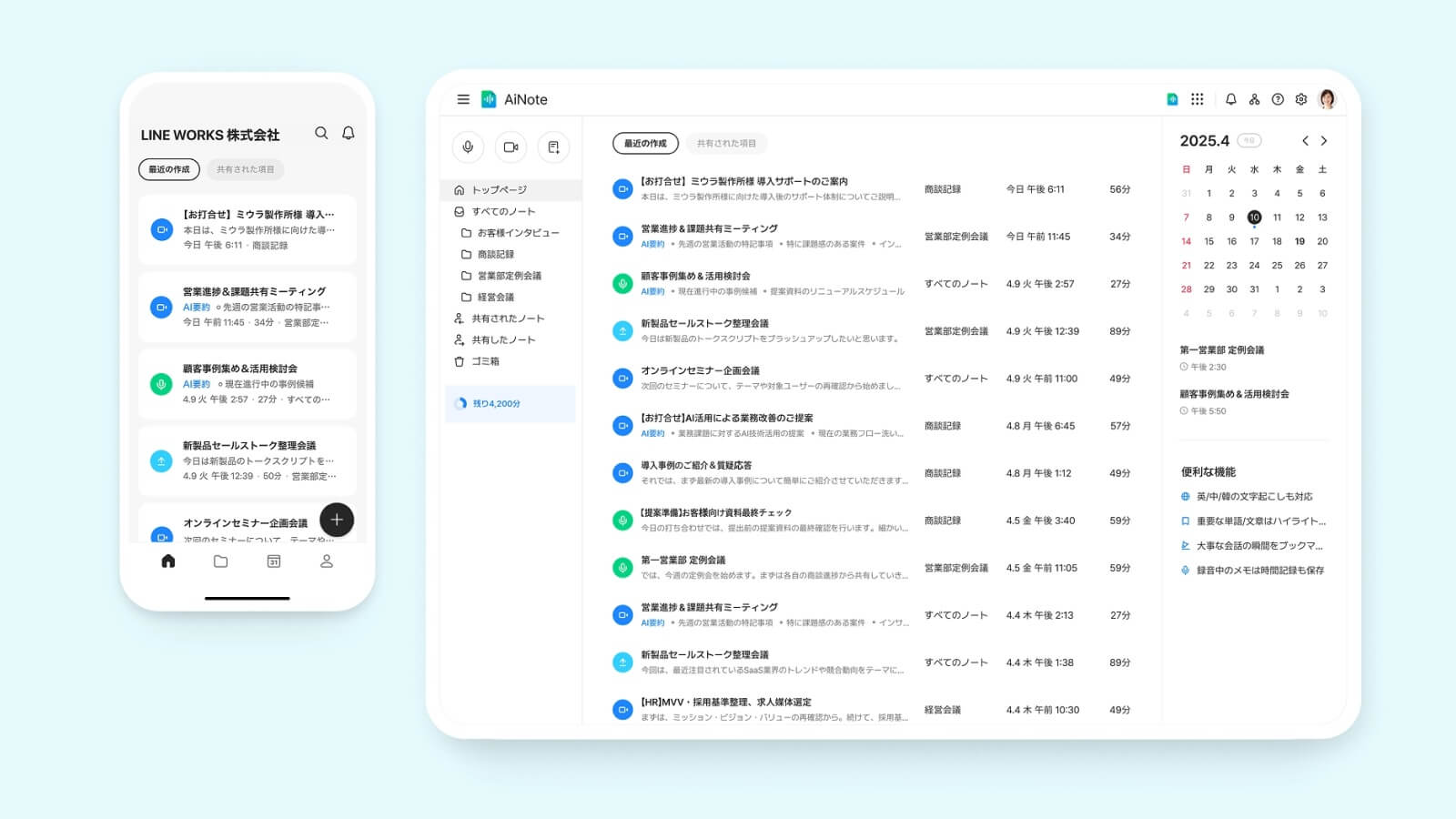
| 精度・特徴 | 高精度な日本語の音声認識/話者分離/LINE WORKS連携・スマホ対応 |
| 料金 | 企業向けチームプラン月額19,800円(税抜)〜(年額契約) |
| PCでの使い方 | PCのブラウザで利用/Web会議の録音(Zoom・Microsoft Teams・Webex・Google Meet・LINE WORKS)/音声ファイルのアップロード |
| 無料トライアル | あり(30日間) |
LINE WORKS AiNoteは、PCの画面ひとつで録音から要約まで進められる、LINE WORKSが提供している法人向けのAI議事録作成ツールです。
PCのブラウザから使え、対面会議はマイクで、Zoomなどの対応Web会議ツールは録音機能で記録できるため、対面とWeb会議が混在する職場でもツールをひとつにまとめられます。
サウンドレコーダーやボイスメモの録音ファイルもアップロードできるため、標準アプリで録った会議もあとから文字起こしできます。
文字正解率90.8%の音声認識と世界トップクラスの話者分離に加え、話者識別機能(自動話者認識)※により発言者の名前も記録に残せます。
文字起こしが終わるとAIが要約と決定事項・タスクの抽出まで進めるので、録音を聞き返して議事録を書く時間を減らせます。
チームプランは月額19,800円(税抜)〜で、利用人数に制限がありません。
※自動話者認識機能は企業向けプランのみ
LINE WORKS AiNoteの30日間無償トライアルに申し込む
Notta
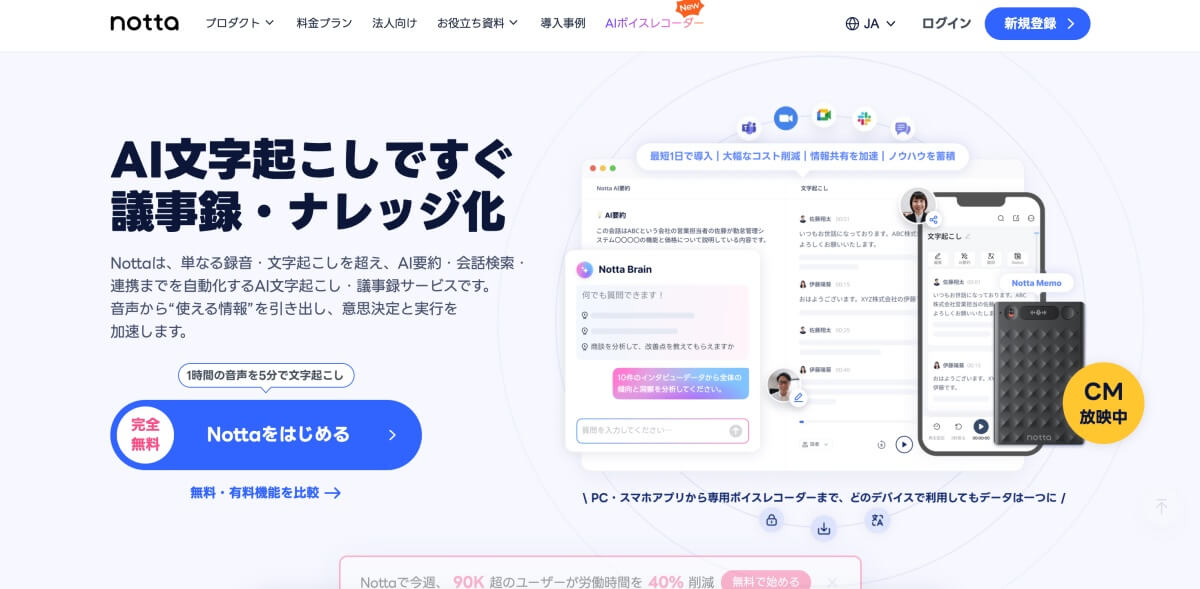
| 精度・特徴 | AI要約・会話検索/Notta BotでZoom・Teams・Google Meet・Webexの文字起こしに対応 |
| 料金 | ビジネスプラン 1アカウントあたり月額4,180円 |
| PCでの使い方 | Webアプリ・デスクトップアプリ・Chrome拡張機能(Windows・Mac) |
| 無料トライアル | あり(7日間) |
Nottaは、Webアプリやデスクトップアプリ、Chrome拡張機能から使えるAI文字起こしサービスで、WindowsとMacの両方で利用できます。
Notta BotでZoom・Microsoft Teams・Google Meet・Webexの文字起こしができるため、Web会議の記録はツール側に任せられます。
AI要約と検索機能で決定事項を短時間で探せるほか、話者識別は全プランで使え、上位プランはIPアドレス制限やSSOにも対応しています。
toruno
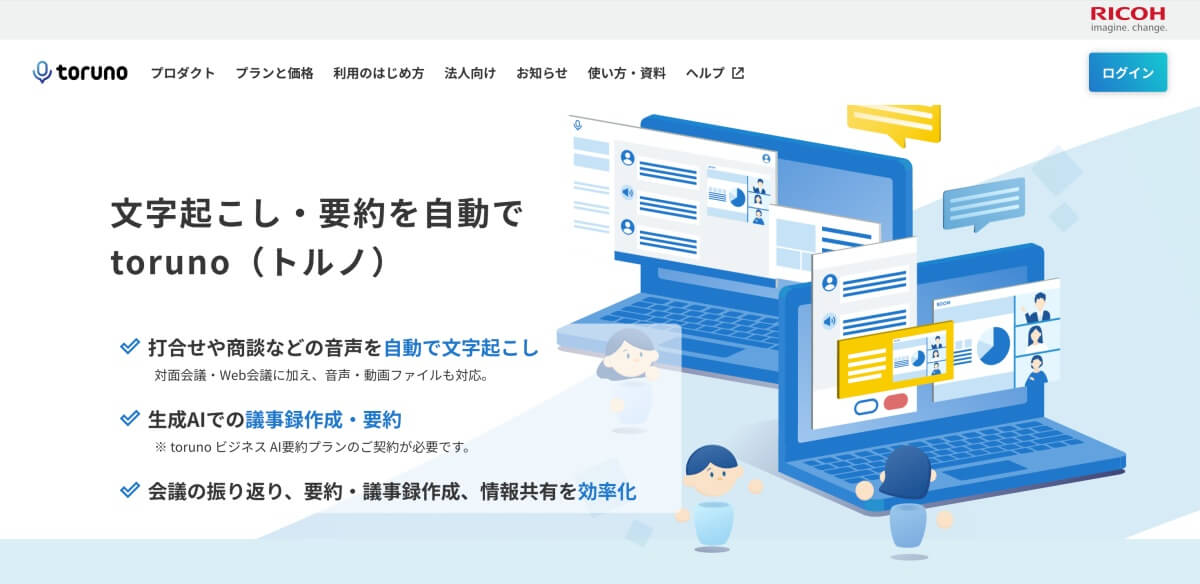
| 精度・特徴 | 文字起こしと画面キャプチャを同時に記録/Microsoft Teams・Zoom・Google Meet・Webexに対応 |
| 料金 | 法人向けビジネスプラン 月額9,000円〜 |
| PCでの使い方 | Windowsデスクトップアプリで記録/Macは音声・動画ファイルのアップロードで文字起こし |
| 無料トライアル | あり(個人契約は累計3時間/法人契約は3週間※上限30時間) |
torunoは、リコーの文字起こしサービスで、会議の音声と文字起こしテキストに加えて画面キャプチャも同時に記録できます。
Windowsのデスクトップアプリで動作し、ステレオミキサーの事前設定をしなくてもPCで再生されるWeb会議の音声を記録できます。
Mac用アプリは提供されていませんが、ボイスメモなどで録音した音声ファイルや会議の録画データをアップロードすれば文字起こしが可能です。
Rimo Voice
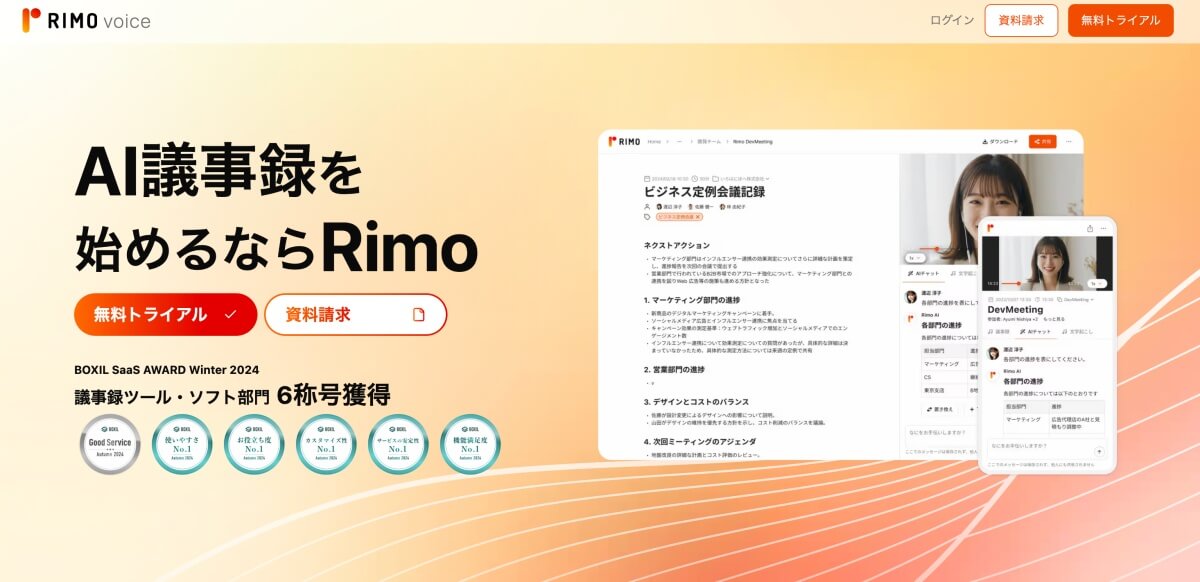
| 精度・特徴 | 高精度な文字起こしとAI要約/共同編集機能を搭載/フィラーの自動除去 |
| 料金 | チームプラン 月額6,600円 |
| PCでの使い方 | Microsoft Teams・Zoom・Google Meet・Webexと連携して記録 |
| 無料トライアル | あり(7日間) |
Rimo Voiceは、専門用語を含む日本語の会話を正確に認識することを強みとするAI議事録作成ツールです。
Microsoft Teams・Zoom・Google Meet・Webexと連携して会議を記録し、雑音や「えーと」などの発声を自動で除去した読みやすい議事録を作成します。
AI要約や会議AIアシスタント、リアルタイムの共同編集に対応するほか、ISO27001・ISO27017の認証を取得し、データも国内で保管しています。
AutoMemo
| 精度・特徴 | 専用端末とクラウド管理を連携できる |
| 料金 | 月額1,480円(30時間) |
| PCでの使い方 | PCのブラウザでWeb会議を直接録音/PCのマイクで対面会議を録音/音声・動画ファイルのアップロード |
| 無料トライアル | あり(1時間/月) |
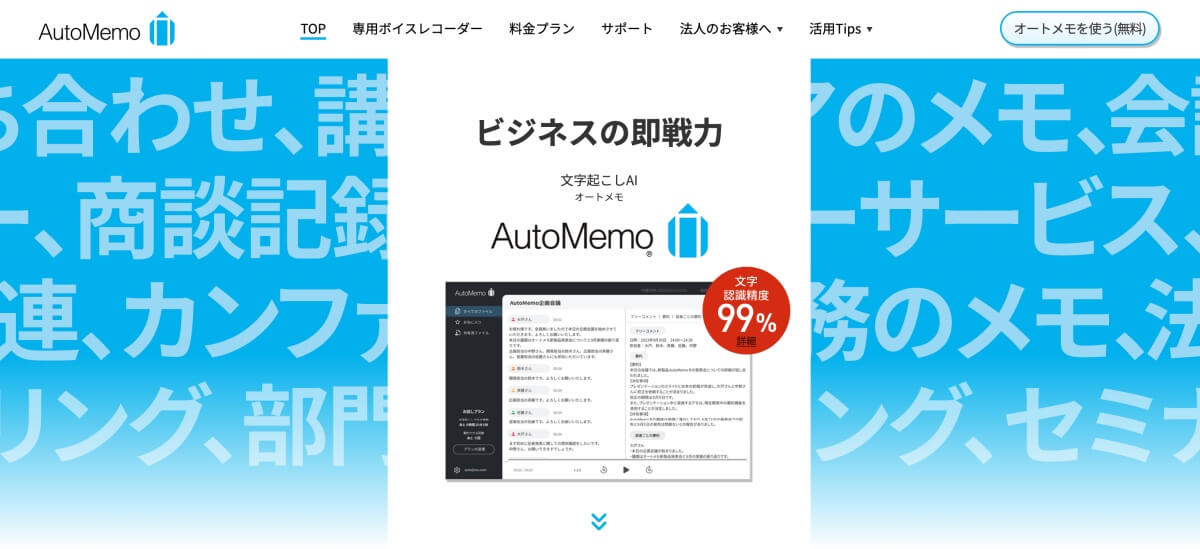
AutoMemoは、PCのブラウザからWeb会議を直接録音(Windowsのみ)でき、対面会議はPCのマイクで録音できる文字起こしサービスです。
音声認識にはOpenAI社の「Whisper」を採用しており、話者を自動で識別して発言ごとにブロック分けするので、誰の発言かをあとから追えます。
録音済みのデータもブラウザからアップロードでき、無料のお試しプランでは毎月1時間まで文字起こしできるので、精度を確かめてから月額プランに移れます。
よくある質問
最後に、PCをボイスレコーダーとして使うときによくある質問にお答えします。
PCで録音できないときはどこを確認すればよいですか?
まず、録音アプリへのマイクの使用許可と、入力デバイスとして正しいマイクが選ばれているかを確認してください。Web会議の相手の声だけが録音されない場合はマイクの問題ではないので、先に紹介した内部音声の録音方法を試してみてください。
1回の録音は何時間まで続けられますか?
使用するツールにより異なります。例としてWindowsのサウンドレコーダーでは、1つの録音ファイルにつき最大3時間までです。長い会議が多いなら、上限時間を基準にツールを選ぶとよいでしょう。
Windowsのサウンドレコーダーで録音した音声は文字起こしできますか?
サウンドレコーダー自体に文字起こし機能はないため、録音したファイルを別のツールに読み込ませる必要があります。話者分離や要約まで行いたい場合は、AI議事録作成ツールに録音ファイルを取り込む方法が確実です。
専用のICレコーダーとPCの録音、どちらを選ぶべきですか?
Web会議が中心で、録音したあとに文字起こしや共有まで行うなら、PCで録音するほうが効率的です。一方、会議室の机の中央に置いて全員の声を拾いたい場合や、PCを持ち込めない現場では、専用のICレコーダーが向いています。
PCで会議を録音するとき、セキュリティ面で気をつけることはありますか?
録音前に参加者へ録音の目的を伝え、社内の規程で録音や保存のルールが決まっていればそれに従ってください。標準アプリの録音はPCの中に保存されるため、PCの紛失や共有設定の誤りで音声が流出しないよう、保存先と共有範囲を決めておくことが大切です。
PCをボイスレコーダーとして活用し、会議の記録を効率的に残そう!
PCは、Windowsならサウンドレコーダー、Macならボイスメモを使って、追加費用なしでボイスレコーダーとして活用できます。
Web会議の相手の声を残すには内部音声の設定か録画機能が必要で、標準アプリの文字起こしは使える機種が限られる点も押さえておきましょう。
録音後の聞き返しや文字起こしに時間を取られているなら、録音から要約までを一度に済ませられるAI議事録作成ツールを検討する価値があります。
LINE WORKS AiNoteは、PCのブラウザからWeb会議を録音することも音声ファイルを取り込むこともできるため、標準アプリで録った音声もそのまま文字起こしに回せます。
30日間の無償トライアルがあるので、次の会議をPCで録音して精度と操作感を自社の環境で確かめてみてください。
LINE WORKS AiNoteの30日間無償トライアルに申し込む
LINE WORKS AiNoteについてお問い合わせをする