目次
Androidのボイスレコーダーとは?
Androidのスマートフォンは、録音アプリを使えばそのままボイスレコーダーとして活用できます。まずは、標準アプリの位置づけと専用機との違いを整理しておきましょう。
機種ごとに異なる標準の録音アプリ
Androidのスマートフォンには、多くの機種で録音アプリが標準搭載されています。
ただし全機種共通のアプリがあるわけではなく、録音アプリの名称や機能はメーカーによって異なります。
例えば、Samsung Galaxyには純正の「ボイスレコーダー」が、Google Pixelには「レコーダー」というアプリが搭載されています。
Google Pixelの「レコーダー」のように文字起こしまで行えるアプリもあれば、録音だけに対応したシンプルなアプリもあります。
まずは手元の端末にどの録音アプリが入っているのかを確認するところから始めましょう。
ICレコーダー(専用機)との違い
ICレコーダーは録音のための専用機で、長時間・高音質な録音を目的に設計されています。
一方、Androidのボイスレコーダーは、普段持ち歩いているスマートフォンだけで録音を始められる点が大きな違いです。
会議や打ち合わせのたびに機材を用意する必要がなく、録音したデータをそのままメールやチャットで共有できます。
日常の会議やメモの用途であればスマートフォンで十分に対応でき、追加の費用もかかりません。
Androidのスマートフォンで録音する方法
Androidでの録音は、標準の録音アプリを使えば数タップで始められます。録音の手順からデータの扱い方までを順に見ていきましょう。
標準の録音アプリを使う手順
アプリを起動し、画面の録音ボタンをタップすると録音が開始されます。
途中で中断したいときは一時停止ボタンを、終了するときは停止ボタンをタップします。
例えばSamsung Galaxyの「ボイスレコーダー」では、停止すると保存画面が表示され、ファイル名とカテゴリを指定して保存する流れになります。
長時間の会議で使う場合は、画面がオフになっても録音が続くように、バックグラウンドでの使用を許可しておきましょう。
標準の録音アプリがない場合はGoogle Playから追加する
機種によっては録音アプリが見当たらないことや、標準アプリの機能では物足りないことがあります。
その場合は、Google Playからボイスレコーダーアプリを追加しましょう。
Google Playストアを開いて「ボイスレコーダー」などのキーワードで検索し、目的のアプリを選んで「インストール」をタップすれば導入は完了です。
無料で使えるアプリも多いため、いくつか試して操作感を比べてみるのもおすすめです。
録音したデータを保存・共有する方法
録音したデータは端末内に保存され、アプリの一覧画面からいつでも再生できます。
例えばSamsung Galaxyの場合、録音ファイルの保存先は端末内の「Recordings」フォルダで、パソコンに移して活用することも可能です。
ほかの人に渡したいときは、ファイルを選んで「共有」ボタンをタップします。
Google Pixelなら、GoogleドライブやGmailへ直接共有できます。
ボイスレコーダーアプリを選ぶ際に確認したい4つのポイント
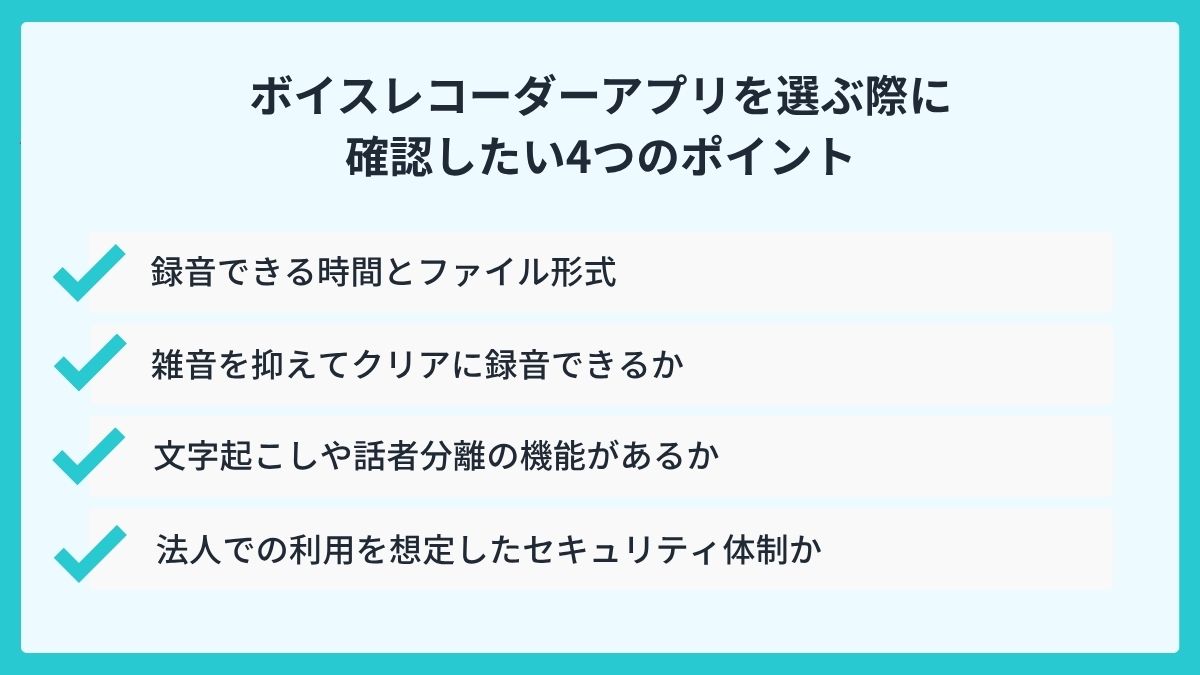
ボイスレコーダーアプリは種類が多く、機能もさまざまです。ここでは、業務で使うアプリを選ぶ際に確認したい4つのポイントを紹介します。
録音できる時間とファイル形式
まず確認したいのは、1回に録音できる時間とファイル形式です。
一部のアプリでは、無料プランの範囲内では録音時間や保存容量に制限が設定されている場合があります。
会議のように1時間を超える録音が想定されるなら、長時間の録音に対応したアプリを選びましょう。
ファイル形式には高音質のWAVや容量を抑えられるAACなどがあり、対応する形式もアプリによってさまざまです。
録音データを別のツールに取り込む予定があるなら、そのツールが読み込める形式で保存できるかも確認しておくと確実です。
雑音を抑えてクリアに録音できるか
会議室や外出先での録音では、空調や周囲の話し声などの雑音が入りやすくなります。
そのため、ノイズ抑制やエコーキャンセルなどの機能があるかどうかも確認したいポイントです。
音声がクリアに録れていれば聞き返しやすく、あとで文字起こしをする場合の精度にもつながります。
録音を聞き返す機会が多い方は、音質を調整できるアプリを選んでおくと安心です。
文字起こしや話者分離の機能があるか
録音した音声を議事録として残すなら、文字起こしに対応しているかが大きな分かれ目になります。
録音だけのアプリでは、聞き返しながら手作業で内容をまとめる時間が別に発生します。
話者分離に対応したツールであれば、複数人の会議でも誰の発言かを区別して記録できます。
会議の記録が目的なら、文字起こしから要約までを自動化できるAI議事録作成ツールも含めて検討しましょう。
法人での利用を想定したセキュリティ体制か
業務で録音した音声には、社外に出せない情報や個人情報が含まれる場合があります。
個人向けの無料アプリを業務で使う場合、データの管理が個人の端末任せになりやすい点には注意が必要です。
法人で使うなら、入力した音声がAIの学習に利用されないか、認証の取得やアクセス管理などの体制が整っているかを確認しましょう。
会議の内容を扱う以上、セキュリティは料金や機能と同じくらい重要な選定基準になります。
Android向けボイスレコーダーアプリおすすめ5選
ここからは、Androidで使えるボイスレコーダーアプリを5つ紹介します。
文字起こしまで自動化できるツールと録音に特化したアプリの両方を取り上げるので、目的に合わせて選んでみてください。
| ツール名 | 特徴 | 文字起こし・話者分離 | AI要約・タスク抽出機能 | 料金プラン例 | 無料トライアルの有無 |
| LINE WORKS AiNote | 高精度な日本語の音声認識/話者分離/LINE WORKS連携・スマホ対応 | ◎ 高精度(世界トップクラスの話者分離・話者識別・業種特化型モデルあり) | ◎ AI要約で要点抽出、タスク抽出機能あり | 法人向けチームプラン月額19,800円(100時間まで) | ◎ 30日間の無償トライアルあり |
| Notta | AI要約・会話検索/Notta BotでZoom・Teams・Google Meet・Webexの文字起こしに対応 | ○ 高精度(58言語対応) | ◎ AI要約・会話検索 | ビジネスプラン月額4,180円(1アカウント) | ○ 7日間 |
| 簡単ボイスレコーダー | ウィジェットやショートカットからバックグラウンドで録音開始 | 公式に記載なし | 公式に記載なし | 無料(広告あり)/有料版860円(税込) | なし(無料で利用できる) |
| PCM録音 | リニアPCM(WAV)形式の高音質録音/サンプリングレートの変更に対応 | 公式に記載なし | 公式に記載なし | 無料(広告あり) | なし(無料で利用できる) |
| ボイスレコーダー | ノイズ抑制・エコーキャンセル・自動ゲインコントロールに対応 | 公式に記載なし | 公式に記載なし | 無料(広告あり・アプリ内購入あり) | なし(無料で利用できる) |
LINE WORKS AiNote
| 精度・特徴 | 高精度な日本語の音声認識/話者分離/LINE WORKS連携・スマホ対応 |
| 料金 | 初期費用0円/企業向けチームプラン月額19,800円(税抜)〜 |
| 対応言語 | 日本語・英語・中国語・韓国語 |
| 無料トライアル | あり(30日間) |
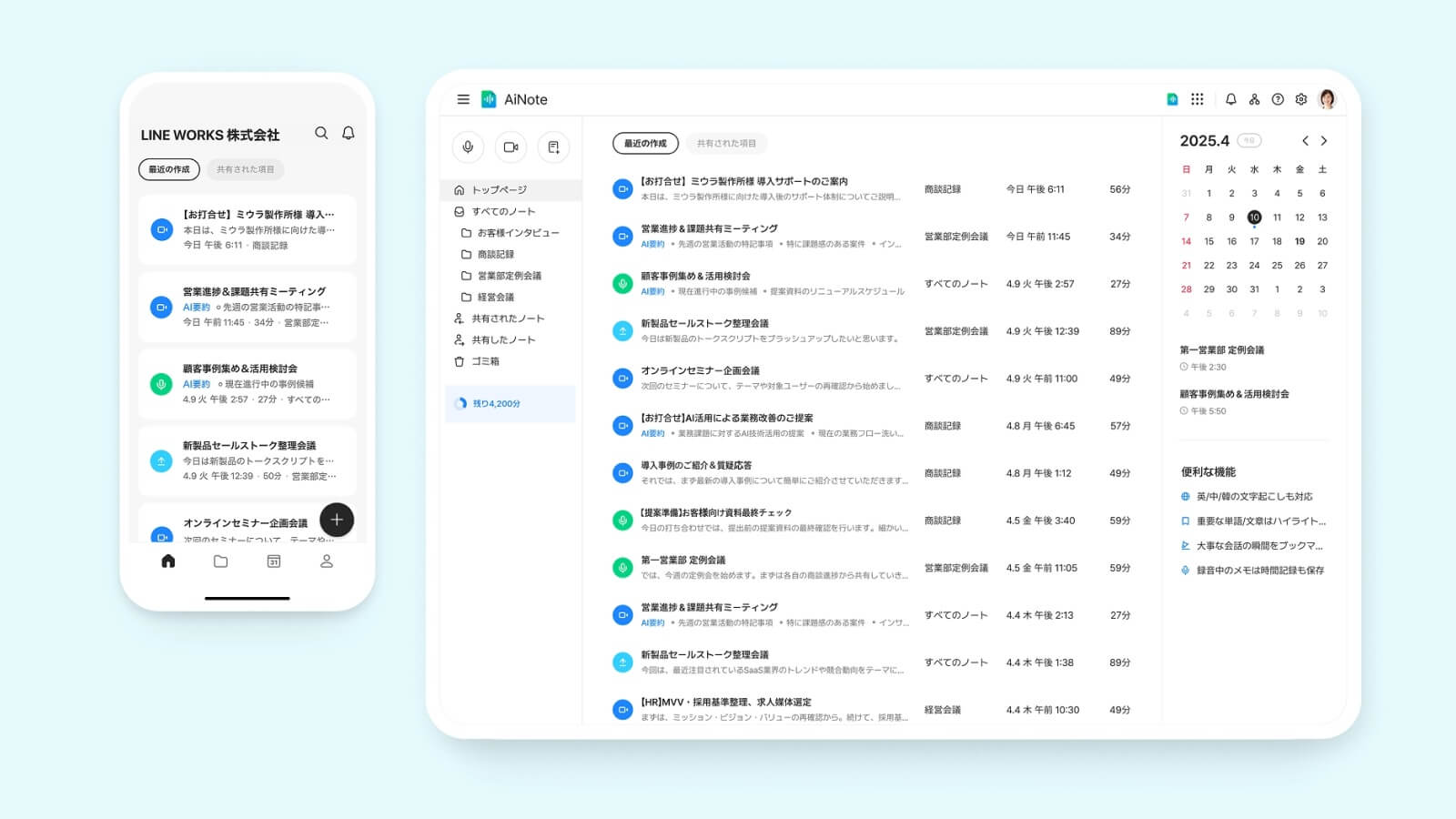
LINE WORKS AiNoteは、LINE WORKSが提供する、会議の録音から文字起こし・要約までを一気通貫で任せられる法人向けのAI議事録作成ツールです。
iOS・Android向けのアプリがあり、Androidのスマートフォンで録音してそのまま文字起こしできるほか、録音済みの音声ファイルのアップロードにも対応しています。
また、話者分離に加えて話者識別機能(自動話者認識)※にも対応しており、声の特徴をもとに発言者を特定して、会議記録へ名前を自動で反映できます。
文字起こしが終わると、AIによる要約と決定事項・タスクの抽出まで自動で進むため、録音を聞き返しながら議事録をまとめ直す時間を大幅に減らせます。
有償プランでは音声データをAIの学習に利用せず、ISO/IEC 27001やSOC2を取得したセキュリティ体制のため機密性の高い会議でも使いやすいツールです。
文字正解率90.8%の精度を備えながら、チームプランは利用人数無制限で月額19,800円(税抜)と、費用を抑えて導入できます。
※自動話者認識機能は企業向けプランのみ
LINE WORKS AiNoteの30日間無償トライアルに申し込む
LINE WORKS AiNoteについてお問い合わせをする
Notta
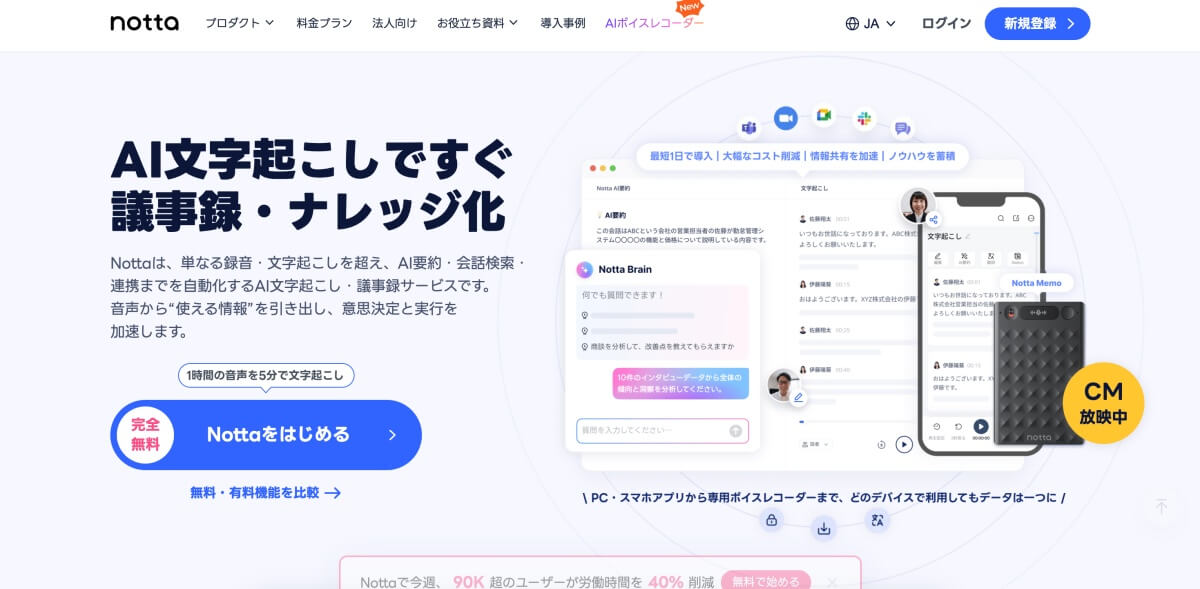
| 精度・特徴 | AI要約・会話検索/Notta BotでZoom・Teams・Google Meet・Webexの文字起こしに対応 |
| 料金 | ビジネスプラン 1アカウントあたり月額4,180円 |
| 対応言語 | 58言語に対応 |
| 無料トライアル | あり(3日間) |
Nottaは、iOS・Android向けアプリとWeb版の両方で使えるAI文字起こしサービスです。
話者識別に対応しており、複数人の会議でも発言者を区別しながら文字起こしできます。
会議後はAI要約で要点を確認でき、会話検索で過去の発言を探すことも可能です。
無料プランでも月120分まで(1回につき3分まで)文字起こしできるため、有料プランの契約前に使用感を確認できます。
簡単ボイスレコーダー
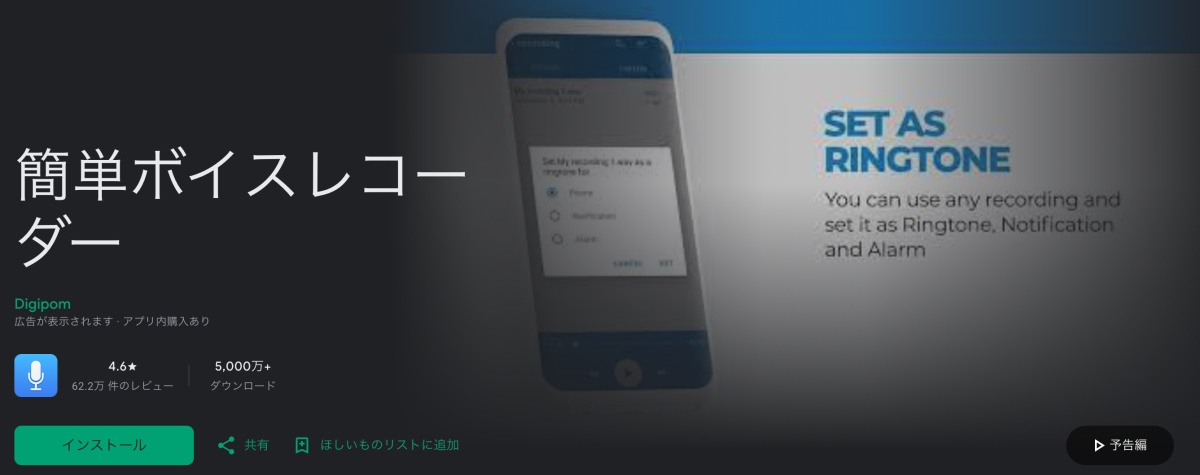
| 特徴 | ウィジェットやショートカットからバックグラウンドで録音開始/圧縮機能で小さいサイズのファイル保存に対応 |
| 料金 | 無料(広告あり)/有料版「簡単ボイスレコーダープロ」860円(税込) |
| 対応ファイル形式 | PCM・MP4・AMR(有料版はMP3・FLAC・AACにも対応) |
| 文字起こし機能 | 公式に記載なし |
簡単ボイスレコーダーは、Digipomが提供する録音アプリで、Google Playで5,000万回以上ダウンロードされています。
録音時間に制限がなく、ホーム画面のウィジェットからアプリを開かずに録音を開始できる点が便利です。
録音したファイルはメールやメッセージアプリで手軽に共有でき、会議や授業の記録からボイスメモまで幅広く使えます。
有料版ではGoogle DriveやDropboxへの自動アップロードにも対応しており、データの管理まで効率化したい方に向いています。
PCM録音
| 特徴 | リニアPCM(WAV)形式の高音質録音/サンプリングレートの変更に対応 |
| 料金 | 無料(広告あり) |
| 対応ファイル形式 | WAV(リニアPCM)・AAC(M4A) |
| 文字起こし機能 | 公式に記載なし |
PCM録音は、高音質・長時間の録音に対応した無料の録音アプリです。
ロスレス圧縮のリニアPCM(WAV)形式と、容量を抑えられるAAC形式から録音形式を選択できます。
バックグラウンドでの長時間録音に対応し、録音時間は2GBの容量まで無制限です。
再生スピードの変更やファイル共有もできるので、録音した会議を聞き返すときにも便利です。
ボイスレコーダー
| 特徴 | ノイズ抑制・エコーキャンセル・自動ゲインコントロール/録音中のマーク追加に対応 |
| 料金 | 無料(広告あり・アプリ内購入あり) |
| 対応ファイル形式 | WAV・M4A・MP3など |
| 文字起こし機能 | 公式に記載なし |
ボイスレコーダーは、Simple Design Ltd.が提供する録音アプリで、Google Playで1,000万回以上ダウンロードされています。
時間の制限なく録音でき、ノイズ抑制やエコーキャンセルで雑音を抑えられます。
録音中にマークを追加できるため、会議の重要な発言の位置をあとから素早く探し出せます。
バックグラウンド録音と画面オフでの録音にも対応しており、長時間の会議でも使いやすいアプリです。
Androidで録音するときに気をつけたい3つのポイント
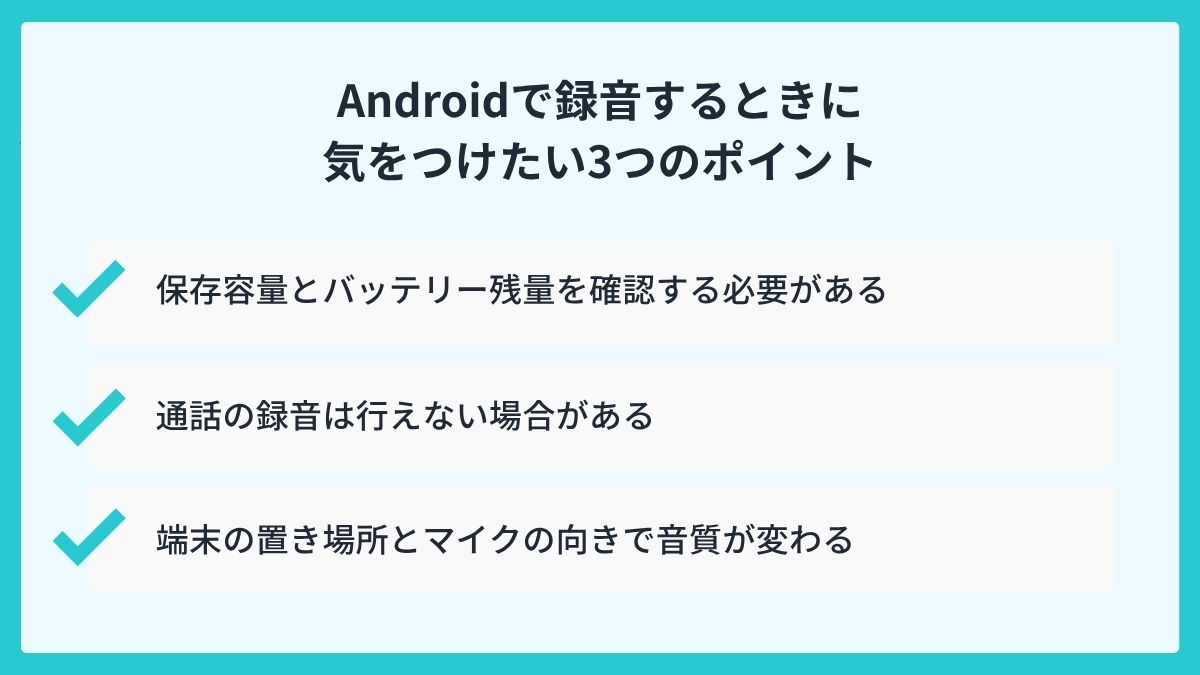
Androidでの録音は手軽な一方で、いくつか注意しておきたい点があります。録音の失敗やトラブルを防ぐために、次の3つを確認しておきましょう。
保存容量とバッテリー残量を確認する必要がある
長時間の録音ではファイルの容量が大きくなり、端末の空き容量を圧迫します。
空き容量が不足していると録音ファイルを保存できないため、録音前に端末の空き容量を確認しておきましょう。
また、録音の途中でバッテリーが切れると、録音が止まるだけでなくファイル自体が保存されない場合があります。
重要な会議の前には端末を十分に充電し、必要に応じて録音品質の設定で容量を節約するのもひとつの方法です。
通話の録音は行えない場合がある
ボイスレコーダーアプリの多くは、マイクで拾った音の録音を想定しており、通話の録音には対応していません。
今回紹介した録音に特化したアプリでも、通話録音に対応していない旨が公式ページに明記されています。
機種によっては通話中の録音に対応している端末もあるため、通話の記録が必要な場合は端末の仕様を確認しましょう。
端末の置き場所とマイクの向きで音質が変わる
スマートフォンのマイクは端末の上下に配置されていることが多く、置き場所とマイクの向きによって録音の音質が変わります。
会議で録音する場合は、発言者に近い位置で、マイクを塞がないように端末を置きましょう。
例えばSamsung Galaxyの「インタビュー」モードのように、端末上下のマイクを使って向かい合う2人の音声を明瞭に録音できる機種もあります。
エアコンやプロジェクターの近くを避けるなど、雑音の少ない環境を選ぶだけでもクリアで聞き返しやすい音声を記録できます。
よくある質問
最後に、Androidのボイスレコーダーについて、よくある質問にお答えします。
ボイスレコーダーアプリはAndroidに標準搭載されていますか?
多くの機種で録音アプリが標準搭載されています。ただし名称や機能は機種ごとに違いがあり、共通のアプリが必ず入っているわけではありません。見当たらない場合は、Google Playから無料のボイスレコーダーアプリを追加できます。
無料のボイスレコーダーアプリは会議の録音に使えますか?
使えます。今回紹介した録音アプリはいずれも無料で試すことができ、録音時間に制限がないものもあります。文字起こしまで見据えるなら、AI議事録作成ツールの無料トライアルを試してみるのもおすすめです。
Android標準搭載の録音アプリで文字起こしまでできますか?
機種によって対応が変わります。Google Pixelの「レコーダー」のように文字起こしに対応したアプリもあれば、録音のみのアプリが搭載された機種もあります。
Androidで録音した音声をAI議事録作成ツールに取り込めますか?
取り込めます。LINE WORKS AiNoteのように、録音した音声ファイルをアップロードして文字起こしできるツールがあります。標準の録音アプリで録音した会議でも、あとからツールに読み込ませれば要約や決定事項の抽出ができます。
録音を業務で使う場合、セキュリティ面は問題ありませんか?
運用方法によっては注意が必要です。録音データを個人の端末に置いたままにすると、誤共有や紛失による情報漏えいのリスクが残ります。録音の前に、データの保管ルールも決めておきましょう。
Android端末に合ったボイスレコーダーを見つけよう!
Androidのスマートフォンがあれば、標準の録音アプリやGoogle Playのアプリで、会議や打ち合わせの録音をすぐに始められます。
単に音声を残すだけなら無料アプリで足りますが、業務の記録として使うなら文字起こしやデータ共有の効率化まで見据えたツール選びが重要になります。
本記事で紹介した選び方のポイントを参考にしながら、録音の目的と業務での使い方に合ったアプリを見つけてください。
LINE WORKS AiNoteは、Androidのアプリから録音して文字起こしから要約までを自動化できるので、議事録作成の負担をまとめて減らせます。
30日間の無償トライアルが用意されているので、実際の会議で精度と使い勝手を確かめてみてください。
LINE WORKS AiNoteの30日間無償トライアルに申し込む
LINE WORKS AiNoteについてお問い合わせをする