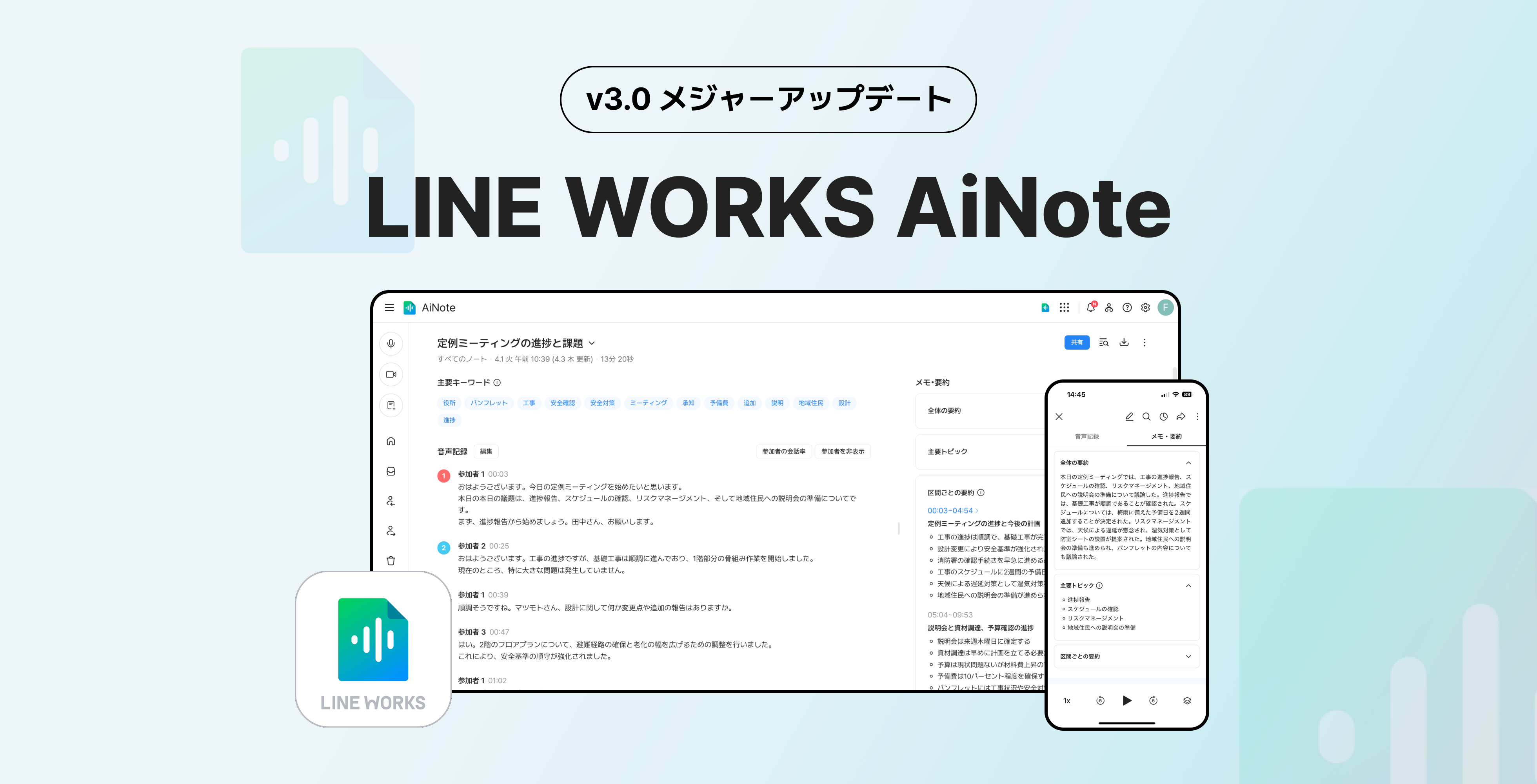
AiNote メジャーアップデート特集!(v3.0)
2026年8月31日、LINE WORKS AiNote のメジャーアップデートを実施しました。 今回の目玉は、「AI要約」機能の進化 です。 録音・文字起こしをAiNoteで行っても、そのあとの「体裁を整える」「要点をまとめ直す」作業は、結局手作業やほかのツール頼み…という方も多いはず。今回のアップデートでは、そうした”要約から共有まで”の工程を AiNote だけで完結できるようになりました。 本記事では、特に注目いただきたいポイントをご紹介します。 アップデート情報 1. AI要約が、大幅進化 2. 長時間の会議も”1回でまるごと”記録(180分→360分) 3. LINE WORKSカレンダーとの連携強化 4. モバイルでも、もっと安心して使える 1. AI要約が、大幅進化 会議の録音・文字起こしはできても、「報告資料用に文章を整えたい」「要点だけ抜き出したい」といった”その先”の作業に、まだ手間を感じていませんか? 今回のアップデートでは、精度の向上にとどまらず、“目的に合わせて要約をコントロールできる”体験へ。議事録の要約から報告資料の作成まで、AiNoteひとつで完結します。 1-1. 会議の内容・目的に応じて選べる要約テンプレート これまでの汎用的なAI要約に加えて、会議の内容・目的に合わせた要約テンプレートを 3種(意思決定会議/進捗状況の確認/商談内容の整理) ご用意しました。 会議の種類を選ぶだけで、その目的に沿った形で要点が整理されます。 1-2. 自社のフォーマットを再現する「カスタムテンプレート」 要約の形式やまとめ方を自由に指定できる、テンプレートの作成機能 を追加しました。 「概要を3〜5項目でまとめる」「出席者を箇条書きでまとめる」のように指示すれば、組織の議事録フォーマットや目的に合わせた出力が得られます。テンプレートは最大10件まで登録可能です。 1-3. 同じ会議から、複数の視点で要約できる「追加要約」 一度AI要約を実行したノートに対して、要約を最大10件まで追加 できるようになりました。 同じ議事録から「決定事項や次のステップをまとめる」「商談ステータスをまとめる」など、複数の切り口でアウトプットを引き出せます。 1-4. リッチテキストエディターで、報告資料の作成までAiNote上で 要約・メモ欄の編集が リッチテキスト に対応しました。 見出しや箇条書き、テキスト装飾が利用可能になり、社内共有や報告資料の作成まで AiNote 上でシームレスに行えます。 1-5. 根拠となった発言にすぐ戻れる「タイムスタンプ」 要約結果に、根拠となった音声記録の タイムスタンプ を追加しました。 クリック / タップでその発言の区間にジャンプし、「要約の根拠となった発言や会話の流れ」をすぐに確認できます。 あわせて、要約に使用するAIの 精度・文脈理解・表現の自然さも向上。目的別テンプレートやカスタムテンプレートとの相乗効果で、より実務に使いやすい要約が得られます。 💡 追加要約は、1つのノートにつき最大10件までです。上限に達した場合は、生成済みの要約を削除することで再度追加できます。 詳しい利用手順は、こちらをご覧ください。 2. 長時間の会議も”1回でまるごと”記録 半日がかりの研修やセミナー、長時間の商談…。「途中で録音を分けなければ」と気にしながら記録していませんでしたか? ユーザーのみなさまからのご要望にお応えし、1回あたりの文字起こし時間を 180分から360分(2倍) に拡張しました。 長時間の会議も分割せずにまるごと記録できるため、たとえばこんなシーンで活躍します。 終日の研修・セミナーの記録 長時間の商談・定例会議 複数セッションにわたるイベント2026.08.31
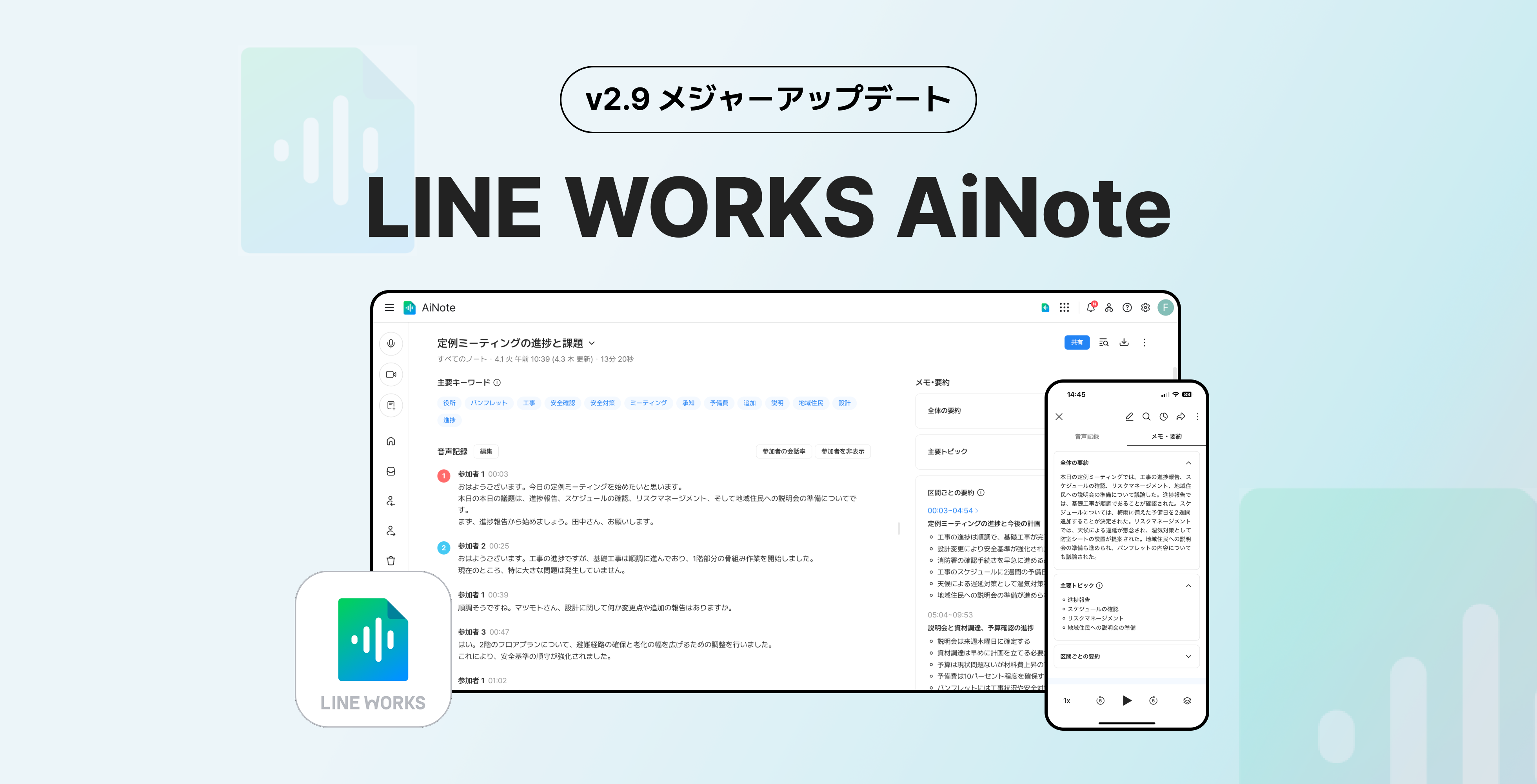
AiNote メジャーアップデート特集!(v2.9)
2026年4月9日にLINE WORKS AiNoteのメジャーアップデートを行いました。 今回のアップデートの目玉は、議事録作成を大幅に効率化する「自動話者認識」機能。 その他にもAiNoteユーザーのみなさまにとって、「あと少し便利になればいいのに」と感じていたポイントが改善されています。 本記事では、今回のアップデートで特に注目いただきたいポイントをご紹介します。 アップデート情報 「この発言、誰だっけ?🤔」でもう困らない!「自動話者認識」 会議後のToDo整理がスムーズに。AI要約に「次のステップ」を追加 多言語での活用を後押し。AI要約の言語を選択可能に 必要な情報をすばやく展開。音声記録のコピー機能を追加 「この発言、誰だっけ?🤔」でもう困らない!「自動話者認識」 会議の終了後、文字起こしされたノートを見返す時に「参加者1」「参加者2」が誰なのか、特定するのに苦労したことはありませんか? 高精度な話者分離を提供するAiNoteですが、旧バージョンでは「その話者が誰なのか?」についてはユーザー自身で指定する必要がありました。 そのため参加者の多い会議や、長時間にわたる会議では参加者名の指定に時間がかかることも… そんなお悩みを解決するのが「自動話者認識」機能。 会議の録音中に発話したメンバーをAIが自動で識別し、「音声記録」内の参加者名を自動で補完してくれる機能です。 使い方は簡単。各発言の参加者にアドレス帳のメンバーを指定すると、次回の録音からはAIが自動で話者を識別してくれます。 詳しい利用手順は、こちらをご覧ください。 💡自動話者認識の対象は、アドレス帳に登録された社内メンバーです。 💡機能の利用には、音声情報の収集・利用に同意いただく必要があります。管理者画面 [サービス] – [AiNote] – [一般設定] – [自動話者認識] から注意点を確認の上、設定を有効化ください。 💡収集した音声情報は、ご使用のドメイン内での話者識別のみで使用されます。学習などの目的では使用しません。 会議後のToDo整理がスムーズに。AI要約に「次のステップ」を追加 「AI要約」を実行した際の「メモ・要約」画面に「次のステップ」欄を追加。 会議内容の要約に加えて、次に行うこともAIが提案してくれるようになりました。 会議の直後は、決定事項や宿題がそのまま埋もれてしまうことも少なくありません。 要約の確認から次のアクションの把握までがよりシームレスになり、会議後のToDo整理に役立ちます。 多言語での活用を後押し。AI要約の言語を選択可能に また、AI要約では要約に使用する言語の選択が可能になりました。 環境設定の「基本設定」から、**日本語、韓国語、英語、中国語(簡体)、中国語(繁体)**のいずれかから選択が可能です。 これにより、たとえば日本語で行われた会議の内容を共有先や業務フローに合わせて別言語で要約するといった使い方にも対応できるようになりました。 詳しい利用手順は、こちらをご覧ください。 必要な情報をすばやく展開。音声記録のコピー機能を追加 今回のアップデートでは、ノート詳細画面の使い勝手も向上しました! ブラウザ版ではノート詳細画面に「コピー」ボタンを追加、 モバイル版では「すべての音声記録・テキストをコピー」「メモ・要約テキストをコピー」メニューを追加。 会議内容の一部をメールやチャットに転記したいとき、報告書や社内共有資料へ反映したいときなどに、必要な情報をより手早く扱えるようになりました。 詳しい利用手順は、こちらをご覧ください。 まとめ いかがでしたか? 最後に、今回のアップデートのポイントをおさらいです! アップデート情報 「この発言、誰だっけ?🤔」でもう困らない!「自動話者認識」 会議後のToDo整理がスムーズに。AI要約に「次のステップ」を追加 多言語での活用を後押し。AI要約の言語を選択可能に 必要な情報をすばやく展開。音声記録のコピー機能を追加 今回のアップデートには、 AiNoteユーザーの皆さまが、よりスムーズに、より実務で活かしやすくなる機能改善が数多く含まれています。 ぜひ、次回アップデートにもご期待ください! 今回のブログでは紹介できなかったアップデートの内容は、以下から確認できます。2026.04.10
人気 Tag

AiNote メジャーアップデート特集!(v3.0)
2026年8月31日、LINE WORKS AiNote のメジャーアップデートを実施しました。 今回の目玉は、「AI要約」機能の進化 です。 録音・文字起こしをAiNoteで行っても、そのあとの「体裁を整える」「要点をまとめ直す」作業は、結局手作業やほかのツール頼み…という方も多いはず。今回のアップデートでは、そうした”要約から共有まで”の工程を AiNote だけで完結できるようになりました。 本記事では、特に注目いただきたいポイントをご紹介します。 アップデート情報 1. AI要約が、大幅進化 2. 長時間の会議も”1回でまるごと”記録(180分→360分) 3. LINE WORKSカレンダーとの連携強化 4. モバイルでも、もっと安心して使える 1. AI要約が、大幅進化 会議の録音・文字起こしはできても、「報告資料用に文章を整えたい」「要点だけ抜き出したい」といった”その先”の作業に、まだ手間を感じていませんか? 今回のアップデートでは、精度の向上にとどまらず、“目的に合わせて要約をコントロールできる”体験へ。議事録の要約から報告資料の作成まで、AiNoteひとつで完結します。 1-1. 会議の内容・目的に応じて選べる要約テンプレート これまでの汎用的なAI要約に加えて、会議の内容・目的に合わせた要約テンプレートを 3種(意思決定会議/進捗状況の確認/商談内容の整理) ご用意しました。 会議の種類を選ぶだけで、その目的に沿った形で要点が整理されます。 1-2. 自社のフォーマットを再現する「カスタムテンプレート」 要約の形式やまとめ方を自由に指定できる、テンプレートの作成機能 を追加しました。 「概要を3〜5項目でまとめる」「出席者を箇条書きでまとめる」のように指示すれば、組織の議事録フォーマットや目的に合わせた出力が得られます。テンプレートは最大10件まで登録可能です。 1-3. 同じ会議から、複数の視点で要約できる「追加要約」 一度AI要約を実行したノートに対して、要約を最大10件まで追加 できるようになりました。 同じ議事録から「決定事項や次のステップをまとめる」「商談ステータスをまとめる」など、複数の切り口でアウトプットを引き出せます。 1-4. リッチテキストエディターで、報告資料の作成までAiNote上で 要約・メモ欄の編集が リッチテキスト に対応しました。 見出しや箇条書き、テキスト装飾が利用可能になり、社内共有や報告資料の作成まで AiNote 上でシームレスに行えます。 1-5. 根拠となった発言にすぐ戻れる「タイムスタンプ」 要約結果に、根拠となった音声記録の タイムスタンプ を追加しました。 クリック / タップでその発言の区間にジャンプし、「要約の根拠となった発言や会話の流れ」をすぐに確認できます。 あわせて、要約に使用するAIの 精度・文脈理解・表現の自然さも向上。目的別テンプレートやカスタムテンプレートとの相乗効果で、より実務に使いやすい要約が得られます。 💡 追加要約は、1つのノートにつき最大10件までです。上限に達した場合は、生成済みの要約を削除することで再度追加できます。 詳しい利用手順は、こちらをご覧ください。 2. 長時間の会議も”1回でまるごと”記録 半日がかりの研修やセミナー、長時間の商談…。「途中で録音を分けなければ」と気にしながら記録していませんでしたか? ユーザーのみなさまからのご要望にお応えし、1回あたりの文字起こし時間を 180分から360分(2倍) に拡張しました。 長時間の会議も分割せずにまるごと記録できるため、たとえばこんなシーンで活躍します。 終日の研修・セミナーの記録 長時間の商談・定例会議 複数セッションにわたるイベント2026.08.31
AiNote メジャーアップデート特集!(v2.9)
2026年4月9日にLINE WORKS AiNoteのメジャーアップデートを行いました。 今回のアップデートの目玉は、議事録作成を大幅に効率化する「自動話者認識」機能。 その他にもAiNoteユーザーのみなさまにとって、「あと少し便利になればいいのに」と感じていたポイントが改善されています。 本記事では、今回のアップデートで特に注目いただきたいポイントをご紹介します。 アップデート情報 「この発言、誰だっけ?🤔」でもう困らない!「自動話者認識」 会議後のToDo整理がスムーズに。AI要約に「次のステップ」を追加 多言語での活用を後押し。AI要約の言語を選択可能に 必要な情報をすばやく展開。音声記録のコピー機能を追加 「この発言、誰だっけ?🤔」でもう困らない!「自動話者認識」 会議の終了後、文字起こしされたノートを見返す時に「参加者1」「参加者2」が誰なのか、特定するのに苦労したことはありませんか? 高精度な話者分離を提供するAiNoteですが、旧バージョンでは「その話者が誰なのか?」についてはユーザー自身で指定する必要がありました。 そのため参加者の多い会議や、長時間にわたる会議では参加者名の指定に時間がかかることも… そんなお悩みを解決するのが「自動話者認識」機能。 会議の録音中に発話したメンバーをAIが自動で識別し、「音声記録」内の参加者名を自動で補完してくれる機能です。 使い方は簡単。各発言の参加者にアドレス帳のメンバーを指定すると、次回の録音からはAIが自動で話者を識別してくれます。 詳しい利用手順は、こちらをご覧ください。 💡自動話者認識の対象は、アドレス帳に登録された社内メンバーです。 💡機能の利用には、音声情報の収集・利用に同意いただく必要があります。管理者画面 [サービス] – [AiNote] – [一般設定] – [自動話者認識] から注意点を確認の上、設定を有効化ください。 💡収集した音声情報は、ご使用のドメイン内での話者識別のみで使用されます。学習などの目的では使用しません。 会議後のToDo整理がスムーズに。AI要約に「次のステップ」を追加 「AI要約」を実行した際の「メモ・要約」画面に「次のステップ」欄を追加。 会議内容の要約に加えて、次に行うこともAIが提案してくれるようになりました。 会議の直後は、決定事項や宿題がそのまま埋もれてしまうことも少なくありません。 要約の確認から次のアクションの把握までがよりシームレスになり、会議後のToDo整理に役立ちます。 多言語での活用を後押し。AI要約の言語を選択可能に また、AI要約では要約に使用する言語の選択が可能になりました。 環境設定の「基本設定」から、**日本語、韓国語、英語、中国語(簡体)、中国語(繁体)**のいずれかから選択が可能です。 これにより、たとえば日本語で行われた会議の内容を共有先や業務フローに合わせて別言語で要約するといった使い方にも対応できるようになりました。 詳しい利用手順は、こちらをご覧ください。 必要な情報をすばやく展開。音声記録のコピー機能を追加 今回のアップデートでは、ノート詳細画面の使い勝手も向上しました! ブラウザ版ではノート詳細画面に「コピー」ボタンを追加、 モバイル版では「すべての音声記録・テキストをコピー」「メモ・要約テキストをコピー」メニューを追加。 会議内容の一部をメールやチャットに転記したいとき、報告書や社内共有資料へ反映したいときなどに、必要な情報をより手早く扱えるようになりました。 詳しい利用手順は、こちらをご覧ください。 まとめ いかがでしたか? 最後に、今回のアップデートのポイントをおさらいです! アップデート情報 「この発言、誰だっけ?🤔」でもう困らない!「自動話者認識」 会議後のToDo整理がスムーズに。AI要約に「次のステップ」を追加 多言語での活用を後押し。AI要約の言語を選択可能に 必要な情報をすばやく展開。音声記録のコピー機能を追加 今回のアップデートには、 AiNoteユーザーの皆さまが、よりスムーズに、より実務で活かしやすくなる機能改善が数多く含まれています。 ぜひ、次回アップデートにもご期待ください! 今回のブログでは紹介できなかったアップデートの内容は、以下から確認できます。2026.04.10
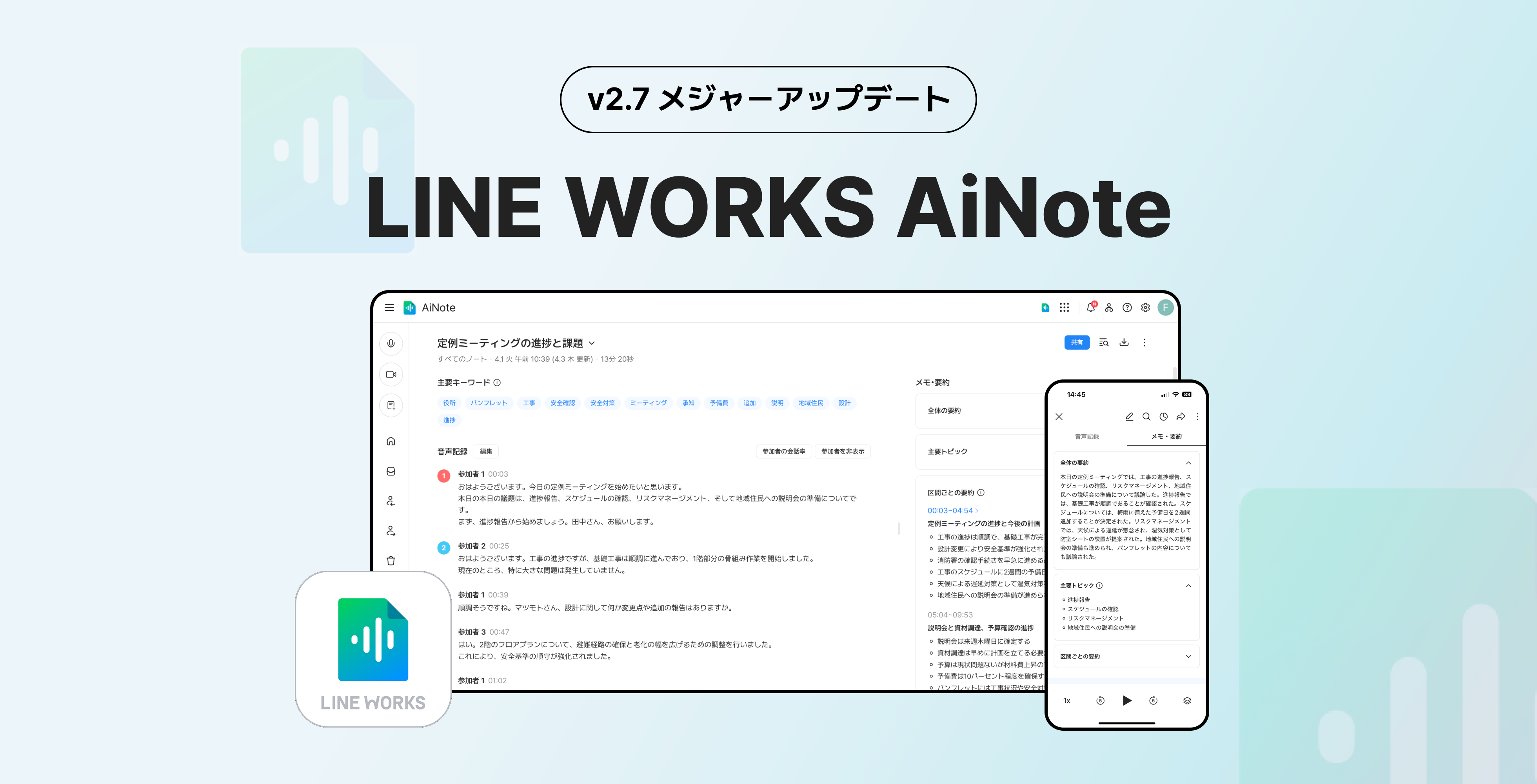
AiNote メジャーアップデート特集!(v2.7)
2025年11月27日にLINE WORKS AiNoteのメジャーアップデートを行いました! 今回のアップデートでは、LINE WORKSのビデオ通話ミーティング録音への対応に加え、カレンダーの予定からWeb会議の自動録音が設定できるようになりました。 本ブログでは、AiNoteのアップデートで実現したLINE WORKSとの連携機能のさらなる進化をご紹介します。 最後までお楽しみください。 アップデート情報 LINE WORKSのビデオ通話ミーティングも録音可能に カレンダーに登録したWeb会議を自動録音 カレンダーの予定参加者へのノート共有も自動化 予定開始時刻をプッシュ通知でお知らせ 💡AiNoteとLINE WORKSを連携するには? LINE WORKSのビデオ通話ミーティングも録音可能に リアルタイムでオンライン会議とつながり、議事録を作成できる「Web会議を録音」機能。 ついにLINE WORKSのビデオ通話ミーティングも、AiNoteで録音できるようになりました! 社内の定例会議はもちろん、外部とのミーティングリンクで開催された会議の録音にも対応します。LINE WORKSとAiNoteを同じ環境でご利用中のみなさまは、活用シーンの幅が一気に広がります。 カレンダーに登録したWeb会議を自動録音 LINE WORKSのカレンダーでビデオ通話ミーティングリンクを設定した予定では、「ミーティングの自動録音」をONにするだけで、予定の開始時刻に合わせてAiNoteによる録音を自動で開始できます。 「録音ボタンを押し忘れてしまった…」というミスを減らし、会議の内容を確実に残すことができます。 自動録音が開始されると、AiNote Botが会議に参加し、録音を開始します。 💡Zoom, Microsoft Teamsなど、外部サービスのミーティングリンクの録音もサポートします。 💡外部サービスの録音を行う場合は、[ミーティングリンクを手動入力] を選択しURLを入力してください。 カレンダーの予定参加者へのノート共有も自動化 Web会議の自動録音が完了すると、カレンダーの予定参加者には対象ノートへのアクセス権限が自動で付与されます。 さらに、作成されたノートの共有リンクが予定情報に追記されるため、会議に参加したメンバーはカレンダーからすぐに議事録を確認できます。 会議終了後に改めて共有設定を行ったり、URLを個別に共有したりする手間が減り、日々の議事録共有がグッと楽になります。 予定開始時刻をプッシュ通知でお知らせ 環境設定の「サービス連携」および通知設定の「予定開始の通知」をONにすると、カレンダーの予定開始時刻に合わせて、プッシュ通知でお知らせを受け取ることができます。 通知をきっかけにその場で録音を開始でき、「参加者の誰かが録音してくれていると思っていたら、実は録音されていなかった…」という事態も防ぐことができますよ。(※「ミーティングの自動録音」をONにした予定は対象外です) 💡AiNoteとLINE WORKSを連携するには? 本記事でご紹介したLINE WORKSとの連携機能は、[環境設定]-[AiNote]-[サービス連携]-[LINE WORKS] をONにするだけですぐにご利用いただけます。 AiNoteとLINE WORKSを連携すると、他にもこんなメリットがありますよ! ・AiNoteのホーム画面で当日のカレンダー予定を確認し、そのまま録音を開始できる ・予定タイトルや参加者情報をノートに連携できるため、参加者が多い会議でも議事録を整理しやすい ・ノート共有先のメンバーにメール通知でお知らせできるため、共有漏れを防げる ※メール通知はLINE WORKS アドバンストプランを同一環境で契約いただいている場合にご利用いただけます。 AiNoteとLINE WORKSの連携を活用することで、会議の準備から議事録共有までをワンストップで効率化できます。ぜひ、今回のアップデートをきっかけに、日々の会議運営にAiNoteを取り入れてみませんか? まとめ いかがでしたか? さいごに今回のアップデートのポイントをおさらいです! アップデート情報 LINE WORKSのビデオ通話ミーティングも録音可能に カレンダーに登録したWeb会議を自動録音 カレンダーの予定参加者へのノート共有も自動化2025.11.27
議事録が3分で完成?! AiNoteの「AI要約」機能とは
「長時間の会議の内容をまとめるために、何度も音声を聞き返している…」 「文字起こしツールは導入したものの、要点のまとめは自分でやるので時間がかかる…」 議事録のまとめに手間がかかっていませんか? LINE WORKS AiNoteは会議の文字起こしはもちろん、AIによる要約もできるんです! 要点を文書にするのもなかなか難しかったり、議事録のまとめはどうしても時間がかかりがち。 文字起こしから要約までAIに任せれば、業務効率アップにつながります。 AiNoteの「AI要約」機能とは AiNoteのAI要約機能では、「全体の要約」「主要トピック」「区間ごとの要約」が自動で生成されます。 ➤全体の要約 文字起こしされた会議の内容を簡潔な文章でまとめてくれる機能です。全体的な内容を把握するにはこちらの文章を読めばOK! ➤主要トピック 会議で主に話された議題を箇条書きで要約したものです。全体の要約より短いワードでまとめてあるので、会議の流れをサッと振り返りたいときに活用できます。 ➤区間ごとの要約 会議の時系列に沿って、トピック立てて区間分けを行います。例えば「各メンバーの進捗報告」「今後のスケジュールについて」など、トピックごとの詳細を把握できます。 どの区間を要約しているかがすぐに分かるため、「全体の要約」「主要トピック」だけでは分からなかった細かな補足情報や、要約の根拠となる元の発言の確認もカンタンです。 実際の使い方(ノート作成後〜要約生成まで) AI要約の使い方はとってもカンタン!ノート上にある「AI要約を使用」ボタンをクリックしたら完成します。 ここでは、議事録を見やすくするためのポイントと共に、手順を実際の画面でご案内します。 1.会議の参加者を登録 会議終了後、まずは参加者を登録していきましょう。「参加者1」となっている部分をクリックし、「アドレス帳」から参加者を選択します。発言者が明確になることで、会議の流れがより分かりやすくなります。 ※2026年4月のメジャーアップデートにより、チーム、ビジネス、エンタープライズプランに「自動話者認識」機能が追加されました。これにより、会議の録音中に発話したメンバーをAIが自動で識別し、「音声記録」内の参加者名が自動で補完されます。詳細はこちら ※音声録音前でも、ノートを作成した段階で参加者の登録は可能です。事前に参加者が分かっている場合は、会議の前に登録を済ませておくと良いでしょう。 2.発言者を一括で切り替える 「参加者1」の内容を発言したメンバーを選択し、「すべての区間」にチェックを入れて変更をクリックすると、「参加者1」が一括で指定のメンバーに切り替わります。同じ手順で参加者2、参加者3…と入力していきましょう。 3.下準備完了!AI要約を生成 文字起こしでうまく認識されなかった単語や専門用語は、「単語の置換」で正しい単語に置き換えることで要約の精度がアップします。ここまでくれば、あとは「AI要約を使用」をクリックするだけ。1時間の会議なら3分ほどで要約が完了します。 ※2026年4月のメジャーアップデートにより、ソロ、チーム、ビジネス、エンタープライズプランのAI要約に「次のステップ」が追加されました。会議の要約だけでなく、ToDo整理もスムーズに行えます。詳細はこちら 【さらに正確な文字起こしで、AI要約の性能を最大限に活かすヒントはこちら】 AI要約の活用シーン ➤会議欠席者や多忙なメンバーへも共有したい 長時間の録音を聞いたり、長い議事録を読まなくても「全体の要約」を読むだけ!数分で会議の要点や決定事項などを把握することができます。 要約したノートのリンクをトークで送信するだけで共有できるので、共有する側の負担も軽減できます。 ➤結局結論はどうなった?まとめを確認したい あいまいな議論が続いた会議でも、AIが繰り返し表現や主観的な発言などの不要な情報は省き、必要な情報だけをしっかり整理してくれます。重要情報や最終的な結論など大事なポイントは「全体の要約」だけ見ればOK!すぐに次の行動へ移ることができます。 ➤議事録作成の業務負担を削減したい 書記係は会議中メモの作成に集中する必要がなくなり、記録漏れや理解の誤りなどのミスもなくなります。 その分積極的に会議に参加したり、要約に使っていた時間は別の仕事をすることができるようになり、業務効率がアップ! AI要約機能はスマホでも利用可能!移動中などパソコンが使えないスキマ時間に要約することもできます。 AI要約を利用するには? AI要約は有償プランのみの機能です。AI要約の利用回数は、プランにより制限がございます。 すでにLINE WORKSプラットフォームに登録している場合(LINE WORKS IDをお持ちの方)は、管理者画面よりLINE WORKS AiNoteの追加が可能です。社内の管理者までお問い合わせください。 無償トライアルも実施しております。詳細は製品サイトをご確認ください。 いかがでしたか? 今回は、手間と時間のかかる議事録をスピーディに完成させる便利なAI要約をご紹介しました。 「AIを使って議事録をカンタンにまとめられないかな?」と、会議後の業務時間の削減にお悩みの方は、AI要約をぜひお試しください! LINE WORKS AiNoteの活用について相談したい場合は、LINE2025.11.26
もっと正確に文字起こしをするコツ
「LINE WORKS AiNoteは文字起こし精度が高いって聞くけど、いまいち実感できていない…」 「せっかくの議事録作成ツール、もっと活用したいのに、なぜか文字起こしがうまくいかない…」 「AI要約機能も使いこなせていない気がする…」 そんなお悩みはありませんか? LINE WORKS AiNoteは、業界屈指の高精度な音声認識と世界トップクラスの話者分離機能を誇るAI議事録作成ツールです。 これらの機能を最大限に活かして、議事録作成の効率化を実現している方も多いでしょう。 このブログではさらに、会議の内容を正確に把握するためのヒントをご紹介します。 正確に文字起こしをするには? 文字起こしの正確性を高めるには、録音環境を整えることが重要です。 どんなに高性能なツールを使っても、元の音声品質が悪ければその機能を十分に活用できません。 録音機器と話者との距離が近いほどクリアな音声を拾うことができ、結果として議事録作成の効率化につながります。 録音環境を整えるためにできること ➤スマートフォンでの録音がおススメです スマートフォンに内蔵されているマイクは、360度音声を拾える無指向性のものがほとんど。 バランスよく集音できるため、スマートフォンの利用がおススメです。 会議室の中央に置けば、さらにクリアな音声が録音できるでしょう。 一方パソコンに内蔵されているマイクは、機種やマイクの配置によって特定の方向からの音声を拾いやすいという特徴があります。 そのためパソコンで録音する際は、会議室の中央に座る、キーボードやマウスからの雑音を最小限にするといった工夫が必要です。 よりクリアで高品質な音声を録音したい場合は、外部マイクの導入もご検討ください。 ➤録音中は「通知オフ」が安心です 録音中はスマートフォンの通知をオフにする、または機内モードにしておくと、 突然の着信によって録音が途切れるといったトラブルを防げるため安心です。 なお2025年7月実施のアップデートにより、万が一録音が中断した場合も、アプリ再起動時に表示されるポップアップから中断された録音ファイルのアップロードが可能になりました。 ➤複数人での会話は、同時に話すのを避けましょう 複数人の声が重なると、個々の音声を正確に分離・認識することが難しくなります。発言する際は、ほかの人が話し終えるのを待つように心掛けましょう。 またマイクと反対方向を向いて話したり、早口で話したり、マスクを着けたまま話したりすると、うまく録音されない場合があるためご注意ください。 ➤オンライン会議には「Web会議を録音」(※)機能を活用しましょう 会議の参加者が全員オンラインの場合は、「Web会議を録音」機能が便利です。 LINE WORKSやZoom、Microsoft Teamsといった各種Web会議ツールと連携して音声を録音するため、クリアかつ話者分離の正確性も高まります。 ※「Web会議を録音」機能は各種有償プランにてご利用いただけます。 AI要約機能を活用しよう! LINE WORKS AiNoteのAI要約(※)は、単なる自動要約にとどまりません。 「主要トピック」や「区間ごとの要約」を活用することで、会議の流れや特定の議論がいつ行われたが簡単に把握できます。 さらに区間ごとのタイムをクリックすると、対応するテキストがハイライト表示され会話の内容が音声とテキストですぐに確認できます。 必要な情報へすぐにアクセスでき、内容を正確に確認できるため非常に便利です。 ※「AI要約」機能は各種有償プランにてご利用いただけます。 もっとスマートにAI要約を使いこなすために ➤事前に議題を明確に設定しましょう 事前に議題を決め、会議の進行役がその内容に沿って進行することで、会話の区切りが明確になり要約を確認しやすくなります。 一つの議題がまとまった際には「はい。では続いて○○の議題に移ります」と発言するなど、区切りを意識した進行を心掛けましょう。 これにより「区間ごとの要約」を活用した振り返りがぐっと効率的になります。 ➤メモ機能で要約をさらに充実させましょう AI要約だけでは伝えきれない細かな情報や補足情報を追記したい時は、メモを活用しましょう。 保存された音声記録に、特定のタイミングでコメントを追加できます。 スマートフォンで録音している内容でもブラウザ版のAiNoteで同じノートを開けばメモを取ることができ、その逆も可能です。 作成したメモのタイムスタンプをクリックすれば、すぐに元の発言箇所に戻って音声を確認できます。これにより、情報の裏取りも簡単に行えます。 メモはAI要約と一緒にダウンロードできるため、会議の決定事項や次のアクションを漏れなく展開できます。詳細はこちら ➤AI要約をかけるその前に…「単語の置換」でさらに正確性アップ 文字起こしでうまく認識できなかった単語や専門用語は、「単語の置換」機能を活用して正しい単語に置き換えましょう。 この工程を経ることで要約の正確性が高まり、その後の確認や共有がスムーズになります。詳細はこちら こちらの記事もおススメ➤議事録が3分で完成?! AiNoteの「AI要約」機能とは2025.08.08
AiNote メジャーアップデート特集!(v2.6)
2025年7月24日にLINE WORKS AiNoteのメジャーアップデートを行いました! 今回は、AiNoteの最新アップデートで追加された3つの新機能をご紹介します。 「セキュリティ強化」から「LINE WORKSとのさらなる連携」「ノート移行」まで、日々の業務がよりスムーズになる機能が盛りだくさんです。 最後までお楽しみください! アップデート情報 1 外部MDM連携のサポート 2 LINE WORKSとの連携強化 3 ノート移行機能 1 外部MDM連携のサポート:モバイル利用も安心 外出先からモバイルでAiNoteを使う機会、増えていませんか? そんなときに気になるのがセキュリティ対策です。 外部MDMサービスと連携することで、AiNoteへのログインを許可するモバイル端末を制限できるようになりました。 連携の設定手順はLINE WORKSと同様、[管理者画面] – [セキュリティ] – [モバイル管理] – [外部MDM連携]より設定可能です。 2 LINE WORKSとの連携強化 2-1 カレンダーの予定確認&録音のダイレクト起動 環境設定でLINE WORKSとの「サービス連動」を許可した環境下では、AiNoteのホーム画面に基本カレンダーの予定が表示されるようになりました。 予定ごとに「録音を開始」や「Web会議を録音」ボタンが表示され、基本カレンダーにWeb会議の録音に対応しているサービスのミーティングリンクが登録されている場合は、「Web会議を録音」からワンタップで録音機能を利用できます。 LINE WORKSとAiNote両サービスをよりシームレスに連携します。 ※繰り返しおよび終日の予定情報は、取得の対象外です。 2-2 予定タイトル、参加者情報の連携 作成済みノートに予定タイトル、参加者情報を連携することも可能です。 カレンダーの情報を連携できるので、参加者が多い会議や迅速な議事録共有が求められる時にとても便利です。 2-3 ノート共有時のメール通知機能を提供 環境設定で「ノート共有時のメール通知」を許可した環境下では、ノートの共有時、「ノートの共有連携」に追加したメンバーに通知メールを送信できるようになりました。 通知メール本文の「ノート確認」ボタンから、直接ノート画面にアクセスできます。 ※LINE WORKS アドバンストプランを同一環境で契約いただいている場合にご利用いただけます。 3 ノート移行機能:退職時や部署異動にも安心 「メンバーが退職するけど、これまでの議事録どうしよう…」 そんな悩みを解決するのが、ノート移行機能です。 管理者が移行元と移行先のメンバーを指定することで、ノートデータを別のメンバーに引き継ぐことが可能になりました。 移行先メンバーの「すべてのフォルダ」内に「移行されたノート」フォルダが生成され、すぐに確認できます。 ※移行可能なデータは移行元のメンバー当人が作成したノートのみです。 まとめ いかがでしたか? さいごに今回のアップデートのポイントをおさらいです! アップデート情報 1 外部MDM連携のサポート 2 LINE WORKSとの連携強化 3 ノート移行機能 今回のブログでは紹介できなかったアップデートの内容は、以下から確認できます。 そのほかに追加された機能や仕様変更などについても、ぜひご確認ください。 ※ご利用中のプランや設定状況等によっては、本記事に掲載した画像と実際の画面が異なる場合があります。2025.07.25
LINE WORKS AiNoteで録音できるWeb会議が追加!
LINE WORKS AiNoteで録音できるWeb会議ツールが増えました!✨ 本記事では、新たに追加されたWeb会議ツールと録音方法をご紹介します。 ぜひ最後までご覧ください! もくじ LINE WORKS AiNoteとは Web会議を録音機能について Web会議の録音方法 今後のアップデートのご案内 LINE WORKS AiNoteとは 「LINE WORKS AiNote」は、AI議事録作成ツールです。 会議やインタビューなどの音声記録を自動でテキスト化し、話者ごとに発言を分離して記録することができます。 サービス内で録音した音声だけでなく、外部からアップロードした音声ファイルにも対応しています。 議事録作成の手間を大幅に削減し、業務効率化と企業全体の生産性向上に貢献するツールです。 【主な機能】 高精度な音声認識 世界トップクラスの話者分離機能 固有名詞などの単語登録による音声認識精度向上 社内メンバーに文字起こし結果を共有 監査ログ・機能制限など安心のセキュリティ対策 AI要約機能 Web会議を録音機能 Web会議を録音機能について 2025年5月にリリースされた「Web会議を録音」機能! リアルタイムでオンライン会議とつながり、議事録を作成できます。 今回のアップデートで、新たに連携可能なWeb会議ツールが追加されましたのでご紹介します。 ※Web会議を録音機能をご利用の際は、「AIで議事録を記録しています」と一言添えていただくと安心です。 ※Web会議を録音機能は、有償プランでご利用可能です。 【連携サービス】 Zoom Microsoft Teams New! Google Meet New! Webex Web会議の録音方法 1. 連携するWeb会議ツールで会議URLを発行する 2. AiNoteで「Web会議を録音」ボタンをタップ 3. Web会議を録音画面で会議URLを入力し、「リクエスト」ボタンをタップ 4. AiNoteボットの参加を承認すると録音開始 Zoom、Google Meet、Webexの注意点 会議ホストのみ、AiNoteボットの参加承認ができます。 会議ホストが不在の場合、AiNoteボットの参加リクエストは却下されるか、タイムアウトになります。 今後のアップデートのご案内 今後のアップデートでは、LINE WORKSサービスとの機能連携をはじめ、多くのアップデートを予定しております。 最新情報は、LINE WORKS AiNote公式サイトにて随時ご案内します。 引き続きお楽しみに! ▶︎LINE WORKS AiNote公式サイトはこちら 有償プランの無料トライアルに関する不明点や、活用方法に関するご質問はこちら2025.06.20
LINE WORKS AiNoteでWeb会議の録音が可能に!
✨️✨️✨️LINE WORKS AiNoteの「Web会議を録音」機能がリリース!✨️✨️✨️ 2024年11月にリリースされた音声文字起こしサービス”LINE WORKS AiNote”。 このたび、「Web会議を録音」機能がリリースされました! ビジネスシーンでの活用を強力にサポートする機能も追加され、より便利に進化しています。 本記事では、「Web会議を録音」機能の詳細をご紹介します。 ぜひ最後までご覧ください! もくじ LINE WORKS AiNoteとは 新機能追加:Web会議を録音 Web会議の録音方法 今後のアップデートのご案内 LINE WORKS AiNoteとは 「LINE WORKS AiNote」は、AIを活用した高精度な音声文字起こしサービスです。 会議やインタビューなどの音声記録を自動でテキスト化し、話者ごとに発言を分離して記録することができます。 サービス内で録音した音声だけでなく、外部からアップロードした音声ファイルにも対応しています。 議事録作成の手間を大幅に削減し、業務効率化と企業全体の生産性向上に貢献するツールです。 【主な機能】 高精度な音声認識 世界トップクラスの話者分離機能 固有名詞などの単語登録による音声認識精度向上 社内メンバーに文字起こし結果を共有 監査ログ・機能制限など安心のセキュリティ対策 AI要約機能 New! Web会議を録音機能 新機能追加:Web会議を録音 ビジネスシーンでの活用をさらに加速する、Web会議と連携できる機能がついに登場! リアルタイムでオンライン会議とつながり、議事録を作成できるようになります。 会議に参加したメンバーを自動で認識してくれるので、会議後の話者設定の手間を削減。 情報共有や振り返りが、これまで以上にスムーズになります。 ※Web会議を録音機能をご利用の際は、「AIで議事録を記録しています」と一言添えていただくと安心です。 ※Web会議を録音機能は、有償プランでご利用可能です。 【連携サービス】 Zoom Microsoft Teams Google Meet Webex Web会議の録音方法 1. 連携するWeb会議ツールで会議URLを発行する 2. AiNoteでWeb会議を録音ボタンをタップ 3. Web会議を録音画面で会議URLを入力し、リクエストボタンをタップ 4. AiNoteボットの参加を承認すると録音開始 Zoom、Google Meet、Webexの注意点 会議ホストのみ、AiNoteボットの参加承認ができます。 会議ホストが会議にいない場合、AiNoteボットの参加リクエストが却下またはタイムアウトになります。 今後のアップデートのご案内 今後のアップデートでは、LINE WORKSサービスとの機能連携をはじめ、多くのアップデートを予定しております。 最新情報は、LINE WORKS AiNote公式サイトにて随時ご案内します。 引き続きお楽しみに! ▶︎LINE WORKS AiNote公式サイトはこちら 有償プランの無料トライアルに関する不明点や、活用方法に関するご質問はこちら2025.05.08
LINE WORKS AiNoteの有償プランがついにリリース!
✨️✨️✨️LINE WORKS AiNoteの有償プランがついにリリース!✨️✨️✨️ 2024年11月にリリースされた音声文字起こしサービス「LINE WORKS AiNote」。 このたび、待望の有償プランがリリースされました! ビジネスシーンでの活用を強力にサポートする機能も追加され、より便利に進化しています。 本記事では、各プランの特徴や新たに搭載された「AI要約」などの注目ポイントをご紹介します。 ぜひ、最後までご覧ください! もくじ LINE WORKS AiNoteとは 有償プランとオプションのご紹介 新機能追加:AI要約 今後のアップデートのご案内 LINE WORKS AiNoteとは 「LINE WORKS AiNote」は、AIを活用した高精度な音声文字起こしサービスです。 会議やインタビューなどの音声記録を自動でテキスト化し、話者ごとに発言を分離して記録することができます。 サービス内で録音した音声だけでなく、外部からアップロードした音声ファイルにも対応しています。 議事録作成の手間を大幅に削減し、業務効率化と企業全体の生産性向上に貢献するツールです。 主な機能 高精度な音声認識 世界トップクラスの話者分離機能 固有名詞などの単語登録による音声認識精度向上 社内メンバーに文字起こし結果を共有 監査ログ・機能制限など安心のセキュリティ対策 【New!】AI要約機能 有償プランとオプションのご紹介 ▶︎有償プラン ビジネスユースに特化した有償プランをご用意しました。 用途に合わせて、個人事業主/フリーランス向けの「ソロ」、企業向けの「チーム」「ビジネス」からお選びいただけます。 詳細は以下をご覧ください。 ▶︎オプション機能 有償プランをご利用のお客様には、ドメイン内で共有できる文字起こし時間の追加オプションもご提供しています。100分のオプションにはAI要約2回分が付与されます。 新機能追加:AI要約 音声記録の活用をさらに加速する、AI要約機能がついに登場! 長時間の録音でも、AIが要点を自動で整理・要約してくれるため、驚くほどスムーズに内容を把握できます。 議事録の価値がぐっと高まり、情報共有や振り返りの効率が飛躍的に向上します。 1 全体の要約 会議全体を通して「どんな話をしていたのか?」をざっくり把握できる要約を、AIが自動で生成します。会議の冒頭から終わりまでを俯瞰できるので、参加できなかった会議の内容確認や、後日の振り返りにも便利です。 2 主要トピックの抽出 会議の中で登場した重要なトピックをAIがピックアップ。「何が話題になっていたのか」「議論がどのように展開したのか」を短時間で把握できます。 3 区間ごとの要約 会議を区間ごとに分け、それぞれの内容をAIが自動で要約します。区間ごとの要約の時間をクリックすると、議事録の該当箇所がハイライトされるため、「この話題だけ詳しく知りたい」「あの議論の流れを確認したい」といった際に、必要な情報にピンポイントでアクセスできます。 今後のアップデートのご案内 今後のアップデートでは、Web会議ツールとの連携を予定しております。 Zoom/Microsoft Teams(5月頃予定) Google Meet/Webex(6月頃予定) また、LINE WORKSサービスとの機能連携をはじめ、多くのアップデートを予定しております。 最新情報は、LINE WORKS AiNote公式サイトにて随時ご案内します。 引き続きお楽しみに! LINE WORKS AiNote公式サイトはこちら 有償プランの無料トライアルに関する不明点や、活用方法に関するご質問はこちら2025.04.10
もっと見る99
LINE WORKS Tips

AiNote メジャーアップデート特集!(v3.0)
2026年8月31日、LINE WORKS AiNote のメジャーアップデートを実施しました。 今回の目玉は、「AI要約」機能の進化 です。 録音・文字起こしをAiNoteで行っても、そのあとの「体裁を整える」「要点をまとめ直す」作業は、結局手作業やほかのツール頼み…という方も多いはず。今回のアップデートでは、そうした”要約から共有まで”の工程を AiNote だけで完結できるようになりました。 本記事では、特に注目いただきたいポイントをご紹介します。 アップデート情報 1. AI要約が、大幅進化 2. 長時間の会議も”1回でまるごと”記録(180分→360分) 3. LINE WORKSカレンダーとの連携強化 4. モバイルでも、もっと安心して使える 1. AI要約が、大幅進化 会議の録音・文字起こしはできても、「報告資料用に文章を整えたい」「要点だけ抜き出したい」といった”その先”の作業に、まだ手間を感じていませんか? 今回のアップデートでは、精度の向上にとどまらず、“目的に合わせて要約をコントロールできる”体験へ。議事録の要約から報告資料の作成まで、AiNoteひとつで完結します。 1-1. 会議の内容・目的に応じて選べる要約テンプレート これまでの汎用的なAI要約に加えて、会議の内容・目的に合わせた要約テンプレートを 3種(意思決定会議/進捗状況の確認/商談内容の整理) ご用意しました。 会議の種類を選ぶだけで、その目的に沿った形で要点が整理されます。 1-2. 自社のフォーマットを再現する「カスタムテンプレート」 要約の形式やまとめ方を自由に指定できる、テンプレートの作成機能 を追加しました。 「概要を3〜5項目でまとめる」「出席者を箇条書きでまとめる」のように指示すれば、組織の議事録フォーマットや目的に合わせた出力が得られます。テンプレートは最大10件まで登録可能です。 1-3. 同じ会議から、複数の視点で要約できる「追加要約」 一度AI要約を実行したノートに対して、要約を最大10件まで追加 できるようになりました。 同じ議事録から「決定事項や次のステップをまとめる」「商談ステータスをまとめる」など、複数の切り口でアウトプットを引き出せます。 1-4. リッチテキストエディターで、報告資料の作成までAiNote上で 要約・メモ欄の編集が リッチテキスト に対応しました。 見出しや箇条書き、テキスト装飾が利用可能になり、社内共有や報告資料の作成まで AiNote 上でシームレスに行えます。 1-5. 根拠となった発言にすぐ戻れる「タイムスタンプ」 要約結果に、根拠となった音声記録の タイムスタンプ を追加しました。 クリック / タップでその発言の区間にジャンプし、「要約の根拠となった発言や会話の流れ」をすぐに確認できます。 あわせて、要約に使用するAIの 精度・文脈理解・表現の自然さも向上。目的別テンプレートやカスタムテンプレートとの相乗効果で、より実務に使いやすい要約が得られます。 💡 追加要約は、1つのノートにつき最大10件までです。上限に達した場合は、生成済みの要約を削除することで再度追加できます。 詳しい利用手順は、こちらをご覧ください。 2. 長時間の会議も”1回でまるごと”記録 半日がかりの研修やセミナー、長時間の商談…。「途中で録音を分けなければ」と気にしながら記録していませんでしたか? ユーザーのみなさまからのご要望にお応えし、1回あたりの文字起こし時間を 180分から360分(2倍) に拡張しました。 長時間の会議も分割せずにまるごと記録できるため、たとえばこんなシーンで活躍します。 終日の研修・セミナーの記録 長時間の商談・定例会議 複数セッションにわたるイベント2026.08.31
AiNote メジャーアップデート特集!(v2.9)
2026年4月9日にLINE WORKS AiNoteのメジャーアップデートを行いました。 今回のアップデートの目玉は、議事録作成を大幅に効率化する「自動話者認識」機能。 その他にもAiNoteユーザーのみなさまにとって、「あと少し便利になればいいのに」と感じていたポイントが改善されています。 本記事では、今回のアップデートで特に注目いただきたいポイントをご紹介します。 アップデート情報 「この発言、誰だっけ?🤔」でもう困らない!「自動話者認識」 会議後のToDo整理がスムーズに。AI要約に「次のステップ」を追加 多言語での活用を後押し。AI要約の言語を選択可能に 必要な情報をすばやく展開。音声記録のコピー機能を追加 「この発言、誰だっけ?🤔」でもう困らない!「自動話者認識」 会議の終了後、文字起こしされたノートを見返す時に「参加者1」「参加者2」が誰なのか、特定するのに苦労したことはありませんか? 高精度な話者分離を提供するAiNoteですが、旧バージョンでは「その話者が誰なのか?」についてはユーザー自身で指定する必要がありました。 そのため参加者の多い会議や、長時間にわたる会議では参加者名の指定に時間がかかることも… そんなお悩みを解決するのが「自動話者認識」機能。 会議の録音中に発話したメンバーをAIが自動で識別し、「音声記録」内の参加者名を自動で補完してくれる機能です。 使い方は簡単。各発言の参加者にアドレス帳のメンバーを指定すると、次回の録音からはAIが自動で話者を識別してくれます。 詳しい利用手順は、こちらをご覧ください。 💡自動話者認識の対象は、アドレス帳に登録された社内メンバーです。 💡機能の利用には、音声情報の収集・利用に同意いただく必要があります。管理者画面 [サービス] – [AiNote] – [一般設定] – [自動話者認識] から注意点を確認の上、設定を有効化ください。 💡収集した音声情報は、ご使用のドメイン内での話者識別のみで使用されます。学習などの目的では使用しません。 会議後のToDo整理がスムーズに。AI要約に「次のステップ」を追加 「AI要約」を実行した際の「メモ・要約」画面に「次のステップ」欄を追加。 会議内容の要約に加えて、次に行うこともAIが提案してくれるようになりました。 会議の直後は、決定事項や宿題がそのまま埋もれてしまうことも少なくありません。 要約の確認から次のアクションの把握までがよりシームレスになり、会議後のToDo整理に役立ちます。 多言語での活用を後押し。AI要約の言語を選択可能に また、AI要約では要約に使用する言語の選択が可能になりました。 環境設定の「基本設定」から、**日本語、韓国語、英語、中国語(簡体)、中国語(繁体)**のいずれかから選択が可能です。 これにより、たとえば日本語で行われた会議の内容を共有先や業務フローに合わせて別言語で要約するといった使い方にも対応できるようになりました。 詳しい利用手順は、こちらをご覧ください。 必要な情報をすばやく展開。音声記録のコピー機能を追加 今回のアップデートでは、ノート詳細画面の使い勝手も向上しました! ブラウザ版ではノート詳細画面に「コピー」ボタンを追加、 モバイル版では「すべての音声記録・テキストをコピー」「メモ・要約テキストをコピー」メニューを追加。 会議内容の一部をメールやチャットに転記したいとき、報告書や社内共有資料へ反映したいときなどに、必要な情報をより手早く扱えるようになりました。 詳しい利用手順は、こちらをご覧ください。 まとめ いかがでしたか? 最後に、今回のアップデートのポイントをおさらいです! アップデート情報 「この発言、誰だっけ?🤔」でもう困らない!「自動話者認識」 会議後のToDo整理がスムーズに。AI要約に「次のステップ」を追加 多言語での活用を後押し。AI要約の言語を選択可能に 必要な情報をすばやく展開。音声記録のコピー機能を追加 今回のアップデートには、 AiNoteユーザーの皆さまが、よりスムーズに、より実務で活かしやすくなる機能改善が数多く含まれています。 ぜひ、次回アップデートにもご期待ください! 今回のブログでは紹介できなかったアップデートの内容は、以下から確認できます。2026.04.10
AiNote メジャーアップデート特集!(v2.7)
2025年11月27日にLINE WORKS AiNoteのメジャーアップデートを行いました! 今回のアップデートでは、LINE WORKSのビデオ通話ミーティング録音への対応に加え、カレンダーの予定からWeb会議の自動録音が設定できるようになりました。 本ブログでは、AiNoteのアップデートで実現したLINE WORKSとの連携機能のさらなる進化をご紹介します。 最後までお楽しみください。 アップデート情報 LINE WORKSのビデオ通話ミーティングも録音可能に カレンダーに登録したWeb会議を自動録音 カレンダーの予定参加者へのノート共有も自動化 予定開始時刻をプッシュ通知でお知らせ 💡AiNoteとLINE WORKSを連携するには? LINE WORKSのビデオ通話ミーティングも録音可能に リアルタイムでオンライン会議とつながり、議事録を作成できる「Web会議を録音」機能。 ついにLINE WORKSのビデオ通話ミーティングも、AiNoteで録音できるようになりました! 社内の定例会議はもちろん、外部とのミーティングリンクで開催された会議の録音にも対応します。LINE WORKSとAiNoteを同じ環境でご利用中のみなさまは、活用シーンの幅が一気に広がります。 カレンダーに登録したWeb会議を自動録音 LINE WORKSのカレンダーでビデオ通話ミーティングリンクを設定した予定では、「ミーティングの自動録音」をONにするだけで、予定の開始時刻に合わせてAiNoteによる録音を自動で開始できます。 「録音ボタンを押し忘れてしまった…」というミスを減らし、会議の内容を確実に残すことができます。 自動録音が開始されると、AiNote Botが会議に参加し、録音を開始します。 💡Zoom, Microsoft Teamsなど、外部サービスのミーティングリンクの録音もサポートします。 💡外部サービスの録音を行う場合は、[ミーティングリンクを手動入力] を選択しURLを入力してください。 カレンダーの予定参加者へのノート共有も自動化 Web会議の自動録音が完了すると、カレンダーの予定参加者には対象ノートへのアクセス権限が自動で付与されます。 さらに、作成されたノートの共有リンクが予定情報に追記されるため、会議に参加したメンバーはカレンダーからすぐに議事録を確認できます。 会議終了後に改めて共有設定を行ったり、URLを個別に共有したりする手間が減り、日々の議事録共有がグッと楽になります。 予定開始時刻をプッシュ通知でお知らせ 環境設定の「サービス連携」および通知設定の「予定開始の通知」をONにすると、カレンダーの予定開始時刻に合わせて、プッシュ通知でお知らせを受け取ることができます。 通知をきっかけにその場で録音を開始でき、「参加者の誰かが録音してくれていると思っていたら、実は録音されていなかった…」という事態も防ぐことができますよ。(※「ミーティングの自動録音」をONにした予定は対象外です) 💡AiNoteとLINE WORKSを連携するには? 本記事でご紹介したLINE WORKSとの連携機能は、[環境設定]-[AiNote]-[サービス連携]-[LINE WORKS] をONにするだけですぐにご利用いただけます。 AiNoteとLINE WORKSを連携すると、他にもこんなメリットがありますよ! ・AiNoteのホーム画面で当日のカレンダー予定を確認し、そのまま録音を開始できる ・予定タイトルや参加者情報をノートに連携できるため、参加者が多い会議でも議事録を整理しやすい ・ノート共有先のメンバーにメール通知でお知らせできるため、共有漏れを防げる ※メール通知はLINE WORKS アドバンストプランを同一環境で契約いただいている場合にご利用いただけます。 AiNoteとLINE WORKSの連携を活用することで、会議の準備から議事録共有までをワンストップで効率化できます。ぜひ、今回のアップデートをきっかけに、日々の会議運営にAiNoteを取り入れてみませんか? まとめ いかがでしたか? さいごに今回のアップデートのポイントをおさらいです! アップデート情報 LINE WORKSのビデオ通話ミーティングも録音可能に カレンダーに登録したWeb会議を自動録音 カレンダーの予定参加者へのノート共有も自動化2025.11.27