✓「文字起こしの内容が、実際の発言と少し違う…」
✓「専門用語や社内用語が、うまく認識されない…」
✓「AI要約を使ってみたけれど、期待していた内容にならなかった…」
LINE WORKS AiNoteを使っていて、そんな経験はありませんか?
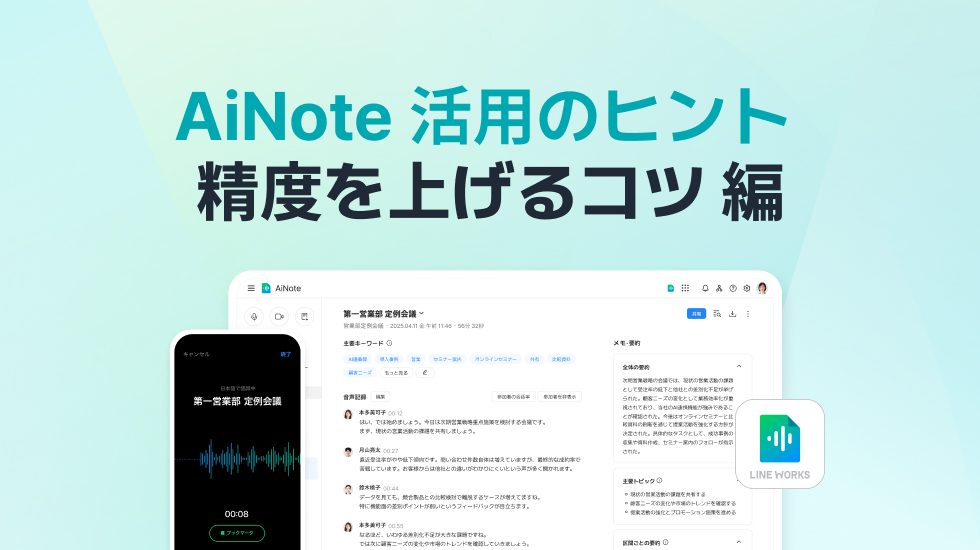
文字起こしやAI要約の精度は、録音環境やちょっとした設定、使い方の工夫によって変わります。
今回は、文字起こしからAI要約まで、AiNoteをもっと便利に使いこなすための4つのコツをご紹介します。
目次
コツ① │ 録音環境を見直してみよう!
コツ② │ 専門用語や固有名詞は「よく使う単語」に登録!
コツ③ │ 声を聞き分け、自動で話者を設定!「自動話者認識」機能
コツ④ │ AI要約機能を活用しよう
コツ① │ 録音環境を見直してみよう!
文字起こしの精度を高めるうえで、まず大切なのが「録音環境」です。
端末に音声がうまく入らなかったり、マイクから離れた場所で話していたりすると、発言を正しく認識できない場合があります。
まずは、次のポイントを意識してみましょう。
・対面会議はスマートフォンでの録音がおすすめ
スマートフォンに内蔵されているマイクは、360度音声を拾えるものが多く、バランスよく集音できるため、対面会議での利用がおススメです。
<アプリのダウンロードはこちら>


スマートフォンでの録音方法については、こちらの動画をご覧ください。
一方パソコンに内蔵されているマイクは、機種やマイクの配置によって特定の方向からの音声を拾いやすいという特徴があります。
そのためパソコンで録音する際は、会議室の中央に座る、キーボードやマウスからの雑音を最小限にするといった工夫が必要です。
よりクリアで高品質な音声を録音したい場合は、パソコンに接続できる外部マイクの導入もご検討ください。
・録音機器は話す人の近くに置く
複数人での会議では、参加者の声をバランスよく拾えるよう、テーブルの中央などに設置しましょう。
・オンライン会議には「Web会議を録音」(※)機能を活用しましょう
AiNoteは、対面会議だけでなく、ZoomやMicrosoft TeamsなどのWeb会議ツールと連携した録音も可能です。Web会議と連携することで、音声をクリアに録音でき、文字起こしや話者識別の精度向上にもつながります。
※「Web会議を録音」機能は各種有償プランにてご利用いただけます。
➤Web会議を録音する方法はこちら
コツ② │ 専門用語や固有名詞は「よく使う単語」に登録!
「社内で使っている略語が違う言葉になってしまう」
「取引先名や商品名が正しく文字起こしされない」
そんなときに活用したいのが、「よく使う単語」機能です。
会社名や商品名、業界特有の専門用語など、普段の会議でよく登場する言葉をあらかじめ登録しておくことで、音声認識の精度向上が期待できます。
特に、同じ専門用語が繰り返し登場する会議では、事前の単語登録がおすすめです。
毎回同じ言葉を修正している場合は、ぜひ見直してみてください。
※「よく使う単語」は、各ユーザーが設定できます。また、管理者が会社共通の単語を登録することも可能です。
➤個人での登録方法はこちら
➤管理者による登録方法はこちら
コツ③ │ 声を聞き分け、自動で話者を設定!「自動話者認識」機能
「誰が何を話したのか、後から確認するのが大変…」
そんなときに便利なのが、「自動話者認識」機能です。
AiNoteは、声の特徴をもとに発言者を自動で識別し、話者ごとに発言内容を整理します。
一度話者の名前を設定しておけば、次回以降の会議でもAIが自動でその人物を認識。 毎回名前を入力する手間が省け、誰が何を話したのかがわかりやすい議事録を効率よく作成できます。
※この機能はLINE WORKS AiNoteのチーム、ビジネス、エンタープライズプランでのみ利用できます。
※繰り返し参加者を指定すると、以降の会議における自動識別精度が高まります。
コツ④ │ AI要約機能を活用しよう
「文字起こしの内容が少し違う…」「会議の内容を振り返るのが大変…」
そんなときにおすすめなのが、「AI要約」機能です。
文字起こしに多少の誤字があっても、AIが会話全体の流れや文脈をもとに、重要なポイントを整理してくれます。
長い会議の文字起こしを最初から読み返さなくても、話し合った内容や決定事項、次にやるべきことなどを効率よく把握できます。
文字起こしの結果だけで判断せず、ぜひAI要約機能も活用してみてください。
※「AI要約」機能は各種有償プランにてご利用いただけます。
※文字起こしの誤りがAI要約にも影響する場合があります。重要な内容は元の音声と照らし合わせてご確認ください。
➤AI要約の使い方はこちら
いかがでしたか?
今回ご紹介したAiNote活用のコツが、皆さんの業務効率化に繋がり、日々の生産性向上の一助となれば幸いです。
日々の業務で「もっと正確に記録を残したい」「議事録作成の手間を減らしたい」と感じている方は、ぜひお試しを!
LINE WORKS AiNoteの活用について相談したい場合は、LINE WORKSそうだん窓口までお気軽にお問い合わせください。