目次
Windowsには標準の録音機能が備わっている
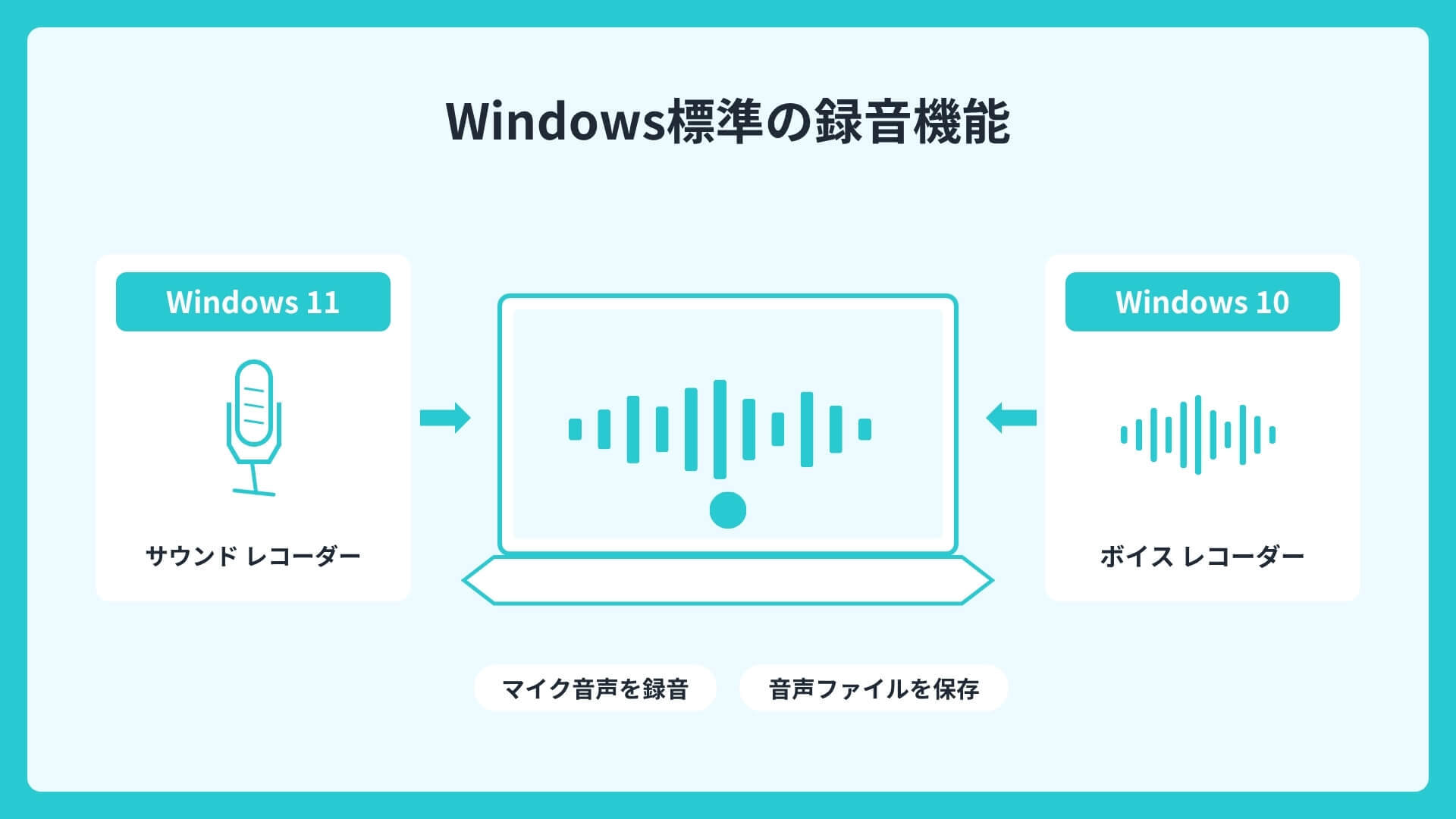
Windowsには、追加のソフトを入れなくても使える録音アプリが標準で用意されています。
まずは、OSごとのアプリの違いと、標準機能でできること・できないことを整理しておきましょう。この全体像がわかると、自分の目的に合った録音方法を選びやすくなります。
Windows 11は「サウンド レコーダー」、Windows 10は「ボイス レコーダー」
Windowsには、OSのバージョンによって名前の異なる録音アプリが標準搭載されています。
Windows 11では「サウンド レコーダー」、Windows 10では「ボイス レコーダー」という名前で、どちらも無料で使えます。
基本的な操作感はよく似ており、アプリを開いてボタンを押すだけで、すぐに録音を始められます。
新しくソフトを購入したりインストールしたりする必要がないため、「とりあえず今すぐ録音したい」という場面でも安心です。
標準機能で無料でできること・できないこと
標準アプリは手軽で便利ですが、できることには一定の範囲があります。
下の表のように、マイクからの録音や保存・共有は問題なくできる一方で、PC内部の音声録音や自動の文字起こしは苦手です。
| 標準機能でできること | 標準機能では難しいこと |
|---|---|
| マイクからの音声録音 | PC内部(システム)音声の録音 ※初期設定では不可 |
| 録音ファイルの保存・再生 | 録音内容の自動文字起こし |
| 録音データの簡単な共有 | 話者分離(誰の発言かの自動整理) |
| 録音の一時停止・簡易トリミング | AIによる要約・議事録の自動作成 |
このように、議事録づくりまで見据える場合は、標準機能だけでは後工程に手間が残る点を覚えておくと、ツール選びで迷いにくくなります。
Windows 11のサウンド レコーダーで録音する方法
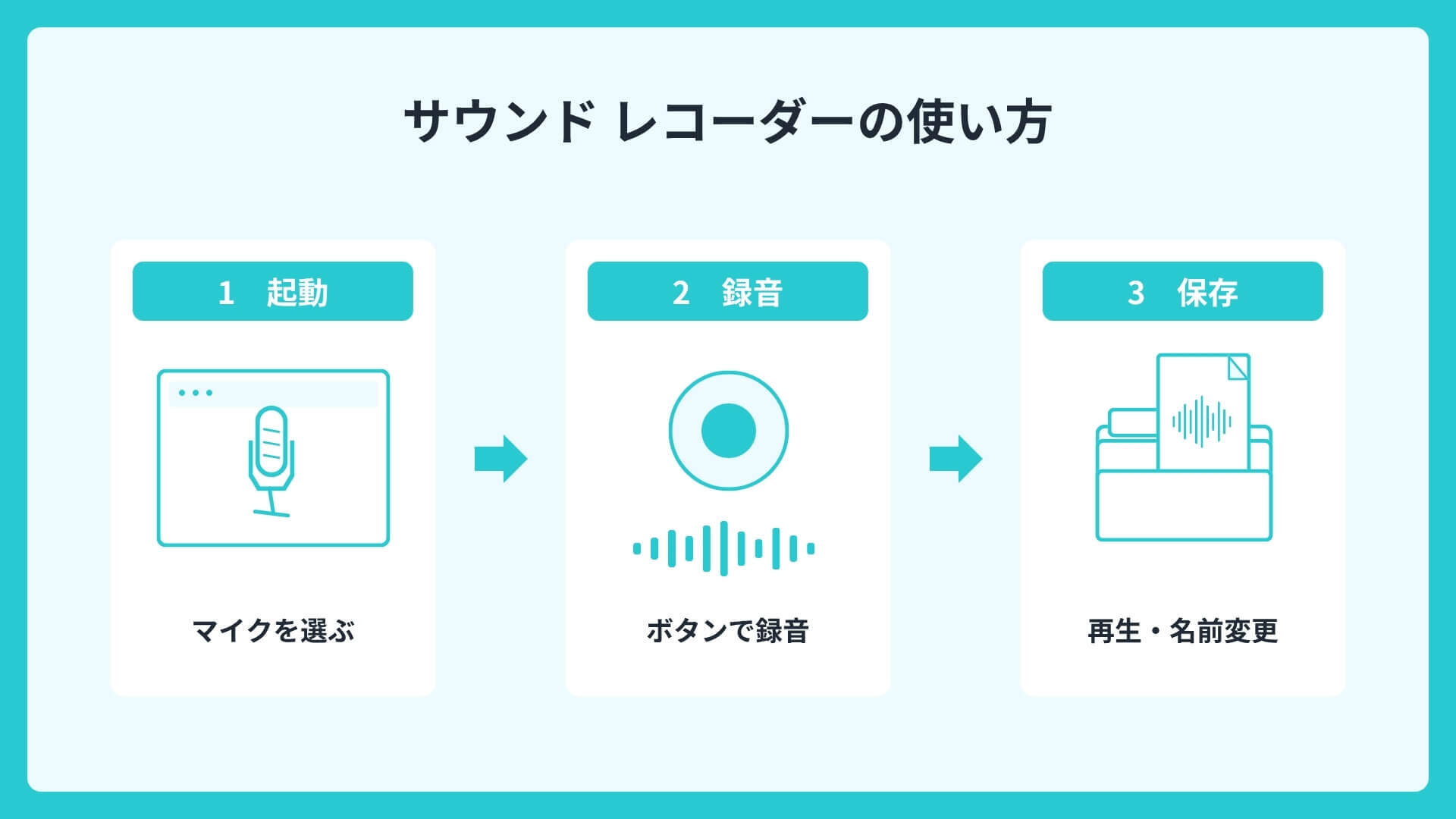
ここからは、Windows 11標準の「サウンド レコーダー」を使った録音手順を見ていきます。
アプリの起動と初期設定から、録音の開始・停止、保存形式の選び方、録音後の共有まで、順番に確認していきましょう。一度覚えれば、会議でもインタビューでもすぐに使えます。
サウンド レコーダーの起動と初期設定
サウンド レコーダーは、スタートメニューの「すべてのアプリ」から探すか、タスクバーの検索ボックスに「サウンド レコーダー」と入力すると起動できます。
起動したら、まず使用するマイクが正しく選ばれているかを確認しましょう。
画面左下のマイクのアイコンから入力デバイスを選べるため、外付けマイクを使う場合はここで切り替えます。
録音前にこの初期設定を済ませておくと、「録れていなかった」という失敗を防ぎやすくなります。
録音の開始・一時停止・停止の手順
操作はとてもシンプルで、キーボードのショートカットも用意されています。録音の開始は中央の録音ボタン、または「Ctrl + R」キーで行えます。
途中で止めたいときは一時停止ボタンか「Space」キー、録音を終えるときは停止ボタンか「Esc」キーを押します。
なお、ひとつの録音ファイルにつき最大3時間まで録音できます。3時間を超える長い会議では、途中でファイルを分ける必要があるため、事前に把握しておくと安心です。
録音ファイルの保存先と保存形式
録音したデータは、停止と同時に自動で保存され、アプリ内の一覧でまとめて管理されます。
実際のファイルは、多くの環境で「ドキュメント」内の「サウンド レコーディング」フォルダーに保存されます(OneDrive同期時はOneDrive配下になります)。
保存形式は初期状態では「AAC(M4A)」ですが、設定画面の「レコーディング形式」からMP3・WMA・FLAC・WAVなどに変更できます。
ひとつ注意したいのは、Microsoftの公式FAQで、アプリをアンインストールすると録音も削除されると案内されている点です。大切な音声は、別のフォルダーへコピーしておくと安全です。
録音した音声の再生・名前の変更・共有
録音したファイルは、アプリ左側の一覧から選ぶとすぐに再生できます。ファイルを右クリックすると、名前の変更や共有のメニューが表示されます。
共有を選べば、メールなどのアプリ経由で録音データをそのまま送れるため、会議後の受け渡しもスムーズです。
後から探しやすいよう、録音した直後に「日付+会議名」などへ名前を変えておくと、ファイルが増えても管理しやすくなります。
マイクから音声を録音する方法
会議やインタビュー、商談、ちょっとした音声メモなど、マイク録音が活躍する場面は数多くあります。
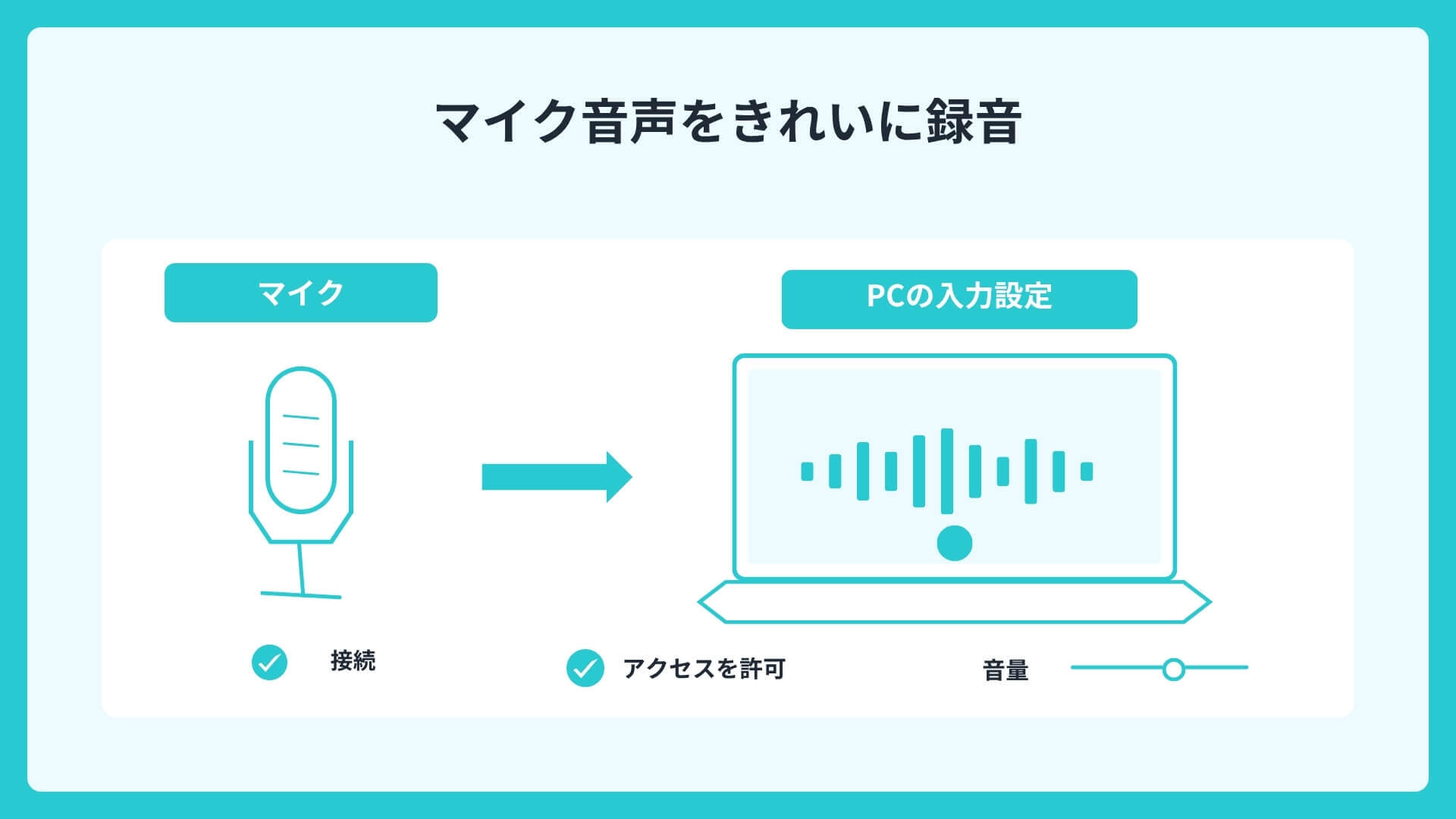
ここでは、マイクを使って安定した音質で録音するために、接続と許可の設定、入力デバイスと音量の調整、音質を上げる工夫の3点を押さえておきましょう。
マイクの接続とアクセス許可の設定
マイク録音でつまずきやすいのが、マイクへのアクセス許可がオフになっているケースです。
内蔵マイク・外付けマイクのどちらを使う場合でも、まず物理的に正しく接続されているかを確認します。
次に「設定」→「プライバシーとセキュリティ」→「マイク」を開き、マイクへのアクセスと、アプリごとの使用許可がオンになっているかをチェックしましょう。
ここがオフのままだと、録音ボタンを押しても音が入らないため、最初に確認しておくと安心です。
入力デバイスの選択とマイク音量の調整
複数のマイクやヘッドセットをつないでいると、意図しないデバイスで録音してしまうことがあります。
「設定」→「システム」→「サウンド」の入力項目から、使いたいマイクを選び、入力音量(レベル)を調整しましょう。
音が小さすぎると聞き取りづらく、大きすぎると音割れの原因になります。
試しに短く録音して再生し、ちょうどよいレベルに合わせてから本番に臨むと、録り直しの手間を減らせます。
マイク録音の音質を上げるコツ
同じマイクでも、置き方や周囲の環境によって音質は大きく変わります。
たとえば会議では、話す人のなるべく近くにマイクを置き、人数が多いときは全指向性の外付けマイクを使うと、声を均等に拾いやすくなります。
空調の音や通知音、紙をめくる音なども録音に入り込むため、できるだけ静かな環境を整えることが大切です。
ちょっとした工夫でも聞き返しやすさは変わるため、特に重要な会議では事前準備を意識してみてください。
PC内部の音声を録音する方法
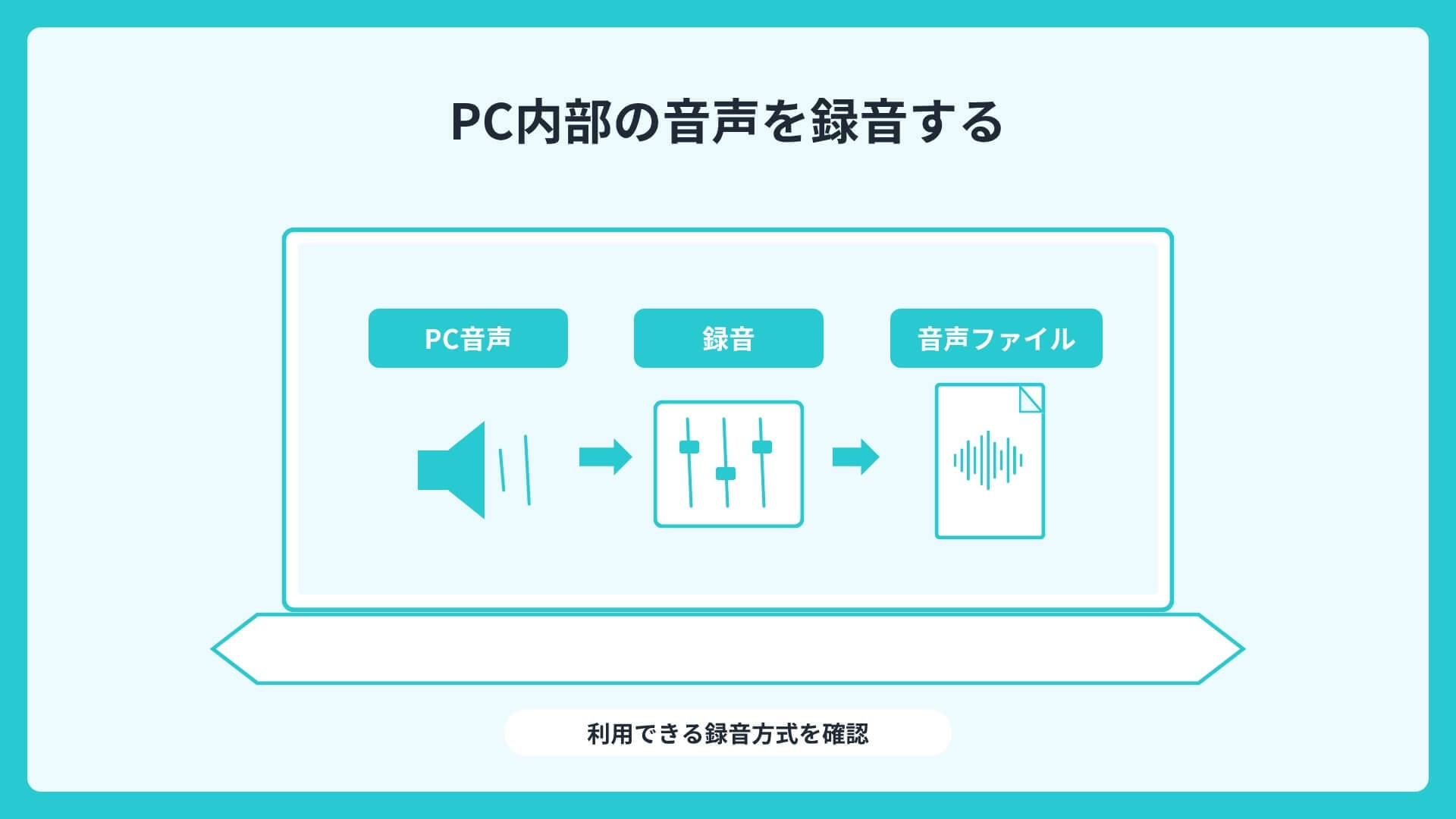
「相手の声も含めて録音したい」「PCから流れる音を記録したい」という場合は、マイク録音とは別の設定が必要です。
ここでは、内部音声と外部音声の違いを整理したうえで、ステレオミキサーを使った録音手順と、機能が見つからないときの対処法を解説します。
内部音声(システム音)と外部音声(マイク)の違い
録音でつまずきやすいのが、「内部音声」と「外部音声」の違いです。
内部音声はパソコンから出力される音(システム音)、外部音声はマイクからパソコンへ入ってくる音を指します。
Web会議の相手の声やアプリの音を録りたい場合は内部音声、自分の声を録りたい場合は外部音声が対象になります。
サウンド レコーダーは初期状態ではマイク(外部音声)を録る設定のため、内部音声を録るには次の手順が必要です。
ステレオミキサーを有効にして内部音声を録音する手順
内部音声を録音するには、「ステレオミキサー」という機能を有効にします。
タスクバーのスピーカーアイコンを右クリックして「サウンドの設定」を開き、関連設定からサウンド コントロールパネルを表示します。
「録音」タブで何もない場所を右クリックし、「無効なデバイスの表示」を選ぶと、ステレオミキサーが現れます。
これを有効にして既定のデバイスに設定し、サウンド レコーダーの入力をステレオミキサーに切り替えれば、PC内部の音声を録音できます。
ステレオミキサーが表示されない・搭載されていない場合の対処法
パソコンの機種によっては、そもそもステレオミキサーが搭載されていないことがあります。
その場合は、まずサウンドドライバーを最新の状態に更新してみましょう。
それでも表示されないときは、「VB-CABLE」などの仮想オーディオデバイスや、「Audacity」などの無料録音ソフトを使う方法があります。
このあたりの設定に手間を感じる場合は、記事後半で紹介する録音から文字起こしまで対応したツールを使うほうが、結果的に負担を軽くできます。
Web会議を録音する方法
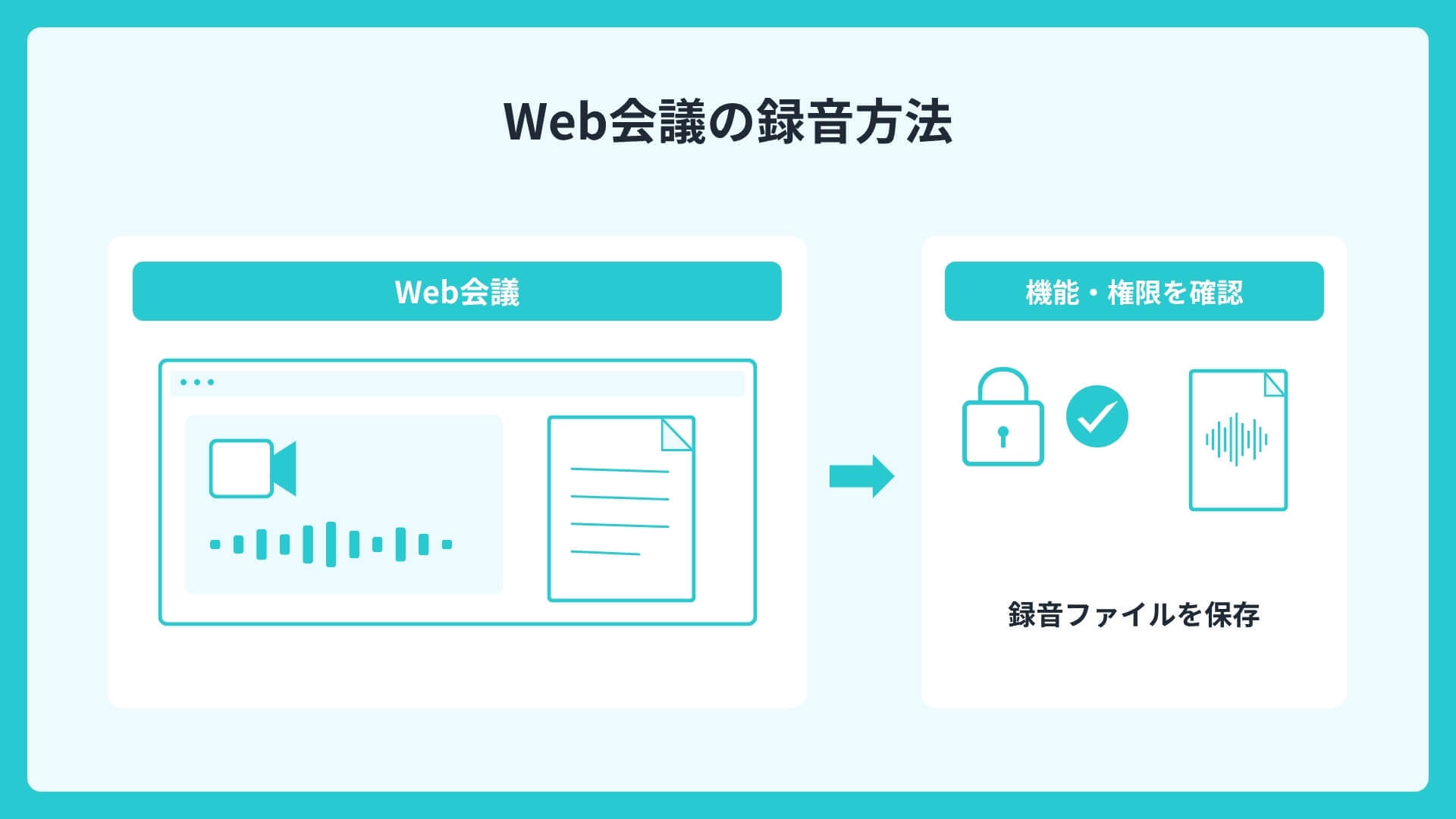
Web会議が増えた今、「あとから内容を確認したい」「議事録の材料として残したい」というニーズは高まっています。
ここでは、Zoom・Teams・Google Meetの標準機能を使う方法、PC側で録音する方法、そして録音時に気をつけたい点を順に見ていきましょう。
各Web会議ツールの標準録画・録音機能を使う
主要なWeb会議ツールには、標準で録画・録音の機能が備わっています。
Zoom・Microsoft Teams・Google Meetのいずれにも録画機能はありますが、使えるかどうかは契約プランやエディション、主催者の権限によって変わります。
| ツール | 録音・録画機能 | 主な注意点 |
|---|---|---|
| Zoom | ローカル/クラウド録画に対応 | クラウド録画は有料プランが必要 |
| Microsoft Teams | クラウド録画に対応 | 対象ライセンスや管理者設定が必要 |
| Google Meet | 録画に対応 | 無料アカウントや対象外エディションでは録画不可 |
プランや権限によって録画できないケースがあるため、重要な会議の前に、自分のアカウントで録画が使えるかを確認しておくと安心です。
PCの標準機能や外部ソフトでWeb会議を録音する
ツールの録画機能が使えない場合は、PC側で録音する方法もあります。
前述のステレオミキサーで内部音声(相手の声)を録りつつ、マイクで自分の声を拾えば、双方の会話をまとめて記録できます。
また、画面録画ソフトを使えば、音声と画面を同時に残すことも可能です。
ただし設定がやや複雑になりやすいため、頻繁にWeb会議を録る場合は、専用のツールで一括管理するほうが手間は少なくなります。
Web会議を録音するときの注意点
Web会議の録音では、運用面での注意点が2つあります。
ひとつは主催者権限の問題で、ツールによっては主催者しか録画できず、参加者側では記録を残せないことがあります。
もうひとつは保存場所の分散です。会議ごとにZoom、Teams、Google Meetと使い分けていると、録画データがツールごとにバラバラに保存され、後から探しにくくなります。
こうした課題は、Web会議の種類を問わず録音・記録を一元化できるツールを使うことで、まとめて解消しやすくなります。
Windowsで録音できないときの原因と対処法
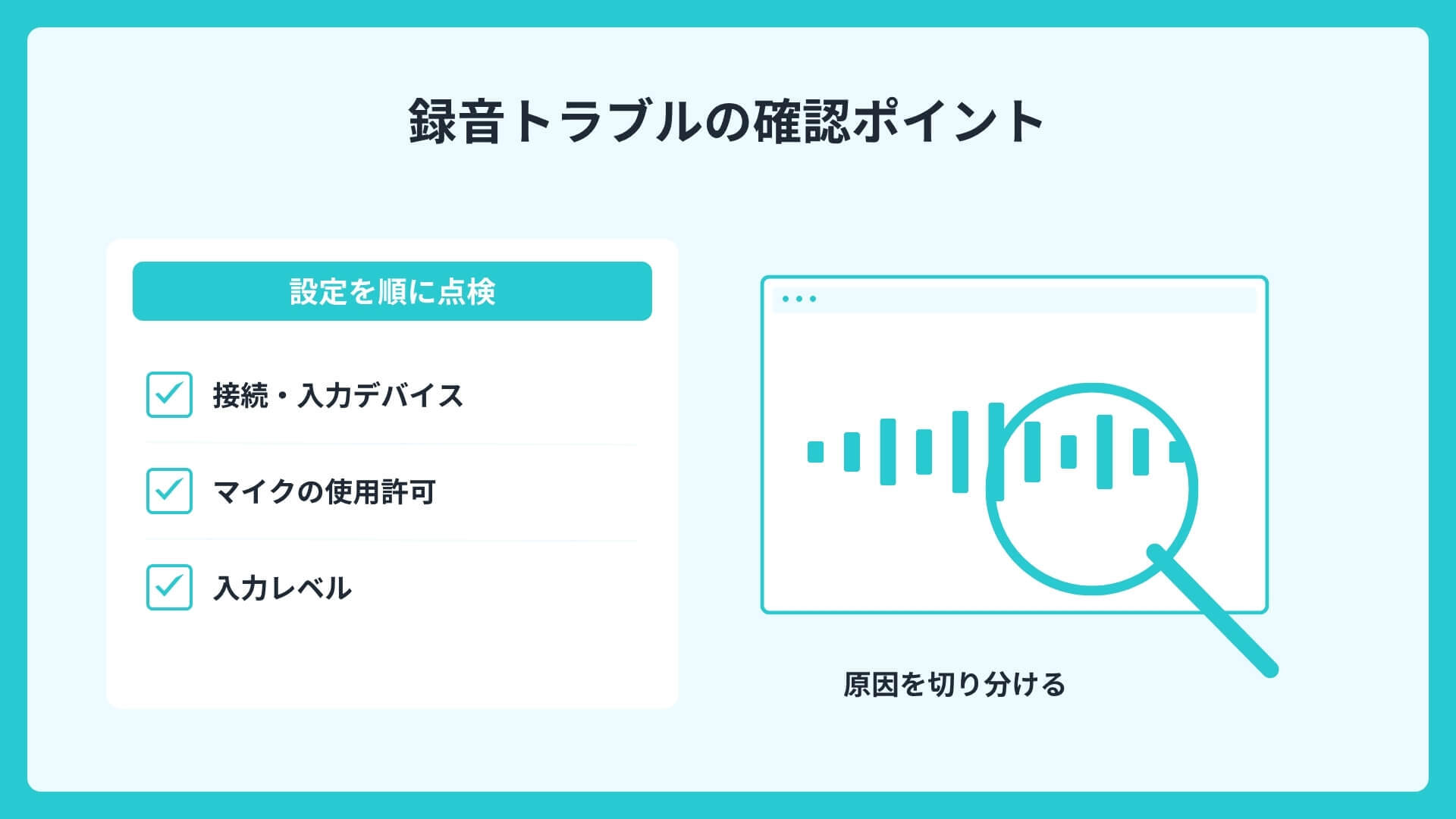
「録音ボタンを押しても音が入らない」「録れたはずの音が小さい」といったトラブルは、設定の見直しで解決できることがほとんどです。
ここでは、マイクが認識されない場合と、音量やノイズ・再生に関する場合に分けて、原因と対処法を確認しましょう。
マイクが認識されない・アクセス許可がオフになっている
録音できない原因として多いのが、マイクが認識されていない、または許可がオフになっているケースです。
まずマイクが正しく接続されているかを確認し、サウンド設定で使いたいマイクが既定のデバイスになっているかをチェックします。
あわせて「設定」→「プライバシーとセキュリティ」→「マイク」で、アプリのマイク使用がオンになっているかを見直しましょう。
ここを順に確認するだけで、多くの「音が入らない」問題は解消できます。
音が小さい・ノイズが入る・録音ファイルが再生できない
音量やノイズの問題も、設定と環境の見直しで改善できます。
音が小さいときはサウンド設定の入力レベルを上げ、ノイズが気になるときは静かな環境や外付けマイクを試してみましょう。
録音ファイルが再生できない場合は、対応したプレーヤーで開くか、別の保存形式に変換すると解決することがあります。
それでも改善しないときは、パソコンの再起動やドライバーの更新も試す価値があります。
Windowsで録音するときの注意点
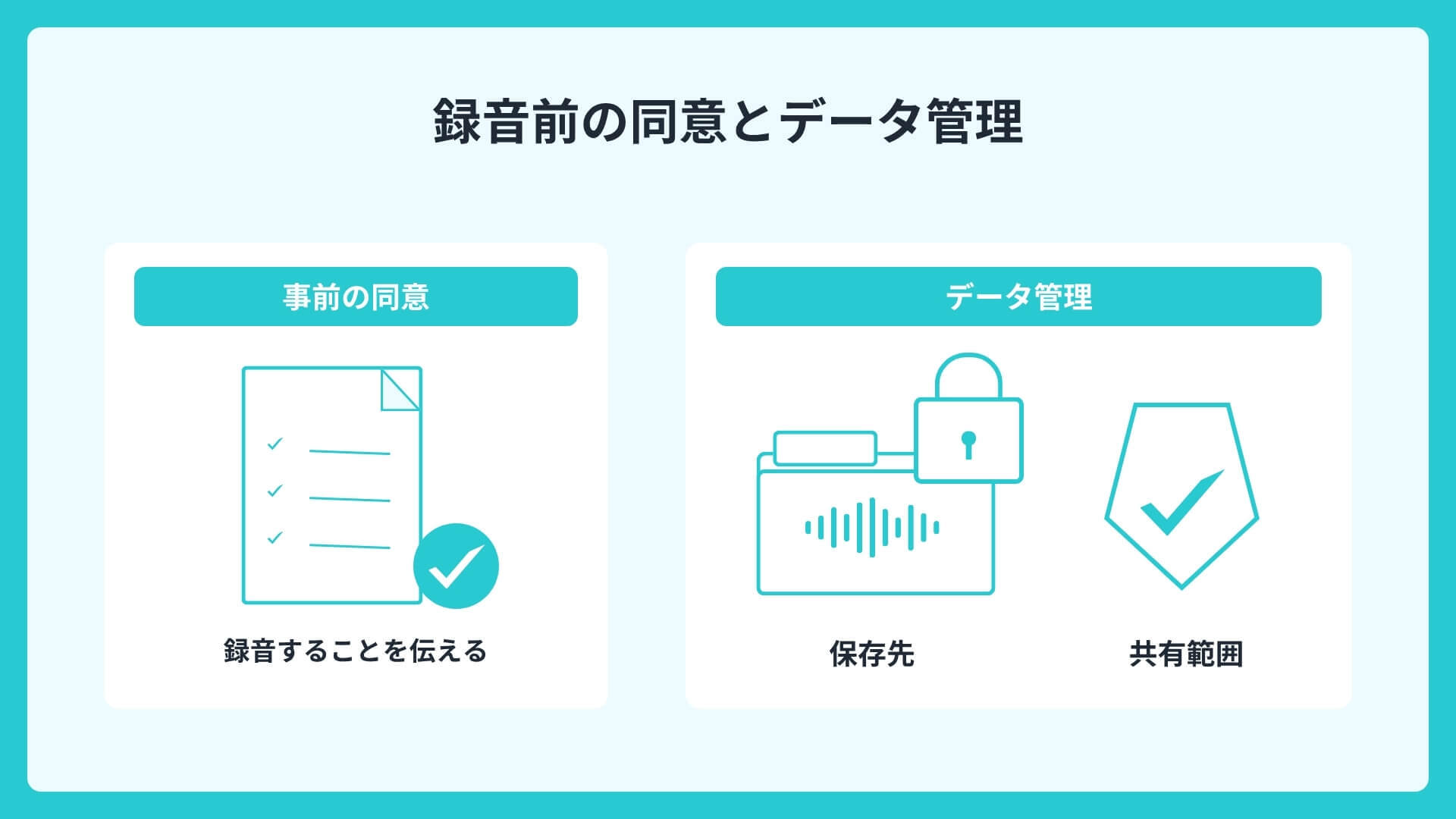
録音は便利な一方で、相手のプライバシーや社内の情報管理に関わる行為でもあります。
トラブルを避けるために、録音前の同意と、録音データの取り扱いについて、基本的なマナーとルールを押さえておきましょう。
会議や商談を録音する前に相手の同意を得る
自分が参加している会話を記録すること自体は、一般的に大きな問題にはなりにくいとされています。
ただし、録音した内容を本人の許可なく第三者へ共有・公開すると、トラブルにつながるおそれがあります。
会議や商談の冒頭で「記録のために録音させていただきます」と一言伝えておくと、相手も安心でき、後々の行き違いも防げます。
ちょっとした声かけが、信頼関係を保ちながら記録を残すための大切なマナーです。
録音データの保存・共有時の情報管理と社内ルールの確認
録音データには、機密情報や個人情報が含まれることが少なくありません。
保存場所や共有範囲を限定し、関係者以外がアクセスできないように管理することが大切です。
企業によっては録音に関する社内規定が定められている場合もあるため、事前に確認しておきましょう。
後述のツールのように、権限管理やアクセスログを備えたサービスを使うと、組織として安全に記録を扱いやすくなります。
録音した音声を文字起こしして議事録にする方法
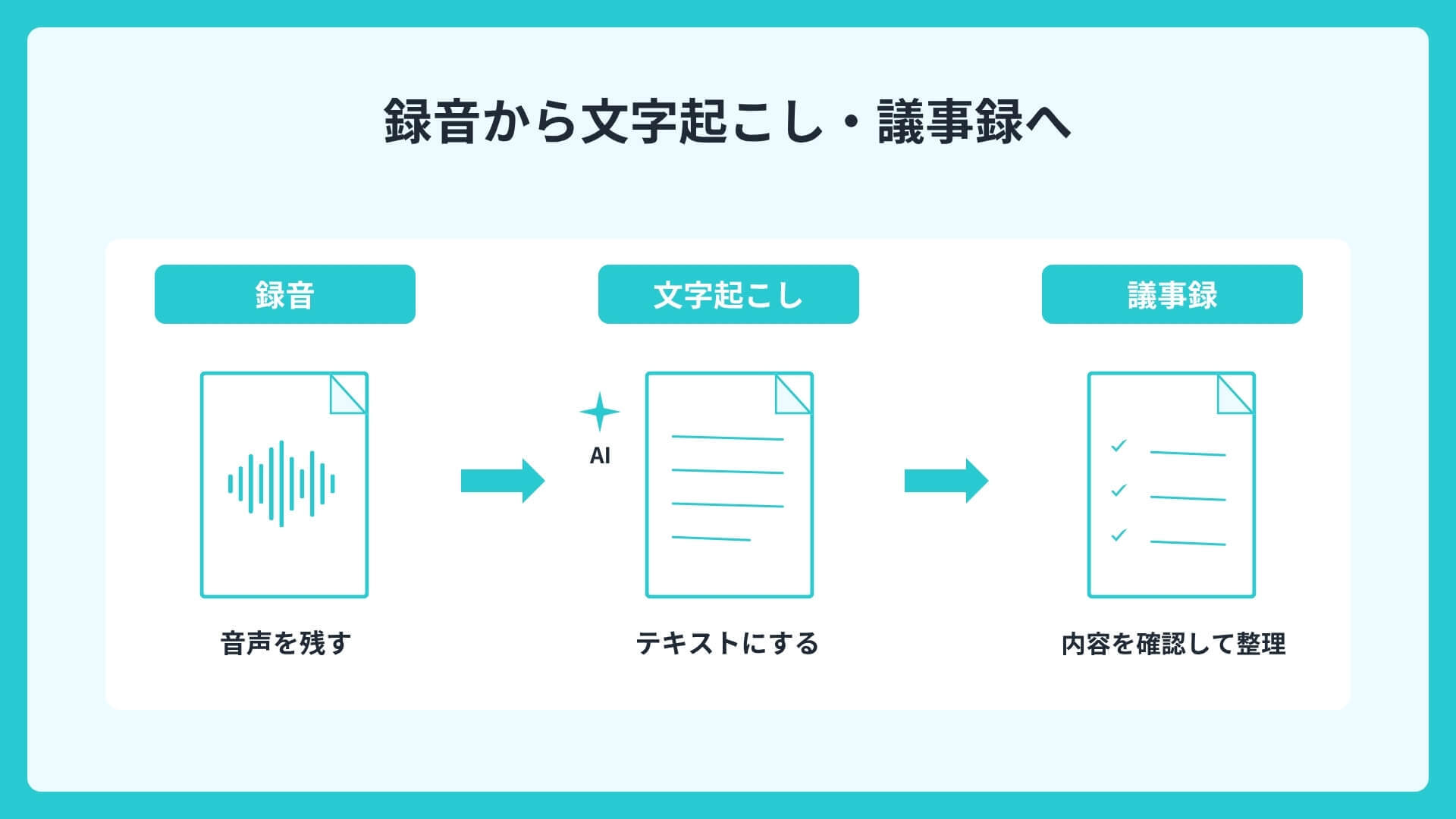
録音はあくまで入り口で、本当に手間がかかるのは「聞き返して文字にし、要点をまとめる」後工程です。
ここでは、手作業で文字起こしする場合の負担と、AIを活用して録音から議事録作成までを効率化する方法を比較しながら見ていきましょう。
録音を聞き返して手作業で文字起こしすると時間がかかる
録音した音声を自分で文字起こしするのは、思った以上に大変な作業です。
一般的に、1時間の音声を手作業で文字にすると、その数倍の時間がかかるとも言われています。
聞き取りづらい箇所を何度も再生したり、誰の発言かを整理したりする作業は、担当者にとって大きな負担になりがちです。
「録音はできたものの、議事録づくりに時間が取られてしまう」という悩みは、多くの現場で共通しています。
AI文字起こしツールを使えば録音から議事録作成まで自動化できる
こうした負担を軽くする手段が、AIを活用した文字起こしツールです。
録音データを取り込むだけで、文字起こし・話者分離・要約まで自動で行えるため、担当者は内容の確認と修正に集中できます。
コストパフォーマンスにすぐれたサービスも増えているので、代表的なツールを比較してみましょう。
| ツール名 | 料金の目安※ | 無料トライアル | 特徴 |
|---|---|---|---|
| LINE WORKS AiNote | 月額19,800円(税抜・年間契約の場合/利用人数は無制限) | 30日間 | Web会議連携・高精度な話者分離・法人向けの管理機能 |
| Notta | 月額4,180円(税込・1アカウント) | 7日間(Web版ビジネス) | 58言語対応・Web会議の自動録音 |
| Rimo Voice | 月額6,600円(税込・1アカウント) | 7日間 | 多言語対応・要約と共同編集 |
| AutoMemo | 月額1,480円(税込・30時間) | あり | 専用端末やアプリと連携できる |
| YOMEL | 月額28,000円(税抜・ID無制限) | 2週間 | フィラー除去・利用人数の制限なし |
| Otolio(旧スマート書記) | 初期費用+AIクレジットの個別見積もり | 14日間 | 音声とテキストの紐付け・辞書登録 |
| PLAUD NOTE | 本体27,500円(税込) | 7日間(上位プラン) | カード型の専用端末+AI要約 |
※2026年10月時点
価格や無料枠、対応機能はツールごとに異なります。料金は税込・税抜や課金単位の表記が各社で違うため、比較するときは単位をそろえて確認しましょう。
そのうえで、会議の形式(対面かWebか)、セキュリティ要件、共有のしやすさを軸に、自社に合うものを選ぶのがおすすめです。
会議なら録音・文字起こし・要約までできるLINE WORKS AiNote
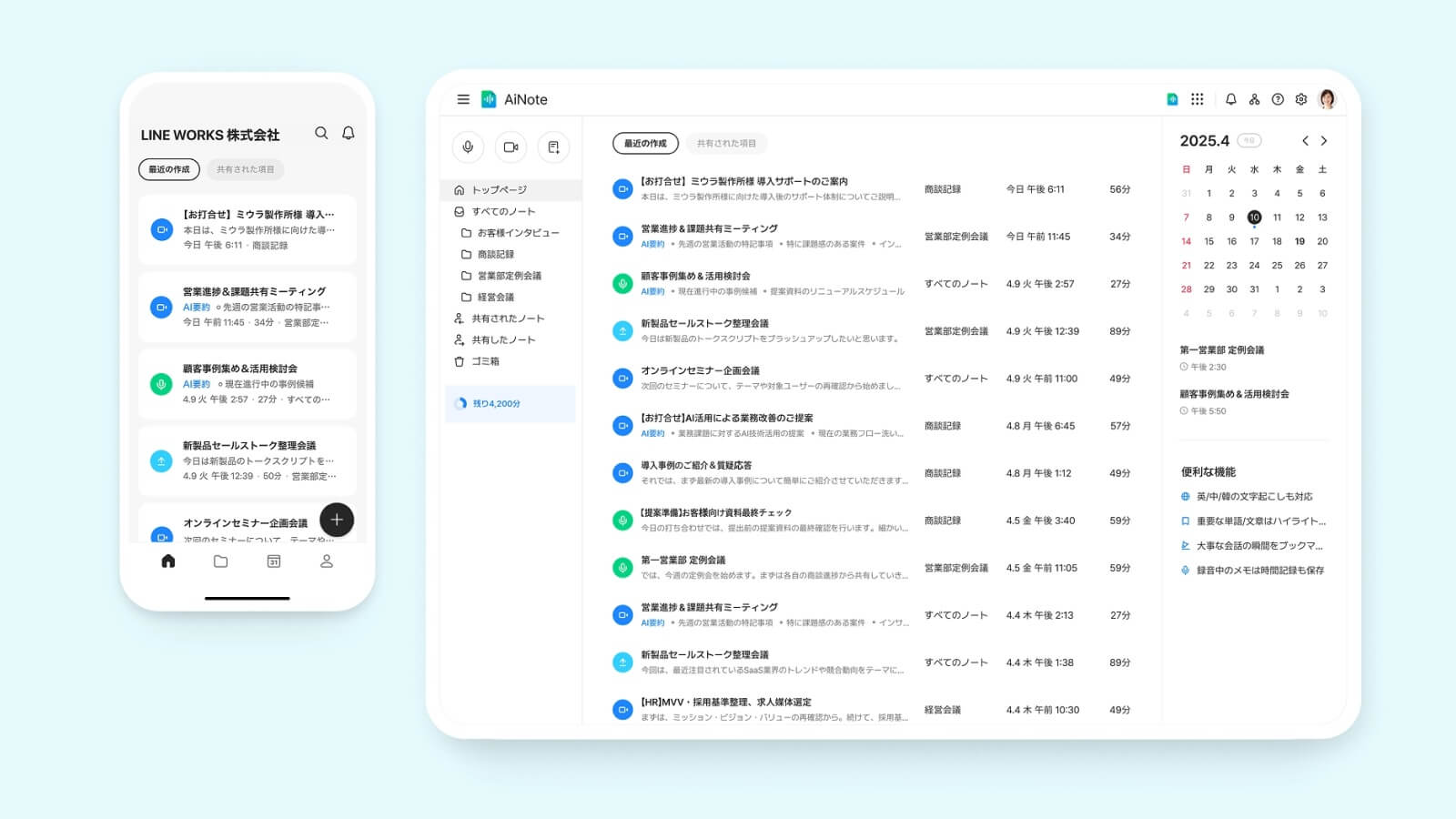
数あるAI議事録ツールの中でも、録音から文字起こし、要約、共有までをひとつの流れで完結できるのが「LINE WORKS AiNote」です。
ここでは、Web会議連携や話者分離、AI要約、共有のしやすさ、そして実際の導入効果まで、特徴を具体的に紹介します。
Zoom・Teams・Google Meet・WebexなどWeb会議と連携して録音・文字起こし
LINE WORKS AiNoteは、主要なWeb会議ツールと幅広く連携できます。
Zoom・Microsoft Teams・Google Meet・Webex、そしてLINE WORKSのWeb会議に対応しており、オンライン会議の録音と文字起こしをまとめて行えます。
スマートフォンアプリやPCブラウザから使えるため、ICレコーダーのような専用機器を用意する必要はありません。
Web会議ごとに保存場所が分散しがちだった記録を、ひとつのサービスに集約できる点も大きな利点です。
世界トップクラスの話者分離で「誰が何を話したか」を整理
議事録づくりで手間がかかる「誰の発言か」の整理も、AIが自動で支援します。
LINE WORKS AiNoteは、国際的な音声分離コンペティション「DIHARD3(2021年)」で世界3位を記録した話者分離技術を採用しています。
事前設定なしで複数の話者の声を自動で聞き分けられるうえ、企業向けプランでは1会議あたり最大30名の自動話者認識にも対応します。
さらに、独自の性能評価(2024年8月)で文字正解率90.8%という結果が公表されており、ビジネスでの利用にも向いています。
AI要約と用途別テンプレートで議事録の要点を自動整理
文字起こししたテキストは、AIが自動で要約してくれます。
「意思決定会議」「進捗状況の確認」「商談内容の整理」といった用途別テンプレートが用意されており、目的に合った形で要点をまとめられます。
自社のフォーマットを再現するカスタムテンプレートや、ひとつの会議を複数の視点でまとめる追加要約にも対応しています。
要約内の発言から元の音声へ戻れるため、気になる箇所だけをすばやく確認できる点も便利です。
要約から共有までひとつのツールで完結
作成した議事録は、そのまま関係者へ共有できます。
リンクでの共有に対応しているため、会議に参加できなかったメンバーへも、要点を整理した記録をすぐに展開できます。
過去の議事録は発言内容で検索でき、「あの会議で何が決まったか」を後から探す手間も軽くなります。
録音・文字起こし・要約・共有という一連の流れをひとつのツールで完結できるため、複数のサービスを行き来する負担を減らせます。
LINE WORKS AiNoteの30日間無償トライアルに申し込む
LINE WORKS AiNoteについてお問い合わせをする
LINE WORKS AiNoteの資料をダウンロードする
Windowsでの録音に関するよくある質問
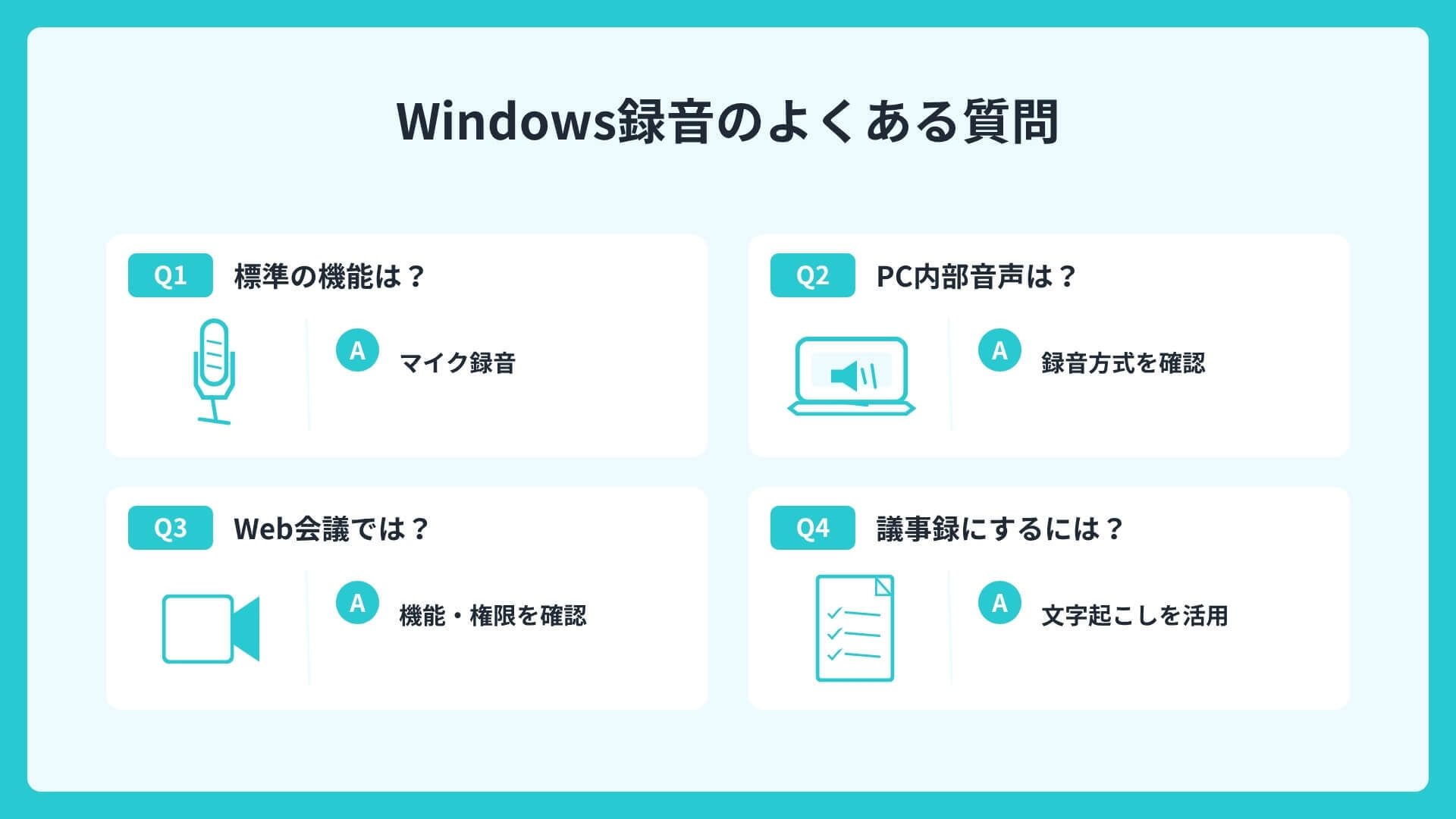
最後に、Windowsでの録音についてよく寄せられる疑問を、Q&A形式でまとめました。これまでの内容の振り返りとしても活用してください。
Q. Windowsに標準の録音機能はありますか?
はい、あります。Windows 11は「サウンド レコーダー」、Windows 10は「ボイス レコーダー」が標準搭載されており、どちらも無料で使えます。
Q. Windowsで無料で録音できますか?
標準アプリを使えば、追加費用なしでマイクからの録音ができます。保存や共有も無料の範囲で行えます。
Q. PC内部の音声も録音できますか?
初期設定のままでは難しいですが、ステレオミキサーを有効にすると録音できます。搭載されていない機種では、仮想オーディオデバイスや録音ソフトを使う方法があります。
Q. Web会議を録音するにはどうすれば良いですか?
Zoom・Teams・Google Meetの録画機能を使うか、PC側で録音する方法があります。主催者権限で録画できない場合もあるため、事前の確認がおすすめです。
Q. 録音した会議を効率よく議事録にする方法はありますか?
AI議事録ツールを使うと、録音から文字起こし・要約・共有までをまとめて効率化できます。LINE WORKS AiNoteのように、Web会議連携や話者分離に対応したサービスを選ぶと、負担を大きく軽くできます。
Q. 会議を録音するとき、相手の同意は必要ですか?
録音すること自体は一般的に問題になりにくいものの、無断での共有や公開はトラブルのもとになります。冒頭で一言伝え、社内規定も確認しておくと安心です。
LINE WORKS AiNoteの30日間無償トライアルに申し込む
Windowsの録音は目的に合った方法を選ぼう
Windowsでの録音は、目的に合わせて方法を選ぶことが大切です。
手軽に音声を残したいなら標準のサウンド レコーダー、PC内部音声を録りたいならステレオミキサーというように、用途ごとに適した手段があります。
一方で、会議や商談を繰り返し録音し、議事録まで仕上げる業務では、文字起こしや要約の後工程が大きな負担になりがちです。
そうした場面では、AIを活用して録音・文字起こし・議事録作成の負担をまとめて軽減できるツールを取り入れると、記録にかかる時間を確実に減らせます。
LINE WORKS AiNoteなら、Web会議の録音から文字起こし、要約、共有までをひとつの流れで完結できます。まずは30日間の無償トライアルで、自社の会議に合うかどうかを試してみてはいかがでしょうか。
LINE WORKS AiNoteの30日間無償トライアルに申し込む
LINE WORKS AiNoteについてお問い合わせをする
LINE WORKS AiNoteの資料をダウンロードする