目次
Macで録音する4つの方法【早見表】
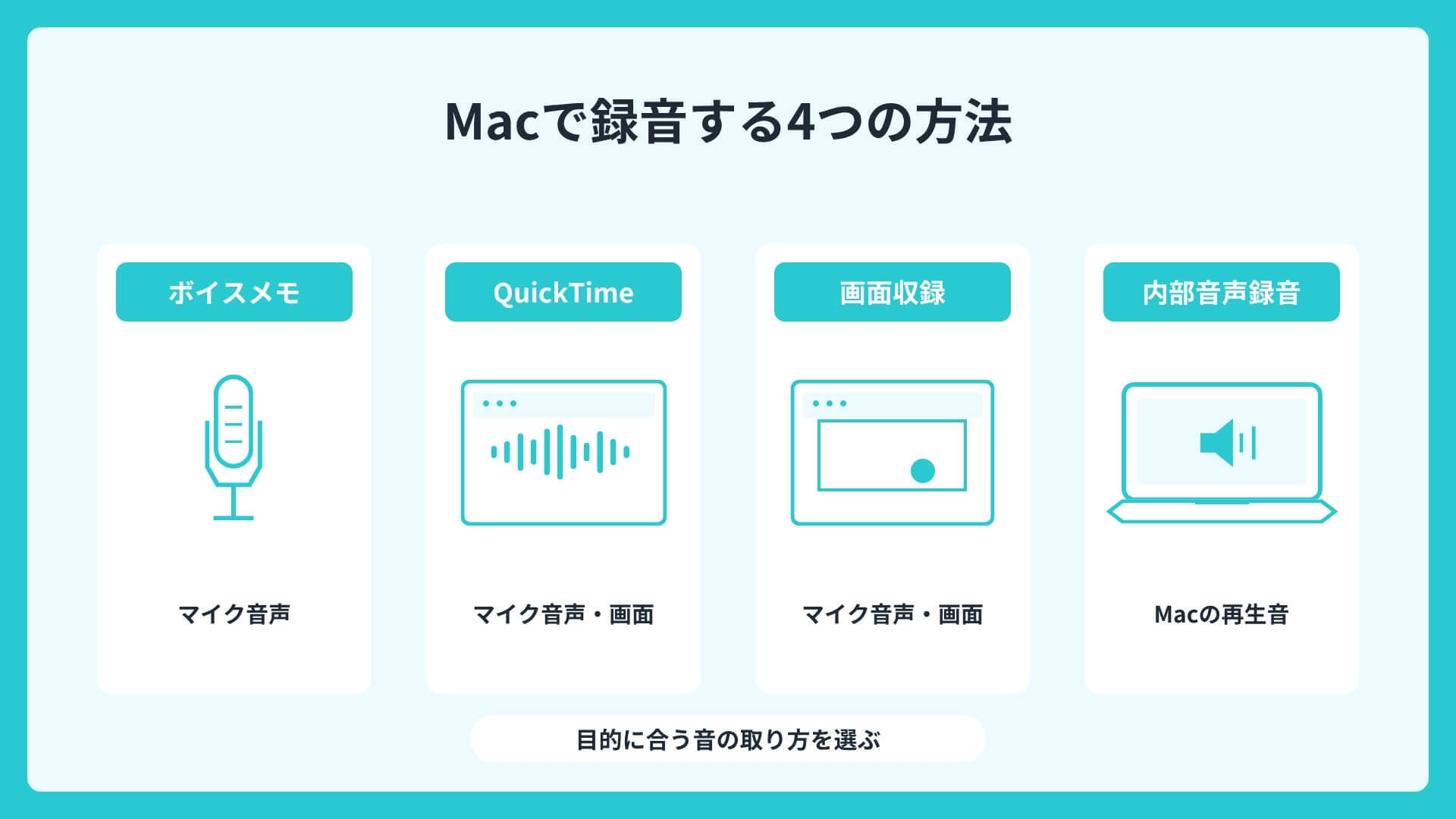
Macで録音する方法は、大きく分けて4つあります。
それぞれ録音できる音の種類や手軽さが異なるため、まずは全体像をつかんでおくと選びやすくなります。
ここでは代表的な4つの方法を表にまとめ、あなたの目的に合った選び方をご紹介します。
| 録音方法 | 録音できる音 | 手軽さ | 向いている場面 |
|---|---|---|---|
| ボイスメモ | マイク音声 | ★★★ | 対面会議・音声メモ |
| QuickTime Player | マイク音声・画面 | ★★☆ | 取材・画面操作の記録 |
| 画面収録(⇧⌘5) | マイク音声・画面 | ★★☆ | 研修・操作説明の録画 |
| 内部音声録音(BlackHole等) | システム音・Web会議 | ★☆☆ | Web会議・PCの再生音 |
マイク音声だけを手軽に録りたいなら、標準のボイスメモやQuickTime Playerで十分に対応できます。
一方で、MacのスピーカーからWeb会議の相手の声を録音したい場合は、内部音声を扱える仕組みが必要になります。
【標準機能①】ボイスメモで録音する
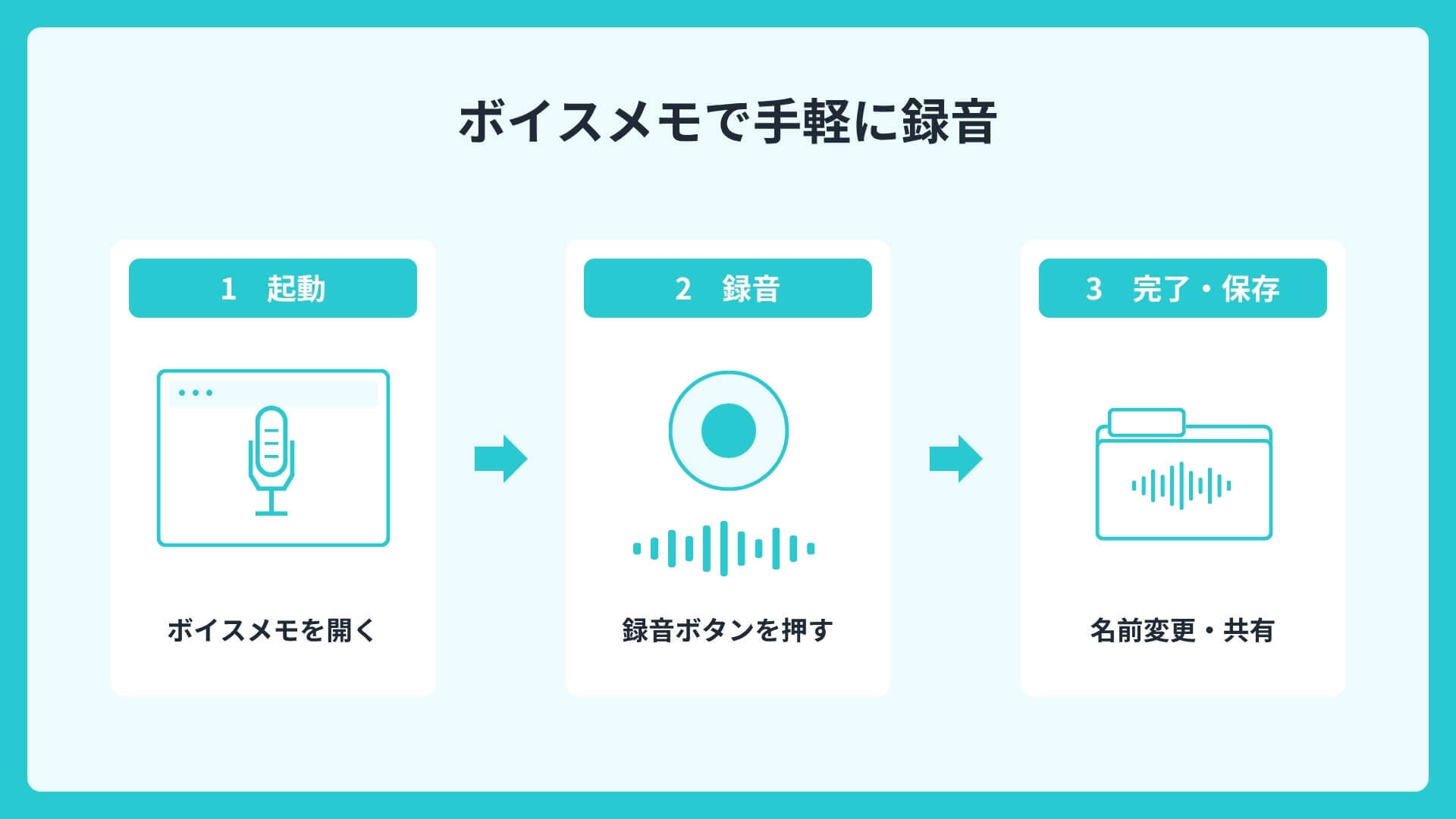
ボイスメモは、Macに最初から入っている録音アプリです。
アプリを追加でインストールする必要がなく、起動してボタンを押すだけで録音を始められます。
ここでは基本の録音手順から保存形式、便利な文字起こし表示、そして向き不向きまで順に見ていきます。
ボイスメモの録音手順
ボイスメモでの録音は、とてもシンプルです。
Launchpadやアプリケーションフォルダからボイスメモを開き、赤い録音ボタンをクリックすると録音が始まります。
例えば対面での打ち合わせなら、Macを机の中央に置くだけで会話を記録できます。
録音を止めたいときは「完了」をクリックすれば、そのまま保存されます。
録音した音声の保存形式・文字起こし表示(macOS Sequoia以降)
ボイスメモで録音した音声は、通常はm4a形式(AAC)で保存されます。
保存された録音は一覧から再生でき、名前の変更や共有も手軽に行えます。
さらにmacOS Sequoia(15)以降のAppleシリコン搭載Macでは、録音内容の文字起こし表示に対応しています。最新のOSでは日本語の文字起こしにも対応しており、国や地域の設定によっては利用できない場合もあります。
録音を聞き返しながら内容をテキストで追えるため、要点を把握しやすくなります。
ボイスメモのメリット・デメリット
ボイスメモの魅力は、何よりも手軽さにあります。
ただし、すべての用途に向いているわけではありません。
- メリット:追加アプリが不要で、起動してすぐに録音を始められる
- デメリット:Mac内部の音声(システム音やWeb会議の相手の声)は録音できない
自分の声や目の前の会話を記録する用途には向いていますが、Webで流れる音を残したい場合は別の方法を検討しましょう。
【標準機能②】QuickTime Playerで録音する
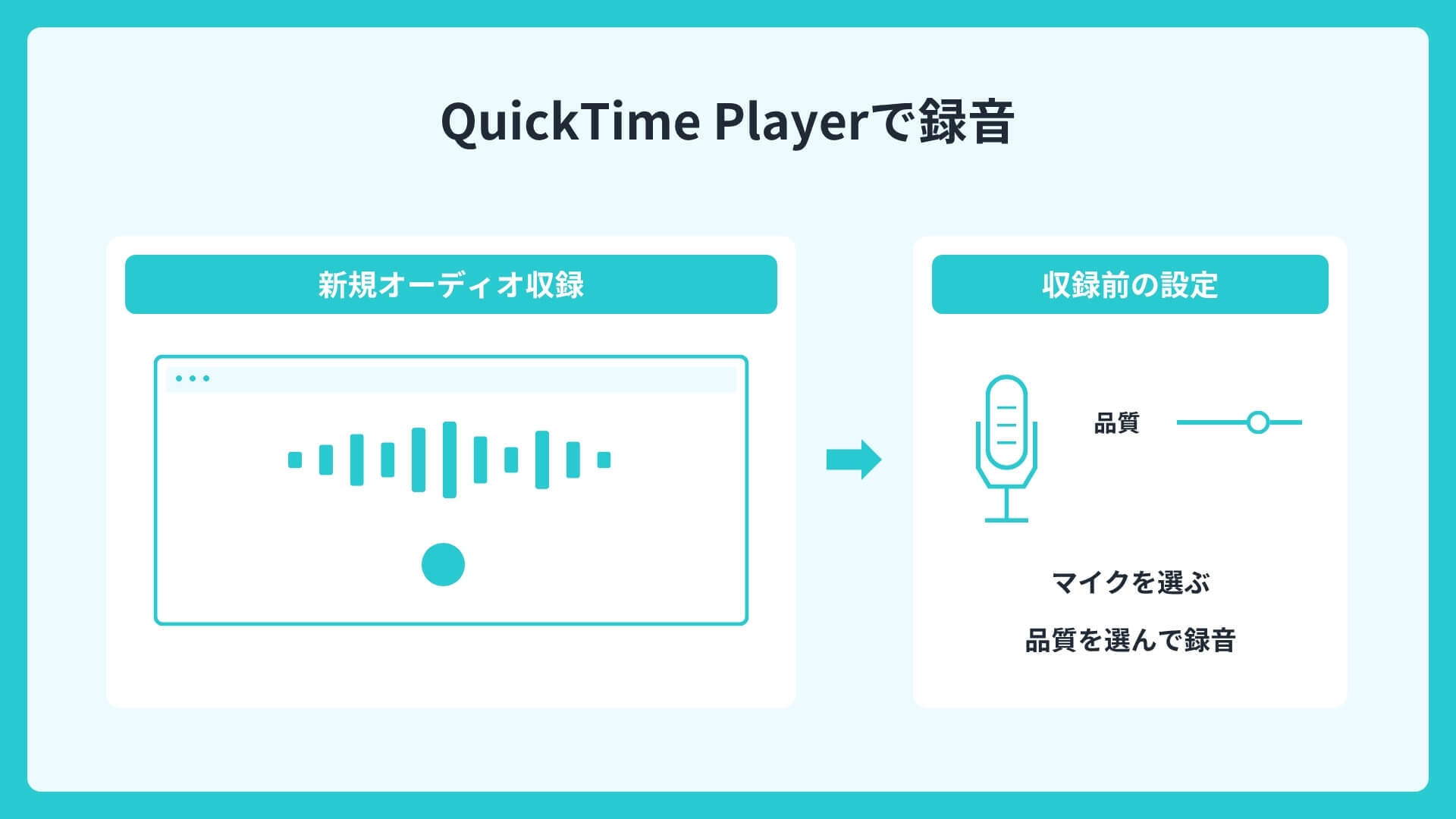
QuickTime Playerも、Macに標準搭載されている多機能なアプリです。
音声だけの録音はもちろん、画面の録画にも対応しています。
ここでは音声収録の基本手順、マイクや品質の設定、そして画面と音声を同時に記録する方法をご紹介します。
音声だけを録音する手順
QuickTime Playerで音声を録るには、まずアプリを起動します。
メニューバーの「ファイル」から「新規オーディオ収録」を選ぶと、録音画面が表示されます。
赤い録音ボタンをクリックすれば収録が始まり、もう一度押すと停止します。
例えば電話取材での自分側の発言を記録したいときなどに便利です。
マイク選択・録音品質の設定
録音ボタンの横にある「オプション」をクリックすると、使用するマイクと録音品質を選べます。
内蔵マイクのほか、USBマイクやヘッドセットを接続している場合はそこから選択できます。
より良い音で残したいときは、品質を「高」や「最高」に設定しておくと安心です。
ただし「最高」は非圧縮でファイル容量が大きくなるため、用途に合わせて選ぶとよいでしょう。
画面+音声を録音する手順
画面の操作と音声を一緒に残したいときは、「ファイル」から「新規画面収録」を選びます。
録画範囲を指定してマイクを有効にすれば、画面の動きとナレーションを同時に記録できます。
例えば操作マニュアルの作成や、オンライン研修の記録などに活用できます。
ただし、この方法でもMac内部で再生されている音そのものは録音できない点に注意が必要です。
【標準機能③】画面収録(shift+command+5)で録音する
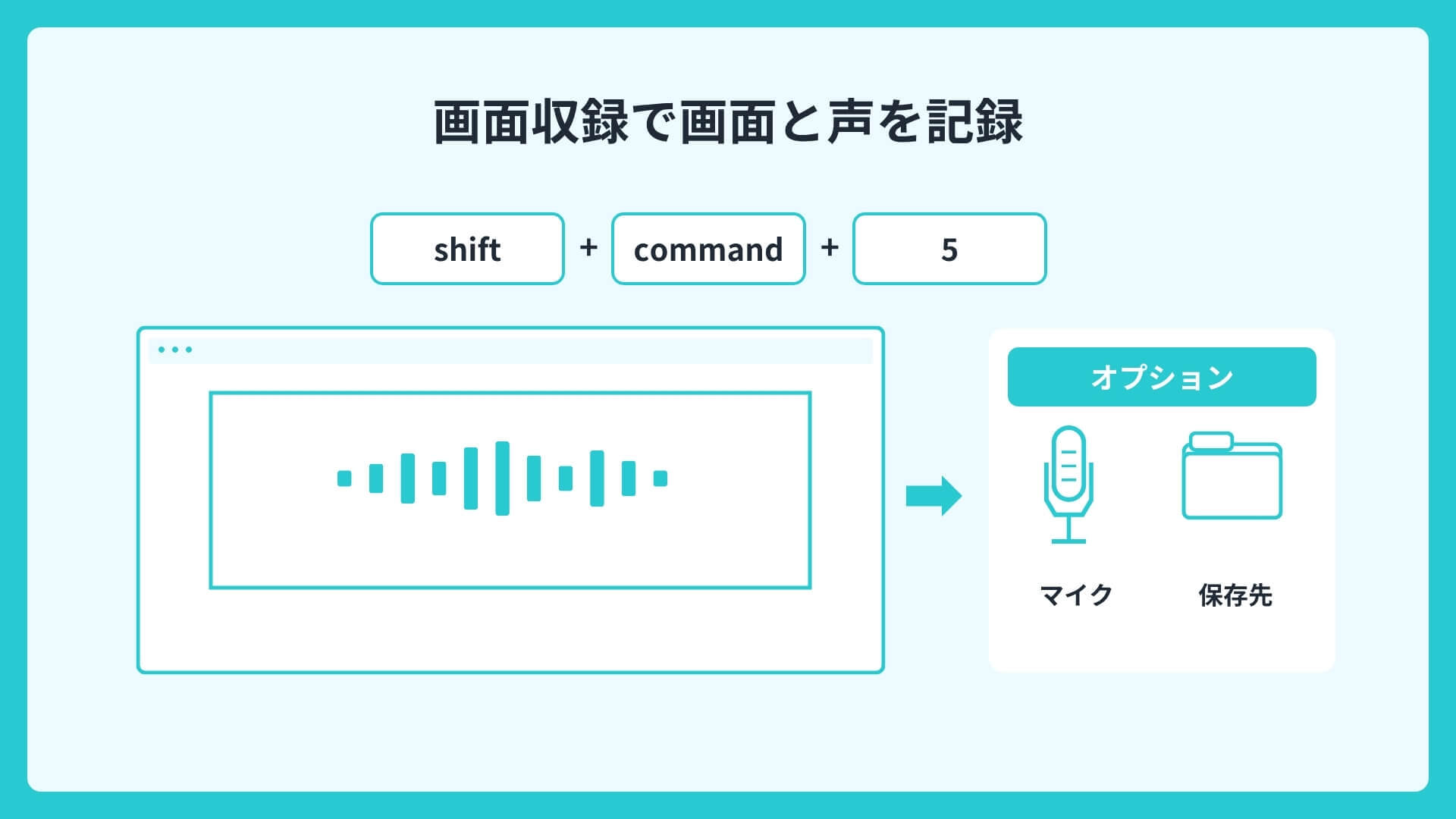
Macには、ショートカットキーで呼び出せる画面収録機能も用意されています。
「shift+command+5」を押すだけでツールバーが表示され、録画と録音をまとめて操作できます。
ここでは基本の使い方と、マイクや保存先の設定方法を確認していきます。
スクリーンショットツールバーの使い方
キーボードで「shift+command+5」を同時に押すと、画面下部にコントロールバーが表示されます。
ここから「画面全体を収録」または「選択部分を収録」を選べます。
収録ボタンをクリックすると録画が始まり、メニューバーの停止ボタンで終了します。
例えばWeb会議の様子を画面ごと残したいときに役立ちます。
マイク・保存先の設定
ツールバーの「オプション」をクリックすると、マイクと保存先を設定できます。
マイクを選んでおくと自分の声も一緒に録音され、「なし」にすると映像のみの記録になります。
録音した自分の声を残したい場合は、マイクの選択を忘れないようにしましょう。
保存先はデスクトップや任意のフォルダを指定でき、後から探しやすくなります。
Mac内部音声(システム音)を録音する方法
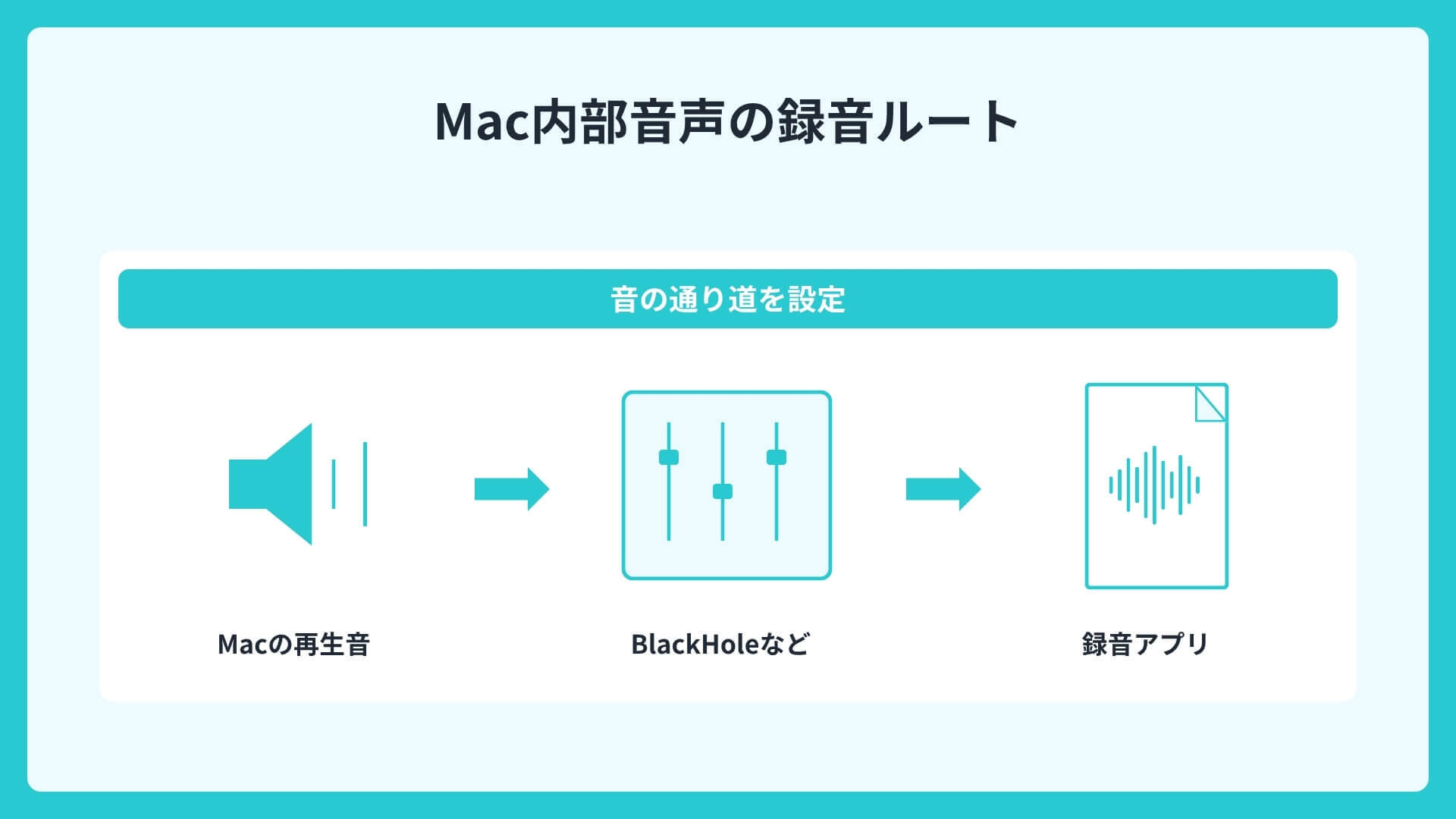
Web会議の相手の声やMacで再生中の音を録音したい場合は、少し準備が必要です。
Macは仕様上、標準機能だけでは内部音声を録音できないためです。
ここでは、その理由と、仮想オーディオドライバを使った録音方法をわかりやすく解説します。
なぜ標準では内部音声を録音できないのか
Macでは、プライバシー保護の観点から、システム音の録音にはユーザーの許可が必要とされています。
そして標準のボイスメモやQuickTime Playerには、Macのスピーカーから流れる音を録音する機能がありません。
例えばWeb会議で相手の声だけが録れない、という悩みはこの仕様が背景にあります。
内部音声を録るには、音の通り道をつくる専用の仕組みを追加する必要があります。
BlackHoleのインストールと設定(複数出力装置)
内部音声の録音でよく使われるのが、無料でオープンソースの仮想オーディオドライバ「BlackHole」です。
開発が終了したSoundflowerの代替として定番で、Appleシリコン搭載Macにも対応しています。
インストール後は「Audio MIDI設定」で複数出力装置を作成し、実際のスピーカーとBlackHoleの両方にチェックを入れます。このとき、内蔵スピーカーを一覧の最上位(主デバイス)にしておきます。
あとはシステム設定の出力先を複数出力装置に切り替え、QuickTimeの入力でBlackHoleを選べば、内部音声を録音できます。
なお、この設定で録音されるのはMacの出力音(相手の声)だけです。自分の声も一緒に残したい場合は、次に紹介するツールなどを検討しましょう。
Loopbackなど他の選択肢
BlackHoleの設定が少し難しいと感じる場合は、有料ツールという選択肢もあります。
例えば「Loopback」は、音の経路を画面上で視覚的に組み立てられ、マイクとMacの音をまとめて1つの入力にできます。
そのため、Web会議で相手の声と自分の声を一緒に録音したいときにも便利です。
なお、これらのツールはmacOSの更新で動作が変わる場合があるため、最新情報の確認をおすすめします。
Web会議をMacで録音する
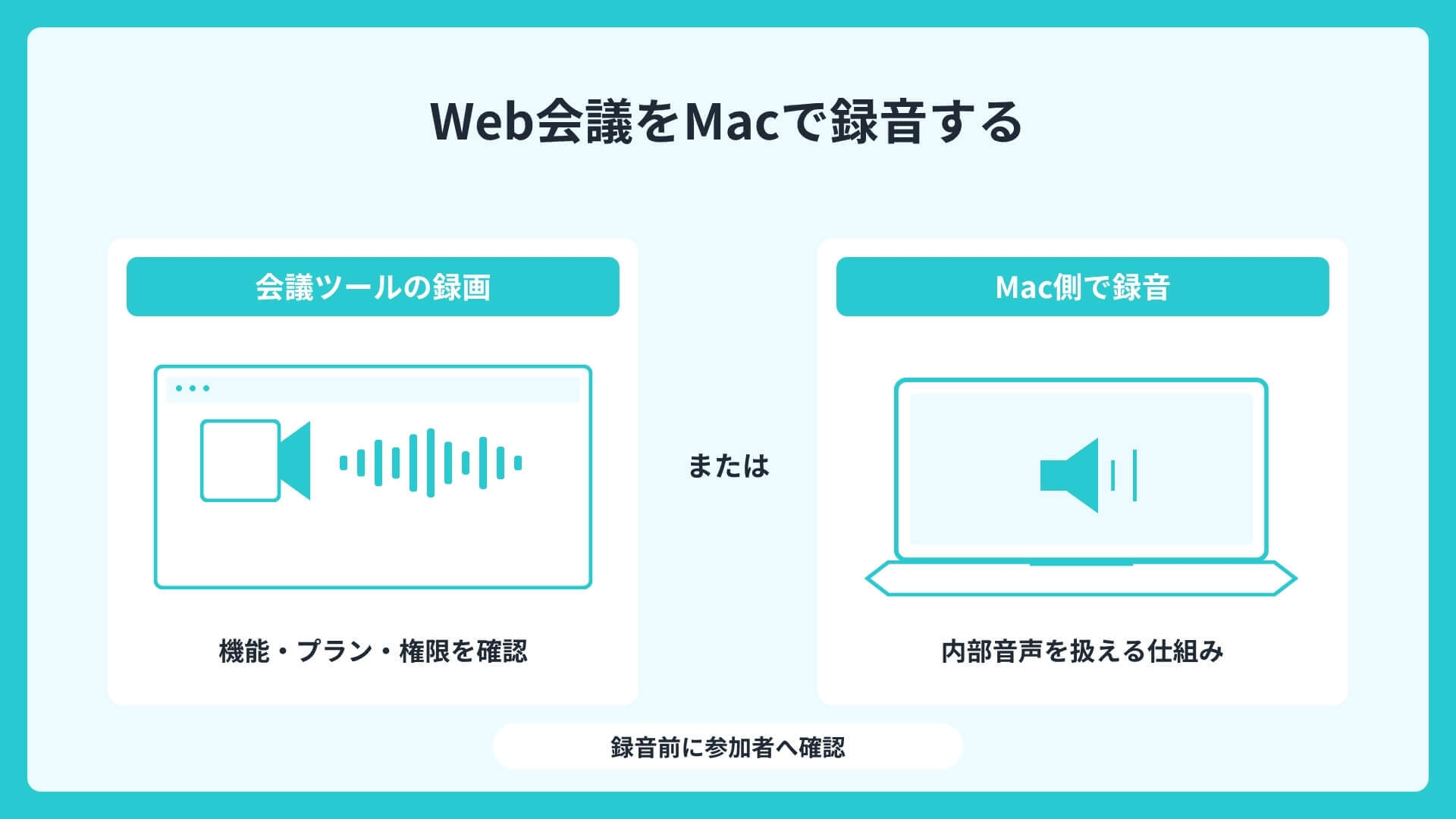
ZoomやTeams、Google Meetといったオンライン会議を録音したいという声は多くあります。
会議ツール側の録画機能を使う方法と、Mac側で録音する方法の2通りがあります。
ここでは、それぞれの条件と使い分けのポイントを整理します。
各ツールの標準録画機能と条件
多くのWeb会議ツールには、録画機能が標準で用意されています。
ただし、利用にはいくつかの条件があります。
- Zoom・Teams・Google Meet:ホストの許可や有料プランが必要になる場合がある
- Google Meet:対応する有料プランで、録画データが主催者のGoogleドライブに保存される
参加者の立場では録画ボタンを押せないこともあるため、事前に主催者へ確認しておくとスムーズです。
標準機能が使えない場合の録音方法
録画機能が使えない会議では、Mac側で録音する方法が役立ちます。
前の章で紹介したBlackHoleなどの仮想オーディオドライバを使えば、相手の声を含めた会議音声を記録できます。
例えば自分がホストではない打ち合わせでも、音声として内容を残せます。
ただし、録音の前には参加者への配慮が欠かせません。 この点は、後ほど注意点の章で詳しく触れます。
外部マイクを使って高音質に録音する
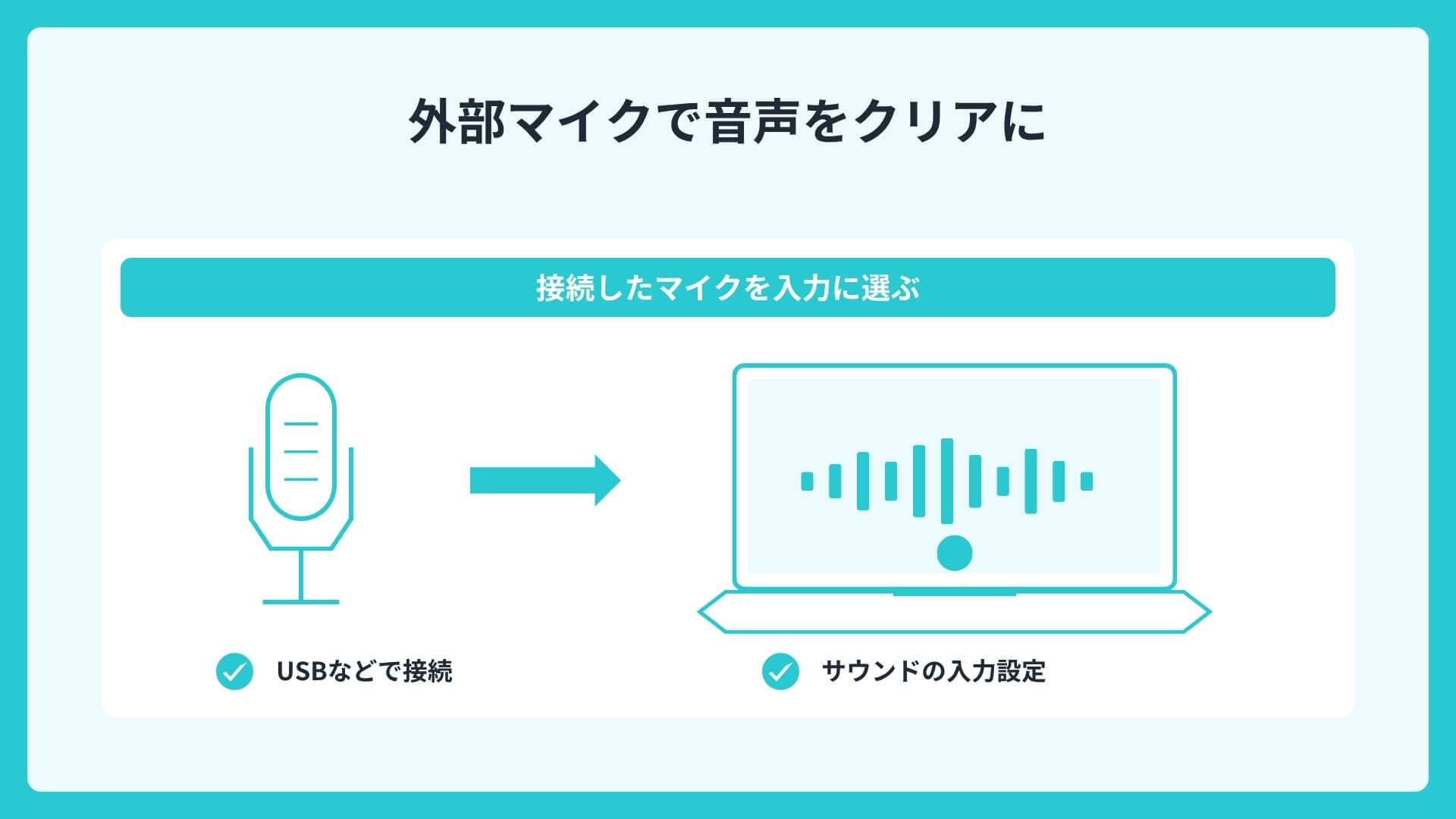
録音の音質は、使うマイクによって大きく変わります。
内蔵マイクでも十分な場面は多いものの、広い会議室や複数人の会話では外部マイクが活躍します。
例えばUSB接続のマイクを使えば、少し離れた発言もクリアに拾いやすくなります。
複数人の会議では、机の中央に置ける全方向性のマイクが便利です。
外部マイクを接続したら、システム設定の「サウンド」から入力デバイスとして選択するのを忘れないようにしましょう。
音がはっきり録れていると、後で聞き返すときや文字起こしをするときの精度も上がります。
Macで録音できない時の原因と対処法
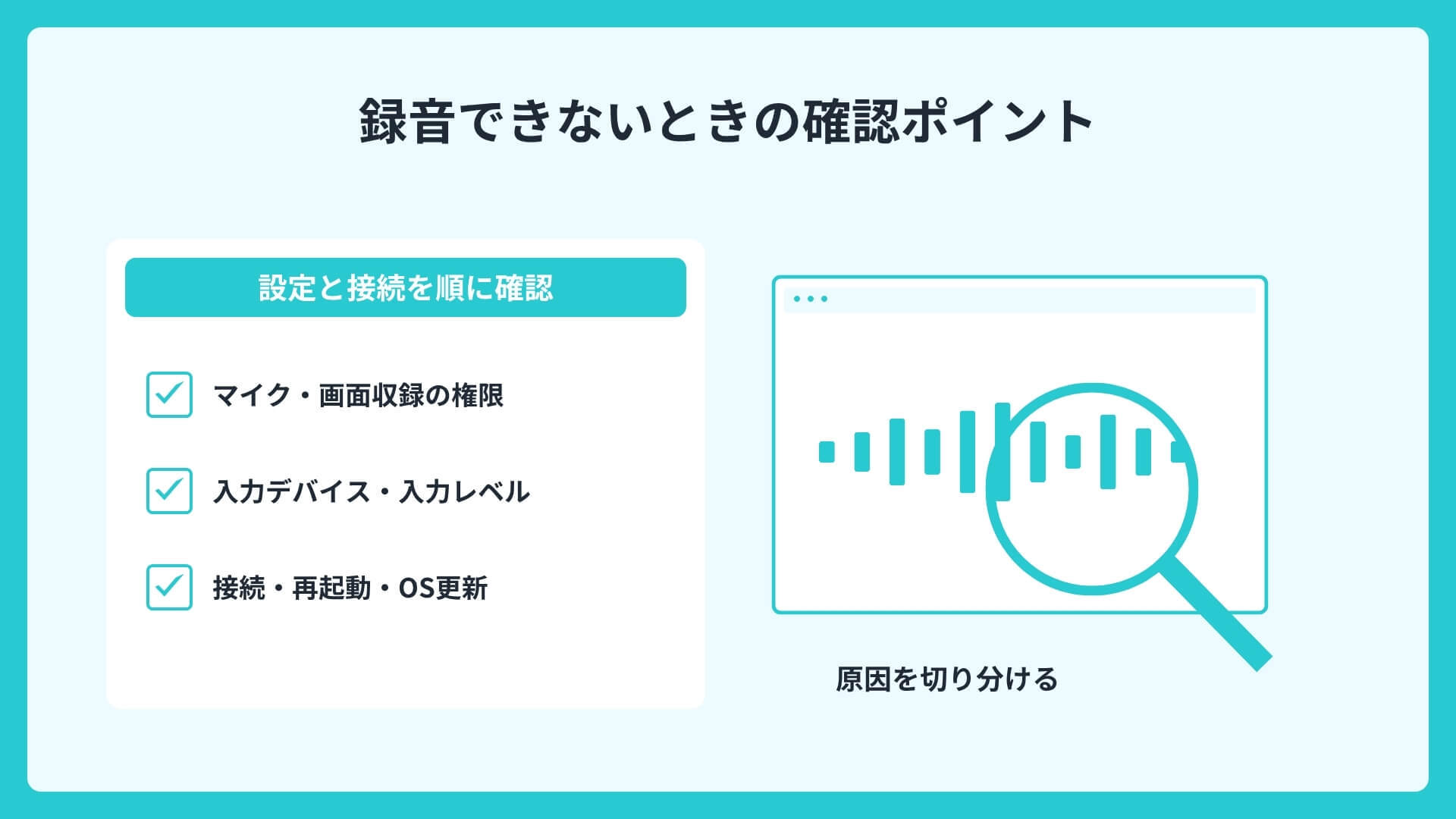
録音しようとしても音が入らない、という場面は少なくありません。多くの場合、設定を少し見直すだけで解決します。
ここでは、よくある原因を3つの視点から確認し、それぞれの対処法をご紹介します。
マイク権限・画面収録権限の確認
録音できない原因として最も多いのが、アプリへの権限が許可されていないケースです。
「システム設定」から「プライバシーとセキュリティ」を開き、「マイク」や「画面収録」の項目を確認しましょう。
使用したいアプリのスイッチがオフになっていれば、オンに切り替えます。
例えばQuickTime Playerで音が入らないときは、まずここを見直すと解決することが多いです。
入力デバイス・入力レベルの確認
権限に問題がない場合は、入力デバイスの設定を確認します。
「システム設定」の「サウンド」から「入力」を開き、使いたいマイクが選ばれているかをチェックしましょう。
あわせて、話しかけたときに入力レベルのメーターが反応するかも確認します。
メーターが動かない場合は、マイク自体や接続を見直す必要があります。
その他(再起動・OS更新など)
設定を見直しても改善しないときは、基本的な対処を試します。一度Macを再起動するだけで、録音できるようになることもあります。
また、macOSやアプリを最新の状態に更新すると、不具合が解消される場合があります。
外部マイクを使っているなら、ケーブルの抜き差しや別のポートへの接続も試してみましょう。
録音する際の注意点(法的配慮・マナー)
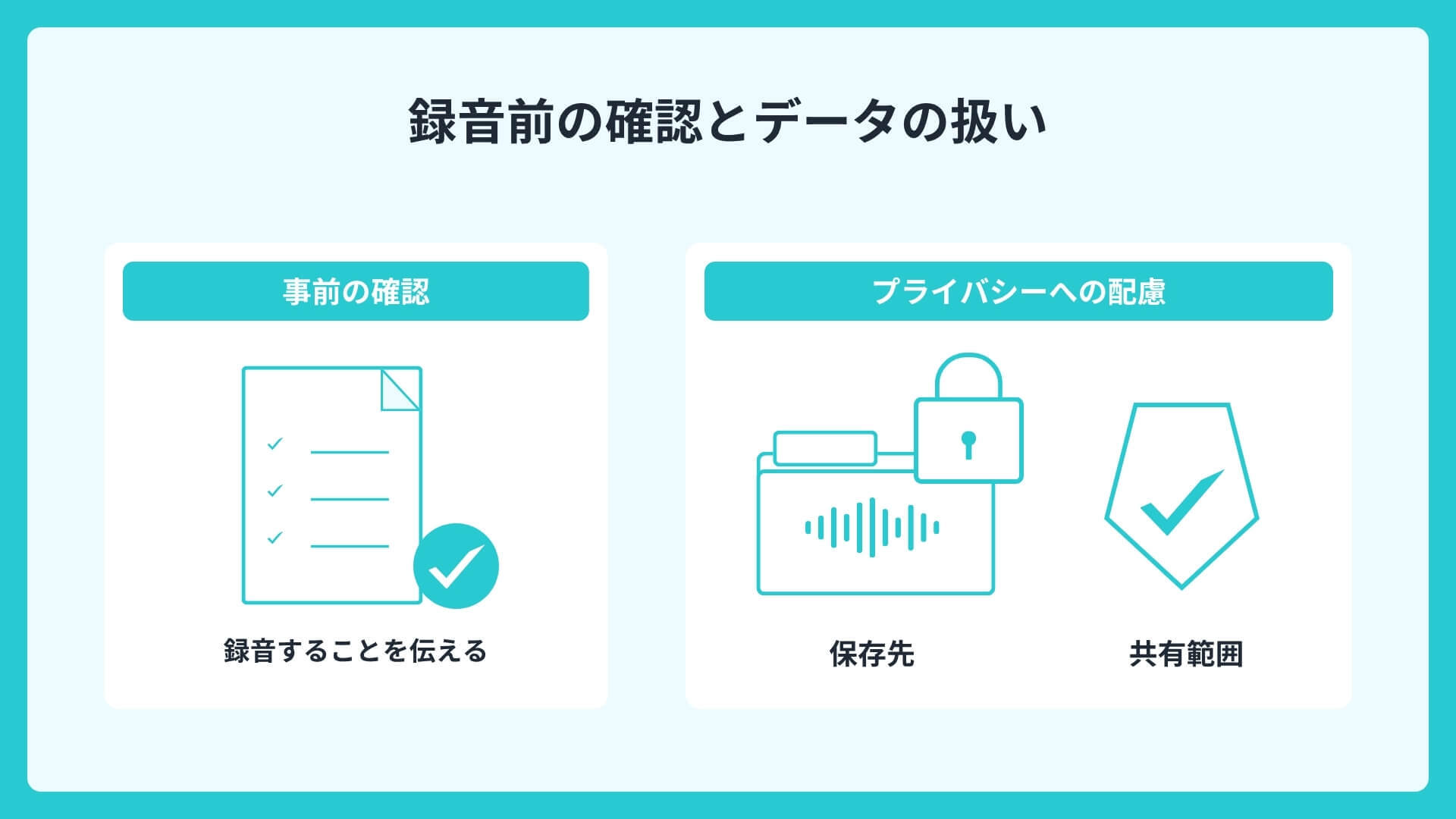
録音は便利な一方で、相手のあることだからこそ配慮が求められます。法律上の扱いと、ビジネスの場でのマナーの両面を理解しておくと安心です。
日本では、自分が参加している会話を録音すること自体は、原則として違法ではないとされています。
過去には、相手の同意を得ない録音でも証拠として認められた例があります(最高裁平成12年7月12日決定)。一方で、録音の方法や状況によっては証拠として扱われなかった例もあります。
また、録音した内容を無断で第三者に共有すると、プライバシーの侵害などが問題になることがあります。
例えば商談や取材では、「記録のために録音してもよろしいでしょうか」とひとこと了承を得ておくのが丁寧な進め方です。
録音した音声を効率よく議事録にするなら
録音はゴールではなく、多くの場合その先に議事録づくりが待っています。聞き返して書き起こし、要点をまとめる作業には時間がかかります。
ここでは、AIを活用して記録から議事録作成までの負担を軽くする方法をご紹介します。
録音後の「聞き返し・書き起こし」の負担
録音した音声は、そのままでは活用しづらいという側面があります。
例えば1時間の会議を書き起こすには、聞き返しを含めて数時間かかることも珍しくありません。
こうした負担は、AIによる文字起こしや要約を取り入れることで軽減できます。
LINE WORKS AiNoteで録音〜文字起こし〜要約〜共有まで完結
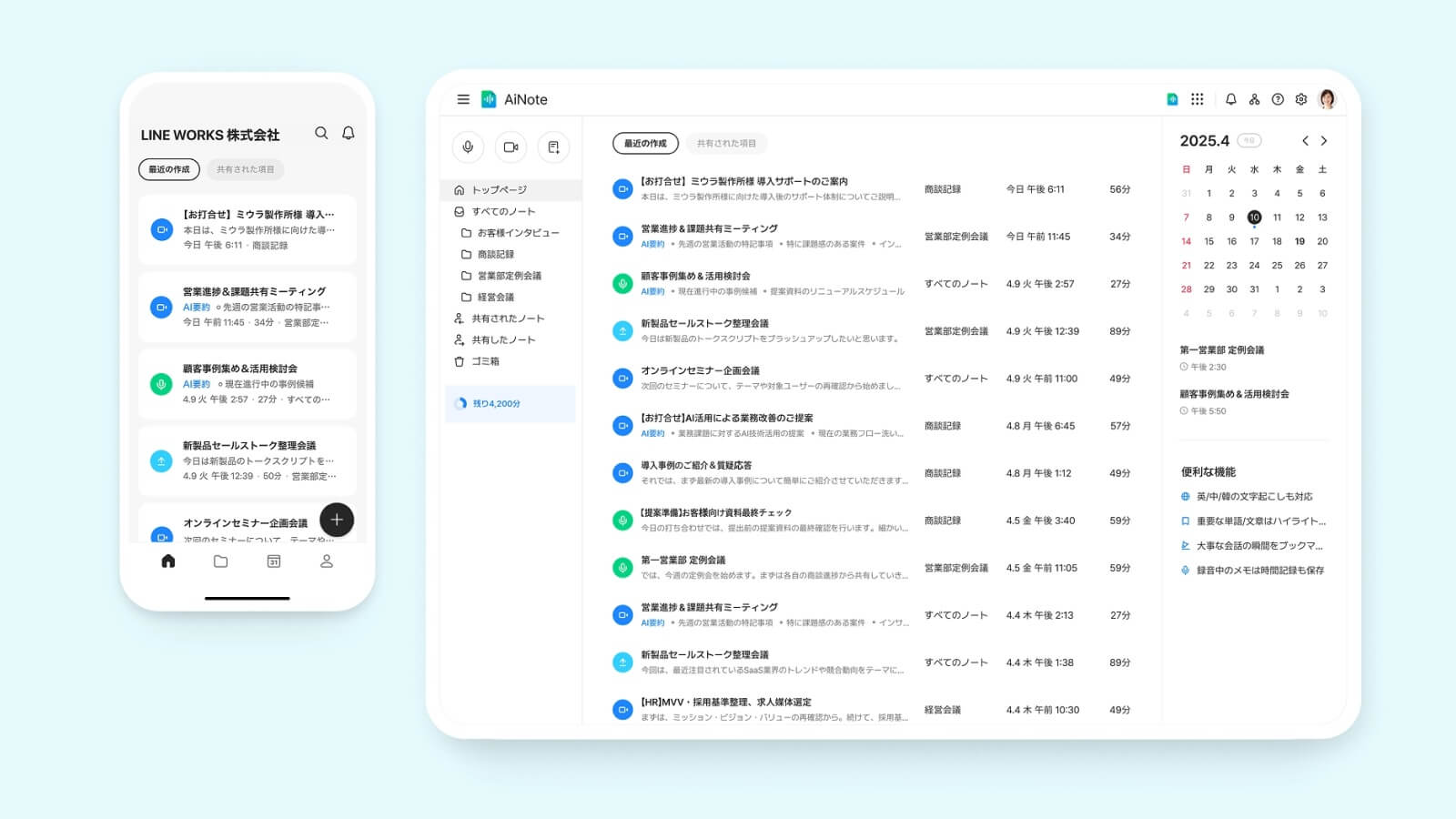
LINE WORKS AiNoteは、録音から文字起こし、要約、共有までをまとめて行えるAI議事録作成ツールです。
Zoom、Microsoft Teams、Webex、Google Meet、LINE WORKSのWeb会議に対応しています。会議URLを入力してAiNoteのボットの参加を承認すると、録音と文字起こしが始まります(有償プラン)。
文字正解率90.8%の高い認識精度(同社による独自評価・2024年8月)に加え、発言者を自動で区別する話者分離にも対応しています。
2026年8月のアップデートでは用途別の要約テンプレートが加わり、要約から共有までをAiNote内で進めやすくなりました。
料金・対応デバイス・無償トライアル
LINE WORKS AiNoteは、利用規模に応じたプランが用意されています。
まずは無償で試せるため、使い勝手を確かめてから導入を検討できます。
| プラン | 月額(年額契約・税抜) | 月間の録音目安 | 主な機能 |
|---|---|---|---|
| フリー | 0円 | 300分 | 文字起こし(1回60分まで) |
| チーム | 19,800円 | 100時間 | 話者認識・AI要約・Web会議録音 |
| ビジネス | 54,000円 | 300時間 | 上記+大容量の録音 |
| エンタープライズ | 162,000円 | 1,000時間 | 上記+高度な管理機能 |
上記は年額契約時の月額(税抜)で、月間契約の場合は料金が異なります。
チーム以上の企業向けプランでは、発言者を自動で区別する話者認識が使えます。録音データはAIの学習に使われず、保管期間も5年と長めです。
文字起こしやAI要約、Web会議録音は、個人向けのソロプランからでも利用できます。
PCのブラウザとスマホアプリの両方に対応しているため、外出先の商談でも活用できます。
LINE WORKS AiNoteの30日間無償トライアルに申し込む
LINE WORKS AiNoteについてお問い合わせをする
LINE WORKS AiNoteの資料をダウンロードする
Macでの録音に関するよくある質問
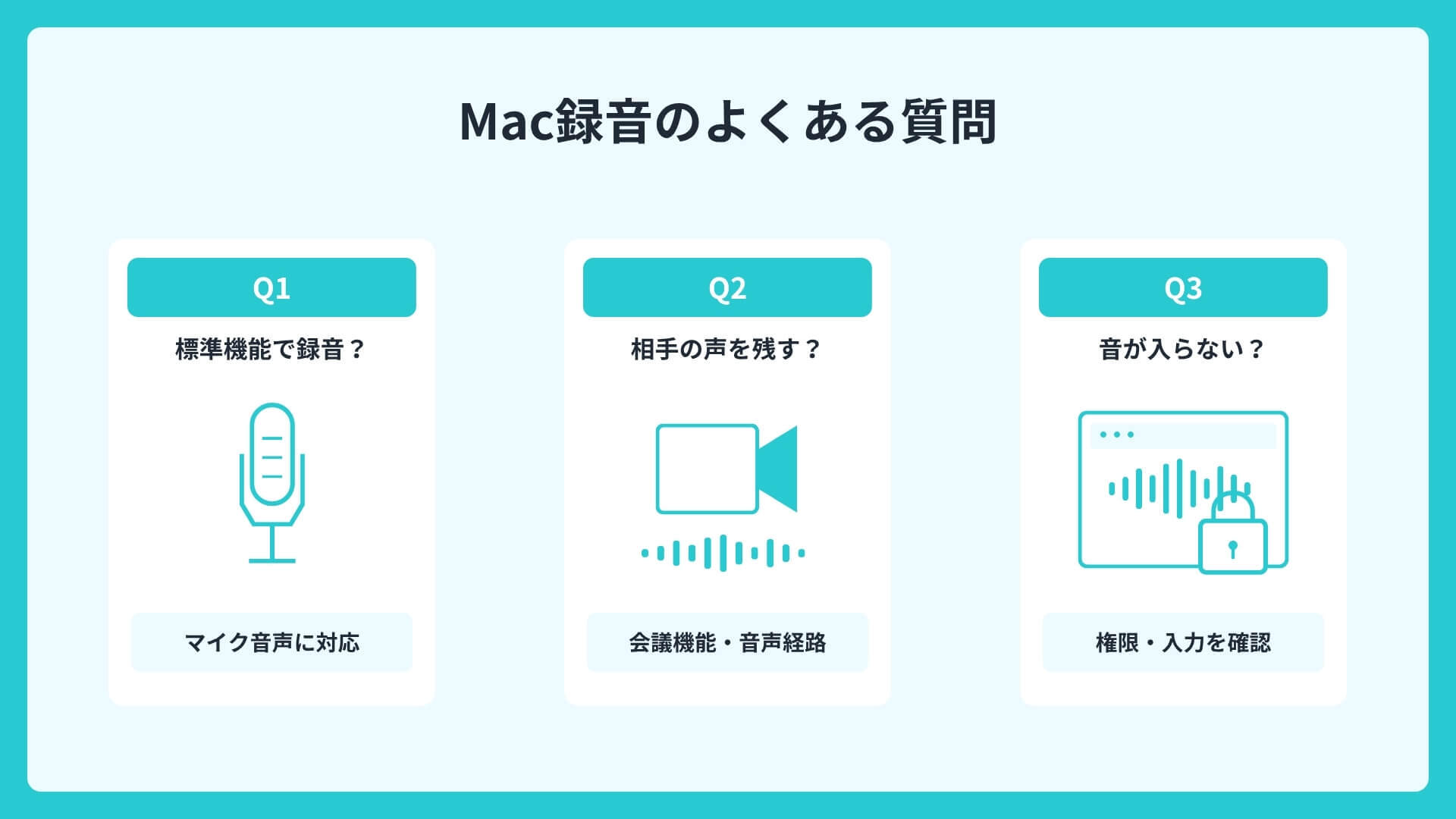
ここまでの内容をふまえ、Macでの録音でよく寄せられる疑問をまとめました。
迷ったときの確認用としてお役立てください。
Q. Macの標準機能だけで録音できますか?
A. マイク音声なら、ボイスメモやQuickTime Playerで録音できます。ただし、Mac内部で再生される音は標準機能では録音できません。
Q. Web会議の相手の声を録音するにはどうすれば良いですか?
A. 会議ツールの録画機能を使うか、BlackHoleなどの仮想オーディオドライバを利用する方法があります。
Q. 録音したのに音が入っていませんでした。
A. マイクの権限と入力デバイスの設定を確認しましょう。多くの場合は、この見直しで解決します。
目的に合った録音方法を選び、議事録化はAIで負担を軽く
Macでの録音は、目的に合わせて方法を選ぶことがポイントです。
マイク音声だけなら標準のボイスメモやQuickTime Playerで手軽に始められ、Web会議や内部音声を録りたいときは仮想オーディオドライバが役立ちます。
録音できないときは、権限と入力設定の確認から見直してみてください。
そして、録音した音声を議事録にまとめる負担は、AIの文字起こしや要約を活用することで軽くできます。
LINE WORKS AiNoteのようなツールを取り入れれば、録音から共有までの一連の流れをスムーズに進められます。
LINE WORKS AiNoteの30日間無償トライアルに申し込む
LINE WORKS AiNoteについてお問い合わせをする
LINE WORKS AiNoteの資料をダウンロードする