目次
会議を録音して議事録を作成する方法とは
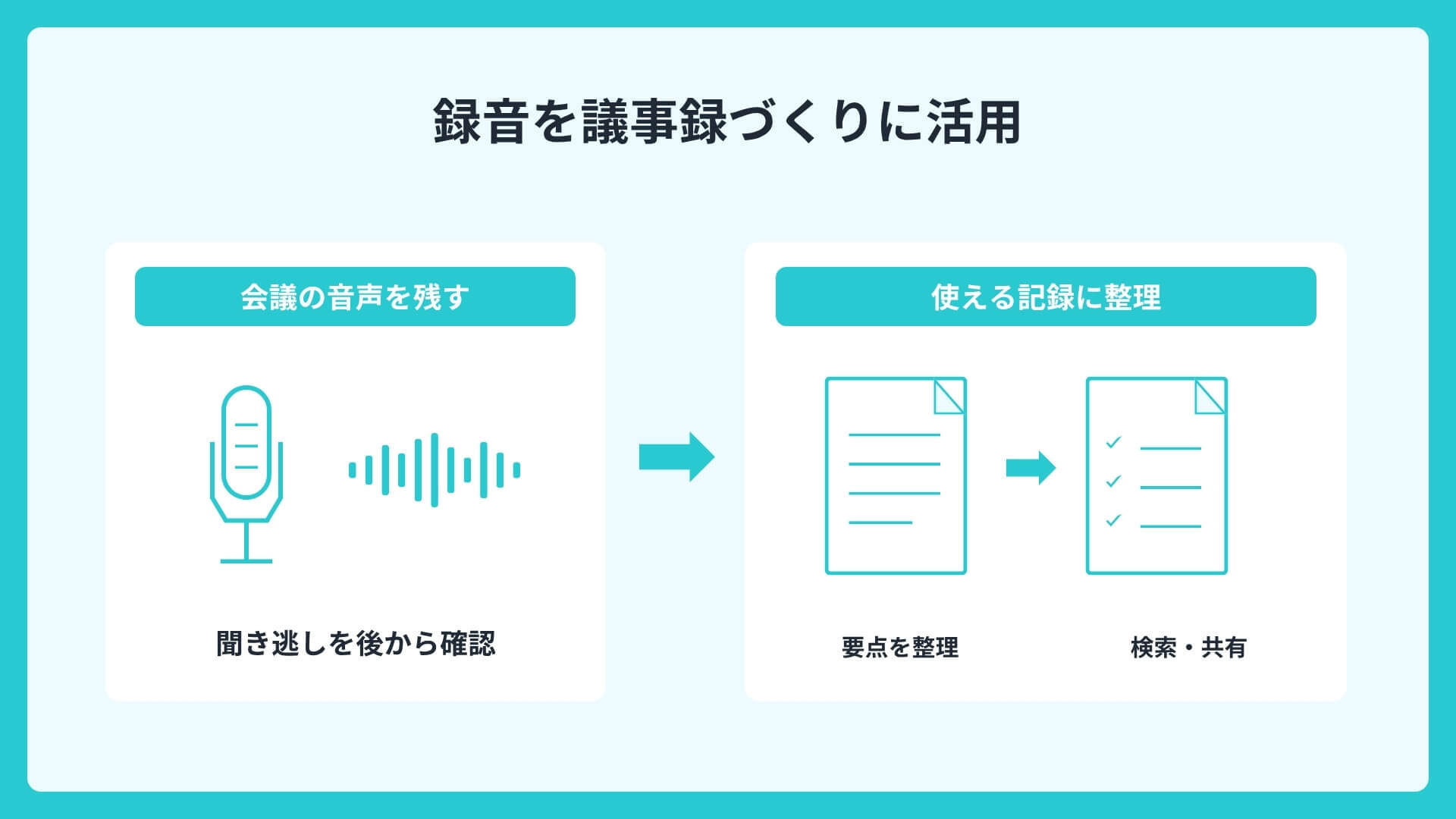
会議の録音は、議事録づくりを効率化する第一歩です。
ただ録音するだけでは後の作業が重くなりがちなので、目的に合った方法を選ぶことが大切になります。
ここでは、録音して議事録を作るメリットと、作成に時間がかかる主な原因を整理します。
録音して議事録を作成するメリット
会議を録音しておくと、聞き逃した発言をあとから確認でき、記録の正確さが高まります。
メモを取ることに追われず、話し合いそのものに参加しやすくなる点もメリットです。
たとえば商談を録音しておけば、価格や納期の認識違いを防ぎ、「言った言わない」のトラブル回避にも役立ちます。
録音データはテキスト化すれば検索や共有もしやすく、会議に出られなかったメンバーへの共有もスムーズに進みます。
議事録作成に時間がかかる主な原因
議事録が負担になる大きな要因は、録音を聞き返しながら書き起こす手作業にあります。
一般的に、1時間の会議を文字起こしするには3〜4時間ほどかかるとされています。
実際、ビジネスパーソンが議事録や発言録の作成に費やす時間は、年間で約320時間にのぼるという調査結果もあります。
発言者の整理や要点の抜き出しにも手間がかかり、作成者によって品質が揃いにくい点も課題として挙げられます。
録音から議事録を作成する基本的な流れ
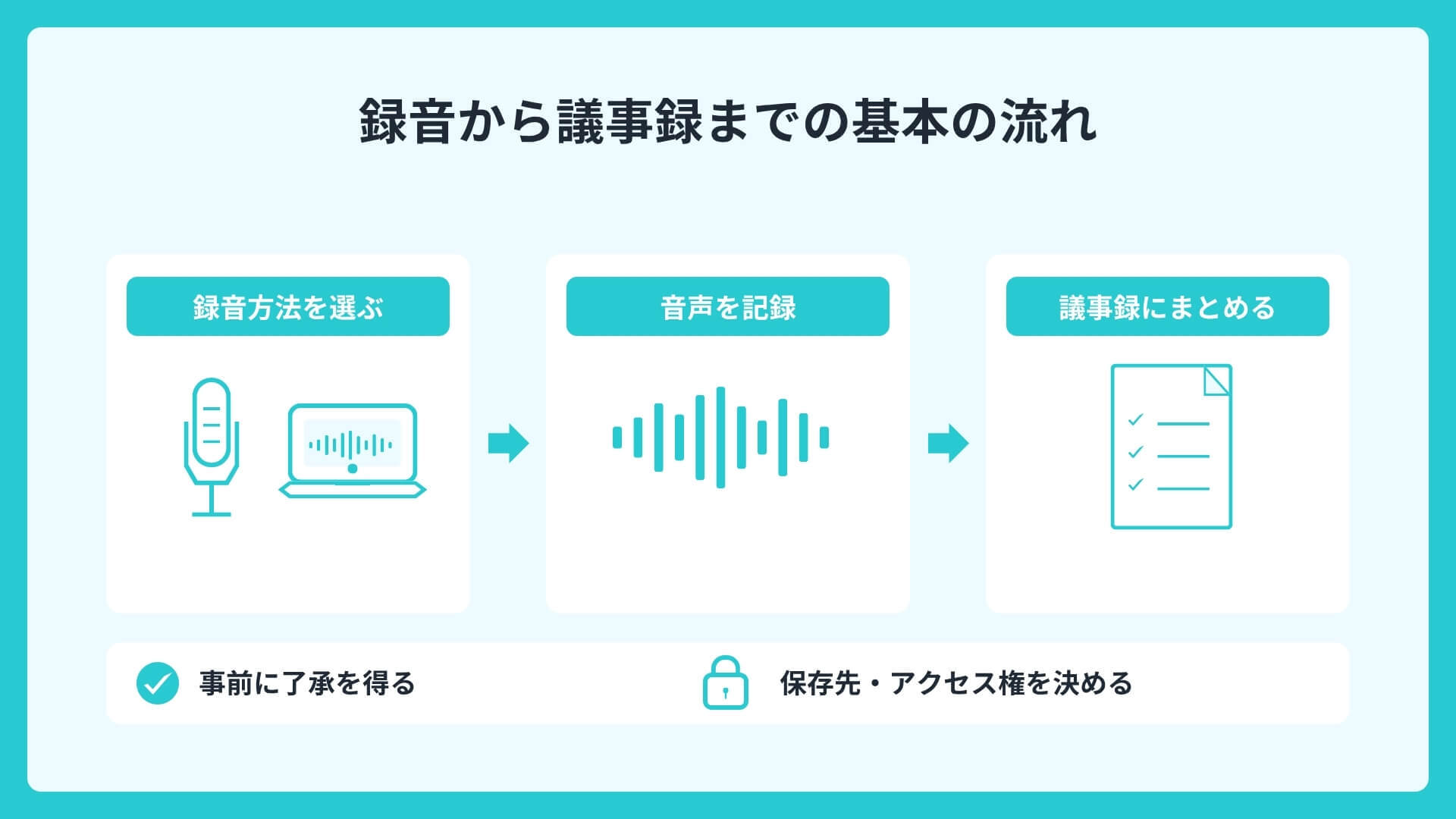
録音から議事録を作るには、いくつかの決まった手順があります。
会議の形式に合った録音方法を選び、録音時のマナーを押さえておくと、後の文字起こしや要約がぐっと楽になります。
まずは、基本となる流れを確認していきましょう。
会議形式ごとの録音方法
録音方法は、会議の形式によって変わります。
対面会議では、スマートフォンやICレコーダーをテーブルの中央に置き、参加者全員から等距離になるよう配置すると、音をクリアに拾えます。
Web会議では、ZoomやTeamsの録画機能を使うか、PCの内部音声を直接取り込めるツールを利用します。
対面とオンラインが混在するハイブリッド会議では、両方の音声をまとめて録れる仕組みがあると安心です。
録音するときに押さえておきたい注意点とマナー
録音自体はただちに違法ではありませんが、ビジネスの場では事前に録音の了承を得ることがマナーとされています。
会議や商談の冒頭でひとこと伝えておくと、後々のトラブルを防げます。
社外の方が参加する場合は、特に配慮が求められます。
また、録音データには機密情報が含まれることもあるため、保存先やアクセス権限のルールを社内で決めておくと、安心して運用できます。
録音から手作業で議事録を作成する方法
録音した音声を手作業で議事録にする方法は、追加のツールがなくても始められる基本的なやり方です。
ただし、時間や品質の面でいくつかの課題もあります。
ここでは、手作業でまとめるコツと、その限界について見ていきます。
手作業で議事録をまとめるコツ
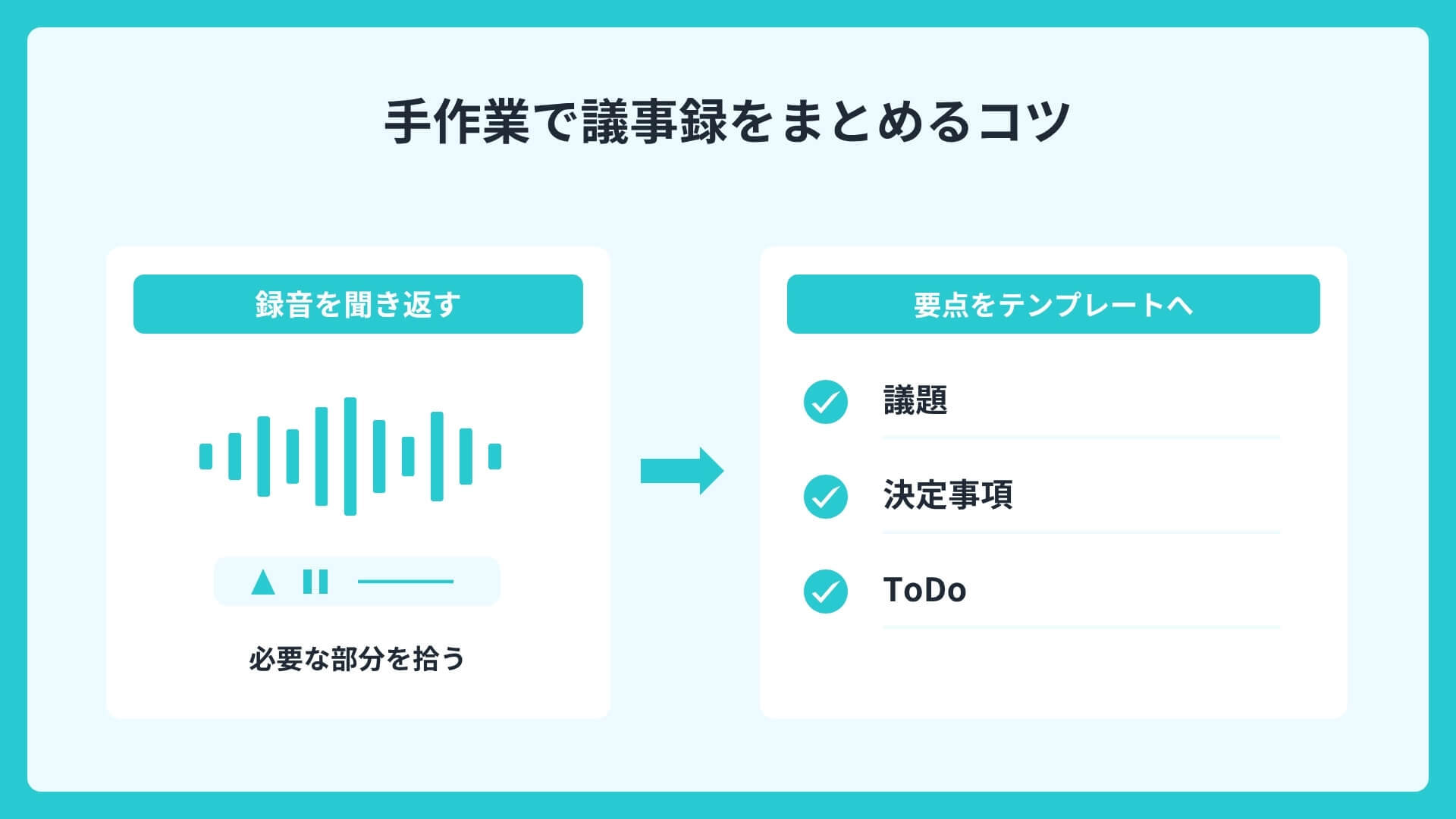
手作業でまとめる場合は、全文をそのまま書き起こさないことがコツになります。
決定事項・宿題・次のアクションに絞って拾うようにすると、作成時間を抑えられます。
会議前に、アジェンダに沿ったテンプレートを用意しておくのも効果的です。
たとえば「議題」「決定事項」「ToDo」の3項目を立てておくだけで、聞きながら要点を埋めていけるため、読み手に伝わりやすい議事録に仕上がります。
手作業での議事録作成が抱える課題
手作業の議事録は、時間がかかることが最大の課題です。
録音を繰り返し聞き返す必要があり、長時間の会議ほど負担が増えていきます。
発言者を聞き分けながら書き起こす作業も、意外と神経を使うものです。
さらに、作成者のスキルや主観によって品質にばらつきが出やすい点も見逃せません。
作成に時間がかかるほど共有が遅れ、会議後すぐに次の行動へ移れないことも起こりがちです。
録音した音声を自動で文字起こしする方法
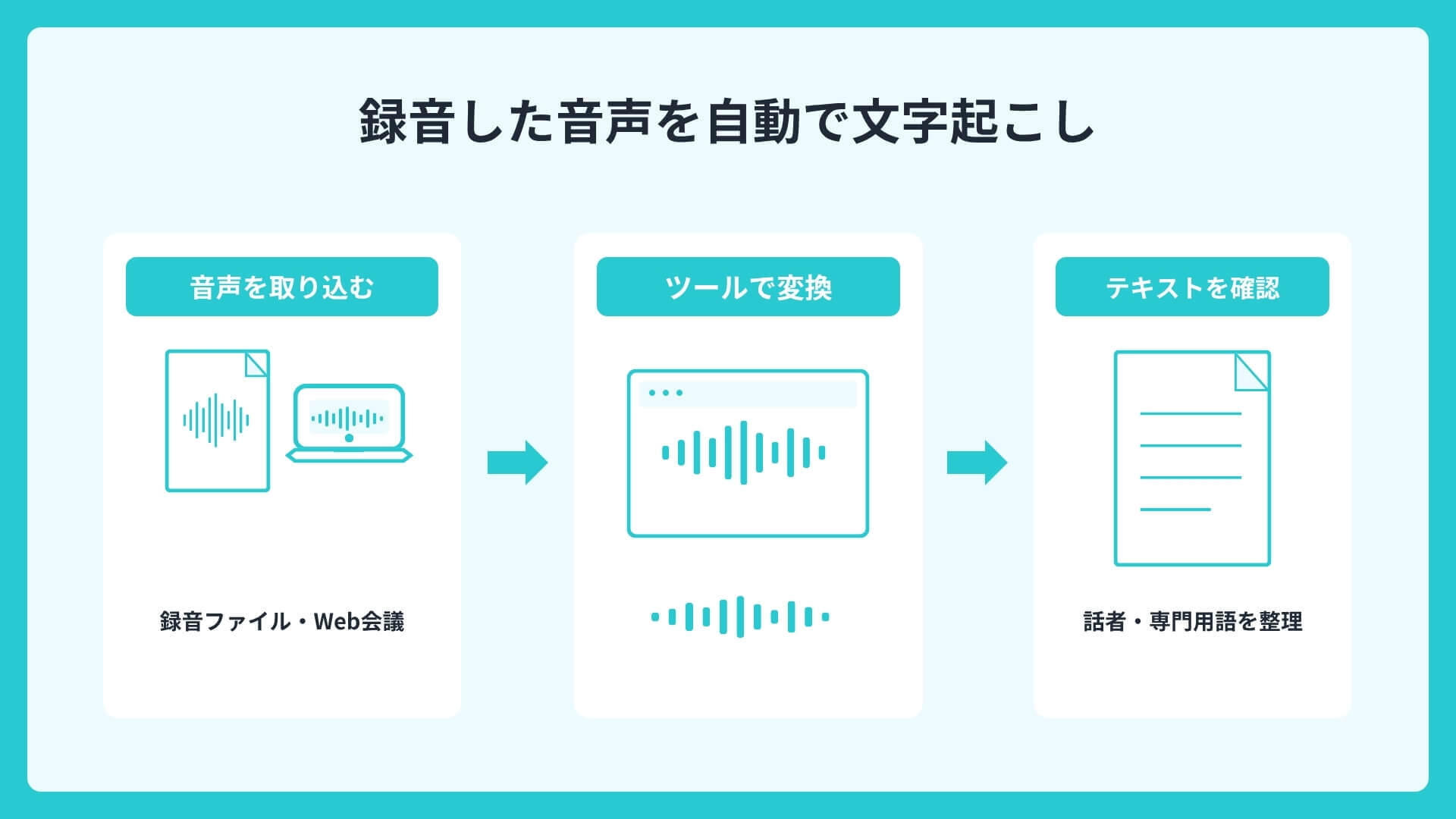
録音の聞き返しや書き起こしの負担を軽くするなら、自動文字起こしが有効な手段です。
アプリやツールを使えば、音声をアップロードするだけでテキスト化できます。
ここでは、一般的なツールの使い方と、Web会議の録音を文字起こしする方法を見ていきましょう。
文字起こしアプリ・ツールを使う方法
自動文字起こしツールを使えば、録音データをアップロードするだけで数分程度でテキスト化できます。
多くのツールはmp3やm4aなどの音声ファイルに対応しており、スマートフォンで録った音声もそのまま取り込めます。
話者を自動で区別する機能を備えたものなら、「誰が何を話したか」も整理された形で記録できます。
専門用語や固有名詞を事前に辞書登録しておくと、誤変換が減り、修正の手間を抑えられます。
Web会議の録音から文字起こしする方法
Web会議では、PCの内部音声を直接取り込めるツールを使うと、マイク越しより精度の高い文字起こしができます。
ZoomやMicrosoft Teams、Google Meet、Webexなどの録音に対応したツールなら、オンライン会議から議事録作成までをひとつの流れでつなげられます。
カレンダーの予定から録音を自動で開始できる機能があれば、録り忘れの防止にも役立ちます。
会議後すぐにテキストを共有できる点も、オンライン会議との相性が良いところです。
AIで録音から議事録まで自動作成する方法
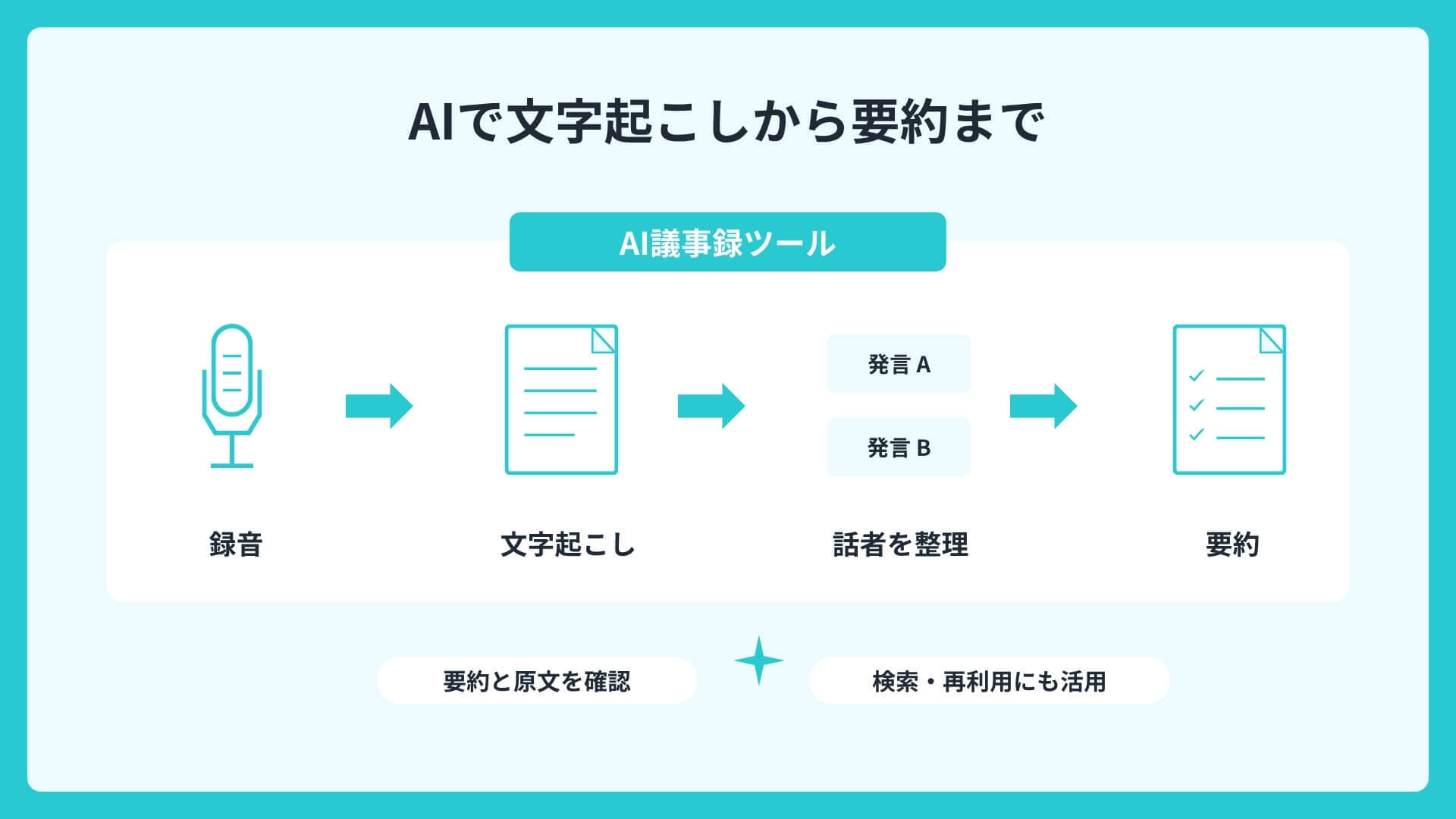
AI議事録ツールを使えば、録音から文字起こし、要約までをまとめて自動化できます。
手作業や単純な文字起こしと比べて、議事録作成の負担を大きく軽くできる方法です。
ここでは、生成AIとの違いと、AIで議事録を作るメリットを整理します。
AI議事録ツールとChatGPTなど生成AIの違い
ChatGPTなどの生成AIは、テキストの要約は得意ですが、音声ファイルをそのまま文字起こしすることは基本的にできません。
そのため、生成AIで議事録を作るには「文字起こしツールでテキスト化してから要約する」という二段構えが必要になります。
一方、AI議事録ツールは、録音・文字起こし・話者分離・要約をひとつのツールで完結できます。
手間を抑えて、録音から議事録までを効率よく作りたい場合に向いています。
AIで議事録を作成するメリット
AI議事録の大きなメリットは、録音・文字起こし・議事録作成の負担をまとめて軽くできることです。
録音の聞き返しや書き起こしが不要になり、作成にかかる時間を大幅に短縮できます。
話者分離によって発言者が整理されるため、記録の確認もしやすくなります。
さらに、テキスト化された会議内容は検索・再利用できる資産として残せるため、引き継ぎや過去会議の振り返りにも活用できます。
録音から議事録を作成するAIツールの選び方
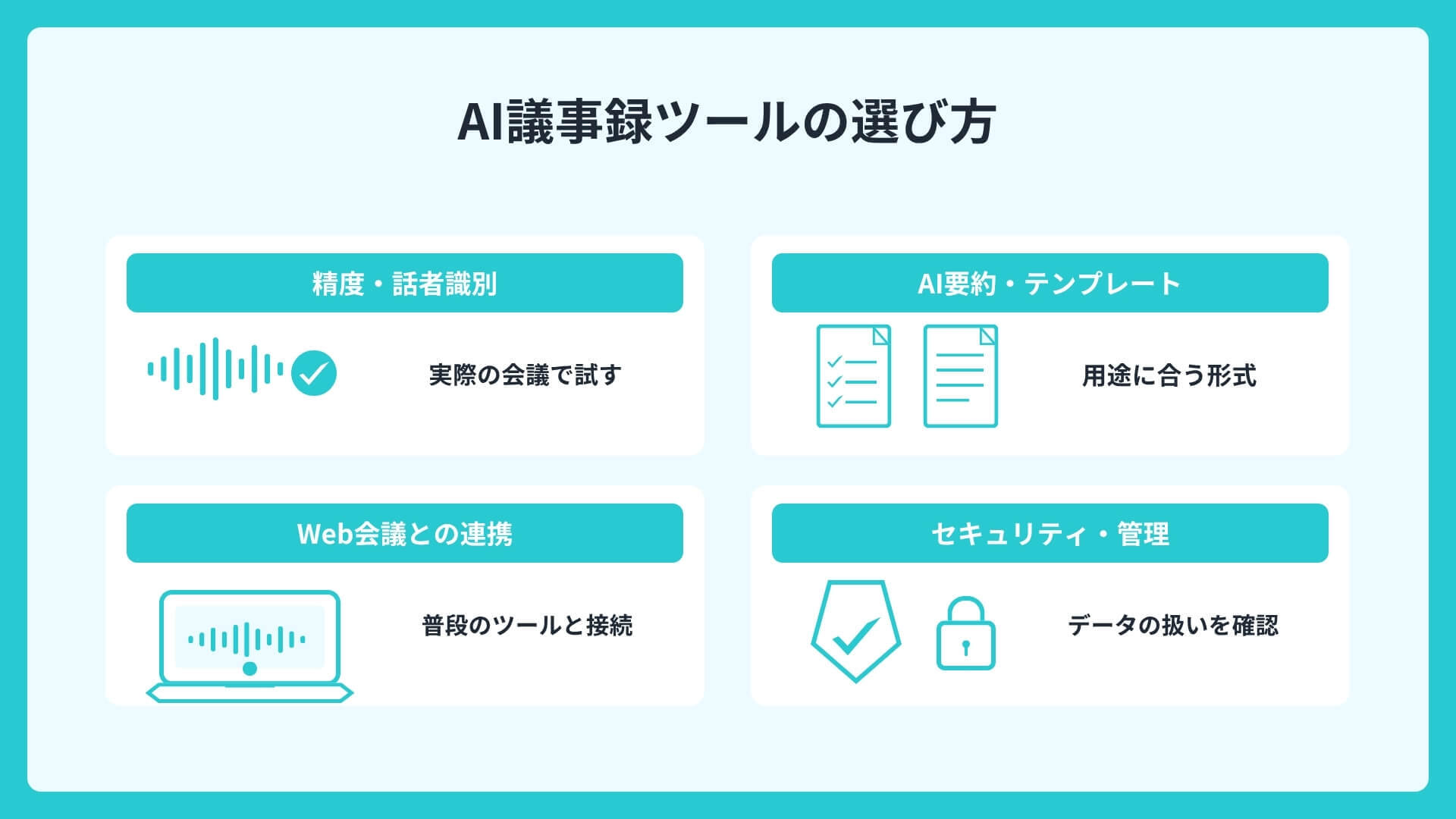
AI議事録ツールは数多くあり、機能も料金もさまざまです。
自社に合うツールを選ぶには、いくつかの視点で比較することが大切になります。
ここでは、精度・要約・連携・セキュリティという4つの観点から選び方を解説します。
文字起こしの精度と話者識別で選ぶ
議事録ツールの使い勝手は、文字起こしの精度に大きく左右されます。
精度が低いと修正に時間がかかり、効率化の効果が薄れてしまいます。
文字正解率90%以上を公表しているツールや、無料トライアルで自社の会議環境を試せるツールを選ぶと安心です。
複数人が参加する会議では、発言者を区別する話者識別機能の有無もあわせて確認しておきましょう。
AI要約・テンプレート機能で選ぶ
文字起こししたテキストをそのまま読み返すのは大変なため、AI要約機能があると便利です。
全体の要約だけでなく、主要トピックや次のアクションまで整理できるツールなら、確認作業がぐっと楽になります。
会議の種類に合わせて要約の形式を選べるテンプレート機能があると、より使いやすくなります。
たとえば意思決定会議や商談など、用途に応じた議事録を作りやすくなります。
Web会議ツールとの連携で選ぶ
オンライン会議が多い場合は、Web会議ツールとの連携が選定の鍵になります。
Zoom・Teams・Google Meet・Webexなどに対応していれば、録音から議事録までをひとつの流れで進められます。
普段使っているチャットツールやカレンダーと連携できると、録音の開始や共有の手間も減らせます。
既存の業務の流れを変えずに導入できるかという視点を持つと、ツールが定着しやすくなります。
セキュリティ・組織管理機能で選ぶ
会議の音声には機密情報が含まれることも多いため、セキュリティは重要な選定基準です。
データの暗号化やアクセス権限の管理、国際的なセキュリティ認証の取得状況を確認しましょう。
特に、入力した音声データがAIの学習に利用されないかどうかは、必ずチェックしておきたいポイントです。
SSOや監査ログなど、管理者が利用状況を把握できる機能があると、組織として安心して運用できます。
ここまでの観点をふまえ、代表的なAI議事録ツールを比較表にまとめました。
| ツール名 | 月額料金の目安 | 話者分離・識別 | AI要約 | 主な特徴 |
|---|---|---|---|---|
| LINE WORKS AiNote | 19,800円(税抜・年額)〜/人数無制限 | ◎ | ◎ | LINE WORKS連携・30日間無償トライアルあり |
| Notta | 4,180円〜 | ◯ | ◯ | 58言語対応・Web会議の自動録音に対応 |
| Rimo Voice | 6,600円〜 | ◯ | ◎ | アップロード型・日本語に強く共同編集可 |
| AutoMemo | 1,480円(30時間)〜 | ◯ | ◯ | 専用端末とアプリの両方で利用可 |
| スマート書記(Otolio) | 要問い合わせ | ◯ | ◎ | 編集UIに定評・音声とテキストが連動 |
| YOMEL | 28,000円(税抜)〜/ID無制限 | ◯ | ◎ | 商談・営業向けの要約に特化 |
| AmiVoice VoXT One | 要問い合わせ | ◯ | ◯ | オンプレミス対応・高いセキュリティ |
| PLAUD NOTE | 本体代+月額 | ◯ | ◎ | カード型デバイス・ChatGPT連携 |
※料金や仕様は変わることがあるため、最新の内容は各社の公式サイトでご確認ください。
\こちらの記事もおすすめ/
【2026年版】AI議事録作成ツールおすすめ13選を徹底比較!
録音から文字起こし・AI要約までできる「LINE WORKS AiNote」
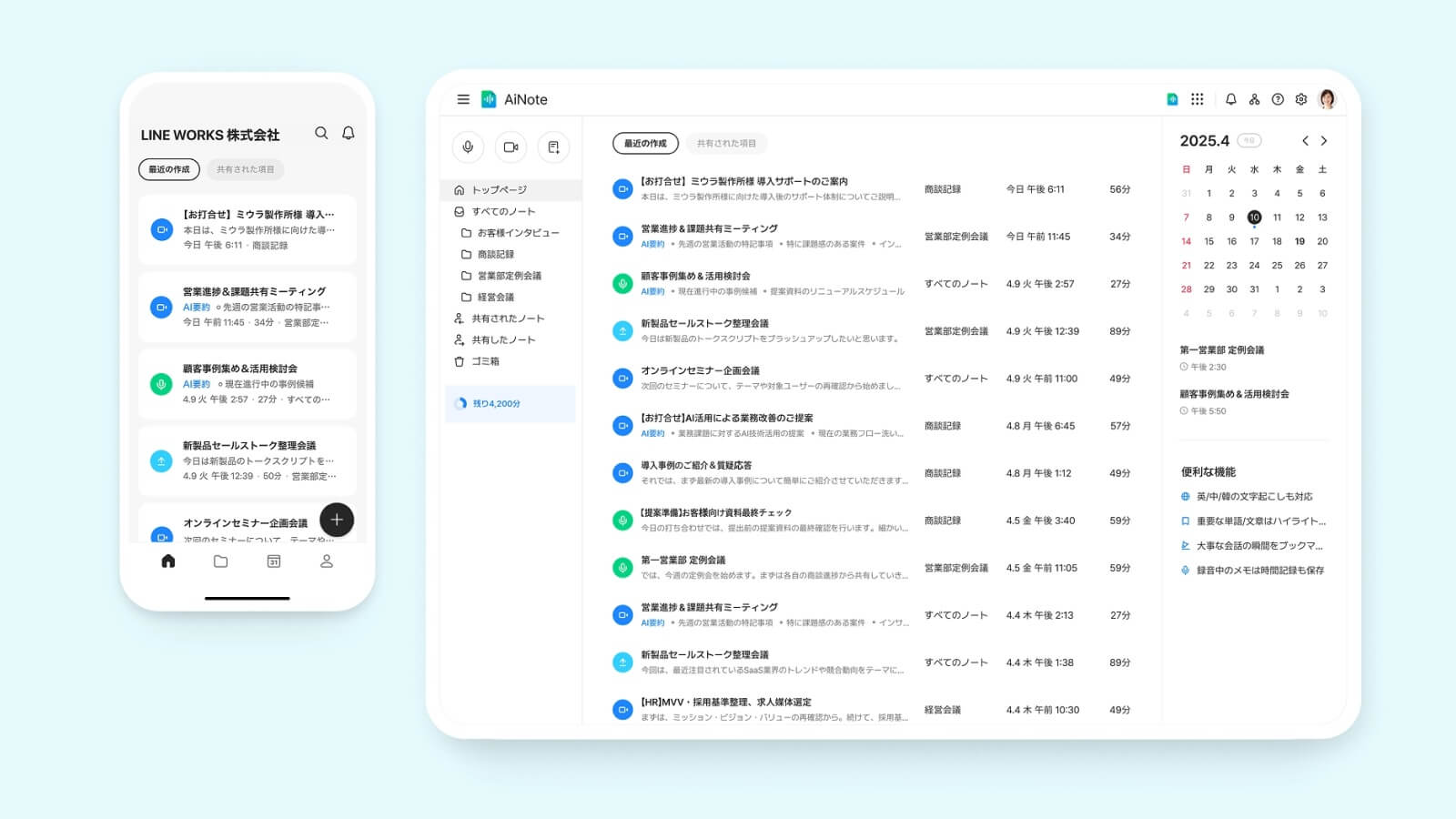
ここまでの選び方をすべて満たす選択肢のひとつが、AI議事録作成ツール「LINE WORKS AiNote」です。
録音から共有までをひとつの流れで行え、法人利用に欠かせない精度とセキュリティを備えています。
ここでは、4つの特長を順番に見ていきます。
録音・文字起こし・話者分離・AI要約・共有を一気通貫で実現
LINE WORKS AiNoteは、録音・文字起こし・話者分離・AI要約・共有をひとつのツールで完結できます。
独自評価では文字正解率90.8%という高い音声認識精度を記録しています。
話者分離技術は、国際コンペティション「DIHARD3(2021年)」で世界3位の評価を得た技術を基盤としています。
企業向けプランでは1会議あたり最大30名の自動話者認識に対応し、会話からToDoを抜き出す「次のステップ」機能も備えています。
用途別テンプレート要約で会議の種類に合わせた議事録を作成
AiNoteのAI要約は、会議の種類に合わせた用途別のテンプレート要約に対応しています。
たとえば「意思決定会議」「進捗状況の確認」「商談内容の整理」など、目的に応じた形式で要点をまとめられます。
全体の要約だけでなく主要トピックも整理されるため、議事録を一から書き起こす必要がありません。
要約を確認・修正するだけで共有できる状態に近づき、作成の負担を軽減できます。
Zoom/Teams/Google Meet/WebexなどWeb会議の録音に対応
AiNoteは、Zoom・Microsoft Teams・Google Meet・Webexといった主要なWeb会議ツールの録音に対応しています。
カレンダーの予定から「Web会議を録音」を選ぶだけで、システム内部の音声を直接録音できます。
マイク越しよりクリアな音声を取り込めるため、オンライン会議でも精度の高い議事録を作りやすくなります。
対面の会議はスマートフォンアプリで録音でき、場所を選ばず記録を残せます。
法人向けの管理・セキュリティ機能で音声データを安全に扱える
法人利用を前提に、セキュリティ機能も手厚く整えられています。
ISO/IEC 27001・27017・27018・27701、SOC2/SOC3を取得し、SSOや2段階認証、監査ログ、権限管理にも対応しています。
有償プランでは、提供された音声データをAIの学習に利用しないことが規約で定められています。
料金は企業向けチームプランが年間契約で月額19,800円(税抜)で、1時間あたり198円(税抜)〜とコストパフォーマンスにも優れています。
30日間の無償トライアルも用意されているため、自社の会議環境で精度を確かめられます。
LINE WORKS AiNoteの30日間無償トライアルに申し込む
LINE WORKS AiNoteについてお問い合わせをする
\こちらの記事もおすすめ/
LINE WORKS AiNoteとは?機能・料金・ツールの強み・始め方まで徹底解説
議事録の録音に関するよくある質問
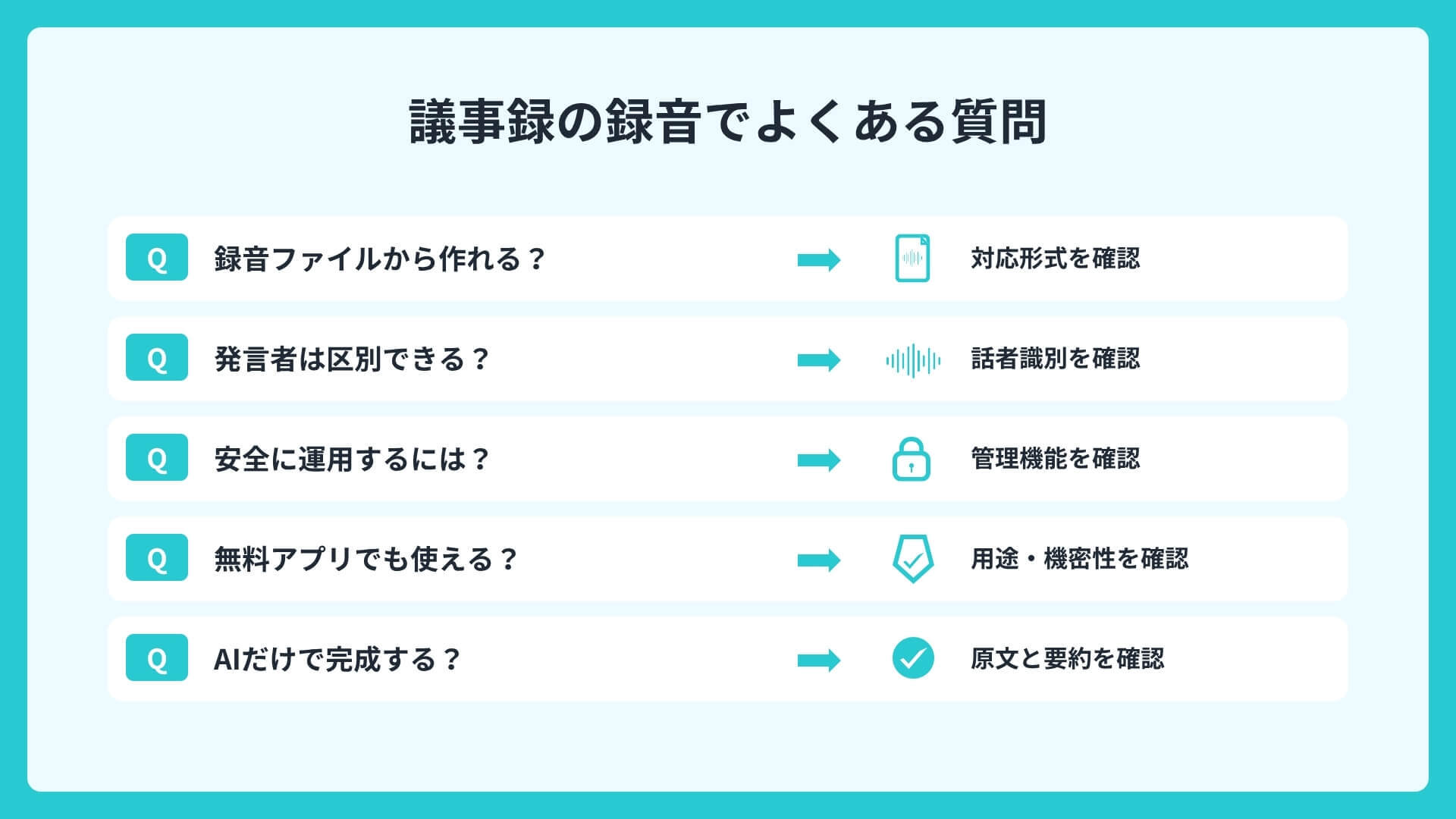
録音を使った議事録作成について、よく寄せられる疑問をまとめました。
ツール選びや運用を検討する際の参考にしてください。
Q. 録音した音声ファイルからでも議事録は作れますか?
対応ツールであれば可能です。
たとえばLINE WORKS AiNoteは、mp3やm4aなどの音声ファイルをアップロードして文字起こし・要約できます。
過去に録りためた録音データの整理にも活用できます。
Q. 複数人が同時に話す会議でも、発言者を区別できますか?
話者分離・話者識別機能を備えたツールなら、「誰がどの発言をしたか」を区別して記録できます。
ただし雑音が多い環境では精度が下がることがあるため、マイクをテーブルの中央に置くなど、録音環境を整えると安心です。
Q. 会議の録音データのセキュリティが心配です。
業務で使うなら、国際的なセキュリティ認証の取得状況や、データがAI学習に利用されない設定、アクセス権限の管理機能を事前に確認しましょう。
法人向けのツールを選ぶと、組織として安全に運用しやすくなります。
Q. 無料アプリでも会議の議事録作成に使えますか?
用途を限定すれば有効ですが、機密情報を含む会議では注意が必要です。
無料ツールはセキュリティ面の対応が限られることがあるため、重要な会議では管理機能の整った法人向けツールをおすすめします。
Q. AIの文字起こしだけで議事録は完成しますか?
音声認識の精度は100%ではないため、最終的な内容は人が確認する前提で運用すると安心です。
専門用語を辞書登録し、要約と原文をあわせて確認すると、少ない手直しで仕上げられます。
録音を活用してAIで議事録作成を効率化しよう
会議の録音は、議事録づくりを効率化するための出発点です。
手作業での書き起こしは時間がかかりますが、自動文字起こしやAI要約を取り入れれば、録音・文字起こし・議事録作成の負担をまとめて軽くできます。
ツール選びでは、精度や要約機能に加えて、Web会議への対応とセキュリティを同じ比重で確認することが大切です。
LINE WORKS AiNoteは、録音から共有までをひとつの流れで行え、法人向けの精度と管理機能を備えています。
30日間の無償トライアルも用意されているので、まずは実際の会議で使い心地を確かめてみてください。
LINE WORKS AiNoteの30日間無償トライアルに申し込む