目次
録音にはどんなマイクが必要?きれいに録音できないと起きる困りごと
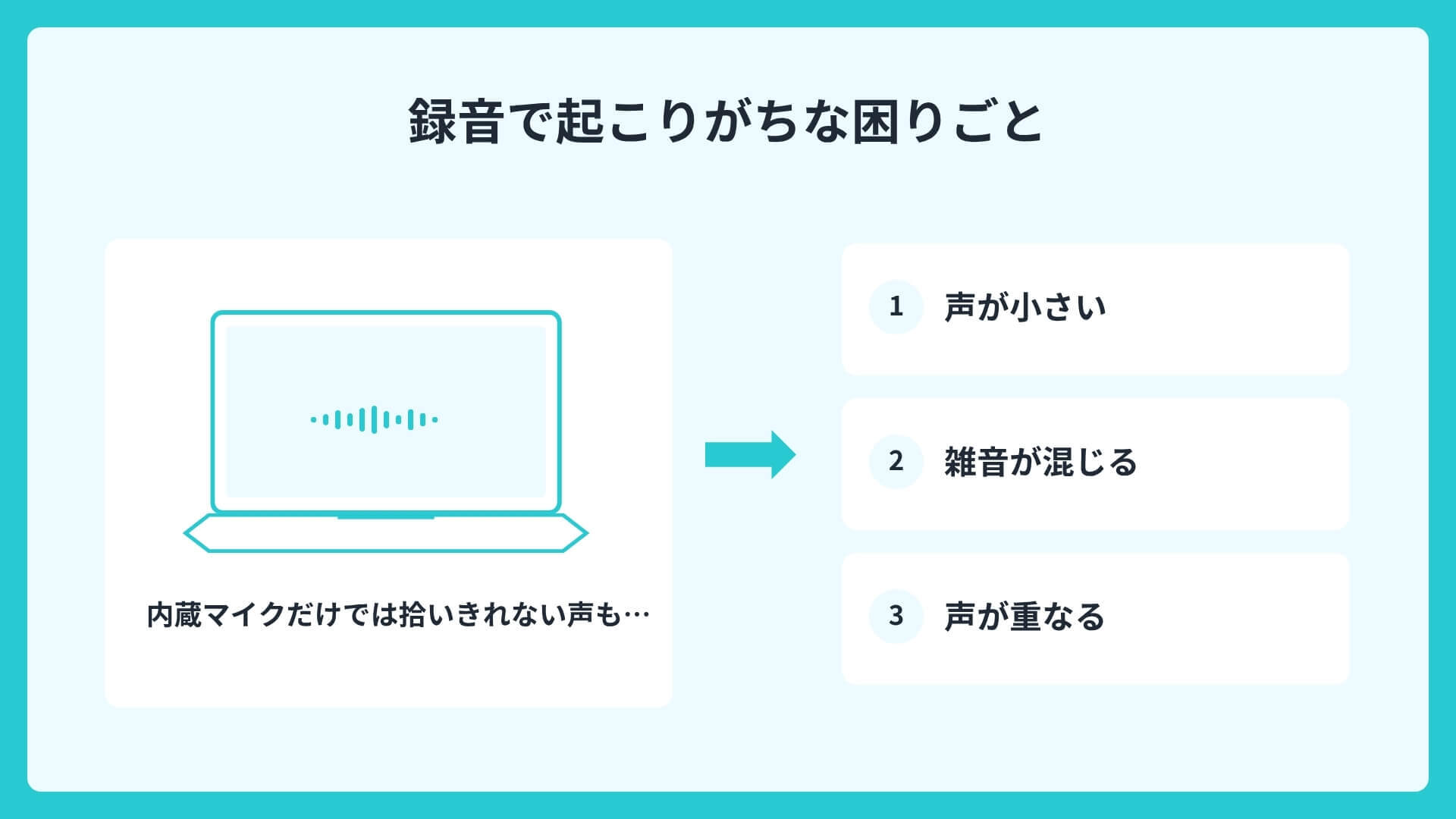
マイク選びを後回しにすると、せっかくの録音が業務で使いづらくなることがあります。まずは、録音がうまくいかないときに現場で起こりがちな困りごとを整理し、なぜマイクが大切なのかを確認していきましょう。
PCやスマートフォンの内蔵マイクは手軽ですが、話し手との距離が遠いと声を拾いきれないことがあります。
特に広い会議室では、次のような悩みが生じやすいです。
- 録音した声が小さく、後から聞き取りにくい
- 空調やタイピングなどの雑音が混じってしまう
- 複数人の声が重なり、誰の発言か分からなくなる
こうした音声は、聞き返すのに時間がかかるうえ、文字起こしの誤変換も増えてしまいます。
用途に合ったマイクを選び、録音環境を少し整えるだけで、これらの負担はかなり軽くなります。
録音用マイクの主な種類と特徴
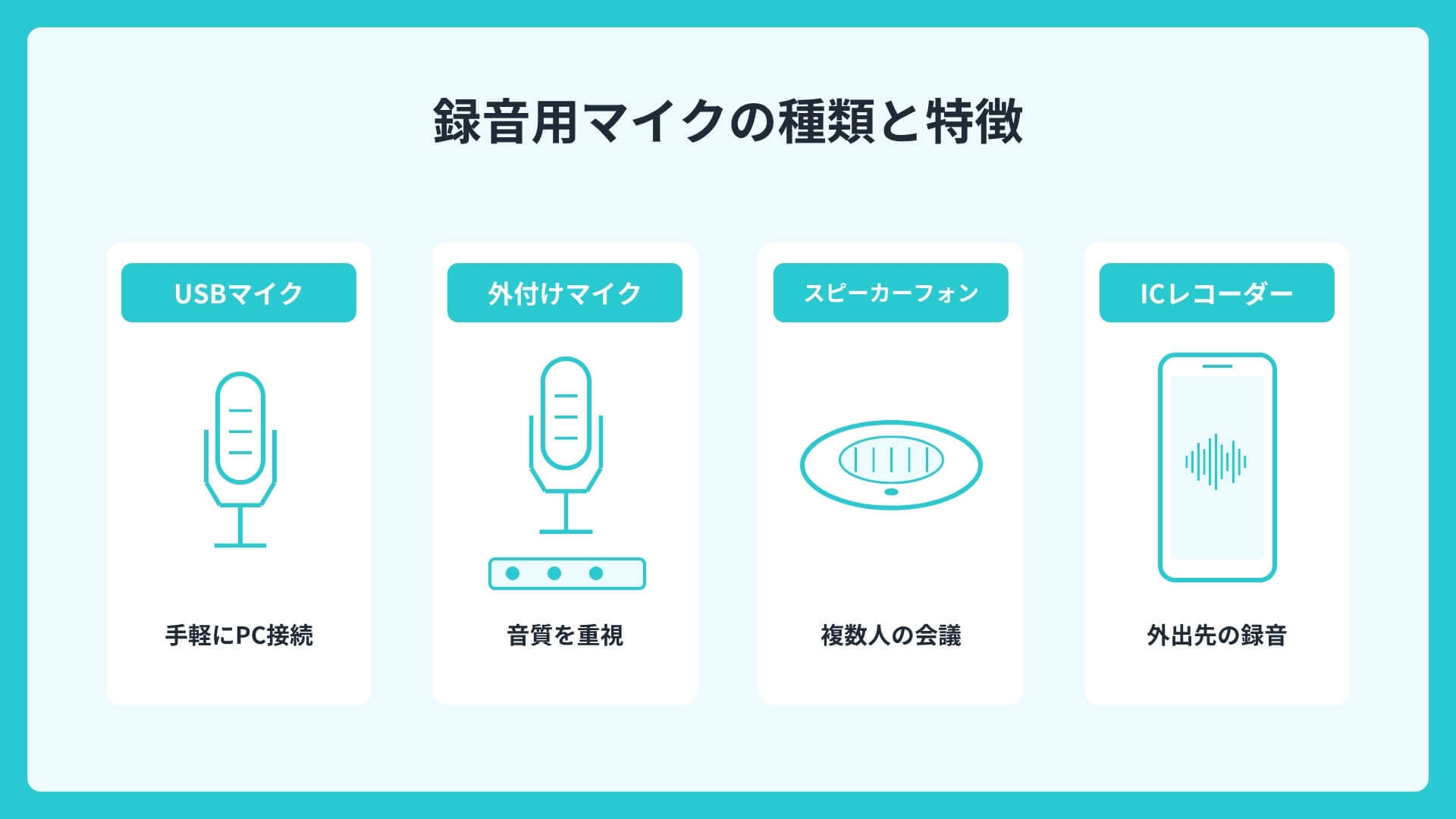
録音用のマイクには、接続方法や構造によっていくつかの種類があります。それぞれ得意な場面が異なるため、まずは代表的なタイプと特徴を押さえておくと、自分の用途に合う一台を選びやすくなります。
| マイクの種類 | 特徴 | 向いているシーン |
|---|---|---|
| USBマイク | PCに挿すだけで高音質 | 1人での録音・在宅ワーク |
| 外付けマイク | 高音質で拡張性が高い | 本格的に音質を求める録音 |
| スピーカーフォン | 360度の集音に対応 | 会議室での複数人録音 |
| ICレコーダー | 持ち運びやすい | 商談・外出先での録音 |
PC内蔵マイク・USBマイク・外付けマイクの違い
内蔵マイクは追加費用なしで使える反面、集音範囲が狭く、雑音も拾いやすい傾向があります。
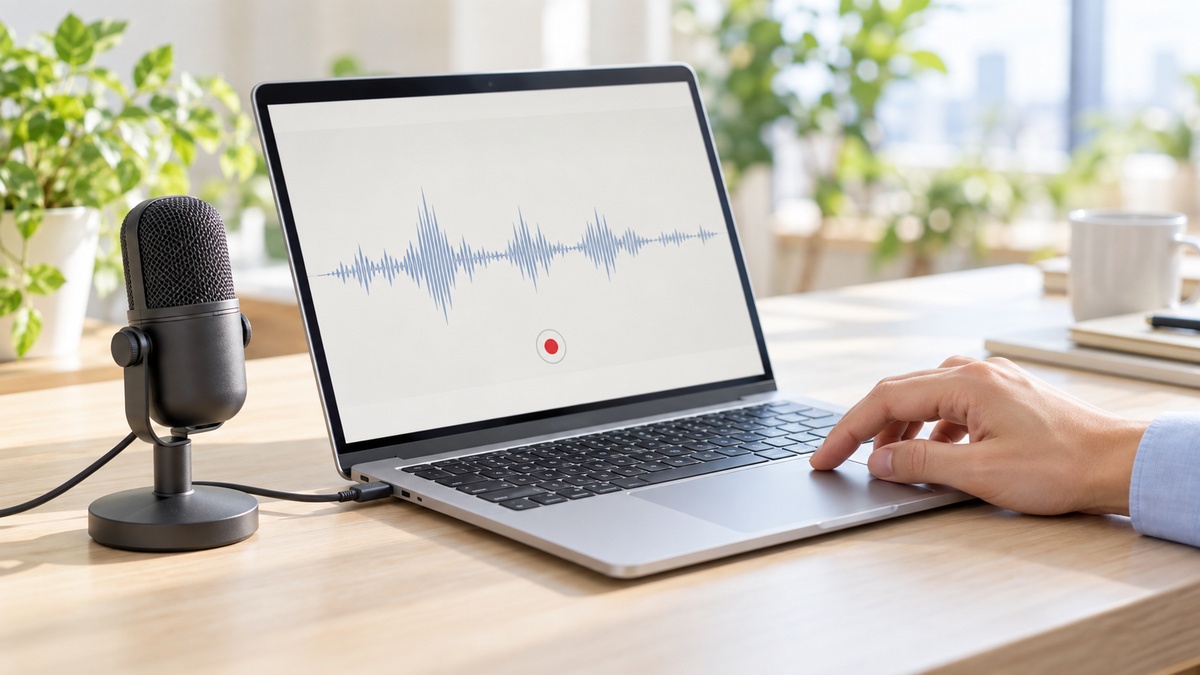
USBマイクはPCに挿すだけで使え、内蔵マイクより格段にクリアな音で録音できます。
外付けマイクは、オーディオインターフェースなどと組み合わせ、より高い音質を求める場面に向いています。
まずは手軽さと音質のバランスに優れたUSBマイクから検討するのがおすすめです。
コンデンサーマイクとダイナミックマイクの違い
マイクは構造によって大きく2種類に分かれます。
コンデンサーマイクは感度が高く、声の細かなニュアンスまで拾えるため、静かな室内での録音やインタビューに向いています。
一方のダイナミックマイクは丈夫で扱いやすく、周囲の雑音を拾いにくいので、にぎやかな環境でも使いやすいタイプです。
録音場所の静けさや環境に合わせて選ぶとよいでしょう。
スピーカーフォン・ICレコーダー
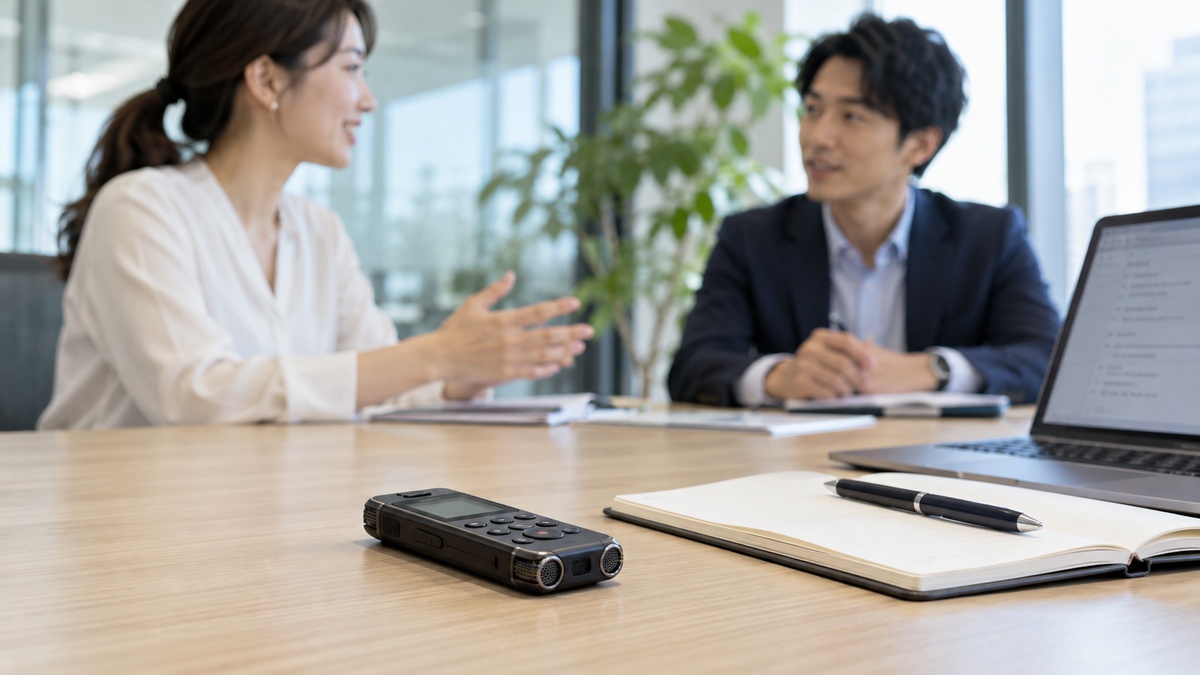
複数人の会議では、専用の集音機器が活躍します。
スピーカーフォンは360度の集音に対応し、会議室の中央に一台置くだけで参加者全員の声をバランスよく拾えます。
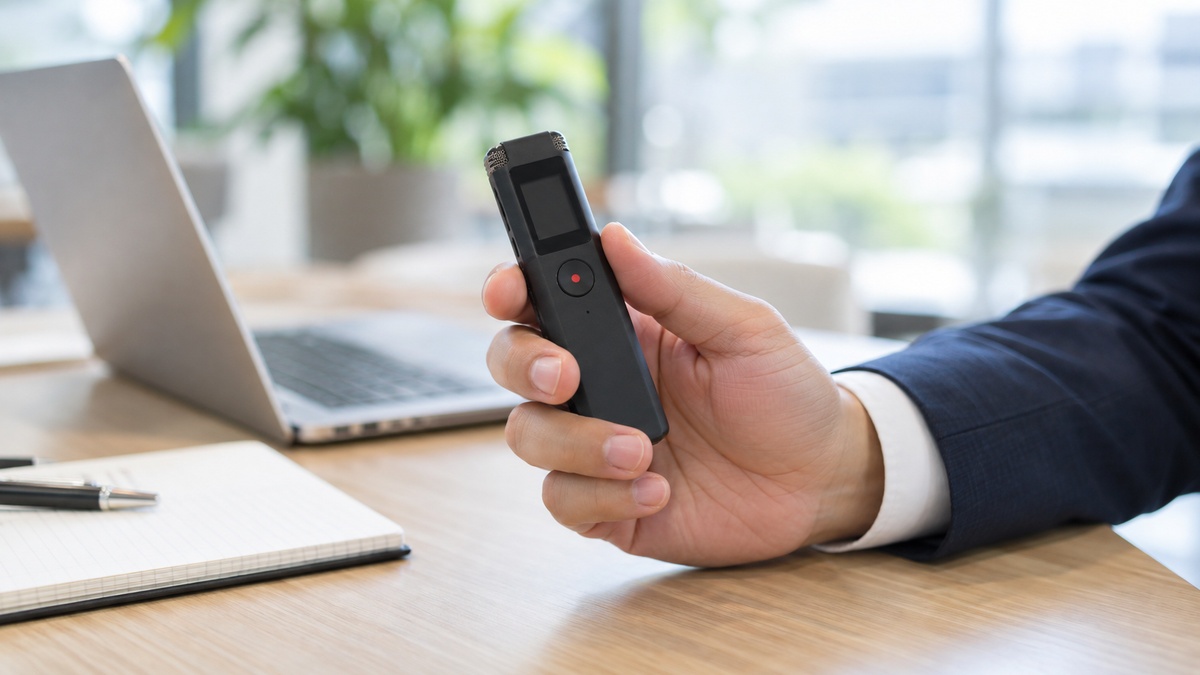
ICレコーダーは持ち運びやすく、商談や外出先での録音に便利です。
録音した音声ファイルは、後からパソコンに取り込んで文字起こしに活用できます。
マイクの指向性の違いを理解する
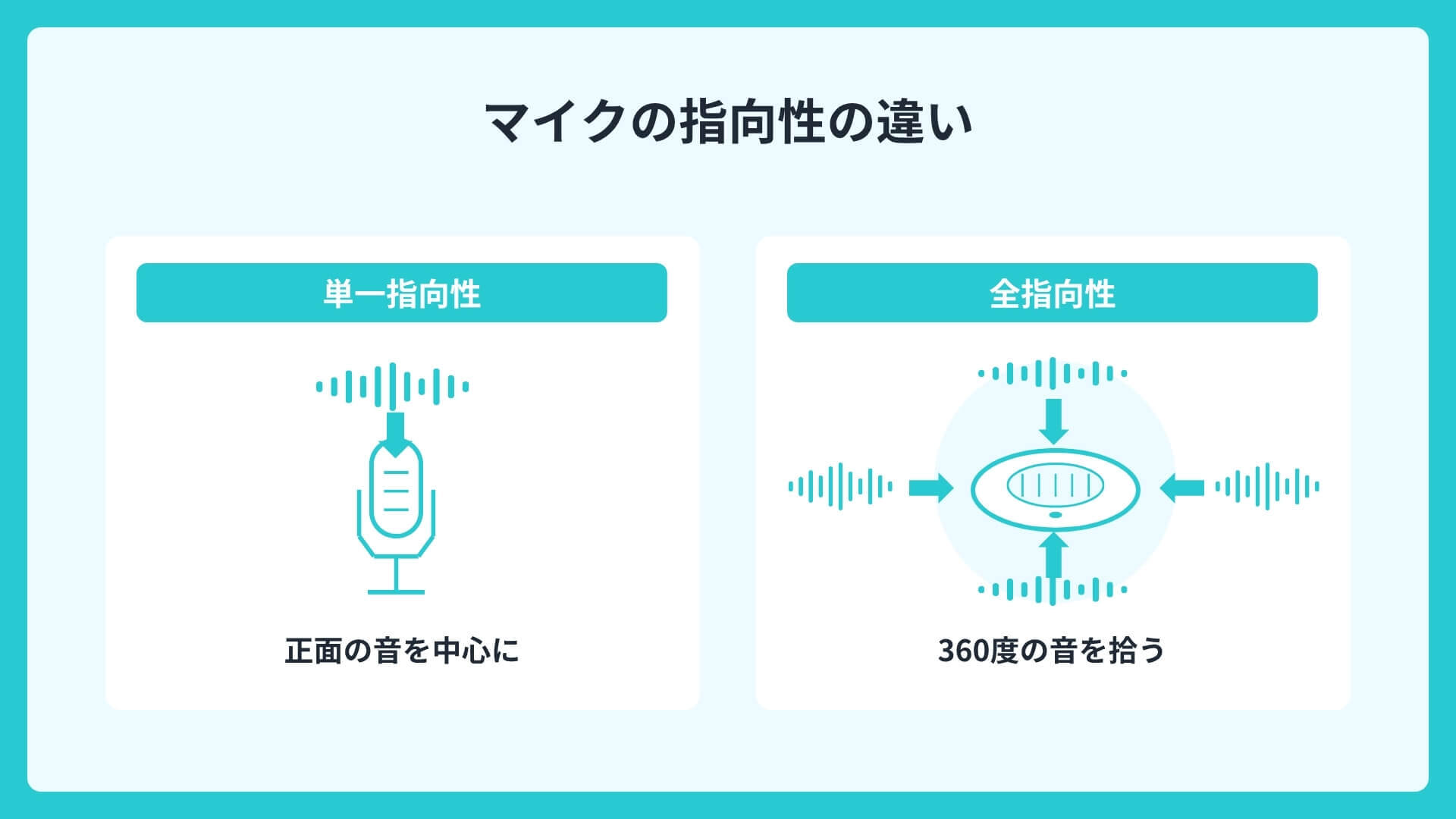
マイク選びで意外と見落とされがちなのが「指向性」です。どの方向の音を拾うかを示す性質で、利用人数や録音シーンに合った指向性を選ぶと、必要な声はしっかり、雑音は控えめに録音できます。
単一指向性マイクが向いている録音シーン
単一指向性は、正面の音を中心に拾うタイプです。
話し手の声をはっきり捉え、周囲の雑音を抑えやすいため、1人で話す録音やナレーション、オンラインでの発表に適しています。
マイクに向かって話す使い方が基本となるため、距離や向きを意識すると、より安定した音で録音できます。
全指向性(無指向性)マイクが向いている録音シーン
全指向性は、360度すべての方向から音を拾うタイプです。
複数人が囲んで話す会議や座談会のように、さまざまな位置から声が飛び交う場面で力を発揮します。
一台で広い範囲をカバーできる反面、雑音も拾いやすいため、静かな環境で使うと仕上がりが安定します。
【用途別】録音に適したマイクの選び方
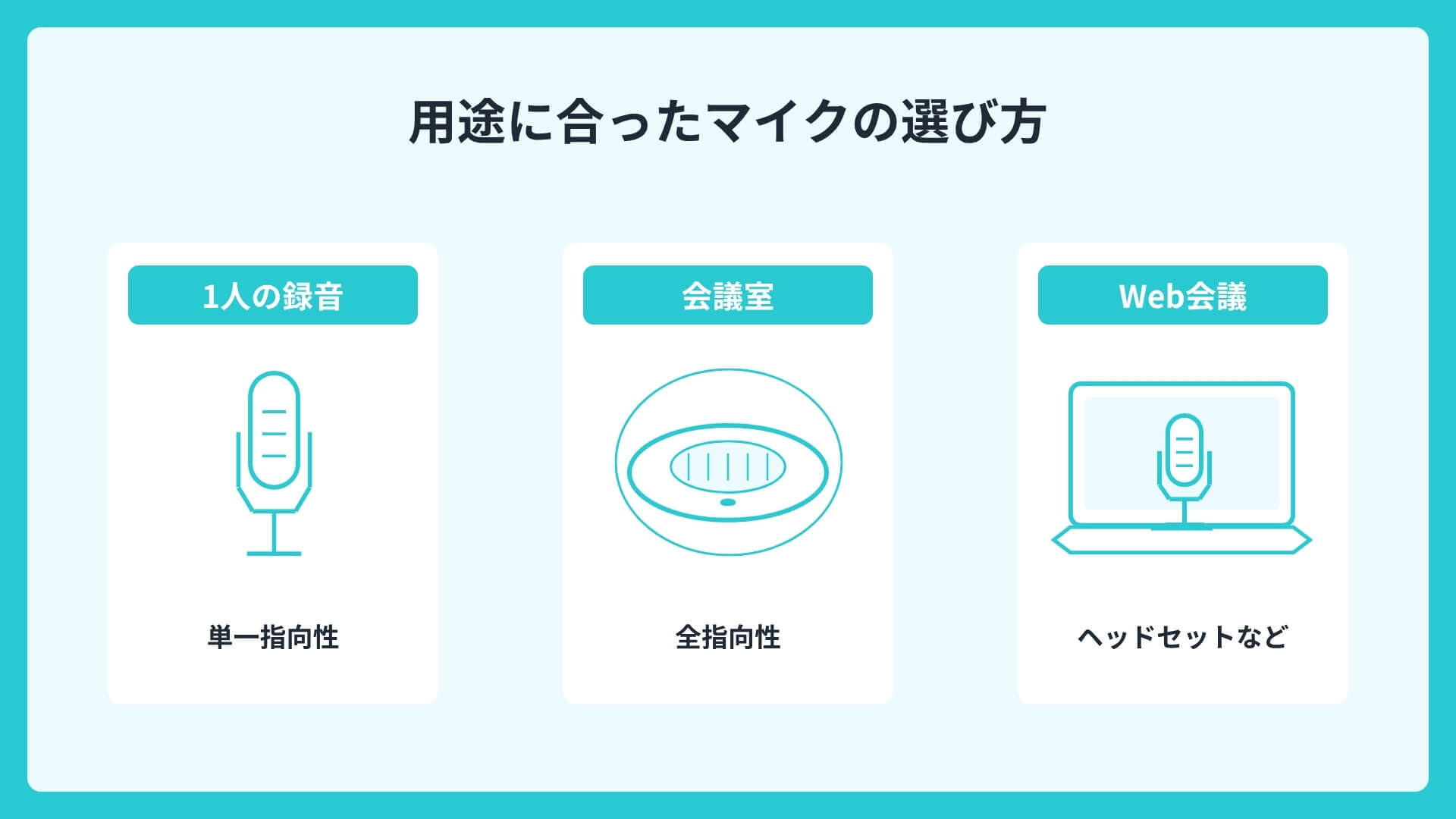
ここまで見てきた種類や指向性をふまえ、実際の利用シーン別に選び方を整理します。1人で使うのか、会議室で複数人を録音するのか、Web会議なのかによって、適したマイクは変わってきます。
| 利用シーン | 人数 | おすすめのマイク |
|---|---|---|
| インタビュー・商談メモ | 1人 | 単一指向性のUSB/ピンマイク |
| 会議室での会議 | 4〜8人 | 全指向性のスピーカーフォン |
| Web会議 | 1人〜 | ヘッドセット/ノイズキャンセリングマイク |
1人で録音する場合
インタビューや商談メモ、音声メモを1人で録音する場面です。
自分の声をクリアに残したいなら、正面の音を狙って拾う単一指向性のUSBマイクやピンマイクが扱いやすくおすすめです。
口元との距離を一定に保つと、音量が安定し、後の文字起こしもスムーズになります。
複数人・会議室全体を録音する場合
4〜8人程度が集まる会議室では、全員の声を均等に拾える機器が向いています。
全指向性のスピーカーフォンを机の中央に置けば、一台で会議室全体の会話をバランスよく録音できます。
参加人数が多い場合は、マイクを増設できるタイプを選ぶと、端の席の声も拾いやすくなります。
Web会議で使う場合(Zoom・Teams・Google Meet)
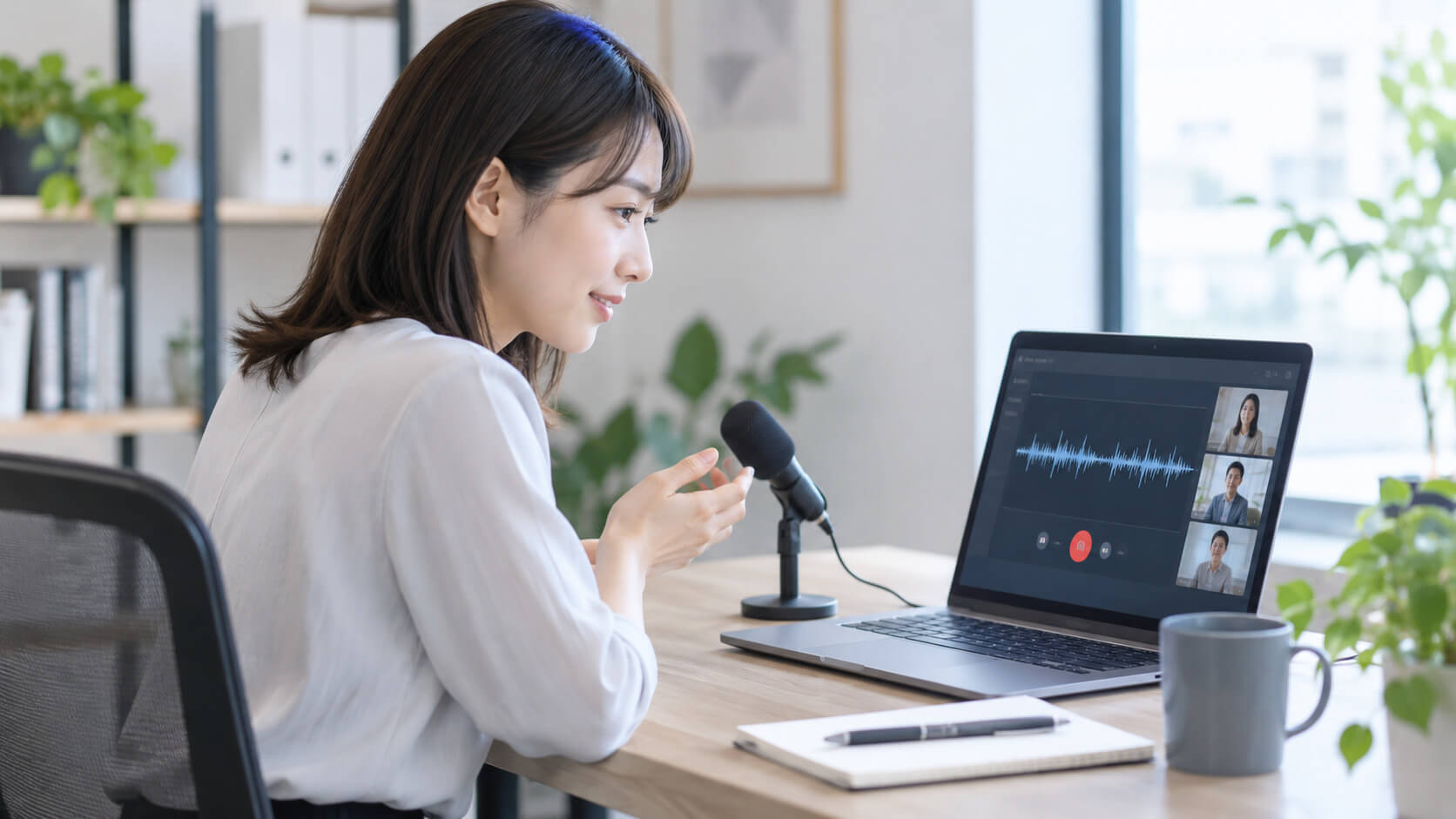
ZoomやMicrosoft Teams、Google Meetでは、相手に声を届けつつ録音する必要があります。
エコーやハウリングを抑えやすいヘッドセットや、ノイズキャンセリング付きのマイクを使うと、オンラインでもクリアな音声でやり取りできます。
会議の録音を残したい場合は、録音機能を備えたツールと組み合わせると効率的です。
PC・スマホでマイクを使って録音する方法
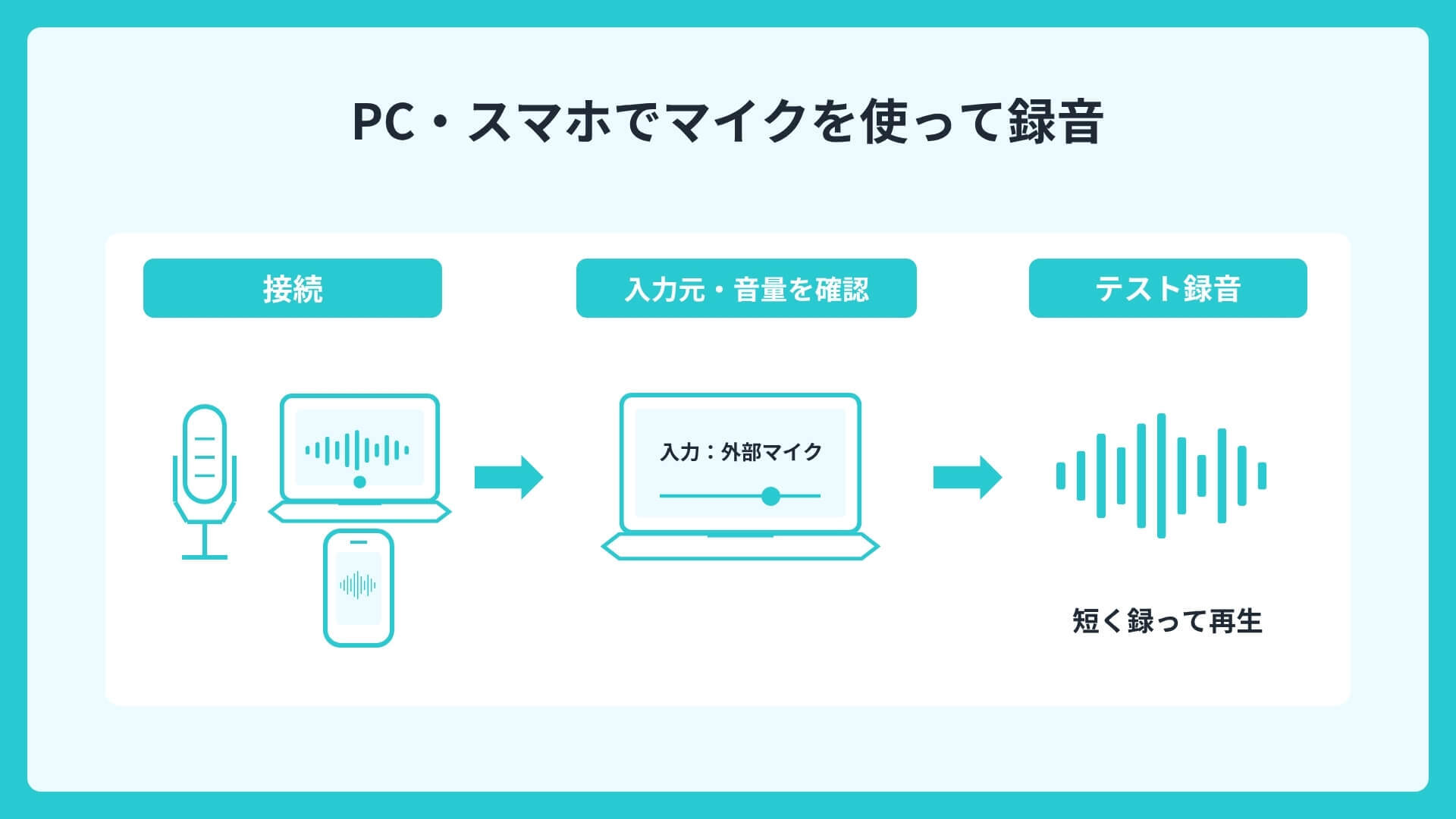
マイクを用意したら、実際に録音する手順も確認しておきましょう。PCとスマートフォンでは操作が少し異なりますが、どちらも標準機能や外部マイクを使って、手軽にクリアな録音を始められます。
Windows・Macで録音する手順
Windowsには「サウンドレコーダー」、Macには「ボイスメモ」など、標準の録音アプリが用意されています。
外付けマイクを接続したら、設定画面で入力デバイスとして選び、音量レベルを確認してから録音を始めるのがポイントです。
録音前に短くテスト録音しておくと、音量や雑音の状態を事前にチェックできます。
関連記事挿入
録音 windows
録音 mac
スマホ・タブレットで外部マイクを使って録音する手順
スマートフォンやタブレットでも、外部マイクを使えば内蔵マイクより高音質で録音できます。
端末の端子に合うマイクを接続するか、ワイヤレスタイプならペアリングして使います。
録音アプリを起動し、入力元が外部マイクになっているかを確認してから始めると、安定した音声を残せます。
移動中や外出先でも手軽に使える点が魅力です。
関連記事挿入
https://line-works.com/ainote/column/smartphone-audio-recorder/
録音音声をクリアにするコツ
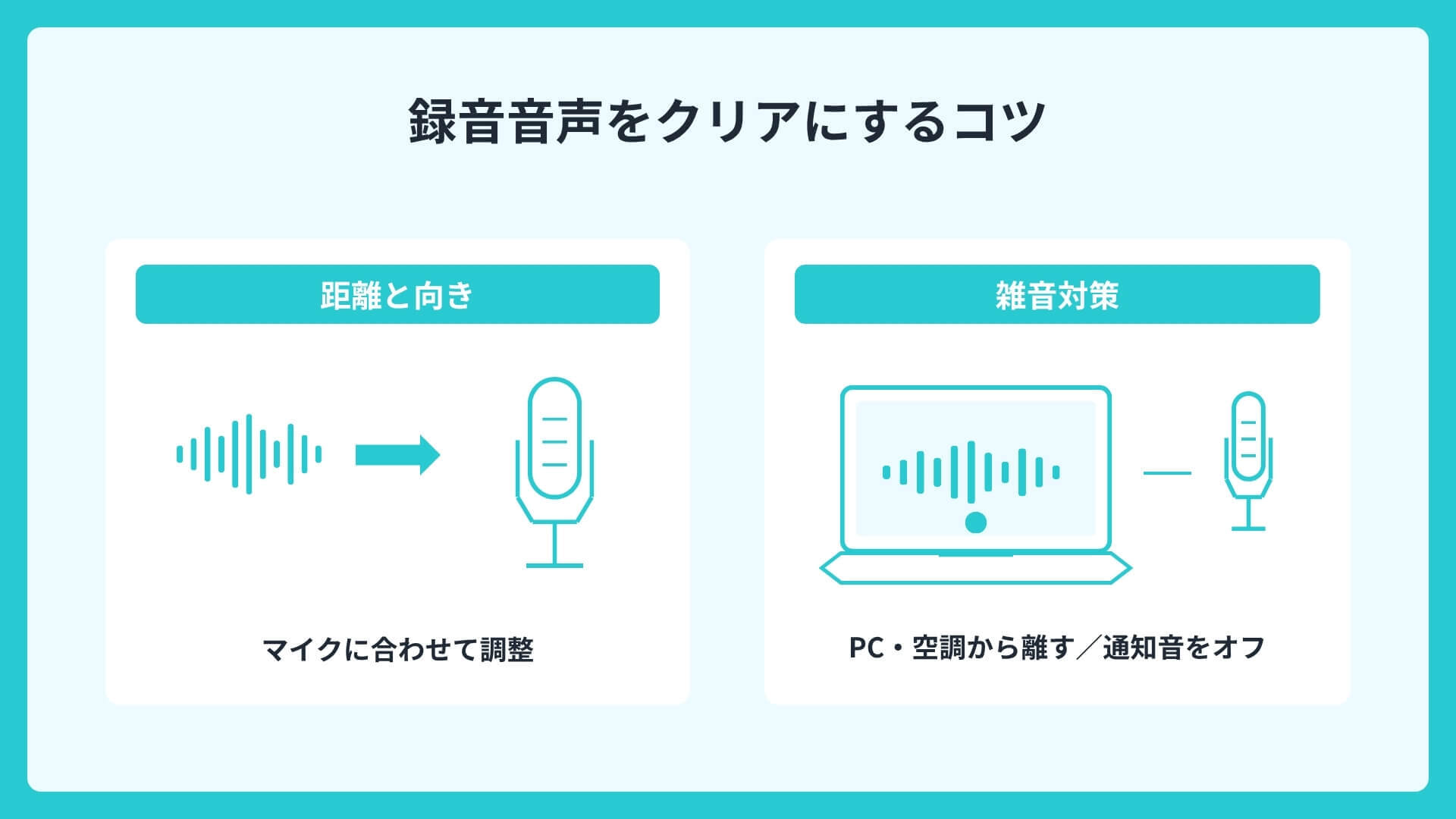
高性能なマイクを用意しても、使い方しだいで仕上がりは変わります。少しの工夫で雑音を抑え、聞き取りやすい音声に近づけられます。
ここでは、今日から実践できる録音のコツをご紹介します。
話者との距離とマイクの向きを最適化する
マイクと話し手の距離は、音質を左右する大切な要素です。
近すぎると音が割れ、遠すぎると声が小さくなるため、口元からこぶし1〜2個分(およそ15〜30cm)を目安に、マイクの種類に合わせて調整すると安定します。
単一指向性マイクの場合は、正面を話し手に向けることで、より明瞭に声を拾えます。
雑音・ハウリング・タイピング音を減らす
録音の妨げになる雑音は、環境を整えることで減らせます。
空調やドアの近くを避け、録音中は通知音やスマホの着信をオフにしておきましょう。
キーボードのタイピング音が気になる場合は、マイクをPCから少し離すだけでも効果があります。
スピーカーの音量を下げると、ハウリングも起こりにくくなります。
会議を録音するときのマイク配置のポイント
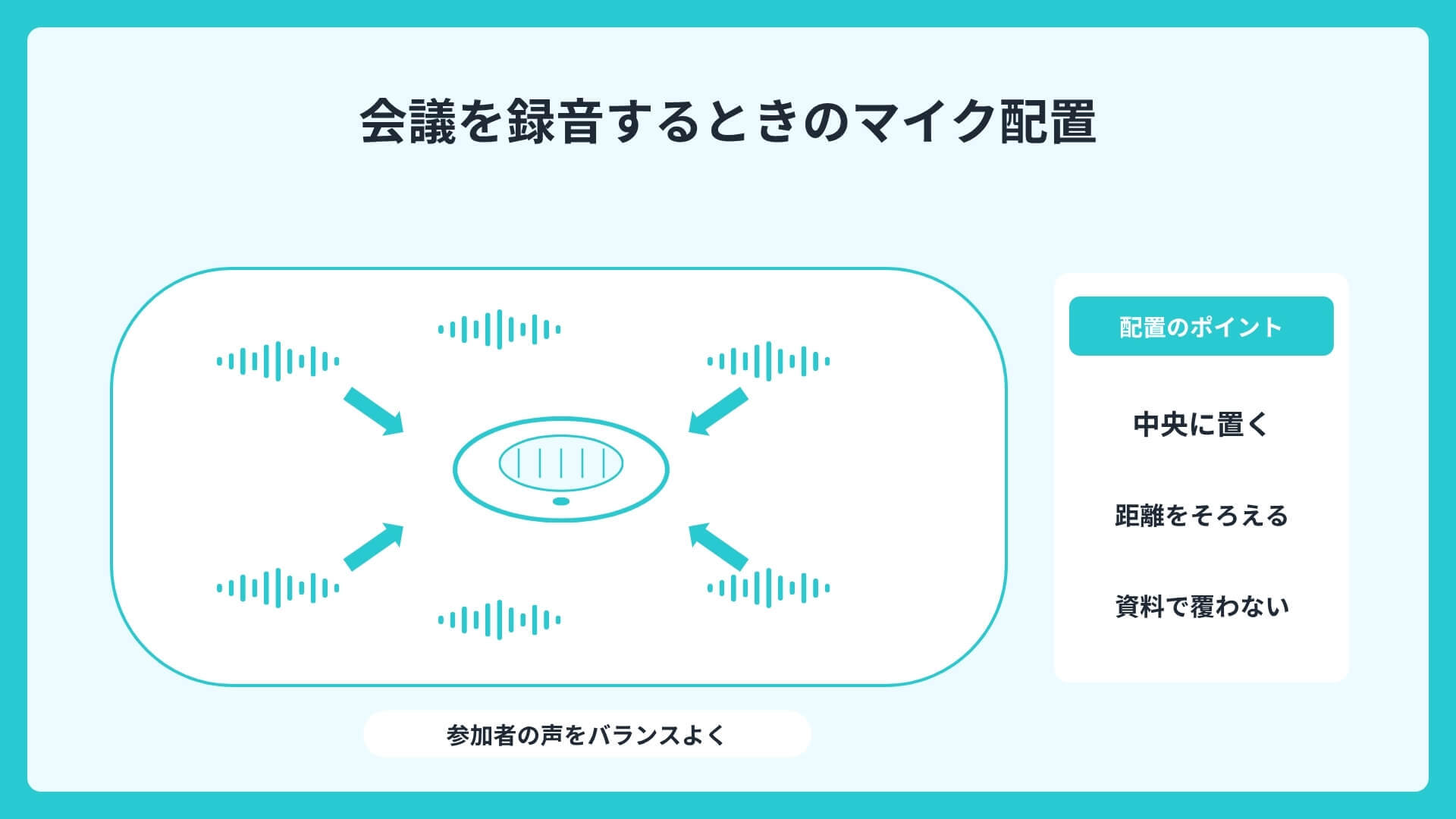
会議の録音では、マイクをどこに置くかで聞き取りやすさが大きく変わります。参加人数や部屋の広さに合わせて配置を工夫すると、全員の声をもれなく記録しやすくなります。
基本は、参加者の中心にマイクを置き、全員からの距離が均等になるようにすることです。
大人数の会議では、全指向性のスピーカーフォンをテーブル中央に配置すると、席による声の大きさの差を抑えられます。
発言者がマイクから遠い場合は、意識して少し大きめの声で話すと、録音が安定します。
資料を置く位置とマイクが重ならないようにするのも、小さな工夫として効果的です。
\こちらの記事もおすすめ/
【2026年最新】Web会議におすすめのマイク10選!選び方と文字起こし精度を上げるコツ
録音するときのマナーと注意点
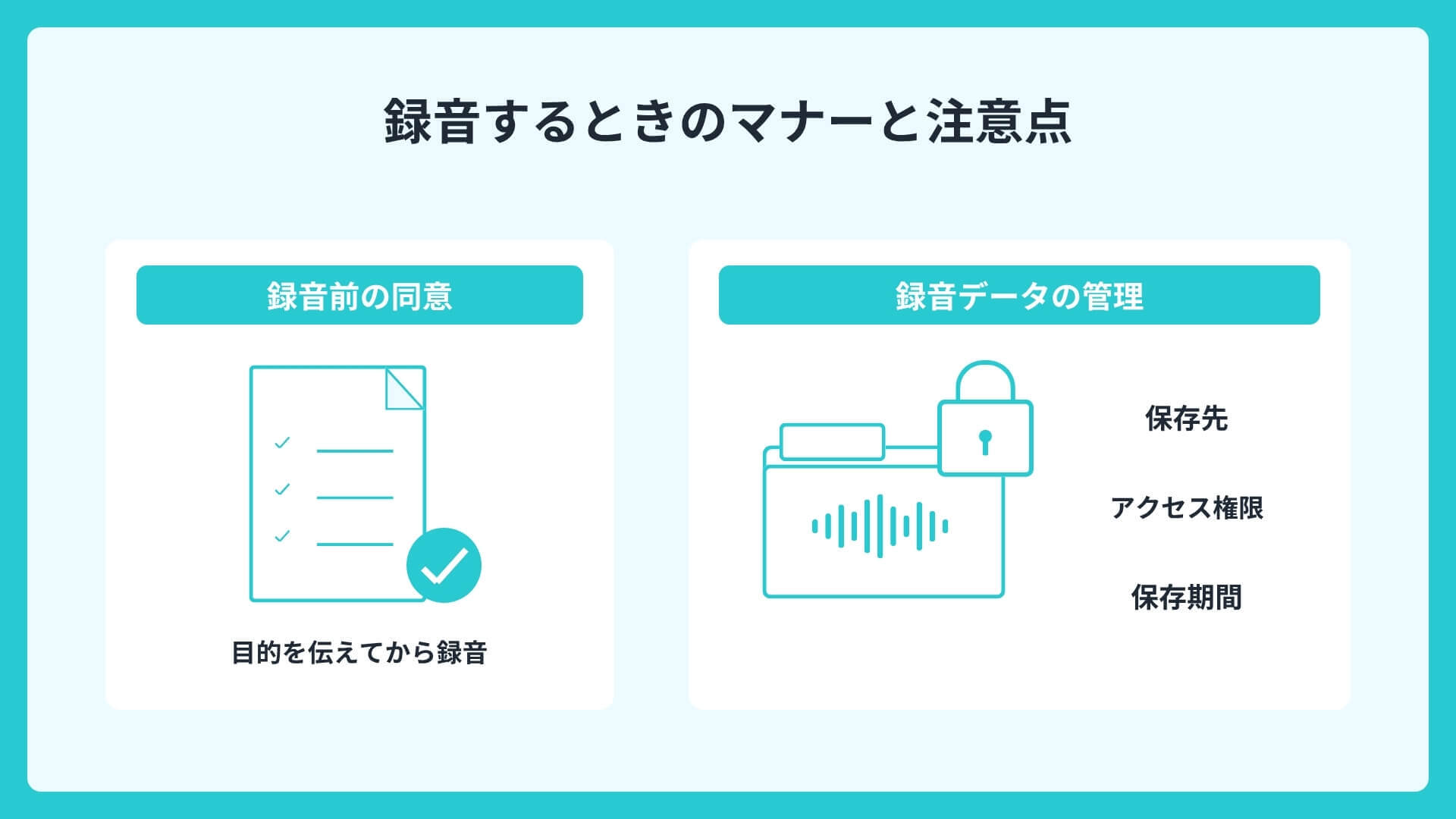
業務で録音する際は、音質だけでなく、参加者への配慮やデータの扱いにも気を配りたいところです。信頼関係を保ちながら録音するために、押さえておきたいマナーと注意点を確認しましょう。
会議や商談を録音する場合は、事前に参加者へ録音の目的を伝え、同意を得てから始めるのが基本的なマナーです。
無断での録音は、相手に不信感を与えたり、社内規定に触れたりすることがあります。
録音データには機密情報が含まれることも多いため、保管場所やアクセス権限、保存期間を社内でルール化しておくと安心です。
クラウドサービスを使う場合は、セキュリティ体制もあわせて確認しておきましょう。
録音品質が文字起こし精度に与える影響
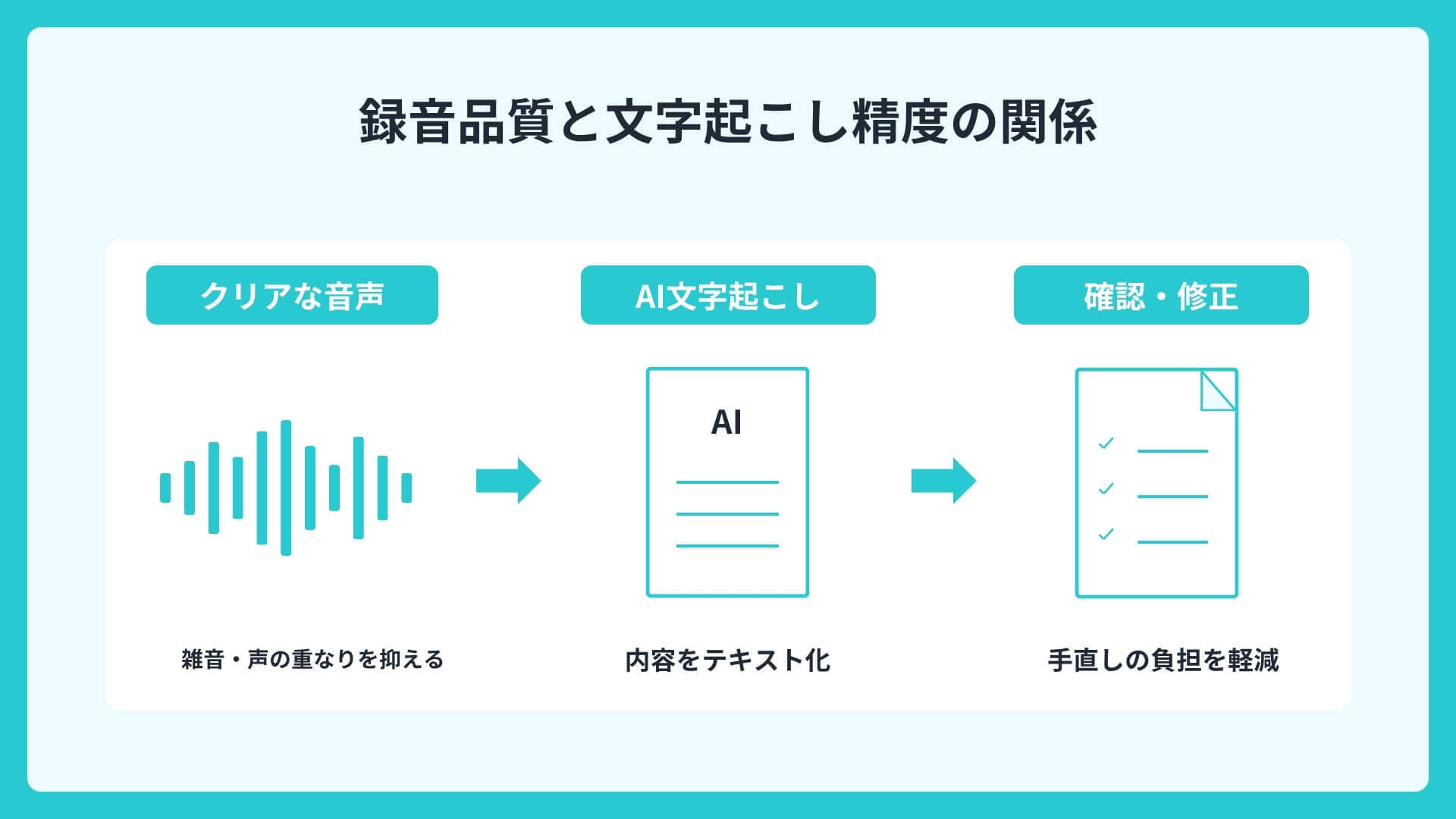
録音に使ったマイクや環境は、その後の文字起こしの精度にも直結します。音声が不明瞭だと、AIであっても正しく認識できず、修正の手間が増えてしまいます。ここでは、両者の関係を見ていきましょう。
AIの文字起こしは、入力される音声がクリアなほど精度が高まります。
反対に、声が小さい・雑音が多い・複数人の声が重なるといった音声では、誤変換が増え、固有名詞や数字の認識も難しくなります。
つまり、マイク選びと録音環境を整えることは、音質のためだけでなく、文字起こしの手直しを減らし、議事録作成の負担を軽減することにもつながります。
良いマイクで録ることは、会議後の作業を楽にする第一歩だといえるでしょう。
録音した音声を文字起こし・議事録にする方法
きれいに録音できたら、次はその音声を活用する番です。従来は手作業で書き起こしていた工程も、今はAIを活用することで、文字起こしから議事録づくりまでの負担を大きく軽減できます。
従来の議事録作成では、録音を何度も聞き返しながら手入力するため、会議時間の数倍の時間がかかることも珍しくありませんでした。
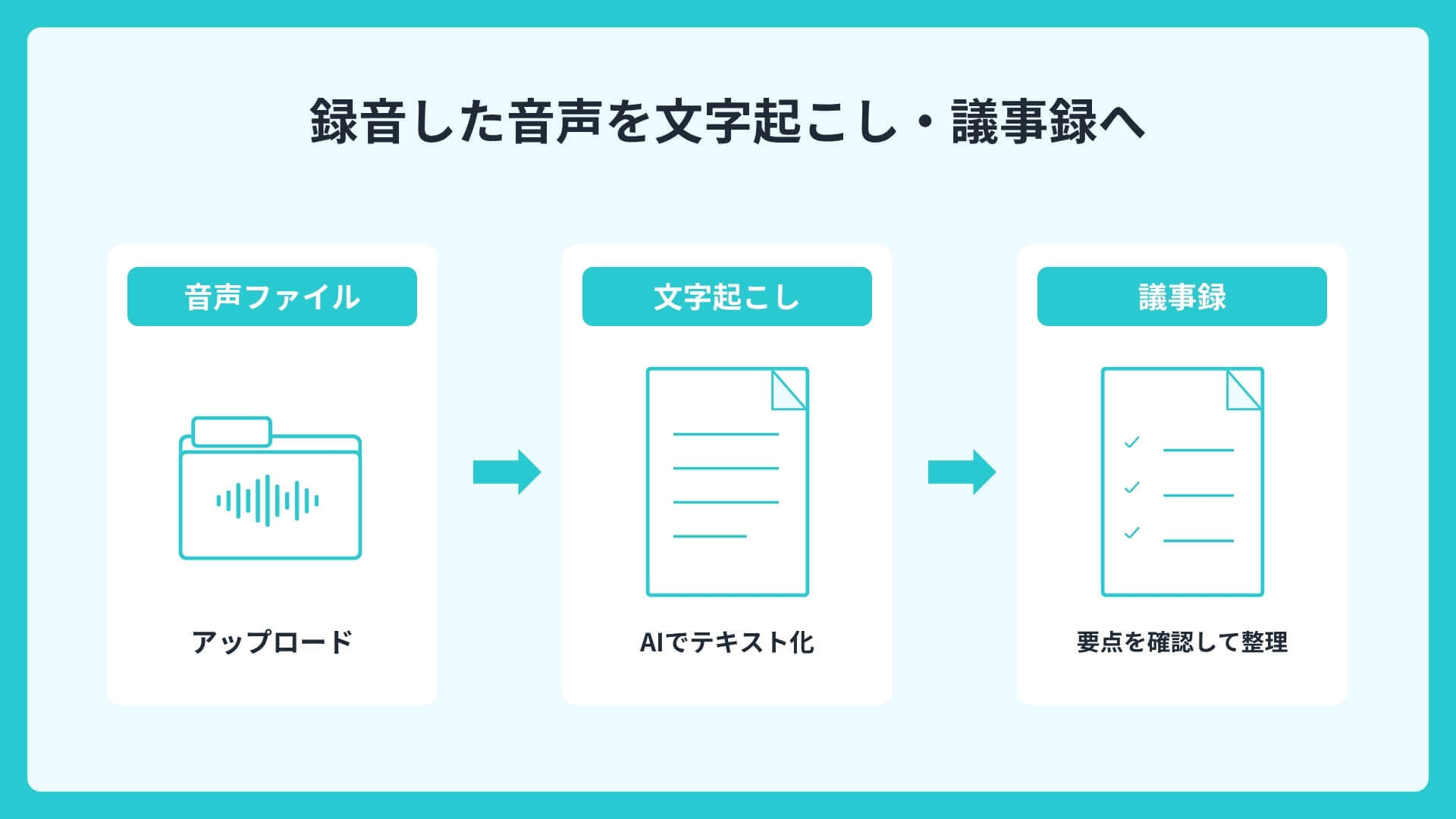
AI文字起こしツールを使えば、録音した音声をアップロードするだけで自動的にテキスト化され、担当者の作業は最終確認と微修正だけで済みます。
さらに、話者ごとの振り分けやAIによる要約に対応したツールなら、「誰が何を話したか」を整理し、要点をまとめるところまで効率化できます。
録音から議事録までをひとつの流れでつなげると、会議後の手間がぐっと減ります。
録音から文字起こし・AI要約・議事録まで一気通貫のLINE WORKS AiNote
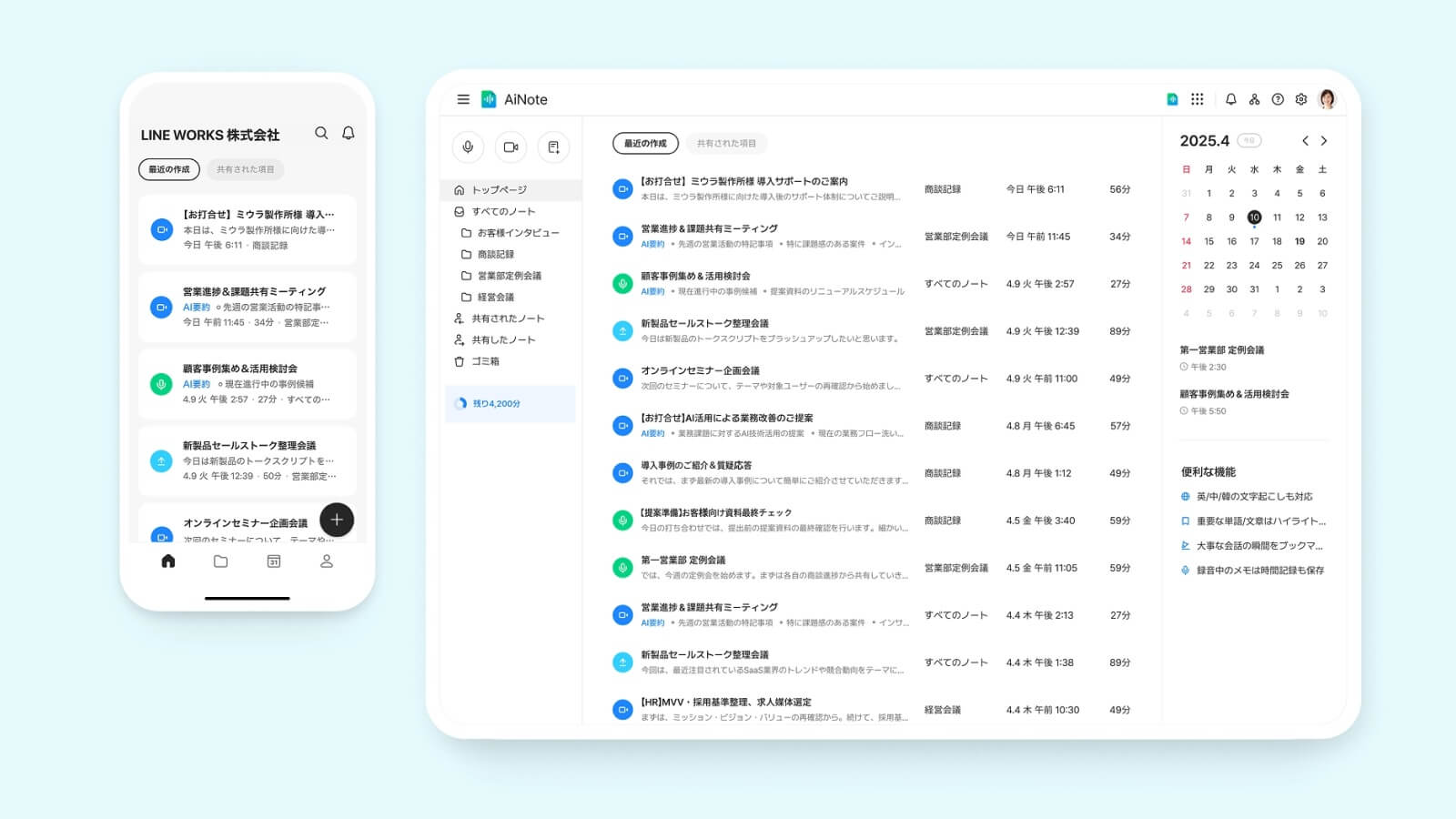
録音後の作業までまとめて軽減したい方におすすめなのが、AI議事録作成ツール「LINE WORKS AiNote」です。
録音・文字起こし・AI要約・共有までをひとつのサービスで完結でき、議事録づくりの負担を抑えられます。
LINE WORKS AiNoteの主な機能
LINE WORKS AiNoteは、スマートフォンアプリやPCブラウザだけで、録音から文字起こし、AI要約、チーム共有までを一気通貫で行えるサービスです。
専用のICレコーダーは不要で、手持ちの端末からすぐに使い始められます。
自社の独自評価(2024年8月実施)では文字正解率90.8%・数字認識率80.3%を記録し、国際コンペティション「DIHARD3(2021年)」で世界3位の話者分離技術を採用しています。
事前設定なしで複数の話者を自動で聞き分けられる点も、会議記録づくりを助けてくれます。
\こちらの記事もおすすめ/
LINE WORKS AiNoteとは?機能・料金・ツールの強み・始め方まで徹底解説
Web会議の録音にも対応
対面の会議だけでなく、Web会議の録音にも対応しています。
ZoomやMicrosoft Teams、Google Meet、Webexなどの会議に対応し、オンラインの打ち合わせもそのまま文字起こしできます。
企業向けプランでは、最大30名の発話者を識別して会議記録に名前を自動反映する「自動話者認識」機能や、会話の中からやるべきことを拾い出すタスク抽出機能も利用できます。
LINE WORKSと連携すれば、会議の終了後すぐに要約をチームへ共有できます。
導入事例と料金プラン
実際の現場でも、議事録作成の負担軽減に役立っています。
ある企業の事例では、1時間半の会議で約60分かかっていた議事録作成が、確認・共有まで含めて約5分(約12分の1)に短縮されたと報告されています※。
料金は初期費用0円で、チームプランは年間契約で月額19,800円(税抜)から、利用人数は無制限です。
30日間の無償トライアルも用意されているため、自社の会議でまず試してみるのがおすすめです。
※出典:株式会社ホンダカーズ埼玉西 導入事例|LINE WORKS AiNote
LINE WORKS AiNoteの30日間無償トライアルに申し込む
LINE WORKS AiNoteについてお問い合わせをする
\こちらの記事もおすすめ/
LINE WORKS AiNoteの企業向けプランを徹底解説!料金・管理機能・セキュリティを比較
録音用マイクに関するよくある質問
最後に、録音用マイク選びでよく寄せられる疑問をまとめました。購入や運用の前に気になりやすいポイントを、Q&A形式で簡潔にお答えします。
Q. PCの内蔵マイクでも会議の録音はできますか?
少人数で静かな環境なら利用できますが、広い会議室や複数人の会議では声を拾いきれないことがあります。外付けマイクやスピーカーフォンの利用をおすすめします。
Q. 会議用には単一指向性と全指向性のどちらが良いですか?
1人で話す録音なら単一指向性、複数人を囲んで録音するなら全指向性が向いています。利用人数で選ぶと迷いにくくなります。
Q. 録音した音声はそのまま文字起こしに使えますか?
使えますが、音声がクリアなほど精度は高まります。マイク選びと録音環境を整えておくと、文字起こし後の修正を減らせます。
用途に合ったマイクと録音環境で、正確な会議記録を残そう
録音の仕上がりは、用途に合ったマイク選びと、ちょっとした環境づくりで大きく変わります。きれいな録音は、その後の文字起こしや議事録作成の負担軽減にもつながります。
1人での録音なら単一指向性、会議なら全指向性といったように、使うシーンに合わせてマイクを選ぶことが第一歩です。
あわせて、話し手との距離や雑音対策を意識すれば、聞き取りやすい音声を残せます。
録音後の作業まで軽くしたい場合は、録音から文字起こし・AI要約・共有までを一気通貫で行える「LINE WORKS AiNote」の活用もぜひ検討してみてください。
まずは無償トライアルで、自社の会議にどれだけ役立つかを試してみると良いでしょう。
LINE WORKS AiNoteの30日間無償トライアルに申し込む