目次
iPhoneで録音する方法は主に3つ
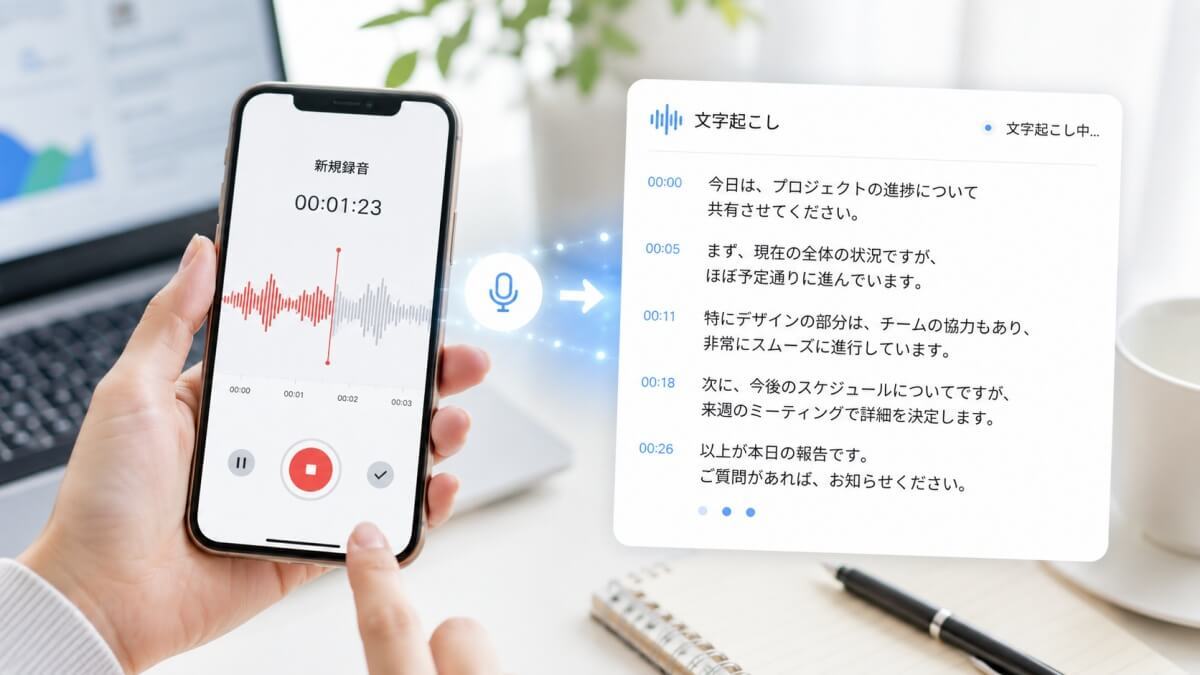
iPhoneで音声を録音する方法は、 大きく3つに分けられます。
標準の「ボイスメモ」、メモアプリの音声入力、 そして電話やFaceTimeの通話録音です。用途によって使い分けると、 記録がぐっと残しやすくなります。
ボイスメモで会議やインタビューを録音する
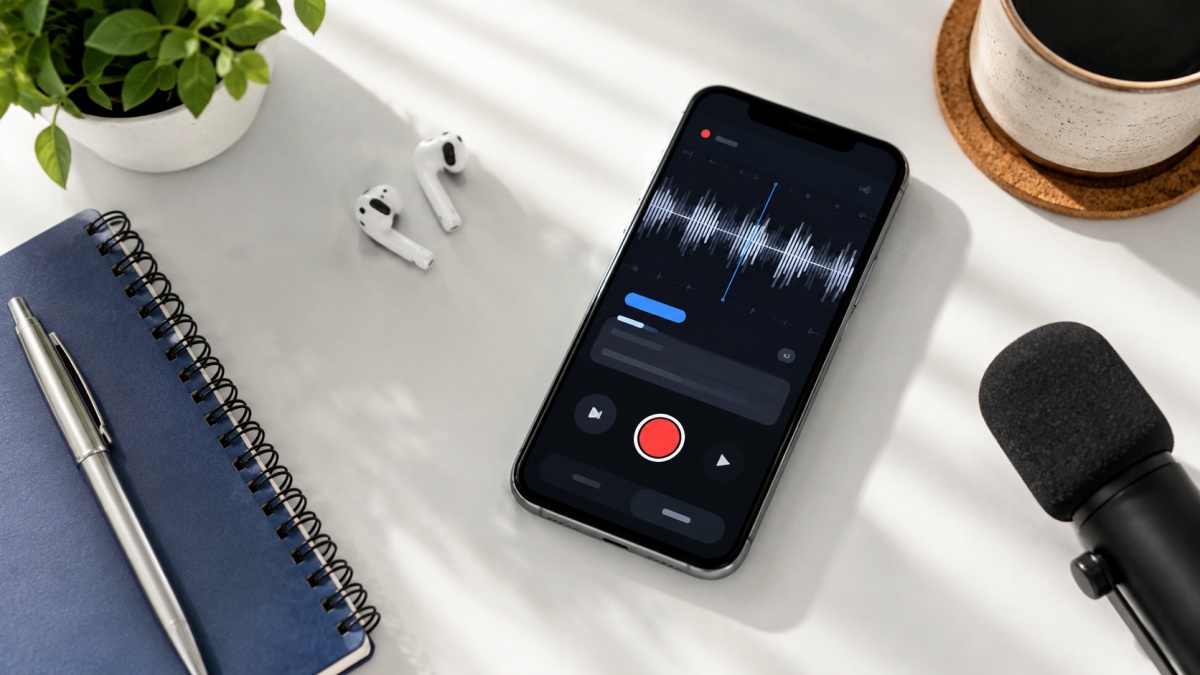
最も基本的な方法が、 標準アプリ「ボイスメモ」を使う録音です。アプリを開いて録音ボタンを押すだけで、 すぐに記録を始められます。
会議やインタビュー、思いついたアイデアの記録など、 幅広い場面で活躍します。追加のインストールが不要で、 iPhoneユーザーなら誰でもすぐに使える手軽さが魅力です。
メモアプリで録音しながら文字起こしする

メモアプリの音声入力を使えば、 話した言葉をその場でテキストにできます。録音しながらリアルタイムで文字化されるため、 メモ代わりに使いやすいのが特徴です。
例えば会議中に要点を口頭でメモしたいとき、 話すだけでテキストが残せます。音声とテキストを一緒に管理できるので、 後から内容を見返すのにも便利です。
電話やFaceTimeオーディオの通話を録音する

iPhoneでは、 電話アプリの標準機能で通話も録音できます。iOS 18.1以降であれば、 追加アプリなしで通話録音・文字起こしが可能です。
予約の確認や大切な連絡を、 後から見返せる形で残せます。ただし録音を始めると相手にも通知されるため、 使い方には配慮が必要です。
iPhone標準の「ボイスメモ」で録音する基本的な使い方
ボイスメモは、 録音から編集、文字起こしまでをひとつのアプリで完結できます。開始・停止や一時停止、トリミング、文字起こしといった基本操作を覚えておくと便利です。
それぞれの手順を順番に確認していきましょう。
録音を開始・停止する
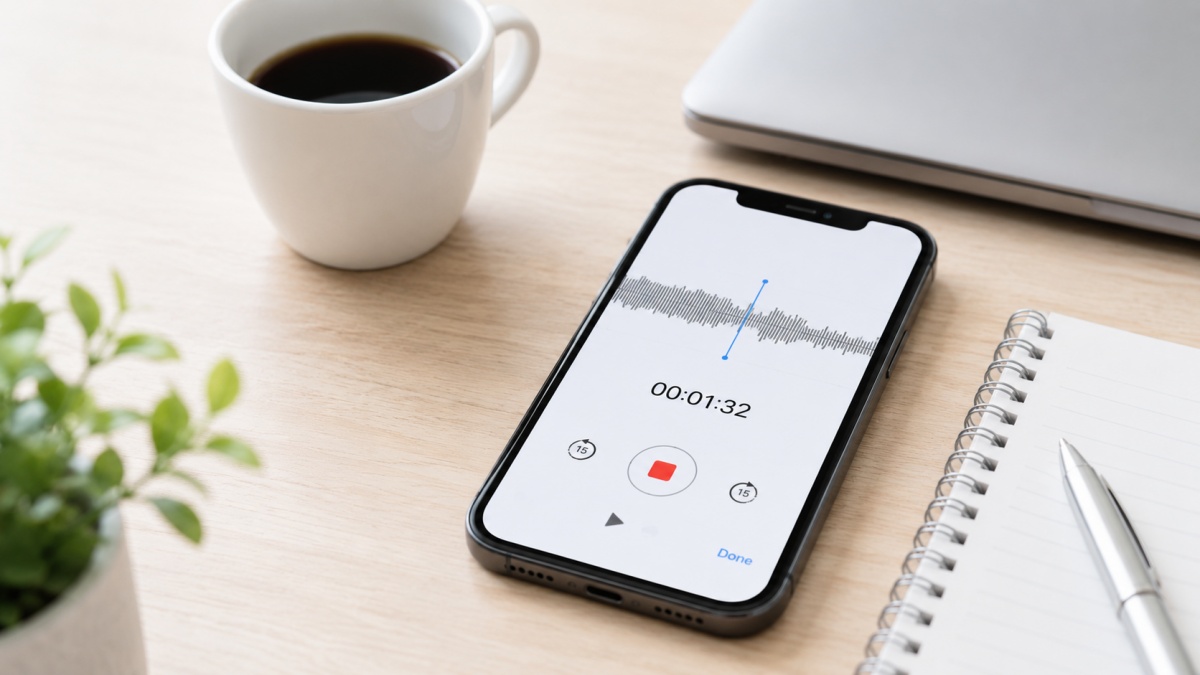
ボイスメモの録音は、 とてもシンプルです。画面下部の赤い丸ボタンをタップすると録音が始まり、 もう一度押すと停止します。
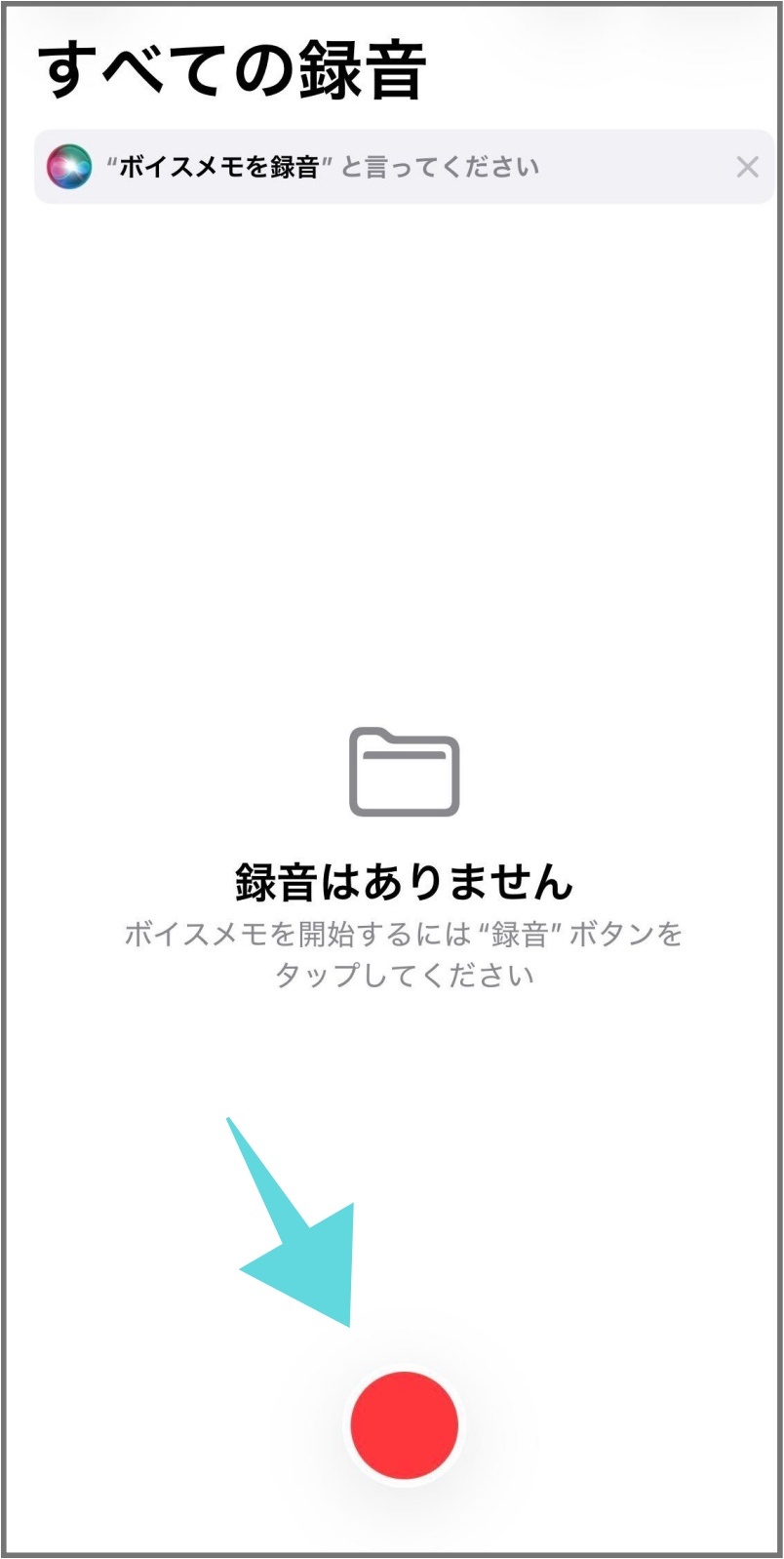
会議の開始と同時にボタンを押せば、 そのまま最後まで記録できます。ボイスメモは「ユーティリティ」フォルダにあるので、 見当たらないときは探してみましょう。
録音を一時停止・再開する
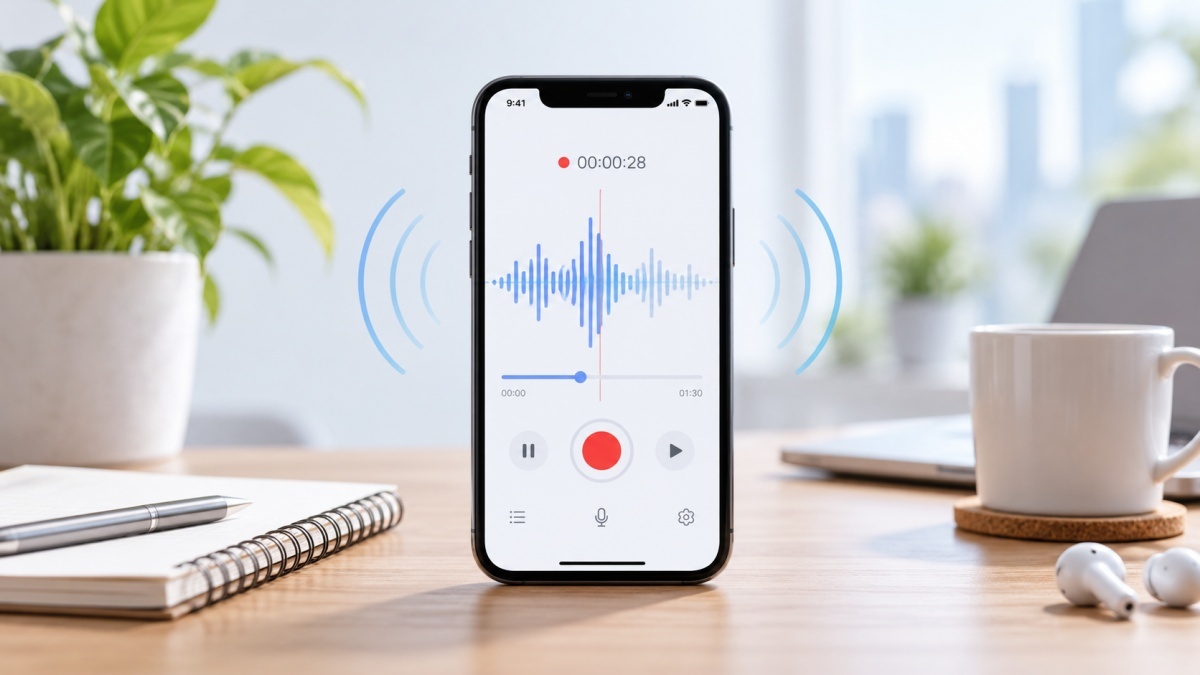
録音は、 途中で一時停止して再開することもできます。中断したいときは一時停止ボタンを押し、 続きから録音を再開できます。
会議の合間に雑談が入った場面では、 一時停止で不要な部分を省けます。ひとつのファイルにまとめて残せるため、 あとから探す手間も減らせます。
不要な部分をトリミング・再録音して編集する
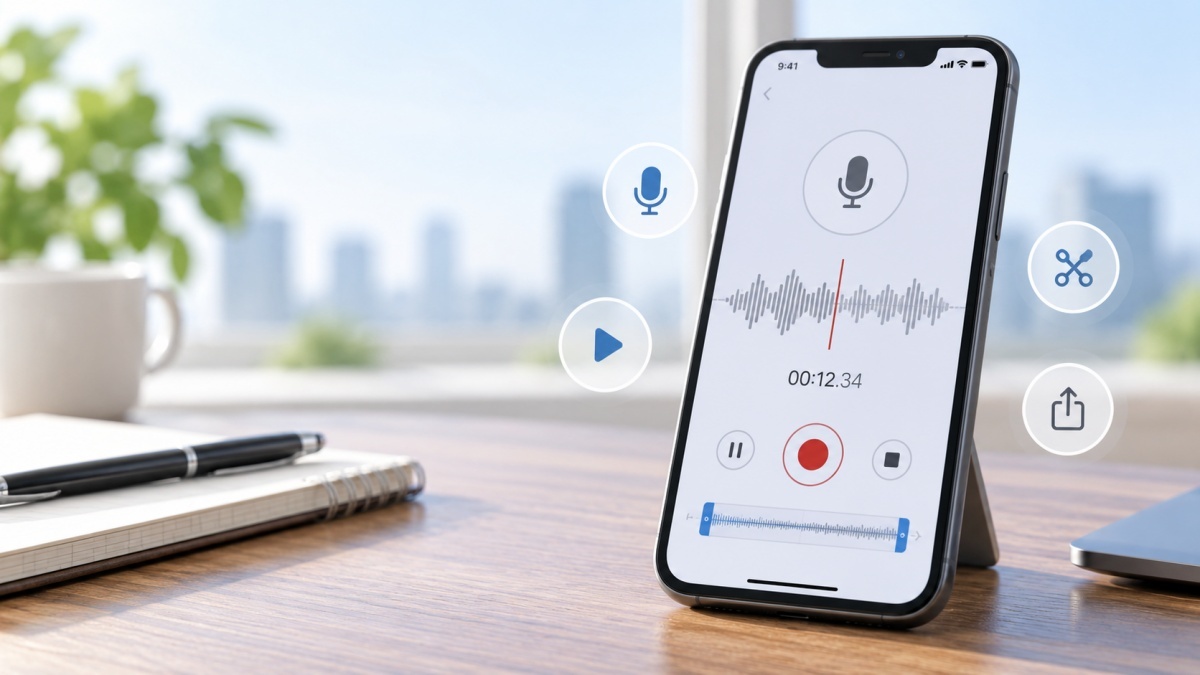
録音したあとは、 アプリ内で簡単に編集できます。波形の両端をドラッグして不要な部分をトリミングしたり、 一部を録音し直したりできます。
冒頭の準備中の音声だけを削除して、 本編だけを残すことも可能です。編集はボイスメモ上で完結するので、 別のアプリを使わずに整えられます。
ボイスメモの録音内容を文字起こしして確認する
ボイスメモには、 録音した音声を文字起こしする機能があります。iOS 18.4以降の対応機種(iPhone 12以降)なら、 日本語の自動文字起こしが利用できます。
録音ファイルの吹き出しアイコンをタップすると、 テキストが表示されコピーもできます。
ただし話者の識別(誰の発言か)には対応していないため、 複数人の会議では区別が付きにくい点に注意しましょう。
録音中にほかのアプリを使うときの注意点を確認する
ボイスメモは、 録音中でもほかのアプリを使えます。画面をロックしてもバックグラウンドで録音が続くため、 操作しながらでも安心です。
ただし、 ほかのアプリで音を再生すると、 録音が停止してしまうことがあります。録音中に動画を再生する場面では、 録音が止まっていないかを確認しておきましょう。
iPhoneで録音した音声を共有・PCで使う方法
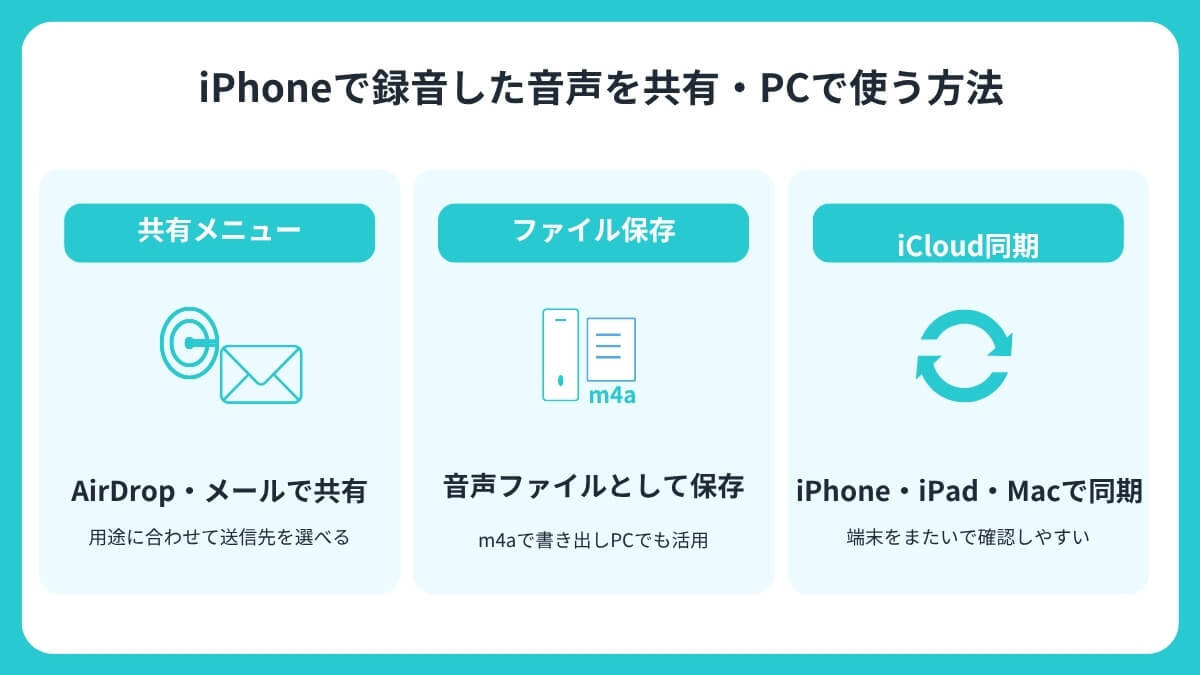
録音した音声は、 iPhoneから手軽に共有・保存できます。AirDropやメール、「ファイル」への書き出し、iCloud同期など、 方法はさまざまです。
ここでは、 代表的な共有・活用の方法を紹介します。
AirDrop・メール・メッセージで録音データを共有する
録音データは、 共有メニューからすぐに送れます。AirDrop・メール・メッセージなど、 用途に合わせて共有方法を選べます。
近くの同僚にはAirDrop、 遠方の相手にはメール、というように使い分けると便利です。共有ボタンをタップして送信先を選ぶだけなので、 特別な設定はいりません。
「ファイル」に書き出して音声ファイルとして保存する
録音を音声ファイルとして残したい場合は、 「ファイル」に書き出せます。m4a形式のファイルとして保存でき、 ほかのアプリでも扱いやすくなります。
文字起こしツールに取り込む際も、 ファイルとして書き出しておくとスムーズです。クラウドのフォルダに保存すれば、 あとからPCで開くこともできます。
iCloudでiPhone・iPad・Macの録音を同期する
iCloudを使えば、 複数の端末で録音を共有できます。iCloudをオンにすると、 iPhoneの録音がiPadやMacにも自動で同期されます。
外出先でiPhoneで録音し、 オフィスのMacで続きを確認する、 といった使い方が可能です。端末をまたいで同じ録音を扱えるため、 作業の場所を選びません。
iPhoneで通話を録音する方法と注意点
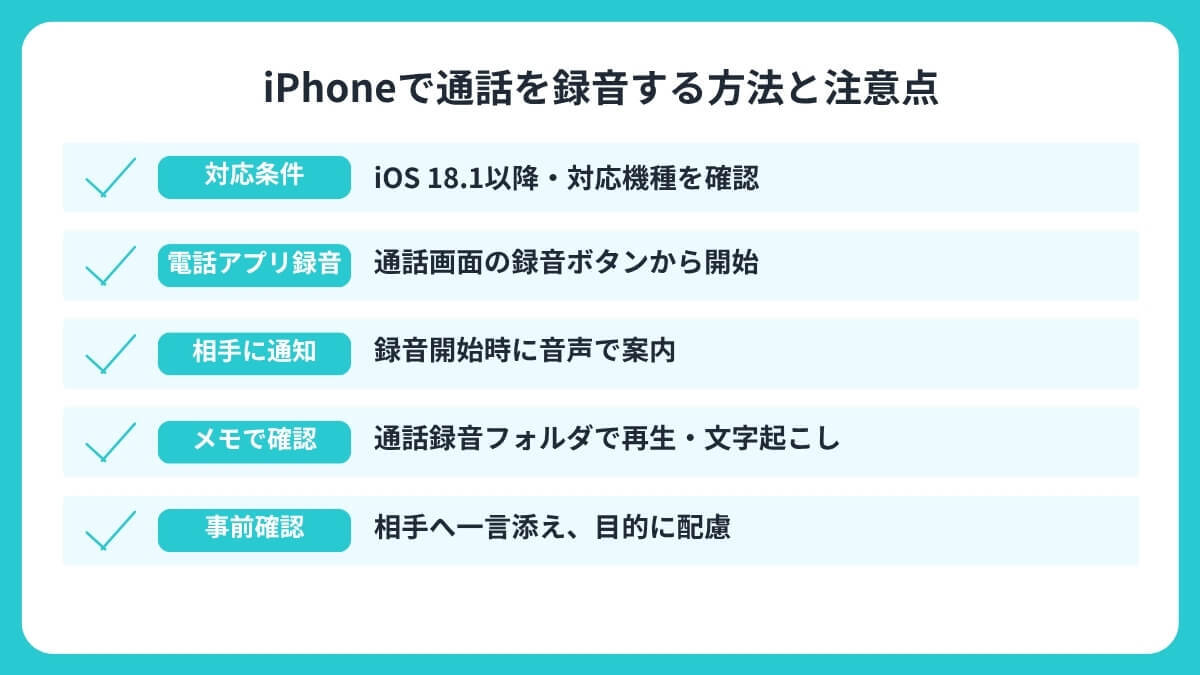
iPhoneでは、 電話アプリの標準機能で通話を録音できます。
対応条件や操作手順、相手への通知、録音後の活用まで、 押さえておきたい点を整理します。
通話録音に対応している条件を確認する
通話録音は、 利用できる条件が決まっています。iOS 18.1以降が必要で、 通話の文字起こしや要約は日本語に対応しています。
例えば要約機能は、 Apple Intelligenceに対応した機種で利用できます。まずは自分のiPhoneのOSや機種が、 通話録音に対応しているかを確認しておきましょう。
電話アプリから1対1の通話を録音する
通話録音は、 通話中の画面から操作します。通話画面の録音ボタンをタップすると、 カウントダウンのあと録音が始まります。
重要な連絡や確認事項を、 後から見返せる形で残せます。録音した内容は、 メモアプリ内の「通話録音」フォルダに自動で保存されます。
通話録音を開始すると相手にも音声で通知される
iPhoneの通話録音は、 相手に知られずに使う機能ではありません。録音を始めると、 通話中の全員に録音開始の案内が音声で流れます。
「この通話は録音されています」といったアナウンスが自動で再生されます。透明性が確保される仕組みのため、 公正な手段として安心して使えます。
録音した通話をメモアプリで再生・文字起こしする
録音した通話は、 メモアプリから確認できます。メモアプリの「通話録音」フォルダで再生でき、 文字起こしも確認できます。
対応機種であれば、 AIによる要約まで表示され、 内容の把握が楽になります。文字は検索やコピーもできるため、 あとから必要な部分を引用するのにも便利です。
録音前に相手へ確認し、社内ルールや利用目的にも配慮する
通話録音は、 事前の配慮があるとより安心して使えます。録音の前に相手へ一言添え、 社内ルールや利用目的にも配慮しましょう。
「確認のため録音します」と伝えるだけでも、 相手の印象は変わります。
録音した内容を無断で第三者へ公開するのは避け、 個人の確認や記録の範囲で活用しましょう。
iPhoneで長時間録音するときに確認したいポイント
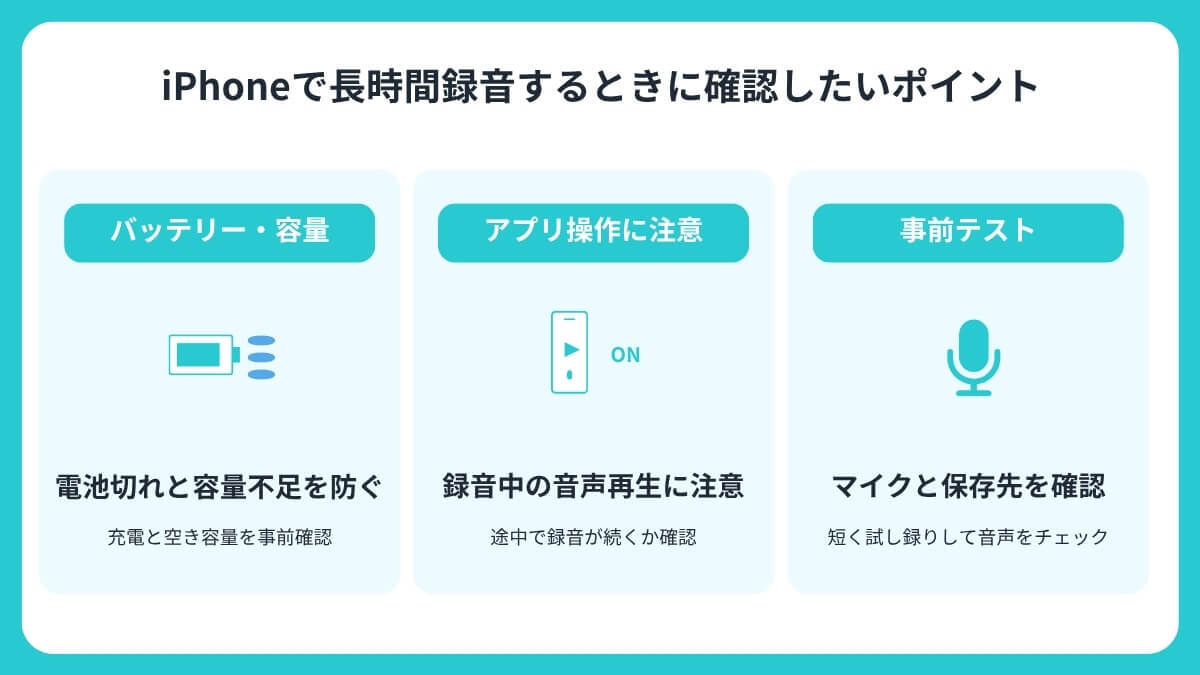
長時間の会議やセミナーを録音するときは、 事前の確認が大切です。
バッテリーやストレージ、ほかのアプリの利用、マイクや保存先のチェックがポイントになります。
バッテリー残量とストレージ容量を事前に確認する
長時間録音では、 バッテリーとストレージの余裕が欠かせません。録音の途中で電池切れや容量不足にならないよう、 事前に確認しておきましょう。
例えば2時間の会議を録音するなら、 充電しながらの録音も選択肢になります。空き容量が少ないと録音が止まることもあるため、 不要なデータは整理しておくと安心です。
録音中は音声を再生するアプリの利用に注意する
録音中のアプリ操作には、 少し注意が必要です。ほかのアプリで音を再生すると、 録音が止まってしまうことがあります。
例えば録音しながら動画や音楽を再生すると、 記録が途切れる場合があります。長時間の録音では、 途中で録音が続いているかを時々確認しておくと確実です。
重要な会議では録音前にマイクと保存先を確認する
大切な会議こそ、 事前のテストが役立ちます。マイクが正しく音を拾うか、 保存先に問題がないかを録音前に確認しましょう。
短い音声を試し録りして、 声がクリアに入るかをチェックすると安心です。「録れていなかった…」を防ぐため、 録音の開始を忘れない手順も決めておきましょう。
iPhoneの録音を仕事で活用するならLINE WORKS AiNote
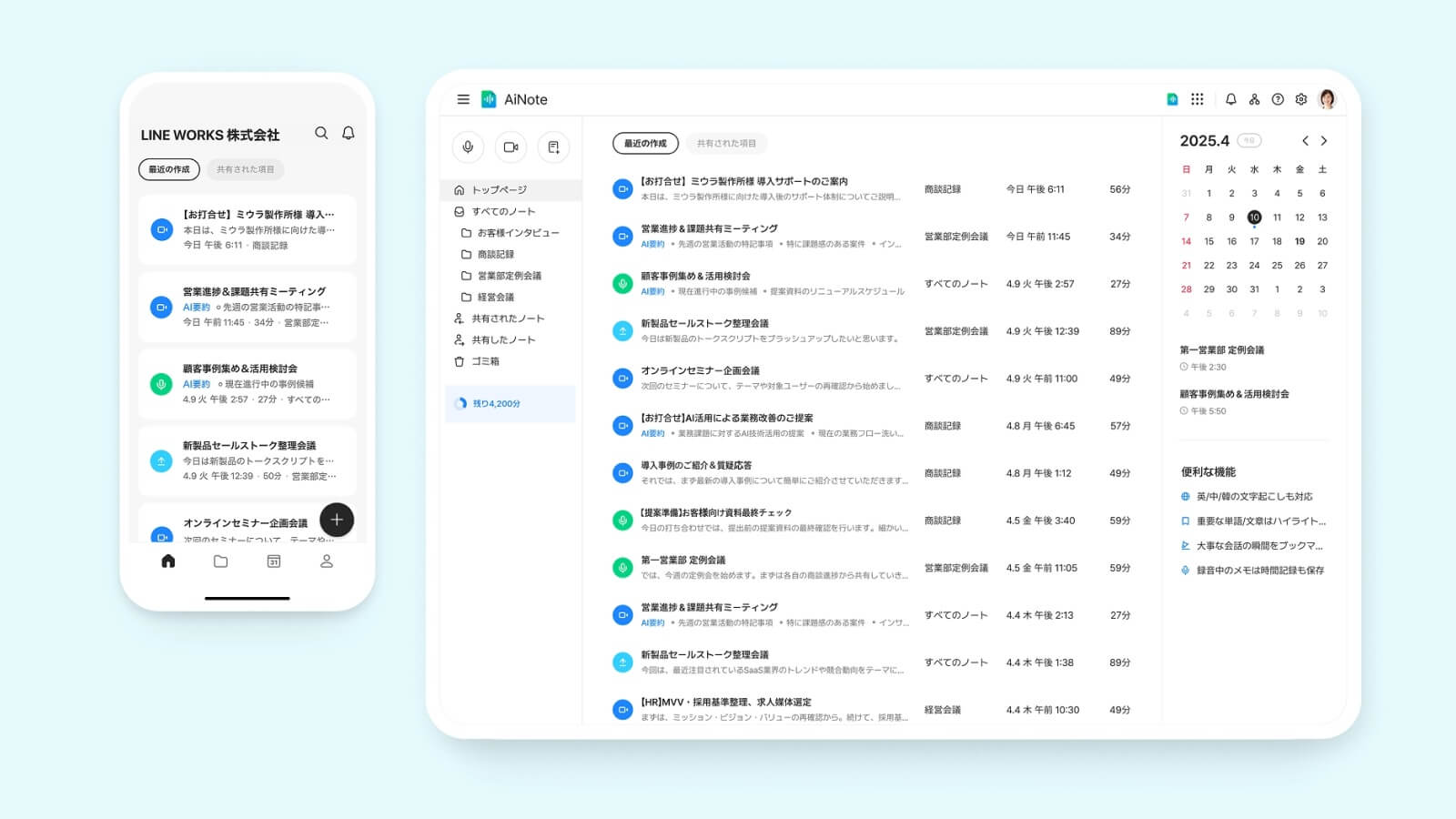
iPhoneの標準機能は手軽ですが、 業務で議事録まで作るには物足りない場面もあります。
そこで役立つのが、 録音から議事録づくりまでを効率化するAI議事録ツール「LINE WORKS AiNote」です。
iPhoneでの活用を軸に主な特徴を紹介します。
iPhoneから会議を録音して文字起こしできる
LINE WORKS AiNoteは、 iPhoneアプリから会議を録音してテキスト化できます。ワンタップで録音を始め、 そのまま高精度な文字起こしにつなげられます。
音声認識は独自評価で文字正解率90.8%を示し、 ビジネス用語にも強いのが特徴です。外出先の商談も、 iPhoneひとつで録音から記録づくりまで進められます。
ボイスメモなどで録音した音声ファイルもアップロードできる
すでに録音済みの音声ファイルも、 LINE WORKS AiNoteに取り込めます。ボイスメモなどで録ったm4aやmp3のファイルをアップロードして文字起こしできます。
会議はボイスメモで録り、 テキスト化はLINE WORKS AiNoteに任せる、 といった使い方も可能です。手元にある録音を活かせるため、 これまでの記録もまとめて整理しやすくなります。
自動話者認識で最大30名の発話者を識別し、会議記録に反映できる
LINE WORKS AiNoteは、 複数人の発言を自動で整理できます。企業向けプランでは最大30名の自動話者認識に対応し、 発言者名を記録に反映できます。
iPhone標準の文字起こしは話者の区別に対応していないため、 ここが大きな違いになります。例えば大人数の会議でも、 「誰が何を話したか」が分かる記録を自動で作れます。
AI要約と「次のステップ」で会議の要点とタスクを確認できる
文字起こししたあとは、 AIが要点を整理してくれます。ワンクリックのAI要約と、 ToDoを抜き出す「次のステップ」機能を備えています。
例えば長い会議でも、 要点と次にやるべきことを短時間で把握できます。議事録をゼロから書き起こす必要がなく、 確認して共有するだけの状態に近づけられます。
PCやWeb会議と組み合わせて録音・議事録を一元管理できる
LINE WORKS AiNoteは、 iPhoneだけでなくPCやWeb会議とも連携できます。Zoom・Teams・Google Meet・WebexなどのWeb会議連携に対応し、 記録を一元管理できます。
対面はiPhone、 オンラインはWeb会議連携と使い分けても、 記録を一か所にまとめられます。
有償プランでは録音データをAIの学習に利用せず、 ISO/IEC 27001などの認証にも対応しているため、 機密性の高い会議も扱いやすくなっています。
料金は初期費用0円・1時間あたり198円(税抜)からで、 30日間の無償トライアルも利用できます。
LINE WORKS AiNoteの30日間無償トライアルに申し込む
LINE WORKS AiNoteについてお問い合わせをする
iPhoneの録音に関するよくある質問
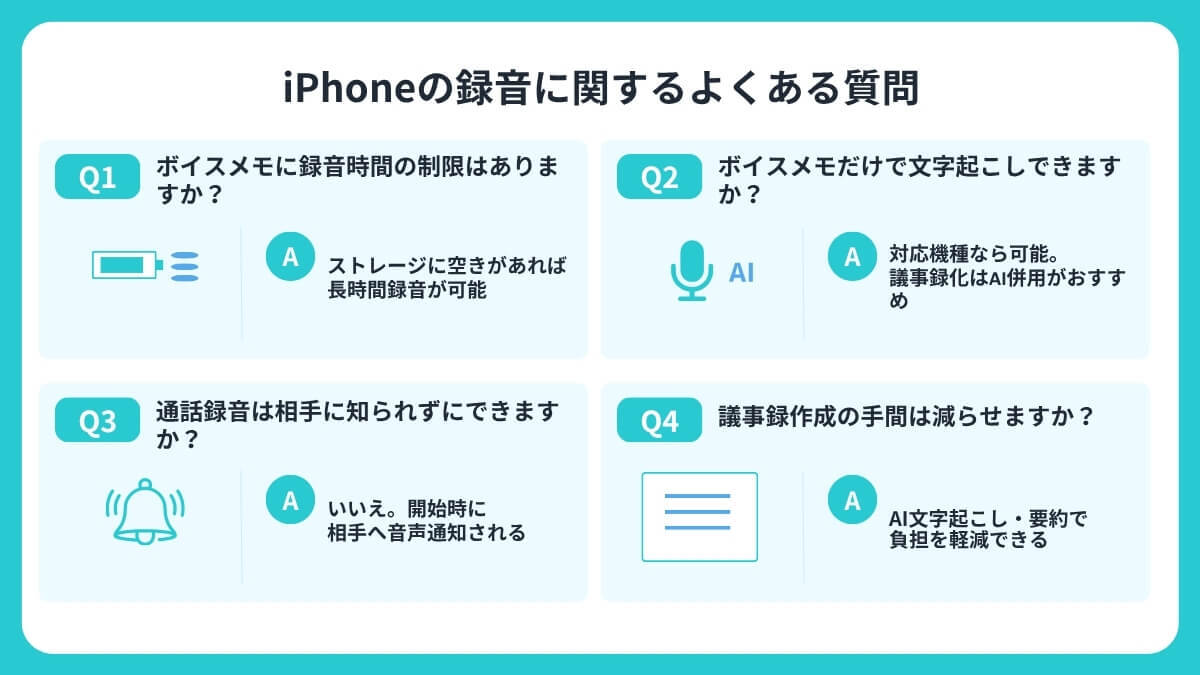
iPhoneの録音について、 よく寄せられる疑問をまとめました。録音の準備や使い方を検討する際の参考にしてください。
Q. iPhoneのボイスメモに録音時間の制限はありますか?
ボイスメモ自体に時間制限はなく、 ストレージの空き容量がある限り長時間の録音が可能です。 長い会議を録音する場合は、 事前にバッテリーと容量を確認しておくと安心です。
Q. ボイスメモだけで文字起こしまでできますか?
iOS 18.4以降の対応機種(iPhone 12以降)なら、 日本語の自動文字起こしが可能です。 ただし話者の識別や要約には対応していないため、 議事録づくりまで行いたい場合はAIツールの併用がおすすめです。
Q. 通話録音は相手に知られずにできますか?
いいえ。 iPhoneの通話録音は、 開始すると相手にも音声で通知されます。 無断録音のための機能ではないため、 録音の前に相手へ伝えておくと安心です。
Q. 録音した音声から議事録を作る手間を減らせますか?
AI議事録ツールの活用が有効です。 文字起こしや要約、話者の識別を自動化することで、 聞き返しや議事録づくりの負担を軽減できます。
LINE WORKS AiNoteの30日間無償トライアルに申し込む
LINE WORKS AiNoteについてお問い合わせをする
iPhoneの録音機能とAIツールを使い分けて記録作業を効率化しよう
iPhoneの録音は、 ボイスメモや通話録音など、目的に合わせて手軽に使えます。大切なのは、 標準機能とAIツールを使い分けて、 記録づくりまでを効率化する視点です。
最後に、 要点を振り返ります。
ボイスメモやメモアプリ、通話録音は、 手軽に音声を残したいときに便利です。まずは標準機能を活用し、 録音や簡単な文字起こしを試してみると良いでしょう。
一方で、 話者の識別や要約、議事録づくりまで求めるなら、 AIツールが役立ちます。録音した音声の聞き返しや議事録化は、 見落とされがちな負担です。
LINE WORKS AiNoteは、 iPhoneでの録音から文字起こし・AI要約・共有までをひとつの流れでつなげるAI議事録ツールです。
記録を活用につなげたい場合は、 30日間の無償トライアルから試してみることをおすすめします。
LINE WORKS AiNoteの30日間無償トライアルに申し込む
LINE WORKS AiNoteについてお問い合わせをする