目次
iPhoneはボイスレコーダーとして使える?
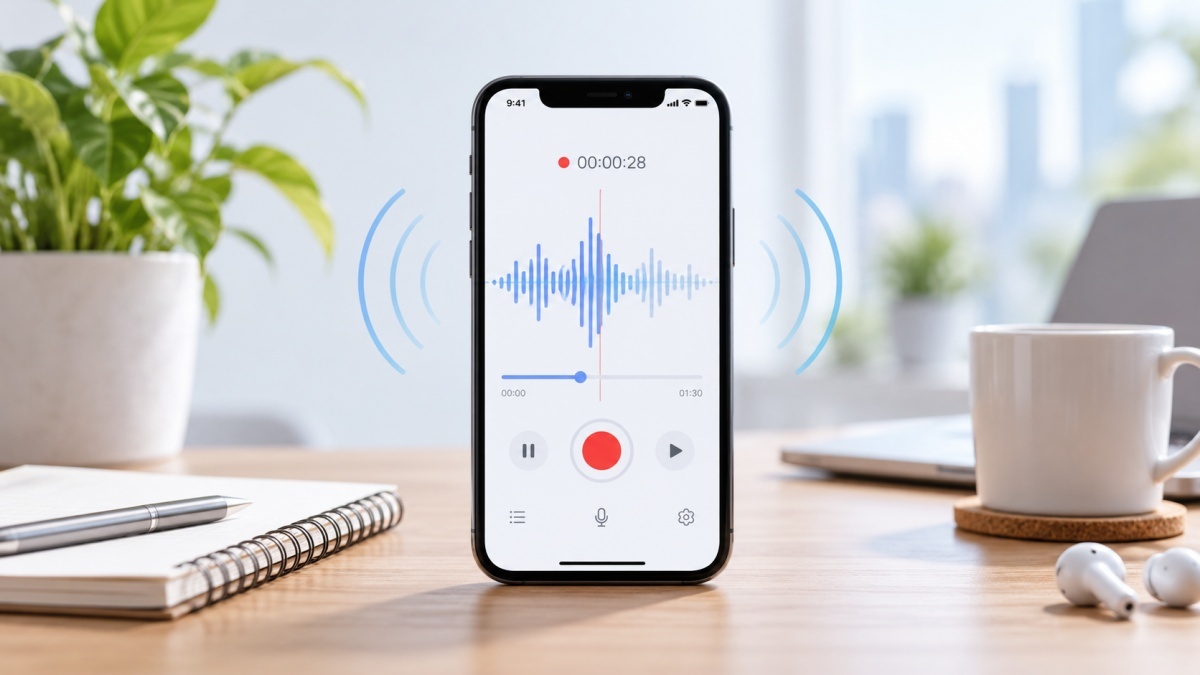
iPhoneは、追加のアプリを入れなくてもボイスレコーダーとして使えます。まずは、標準アプリでできることと、専用機との違いを押さえておきましょう。
標準アプリ「ボイスメモ」を活用する
iPhoneをボイスレコーダーとして使うなら、標準アプリの「ボイスメモ」が基本になります。
ボイスメモはホーム画面の「ユーティリティ」フォルダにあり、アプリを開いてボタンをタップするだけで録音を開始できます。
内蔵マイクのほか、対応する外部マイクやヘッドセットでの録音も可能です。
トリミングなどの編集機能も備わっているため、録音から聞き返し、整理までをiPhoneだけで完結できます。
ビジネスでiPhoneのボイスレコーダーが役立つ場面
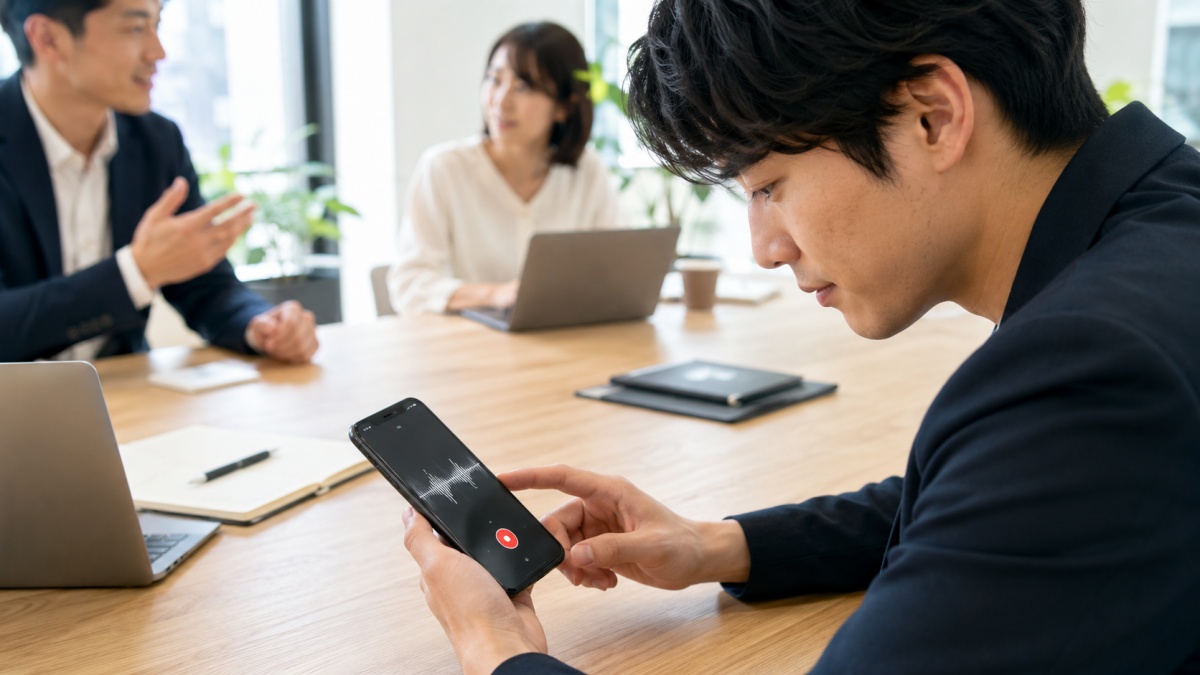
ビジネスでは、会議や商談の記録にボイスメモが役立ちます。
発言を録音しておけば、議事録作成の際に内容を聞き直して確認できるため、抜け漏れを防ぎやすくなります。
このほか、インタビューの記録や研修・セミナーを復習するための録音にも向いています。
口頭で決まった依頼内容をあとから確認できるため、言った言わないのトラブルを防ぐ目的としても有効です。
専用のICレコーダーとの違い
専用のICレコーダーは録音のための機材で、マイクの性能や長時間の録音を前提とした設計に強みがあります。
一方、iPhoneのボイスメモは追加費用をかけずにすぐ使える点が大きなメリットとなります。
まずはiPhoneでボイスメモの使い勝手を試し、その後の録音機会の多さや周囲の状況に応じて専用機の購入を検討するのが良いでしょう。
iPhoneのボイスレコーダー(ボイスメモ)の基本的な使い方
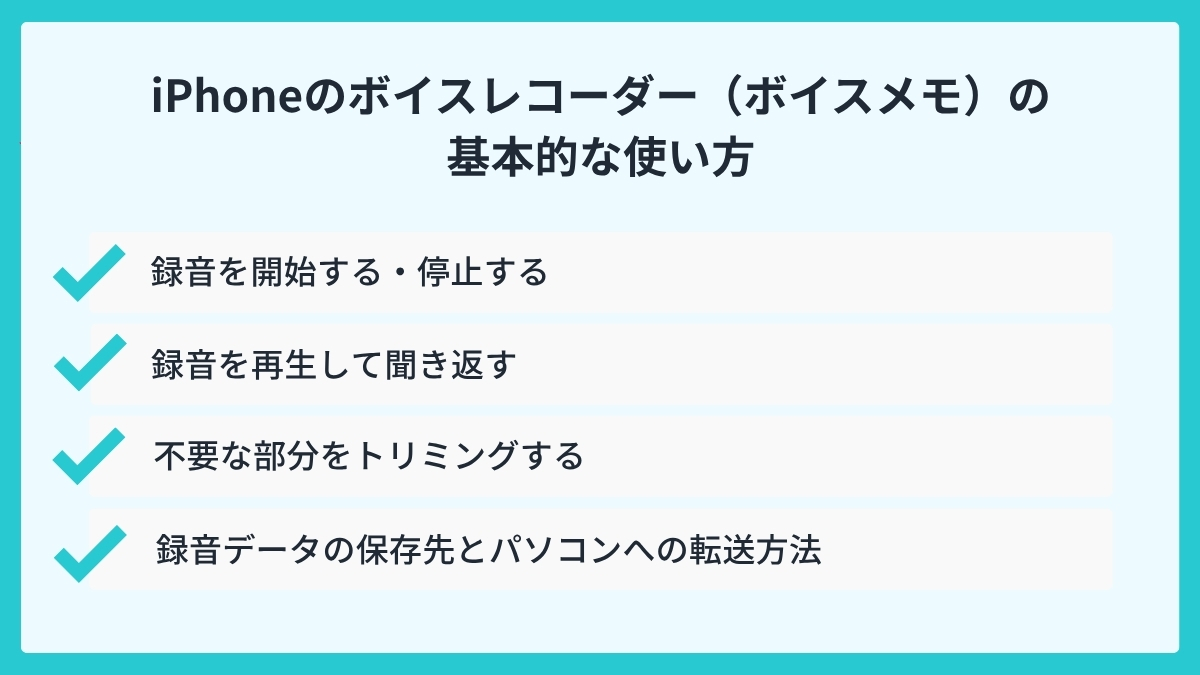
ここでは、ボイスメモの基本的な操作を順に解説します。
録音を開始する・停止する
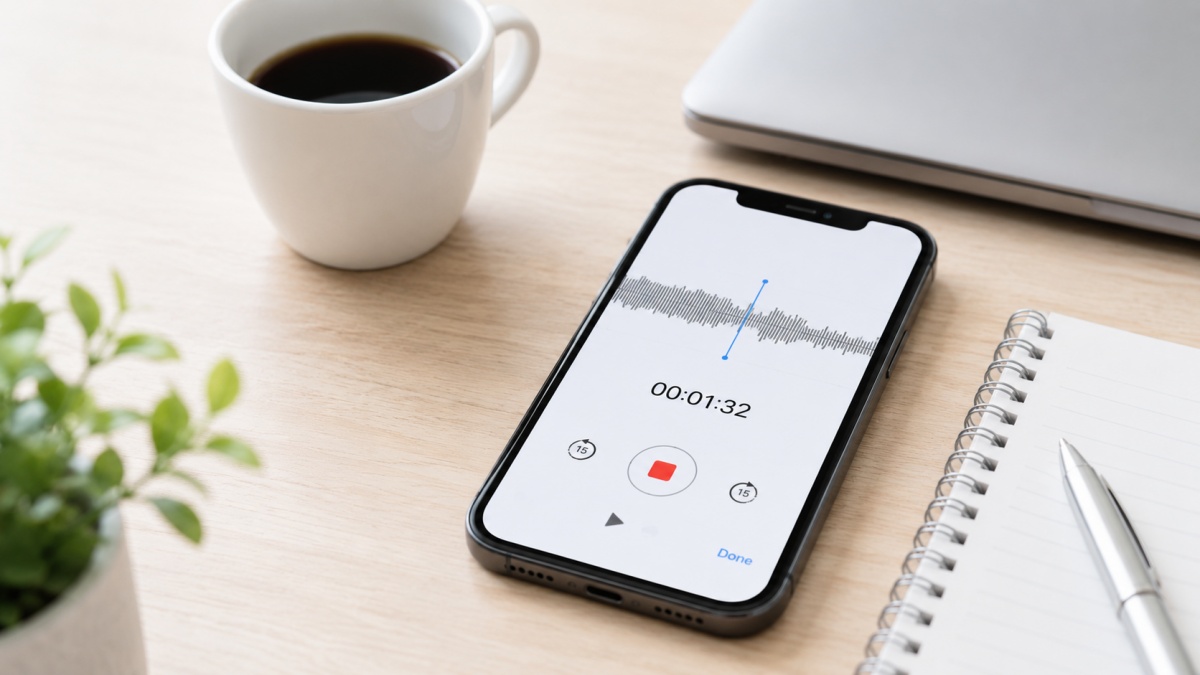
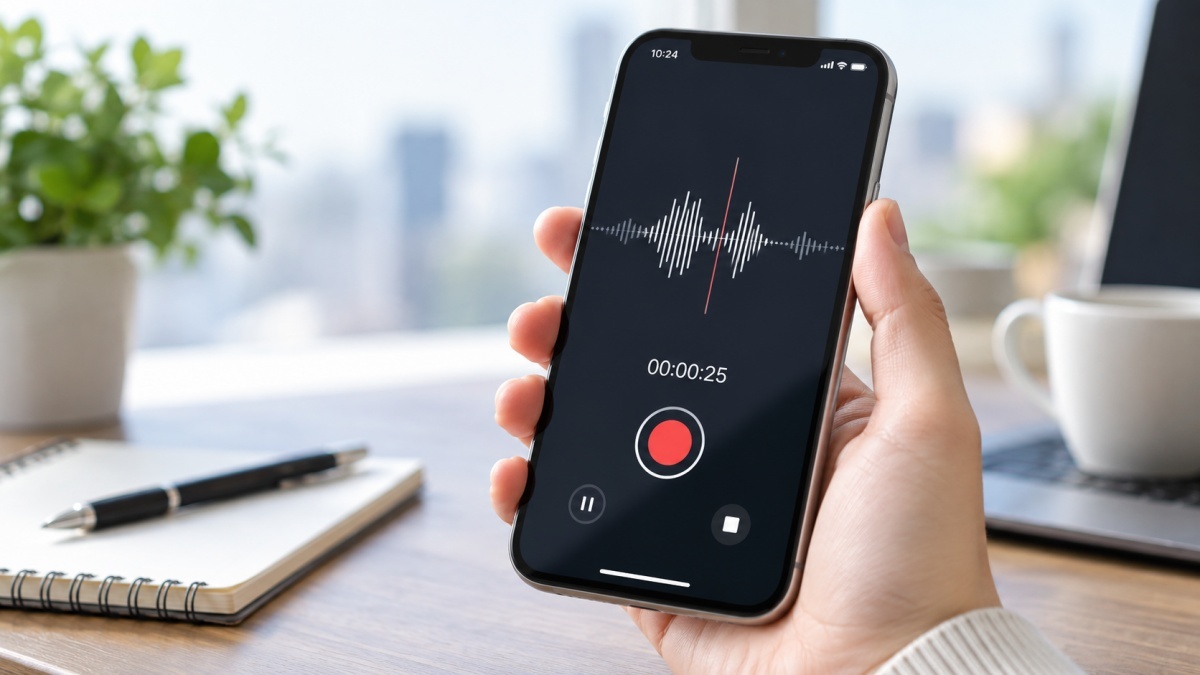
ボイスメモを開いて赤い録音ボタンをタップすると録音が始まります。
録音を終えるときは停止ボタンをタップし、途中で止めたい場合は一時停止と再開もできます。
録音データは「新規録音」という名前で自動保存され、名前の部分をタップすれば「◯月◯日 定例会議」のようにあとから変更することが可能です。
録音中は画面の右上にマイクを使用中であることを示すオレンジ色の点が表示されるので、録音できているかをひと目で確認できます。
録音を再生して聞き返す
録音リストを開き、再生ボタンをタップすると聞き返せます。
再生画面では15秒単位で前後にスキップできるほか、再生速度の変更にも対応しています。
モノラルおよびステレオの録音であれば、「録音補正」で再生時の周囲ノイズやエコーを軽減でき、「無音をスキップ」を使えば音声の途切れた部分を自動で飛ばしながら聞けます。
これらの再生オプションを変更しても、録音データ自体には影響しません。
不要な部分をトリミングする
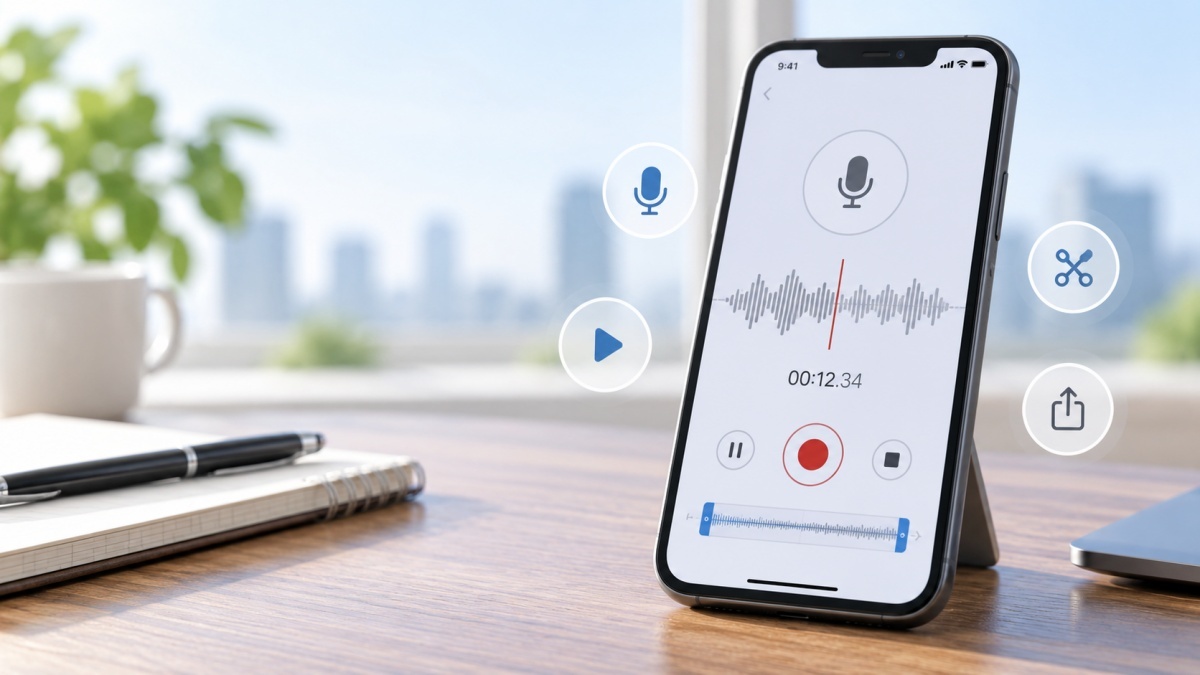
録音の前後に入った雑談や無音は、ボイスメモの編集機能でカットできます。
録音リストで対象のデータを選んで編集画面を開くと、黄色のハンドルで残したい範囲を指定できます。
選択した部分だけを残すのが「トリミング」、選択した部分を消すのが「削除」です。
編集後は上書き保存のほか、新規録音として保存すれば元のデータも残せます。
会議の本題だけを残しておくと、聞き返しや文字起こしがスムーズに進みます。
録音データの保存先とパソコンへの転送方法
録音データはボイスメモアプリの中に保存され、録音リストからいつでも開けます。
iCloud設定でボイスメモをオンにしておくと、同じAppleアカウントのiPadやMacにも自動で同期されます。
パソコンへ個別に転送したい場合は、共有メニューの「“ファイル”に保存」からファイルアプリに書き出しましょう。
書き出したデータはm4a形式の音声ファイルとして扱え、AirDropやメールでの共有にも対応しています。
iPhoneのボイスレコーダーで録音の質を上げるための3つのポイント
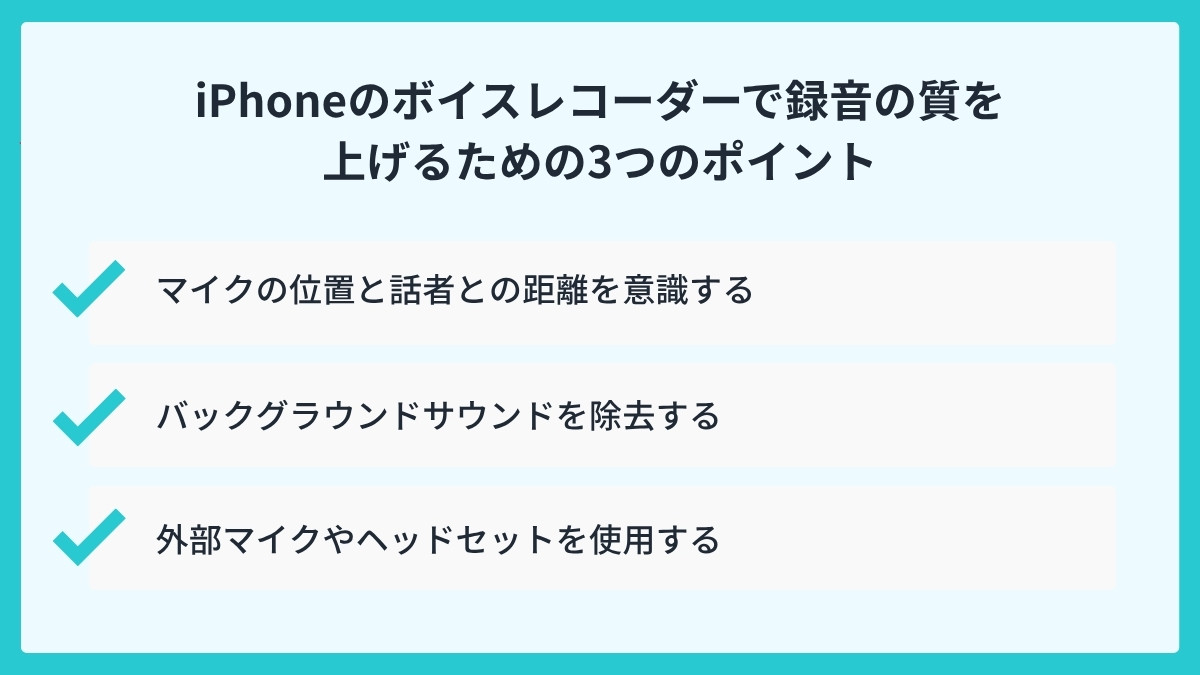
声が遠い、聞き取りにくいといった録音の失敗は少しの工夫で減らせます。
ここでは、押さえておきたい3つのポイントを紹介します。
マイクの位置と話者との距離を意識する
ボイスメモの音量は、マイクを録音対象に近づけたり離したりして調整します。
iPhoneは本体にマイクを搭載しているので、マイクを話者に向けてできるだけ近くに置くことが基本になります。
複数人の会議であれば、テーブルの中央に置くと全員の声を拾いやすくなります。
なお、iPhone本体の音量設定を上げても、録音される音が大きくなるわけではありません。
バックグラウンドサウンドを除去する
周囲の雑音が気になる場合は、録音時にコントロールセンターから「声を分離」を選びましょう。
「声を分離」を選ぶと、録音のバックグラウンドサウンドを除去できます。
空調の音が大きい会議室や、人の出入りが多い場所での録音で効果を発揮します。
反対に周囲の音も含めて残したい場合は「ワイドスペクトル」を選択しますが、一部のモデルでは利用できません。
外部マイクやヘッドセットを使用する
広い会議室では、内蔵マイクだけだと離れた席の声が小さくなる場合があります。
ボイスメモでは対応する外部マイクやヘッドセットも録音に使えるため、外部マイクで集音範囲を広げる方法が有効です。
Bluetoothヘッドセットのマイクを使えば、iPhone本体から離れた場所の音声も録音できます。
重要な会議の前には、実際の環境で短くテスト録音をしておくと安心です。
iPhoneのボイスレコーダーで録音した音声を文字起こしする方法
録音した音声は、iPhoneの標準機能だけでも文字起こしできます。その使い方と条件、標準機能の限界を順に見ていきましょう。
ボイスメモの文字起こし機能を使う
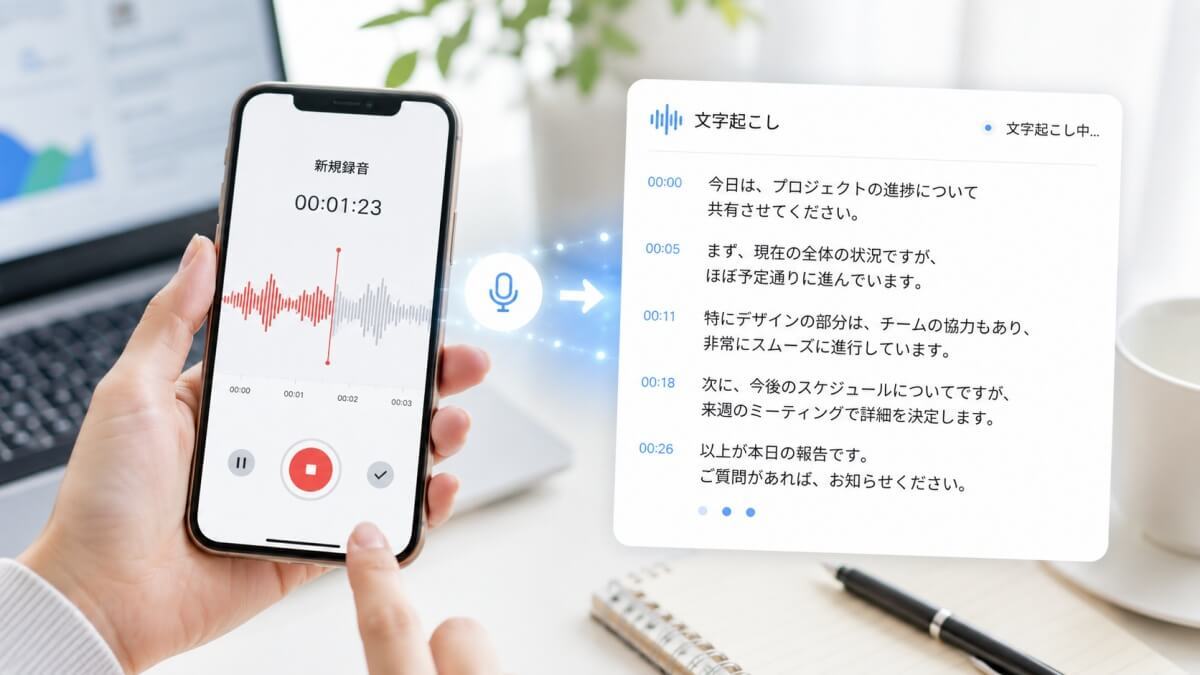
ボイスメモには、録音した音声を自動で文字起こしする機能が備わっています。
文字起こししたテキストは、録音中でも録音後でも表示できます。
録音を最初から聞き直さなくてもテキストで内容を確認できるため、議事録作成の下準備に役立ちます。
発言の該当箇所を探すときも、音声だけを頼りに探すより短い時間で済むでしょう。
文字起こし機能を使うための条件
ボイスメモの文字起こしは、iOS 18以降(日本語対応はiOS 18.4以降)を搭載したiPhone 12以降のモデルで利用できます。
対応言語は日本語のほか英語、中国語、韓国語などで、一部の国や地域では利用できません。
対応機種であれば追加のアプリを入れる必要はなく、ボイスメモ単体で文字起こしまで実行できます。
標準機能の文字起こしでできないこと
標準の文字起こし機能が行うのは、話された内容をそのままテキストとして表示するところまでです。
誰の発言かを識別して整理する機能は備わっていないため、複数人の会議では発言者の区別をあとから自分で行う必要があります。
また、決定事項やタスクを自動で抜き出して議事録の形に整える機能もありません。
そのため、会議の記録として完成させるためには文字起こしされたテキストの整理や清書の手間が発生します。
iPhoneをボイスレコーダーとして使うときの3つの注意点
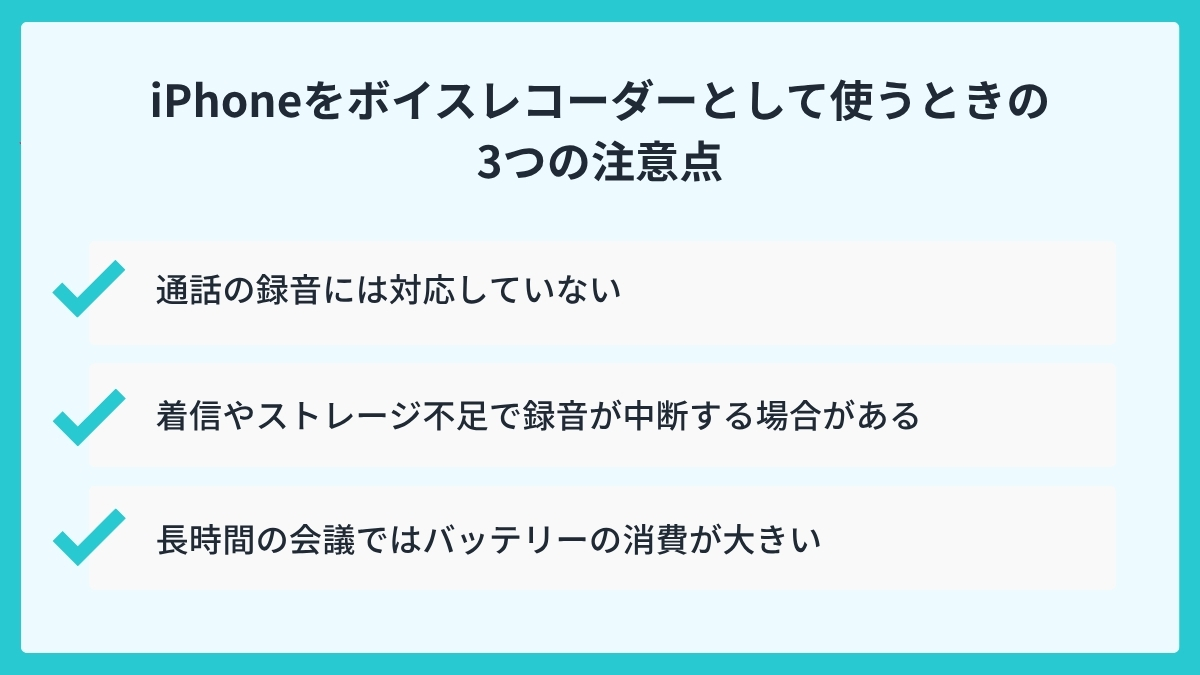
手軽に使えるボイスメモですが、ビジネスの録音では気をつけたいことが3つあります。
あらかじめ把握しておけば、録音できていなかったという事態を防げます。
通話の録音には対応していない
ボイスメモが録音できるのは、マイクで拾った周囲の音声です。
電話の通話音声を録音することはできないため、電話での商談ややり取りの記録には使えません。
通話を録音したい場合は、電話アプリの通話録音機能を使いましょう。
電話アプリで録音を開始すると、録音されることが両方の通話者にオーディオ通知で知らされ、録音データはメモアプリに保存されます。
着信やストレージ不足で録音が中断する場合がある
録音中に電話の着信があると、録音は一時停止します。
大事な会議を録音するときは、機内モードや集中モードに変更し、アラームも解除しておきましょう。
また、ストレージの空き容量が不足していると、録音が途中で止まったり保存できなかったりします。
長時間の録音を予定している日は、事前に空き容量を確認しておきましょう。
長時間の会議ではバッテリーの消費が大きい
録音中はマイクを使い続けるため、通常よりバッテリーを消費します。
会議が長引くと、途中で電源が切れて録音が途切れるおそれがあります。
長時間の録音が見込まれる日は、充電しながら録音するか、モバイルバッテリーを手元に用意しておきましょう。
録音の失敗が許されない場面では、iPhone1台に頼らない記録の仕組みも検討したいところです。
文字起こしや要約までを自動化するならLINE WORKS AiNote
ここまで見てきたとおり、iPhoneのボイスメモは手軽に録音できる一方、発言者の整理や要約といった議事録作成の手間は残ります。
この作業までまとめて自動化したいなら、AI議事録作成ツール「LINE WORKS AiNote」が役立ちます。
LINE WORKS AiNoteはLINE WORKSが提供する法人向けのサービスで、iOS・Androidアプリを使えばスマートフォンで録音してそのまま文字起こしまで行えるほか、録音した音声データのアップロードにも対応しています。
日本語の音声認識は高精度で、世界トップクラスの話者分離を備えているため、複数人の会議でも発言者ごとに正確な文字起こしが可能です。
加えて、話者識別機能(自動話者認識)※を利用すると、声の特徴をもとに発言者が特定され、会議記録に話者名が自動で反映されます。
文字起こしが終わると、AIが要約を作成し、決定事項とタスクも自動で抽出するため、録音を聞き返しながら議事録をまとめ直す時間を大幅に減らせます。
有償プランでは音声データをAIの学習に利用しない方針を明確にしており、ISO/IEC 27001・SOC2といった国際基準の認証も取得しています。
チームプランなら月額19,800円(税抜)で利用人数に制限なく導入できます。
まずは30日間の無償トライアルで、どれほど正確に文字起こしできるのかを試してみてはいかがでしょうか。
※自動話者認識機能は企業向けプランのみ
LINE WORKS AiNoteの30日間無償トライアルに申し込む
LINE WORKS AiNoteについてお問い合わせをする
よくある質問
最後に、iPhoneのボイスレコーダーについてよくある質問にお答えします。
iPhoneのボイスレコーダーで長時間の録音はできますか?
できます。ボイスメモに1回の録音時間の制限はなく、ストレージの空き容量がある限り録音を続けられます。ただし、空き容量が足りないと録音が途中で止まる場合があります。
iPhoneのボイスレコーダーで録音したデータの保存先はどこですか?
録音データはボイスメモアプリ内に保存され、録音リストから確認できます。iCloud設定でボイスメモをオンにしていれば、同じAppleアカウントのiPadやMacからもデータを開けます。
iPhoneのボイスレコーダーで通話を録音できますか?
ボイスメモでは通話を録音できません。通話の録音が必要な場合は、電話アプリの通話録音機能を利用しましょう。録音した通話はメモアプリに保存され、あとから聞き返せます。
iPhoneのボイスレコーダーは無料で使えますか?
無料で使えます。ボイスメモはiPhoneに標準搭載されているアプリで、録音・再生・編集のいずれにも追加費用はかかりません。文字起こし機能も、iPhone 12以降の対応機種であれば利用できます。
専用のICレコーダーとiPhoneのボイスレコーダーの違いは何ですか?
ICレコーダーは録音専用の機材であるのに対し、iPhoneは普段の端末をそのままボイスレコーダーとして使う点が違いです。iPhoneは追加費用がかからず、データの共有や文字起こしとの連携がしやすい一方、着信などで録音が中断する場合があります。録音の頻度や重要度に応じて、使い分けを検討しましょう。
iPhoneのボイスレコーダーと文字起こしで会議の記録をスムーズに!
iPhoneのボイスメモを使えば、専用の機材を用意しなくても会議や商談の録音を始められます。
マイクの位置や「声を分離」機能の使用といった工夫で録音の質を上げ、文字起こし機能まで組み合わせれば記録の手間は大きく減らせるでしょう。
一方で、誰が話したかの整理や要約は標準機能では行えず、議事録として仕上げる手間は残ります。
LINE WORKS AiNoteはアプリからの録音と音声データのアップロードに対応しており、iPhoneでの録音から文字起こし、要約までを一貫して行えます。
30日間の無償トライアルがあるので、ぜひ次の会議の録音を文字起こしして、仕上がりを確かめてみてください。
LINE WORKS AiNoteの30日間無償トライアルに申し込む
LINE WORKS AiNoteについてお問い合わせをする