目次
iPhone・Android標準のボイスメモアプリでできること
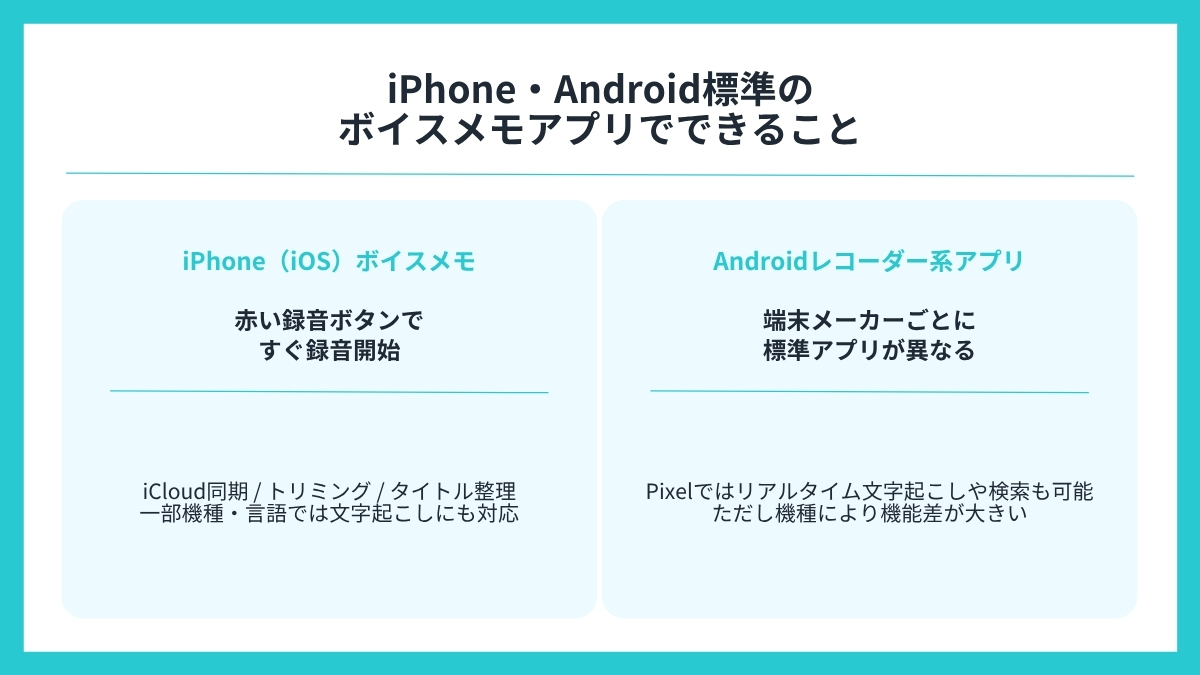
スマートフォンには最初からボイスメモ(録音)アプリが入っており、追加のインストールなしですぐに録音を始められます。
まずはiPhoneとAndroid、それぞれの標準アプリで何ができるのか、基本的な特徴と使い方を確認していきましょう。
標準アプリの得意なことと苦手なことを知っておくと、専用アプリが必要かどうかの判断もしやすくなります。
iPhone(iOS)標準アプリの特徴と基本的な使い方
iPhoneには「ボイスメモ」という純正アプリが標準搭載されています。
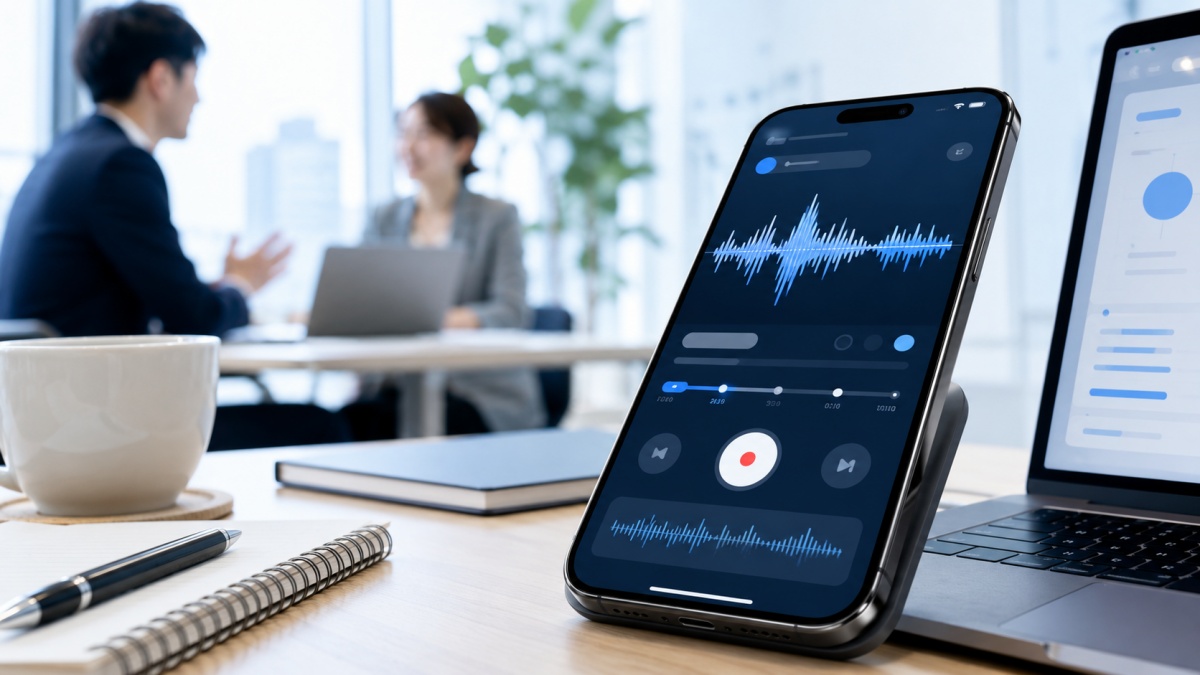
赤い録音ボタンをタップするだけで録音が始まり、操作に迷いにくいシンプルな作りが魅力です。
録音したデータはiCloud経由でほかのApple製品と自動で同期されるため、Macやipadからも同じメモをすぐに開けます。
例えば、外出先のiPhoneで録音した打ち合わせを、オフィスのMacで聞き直すといった使い方ができます。
録音した音声にはタイトルを付けられるので、あとから目的のメモを探すときにも便利です。
一部の対応機種・対応言語では、録音した音声をそのまま文字起こしする機能も利用できるようになりました。
録音したメモは、その場でトリミングして不要な部分を削ったり、名前を付けて整理したりすることもできます。
無料で使える手軽さは大きな利点ですが、複数人が参加する会議の議事録づくりには機能が物足りない場面もあります。
例えば「誰の発言かを区別したい」「録音後すぐに要約が欲しい」といったニーズには、標準アプリだけでは応えきれないこともあるでしょう。
Android標準アプリの特徴と基本的な使い方
Androidは端末メーカーによって標準アプリが異なり、「レコーダー」や「ボイスレコーダー」といった名称で用意されています。
例えばGoogle Pixelの「レコーダー」アプリは、録音と同時にリアルタイムで文字起こしを行ってくれる点が特徴です。
録音したファイルはキーワードで検索でき、あとから「あの話題はどこだったか」を探しやすくなっています。
近年は文字起こしの精度も上がってきており、簡単なメモ用途であれば標準アプリでも十分に役立ちます。
一方で、メーカーごとに機能差が大きいため、文字起こしや共有の使い勝手は端末によってばらつきがあります。
会社で機種を統一していない場合は、標準アプリだけに頼ると運用がそろえにくいかもしれません。
また、標準アプリは録音と再生が中心で、チームへの共有や高度な要約といった機能は限られていることがほとんどです。
そのため、業務で本格的に活用するなら、次に紹介する専用アプリの導入も検討する価値があります。
標準アプリだけでは難しいことと、録音データ活用の課題
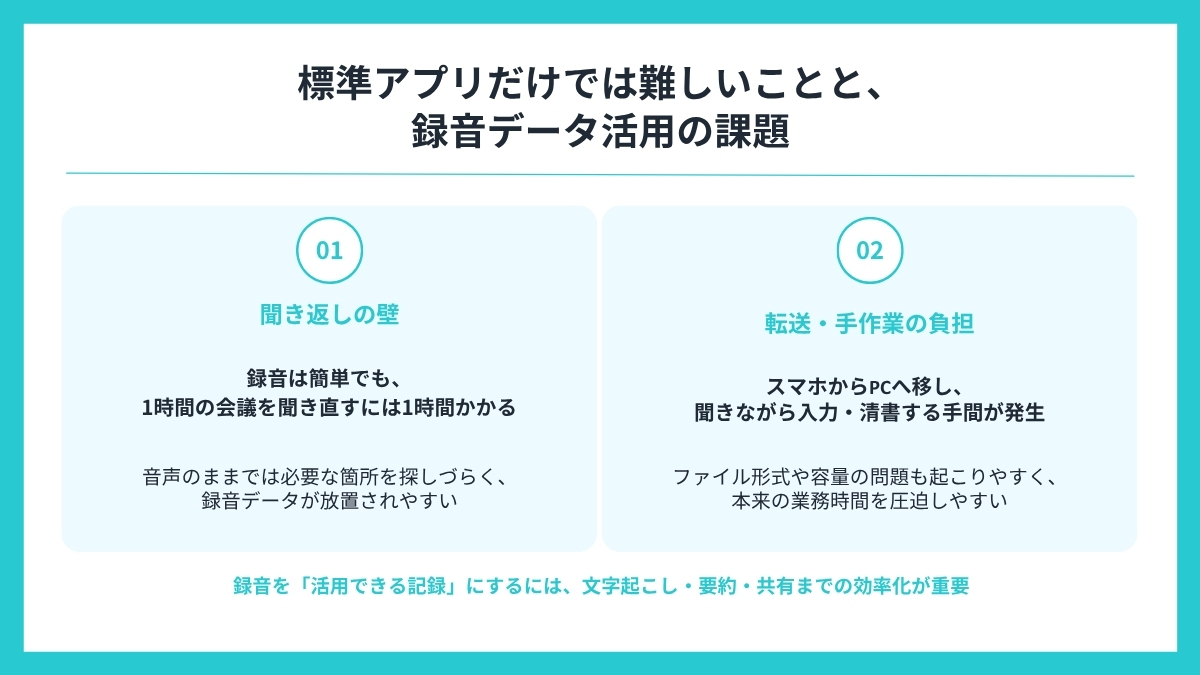
標準アプリは手軽で便利ですが、「録るだけ」で終わってしまいがちなのが正直なところです。
ここでは、録音したデータを聞き返さないまま放置してしまう問題や、テキスト化・共有にかかる手間など、多くの人がつまずきやすい課題を整理します。
課題を先に把握しておくことで、次の章で紹介する選び方のポイントも理解しやすくなります。
録音したまま放置してしまう「聞き返しの壁」
録音は簡単にできても、その音声を最後まで聞き返す作業は意外と負担が大きいものです。
1時間の会議を聞き直すには、当然ながら1時間かかります。
早送りで確認しても、肝心の発言を聞き逃してしまい、結局は何度も同じ箇所を再生することになりがちです。
例えば、5件の商談を録音したものの、多忙でどれも聞き返せないまま数週間が過ぎてしまう、という声もよく聞かれます。
内容を思い出せないまま放置してしまうと、せっかく録った音声が活かされずに終わってしまいます。
こうして録音データがたまっていくと、せっかくの記録が活用されないまま埋もれてしまいます。
この「聞き返しの壁」を越えるには、音声をテキストに変換して、目で追える状態にすることが近道です。
テキストになっていれば、必要な箇所だけを拾い読みでき、全体を再生し直す必要がなくなります。
AIを活用した文字起こしを取り入れることで、こうした聞き返しの負担を大きく減らせるようになります。
PCへのデータ転送や手作業での文字起こしにかかる手間
スマートフォンで録音したデータを議事録にするには、いくつもの手順を踏む必要があります。
具体的には、スマートフォンからPCへファイルを移し、音声を聞きながら手作業で入力し、体裁を整えるという流れです。
この手作業の文字起こしは、録音時間の3〜4倍かかるとも言われ、担当者にとって大きな負担になります。
さらに、転送の途中でファイル形式が合わない、容量が大きくてメールで送れない、といったトラブルも起こりがちです。
例えば議事録の作成だけで半日が終わってしまえば、本来の業務に充てる時間が削られてしまいます。
しかも、時間が経つほど記憶があいまいになり、聞き取れなかった箇所を補うのも難しくなっていきます。
とくにWeb会議が増えた昨今では、こうした議事録作成の負担が積み重なり、担当者の残業につながるケースも少なくありません。
こうした負担を軽くするために、AIを活用して録音・文字起こし・議事録作成をまとめて効率化するアプリが注目されています。
録音から共有までの流れがひとつのアプリで完結すれば、データ転送や清書の手間そのものをなくしていけます。
ボイスメモアプリの選び方|5つのチェックポイント
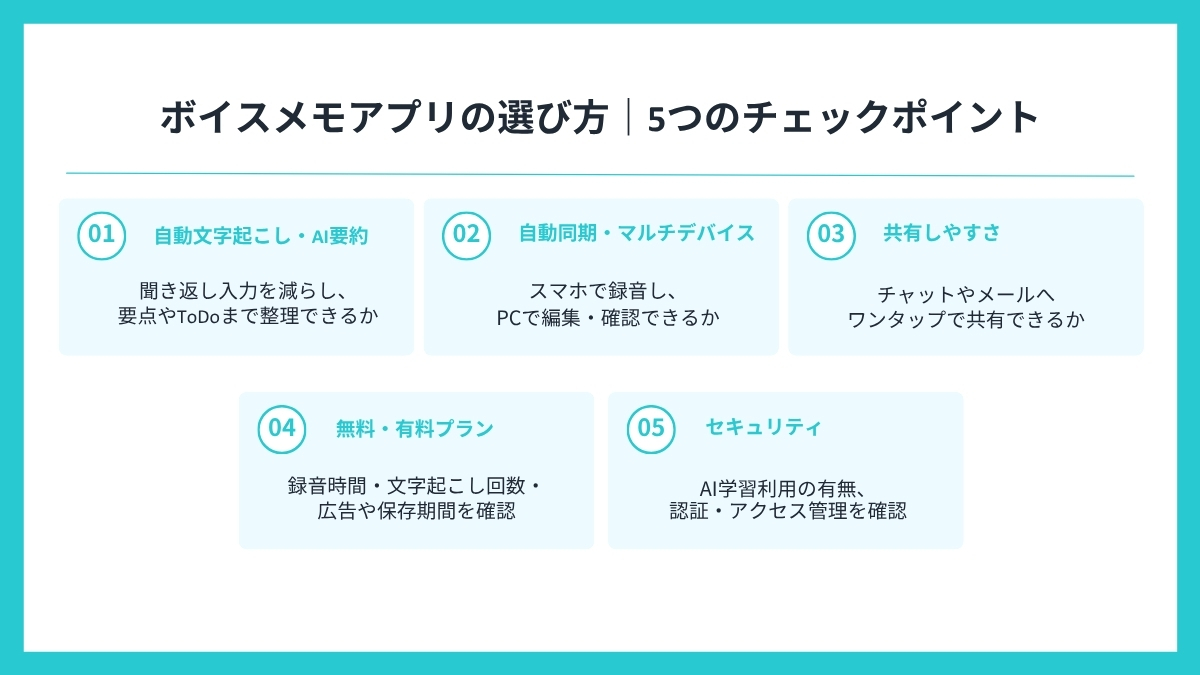
数多くのアプリがある中で、自分に合った一本を選ぶには、あらかじめ判断基準を持っておくことが大切です。
ここでは、文字起こし・同期・共有・料金・セキュリティという5つの観点から、失敗しにくい選び方のポイントを解説します。
すべてを満たす必要はなく、自分にとって優先度の高い項目から順に確認していくのがコツです。
自動文字起こしやAI要約機能の有無
まず確認したいのが、録音した音声を自動でテキスト化してくれるかどうかです。
自動文字起こしがあれば、聞き返しながら入力する手間を大きく減らせます。
さらに一歩進んで、AIが要点やToDoを自動で抽出する要約機能まで備えていると、議事録づくりがぐっと楽になります。
あわせて、複数人の発言を識別して誰のコメントかを明確に記録できるか、専門用語や社名を単語登録して変換精度を高められるかといった点も押さえておきたいところです。
こうした機能を活用して1時間の会議を数分で振り返れるようになれば、会議後のアクションにもすぐ移れます。
要約のスタイルを箇条書きやToDo形式などから選べるツールなら、そのまま次の作業に活かしやすくなります。記録を「残す」だけでなく「使える」状態にできるかが、選ぶうえでの重要なポイントです。
なお、文字起こしの精度は、静かな環境で録音するほど高まる傾向があります。そのため、機能そのものだけでなく、録音環境やマイクの品質もあわせて意識しておくと、より満足のいく結果につながります。
PCとの自動同期・マルチデバイス対応
録音する場所と、編集・確認する場所は必ずしも同じではありません。
スマートフォンで録った音声を、PCの大きな画面でゆっくり編集できると作業効率が高まります。
そのため、クラウド経由でデータが自動同期され、複数のデバイスから同じ記録にアクセスできるかを確認しておきましょう。
例えば、移動中にスマートフォンで録音し、会社に戻ってPCですぐ続きを編集できれば、二度手間になりません。
録音データがクラウド上にまとまっていれば、端末を機種変更したときもデータを引き継ぎやすくなります。
iOSとAndroidの両方に対応しているアプリなら、社内で機種が混在していても運用をそろえやすくなります。
同期の仕組みがあるかどうかで、日々の使い勝手は大きく変わってきます。
複数の端末を使い分けている方ほど、この自動同期のありがたみを感じやすいでしょう。
他のメンバーやデバイスへの共有のしやすさ
録音した内容は、自分ひとりで完結せず、チームで共有する場面も少なくありません。
作成した議事録やメモを、ワンタップでメンバーに共有できるかは要チェックです。
チャットツールやメールと連携してそのまま送信できるか、リンクやフォルダを活用して関係者だけに閲覧範囲を絞れるかといった点も重要になります。
例えば会議後すぐに要約を共有できれば、参加できなかったメンバーへの連絡もスムーズに進みます。
共有の際にファイル形式を気にせず、リンクひとつで送れるツールなら、受け取る側の手間も減らせます。
共有の手間が少ないほど、情報伝達の遅れを防ぎやすくなります。
また、共有の範囲を柔軟に設定できると、社外に出してはいけない情報の管理もしやすくなります。
チームでの活用を考えているなら、この共有のしやすさを重視して選ぶとよいでしょう。
無料プランと有料プランの違い(機能制限や広告の有無)
多くのアプリには無料プランがありますが、使える範囲には一定の制限が設けられています。
無料版では録音時間や文字起こし回数に上限があったり、画面に広告が表示されたりすることが一般的です。
まずは無料で試し、業務で継続的に使うなら有料プランへ切り替える流れが現実的です。
| 確認項目 | 無料プランで起こりやすい制限 | 有料プランで確認したい点 |
| 録音・利用時間 | 月あたりの時間や1回の長さに上限がある | チームで時間を共有できるか |
| 文字起こし・要約 | 回数制限、または利用できない | AIによる要約まで使えるか |
| 広告・保存期間 | 広告表示あり、一定期間で削除 | 広告なしで長期保管できるか |
自分の使う頻度を先に見積もっておくと、無料で足りるか有料が必要かを判断しやすくなります。
例えば「週に何時間くらい録音するか」を先に考えておくと、必要なプランのイメージがつかみやすくなります。
多くのツールには無料トライアルが用意されているので、本契約の前に実際の使い心地を試しておくと失敗を防げます。
個人情報や仕事のデータを守るセキュリティ基準
会議や商談の録音には、社外に出せない機密情報が含まれることが少なくありません。
そのため、法人で利用するならデータの取り扱いとセキュリティ体制をしっかり確認しておく必要があります。
録音データがAIの学習に使われないと明記されているか、ISO27001などの認証取得やアクセス管理の機能があるかといった点もチェックしておきたいところです。
例えば無料アプリの中には、データの保存先や利用範囲が分かりにくいものもあります。
安心して使い続けるためにも、導入前に一度、情報の取り扱い方針に目を通しておくことをおすすめします。
仕事の情報を扱うなら、利用規約や設定を事前に確認し、組織のルールに合うかを見極めることが大切です。
とくに個人が自己判断でアプリを使う「シャドーIT」を防ぐには、会社として使うツールを決めておく方法も有効です。
録音をもっと便利にするおすすめのボイスメモアプリ10選
ここからは、目的や予算に合わせて選べるおすすめの10アプリを紹介します。
有料の高機能ツールから完全無料のシンプルなアプリまで、特徴を比較しながら見ていきましょう。
まずは全体像を一覧表で確認し、そのうえで気になるアプリの詳細をチェックしてみてください。
なお、料金やプランの内容は変わることがあるため、導入前には各サービスの公式ページで最新情報を確認しておくと安心です。
| アプリ名 | 料金の目安(税抜) | 対応端末 | 文字起こし・AI要約 | 主な特徴 |
| LINE WORKS AiNote | 1時間198円〜/チーム月19,800円 | iOS/Android | ◯(高精度・話者分離) | 法人向けの管理機能とWeb会議連携が充実 |
| Notta | ビジネス月4,180円〜 | iOS/Android | ◯(58言語対応) | Web会議の自動録音と多言語対応 |
| PLAUD | 端末27,500円〜+利用プラン | iOS/Android | ◯(要約・マインドマップ) | 専用端末でスマートフォンの負担を抑える |
| Texter | Premium月1,500円〜 | iOS/Android | ◯(Whisper活用) | 音声・画像・動画をまとめて文字化 |
| AutoMemo | プレミアム月1,480円〜 | iOS/Android | ◯(72言語対応) | 専用レコーダー端末も選べる |
| PCM録音 | 無料(一部課金) | iOS/Android | ×(録音特化) | 非圧縮の高音質録音とPC取り出し |
| 簡単ボイスレコーダー | 無料(一部課金) | iOS/Android | 一部対応 | シンプルな操作と自動整理 |
| ボイスレコーダー(Android) | 無料(一部課金) | Android | ×(録音特化) | 録音・編集がシンプルに完結 |
| サウンド&ボイスレコーダー | 無料(Pro課金) | Android | ×(録音特化) | 多彩な保存形式と時間無制限 |
| ボイスレコーダー(iOS) | 無料(一部課金) | iOS | ×(録音特化) | 大きな録音ボタンで高音質メモ |
【有料】LINE WORKS AiNote
| 料金 | ・初期費用0円
・企業向けチームプラン:月額19,800円(税抜)~ |
| セキュリティ | ISO27001等取得、SOC2/SOC3対応 |
| 対応言語 | 日本語・英語・中国語(簡体字・繁体字)・韓国語 |
| 無料トライアル | あり(30日間) |
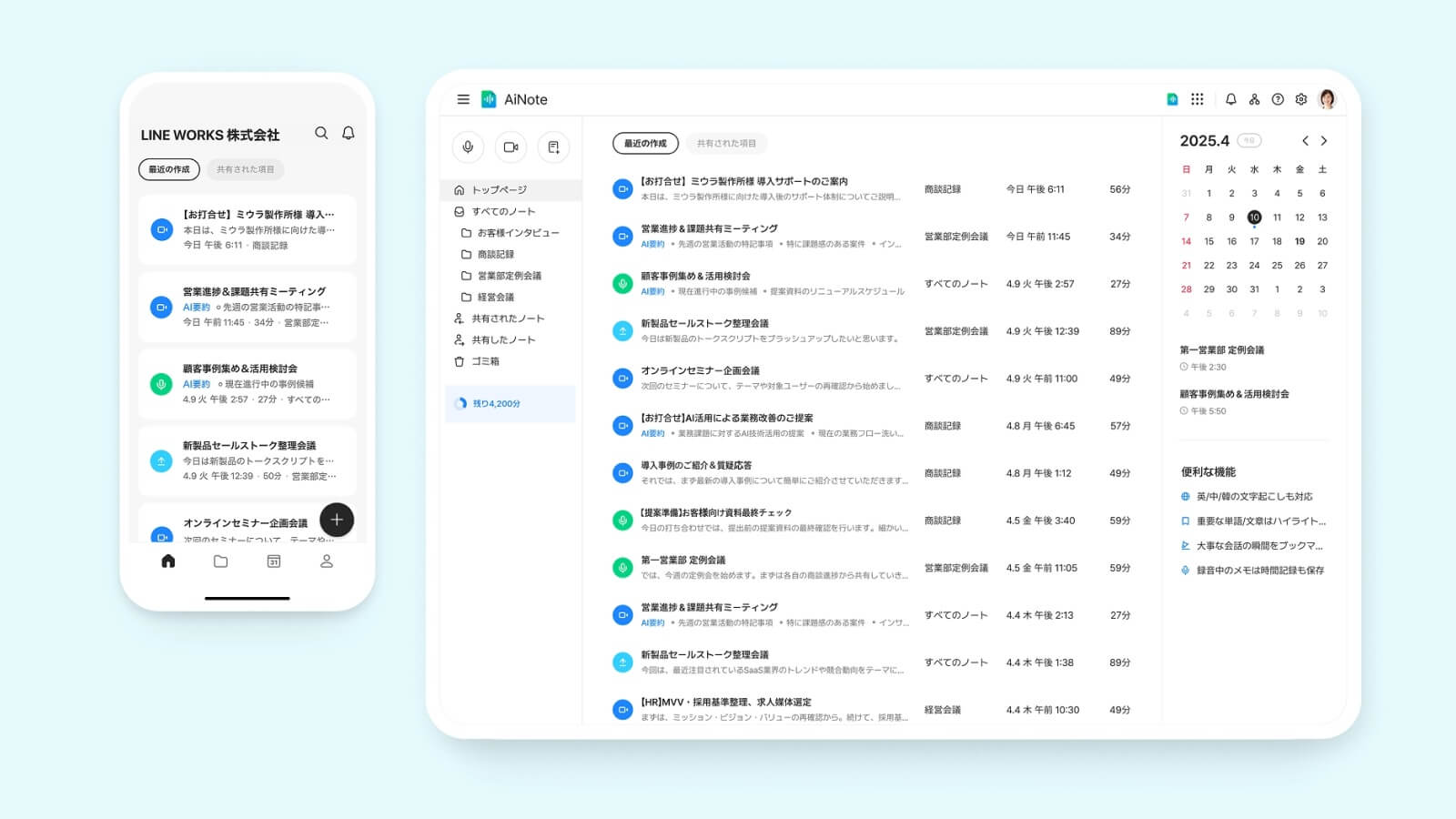
LINE WORKS AiNoteは、AIを活用して録音・文字起こし・議事録作成の負担をまとめて軽減する法人向けツールです。
独自評価で文字正解率90.8%という高い音声認識精度を持ち、国際コンペティション(DIHARD3)で世界3位に入った話者分離技術を備えています。
企業向けプランでは1会議あたり最大30名の自動話者認識に対応し、「誰が何を話したか」を整理した記録を作りやすくなっています。
- Zoom・Teams・Google Meet・WebexおよびLINE WORKSのWeb会議連携と、ノートの社内共有に対応
- AI要約や、会話からToDoを抜き出すタスク抽出機能(次のステップ機能)を搭載
料金は企業向けチームプランで月額19,800円(税抜・年額)、1時間あたり198円(税抜)〜とコスパが高く、まず試せる無料のフリープランや30日間の無償トライアルも用意されています。
有償プランでは「データをAI学習に利用しない」と仕様で定められており、ISO27001などの認証やSSO・監査ログといった管理機能も整っています。
対応言語は日本語・英語・中国語・韓国語で、iOSとAndroidの両方に対応しているため、外出先でも記録を残せます。
LINE WORKSをすでに使っている企業なら、既存の環境になじませながら全社で導入しやすい点も魅力です。
LINE WORKS AiNoteの30日間無償トライアルに申し込む
LINE WORKS AiNoteについてお問い合わせをする
【有料】Notta
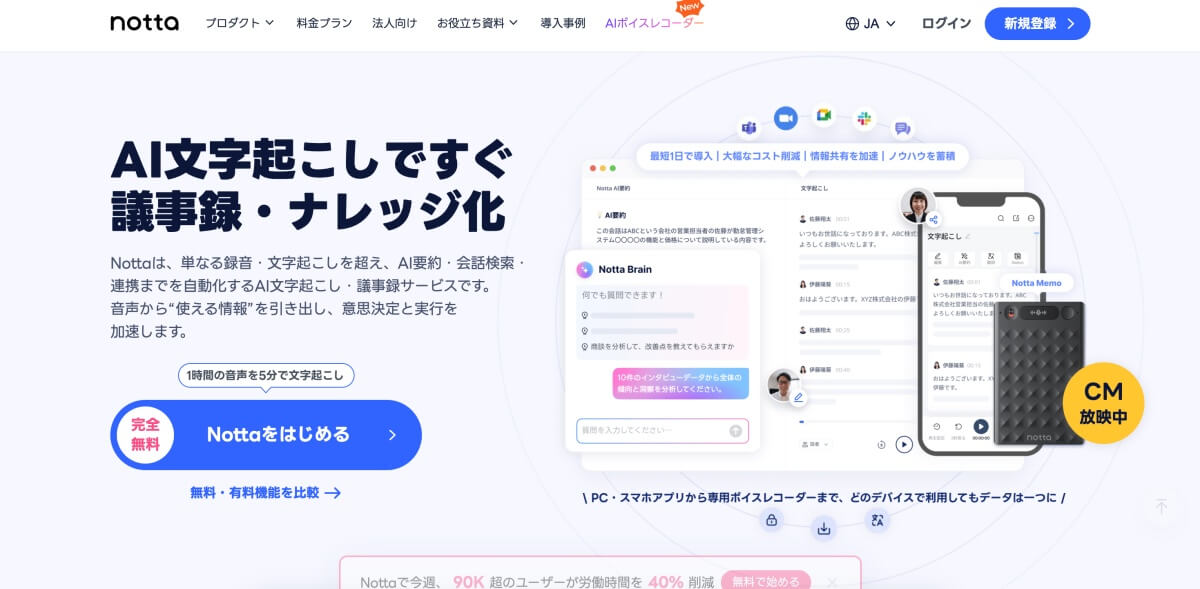
| 料金 | ビジネスプラン(月間プラン):1アカウントあたり4,180円/月 |
| セキュリティ | SOC2取得・データ暗号化 |
| 対応言語 | 58言語対応 |
| 無料トライアル | あり(7日間) |
Nottaは、世界で多くのユーザーに使われている、リアルタイム文字起こしに強いアプリです。
Web会議のURLを貼り付けるだけで、AIが自動で録音とテキスト化を行ってくれます。
58言語の文字起こしや翻訳に対応しており、海外拠点や外国語が混ざる会議でも活用しやすいのが特徴です。
- 録音した音声から、要点の抽出やマインドマップの自動生成が可能
- スマートフォンアプリの操作性が高く、移動中の確認にも向いている
例えば、まず特定のチームで小さく始めて、少しずつ利用範囲を広げたい場合にも柔軟に対応できます。
録音した内容はチームで共有でき、会議に出られなかったメンバーへの共有もスムーズです。
カレンダーと連携して会議の予定に合わせて自動で録音を開始する設定もでき、録り忘れの防止にも役立ちます。
まずは7日間のトライアルで、日々の会議にどれだけなじむかを確かめてみるとよいでしょう。
【有料】PLAUD Note
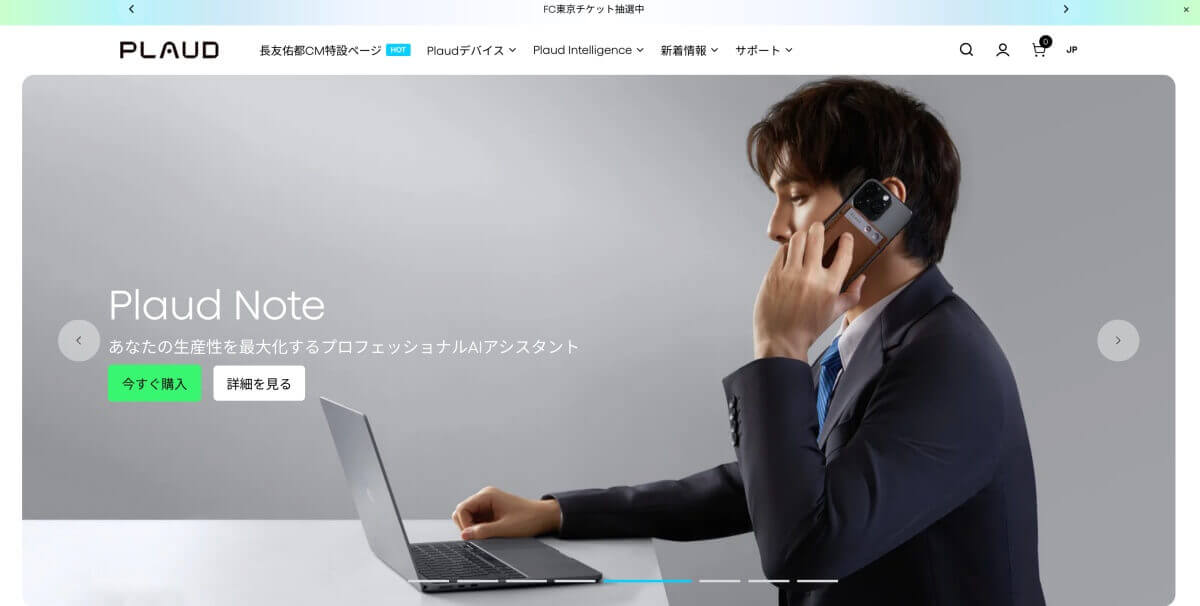
| 精度・特徴 | AIボイスレコーダーで録音自動テキスト化 |
| 料金 | Plaud Note & Plaud AI 年間プロプラン【セット】:本体44,300円(税込)~ |
| セキュリティ | クラウドAI解析(OpenAI連携) |
| 対応言語 | 日本語、英語含む多言語対応 |
| 無料トライアル | なし |
PLAUD Noteは、専用の小型ボイスレコーダー端末とアプリ、クラウドAIを組み合わせたユニークなサービスです。
カード型の「PLAUD NOTE」や、服に留められるクリップ型の「PLAUD NotePin」などがあり、持ち運びに便利です。
録音した音声はアプリに取り込まれ、AIが文字起こしから要約、マインドマップ形式への整形まで自動で行います。
- 専用端末に録音を任せられるため、スマートフォンのバッテリーや容量を気にしなくてよい
- 議事録・アクション項目など、目的に合わせた要約フォーマットを選べる
例えば「スマートフォンを取り出しにくい商談の場でも、さりげなく記録を残したい」というニーズに向いています。
従来のICレコーダーが録ることに特化していたのに対し、録音した音声をAIが自動で整理してくれる点が大きな違いだと言えます。
録音に特化した端末を持ち歩けるため、スマートフォンの通知や着信に録音を邪魔されにくいのもうれしいポイントです。
端末価格や利用プランは変わることがあるため、最新の内容は公式ページで確認しておくと安心です。
【有料】Texter
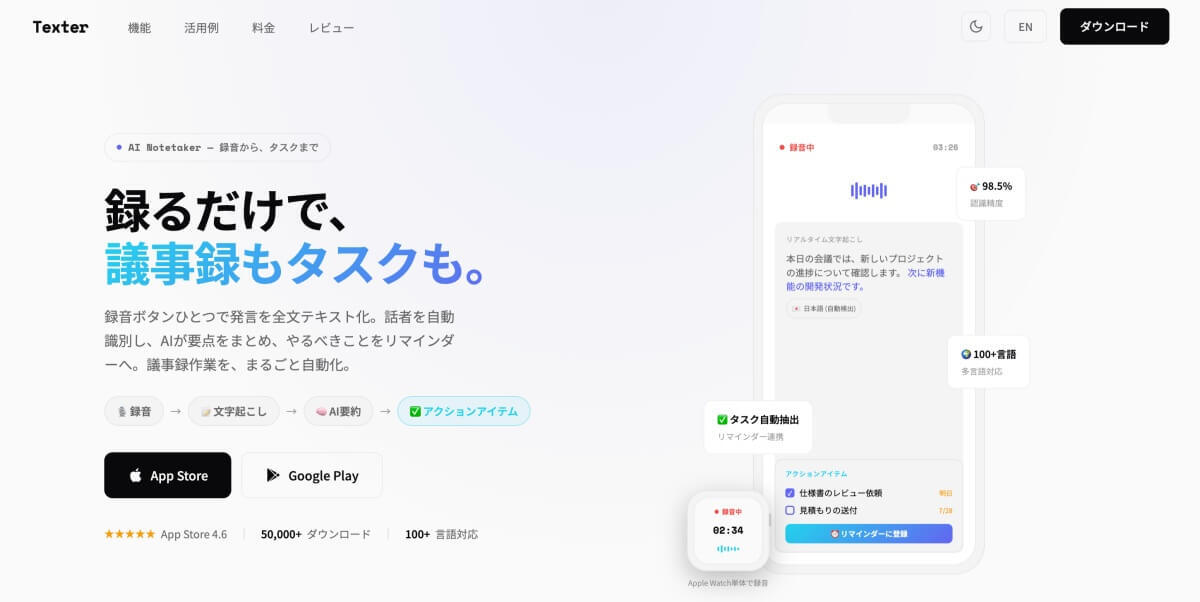
| 精度・特徴 | Web会議をリアルタイム文字起こし&翻訳 |
| 料金 | ライトプラン:月額20,000円(税抜)~(無制限プラン有) |
| セキュリティ | クラウド保存で共同編集可 |
| 対応言語 | 日本語(他言語翻訳対応) |
| 無料トライアル | 資料請求型 |
Texterは、音声だけでなく画像や動画もまとめて文字起こしできる多機能なアプリです。
OpenAIのWhisperなどの音声認識を活用し、日本語に最適化された高精度なテキスト化を得意としています。
録音した会議の要約はもちろん、動画への字幕付けや、紙資料のOCR(画像内の文字認識)にも対応しています。
- 話者の自動識別や、20種類の要約テンプレートによる自動構造化が可能
- リアルタイム翻訳やワードクラウドなど、内容を可視化する機能も充実
無料プランで基本機能を試せるほか、Premiumは月額1,500円〜で録音時間の制限がなくなり、広告も非表示になります。
年額プランを選ぶと月あたりの負担をさらに抑えられるため、継続して使う予定なら検討してみるとよいでしょう。
フォルダ管理や全文検索にも対応しており、たまっていく記録を後から探しやすい点も実用的です。
例えば、講義動画やインタビューの振り返りを効率化したい個人利用にも使いやすいアプリです。
【有料】AutoMemo
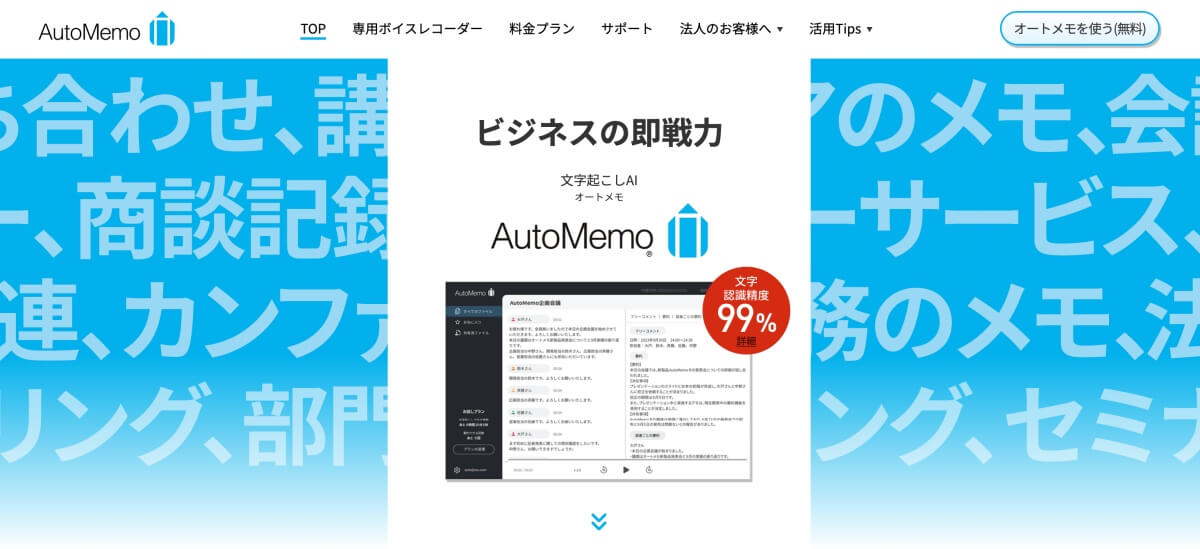
| 精度・特徴 | ・OpenAI社の音声認識エンジン「Whisper」を一部で採用
・専用機器連携も可 |
| 料金 | 月額1,480円(30時間)(年額14,800円) |
| セキュリティ | ・国内大手ソースネクスト提供
・データ暗号化 |
| 対応言語 | 日本語 |
| 無料トライアル | あり(1時間/月) |
AutoMemoは、ソースネクストが提供する文字起こしサービスで、専用のボイスレコーダー端末を選べるのが大きな特徴です。
スマートフォンアプリだけでなく、ボタンひとつで録音できる専用端末があり、安定した録音環境を求める場面で役立ちます。
録音したデータは自動でクラウドにアップロードされ、テキスト化まで完了する流れになっています。
- 日本語を含む72言語に対応し、幅広いシーンで利用できる
- ブラウザの管理画面で、大量の録音データを効率よく整理・編集できる
プレミアムプランは月額1,480円からで、毎月1時間分の無料枠も用意されています。
専用端末はUSBメモリほどの大きさで持ち運びやすく、会議室にさっと置いておけるので、機材を意識せずに記録を残せます。
専用端末はスマートフォンのバッテリーを消費しないため、長時間の録音でも安心して使えます。
例えば、屋外での取材や、スマートフォンを出しにくいかしこまった場での記録に向いています。
【無料】PCM録音|iOS/Android

PCM録音は、iOSとAndroidの両方で使える、高音質にこだわった無料の録音アプリです。
音質を重視する非圧縮のPCM(WAV)形式と、容量を抑えるAAC形式の2種類から選んで録音できます。
- 2GBまでなら録音時間の制限がなく、長時間の録音にも対応
- 他のアプリを使いながらのバックグラウンド録音や、リピート再生が可能
iPhoneならiTunesと同期して、録音データをそのままPCへ取り出せる点も便利です。
例えば、講義や楽器の演奏など、音の細部までクリアに残したい場面で力を発揮します。
なお、通話そのものの録音には対応していないため、あくまで会議やメモ、演奏の記録用として使うのが基本になります。
録音レベルをメーターで確認しながら録れるので、音が割れてしまう失敗も防ぎやすくなっています。
文字起こし機能はないため、録音そのものの品質を優先したい方に向いています。
【無料】簡単ボイスレコーダー|iOS/Android
簡単ボイスレコーダーは、その名のとおり直感的で使いやすい操作性を追求した無料アプリです。
初めての方でも迷わない画面設計で、録音ボタンを押すだけですぐに記録を始められます。
- 環境音に左右されにくい高音質モードで、鮮明な録音を実現
- 録音したファイルを自動で整理し、あとから探しやすい
AIによる文字起こしに対応した機能も一部搭載されており、メモ用途で手軽に使えます。
無料アプリの中では機能のバランスがよく、録音から整理までを一つで済ませたい方に向いています。
例えば、会議や講義、日常のちょっとした思いつきを気軽に残したいときに便利です。
録音したファイルは再生や共有もしやすく、日常のちょっとした記録を気軽に扱えます。
無料でシンプルに使い始めたい方の、最初の一本としておすすめできます。
【無料】ボイスレコーダー|Android
Android向けの「ボイスレコーダー」は、録音から編集までをシンプルに完結できる定番の無料アプリです。
余計な機能を省いた分かりやすい作りで、必要な操作にすぐ手が届くのが魅力です。
- ワンタップで録音を開始でき、一時停止や再開もスムーズ
- 録音したファイルのトリミングや共有も、アプリ内で手軽に行える
例えば、日々の備忘録や、短い打ち合わせの記録など、こまめに録音する使い方に向いています。
必要な機能だけに絞られているので、はじめて録音アプリを使う方でも操作に迷いにくいのが魅力です。
無料ながら基本機能がしっかりそろっているため、まずは気軽に試してみるとよいでしょう。
機能がシンプルな分、動作が軽く、スマートフォンの容量やスペックを気にせず使いやすいのも利点です。
ビジネスの機密情報を扱う場合は、保存先や利用規約を確認しておくと安心です。
【無料】サウンド&ボイスレコーダー|Android

サウンド&ボイスレコーダー(ASR)は、保存形式の豊富さと録音時間の自由度が魅力のAndroidアプリです。
MP3・WAV・OGG・FLACなど多彩な形式に対応し、用途に合わせて音質と容量のバランスを調整できます。
- 無料で録音時間に制限がなく、長時間の記録も安心
- サンプルレートやビットレートを細かく設定でき、録音品質をコントロールできる
Pro版では、DropboxやGoogle Driveとのクラウド連携や、メールでの自動送信にも対応します。
例えば、講義やラジオ番組など、じっくり長く録音したい場面で使い勝手のよいアプリです。
無料でここまで細かく設定できるアプリは珍しく、録音した音源を音楽制作などに活用したい方にも重宝されています。
バックグラウンドでの録音や、録音中の一時停止・再開にも対応しており、実用的な機能がそろっています。
細かな設定を自分好みに調整したい方にも向いています。
【無料】ボイスレコーダー|iOS
iOS向けの「ボイスレコーダー」は、クリアな音質と分かりやすいUIを両立した無料アプリです。
録音開始ボタンが大きく配置されており、操作に迷わず、初めての方でもすぐに使いこなせます。
- バックグラウンド録音に対応し、画面を閉じても長時間の録音を継続できる
- 高音質のボイスメモとして、講義や会議の記録に活用できる
例えば、会議中に画面を消したままでも録音を続けられるため、バッテリーの消費を抑えやすいのも利点です。
余計な設定に迷わされないシンプルさは、はじめてボイスメモアプリを使う方にとってもうれしいポイントでしょう。
録音したデータの共有もかんたんで、必要なファイルだけをすぐに送れるのも便利なところです。
シンプルに録音そのものを重視したいiPhoneユーザーに、扱いやすいアプリと言えます。
スマートフォンでクリアに録音するためのコツと注意点
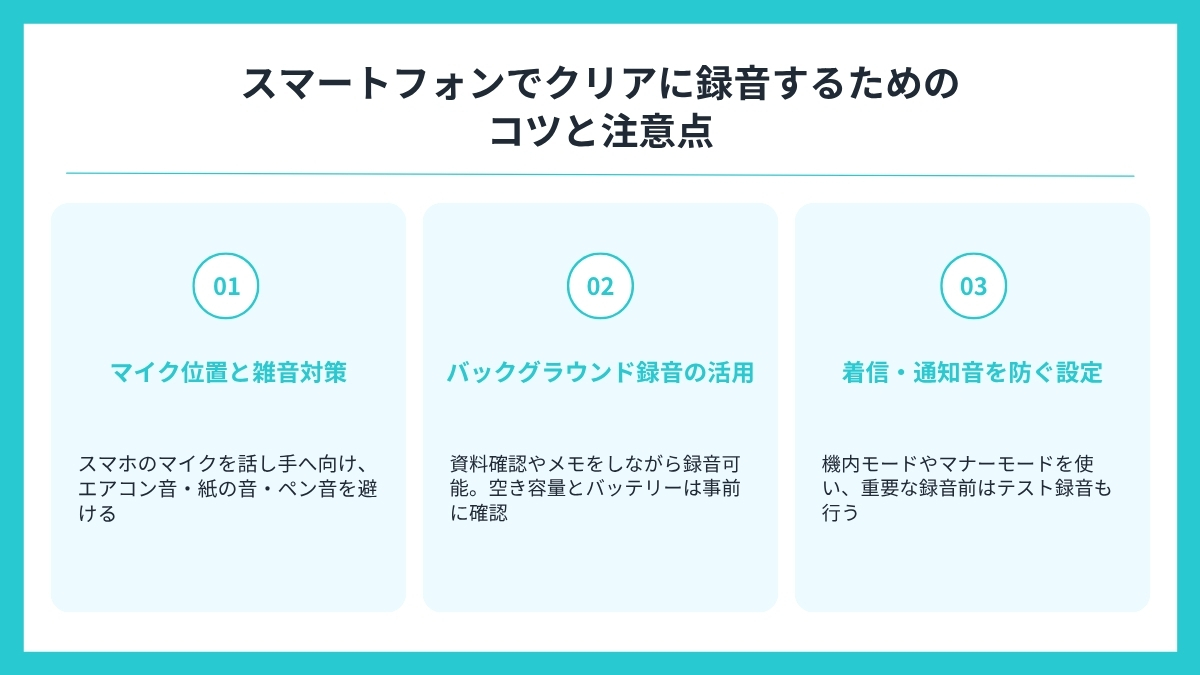
せっかく録音しても、音がこもっていたり雑音が多かったりすると、聞き返しや文字起こしの精度が下がってしまいます。
ここでは、マイクの位置・バックグラウンド録音・通知の管理という観点から、クリアに録音するためのコツと注意点を紹介します。
どれもすぐに実践できる工夫ばかりなので、次の録音からぜひ取り入れてみてください。
マイクの位置を意識し、周囲の雑音を防ぐ
録音の音質は、マイクと話し手の距離や向きに大きく左右されます。
スマートフォンのマイクを話し手のほうへ向け、できるだけ音源に近づけて置くことが基本です。
例えば会議室なら、テーブルの中央よりも、発言の多い人の近くに置くほうが聞き取りやすくなります。
また、エアコンの真下や、書類をめくる音が響く場所は避けたほうが無難です。
飲み物のグラスを置く音やペンのカチカチ音も、意外と録音に残りやすいので気をつけましょう。
複数人で話す場面では、発言のたびにマイクへ声が届くよう、参加者の座る位置にも少し配慮するとよいでしょう。
オンライン会議を録音するときは、外付けマイクやヘッドセットを使うと、より鮮明に声を拾えます。
こうした小さな工夫を重ねるだけで、あとの聞き返しや文字起こしがぐっと楽になります。
他の作業をしながら使えるバックグラウンド録音の活用
録音中にほかのアプリを開くと、録音が止まってしまうアプリもあります。
その点、バックグラウンド録音に対応したアプリなら、画面を閉じても録音を続けられます。
例えば、録音しながら資料を確認したり、メモを取ったりといった並行作業がしやすくなります。
長時間の会議やセミナーでは、途中で画面がスリープしても録音が途切れない安心感があります。
反対に、バックグラウンド録音に対応していないアプリでは、うっかり他のアプリを開いて録音が止まることもあります。
ただし、バックグラウンド録音中はバッテリーの消費が早まる傾向があります。
録音を始める前に、空き容量とバッテリー残量をあわせて確認しておくと、途中で止まる心配を減らせます。
長丁場が予想されるときは、モバイルバッテリーを用意しておくとよいでしょう。
録音中の着信や通知音を防ぐ設定(機内モードなど)
録音の途中で電話がかかってくると、録音が中断されてしまうことがあります。
これを防ぐには、録音前に機内モードをオンにするのが手軽で確実な方法です。
あわせて、メッセージやアプリの通知音が録音に混ざらないよう、マナーモードにしておくと安心です。
例えば、大切な商談やインタビューの前には、こうした設定をひととおり確認する習慣をつけておくとよいでしょう。
なお、機内モード中はクラウド同期が一時的に止まる点には留意してください。
大事な録音の前には、いちど短くテスト録音をして、音がきちんと入っているか確認しておくと確実です。
録音が終わったら設定を元に戻し、データがきちんと同期されているかを確かめておきましょう。
さまざまなシーンで役立つ、ボイスメモアプリの活用例
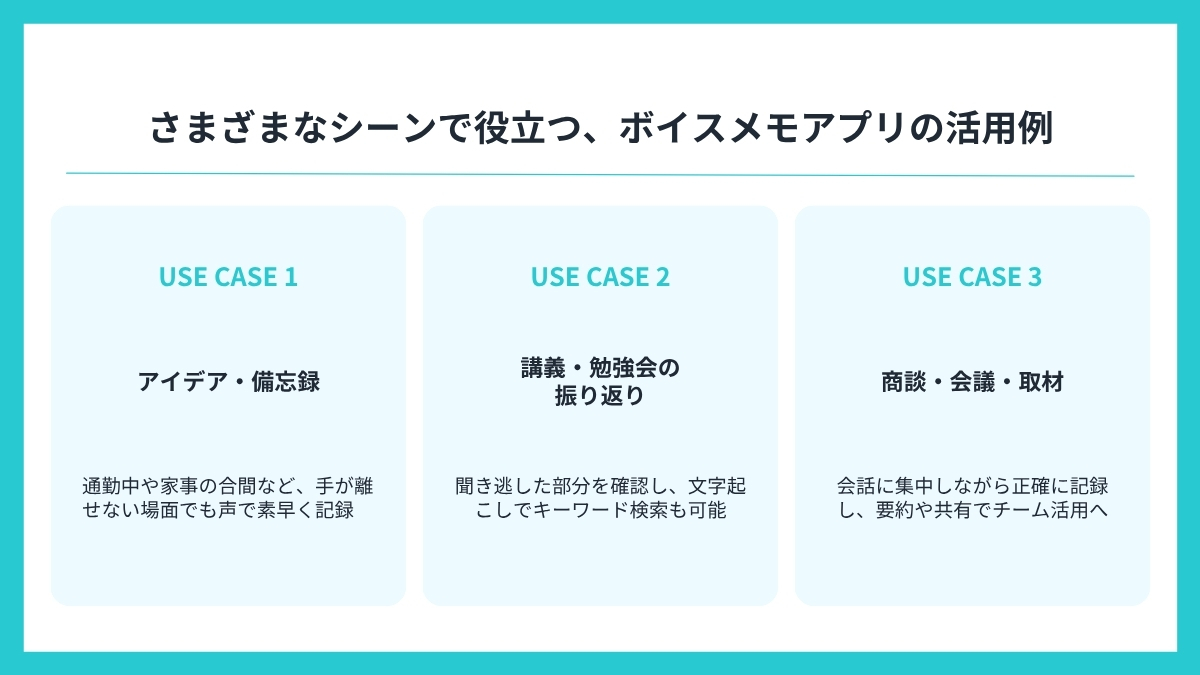
ボイスメモアプリは、ビジネスからプライベートまで、幅広い場面で活躍します。
ここでは、アイデアの備忘録・学びの振り返り・仕事の記録という3つのシーンを例に、具体的な使い方をイメージしてみましょう。
自分の生活や仕事にどう取り入れられそうか、思い浮かべながら読んでみてください。
日々の思いつきやアイデアの音声メモ・備忘録として
ふと浮かんだアイデアは、書き留める前に忘れてしまうことがよくあります。
そんなときも、声でさっと録音しておけば、キーボード入力より素早く記録できます。
例えば、通勤中や家事の合間など、手が離せない場面でも音声メモなら気軽に残せます。
買い物リストや、思いついた企画のタネを口頭でメモしておく使い方も便利です。
文字起こし機能付きのアプリなら、あとでテキスト化して整理するのも簡単です。
運転中など、どうしても手が使えない場面でも、声だけで記録できるのは大きな安心感につながります。
小さな思いつきを取りこぼさずに残せるのが、音声メモの大きな魅力です。
講義や勉強会、セミナー内容の振り返りとして
授業やセミナーでは、話を聞きながらノートを取ると、どうしても内容が抜けてしまいがちです。
録音しておけば、聞き逃した部分をあとから何度でも確認できるので安心です。
例えば、資格試験の勉強会を録音し、通勤時間に聞き直して復習する、といった活用ができます。
再生速度を変えられるアプリなら、要点は倍速で、難しい箇所はゆっくり、と使い分けも可能です。
文字起こしがあれば、キーワードで検索して知りたい箇所にすぐ辿り着けます。
録音とあわせて手元のノートに要点だけ書き留めておけば、あとで音声と照らし合わせて理解を深められます。
学んだ内容をしっかり定着させたい方にとって、心強い味方になってくれるでしょう。
仕事の商談やミーティング、取材の記録として
ビジネスの現場では、商談や会議の内容を正確に残すことが求められます。
録音しておけば、「言った・言わない」の認識のズレを防ぎ、あとから事実を確認できます。
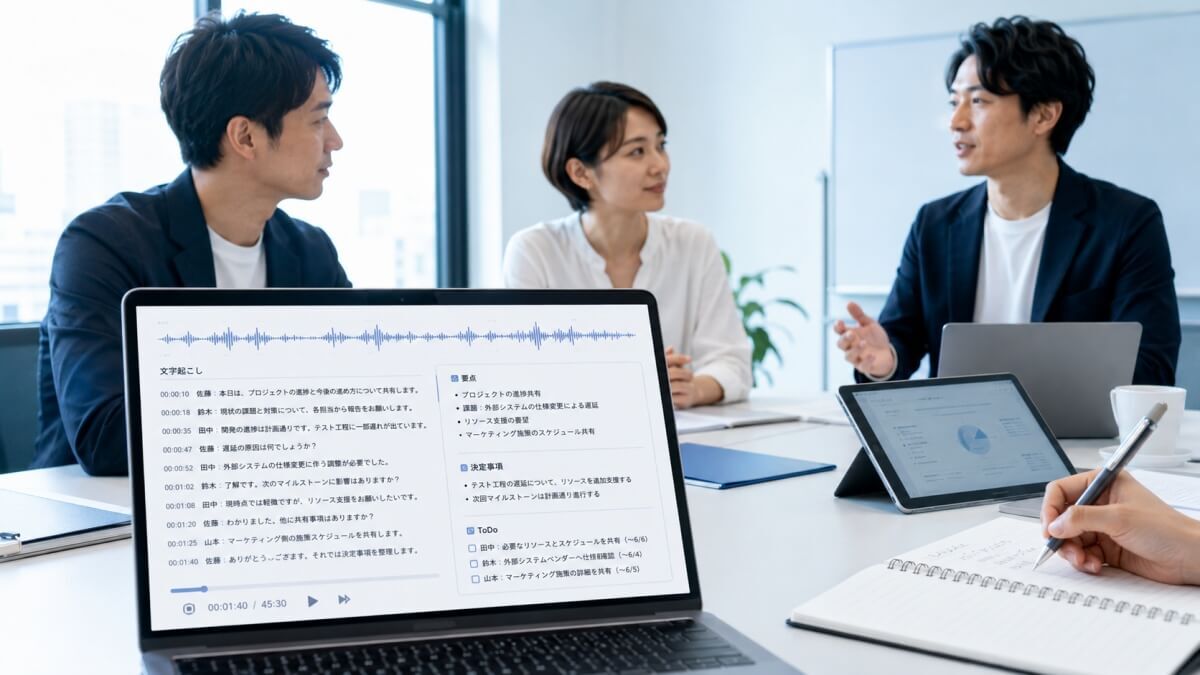
例えば、AIを活用して録音・文字起こし・議事録作成の負担を軽減できるツールなら、会議後すぐに要約を共有できます。
取材やインタビューでも、会話に集中しながら、正確な記録を同時に残せるのが利点です。
聞き手がメモに追われないぶん、相手の話をじっくり掘り下げる余裕も生まれます。
話者を区別できる機能があれば、誰の発言かが明確になり、議事録としての価値が高まります。
チームで共有すれば、参加できなかったメンバーへの情報伝達もスムーズに進みます。
さらに、蓄積した記録はキーワードで検索できる資産となり、引き継ぎや振り返りの際にも役立ってくれるでしょう。
ボイスメモアプリについてよくある質問(FAQ)
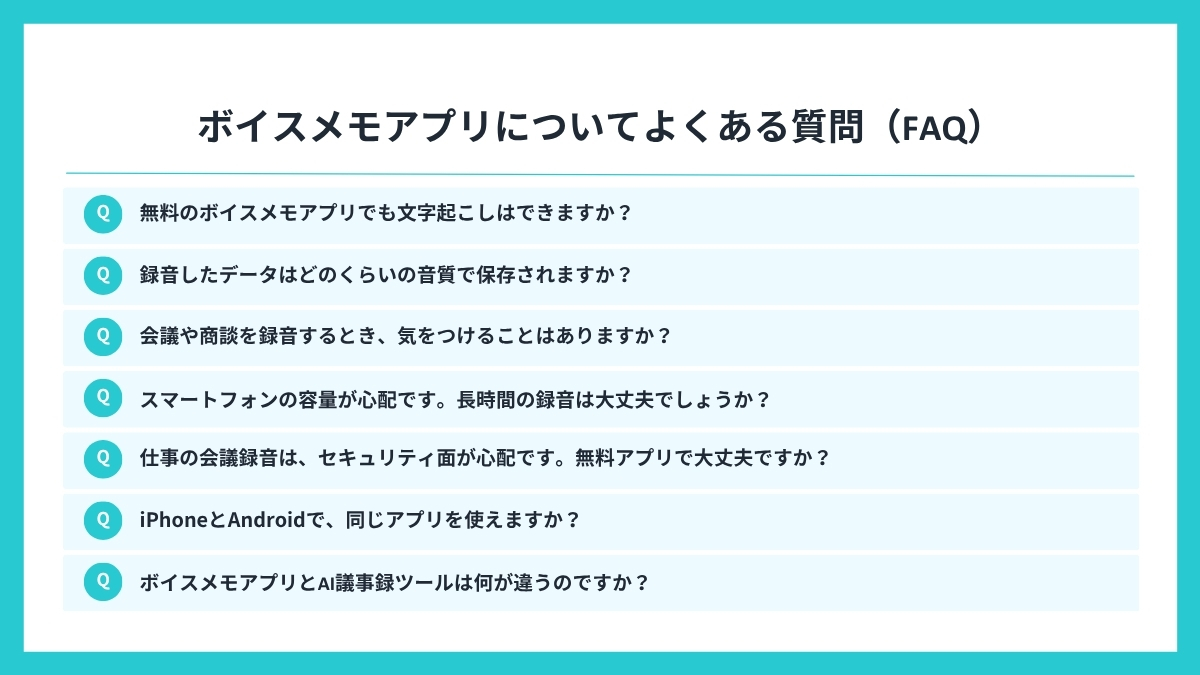
ボイスメモアプリを選ぶときや使い始めるときに、多くの方が抱く疑問をまとめました。
導入前の不安を解消する参考にしてください。
無料のボイスメモアプリでも文字起こしはできますか?
一部の無料アプリやスマートフォンの標準アプリでは、簡単な文字起こしに対応しているものもあります。
ただし、精度や利用時間、話者の区別といった面では、有料の専用ツールのほうが安定していることが多いです。
まずは無料で試し、業務で本格的に使うなら有料プランを検討するのがおすすめです。
無料プランの多くは文字起こしの時間や回数に上限があるため、使う量に応じて選ぶとよいでしょう。
録音したデータはどのくらいの音質で保存されますか?
アプリによって異なり、非圧縮のPCM(WAV)形式なら音の劣化がほとんどありません。
一方、AAC形式などは容量を抑えられる代わりに、音質はやや圧縮されます。
音質を重視するか容量を優先するかで、形式を選ぶとよいでしょう。
文字起こしの精度を高めたい場合は、できるだけ高音質で録音しておくことをおすすめします。
会議や商談を録音するとき、気をつけることはありますか?
録音を始める前に、参加者へその旨を伝え、同意を得ておくことが基本的なマナーです。
とくに社外の相手が含まれる場合は、あらかじめ一声かけておくとトラブルを防ぎやすくなります。
社内で録音に関するルールがあれば、それに沿って運用しましょう。
スマートフォンの容量が心配です。長時間の録音は大丈夫でしょうか?
長時間録音するとデータ容量が大きくなり、スマートフォンの空き容量を圧迫することがあります。
クラウドに自動保存されるアプリや、専用端末に録音を任せられるサービスなら、容量の心配を減らせます。
こまめに不要な録音を整理しておくことも大切です。
録音前に、あらかじめ数GB程度の空きを確保しておくと、長時間の会議でも安心して臨めます。
仕事の会議録音は、セキュリティ面が心配です。無料アプリで大丈夫ですか?
機密情報を含む録音は、データの保存先や利用範囲が明確なツールを選ぶことをおすすめします。
法人利用なら、AI学習にデータを使わないと明記され、アクセス管理や認証を備えたサービスが安心です。
無料アプリを使う場合も、利用規約とセキュリティ設定を事前に確認しておきましょう。
社内で扱う情報の重要度に応じて、個人向けのアプリと法人向けのツールを使い分ける考え方も有効です。
iPhoneとAndroidで、同じアプリを使えますか?
多くの専用アプリはiOSとAndroidの両方に対応しています。
社内で機種が混在している場合は、両対応のアプリを選ぶと運用をそろえやすくなります。
導入前に、公式サイトで対応OSを確認しておくと確実です。
ボイスメモアプリとAI議事録ツールは何が違うのですか?
ボイスメモアプリは「録音」を中心とした手軽なツールで、個人のメモ用途に向いています。
一方、AI議事録ツールは、文字起こしや要約、話者の区別、共有や管理までを一気通貫で行える点が特徴です。
チームで会議記録を活用したい場合は、AI議事録ツールのほうが効率的でしょう。
用途に応じて、個人メモは手軽なアプリ、会議記録はAI議事録ツール、と使い分けるのも賢い選択です。
自分に合ったボイスメモアプリで、記録と共有をスマートにしよう
ボイスメモアプリは、録音するだけのシンプルなものから、文字起こしや要約、共有まで担う高機能なものまでさまざまです。
個人のメモや思いつきの記録には、手軽な無料アプリで十分に対応できます。
一方、録音の頻度が高い方や、音質にこだわりたい方は、専用の機能を備えた有料アプリを選ぶ価値があります。
会議や商談の記録をチームで活用したいなら、AIを活用して録音・文字起こし・議事録作成の負担を軽減できるツールが頼りになります。
例えばLINE WORKS AiNoteは、無料のフリープランから始められ、法人向けの精度と管理機能を備えている点が魅力です。
まずは自分の使うシーンと予算を整理し、無料プランやトライアルで実際の使い心地を確かめてみてください。
いくつか気になるアプリを実際に試してみると、自分の使い方に合うかどうかがはっきり見えてきます。
大切なのは、多機能なものを選ぶことではなく、自分の使い方に無理なくなじむアプリを選ぶことです。
録音・文字起こし・共有の流れがスムーズになれば、記録にかけていた時間を本来の仕事や学びに回せるようになります。
自分に合った一本を見つけて、毎日の記録と共有をもっとスマートにしていきましょう。
LINE WORKS AiNoteの30日間無償トライアルに申し込む
LINE WORKS AiNoteについてお問い合わせをする