LINE WORKSのトークやメール、Driveには、仕事の大切な情報が集まっています。
そのため、ログインしている人が本当に本人かどうかを確かめる仕組みが欠かせません。
今回は、今日から始められるアカウント保護の方法を紹介します。
1. “2段階認証”で「ID・パスワードだけ」から卒業
2段階認証を設定すると、ログイン時にパスワードの入力に加えて、SMSを使ってもう1回本人確認を行います。
IDとパスワードが他人に知られた場合でも、手元に届く認証番号がなければその人はログインできません。
(設定は1分ほどで終わります。)
2段階認証の設定方法(モバイル版)
1. 画面下部の[ホーム]をタップ
2. 画面右上の歯車アイコンをタップ
3. [ログイン情報/セキュリティ]をタップ
4. 「2段階認証」をオンにする
5. 個人メールアドレスか携帯電話番号を登録して認証する
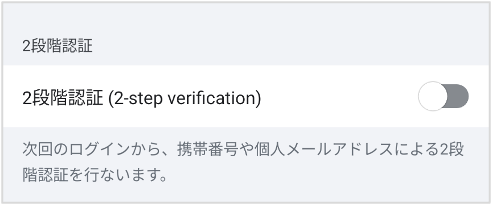
※携帯電話番号でログインしている場合、認証番号は個人メールアドレスに届きます。
※設定後に個人メールアドレスや携帯電話番号を変更すると、認証番号は変更後の宛先に届きます。
詳しくはヘルプセンター:2段階認証をご覧ください。
管理者の方へ:2段階認証を必須にできます
管理者は、全メンバーに2段階認証の設定を求めることもできます。
管理者画面の[セキュリティ]>[アカウント管理]にある「ログイン設定」で、
2段階認証を「必須」か「選択」に設定してください。
※ログインポリシーは有償プラン限定の機能です。
2. “FIDO認証”でブラウザログインも安全・スムーズに
FIDO(ファイド)認証とは、パスワードの代わりに、スマホの指紋認証や顔認証などで本人確認をする仕組みです。
設定すると、パソコンのブラウザからログインするときにパスワードの入力は不要になり、スマホのロックを解除するだけでログインできます。
事前設定(モバイル版)
1. 2段階認証と同様に[ログイン情報/セキュリティ]をタップ
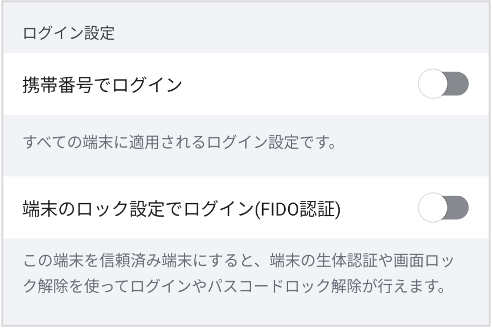
2. [端末のロック設定でログイン(FIDO認証)]を有効にする
3. [登録する]をタップし、端末のロック解除方式(指紋・パターン・顔認証など)で本人確認する
ブラウザでのログイン
パスワード入力画面で[認証済みモバイル端末でログイン]をクリックし、スマホで承認すればログインできます。
パスワードを入力しないので、入力ミスがなくなり、入力中のパスワードを他人に見られる心配もありません。
※この機能を使うには、管理者がログインポリシーで許可している必要があります。
SSOを設定している場合は要注意
SSO(シングルサインオン)を設定している場合は、SSOサービス側でのログイン時の本人確認を検討してください。
利用中のSSOサービスで2段階認証(多要素認証)が有効になっているかなど、LINE WORKSとSSOサービスの両方の設定を見直すことでアカウントをより安全に保てます。
—
アカウントを守る基本は、パスワードだけに頼らないことです。LINE WORKSでは、2段階認証もFIDO認証も数ステップで設定できます。
ぜひ今日のうちに、ご自身のアカウントの設定を確認してみてください。