BLOG
LINE WORKSサービスに関連する情報ブログ
Menu

電子帳簿保存法の検索要件、Drive Plusでかんたん対応
Drive Plus の”メタデータ”機能を使えば、電子帳簿保存法の保存要件を満たす形で画像やファイルを簡単に管理できます。 この記事では、電子帳簿保存法の基本から、Drive Plusで実際にできることまで分かりやすくご紹介します。 アップデートのポイント 1. 電子帳簿保存法とは 2. Drive Plusでできること 3. メタデータの設定方法 4. さまざまな活用方法 1. 電子帳簿保存法とは 電子帳簿保存法は、請求書や領収書などの取引書類を電子データで保存する際のルールを定めた法律です。 その中に、「取引年月日」「取引金額」「取引先」の情報でファイルを検索できるようにするルールがあります。 対応できれば日頃からファイルが探しやすくなるメリットもありますが、実際にはファイル名の変更や索引作成など手作業が多く負担に感じる方も多いのではないでしょうか。 2. Drive Plusでできること Drive Plusなら、各ファイルの取引年月日・取引金額・取引先などの情報を“メタデータ”という形で入力・保存できます。 メタデータに入力された情報でDriveに保存されたファイルを絞り込めるため、「A社・4月分の請求書」のような検索が可能になります。 また、PaperOnで読み取った結果をメタデータとして保存することもできます。 3. メタデータの設定方法 メタデータの項目やフォーマットは、“メタデータテンプレート”を使って管理者画面から自由に作成・管理できます。 項目名やデータ型(テキスト・数値・日付・選択式)を設定できるほか、電子帳簿保存法のためのメタデータテンプレートもあらかじめ用意されているため、すぐに使い始められます。 メタデータテンプレートはフォルダごとに一括適用できるので、ファイルごとに設定する手間もかかりません。 4. さまざまな活用方法 電子帳簿保存法への対応以外にも、メタデータはさまざまな業務で活用できます。 例えば、案件・プロジェクト管理において各ファイルに担当者やステータス(進行中/完了)などのメタデータを付与すれば進捗確認が容易になるほか、 品質管理・検査記録では検査日・担当者・合否・対象ロット番号などのメタデータで監査対応や不具合発生時のトレースもスムーズになります。 ほかにも人事書類や営業資料、契約書管理など、「項目を決めてタグ付け→検索」という同じ仕組みを、さまざまな業務に応用いただけます。 まとめ いかがでしたでしょうか。 電子帳簿保存法への対応は、Drive Plusの“メタデータ”機能を活用することで、ぐっとハードルが下がります。 アップデートのポイント 1. 電子帳簿保存法とは 2. Drive Plusでできること 3. メタデータの設定方法 4. さまざまな活用方法 ご紹介した機能は、Drive PlusもしくはPaperOn Driveオプションでご利用いただけます。 → Driveについて詳細はこちら ※本記事の内容は執筆時点の情報であり、実際の仕様と異なる場合があります。2026.07.27
LINE WORKS メジャーアップデート特集!(v4.6)
2026年7月23日にLINE WORKSのメジャーアップデートをリリースしました! 今回のアップデートでは、多くのご要望をいただいていた「ワークフロー」をはじめ、「CXトーク」や「Drive」など、LINE WORKSをさらに便利にご利用いただける新機能・機能改善を追加しました。 本記事では、その中から注目のアップデートをご紹介します。 アップデートのポイント 1 ワークフロー – 新登場! 2 CXトーク – 問い合わせ対応の基盤を刷新 3 Drive/Drive Plus – 電子帳簿保存法へ対応 1 ワークフロー – 新登場! 2026年7月23日、「LINE WORKSワークフロー」をリリースしました。 LINE WORKSワークフローは、社内のあらゆる申請・承認を一元管理できる、LINE WORKSのオプションサービスです。 【LINE WORKSワークフロー特長】 ・迷わず使える直感的な操作 ・柔軟な申請フォーマット・決裁ライン設定 ・いつでもどこでも申請・承認 ・組織変更時の決裁ライン更新を自動化 ワークフローに関する詳細は、以下からご確認ください。 📘公式サイトはこちら 📘ブログはこちら 2 CXトーク – 問い合わせ対応の基盤を刷新 社内問い合わせ機能がBotから「社内窓口」へ進化しました。 リプライや既読・未読管理など、より実際の問い合わせ業務に適した機能をご利用いただけます。 また、今後のアップデートでは、「ナレッジ」機能を追加予定です。 応対マニュアルやFAQなど、問い合わせ対応時に参照したい情報をナレッジとして管理できるようになります。 CXトークに関する詳細は、以下からご確認ください。 📗公式サイトはこちら 3 Drive/Drive Plus – 電子帳簿保存法へ対応 Drive Plusでは、ファイルに対して日付・金額・取引先などのメタデータを付与、検索できるようになりました。 これにより、すでにご提供している機能と合わせて、電子帳簿保存法へ対応する事ができます。 また、外部のストレージサービスからデータをインポートできるドライブスイッチ機能に、Dropboxを追加しました。 ドライブスイッチはDriveの標準機能としてご利用いただけます。 Drive/Drive Plusに関する詳細は、以下からご確認ください。 📙公式サイトはこちら まとめ いかがでしたでしょうか? さいごに今回のアップデートのポイントをおさらいです! アップデートのポイント 1 ワークフロー – 新登場! 2 CXトーク – 問い合わせ対応の基盤を刷新 3 Drive/Drive Plus2026.07.23

ワークフローのトリセツ|文書の承認・却下
はじめに LINE WORKSワークフローは、社内のさまざまな稟議や申請をまとめて管理するLINE WORKSのオプションサービスです。 これからワークフローを使い始める方に向けて、文書の承認から却下・差し戻しまでの流れについてわかりやすく紹介します。 1. 承認依頼を確認する 文書の申請が行われると、決裁ラインに含まれるメンバーのトークに承認依頼通知が届きます。 通知から文書の詳細を確認可能です。 2. 文書の内容を確認する 承認依頼が来た文書は、ワークフローサービス画面の[承認/再申請の管理]でも確認可能です。 承認する文書のタイトルをタップし、内容を確認しましょう。 3. 承認処理する 承認者は以下の5つの操作が可能です。 ・承認:申請内容を承認する ・却下:申請内容を承認する ・差し戻し:申請を差し戻し、再提出を依頼する ・委任:自分の代わりに他のメンバーに承認を依頼する ・保留:申請の進行を一時保留する 承認する 申請内容に問題がなければ、[承認]ボタンをタップして承認します。 承認が完了すると、設定に応じて申請者や次の決裁者に通知が届きます。 🟡 並列承認が設定されている場合は、同じ段階の全ての承認者が[承認]すると、次のステップに進みます。 却下する 申請そのものを認められない、取り下げてほしい場合に選びます。 却下すると、その時点で申請の進行は終了します。 再度申請する場合は、新しく文書を作成し直す必要があります。 ❌ 文書を却下すると進行が停止し、管理者画面で削除が可能です。 差し戻しする 文書の内容に不備があり、修正をさせたい場合に選びます。 差し戻し後に再申請されると、同じ文書番号で進行します。 ↩️ 再申請後は、最初の承認者から承認プロセスが実行されます。 委任する 出張や休暇などで自分が決裁できない場合、判断を他の人に任せたい場合は委任を選びます。 決裁してほしいメンバーを指定し、代わりに承認を依頼することができます。 委任した文書がどう決裁されたかは、自分の決裁ステータス画面から確認できます。 ‼️ 承認者自身の操作が難しい場合は、管理者による委任の操作が可能です。 よくある質問(FAQ) よくある質問をもっと見る → Q.却下と差し戻しはどう使い分ければいいですか? A.内容を直せば承認できる場合は「差し戻し」で修正を依頼します。申請自体を認められない、取り下げさせたい場合は「却下」を選びます。却下すると同じ文書での再申請はできず、申請者は新しく文書を作成し直す必要があります。 Q.保留はどのような時に利用できますか? A.文書の進行を一時保留したい、保留中であることを他のメンバーに示したい場合に活用できます。 📚 【ユーザー】ワークフローのトリセツ シリーズ 1.初期設定ガイド -ユーザー編- 2.文書の作成・申請 3.文書の承認・却下2026.09.08
ワークフローのトリセツ|文書の作成・申請
はじめに LINE WORKSワークフローは、社内のさまざまな稟議や申請をまとめて管理するLINE WORKSのオプションサービスです。 これからワークフローを使い始める方に向けて、文書の作成・申請方法についてわかりやすく紹介します。 文書作成・申請の流れ 文書は5つのステップで作成・申請できます。 作成手順 STEP1. 申請フォーマットを選択 STEP2. 内容を入力 STEP3. 決裁ラインを確認 STEP4. 共有先を設定 STEP5. 内容を確認して申請 STEP1. 申請フォーマットを選択 [文書の作成]ボタンをタップして作成画面を確認し、使用する申請フォーマットを選びます。 利用頻度の高いフォーマットは、よく使うフォーマットに登録しておくのがおすすめです。 STEP2. 内容を入力 選んだフォーマットの項目に沿って、タイトルや申請内容を入力します。 申請内容は一時保存が可能で、下書きから申請内容の作成を再開することができます。 STEP3. 決裁ラインを確認 管理者が事前に決裁ラインを設定している場合、申請者や文書内の選択項目に応じて、決裁ラインが自動で表示されます。 承認者や順番を確認し、必要に応じて承認者の追加をしましょう。 管理者が「決裁ラインの変更を許可」している場合のみ、[設定]ボタンをタップして承認者の削除や順番の変更が可能です。 🔀 決裁ラインの変更が許可されている場合、マイ決裁ラインで設定した決裁ラインを利用できます。 STEP4. 共有先を設定 管理者が事前に共有先を設定している場合、共有者が自動で表示されます。 必要に応じて共有者の追加をしましょう。 管理者が「共有範囲の変更を許可」している場合のみ、共有先の削除が可能です。 👤 アドレス帳から追加すると、共有先の一括登録が可能です。 STEP5. 内容を確認して申請 最後に入力内容を確認し、問題がなければ申請します。 画面下部の[申請]ボタンをタップすると申請完了です。 🔁 最初の承認処理がまだされていない場合、文書の回収が可能です。 よくある質問(FAQ) よくある質問をもっと見る → Q.一時保存した文書はどこで確認できますか? A.[下書き]メニューから確認可能です。 Q.決裁ラインや共有者の変更ができません。 A.管理者が変更を制限している可能性があります。会社の管理者にご確認ください。 📚 【ユーザー】ワークフローのトリセツ シリーズ 1.初期設定ガイド -ユーザー編- 2.文書の作成・申請 3.文書の承認・却下2026.09.08
ワークフローのトリセツ|初期設定ガイド -ユーザー編-
はじめに LINE WORKSワークフローは、社内のさまざまな稟議や申請をまとめて管理するLINE WORKSのオプションサービスです。 これからワークフローを使い始める方に向けて、3つの初期設定についてわかりやすく紹介します。 1. 通知設定 決裁依頼や決裁完了などのお知らせを見逃さないために、通知設定を確認しておきましょう。 管理者が通知設定をONにしたものに加えて、追加で通知を受け取りたい項目をONにできます。 設定手順 1. サービス画面で、[環境設定]>[通知]を確認 2. 各サービスの通知設定の[ワークフロー]を確認 3. 各項目について、サービス通知とメールをそれぞれ設定 4. [保存]ボタンをタップ 🔔 サービス画面で催促通知設定が可能です。承認待ち期間に設定した日数以降に催促通知が送られます。 2. 署名設定 署名設定を行うと、決裁ラインや申請文書内に印影を表示することができます。 署名を利用することで、誰の処理かを一目で判断しやすくなります。 設定手順 1. サービス画面で、[環境設定]>[個人情報]を確認 2. プロフィールの[署名設定]を確認 3. 署名の設定方法を選択し登録 📃 紙の運用に慣れている方におすすめの設定です。 3. マイ決裁ライン よく同じメンバーに承認依頼や文書の共有をする場合は、あらかじめ「マイ決裁ライン」に登録しておくと、文書作成のたびに選び直す手間がなく、ワンクリックで呼び出せて便利です。 設定手順 1. ワークフローのサービス画面で、[マイ決裁ライン]を確認 2. [マイ決裁ラインを追加]や[共有用リストを新規作成]ボタンをタップ 3. リスト名とメンバー/組織を選択し保存 4. 申請文書作成時に設定したリストを呼び出す ⚠️ 決裁ラインの変更や共有者の追加が許可されている申請フォーマットで利用できます。 よくある質問(FAQ) よくある質問をもっと見る → Q.通知設定で「変更できない」項目があるのはなぜですか? A.管理者が全社共通でONに設定している通知項目は、ユーザー側では変更できません。変更をご希望の場合は、会社の管理者にご相談ください。 Q.マイ決裁ラインに登録した内容は、他のメンバーにも表示されますか? A.自分専用の設定のため、他のメンバーには表示されません。登録しておくと、文書作成時に自分だけが呼び出して使用できます。 📚 【ユーザー】ワークフローのトリセツ シリーズ 1.初期設定ガイド -ユーザー編- 2.文書の作成・申請 3.文書の承認・却下2026.09.08
ワークフローのトリセツ|申請フォーマット作成の流れ
はじめに LINE WORKSワークフローは、社内のさまざまな稟議や申請をまとめて管理するLINE WORKSのオプションサービスです。 これからワークフローを使い始める管理者の方に向けて、申請フォーマット作成の流れについてわかりやすく紹介します。 申請フォーマットの作成の流れ 申請フォーマットは5つのステップで作成可能です。 作成が完了したら、フォーマット管理の画面で[使用設定]を[使用]に変更すると利用できます。 作成手順 STEP1. 基本設定 STEP2. 申請フォーマットを追加 STEP3. 決裁ラインの設定 STEP4. 共有設定 STEP5. 権限設定 STEP1. 基本設定 カテゴリーや申請フォーマット名を登録するステップです。 申請フォーマットの目的や利用シーンを明確にしておくことがポイントです。 🖌️ [申請文書の既定名]を設定しておくと、ユーザーが文書作成時にあらかじめ設定した文書タイトルを表示できます。タイトルの入力補助や表記を統一させたい時に便利です! STEP2. 申請フォーマットを追加 申請フォーマットをカスタマイズするステップです。 申請に必要な入力項目を追加したり、レイアウトを調整したりできます。 ⚙️ 申請フォーマットのカスタマイズについては下記で詳しくご紹介します。 詳しくはこちら STEP3. 決裁ラインの設定 承認のプロセスを設定するステップです。 基本の決裁ラインと条件付き決裁ラインの設定が可能です。 👥 決裁ラインのカスタマイズについては下記で詳しくご紹介します。 詳しくはこちら STEP4. 共有設定 文書の共有先を設定するステップです。 文書申請時、もしくは承認完了のタイミングで共有するメンバーや組織を指定できます。 🔗 共有したメンバーや組織とは「共有コメント」でやり取りが可能です。 共有したいメンバーが固定で決まっている場合は、事前設定をしておくのがおすすめです! STEP5. 権限設定 文書の作成権限や閲覧権限を設定するステップです。 権限設定を活用して、必要な情報に安全に素早くアクセスしましょう。 🔐 組織ごとに申請フォーマットを使い分けたい場合は、作成権限を活用して必要な申請フォーマットだけ利用できるように設定しましょう。 よくある質問(FAQ) よくある質問をもっと見る → Q.作成できる申請フォーマットの数に上限はありますか? A.上限はありません。 Q.サービス画面に申請フォーマットが表示されません。 A.申請フォーマット管理の画面で、[使用設定]が[使用]になっているかご確認ください。 Q.共有と閲覧の違いは何ですか? A.共有はコメント入力が可能で、共有タイミングを申請時/決裁完了時から選べます。閲覧はコメント入力ができない代わりに、閲覧者に追加すると過去の申請文書もさかのぼって閲覧できます。 📚 【管理者】ワークフローのトリセツ シリーズ 1.初期設定ガイド -管理者編- 2.申請フォーマット作成の流れ 3.申請フォーマットを追加 4.決裁ラインの設定2026.09.01
ワークフローのトリセツ|決裁ラインの設定
はじめに LINE WORKSワークフローは、社内のさまざまな稟議や申請をまとめて管理するLINE WORKSのオプションサービスです。 これからワークフローを使い始める管理者の方に向けて、決裁ラインの設定についてわかりやすく紹介します。 決裁ラインの種類 決裁ラインには”基本決裁ライン”と”条件付き決裁ライン”の2種類があります。 1つの申請フォーマットに対して基本決裁ラインは1つ、条件付き決裁ラインは複数の設定が可能です。 ・基本決裁ライン ・条件付き決裁ライン 基本決裁ライン 基本決裁ラインとは、申請フォーマットでメインとなる決裁ラインのことです。 設定手順 1. 基本決裁ラインを使用を[ON] 2. [基本決裁ラインを使用]ボタンをタップでポップアップを表示 3. [決裁ラインを追加]で決裁段階を追加し設定 📲 作成済みの申請フォーマットに設定されている決裁ラインを読み込むことも可能です! 条件付き決裁ライン 条件付き決裁ラインとは、申請者の情報や文書の内容によって条件分岐できる決裁ラインのことです。 設定手順 1. 条件付き決裁ラインを使用を[ON] 2. 対象から分岐したい条件を選択 3. [条件付き決裁ラインを使用]ボタンをタップでポップアップを表示 4. 設定条件を選択、[決裁ラインを追加]で決裁段階を追加し設定 🌱 文書の内容によって条件分岐させたい場合は、決裁ライン連携設定が必要です。 詳しくはこちら 決裁ラインの設定方法 ここからは2つの決裁ラインで共通する設定です。 決裁ラインを構成する要素である”決裁区分”と”決裁者”についてご紹介します。 決裁区分 5つの決裁区分を提供しています。 並列承認と並列協力は、同じ段階に設定されている全員の承認処理が完了すると次のステップに進みます。 ・承認:承認・却下を判断して次のステップへ進める処理 ・参照:申請内容の確認を依頼、承認処理は不要 ・合意:承認と同様に内容の可否を判断、組織外のメンバーに合意を得たい場面に活用 ・並列承認:複数の決裁者が同時に”承認”を行う処理 ・並列協力:複数の決裁者が同時に”合意”を行う処理 決裁者 決裁者は5つの方法で指定できます。 ・上位役職者:申請者の所属組織の組織長を自動で設定 ・組織:特定の組織を指定、申請時に指定の組織のメンバーの中から1人を決裁者として選択 ・職級:特定の職級を指定、申請時に指定の職級のメンバーの中から1人を決裁者として選択 ・役職:特定の役職を指定、申請時に指定の役職のメンバーの中から1人を決裁者として選択 ・直接入力:メンバーや組織を直接指定 ✨ 組織や役職などを指定して決裁ラインを設定しておくと、LINE WORKSの組織情報を変更すると決裁ラインにも反映されます。都度のメンテナンスは不要です! よくある質問(FAQ) よくある質問をもっと見る → Q.決裁ラインに設定できるメンバーや段階の数に上限はありますか? A.上限はありません。 Q.決裁者として“職級”や“役職”が利用できません。 A.LINE WORKSの管理者画面[メンバー]>[役職/職級/利用権限タイプ]で使用する設定になっているかご確認ください。 Q.管理者が設定した決裁ラインをユーザーが変更することは可能ですか? A.管理者画面で[決裁ラインを変更]を許可した場合、ユーザー画面で決裁者の削除や順番変更が可能です。 📚 【管理者】ワークフローのトリセツ シリーズ 1.初期設定ガイド -管理者編-2026.09.01
ワークフローのトリセツ|申請フォーマットを追加
はじめに LINE WORKSワークフローは、社内のさまざまな稟議や申請をまとめて管理するLINE WORKSのオプションサービスです。 これからワークフローを使い始める管理者の方に向けて、申請フォーマットを追加する方法についてわかりやすく紹介します。 申請フォーマットの追加方法 申請フォーマットは3つの方法で追加可能です。 1. 基本申請フォーマットを利用 2. ゼロから新規作成 3. 過去に作成したフォーマットを利用 1. 基本申請フォーマットを利用 サービスであらかじめ用意している”基本申請フォーマット”の中から、用途や目的が合うものを利用して追加する方法です。 追加手順 1. フォーマットエディタ画面を開く 2. 基本申請フォーマットを選択 3. 必要に応じて項目の追加・削除・編集を行い保存 📌 11種類の基本申請フォーマットを提供しています! 2. ゼロから新規作成 何も設定されていない状態から新規で作成する方法です。 追加手順 1. フォーマットエディタ画面を開く 2. [新規作成]ボタンをタップ 3. 項目の追加・削除・編集を行い保存 🧩 文書のタイトルは全てのフォーマットであらかじめ設定されています。 3. 過去に作成したフォーマットを利用 作成済みのフォーマットをベースにカスタマイズする方法です! 追加手順 1. フォーマットエディタ画面を開く 2. 利用したいフォーマットの申請フォーマット名をタップ 3. 必要に応じて項目の追加・削除・編集を行い保存 🌟 作成済みのフォーマットに似たフォーマットを作成したい時に便利です! 項目の追加・削除について ここからは3つの追加方法で共通する設定です。 フォーマットを組み立てる要素を”コンポーネント”と呼びます。 画面左にあるコンポーネントを中央のエリアにドラッグ&ドロップすると項目の追加が可能です。 また、削除やレイアウト変更も簡単に行うことができます。 項目の編集について 項目の配置が完了したら、各コンポーネントの設定を行いましょう。 コンポーネントをタップすると、画面右に設定項目が表示されます。 全てのコンポーネントで共通する基本設定と、コンポーネントによって異なる詳細設定を提供しています。 項目名や必須設定はもちろん、入力値の制限や選択リストの登録が可能です。 よくある質問(FAQ) よくある質問をもっと見る → Q.配置できるコンポーネントの数に上限はありますか? A.上限はありません。 Q.プレビューは確認できますか? A.フォーマットエディタ画面の右下の[プレビュー]ボタンから、PCとモバイルのプレビューを確認できます。 📚 【管理者】ワークフローのトリセツ シリーズ 1.初期設定ガイド -管理者編- 2.申請フォーマット作成の流れ 3.申請フォーマットを追加 4.決裁ラインの設定2026.09.01
ワークフローのトリセツ|初期設定ガイド -管理者編-
はじめに LINE WORKSワークフローは、社内のさまざまな稟議や申請をまとめて管理するLINE WORKSのオプションサービスです。 これからワークフローを使い始める管理者の方に向けて、申請フォーマットの作成や決裁ラインの設定をする前にやるべき4つの初期設定についてわかりやすく紹介します。 1. ワークフロー管理設定 ワークフロー管理設定は、ワークフローの一部の機能の使用可否を設定する画面です。 以下の機能についてドメイン全体での使用可否を管理者が設定することで、不必要な機能による混乱を回避できます。 ・一括承認:承認待ちの文書を複数選択して、一括で承認処理する機能 ・差し戻し:文書を差し戻し、修正と再申請を依頼する機能 ・保留:文書の進行を一時的に保留し、操作履歴を残す機能 ・署名:承認時に決裁ラインに表示したり、署名入り申請フォーマット作成時に表示する印影を作成する機能 ・システム連携:ワークフローサービスから別のシステム等への通知設定や送信履歴を確認できる機能 2. カテゴリー設定 カテゴリー設定は、申請フォーマットを管理するカテゴリーを設定する画面です。 フォーマット作成を開始する前に設定するのがおすすめです! 設定手順 1. 管理者画面で、[申請フォーマット]>[カテゴリー管理]を確認 2. [追加]ボタンをタップして入力項目を追加 3. カテゴリー名を入力して[保存]ボタンをタップ ※申請フォーマットが紐づけられていないカテゴリーは削除可能です。 💡 [詳細情報]をタップして、申請フォーマットの表示順の設定や申請フォーマットのカテゴリー変更も可能です。 3. 通知設定 通知設定は、ワークフローの承認依頼や完了などの処理に対して通知のON/OFFを設定できる機能です。 管理者の設定がユーザーに反映され、ONになっているものは変更できないようになっています。 設定手順 1. 管理者画面で、[設定]>[通知設定]を確認 2. 各項目のサービス通知、メールそれぞれで設定 3. [保存]ボタンをタップ ⚙️ 管理の通知はメールのみ送信、受信対象を個別に設定可能です。 4. 文書番号の管理 文書番号の管理は、申請された文書に自動採番される文書番号の付与ルールを設定できる画面です。 設定手順 1. 管理者画面で、[設定]>[文書番号の管理]を確認 2. 文書番号の形式を選択 3. 2で選択した形式に合わせて必要な項目を設定 4. [保存]ボタンをタップ 🪄 文書番号の形式に「年月日」が含まれる場合、年次や月次などによる通し番号のリセットが可能です。 よくある質問(FAQ) よくある質問をもっと見る → Q.LWスタンダードプランを利用している場合、メール通知はどのように受け取ることができますか? A.[個人情報]>[マイプロフィール]の個人メールアドレス宛に通知が送信されます。 Q.文書番号の付与ルールを変更した場合は、変更前に申請された文書に影響はありますか? A.変更前に申請された文書に影響はありません。変更後に申請された文書から新しい付与ルールが適用されます。 📚 【管理者】ワークフローのトリセツ シリーズ 1.初期設定ガイド -管理者編- 2.申請フォーマット作成の流れ 3.申請フォーマットを追加 4.決裁ラインの設定2026.09.01
LINE WORKSの有料アプリで、日常業務をもっとスムーズに
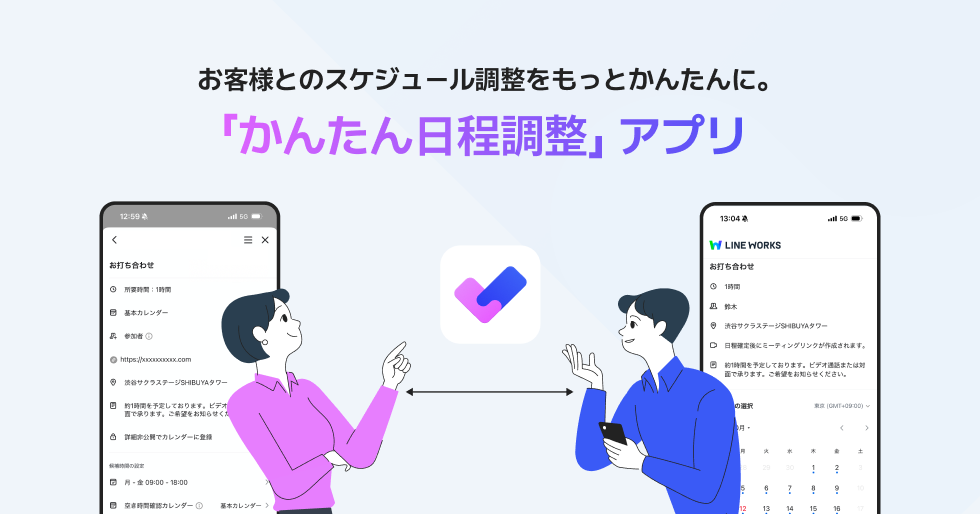
LINE WORKSは、社内外のコミュニケーションや情報共有に利用できるビジネス向けサービスで、多くの業務シーンで活用されています。 一方で、日々の業務では、コミュニケーション以外にもさまざまな作業が発生します。 荷物の発送、出張手配、重要メールの確認、FAX確認、外出先での印刷、社外との日程調整など、ひとつひとつは小さな作業でも、確認や手配、共有、精算、調整の負担が積み重なると、現場や管理部門の時間を奪う原因になります。 LINE WORKS には、トークやカレンダーなどの基本機能に加えて、機能を拡張したり、外部サービスと連携したりできる「アプリ」があります。 今回は、日常業務で発生しがちな課題とあわせて、LINE WORKS 上で便利に使える6つの有料アプリをご紹介します。 もくじ 1. 宅急便の発送手続きや立替精算の手間を減らす「宅急便を送る」 2. 出張手配をトークで相談できる「BizTrip-WBF」 3. 重要メールの見落としを防ぐ「Mail2Link」 4. FAXの確認漏れを防ぐ「RemoFax」 5. 外出先での急な印刷に対応できる「ネットプリント」 6. 社外との日程調整をスムーズにする「日程調整」 1. 宅急便の発送手続きや立替精算の手間を減らす「宅急便を送る」 よくあるお悩み 荷物を送るたびに、送り状を手書きしたり、送料を立て替えたり、あとから経費精算したりする手間が発生していませんか。 「宅急便を送る」アプリでできること 「宅急便を送る」は、LINE WORKS のトークから宅急便の発送手続きができるアプリです。 お届け先などの情報を入力すると専用 QR コードが発行され、手書きの送り状なしで発送できます。 コンビニ、PUDO、集荷依頼などにも対応しているため、外出先やテレワーク中でも利用しやすいアプリです。 また、配送料は LINE WORKS の利用料金と合算して会社に請求されるため、立替精算の負担軽減にもつながります。 「宅急便を送る」アプリ関連リンク LINE WORKSサイトで紹介を見る サービスの詳細を見る アプリをインストールする(LINE WORKS 管理者向け) 2. 出張手配をトークで相談できる「BizTrip-WBF」 よくあるお悩み 出張のたびに、航空券やホテルを検索し、条件を比較しながら手配するのに時間がかかっていませんか。 「BizTrip-WBF」アプリでできること 「BizTrip-WBF」は、LINE WORKS のトーク上で出張のホテルや航空券などを予約できる出張予約サービスです。 トークで希望条件を伝えると、出張コンシェルジュが航空券や宿泊施設の提案から手配までをサポートします。 自分で検索条件を何度も変更しながら探す必要がなく、出張者本人だけでなく、手配をサポートする管理部門の負担軽減にもつながります。 見積もり段階では料金が発生せず、予約が確定した場合に予約内容に応じた利用料を支払う仕組みです。 「BizTrip-WBF」アプリ関連リンク LINE WORKSサイトで紹介を見る サービスの詳細を見る アプリをインストールする(LINE WORKS 管理者向け) 3. 重要メールの見落としを防ぐ「Mail2Link」 よくあるお悩み2026.08.31
中小建設業界必見!LINE WORKSで安全大会の企画から運営までを効率化 ~「100億宣言」を掲げる吉成建設株式会社の活用事例~
地域のリーダー企業を目指し、「100億宣言」を掲げて挑戦を続ける吉成建設株式会社さま。 前回の記事では、吉成建設さまがLINE WORKSを活用して現場・総務部・経営層のコミュニケーションを円滑にし、さらにその活用を安全衛生協力会「かねよし会」※の役員の皆さまとの連携へ広げていく取り組みをご紹介しました。記事はこちら ※安全衛生協力会「かねよし会」とは 吉成建設と、工事の一部を請け負う協力会社が連携し、工事現場における労働災害の防止と安全衛生の向上に取り組む組織です。安全衛生教育や合同安全パトロール、安全大会などを実施しています。 こうした連携体制を土台に、今年は協力会社の皆さまを招いた安全大会*の準備が進められました。 準備を担ったのは、決して大人数ではない吉成建設の総務部の皆さま。忙しい日常業務と並行しながら、LINE WORKSを活用して情報共有や役割分担を行い、一つの大きな会をつくり上げていったといいます。 今回は、その舞台裏をご紹介します。 目次 ▪安全大会の開催にあたって ▪企画・準備でのLINE WORKS活用 ▪当日の運営での工夫 ▪懇親会と今後の展望 ▪安全大会を終えて ▪最後に…<協力会向けLINE WORKS登録マニュアルプレゼント中> 安全大会の開催にあたって ―今年は、協力会社の皆さまを招いた安全大会を開催されたそうですね。 三笠さん(総務部): はい。安全衛生協力会「かねよし会」として、協力会社の皆さまと安全意識を共有するための行事である安全大会を開催しました。ただ、私たち総務部は大人数の部署ではありません。「本当に通常業務を回しながら、一つの大きな会を企画・運営できるのか」と、正直、最初は不安のほうが大きかったです。 三笠さん(総務部): 加えて、この会は私たちだけでつくるものではなく、かねよし会の役員の皆さまとも一緒につくり上げていくものです。限られた人数と時間で準備を進める。その連絡・調整の土台になったのが、LINE WORKSでした。 企画・準備でのLINE WORKS活用 ―準備は、どのように進められたのでしょうか。 大前さん: 社内のメンバーはそれぞれの現場の対応などで忙しく、メンバー全員が参加できるまとまった会議の時間を取ることは難しい状況でした。そこで、企画の相談をLINE WORKSで行うことにしました。「◯◯のようにしたらどうか」などの提案や意見をそれぞれ空いた時間に出し合い、内容を決める際にはアンケート機能で意見を集めながら、少しずつ会の形をつくっていきました。 三笠さん: 役員の皆さまとの段取りも同じです。例えば、会長には当日開会のご挨拶や表彰式で賞状の授与をしていただくので、当日に向けて事前の打ち合わせがどうしても必要となります。しかし役員の皆さまもそれぞれお忙しく、直接での会話や電話での打ち合わせなど、何度も時間を確保することが難しい状況でした。そこで、LINE WORKSでやりとりを始めたところ、メッセージを送ることで、手の空いたタイミングで確認・返信をしていただき、準備をスムーズに進めることができました。 当日の運営での工夫 ―迎えた当日は、どのような工夫をされたのでしょうか。 三笠さん: 一つは、現場の“リアルな声”を届けたことです。当日は業務の都合で不参加のメンバーにも、実際に現場で作業している方々の声を届けたい――そのような思いから、安全についてのインタビュー動画を作成し、会場で上映しました。その際、現場社員とのインタビューの事前調整には、LINE WORKSを活用しました。出演交渉をはじめとする、現場との細かな調整が必要でしたが、トーク機能のおかげでスムーズに進められました。リアルな声をまとめた動画は大変好評で、実施して良かったと心から思っています。 大前さん: もう一つは、資料のペーパーレス化です。社員に配布する資料はすべてLINE WORKSのDriveに集約し、紙に印刷することなく、iPadで見られるようにしました。通常、印刷後に修正が発生した場合は配布物の差し替えが必要となりますが、Drive機能を活用することで、大会本番直前まで資料内容を確認・調整することができました。大きな会でも、資料の印刷や配布に追われることなく、当日の運営に集中できました。 懇親会と今後の展望 ―安全大会のあとの懇親会では、どんな声がありましたか。 大前さん: 普段はゆっくりお話しする機会の少ない協力会社の皆さまと、じっくり交流することができました。その中で、「吉成建設さんは、DXが本当に進んでいますね」と、協力会社の方から直接お声をいただけたのは、とても嬉しかったです。自分たちの取り組みを、社外の方に評価していただけたことは、大きな励みになりました。今後も期待に応えるべく、新しいDX導入へとチャレンジして参ります。 三笠さん: 記念品とあわせて、お渡しした資料にはLINE WORKSのご案内も同封させていただきました。自分たちが本当に便利だと感じているものを、協力会社の皆さまにもおすすめできたことを、うれしく思っています。「よかったら、一緒に使いませんか」というお話をさせていただくきっかけにもなりました。現在、LINE WORKSでつながっているのは、まだ協力会の役員の方までです。これからは、それ以外の協力会社の皆さまとも、さらにつながっていけたらと考えています。 ―当日、参加できなかった社員の方もいらっしゃったのではありませんか。 三笠さん: はい。どうしても現場を離れられず、参加できなかった社員もいました。そこで、会の様子を動画に収め、後日LINE WORKSの掲示板で共有しました。「こんな会だったんだ」と当日の空気を感じてもらえ、あらためて会社が進めている安全の取り組みを知ってもらう機会となりました。掲示板機能は、会社の「今」が即座に共有でき、また誰が見たかの既読もわかるため、大変活用しています。 安全大会を終えて ―今回の安全大会を終えて、感じられたことを教えてください。 大前さん:2026.08.31
もっと見る9137
LINE WORKS Tips

ワークフローのトリセツ|文書の承認・却下
はじめに LINE WORKSワークフローは、社内のさまざまな稟議や申請をまとめて管理するLINE WORKSのオプションサービスです。 これからワークフローを使い始める方に向けて、文書の承認から却下・差し戻しまでの流れについてわかりやすく紹介します。 1. 承認依頼を確認する 文書の申請が行われると、決裁ラインに含まれるメンバーのトークに承認依頼通知が届きます。 通知から文書の詳細を確認可能です。 2. 文書の内容を確認する 承認依頼が来た文書は、ワークフローサービス画面の[承認/再申請の管理]でも確認可能です。 承認する文書のタイトルをタップし、内容を確認しましょう。 3. 承認処理する 承認者は以下の5つの操作が可能です。 ・承認:申請内容を承認する ・却下:申請内容を承認する ・差し戻し:申請を差し戻し、再提出を依頼する ・委任:自分の代わりに他のメンバーに承認を依頼する ・保留:申請の進行を一時保留する 承認する 申請内容に問題がなければ、[承認]ボタンをタップして承認します。 承認が完了すると、設定に応じて申請者や次の決裁者に通知が届きます。 🟡 並列承認が設定されている場合は、同じ段階の全ての承認者が[承認]すると、次のステップに進みます。 却下する 申請そのものを認められない、取り下げてほしい場合に選びます。 却下すると、その時点で申請の進行は終了します。 再度申請する場合は、新しく文書を作成し直す必要があります。 ❌ 文書を却下すると進行が停止し、管理者画面で削除が可能です。 差し戻しする 文書の内容に不備があり、修正をさせたい場合に選びます。 差し戻し後に再申請されると、同じ文書番号で進行します。 ↩️ 再申請後は、最初の承認者から承認プロセスが実行されます。 委任する 出張や休暇などで自分が決裁できない場合、判断を他の人に任せたい場合は委任を選びます。 決裁してほしいメンバーを指定し、代わりに承認を依頼することができます。 委任した文書がどう決裁されたかは、自分の決裁ステータス画面から確認できます。 ‼️ 承認者自身の操作が難しい場合は、管理者による委任の操作が可能です。 よくある質問(FAQ) よくある質問をもっと見る → Q.却下と差し戻しはどう使い分ければいいですか? A.内容を直せば承認できる場合は「差し戻し」で修正を依頼します。申請自体を認められない、取り下げさせたい場合は「却下」を選びます。却下すると同じ文書での再申請はできず、申請者は新しく文書を作成し直す必要があります。 Q.保留はどのような時に利用できますか? A.文書の進行を一時保留したい、保留中であることを他のメンバーに示したい場合に活用できます。 📚 【ユーザー】ワークフローのトリセツ シリーズ 1.初期設定ガイド -ユーザー編- 2.文書の作成・申請 3.文書の承認・却下2026.09.08
ワークフローのトリセツ|文書の作成・申請
はじめに LINE WORKSワークフローは、社内のさまざまな稟議や申請をまとめて管理するLINE WORKSのオプションサービスです。 これからワークフローを使い始める方に向けて、文書の作成・申請方法についてわかりやすく紹介します。 文書作成・申請の流れ 文書は5つのステップで作成・申請できます。 作成手順 STEP1. 申請フォーマットを選択 STEP2. 内容を入力 STEP3. 決裁ラインを確認 STEP4. 共有先を設定 STEP5. 内容を確認して申請 STEP1. 申請フォーマットを選択 [文書の作成]ボタンをタップして作成画面を確認し、使用する申請フォーマットを選びます。 利用頻度の高いフォーマットは、よく使うフォーマットに登録しておくのがおすすめです。 STEP2. 内容を入力 選んだフォーマットの項目に沿って、タイトルや申請内容を入力します。 申請内容は一時保存が可能で、下書きから申請内容の作成を再開することができます。 STEP3. 決裁ラインを確認 管理者が事前に決裁ラインを設定している場合、申請者や文書内の選択項目に応じて、決裁ラインが自動で表示されます。 承認者や順番を確認し、必要に応じて承認者の追加をしましょう。 管理者が「決裁ラインの変更を許可」している場合のみ、[設定]ボタンをタップして承認者の削除や順番の変更が可能です。 🔀 決裁ラインの変更が許可されている場合、マイ決裁ラインで設定した決裁ラインを利用できます。 STEP4. 共有先を設定 管理者が事前に共有先を設定している場合、共有者が自動で表示されます。 必要に応じて共有者の追加をしましょう。 管理者が「共有範囲の変更を許可」している場合のみ、共有先の削除が可能です。 👤 アドレス帳から追加すると、共有先の一括登録が可能です。 STEP5. 内容を確認して申請 最後に入力内容を確認し、問題がなければ申請します。 画面下部の[申請]ボタンをタップすると申請完了です。 🔁 最初の承認処理がまだされていない場合、文書の回収が可能です。 よくある質問(FAQ) よくある質問をもっと見る → Q.一時保存した文書はどこで確認できますか? A.[下書き]メニューから確認可能です。 Q.決裁ラインや共有者の変更ができません。 A.管理者が変更を制限している可能性があります。会社の管理者にご確認ください。 📚 【ユーザー】ワークフローのトリセツ シリーズ 1.初期設定ガイド -ユーザー編- 2.文書の作成・申請 3.文書の承認・却下2026.09.08
ワークフローのトリセツ|初期設定ガイド -ユーザー編-
はじめに LINE WORKSワークフローは、社内のさまざまな稟議や申請をまとめて管理するLINE WORKSのオプションサービスです。 これからワークフローを使い始める方に向けて、3つの初期設定についてわかりやすく紹介します。 1. 通知設定 決裁依頼や決裁完了などのお知らせを見逃さないために、通知設定を確認しておきましょう。 管理者が通知設定をONにしたものに加えて、追加で通知を受け取りたい項目をONにできます。 設定手順 1. サービス画面で、[環境設定]>[通知]を確認 2. 各サービスの通知設定の[ワークフロー]を確認 3. 各項目について、サービス通知とメールをそれぞれ設定 4. [保存]ボタンをタップ 🔔 サービス画面で催促通知設定が可能です。承認待ち期間に設定した日数以降に催促通知が送られます。 2. 署名設定 署名設定を行うと、決裁ラインや申請文書内に印影を表示することができます。 署名を利用することで、誰の処理かを一目で判断しやすくなります。 設定手順 1. サービス画面で、[環境設定]>[個人情報]を確認 2. プロフィールの[署名設定]を確認 3. 署名の設定方法を選択し登録 📃 紙の運用に慣れている方におすすめの設定です。 3. マイ決裁ライン よく同じメンバーに承認依頼や文書の共有をする場合は、あらかじめ「マイ決裁ライン」に登録しておくと、文書作成のたびに選び直す手間がなく、ワンクリックで呼び出せて便利です。 設定手順 1. ワークフローのサービス画面で、[マイ決裁ライン]を確認 2. [マイ決裁ラインを追加]や[共有用リストを新規作成]ボタンをタップ 3. リスト名とメンバー/組織を選択し保存 4. 申請文書作成時に設定したリストを呼び出す ⚠️ 決裁ラインの変更や共有者の追加が許可されている申請フォーマットで利用できます。 よくある質問(FAQ) よくある質問をもっと見る → Q.通知設定で「変更できない」項目があるのはなぜですか? A.管理者が全社共通でONに設定している通知項目は、ユーザー側では変更できません。変更をご希望の場合は、会社の管理者にご相談ください。 Q.マイ決裁ラインに登録した内容は、他のメンバーにも表示されますか? A.自分専用の設定のため、他のメンバーには表示されません。登録しておくと、文書作成時に自分だけが呼び出して使用できます。 📚 【ユーザー】ワークフローのトリセツ シリーズ 1.初期設定ガイド -ユーザー編- 2.文書の作成・申請 3.文書の承認・却下2026.09.08