はじめに
LINE WORKSワークフローは、社内のさまざまな稟議や申請をまとめて管理するLINE WORKSのオプションサービスです。
これからワークフローを使い始める管理者の方に向けて、申請フォーマットの作成や決裁ラインの設定をする前にやるべき4つの初期設定についてわかりやすく紹介します。

1. ワークフロー管理設定
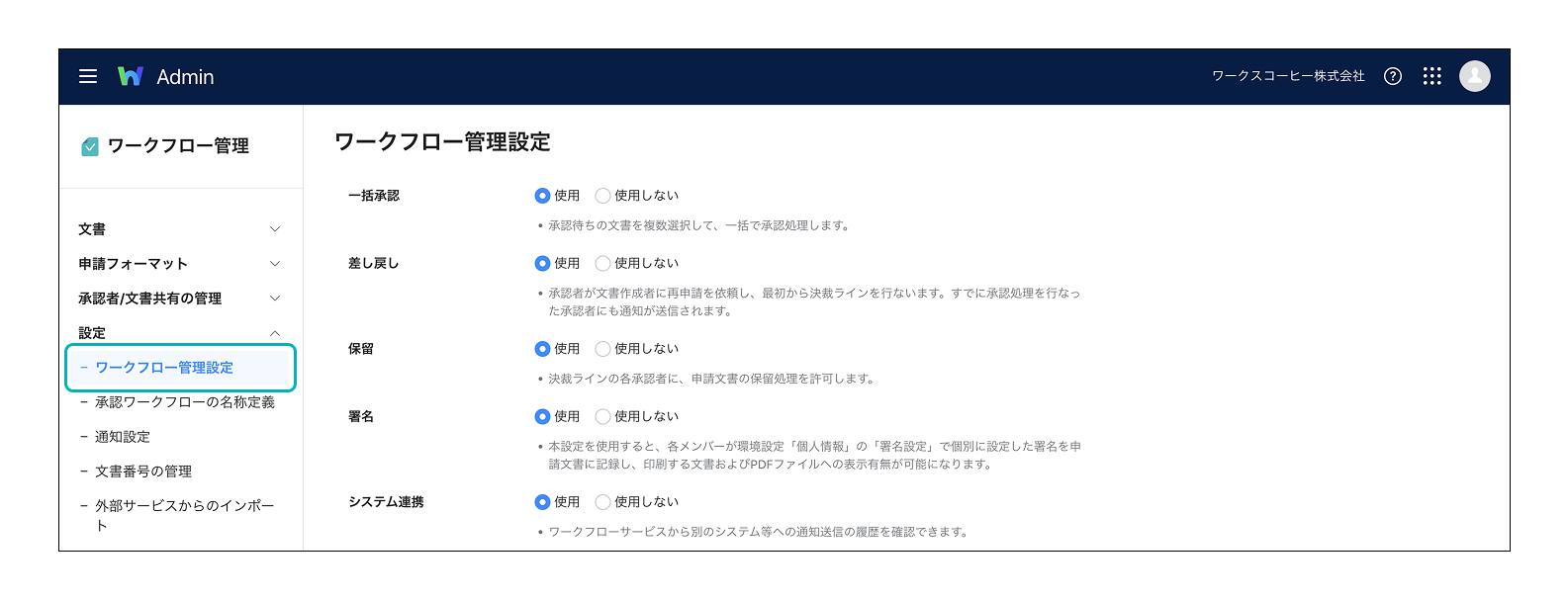
ワークフロー管理設定は、ワークフローの一部の機能の使用可否を設定する画面です。
以下の機能についてドメイン全体での使用可否を管理者が設定することで、不必要な機能による混乱を回避できます。
- ・一括承認:承認待ちの文書を複数選択して、一括で承認処理する機能
- ・差し戻し:文書を差し戻し、修正と再申請を依頼する機能
- ・保留:文書の進行を一時的に保留し、操作履歴を残す機能
- ・署名:承認時に決裁ラインに表示したり、署名入り申請フォーマット作成時に表示する印影を作成する機能
- ・システム連携:ワークフローサービスから別のシステム等への通知設定や送信履歴を確認できる機能
2. カテゴリー設定
カテゴリー設定は、申請フォーマットを管理するカテゴリーを設定する画面です。
フォーマット作成を開始する前に設定するのがおすすめです!
設定手順
- 1. 管理者画面で、[申請フォーマット]>[カテゴリー管理]を確認
- 2. [追加]ボタンをタップして入力項目を追加
- 3. カテゴリー名を入力して[保存]ボタンをタップ
- ※申請フォーマットが紐づけられていないカテゴリーは削除可能です。
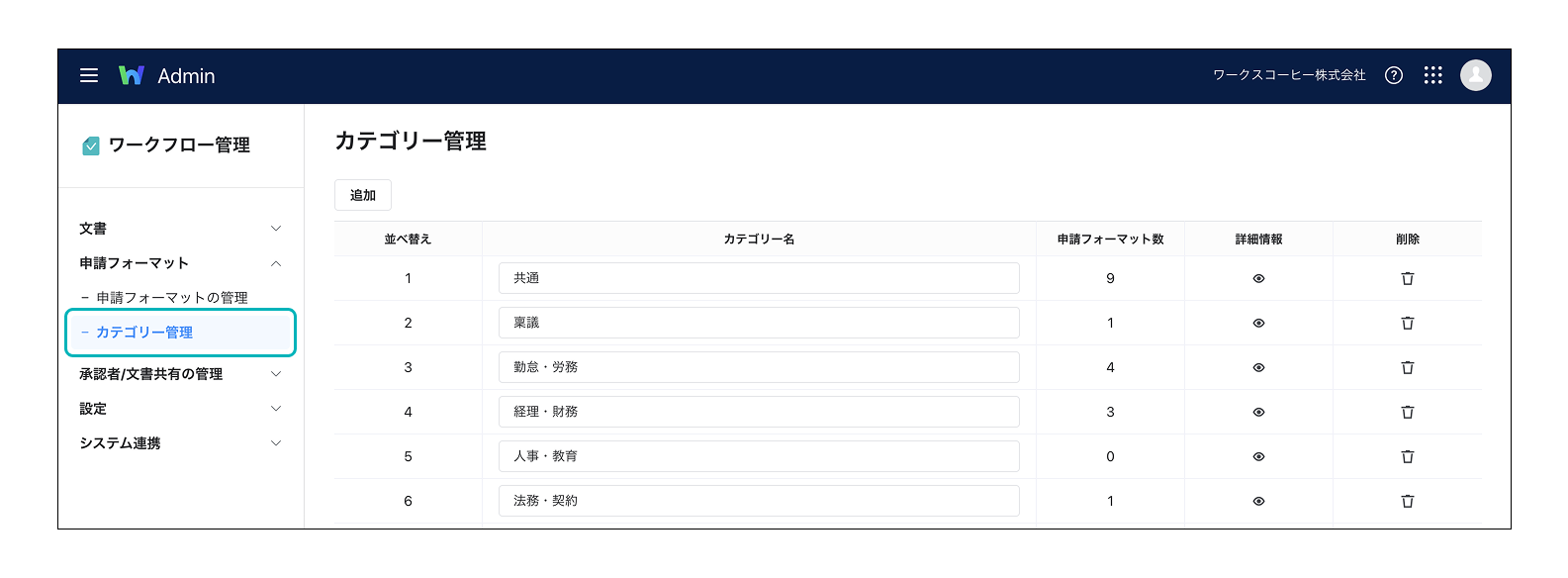
💡 [詳細情報]をタップして、申請フォーマットの表示順の設定や申請フォーマットのカテゴリー変更も可能です。
3. 通知設定
通知設定は、ワークフローの承認依頼や完了などの処理に対して通知のON/OFFを設定できる機能です。
管理者の設定がユーザーに反映され、ONになっているものは変更できないようになっています。
設定手順
- 1. 管理者画面で、[設定]>[通知設定]を確認
- 2. 各項目のサービス通知、メールそれぞれで設定
- 3. [保存]ボタンをタップ
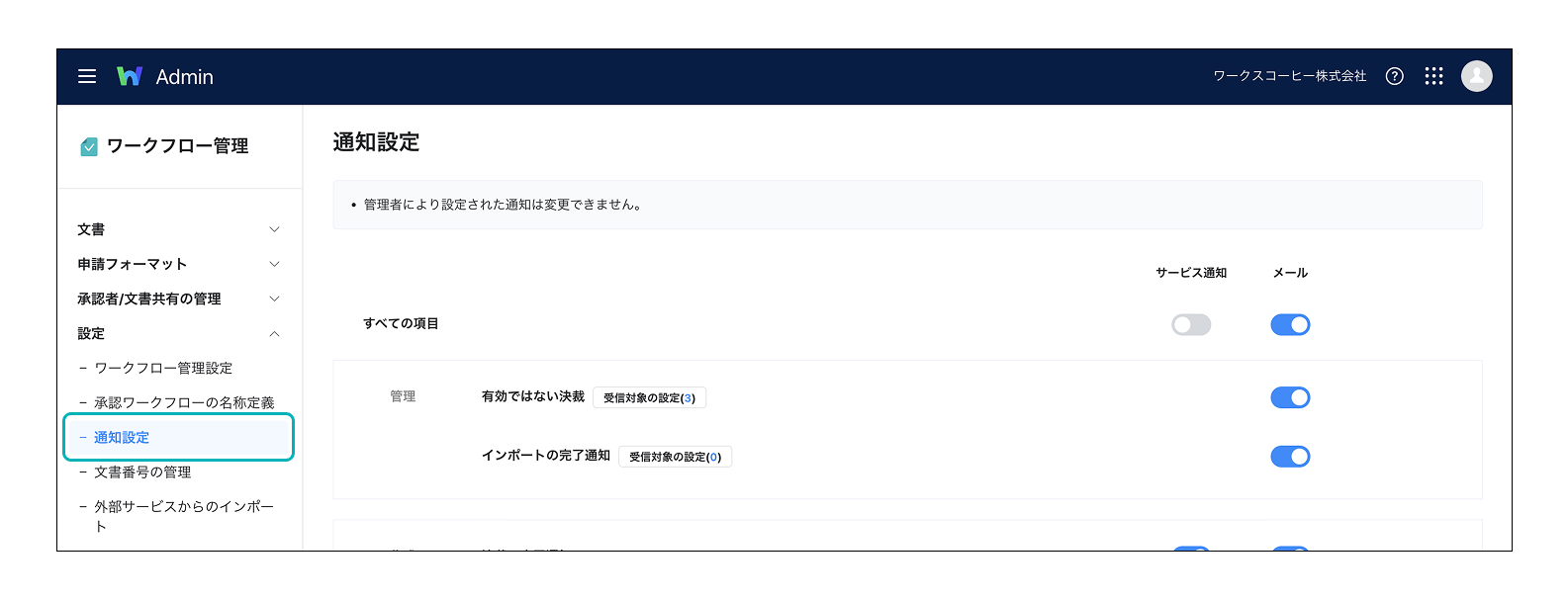
⚙️ 管理の通知はメールのみ送信、受信対象を個別に設定可能です。
4. 文書番号の管理
文書番号の管理は、申請された文書に自動採番される文書番号の付与ルールを設定できる画面です。
設定手順
- 1. 管理者画面で、[設定]>[文書番号の管理]を確認
- 2. 文書番号の形式を選択
- 3. 2で選択した形式に合わせて必要な項目を設定
- 4. [保存]ボタンをタップ
🪄 文書番号の形式に「年月日」が含まれる場合、年次や月次などによる通し番号のリセットが可能です。
よくある質問(FAQ)
よくある質問をもっと見る →
Q.LWスタンダードプランを利用している場合、メール通知はどのように受け取ることができますか?
A.[個人情報]>[マイプロフィール]の個人メールアドレス宛に通知が送信されます。
Q.文書番号の付与ルールを変更した場合は、変更前に申請された文書に影響はありますか?
A.変更前に申請された文書に影響はありません。変更後に申請された文書から新しい付与ルールが適用されます。