「この申請書ってどこにありますか?」「経費の締め日はいつでしたっけ?」
総務・人事・情報システムなど、社内から問い合わせを受ける部門には、こうした質問が毎日いろいろな経路で届きます。個人のトークに来たものは他のメンバーには見えず、担当者が席を外していると止まってしまう。同じ質問に何度も答えているのに、その回答はどこにも残らない。
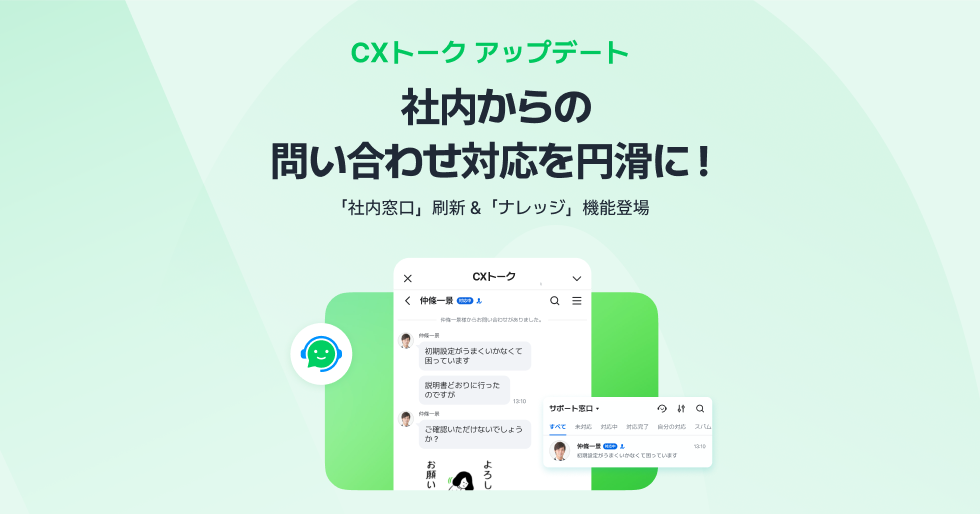
CXトーク は、いろいろな問い合わせを、まとめて、チームで対応できる LINE WORKS のオプション商品です。お客様からの問い合わせも社内からの問い合わせも、同じ画面でまとめて対応できます。
今回のアップデートでは、このうち「社内からの問い合わせ」への対応が大きく便利になりました。
◼️ CXトークを使うと、社内問い合わせはこう変わります
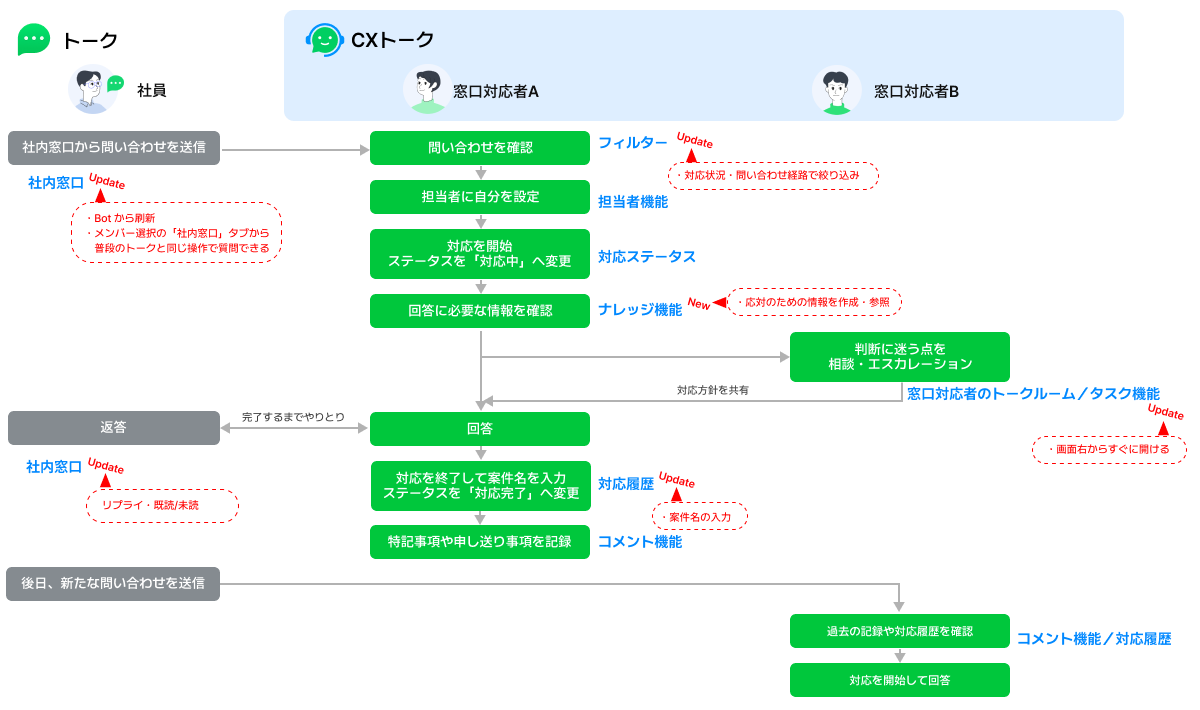
社員は「社内窓口」に質問を送るだけ。届いた問い合わせは窓口のメンバー全員が見られ、対応する人が担当者に自分を設定して応対します。回答に必要な情報はナレッジで確認し、判断に迷えばチームに相談。対応を終えるときに案件名と申し送り事項を残せば、後日ほかのメンバーが問い合わせを受けても、記録を見て続きから対応できます。
問い合わせを個人で抱えずにチームで受け、対応の記録が残っていく。これが CXトークの基本的な使い方です。
ここからはアップデートによってより便利になった機能たちを紹介します。
◼️ アップデートのポイント
本記事は社内からの問い合わせを軸にご紹介しますが、2〜4 でご紹介する機能は社内窓口専用のものではありません。LINE やメール、外部のLINE WORKSといった、CXトークが対応するすべての問い合わせチャネルで同じようにご利用いただけます。
社内問い合わせの受け口が「社内窓口」に
CXトークは、LINE やメールなどさまざまな経路の問い合わせを受け取れます。このうち社内からの問い合わせの受け口が、これまでの Bot から 「社内窓口」 へと生まれ変わりました。
質問する側は、トークルームを作成するときの メンバー選択画面に追加された「社内窓口」タブ から窓口を選ぶだけ。いつも同僚とトークするのと同じ操作です。
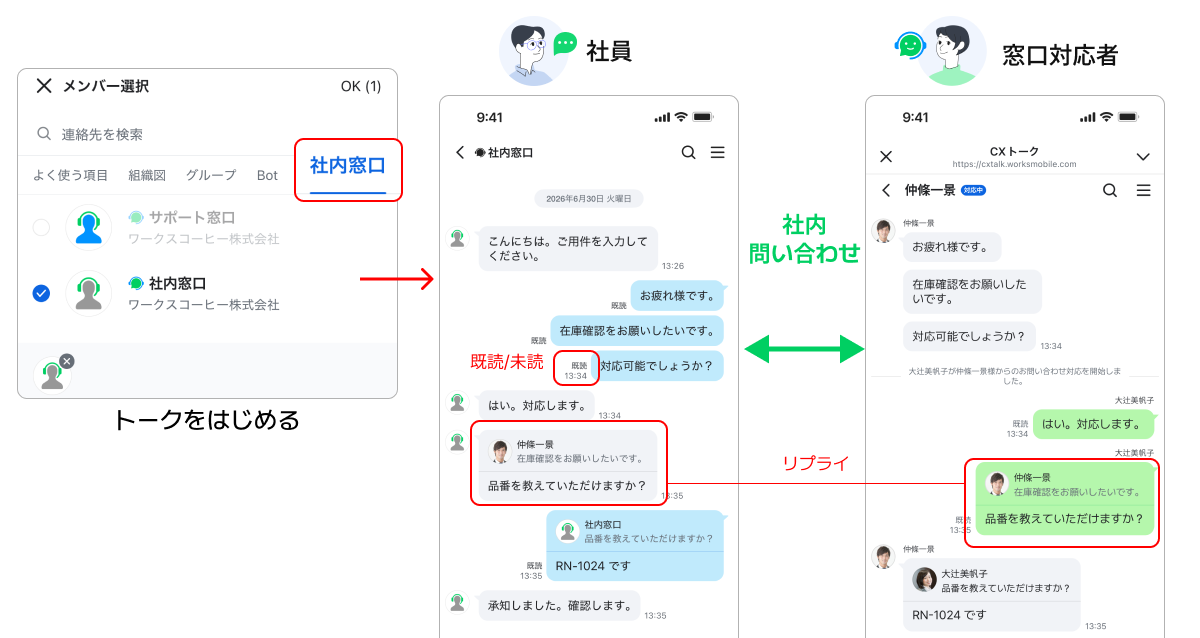
より普段のトークと近い体験で応対できるようになりました。
・リプライ — 質問のメッセージに直接返信できるので、複数の質問が並んでも、どれへの回答かが一目でわかります。
・既読・未読 — 相手が読んだかどうかがわかるので、気づいていないかもしれないという不安が解消されます。
・スタンプ — 使える種類が増えました。
質問する側は普段のトークのまま、受ける側は CXトークの画面で対応します。担当者が対応を始めると「〇〇が対応を開始しました」と記録されるので、誰が対応中なのかがチームに共有され、問い合わせの集中や放置を防げます。
回答に必要な情報をその場で引ける「ナレッジ」
社内問い合わせの回答は、担当者の記憶や、どこかに置かれた資料に頼りがちです。探しているうちに時間が過ぎたり、担当者によって回答が違ってしまったり。
新しく追加された 「ナレッジ」 は、こうした「回答するための情報」を CXトークの中に置いておける機能です。
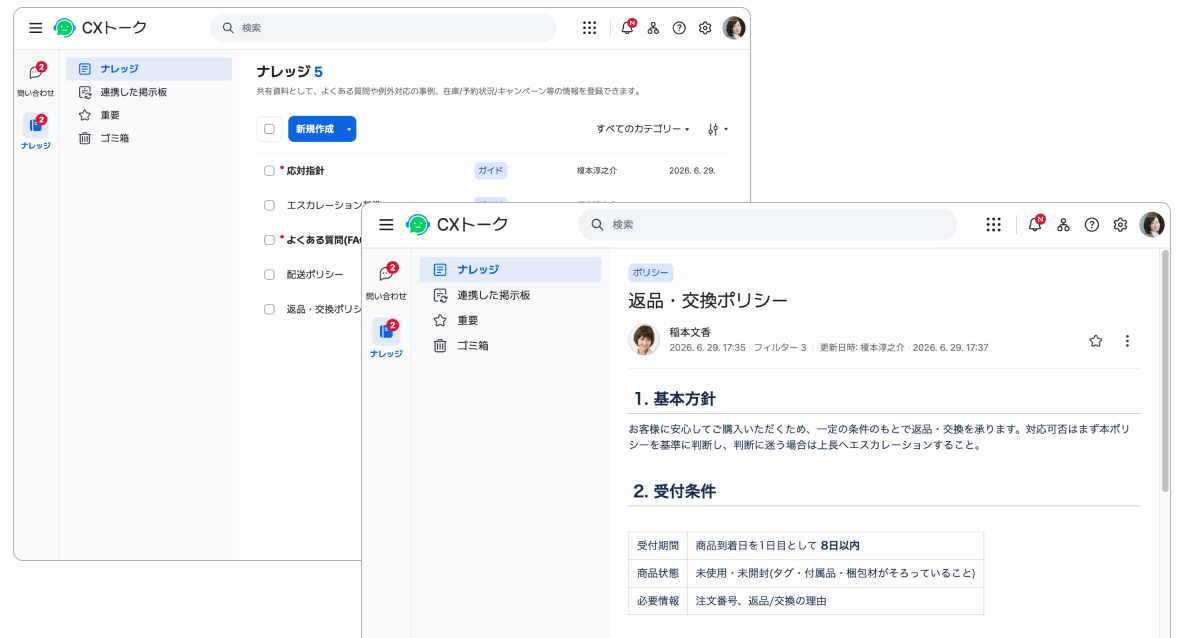
「申請書の置き場所」「経費精算の締め日」「入退社手続きの手順」のように、毎回同じ回答をしている情報を登録しておけます。例外的なケースへの対応事例や、判断に迷ったときのエスカレーション先、社内規程もまとめられます。
カテゴリーで分類でき、見出しや表を使った読みやすい文書として作成できます。よく参照するものは「重要」に入れておけば、必要なときにすぐ開けます。
さらに、掲示板サービスの掲示板と連携できます。すでに社内周知を掲示板で行なっているなら、その内容も「連携した掲示板」から同じ場所で参照できるので、情報を二重に管理せずに済みます。
ナレッジの内容は、CXトーク画面の右から開けるため、ナレッジを参考にしながら質問に回答できます。
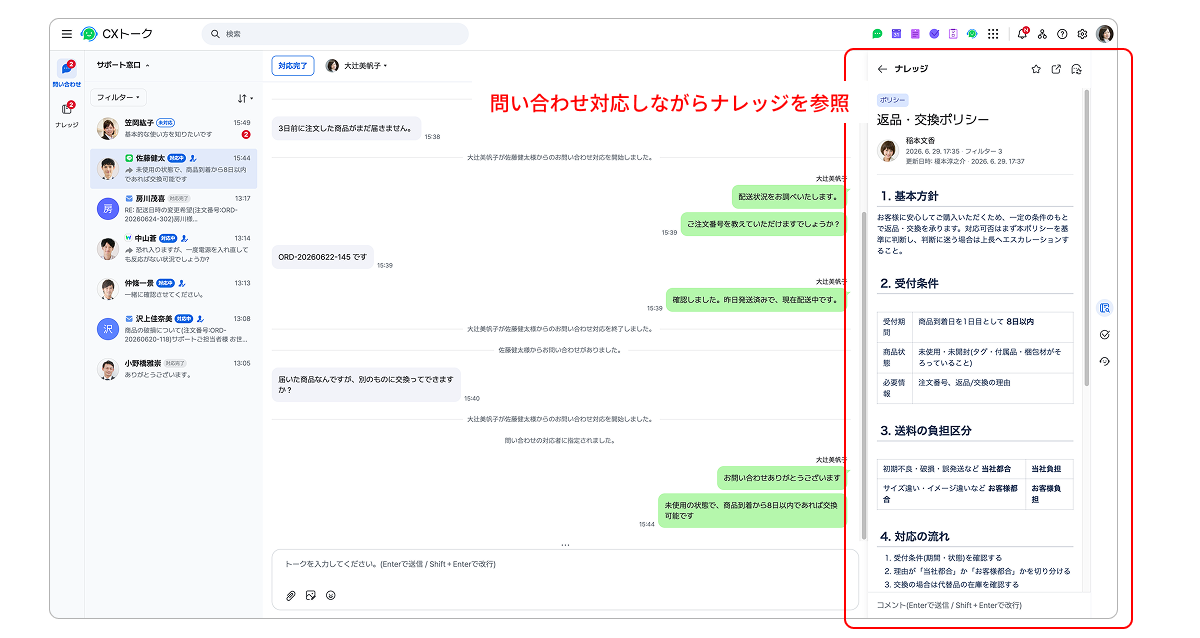
チームの誰でも同じ情報を見て答えられるので、回答が担当者によってばらつきにくくなり、新しく加わったメンバーも早く対応に入れます。
社内問い合わせに限らず、お客様からの問い合わせに応対するときも同じように参照できます。
探す手間を減らし、応対に集中できる画面へ
サービス画面全体のデザイン・レイアウトを刷新し、日々の応対で手間がかかっていたところを改善しました。
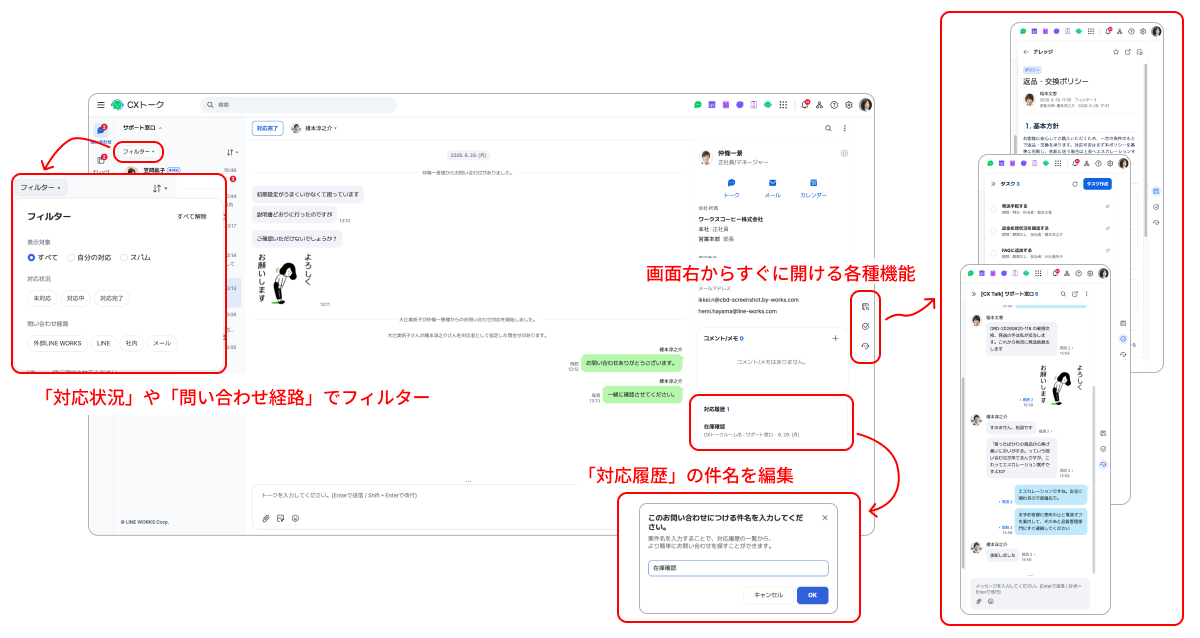
▶︎ フィルターで、対応が必要な問い合わせだけを表示
CXトークでは、社内・LINE・メールなど、経路の違う問い合わせが同じ一覧に並びます。
この一覧を 「対応状況」(未対応・対応中・対応完了) と 「問い合わせ経路」 で絞り込めるようになりました。表示対象を「自分の対応」に切り替えることもできます。
未対応の問い合わせだけを表示すれば、いま手をつけるべきものにまっすぐたどり着けます。
▶︎ 対応履歴に「案件名」を付けて、あとから探しやすく
「アカウント発行」「PC の貸出」のように内容がわかる 案件名 を付けられるようになりました。
対応を完了するときに入力用のポップアップが表示されるので、その場で入力できます(あとから「対応履歴」画面の「︙」からも編集できます)。
対応履歴の一覧から、目的の問い合わせをすぐに探せます。
▶︎ 応対に必要な画面を、画面の右からすぐに開ける
右サイドバーには、問い合わせをしてきたメンバーの情報や、チーム内で共有するコメント/メモ、過去の対応履歴がまとまっています。
さらに、先ほどご紹介した「ナレッジ」に加えて、「タスク」や「窓口対応者のトークルーム」も 画面の右側からその場で開ける ようになりました。
窓口の設定も柔軟に
年末調整や異動で問い合わせが増える時期は受付時間を延ばしたい、担当者が変わったので窓口のメンバーを入れ替えたい。
これまで管理者に依頼する必要があったこうした設定を、窓口の担当者自身が行なえる ようになりました。
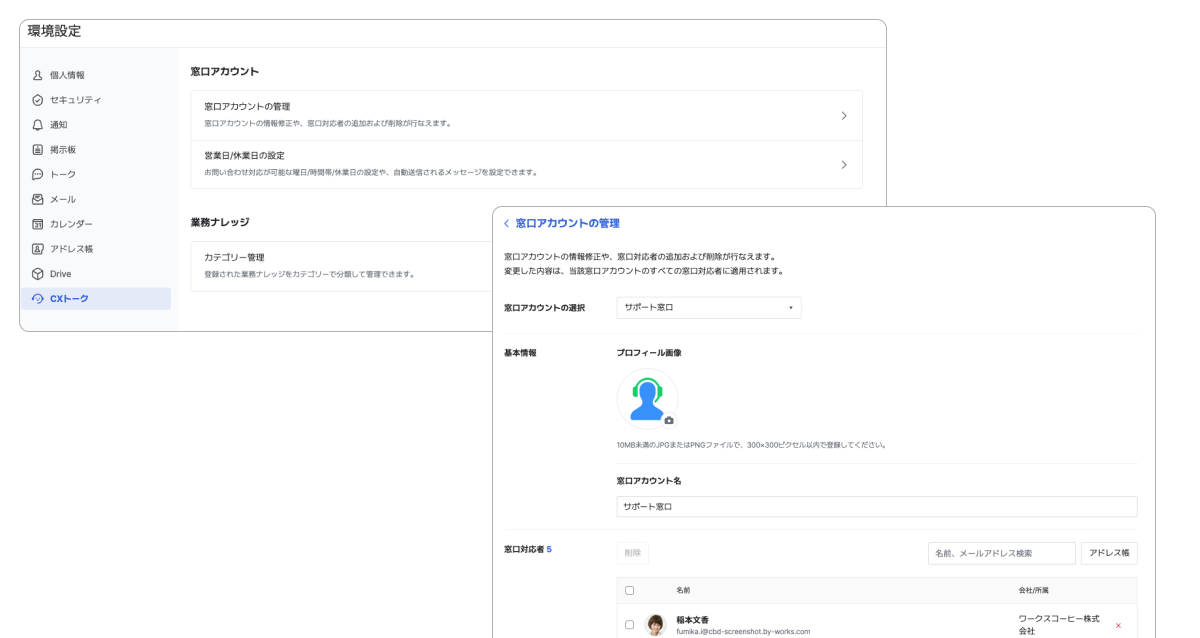
ブラウザ版では「環境設定」に CXトーク のメニューが追加されました。モバイル版でも、窓口対応者の一覧画面の歯車アイコンから設定できます。
設定は窓口アカウントごとに行なうので、社内窓口にもお客様向けの窓口にも使えます。
・窓口アカウントの管理 — 窓口アカウントの名前やプロフィール画像の変更、窓口対応者の追加・削除ができます。
・営業日/休業日の設定 — 対応できる曜日・時間帯や休業日を設定できます。受付時間外に自動送信されるメッセージも設定できるので、「いつ返信がもらえるのか」を待たせません。
・ナレッジのカテゴリー管理 — 登録したナレッジを分類するカテゴリーを整理できます。
まとめ
社内からの問い合わせを「担当者が個人で抱えるもの」から「チームで受けて、記録が残るもの」へ。
2〜4 でご紹介した機能は、お客様からの問い合わせ対応でも同じようにご利用いただけます。
▼ CXトークの詳細は公式サイトからご確認ください。
30日間の無償トライアルも提供しています。
トライアルご希望の方は こちら から。
▼ 今回のアップデートで追加されたその他の機能や仕様変更は、以下からご確認ください。
CXトークをぜひご活用ください。