最終更新:2025.12.23
本記事では、PC(パソコン)とスマートフォンでのLINE WORKSへのログイン方法をご案内しています。
─ PCでのログイン方法 ─
─ スマートフォンでのログイン方法 ─
LINE WORKSのID/パスワードでログインする
携帯番号でログインする
PCでのログイン方法
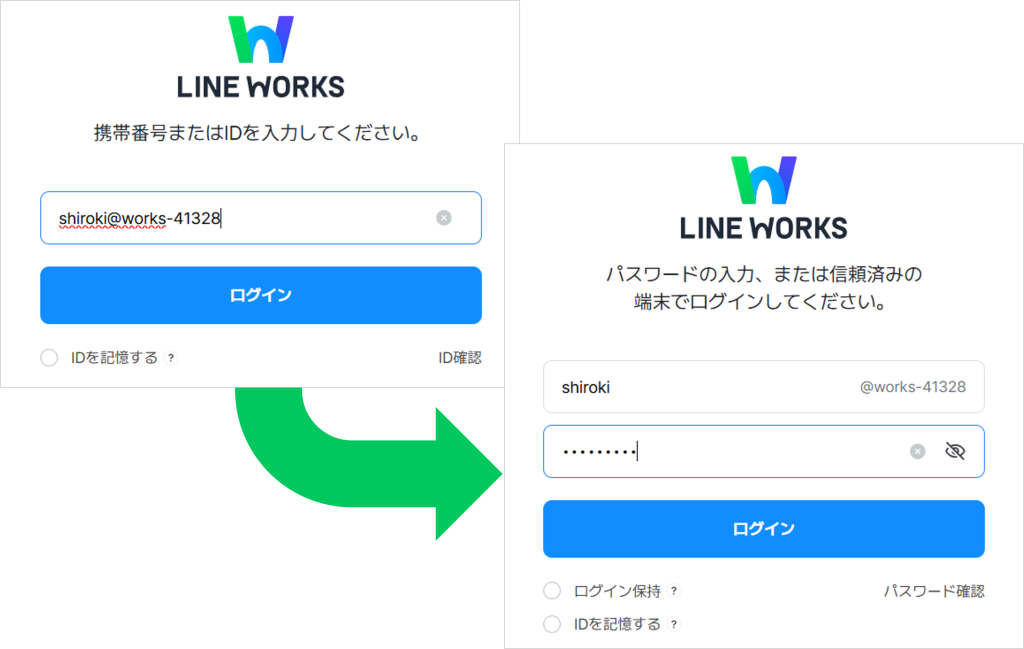
1. LINE WORKSのID/パスワードでログインする
①本ページの右上の[ログイン]ボタンをクリック、もしくはこちらへアクセス
②LINE WORKSのID/パスワードでログインする
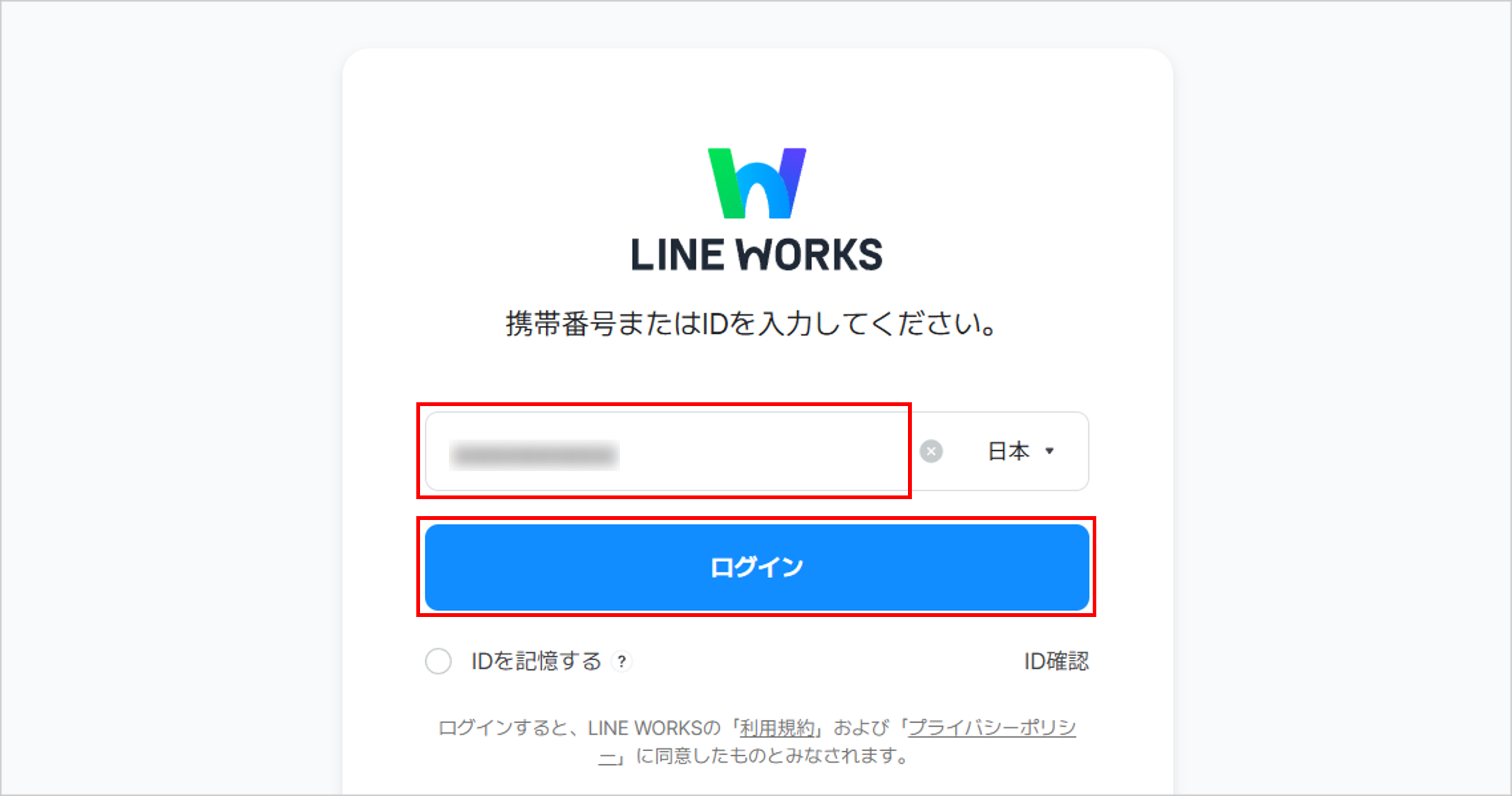
2. 携帯番号でログインする
①本ページの右上の[ログイン]ボタンをクリック、もしくはこちらへアクセス
②登録した[携帯番号]を入力後、[ログイン]をクリック
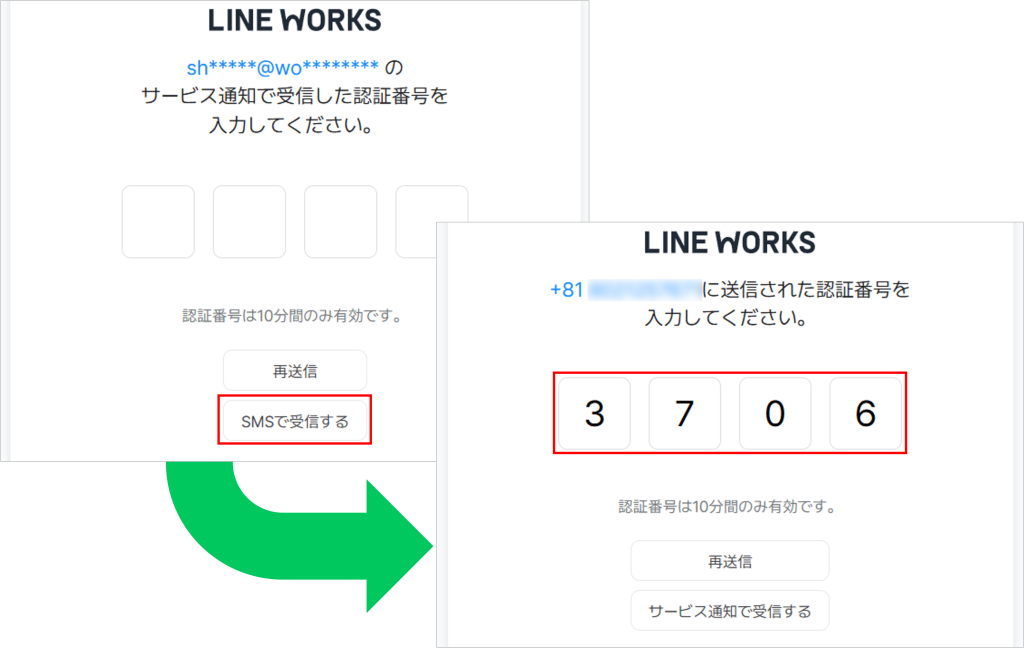
③[SMSで受信する]をクリックし、SMS(ショートメッセージサービス)に届いた[認証番号]を入力
※例では「3706」と入力しています。
3. 信頼済みモバイル端末でログインする
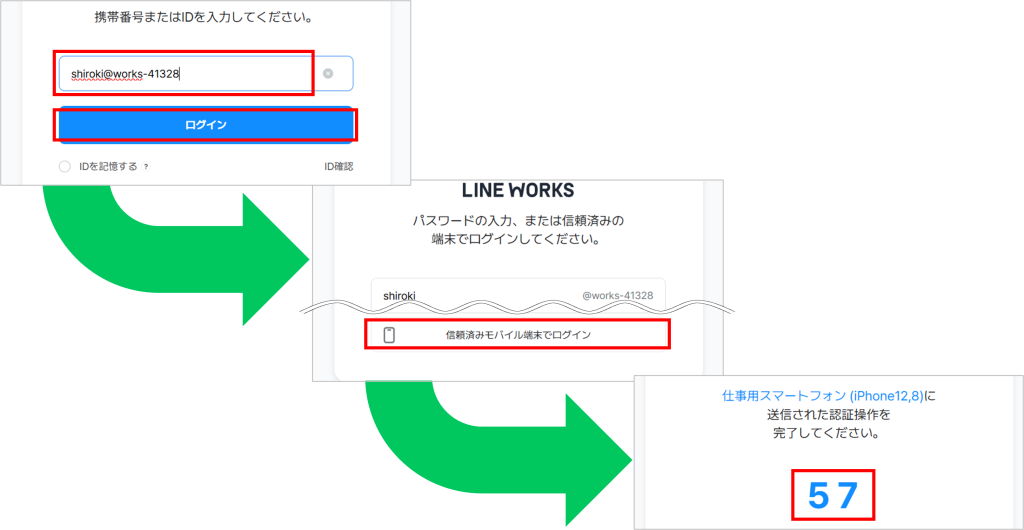
①あらかじめ認証したモバイル端末(スマートフォン)でLINE WORKSにログインしておき、PCで本ページの右上のログインボタンをクリック、もしくはこちらへアクセス
②登録したIDを入力して[ログイン]をクリックし、[信頼済みモバイル端末でログイン]をクリックして表示された数字を確認
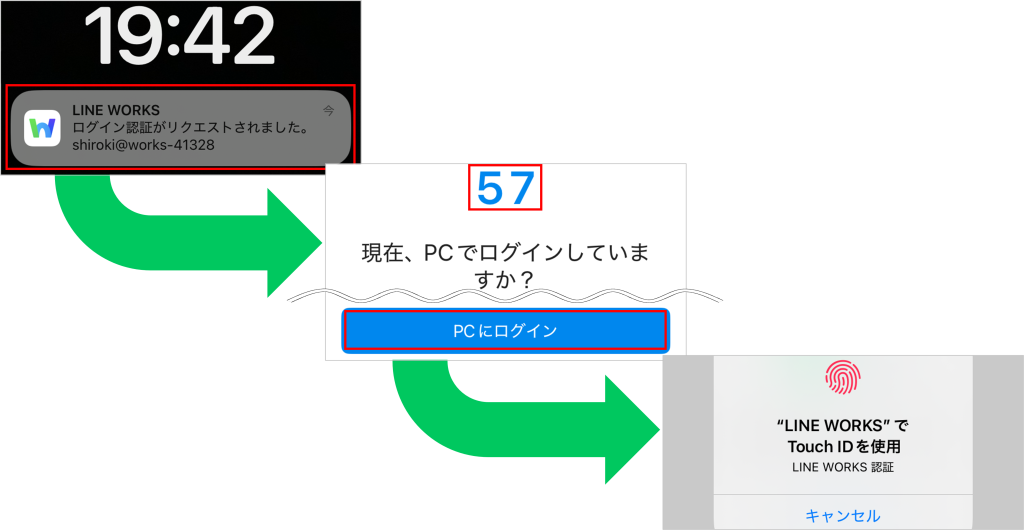
③モバイル端末に届いた[ログイン認証がリクエストされました。]という通知をタップし、モバイル端末の画面とPCに表示されている数字が同じであることを確認します。[PCにログイン]をタップして端末で画面ロック解除の操作を行うと信頼済みモバイル端末でのログインが完了します。
※例ではiOS端末のTouch ID(指紋)の認証を行います。
スマートフォンでのログイン方法
1. LINE WORKSのID/パスワードでログインする
①LINE WORKSのスマートフォンアプリをダウンロードし、ログイン画面にアクセス
(アプリのダウンロードページはこちら)
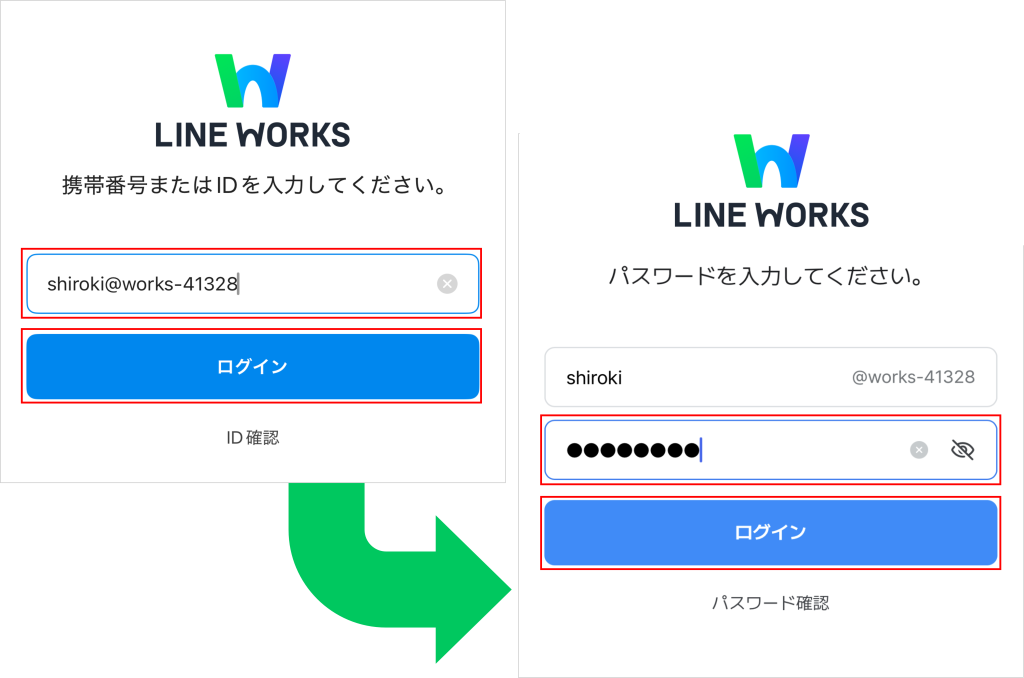
②LINE WORKSのID/パスワードでログインする
2. 携帯番号でログインする
①LINE WORKSのスマートフォンアプリをダウンロードし、ログイン画面にアクセス
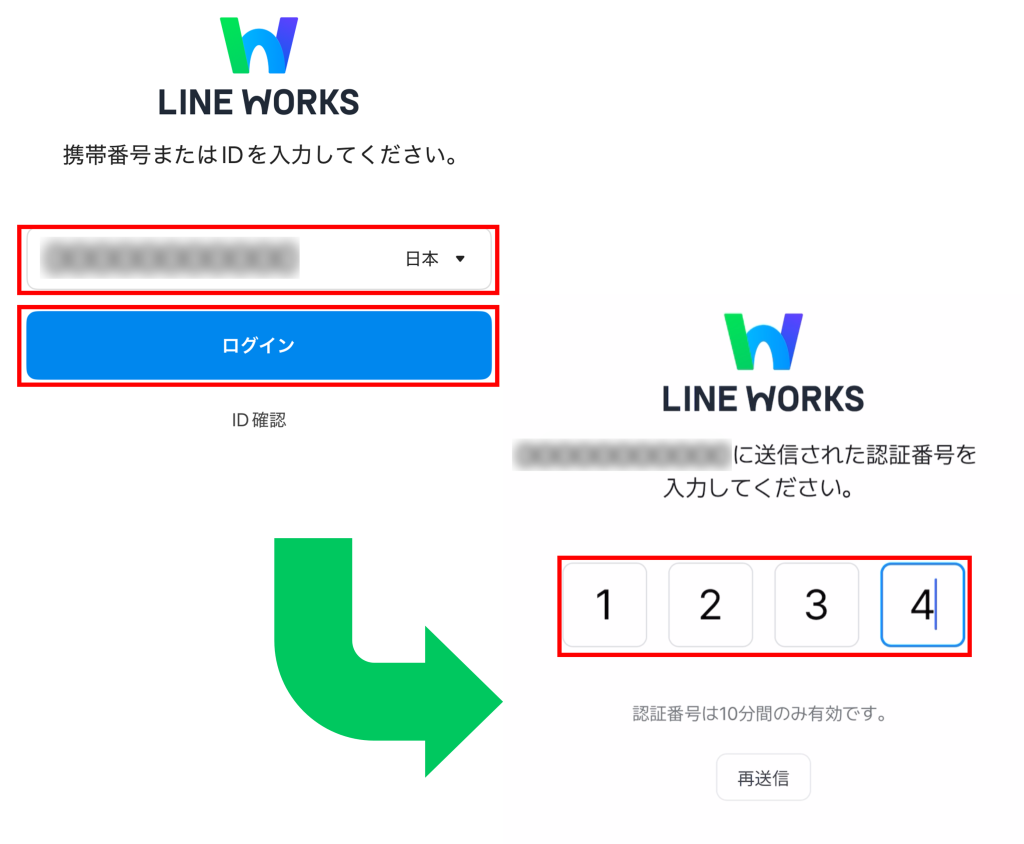
②[携帯番号]を入力して、[ログイン]をタップ
③SMS(ショートメッセージサービス)に届いた[認証番号]を入力
※例では「1234」と入力しています。
LINE WORKSを使い始めたばかりで、操作方法や設定がわからない方向けに活用支援ガイドをまとめています。ぜひご活用ください。