目次
書類のPDF化とは?まず押さえておきたい基本
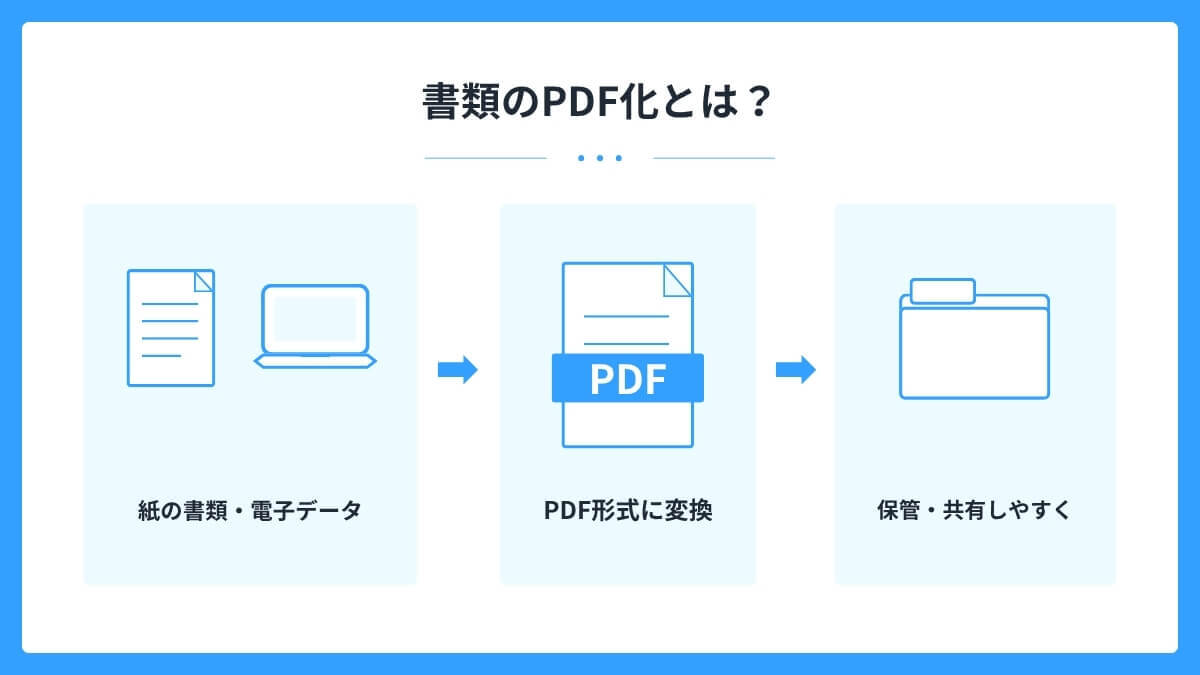
書類のPDF化とは、紙やデータの書類をPDF形式のファイルに変換し、保存や共有ができる状態にすることを指します。
まずは、PDF化で得られるメリットと、よく似た言葉である「スキャン」との違いを整理しておきましょう。
書類をPDF化する主なメリット(保管・共有・検索性)
PDFは、作成した環境に左右されずレイアウトを保ったまま表示できる形式です。WordやExcelのように、開く端末によって改行位置がずれる心配がほとんどありません。
紙のままでは、保管スペースを取る・必要な書類を探すのに時間がかかる・社内で共有しづらいといった課題が残ります。PDF化すれば、サーバーやクラウド上に保存して必要なときにすぐ取り出せます。
メール添付やチャットでの共有も手軽になり、在宅勤務や出張先からでも内容を確認できるようになります。
「書類のスキャン」と「PDF化」の違い
スキャンは、紙の書類を読み取ってデジタルデータに取り込む作業そのものを指します。一方でPDF化は、取り込んだデータをPDFという形式で保存し、共有・管理できる状態にすることを指します。
つまりスキャンは手段のひとつで、その結果としてPDFファイルが生まれる関係にあります。スキャン時にJPEGなどの画像形式を選べば、PDF以外の形で保存することもできます。
また、PDF化の対象は紙の書類だけではありません。パソコン上のWordやExcelをPDFに変換する作業も、同じくPDF化に含まれます。
書類をPDF化する主な方法と手順
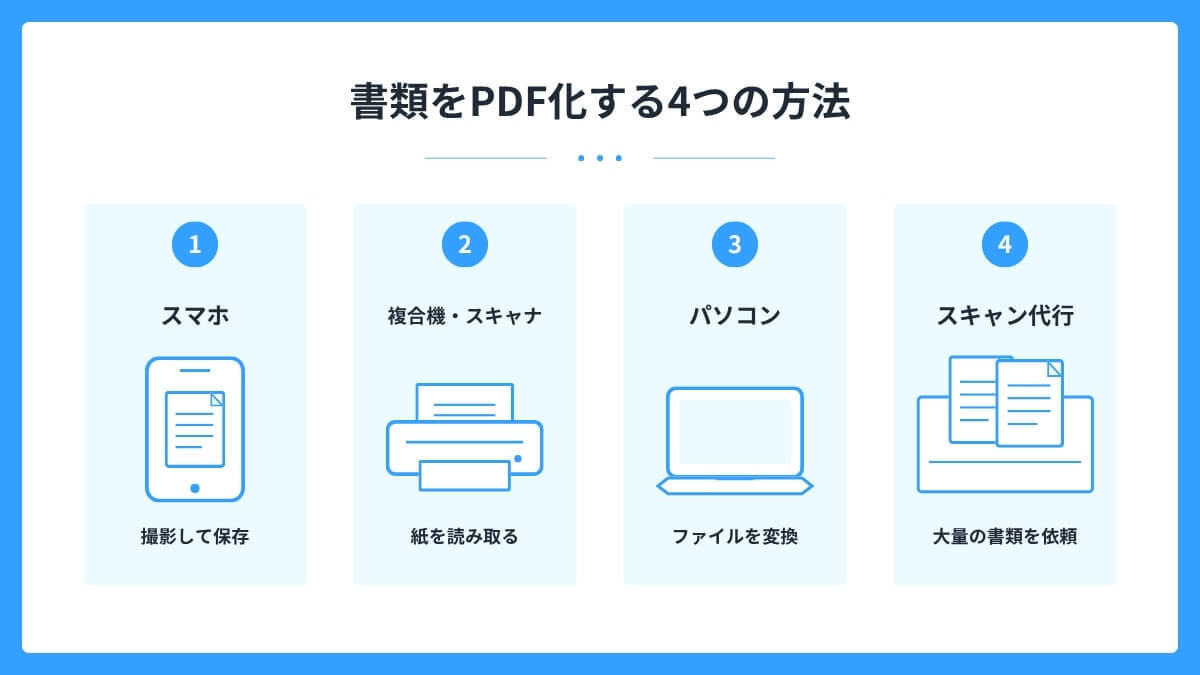
書類をPDF化する方法は、大きく分けて4つあります。手軽さやコスト、一度に処理できる枚数がそれぞれ異なるため、書類の種類や目的に合わせて選ぶことが大切です。
ここでは、それぞれの手順とあわせて特徴を見ていきましょう。
スマホ・専用アプリでPDF化する
もっとも手軽なのは、スマートフォンを使う方法です。iPhoneならメモアプリ、AndroidならGoogleドライブのスキャン機能を使えば、追加費用をかけずにPDF化できます。
メモアプリで新規メモを作成し、カメラアイコンから書類を撮影して範囲を調整すれば保存が完了します。Adobe Scanのような専用アプリを使う方法もあります。
ただし、大きなサイズの書類や細かい図面は解像度が下がりやすく、大量処理にも向きません。急ぎの数枚に適した方法と考えるとよいでしょう。
複合機・専用スキャナでPDF化する
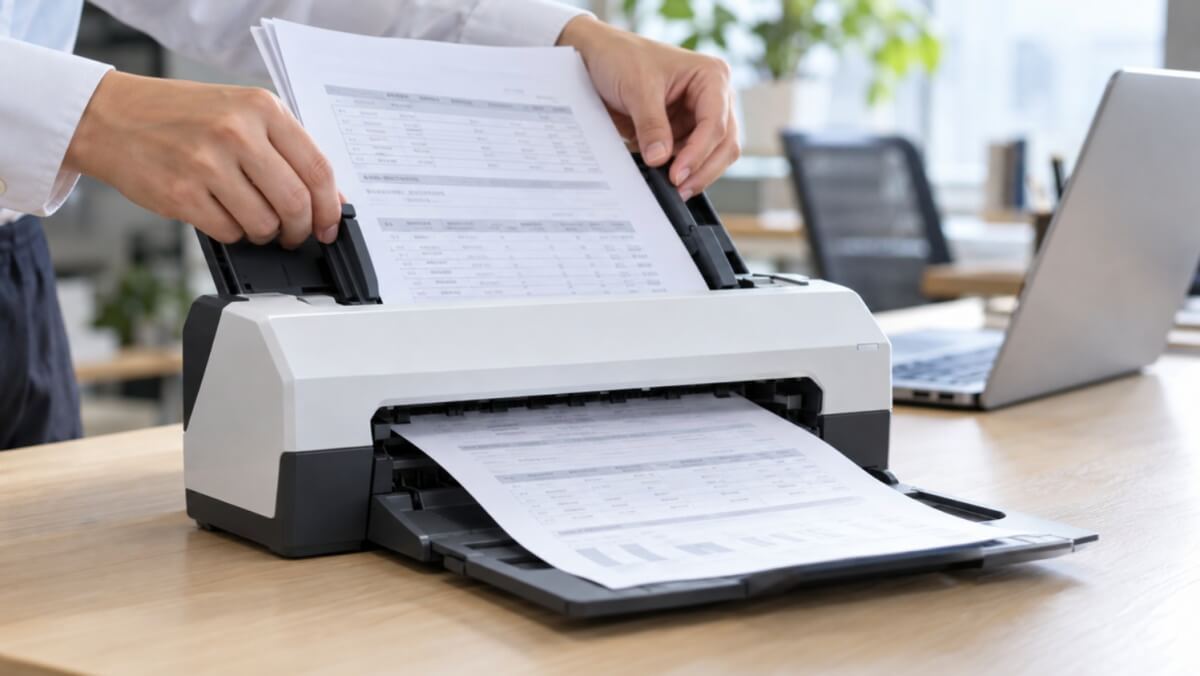
企業で一般的なのが、複合機や専用スキャナを使う方法です。書類をセットしてスキャナ機能を選び、保存形式をPDFに指定して送信先を選べば処理が進みます。
一度に数十枚から200枚程度を連続で読み取れる機種もあり、枚数が多いほど効率の差が出ます。解像度も安定しているため、長期保管する書類に向いています。
一方で、導入にはコストと時間がかかります。読み取り後に原本を置き忘れないよう、社内でルールを決めておくと安心です。
パソコン上のファイルをPDFに変換する
もともと電子データの書類であれば、スキャンは必要ありません。WordやExcelなら「名前を付けて保存」でファイル形式にPDFを選ぶか、「エクスポート」から変換できます。
印刷機能を使う方法もあります。印刷画面でプリンターの一覧から「Microsoft Print to PDF」を選べば、Webページなど印刷できるものはほぼPDFとして保存できます。
相手の環境によってレイアウトが崩れる心配を避けたいときや、編集されたくない資料を配布するときに役立ちます。
スキャン代行サービスに依頼する
倉庫に眠る過去の帳票など、大量の書類を一度に電子化したい場合は、スキャン代行サービスという選択肢もあります。書類を預けるだけで、スキャンからファイル整理までを任せられます。
費用はA4モノクロで1枚あたり5〜15円程度が目安となり、1万枚なら5万〜15万円前後かかる計算です。枚数や解像度によって変動します。
社外に原本を預ける以上、セキュリティ体制や原本の取り扱い方針、これまでの実績を事前に確認しておくことをおすすめします。
目的・状況別に見る書類PDF化の選び方
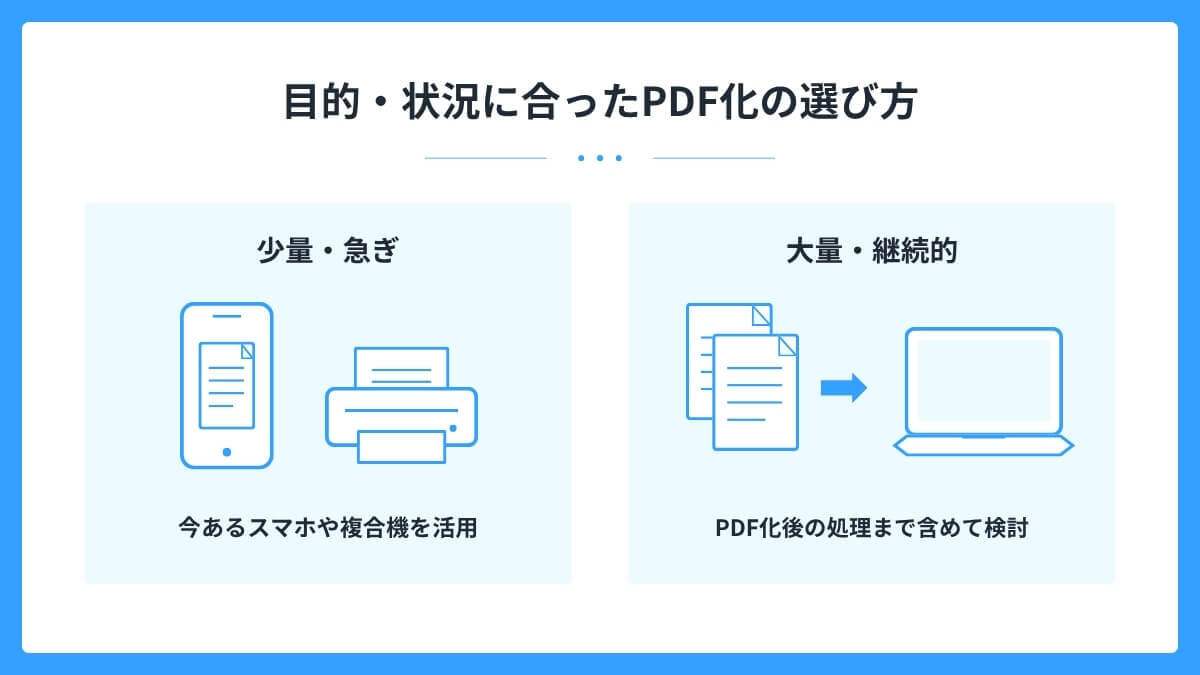
4つの方法には、それぞれ得意な場面があります。書類の枚数と、PDF化が一時的な作業なのか継続的に発生するのかを基準に考えると、自社に合う方法を選びやすくなります。まずは全体像を表で確認してみましょう。
| 方法 | 手軽さ | コスト | 大量処理 | 向いている場面 |
|---|---|---|---|---|
| スマホ・専用アプリ | 高い | ほぼ無料 | 不向き | 急ぎの数枚、出先での対応 |
| 複合機・専用スキャナ | 中程度 | 導入費が必要 | 得意 | 社内で日常的に発生する書類 |
| パソコンでの変換 | 高い | 無料 | 電子データのみ対象 | 作成済み資料の配布 |
| スキャン代行 | 依頼の手間がある | 枚数に応じて増加 | 得意 | 過去書類の一括電子化 |
少量・急ぎならスマホや複合機
1日に数枚程度で、すぐに送る必要がある書類なら、スマホや社内の複合機で十分に対応できます。新しくツールを導入しなくても、今ある環境ですぐ始められる点が利点です。
たとえば、出張先で受け取った領収書をその場で撮影して経理に送る、といった使い方が当てはまります。
ただし、機密性の高い契約書などを個人のスマホで扱うと、管理が担当者任せになりがちです。社内で扱ってよい書類の範囲を決めておくと、運用が安定します。
大量・継続的に処理するならツール導入
請求書や注文書のように、毎月まとまった枚数が届く書類は事情が変わります。読み取るたびに手作業が発生すると、枚数に比例して確認や入力の工数が積み上がっていきます。
この場合は、スキャンの速さだけでなく、PDF化したあとの処理まで含めて考える必要があります。ファイルの仕分けや内容の入力まで自動化できる仕組みがあれば、負担を抑えられます。
継続的に発生する業務ほど、ツール導入による差が大きくなると考えてよいでしょう。
書類をPDF化するときの注意点
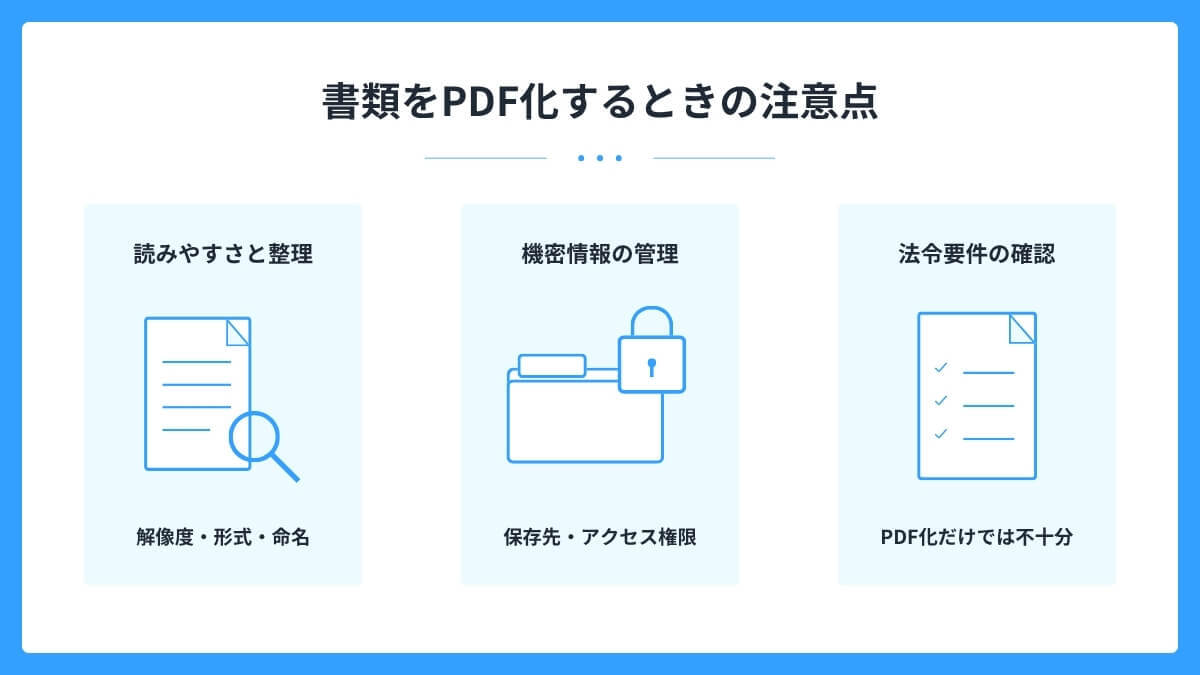
PDF化は、ただ変換すれば終わりというものではありません。あとから読み返せない、必要な書類が見つからない、法令の要件を満たしていないといった事態を避けるため、事前に押さえておきたい点を3つご紹介します。
解像度・ファイル形式・ファイル名の設定
読み取り時の解像度が低いと、小さな文字や印影がつぶれて判読できなくなることがあります。一般的な書類であれば、200〜300dpi程度を目安にするとよいでしょう。
カラーで取り込むか白黒にするかも、あとからは変更できません。印影や朱書きを残したい書類はカラー、文字だけの書類は白黒と使い分ければ、ファイルサイズも抑えられます。
さらに、ファイル名の付け方を社内で統一しておくと、後から探す手間が大きく変わります。日付・取引先名・書類種別を並べる形が扱いやすいでしょう。
機密書類のセキュリティと取り扱い
契約書や人事関連の書類をPDF化する場合は、取り扱いに注意が必要です。個人のスマホや無料のクラウドサービスに保存すると、管理の目が届きにくくなります。
PDFにはパスワードを設定でき、閲覧や印刷、編集を制限することもできます。社外へ送付する書類では、こうした設定を活用すると安心感が高まります。
あわせて、誰がどのファイルにアクセスできるかを管理できる保存先を選んでおけば、情報漏えいのリスクを抑えられます。
電子帳簿保存法など関連法令への対応
請求書や領収書といった国税関係書類をPDFで保存する場合は、電子帳簿保存法の要件を確認しておきましょう。紙の書類をスキャンして保存する「スキャナ保存」には、一定の条件があります。
具体的には、解像度200dpi以上での読み取り、カラー画像での保存、タイムスタンプの付与または訂正・削除の履歴が残るシステムでの保存などが求められます。
さらに、取引年月日・取引金額・取引先の3項目で検索できる状態にしておく必要もあります。単にPDFにしただけでは要件を満たさない点に注意してください。
PDF化しただけでは終わらない?PDF化後に残る業務課題
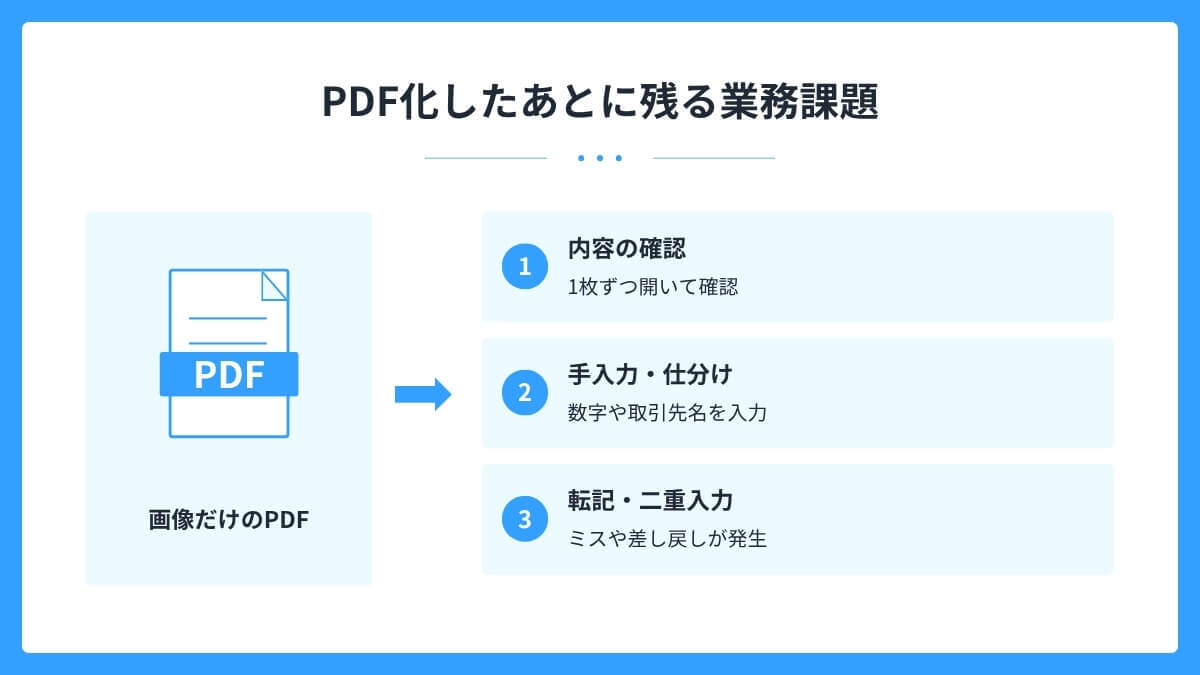
書類をPDF化すると保管や共有は楽になりますが、それだけで業務全体が効率化するとは限りません。むしろ、PDF化したあとの工程に手作業が残り、期待したほど負担が減らないというケースもあります。
PDF化した書類は中の文字を検索・編集できない
スキャンして作ったPDFは、見た目は書類でも中身は画像として扱われます。そのため、パソコンは記載されている文字をテキストとして認識できません。
結果として、ファイル名でしか検索できず、書類の中身から目的のファイルを探し当てられない状態になります。コピーや編集もできないため、内容を使い回したいときに手間がかかります。
「とりあえずPDFにしたものの、結局1枚ずつ開いて確認している」という状況は、ここから生まれています。
内容の確認・手入力・仕分けの手間が残る
PDF化した書類の内容を業務で使うには、担当者が画面を見ながら数字や取引先名を入力する作業が発生します。1枚あたりは数分でも、月に数百枚となればまとまった時間になります。
ファイルの仕分けも同様です。請求書と注文書が混在したまま保存されていると、あとから分類し直す作業が追加で生じます。
紙を減らしたつもりが、確認と入力の工程はそのまま残っているという状態になりやすい点に注意が必要です。
基幹システムへの転記ミス・二重入力が起きやすい
手入力が残る限り、入力ミスの可能性もついて回ります。桁の間違いや取引先名の表記ゆれは、気づかないまま後工程へ流れてしまうこともあります。
また、会計システムと販売管理システムの両方に同じ内容を入力するなど、同じ情報を複数回入力しているケースも見受けられます。
ミスが見つかれば、原本を探して照合し直す作業も発生します。PDF化の効果を実感しにくい原因は、こうした後工程にあることが少なくありません。
書類のPDF化からデータ活用まで効率化するAI-OCRという選択肢
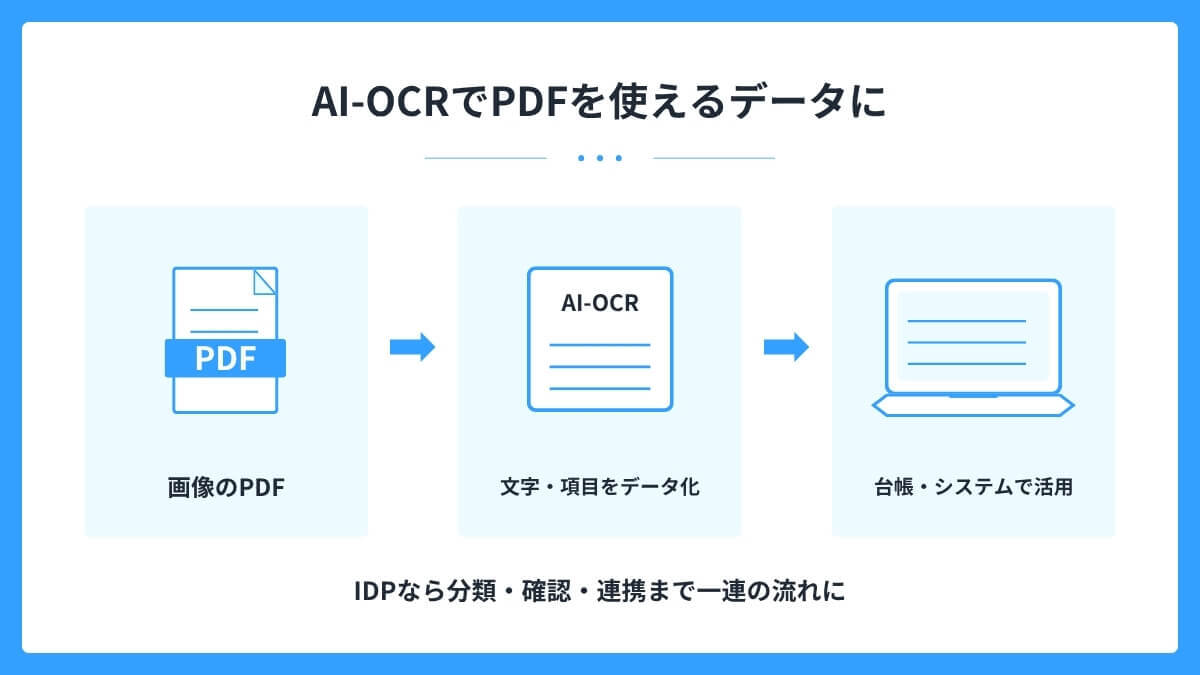
PDF化後に残る手作業を減らす方法として注目されているのが、AI-OCRです。画像として保存された文字をデータへ変換し、その先の処理までつなげる技術について、基本から見ていきましょう。
AI-OCRで画像化した文字を「使えるデータ」に変換する
OCRは、画像の中の文字を読み取ってテキストデータに変換する技術です。これにAIを組み合わせたものがAI-OCRで、手書き文字やレイアウトの異なる帳票にも対応しやすくなっています。
PDFをAI-OCRで処理すると、書類の中身から全文検索ができるようになり、必要な情報をコピーして使うこともできます。
さらに、請求書の金額や日付といった必要な項目だけを抜き出し、台帳やシステムに渡せる形へ整えることも可能です。
IDP(文書処理自動化)ならPDF化後の業務まで自動化できる
近年は、AI-OCRを含むより広い仕組みとして、IDP(Intelligent Document Processing)と呼ばれるサービスも登場しています。文字を読み取るだけでなく、書類の分類や確認、システム連携までを一連の流れで扱える点が特徴です。
たとえば、届いた書類を自動で仕分けし、読み取り結果をAIが補正し、承認後にそのまま基幹システムへ渡す、といった流れを組めます。
読み取りと後工程が分断されないため、PDF化の効果をそのまま業務改善につなげやすくなります。
書類のPDF化・データ化を一気通貫で効率化する「LINE WORKS PaperOn」
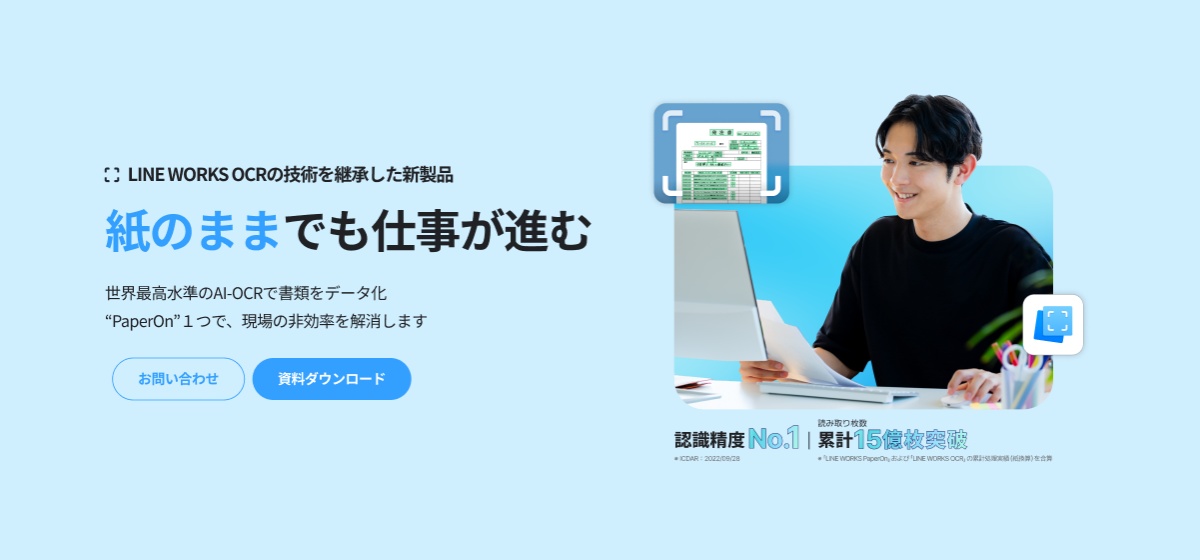
ここまで見てきた課題にまとめて対応できるサービスが、LINE WORKS PaperOnです。
書類の取り込みから読み取り、修正、システム連携、保管までをひとつのツールで完結できる点が特徴となっています。
現場からバックオフィスまで文書処理をワンストップでデジタル化
PaperOnは、世界最高水準のAI-OCR機能を搭載した文書処理自動化サービス(IDP)です。従来のOCRサービスと異なり、書類が作成される現場から、書類を処理するバックオフィスまで幅広く活用できます。
取り込み方法も柔軟で、パソコンに加えてメール・FAX・複合機・LINE WORKSアプリからアップロードできます。現場のスタッフがスマホで撮影して送れば、そのままデータ化が始まります。
事務所まで紙を運ぶ必要がなく、受け取ったその場から処理を始められます。
LINE WORKS PaperOnの資料をダウンロードする
世界最高水準のAI-OCR+生成AIによる高精度な読み取り
PaperOnは、世界No.1クラスの認識精度(※2022年ICDAR実績)を誇るAI-OCRモデルと生成AIを採用しています。かすれた印字やノイズの入ったFAX、斜めに撮影された画像でも読み取れます。
用途に応じて6つのOCRモデルから選べる点も特徴です。請求書・注文書・レシートの特化型モデルに加え、事前設定なしで項目を抽出する「AIおまかせモデル」※も用意されています。
そのため、取引先ごとに書式が異なる注文書や、手書きの非定型帳票にも対応できます。
※「AIおまかせモデル」はスタンダードプラン以上でご利用いただけます。
LINE WORKS PaperOnの資料をダウンロードする
読み取り後の修正・データ変換・システム連携までシームレスに自動化
読み取り結果の確認作業も効率化されます。AIが前後の文脈から文字を自動補正するほか、過去の修正内容を学習し、同じような誤りに対して修正候補を提案します。
事前に登録したマスターデータと照合すれば、取引先名を正しい名称に直したり、自社の管理コードや品番へ自動で置き換えたりすることも可能です。
データ化した情報はCSVやExcelで出力できるほか、APIで会計システムや基幹システムへ直接連携できます。転記の手間とミスを同時に減らせます。
| 従来のAI-OCR(一般的な例) | LINE WORKS PaperOn | |
|---|---|---|
| 利用範囲 | バックオフィス中心 | 現場〜バックオフィスまで |
| 処理プロセス | 前後工程は別システムや手作業 | 受領から保管までワンストップ |
| 対応書類 | 定型レイアウトの帳票が中心 | 非定型・手書き帳票にも対応 |
| 取込方法 | PCや専用スキャナからのみ | PC・メール・FAX・複合機・LINE WORKS |
| データ処理 | 目視チェックと手修正が必要 | 修正履歴に基づく提案機能を搭載 |
LINE WORKS PaperOnの資料をダウンロードする
電子帳簿保存法対応の長期保存と全文検索(PaperOn Drive)
保管についても、煩雑なファイリング作業は必要ありません。読み取った書類はブラウザ上で確認・承認するだけで、有償オプションの「PaperOn Drive」へ自動で保存されます。
PaperOn本体の保管期間は最大2年ですが、PaperOn Driveを使えば契約期間中は期限なく保管できます。PaperOn Driveは容量2TBの定額制で、ユーザー数が増えても料金は変わらないため、全社に広げても費用を抑えられます。
電子帳簿保存法の保存要件に対応した体制を整えられる点も安心材料です。
自動で付与された取引先名や日付に加え、画像内の文字からも必要な書類を全文検索できるので、探したい書類をすぐに見つけられます。
LINE WORKS PaperOnの資料をダウンロードする
初期費用0円・30日間の無償トライアルで精度を体験できる
PaperOnは、LINE WORKSの契約がなくても単体で利用できます。導入前に気になるのは、やはり自社の書類がどこまで正確に読み取れるかという点ではないでしょうか。
そこでPaperOnでは、初期費用0円・30日間の無償トライアルを用意しています。最大200回まで、実際の帳票を使って精度と使い心地を確かめられます。
自社帳票による精度検証から初期設定、運用の定着まで担当者が無料でサポートするので、はじめての導入でも進めやすい体制が整っています。
LINE WORKS PaperOnの30日間無償トライアルに申し込む
LINE WORKS PaperOnについて問い合わせをする
LINE WORKS PaperOnの資料をダウンロードする
書類のPDF化に関するよくある質問(FAQ)
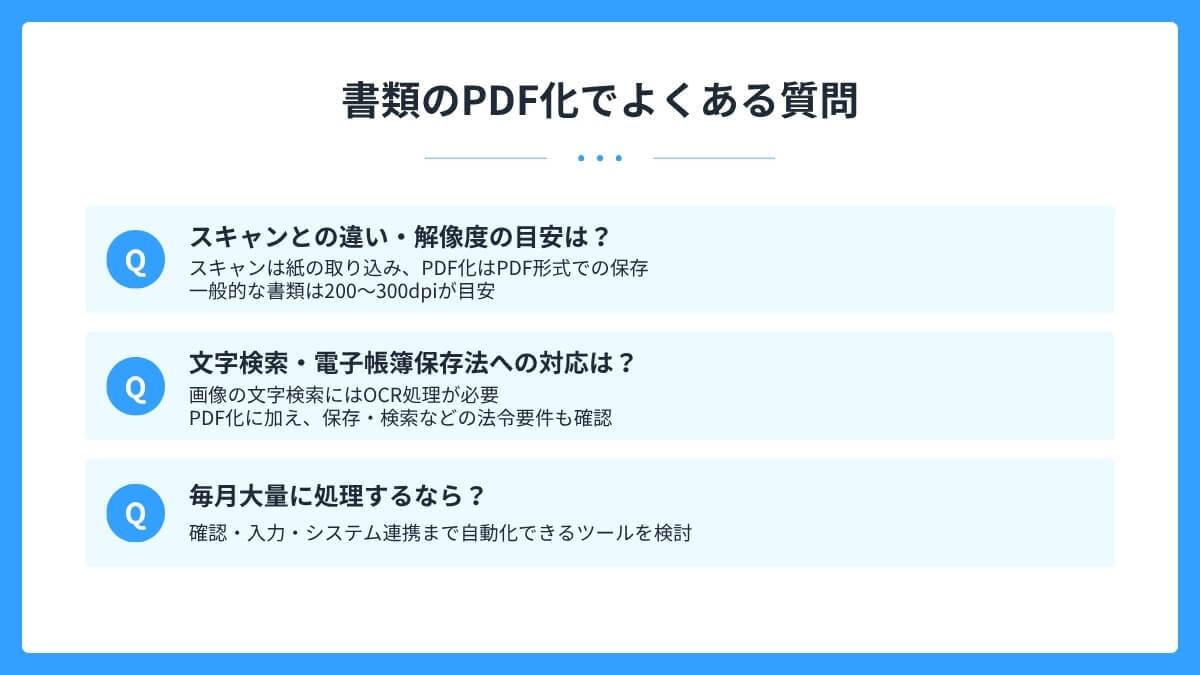
最後に、書類のPDF化を進めるときによく挙がる疑問をまとめました。本文で触れた内容のおさらいとしてもご活用ください。
Q. 書類のスキャンとPDF化は何が違いますか?
スキャンは紙をデジタルデータに取り込む作業そのものを指し、PDF化は取り込んだデータをPDF形式で保存することを指します。スキャン時にJPEGを選べば、PDF以外の形式でも保存できます。
Q. 書類をPDF化するとき、解像度はどのくらいが目安ですか?
一般的な書類であれば200〜300dpi程度が目安となります。なお、電子帳簿保存法のスキャナ保存に対応する場合は、200dpi以上での読み取りが求められます。
Q. PDF化すれば電子帳簿保存法に対応できますか?
PDFにするだけでは要件を満たしません。解像度やカラーでの読み取り、タイムスタンプまたは訂正・削除の履歴が残るシステムでの保存、取引年月日・取引金額・取引先での検索機能などが必要です。
Q. PDF化した書類の中の文字は検索できますか?
スキャンしただけのPDFは画像として扱われるため、そのままでは検索できません。AI-OCRで処理すれば文字がデータとして認識され、全文検索やコピーができるようになります。
Q. 毎月大量の書類を処理する場合、どの方法が向いていますか?
PDF化だけでなく、その後の確認や入力まで自動化できるツールの導入が向いています。読み取りからシステム連携までが分断されないサービスを選ぶと、工数を抑えやすくなります。
書類のPDF化は「その後の活用」まで見据えて進めよう
書類のPDF化には、スマホ・複合機やスキャナ・パソコンでの変換・スキャン代行という4つの方法があります。枚数と継続性を基準に考えると、自社に合う方法を選びやすくなります。
ただし、PDF化はゴールではありません。画像のままでは中身を検索できず、確認や手入力、システムへの転記といった作業が残ってしまいます。
- 一時的な対応であれば、今ある環境でPDF化を進める
- 継続的に発生する書類は、PDF化後の処理まで含めて仕組みを整える
LINE WORKS PaperOnなら、読み取りから修正・データ変換・システム連携・保管までをひとつのツールで完結できます。
まずは30日間の無償トライアルで、自社の書類がどこまで読み取れるかを確かめてみてはいかがでしょうか。
LINE WORKS PaperOnの30日間無償トライアルに申し込む