目次
書類スキャンとは?電子化のニーズが高まる背景とメリット
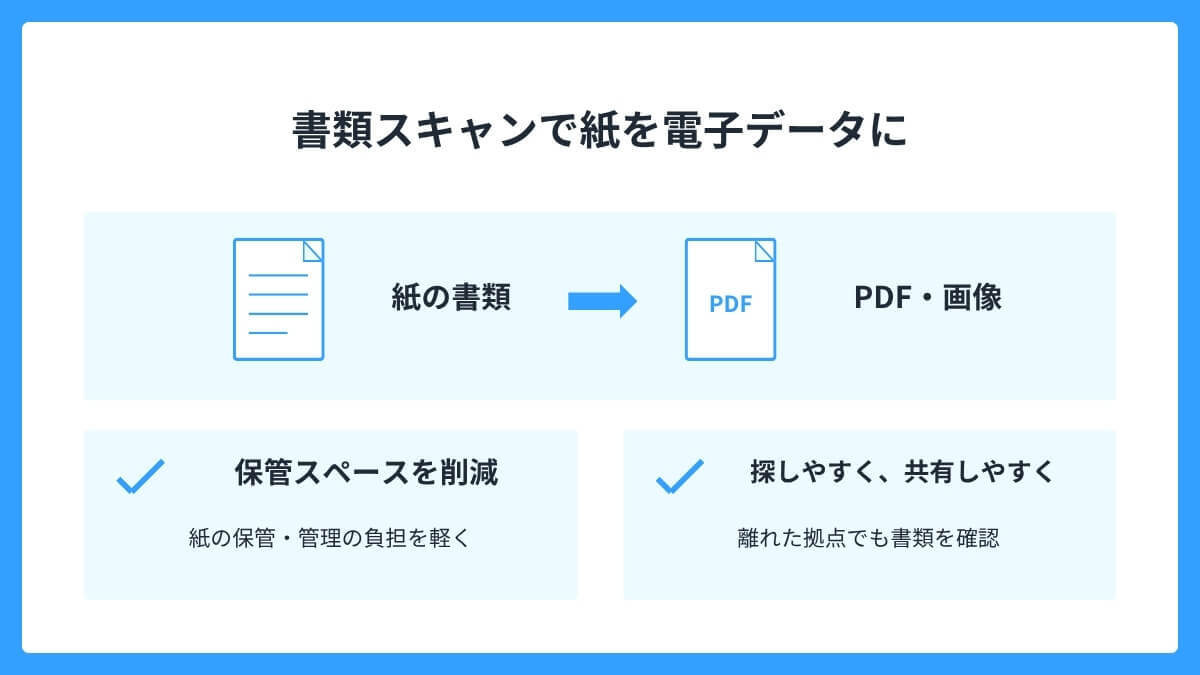
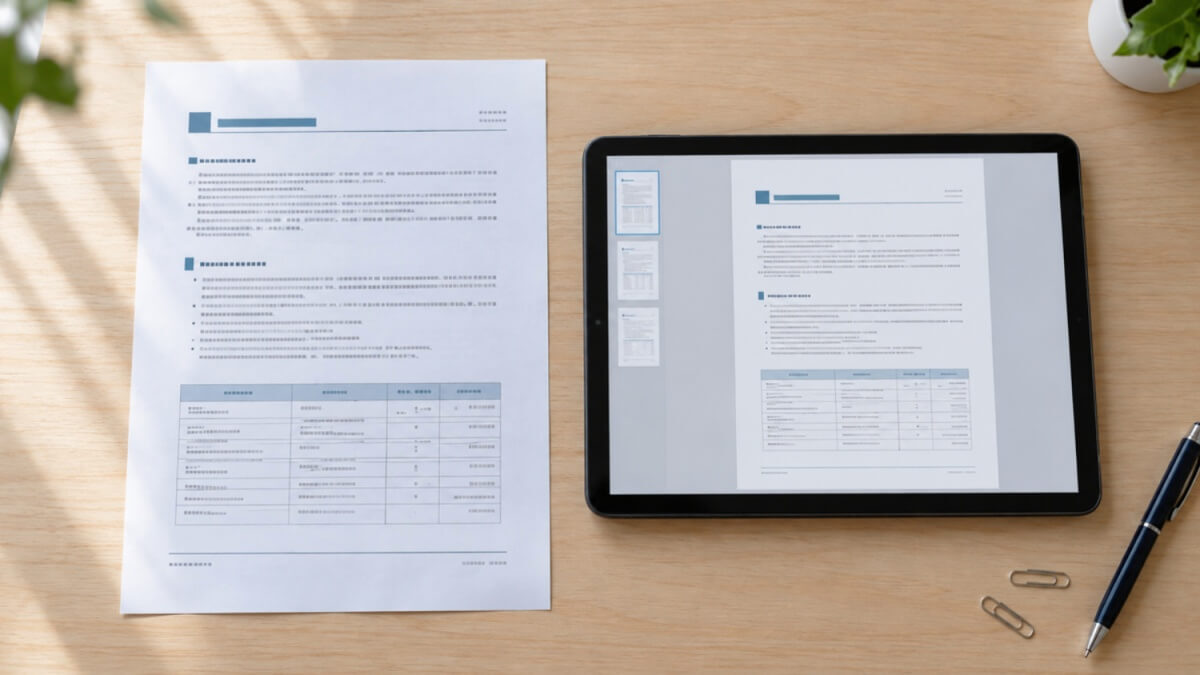
書類スキャンとは、紙の書類を読み取ってPDFや画像などの電子データに変換することを指します。
近年は働き方の多様化や法改正を背景に、企業にとって欠かせない取り組みになりました。
ここでは、なぜ今スキャンが求められているのか、その背景と得られるメリットを整理します。
ニーズが高まっている理由として、まずテレワークやハイブリッドワークの広がりが挙げられます。
紙でしか確認できない書類があると、出社しなければ業務が進まないという状況が生まれてしまいます。
さらに、改正電子帳簿保存法やインボイス制度への対応も、電子化を後押しする要因になっています。
スキャンによって得られるメリットは、具体的には次のとおりです。
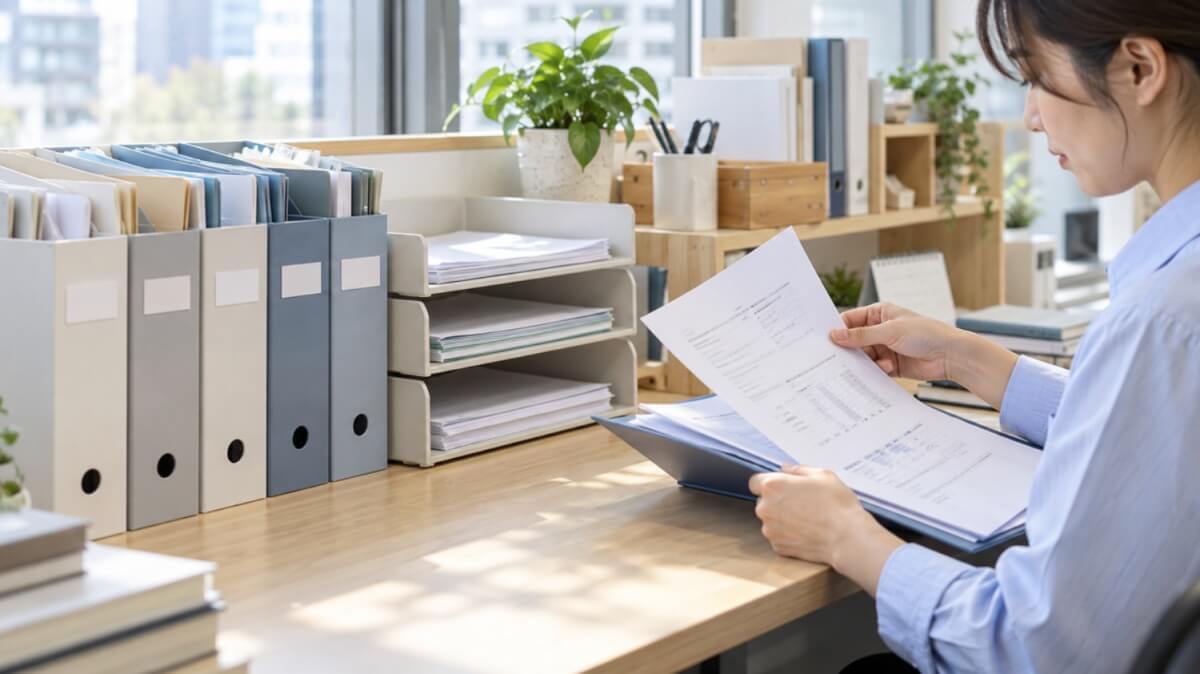
- 保管スペースとコストの削減:書庫やファイルの管理負担が軽くなります
- 検索性と共有性の向上:必要な書類をすぐに取り出し、拠点を越えて共有できます
つまり書類スキャンは、ペーパーレス化やDXを進めるうえでの第一歩と言えるでしょう。
書類をスキャンする代表的な5つの方法
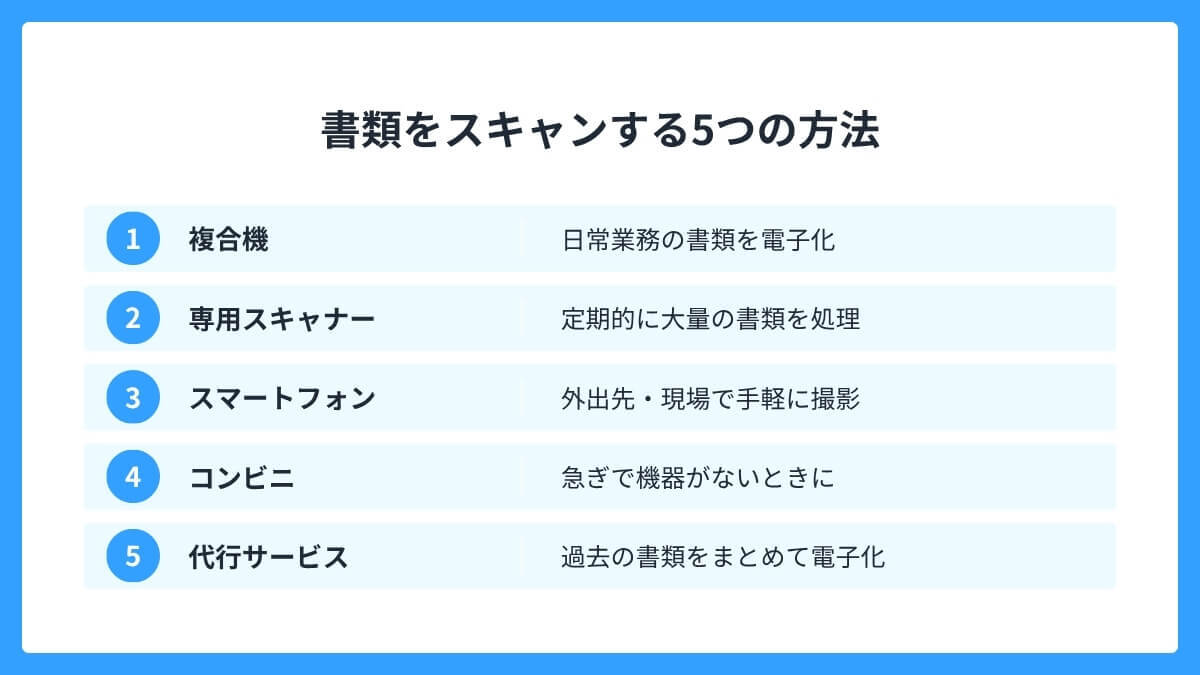
書類をスキャンする手段はひとつではなく、扱う枚数や設置環境によって適した方法が変わります。
ここでは複合機、専用スキャナー、スマートフォン、コンビニ、代行サービスという5つの方法を取り上げ、それぞれの特徴と向いている場面をご紹介します。
あわせて、スキャン後のPDF保存で押さえておきたいポイントもまとめました。
| 方法 | 向いている場面 | 一度に処理できる量 | 留意点 |
|---|---|---|---|
| 複合機 | 日常業務の書類全般 | 中〜大(ADF搭載時) | 機器のある場所へ移動が必要 |
| 専用スキャナー | 定期的な大量処理 | 大 | 導入コストと設置場所が必要 |
| スマートフォン | 外出先・現場での撮影 | 小 | 撮影環境で画質が変わる |
| コンビニ | 急ぎ・機器がない場合 | 小〜中 | 原稿の置き忘れに注意 |
| 代行サービス | 過去書類の一括電子化 | 特大 | 外部委託の手続きが必要 |
オフィス・家庭用の複合機でスキャンする
もっとも一般的なのが、オフィスの複合機を使う方法です。
操作は、原稿台またはADF(自動原稿送り装置)に書類をセットし、パネルでスキャンを選び、保存先を指定して実行するという流れになります。
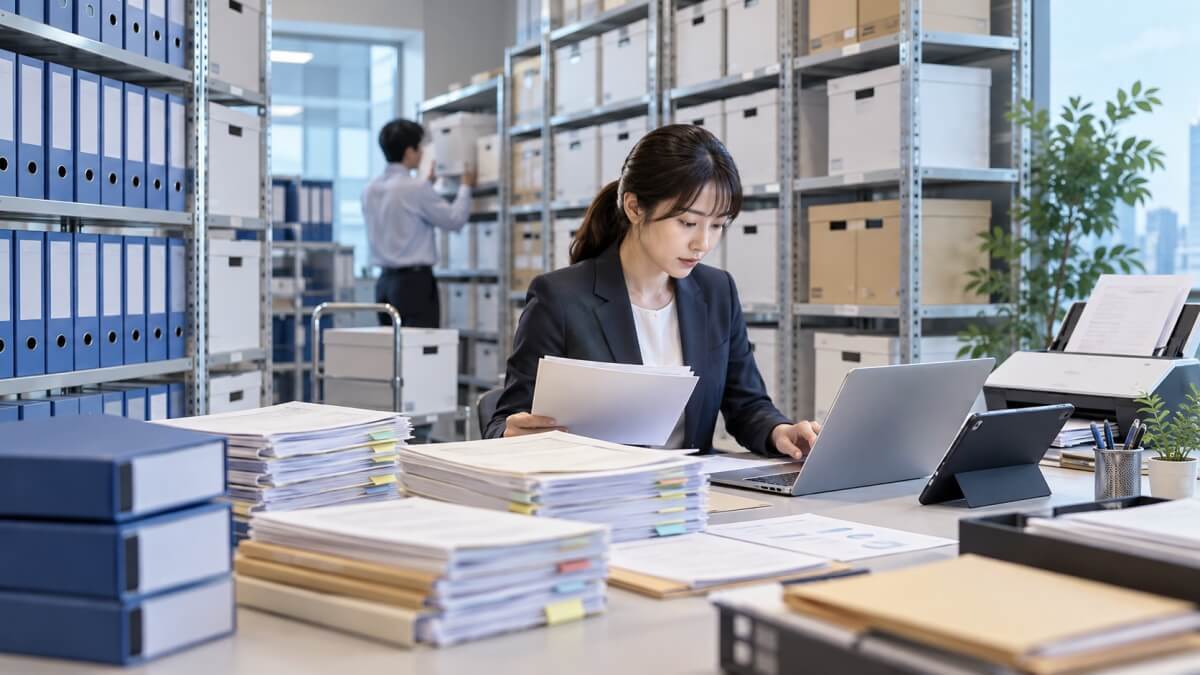
ADFを搭載した業務用の複合機であれば、数十枚から数百枚の書類を連続で読み取れるため、日常的に発生する書類の電子化に適しています。
保存先をクラウドストレージや共有フォルダに設定しておくと、スキャン後すぐに社内で共有できて便利です。
家庭用の複合機でも同じようにスキャンできますが、ADFがない機種では1枚ずつ原稿を差し替える必要があります。
ドキュメントスキャナー(専用機)でスキャンする
書類の電子化を日常的に行うなら、スキャン専用機という選択肢もあります。
両面同時読み取りや高速連続給紙に対応した機種が多く、複合機よりも短時間で大量の書類を処理できる点が強みです。
専用機には、たとえば次のようなタイプがあります。
- シートフィードスキャナー:同じサイズの書類や名刺をまとめて読み取ります
- スタンドスキャナー:上からカメラで撮影する方式で、厚みのある冊子にも対応します
OCR機能を備えた機種を選べば、読み取りと同時にテキスト化でき、検索しやすい資料に仕上がります。
スマートフォンのスキャンアプリでスキャンする
手元に機器がない場面では、スマートフォンのカメラが役立ちます。
iPhoneやiPadの場合、標準の「メモ」アプリでメモを開き、添付ファイル(クリップ)ボタンから「書類をスキャン」を選んで撮影すれば、PDFとして保存できます。
Androidでは、Googleドライブアプリの「+」ボタンから「スキャン」を選ぶことで同様の操作が可能です。
いずれも紙の四隅を自動で検出し、傾きや影をある程度補正してくれます。
ただし撮影環境によって画質に差が出やすいため、明るい場所で真上から水平に撮影するなどの工夫が求められます。
コンビニのマルチコピー機でスキャンする
主要なコンビニのマルチコピー機でも、書類のスキャンができます。
操作パネルでスキャンを選び、保存先と形式を指定して原稿をセットするだけで、PDFやJPEGとして保存できる仕組みです。
保存先はUSBメモリやSDカード、専用アプリなどから選べ、料金は1枚あたり数十円程度が目安となります。
外出先で急いで電子化したいときには便利ですが、原稿の置き忘れによる情報漏えいには十分な注意が必要です。
業務で利用する場合は、社内でルールを定めておくと安心でしょう。
スキャン代行サービスに依頼する
倉庫に眠る過去の書類をまとめて電子化したい場合は、代行サービスという手もあります。
書類を送るだけで、スキャンからファイル名の設定、OCR処理、クラウドへの納品までを任せられるのが特徴です。
ホチキス留めの書類や冊子など、自社では手間のかかる原稿にも対応してもらえるため、過去分の一括電子化に向いています。
法人向けでは機密保持契約を結んだうえで対応する事業者も多く、セキュリティ面にも配慮されています。
ただし、日々発生する書類を毎回外部に送るのは現実的ではないため、通常業務とは切り分けて考えると良いでしょう。
スキャンした書類をPDFで保存・共有するときのポイント
スキャンした書類は、PDF形式で保存しておくと扱いやすくなります。
レイアウトが崩れにくく、閲覧環境を選ばないため、社内外での共有に適しているからです。
保存の際は、日付や取引先名を含めた命名ルールをあらかじめ決めておくと、後から探す手間を抑えられます。
たとえば「20261001_○○商事_請求書.pdf」のように統一しておく方法が挙げられます。
また、OCR処理を行った検索可能なPDFにしておけば、書類の中の文字からも検索できるようになります。
書類スキャン・電子化を行う際の注意点
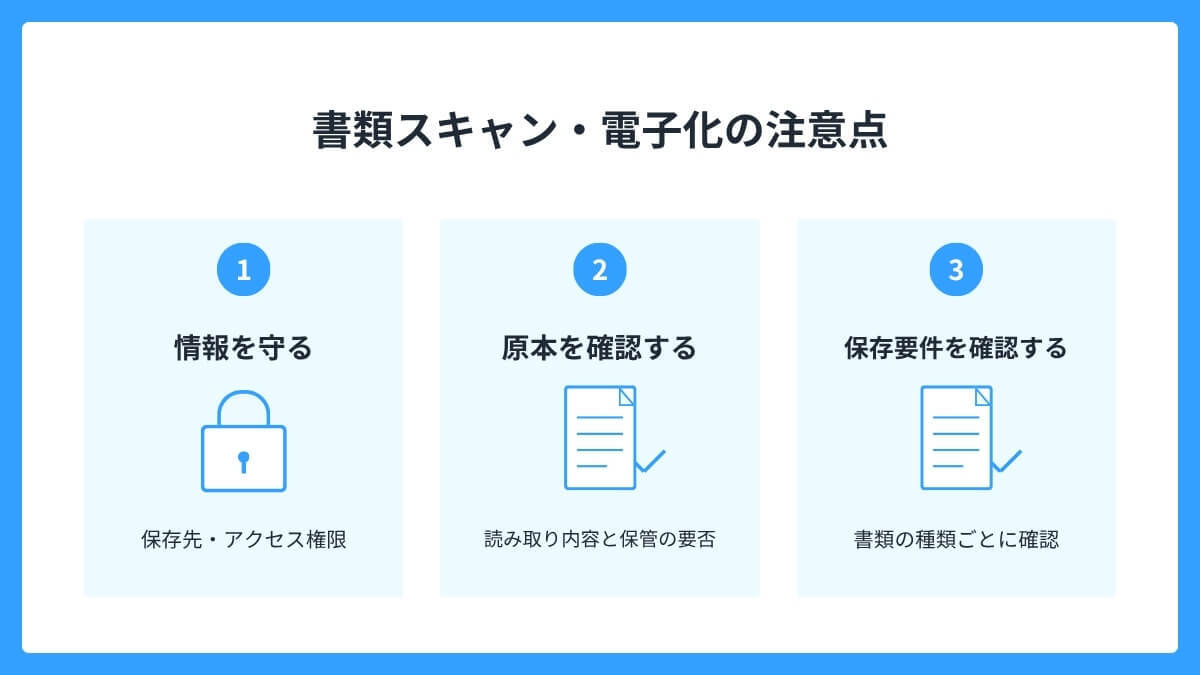
書類を電子化すると扱いやすくなる一方で、進め方を誤るとトラブルにつながることもあります。
ここでは、情報セキュリティの確保、紙の原本の取り扱い、そして電子帳簿保存法をはじめとする法令要件という3つの観点から、押さえておきたいポイントを整理します。
機密情報・個人情報のセキュリティを確保する
スキャンした書類には、取引先情報や個人情報が含まれることも少なくありません。
クラウドへ保存する場合は、通信が暗号化されているか、アクセス権限を設定できるかを確認しておきましょう。
また、USBメモリへの保存は紛失や盗難のリスクがあるため、できるだけ避けるのが望ましいといえます。
社内サーバーに保存する場合も、パスワード設定と権限管理を徹底することが大切です。
あわせて、会社が許可していない方法でのスキャンを行わないよう、社内ルールを明確にしておくと安心できます。
紙の原本はすぐに廃棄しない
スキャンが終わったからといって、原本をすぐに処分するのは避けたほうが安全です。画像が一部欠けていたり、文字が読み取れない状態で保存されていたりすることもあるためです。
内容を確認し、問題なく保存できたと判断できるまでは原本を保管しておくという運用をおすすめします。
また、契約書や行政手続きに関わる書類のように、紙でなければ効力が認められないものもあります。
電子データとして保管して良いかどうかは、書類の種類ごとに事前に確認しておきましょう。
電子帳簿保存法・インボイス制度の保存要件を確認する
国税関係書類をスキャンして保存する場合、電子帳簿保存法が定める要件を満たす必要があります。
例えば、解像度200dpi相当以上かつ原則としてカラー(赤・緑・青がそれぞれ256階調以上)での読み取り、おおむね7営業日以内(業務処理サイクルによる場合は最長2か月とおおむね7営業日以内)の入力などが挙げられます。
このほか、タイムスタンプの付与、もしくは訂正・削除の履歴が残るシステムでの保存、さらに検索機能の確保も求められます。
さらにインボイス制度の開始により、適格請求書の保存も必要になりました。
受領する書類と発行する書類の両方を管理するとなると、紙のままでは負担が大きくなりがちです。
そのため、要件に対応した仕組みをあわせて検討することが、現実的な進め方になります。
書類はスキャンするだけでは業務効率化は完結しない
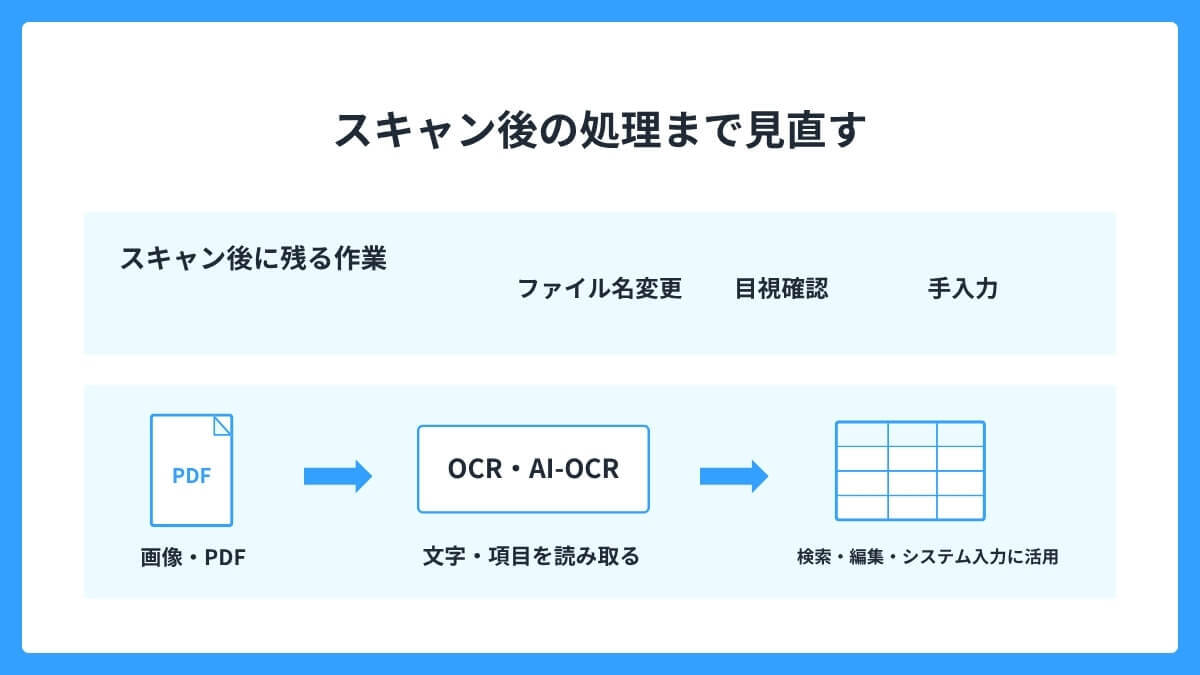
スキャンによって紙はデータになりますが、それだけで業務が楽になるとは限りません。特に大量の書類を扱う企業では、スキャンした後の確認や入力の工程に時間がかかりがちです。
ここでは、スキャン後に残りやすい作業と、OCR・AI-OCRが果たす役割について見ていきます。
スキャン後に残る「ファイル名変更・目視確認・手入力」の負担
スキャンした直後のPDFは、機器が自動で付けた番号のようなファイル名になっていることがほとんどです。
そのため、内容を開いて確認し、取引先名や日付を入れた名前に変更する作業が発生します。
さらに、請求書や注文書であれば、金額や品番を業務システムへ入力する工程も必要です。
たとえば経理部門では、月末に届いた請求書を1枚ずつ開いて確認し、会計システムへ転記するといった流れが残りやすくなります。
こうした作業は時間がかかるうえ、入力ミスが起これば確認と修正にさらに工数がかかってしまいます。
OCR・AI-OCRでスキャン画像を「使えるデータ」に変える
この課題を解決する鍵になるのが、OCR(光学的文字認識)です。
OCRはスキャン画像の中の文字を読み取り、検索や編集ができるテキストデータへ変換する技術を指します。
さらに近年は、AIを活用したAI-OCRが広がってきました。
AI-OCRは手書き文字や書式の異なる帳票にも対応しやすく、必要な項目だけを抜き出せる点が従来のOCRとの違いです。
たとえば請求書から発行元や金額、支払期日だけを自動で抽出できれば、手入力の工程そのものを減らせます。
つまり、スキャンを起点に業務を効率化するには、読み取った後の処理まで含めて考えることが欠かせません。
スキャンからデータ化・システム連携までを自動化する「LINE WORKS PaperOn」
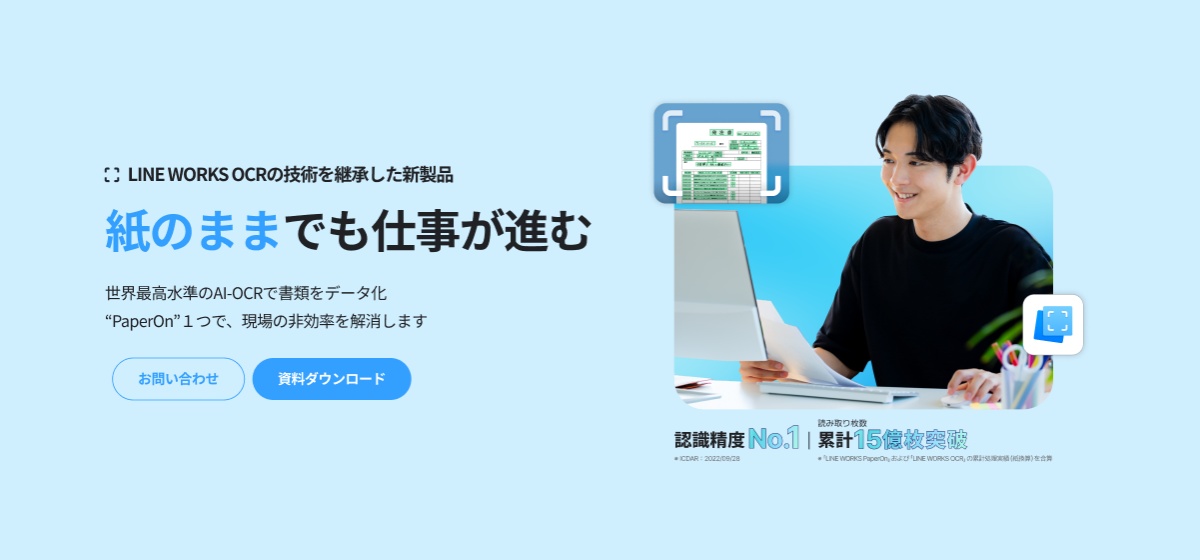
スキャン後の工程まで含めて効率化したい企業におすすめのサービスが、LINE WORKS PaperOnです。
書類の取り込みから読み取り、修正・変換、システム連携、保管までをひとつのツールで対応できます。
ここでは、アップロード、データ化、修正・変換、連携・保管という4つの側面から、その特長をご紹介します。
スマホ撮影・メール・複合機など多様な方法でかんたんアップロード
LINE WORKS PaperOnでは、書類が発生したその場でデータ化を始められます。
スマートフォンで撮影してLINE WORKSから送信したり、受け取ったPDFを専用メールアドレスへ転送したりするだけで登録が完了する仕組みです。
PCからの直接アップロードのほか、FAXや複合機からの取り込みにも対応しています。
製造現場であれば、記入した日報を事務所へ持ち帰ってスキャンする必要がなくなります。
さらに、あらかじめ設定したキーワードに基づいてファイルを自動で分類する機能もあり、仕分けの手間を抑えられます。
なお、LINE WORKS PaperOnは単体でも利用できますが、モバイルからのアップロードなどLINE WORKSとの連携機能を使う場合は、別途LINE WORKSの契約が必要です。
LINE WORKS PaperOnの資料をダウンロードする
世界最高水準のAI-OCRで手書き・非定型書類も高精度にデータ化
LINE WORKS PaperOnには、LINE WORKSが培ってきたAI-OCRモデルが搭載されています。
OCRの精度を競う世界的なコンペティションの計6分野でNo.1を獲得した実績があり(※ICDAR、ECCV:2022年9月28日時点)、傾きやシワのある書類、手書き文字、縦書き、表形式にも対応します。
また、ひとつの契約で用途に応じた6つのOCRモデルを使い分けられる点も特徴です。
| OCRモデル | 適した書類 |
|---|---|
| Template OCR | 申込書、報告書、アンケート |
| General OCR | 検査表、作業日報(全文・表の抽出) |
| 請求書/注文書/レシート特化型 | 請求書、注文書、領収書 |
| AIおまかせモデル | 書式の異なる注文書、自由形式の日報 |
AIおまかせモデル※では、高精度なAI-OCRと生成AIの組み合わせにより、事前設定なしで必要な項目を抽出できます。
※「AIおまかせモデル」はスタンダードプラン以上でご利用いただけます。
LINE WORKS PaperOnの資料をダウンロードする
読み取り後の修正・データ変換・確認までツール内で完結
読み取り結果の確認作業も、ツール内で効率化できます。
AIが前後の文脈から判断して自然な文字へ補正するほか、過去の修正内容を学習し、同じような誤りに対して修正候補を提案します。
さらに、あらかじめ登録したマスターデータと照合させることで、判読しにくかった取引先名を正しい名称に直したり、自社の管理コードや品番へ自動で置き換えたりすることも可能です。
確認の面では、OCR処理が完了するとLINE WORKSに通知が届き、読み取り結果と元画像を見比べながら進められます。
「承認申請」「承認」のステータスを使えば、抽出後のデータのダブルチェックも実施できます。
LINE WORKS PaperOnの資料をダウンロードする
会計・基幹システムへのCSV/API連携と電子帳簿保存法対応の保管
データ化した情報は、CSVやExcel形式で出力できます。
APIを利用すれば、会計システムや販売管理システム、基幹システムへ直接連携することも可能です。
例えば請求書処理であれば、データ化した請求情報をそのまま会計システムへ取り込むことで、転記の手間とミスを減らせます。
保管についても、読み取った原本画像とデータ化結果を、指定したフォルダへ自動で保存できます。
すでにLINE WORKSを利用していてLINE WORKS Driveの利用環境がある場合は、追加費用なしでLINE WORKS Driveへ自動保存できるため、ダウンロードやアップロードの手間がかかりません。
電子帳簿保存法への対応まで見据えるなら、有償オプションのPaperOn Driveが適しています。
保存要件への対応を支援し、取引先名や日付に加えて画像内の文字からも全文検索できるようになります。
LINE WORKS PaperOn本体の保管期間は最大2年のため、それを超える長期保存が必要な場合にもPaperOn Driveが選択肢になります。
LINE WORKS PaperOnの資料をダウンロードする
用途に合わせて選べるLINE WORKS PaperOnの料金プラン
LINE WORKS PaperOnは初期費用0円で導入でき、月々の読み取り回数に応じて3つのプランから選べます。
ユーザー数の上限はなく、人数が増えても追加の費用は発生しません。
ここでは、各プランの内容と無償トライアルについてご紹介します。
| ライト | スタンダード | アドバンスト | |
|---|---|---|---|
| 料金(年額契約) | 30,000円/月 | 50,000円/月 | 100,000円/月 |
| 読み取り回数 | 800回/月 | 2,000回/月 | 5,000回/月 |
| AIおまかせモデル | - | ● | ● |
| ユーザー数 | 制限なし | 制限なし | 制限なし |
※価格は2026年8月時点の税抜価格です。月額契約の場合は料金が変わります。
読み取り回数の追加パックや、長期保管に対応するPaperOn Drive(20,000円/月・2TB)もオプションとして用意されています。
また、30日間・200回まで試せる無償トライアルもあるため、自社の帳票でどこまで読み取れるかを確かめてから判断できます。
トライアル中は担当者が伴走し、精度検証や初期設定も無料で支援します。
LINE WORKS PaperOnの30日間無償トライアルに申し込む
LINE WORKS PaperOnについて問い合わせをする
LINE WORKS PaperOnの資料をダウンロードする
書類スキャンに関してよくある質問(FAQ)
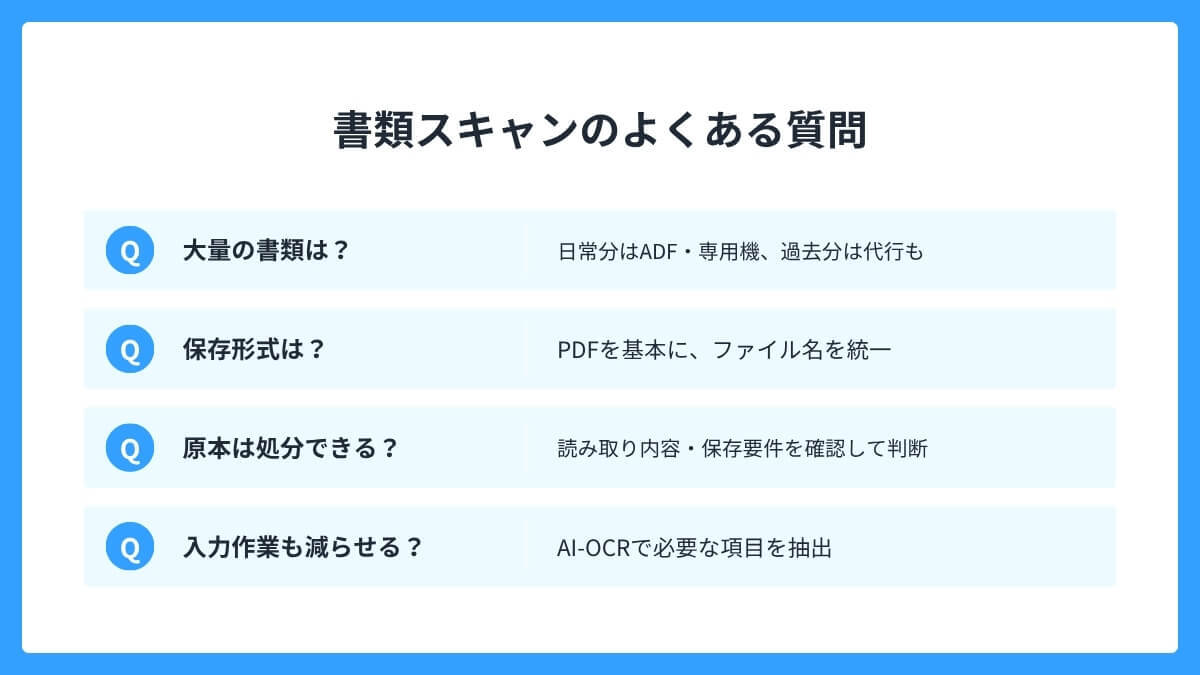
最後に、書類スキャンや電子化を検討する際に寄せられやすい疑問をまとめました。
方法の選び方から保存形式、法令対応、そしてスキャン後の効率化まで、本文の内容を振り返りながら確認してみてください。
Q. 大量の書類をスキャンするには、どの方法が適していますか?
A. 日常的に発生する書類であれば、ADFを搭載した複合機やドキュメントスキャナーが適しています。
倉庫に保管している過去の書類をまとめて電子化したい場合は、スキャン代行サービスを検討するとよいでしょう。
Q. スキャンした書類はどの形式で保存すると良いですか?
A. 閲覧環境を選ばず、レイアウトも崩れにくいPDF形式が扱いやすい形式です。
日付や取引先名を含めた命名ルールを決めておくと、後から探す際の手間を抑えられます。
Q. スキャンすれば、紙の原本は処分して良いのでしょうか?
A. 読み取り内容を確認できるまでは、原本を保管しておくことをおすすめします。
また、国税関係書類の場合は電子帳簿保存法の保存要件を満たしているかどうかの確認も必要です。
Q. スキャンした後の入力作業も減らせますか?
A. AI-OCRを活用すれば、画像から必要な項目を抽出し、手入力の工程を減らせます。
LINE WORKS PaperOnのように、データ化から修正、システム連携、保管までを一つのツールで行えるサービスもあります。
LINE WORKS PaperOnの資料をダウンロードする
書類スキャンを起点に、文書処理業務まるごとを効率化しよう
書類をスキャンする方法には、複合機やドキュメントスキャナー、スマートフォン、コンビニ、代行サービスといった選択肢があります。
扱う枚数や発生する場所に応じて使い分けることで、紙書類の電子化はぐっと進めやすくなります。
その一方で、セキュリティの確保や原本の取り扱い、電子帳簿保存法への対応など、事前に押さえておきたい点もありました。
そして、記事の中盤でお伝えしたとおり、スキャンはあくまで出発点にすぎません。
ファイル名の変更や目視確認、システムへの手入力といった工程が残っていては、業務全体の負担はなかなか軽くなりません。
LINE WORKS PaperOnは、書類の取り込みからAI-OCRによるデータ化、修正・変換、システム連携、保管までをひとつのツールで担います。
初期費用0円で始められ、30日間の無償トライアルも用意されています。
紙書類の電子化とあわせて、その後の文書処理業務まで見直したい場合は、ぜひ自社の帳票でお試しください。
LINE WORKS PaperOnの30日間無償トライアルに申し込む