目次
Google Meetで議事録を自動作成する2つの方法
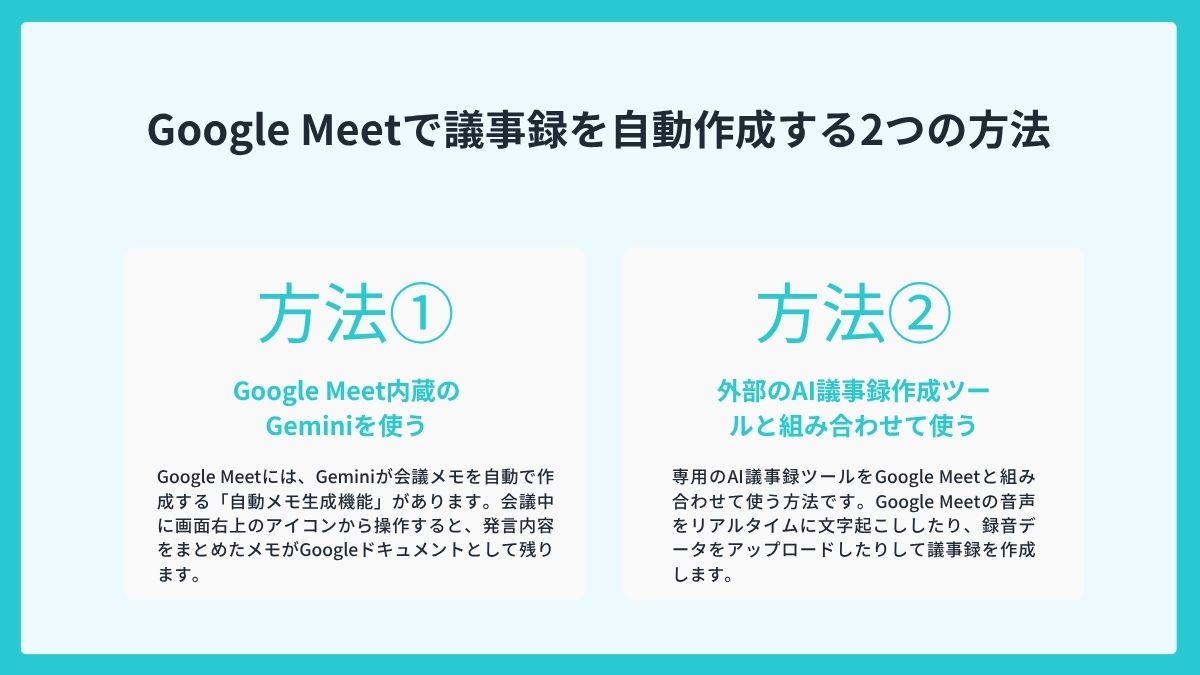
Google Meetで会議の議事録を自動で作る方法は、大きく2つに分けられます。
ひとつはGoogle Meetに組み込まれたGeminiの自動メモ機能を使う方法、もうひとつは外部のAI議事録ツールと組み合わせる方法です。
それぞれに向き不向きがあるため、まずは全体像を押さえておきましょう。
【方法1】Google Meet内蔵のGeminiを使う
Google Meetには、Geminiが会議メモを自動で作成する「自動メモ生成機能」があります。
会議中に画面右上のアイコンから操作すると、発言内容をまとめたメモがGoogleドキュメントとして残ります。
2025年には日本語にも対応し、英語やフランス語などと並んで日本語でのメモ生成ができるようになりました。
別途アプリを入れる必要がなく、自動で保存される手軽さが魅力です。
一方で、後述する通り利用できるプランが限られるため、その点には注意が必要です。
【方法2】外部のAI議事録作成ツールと組み合わせて使う
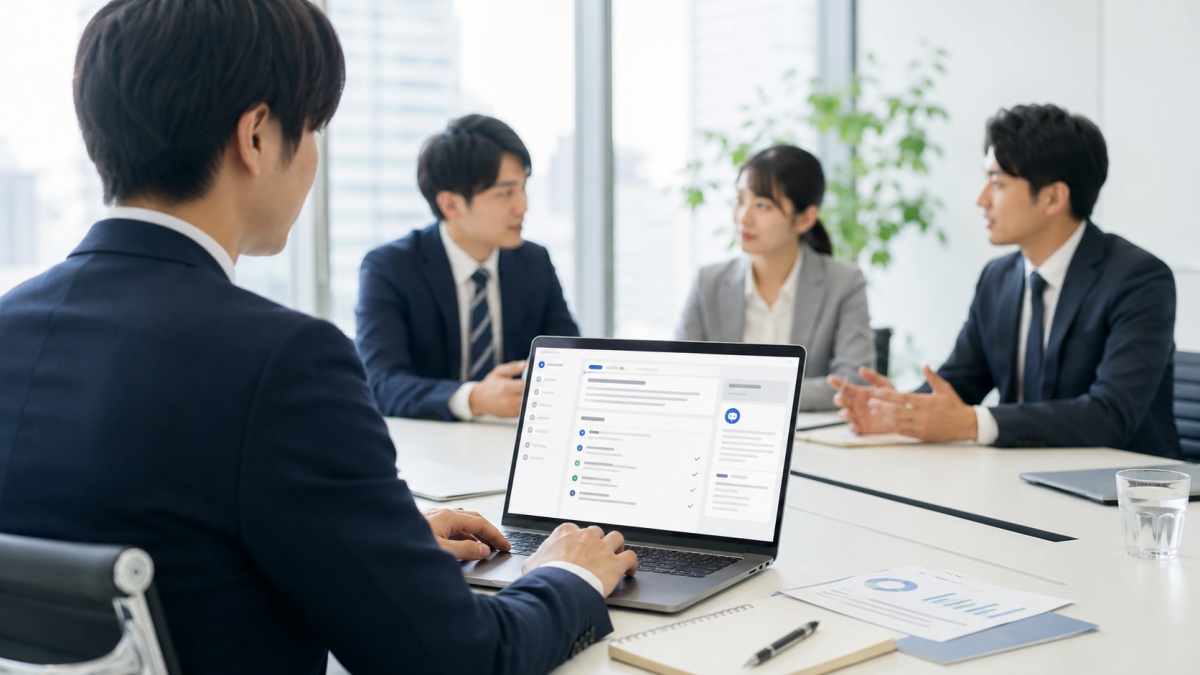
もうひとつの方法は、専用のAI議事録ツールをGoogle Meetと組み合わせて使うやり方です。
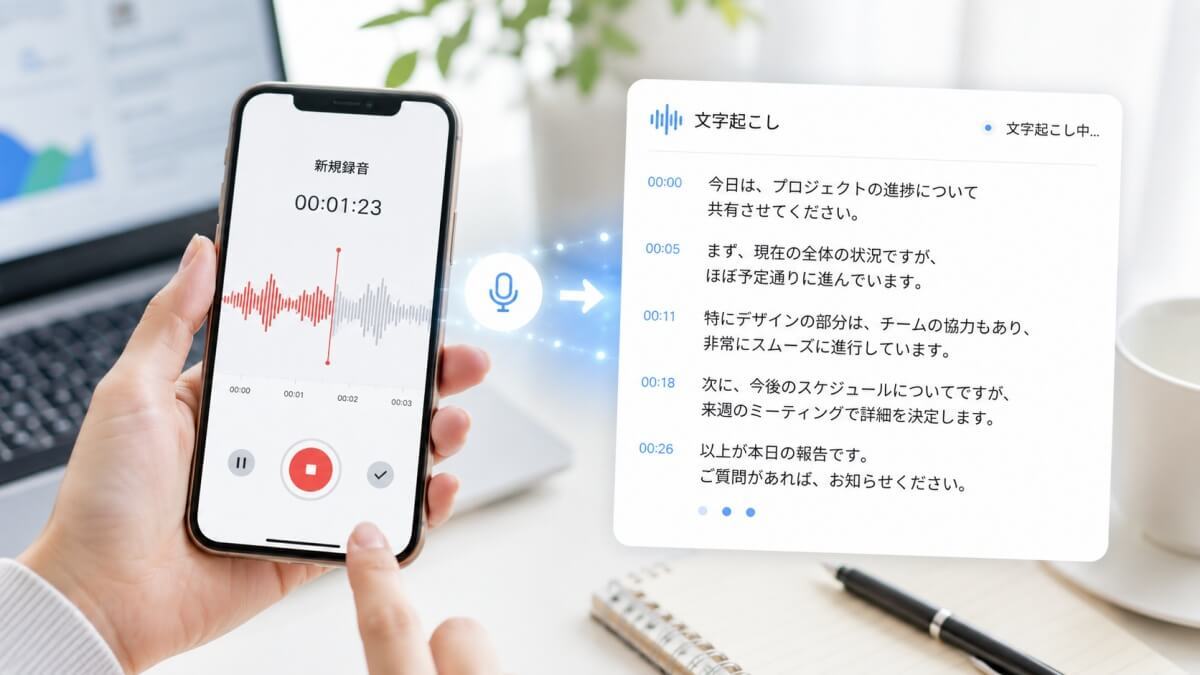
Google Meetの音声を文字起こししたり、録音データをアップロードしたりして議事録を作成します。
Google Workspaceのプランに左右されず、話者分離やAI要約など、より高度な機能を使える点が特徴です。
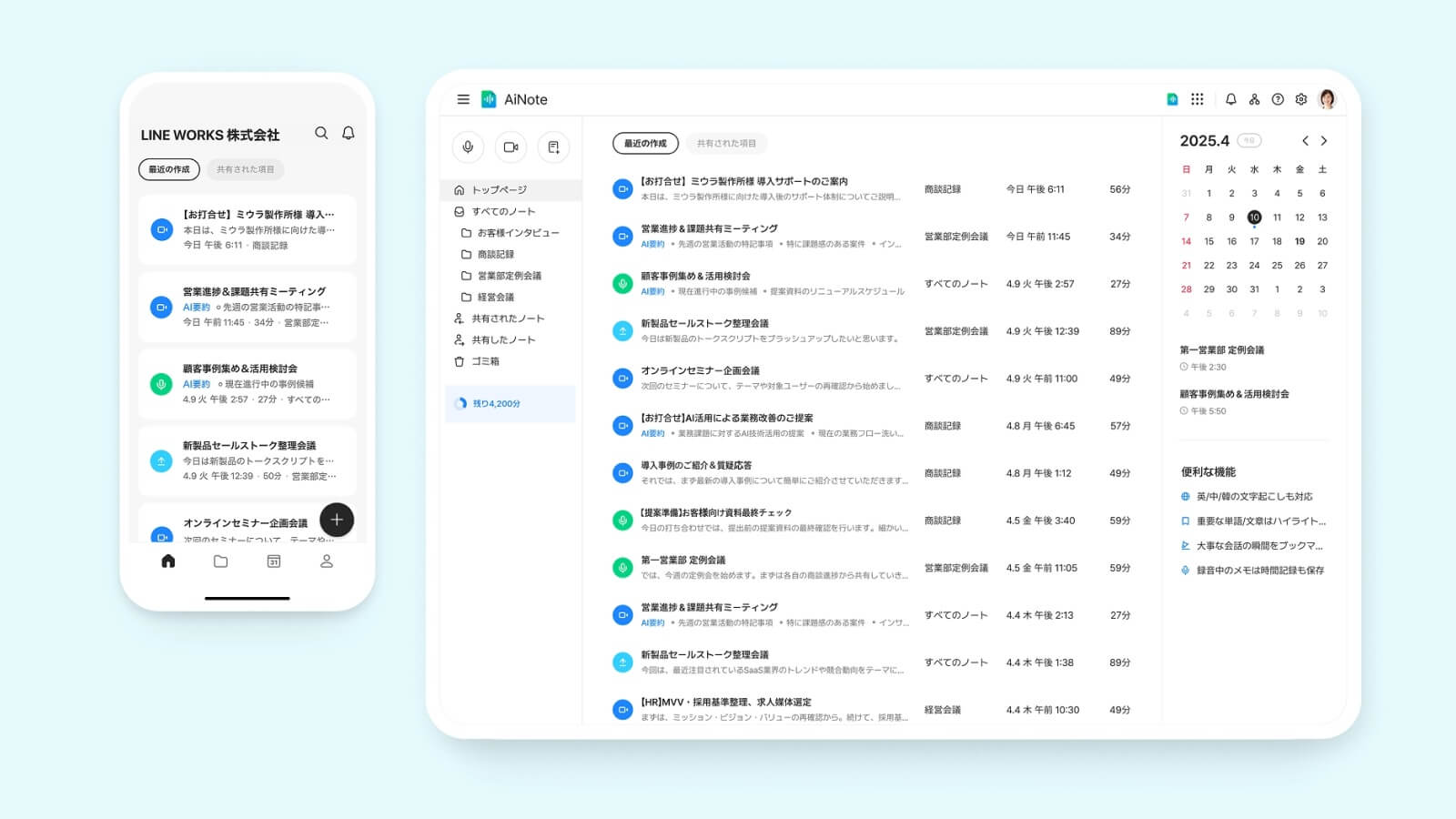
LINE WORKS AiNoteのように、Zoom・Teams・Google Meetなど複数のWeb会議に対応し、文字起こしから要約・タスク抽出までを一括で行えるツールもあります。
社内のライセンス状況に縛られずに導入できるため、Geminiの利用条件が合わない場合の有力な選択肢になります。
Geminiで議事録を作成する基本ステップ
ここでは、Google Meet内蔵のGeminiで自動メモを作成する手順を3つのステップに整理します。
導入には管理者の設定が必要になるため、自分の権限だけでは完結しないケースがある点も押さえておきましょう。
管理者によるAI機能の有効化
Geminiのメモ機能を使うには、まずGoogle Workspaceの管理者が管理コンソールでAI機能を有効にする必要があります。
設定は組織全体に反映され、反映までに時間がかかる場合もあります。
一般の利用者の権限ではオンにできないため、機能が見当たらないときは管理者に確認するとよいでしょう。
会議中の自動メモ記録をオンに設定
機能が有効になっていれば、会議中に画面右上の[自動メモ生成]アイコンをクリックし、[メモの作成を開始]を選ぶだけで記録が始まります。
記録が始まると参加者にも通知が届くため、無断で記録される心配はありません。必要に応じて、途中で停止することもできます。
生成されたメモの確認と共有
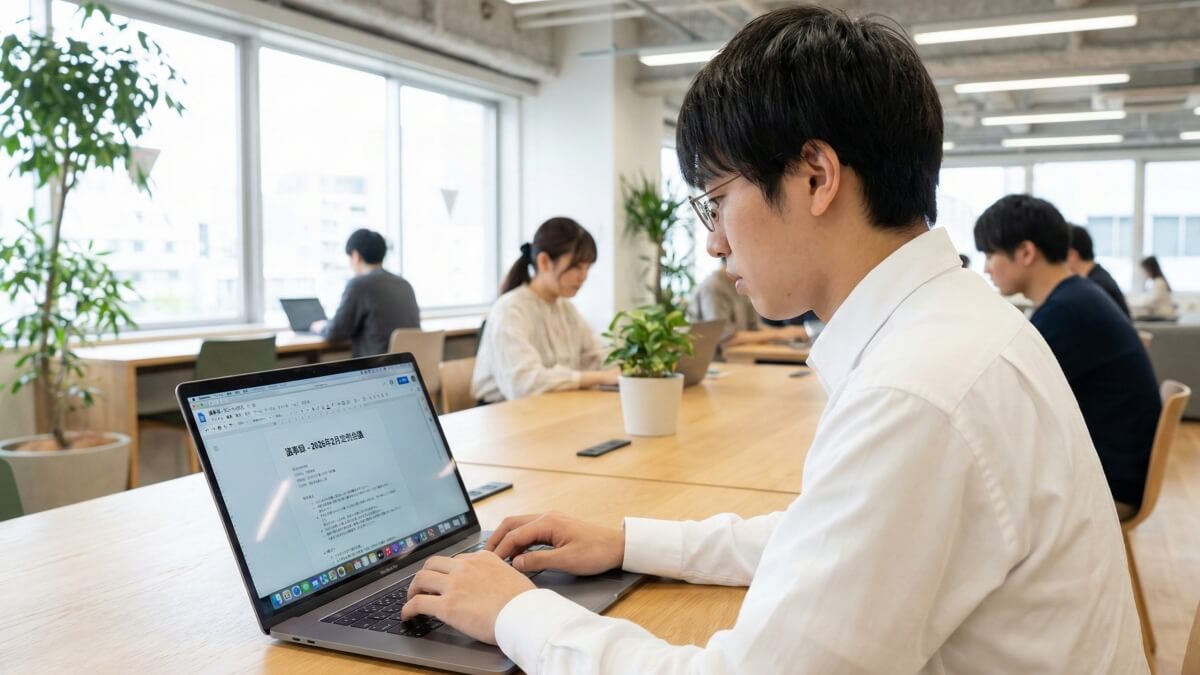
会議が終わると、メモは自動でGoogleドキュメントとして生成され、主催者のGoogleドライブに保存されます。
作成されたドキュメントはGoogleカレンダーの該当する予定にも自動で添付されるため、後から見返すときにも探しやすいです。
あとは共有設定を変えれば、参加者やチームへそのまま共有できます。
Google Meetでの議事録作成の注意点
手軽に使えるGeminiの自動メモですが、導入の前に知っておきたい注意点もあります。特にプランの条件と、過去の記録の扱いには気をつけておきたいところです。
Geminiの自動メモはBusiness Standard以上が必要
Geminiの自動メモ生成は、すべてのGoogle Workspaceで使えるわけではありません。
利用には対象とされるプランの契約が必要で、無料の個人向けGoogleアカウントやBusiness Starterでは使えません。
Google Workspaceの料金ページでも、Meetの会議メモ作成などのGemini機能はBusiness Standard以上で利用できると案内されています。
Business Standardの料金は1ユーザーあたり月額1,600円で、人数が多い企業ほど導入にかかるコストは大きくなります。
この条件が導入のハードルになりやすい点は、あらかじめ把握しておきましょう。
過去の会議の記録をまとめて検索しづらい
Geminiの自動メモは会議ごとにGoogleドキュメントが作られるため、記録が1件ずつ個別のファイルとして残ります。
便利な反面、過去の会議をまたいで「あの議題はいつ出たか」を横断的に探したいときには、ファイルをひとつずつ開いて確認する手間がかかります。
会議の本数が増えるほど、目的の記録にたどり着くまでに時間がかかりやすくなります。
発言の検索や記録の一覧管理を重視するなら、専用のAI議事録ツールのほうが向いているかもしれません。
AI議事録作成ツールの選び方のポイント
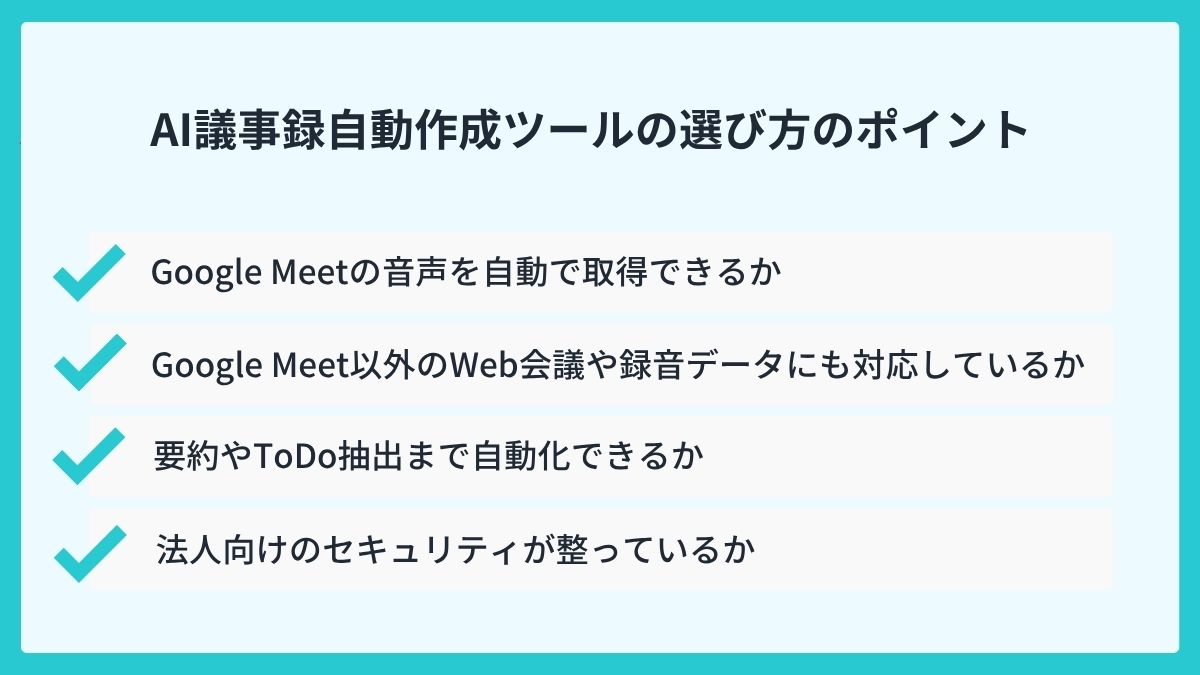
外部のAI議事録ツールは数多くあり、機能も料金もさまざまです。Google Meetの議事録づくりに使うなら、次の4つのポイントで比べると自社に合うものを選びやすくなります。
Google Meetの音声を自動で取得できるか
まず確認したいのは、Google Meetの音声をどう取り込むかです。
会議にAIが自動で参加して文字起こしするタイプ、Chrome拡張機能で音声を取得するタイプ、録音・録画データをあとからアップロードするタイプなどがあります。
自社の使い方に合った取得方法があるかどうかを見ておくと安心です。
Google Meet以外のWeb会議や録音データにも対応しているか
社内ではGoogle Meetだけでなく、ZoomやTeamsが併用されるケースも少なくありません。
複数のWeb会議に対応していれば、会議ごとにツールを使い分けずに済みます。
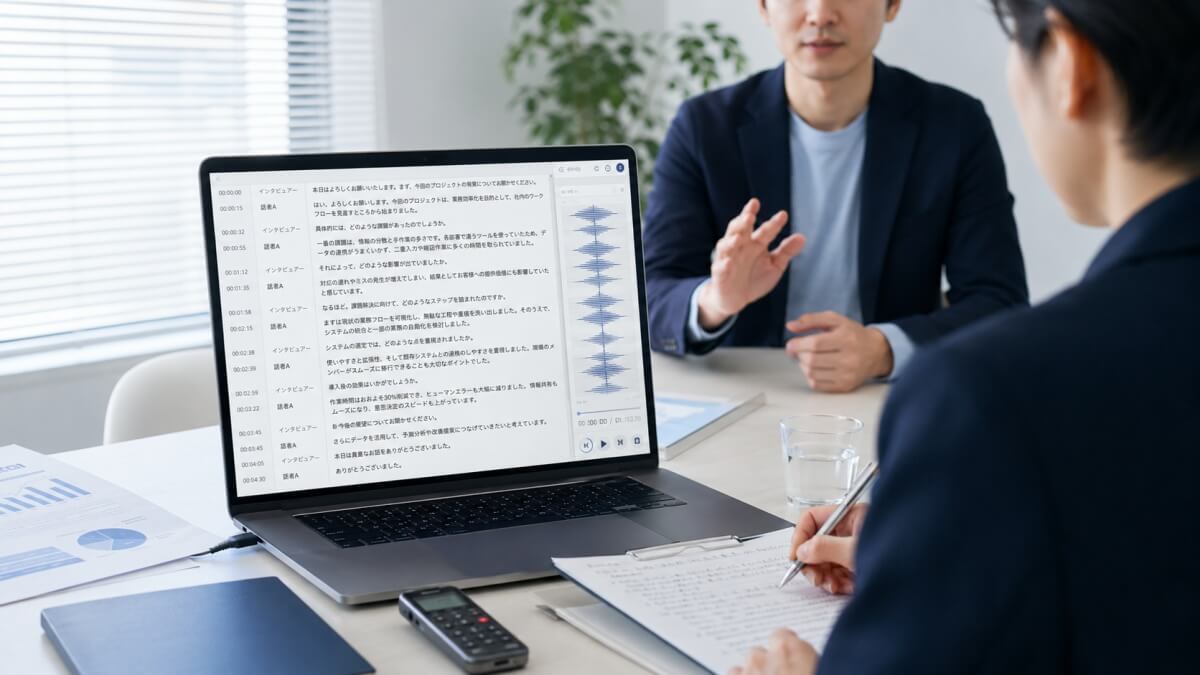
対面での打ち合わせを録音した音声ファイルを取り込めるかどうかも、あわせて確認しておきたいポイントです。
要約やToDo抽出まで自動化できるか
文字起こしができても、長い記録をそのまま読み返すのは大変です。
AIが要点を要約し、決定事項や次にやるべきタスクまで自動で抽出してくれるツールなら、会議後の整理にかかる時間を大きく減らせます。
要約の細かさを選べるかどうかも、使い勝手を左右します。
法人向けのセキュリティが整っているか
会議の音声には社外秘の情報が含まれることもあります。
外部サービスに音声を預ける以上、法人での利用に耐えるセキュリティ体制は欠かせません。
音声データがAIの学習に使われないか、SSOやIPアドレス制限、監査ログ、第三者認証の取得状況などを確認しておきましょう。
Web会議の議事録作成には「LINE WORKS AiNote」がおすすめ
| 精度・特徴 | 高精度な日本語の音声認識 話者分離 LINE WORKS連携・スマホ対応 |
| 料金 | 初期費用0円 企業向けチームプラン月額19,800円(税抜)〜 |
| 対応言語 | 日本語・英語・中国語・韓国語 |
| 無料トライアル | あり(30日間) |
LINE WORKS AiNoteは、高精度な日本語認識と話者分離を備えた、法人向けのAI議事録作成ツールです。
話者識別機能(自動話者認識)※により、声の特徴をもとに発言者を自動で特定し、会議記録に名前を自動反映することが可能です。
「誰が・いつ・何を話したか」が一目でわかる議事録を、手間なく作成できます。
音声データをAIの学習に使わない方針で、ISO/IEC 27001などの認証も取得しているため、法人でも安心して使えます。
月額19,800円(税抜)~と企業向けにも導入しやすい価格帯で、現在30日間の無償トライアルも提供されています。
※自動話者認識機能は企業向けプランのみ
LINE WORKS AiNoteの30日間無償トライアルに申し込む
よくある質問
Google Meetは無料プランでも議事録を自動作成できますか?
無料の個人向けGoogleアカウントでは、Geminiによる自動メモ生成は使えません。この機能はGoogle WorkspaceのBusiness Standard以上のプランが対象です。
Geminiの自動メモは日本語に対応していますか?
対応しています。Googleの公式ヘルプでは、英語やフランス語などと並んで日本語でメモを生成できると案内されています。
録画した会議や音声ファイルからも議事録を作れますか?
Geminiの自動メモは、Google Meetでの会議の記録にのみ対応しています。録画した会議や手元の音声ファイルから議事録を作りたい場合は、音声ファイルのアップロードに対応した「Google AI Studio」や、外部のAI議事録ツールを利用する方法が向いています。
話者ごとに発言を分けて記録できますか?
できます。Google Meetで文字起こしを有効にすれば、参加者の情報をもとに発言者を区別した状態で記録が残せます。
Geminiで作成した議事録はどこに保存されますか?
会議の終了後に、メモはGoogleドキュメントとして主催者のドライブに自動で保存されます。さらに、そのドキュメントはGoogleカレンダーの該当する予定にも自動で添付されます。
LINE WORKS AiNoteでGoogle Meetの議事録自動作成を始めよう!
Google Meetの議事録は、内蔵のGeminiでも作成できますが、利用にはBusiness Standard以上のプランが必要で、過去の記録を検索しづらい面もあります。
プランの条件に縛られず、より高精度な文字起こしや話者分離、要約・タスク抽出まで求めるなら、外部のAI議事録ツールが有力な選択肢になります。
LINE WORKS AiNoteは、文字正解率90.8%の高精度な日本語認識と、世界トップクラスの話者分離を備え、Google MeetをはじめZoomやTeamsにも対応しています。
会議のあとの要約や決定事項、タスクの抽出まで自動で行えるため、議事録の作成にかかる時間を大きく減らせます。
まずは30日間の無償トライアルで、実際の文字起こしの精度や使い心地を試してみてはいかがでしょうか。
LINE WORKS AiNoteの30日間無償トライアルに申し込む
LINE WORKS AiNoteについてお問い合わせをする