目次
Googleドキュメントで文字起こしをする方法
Googleドキュメントには音声入力の機能が標準で備わっており、追加費用なしで話した内容をそのままテキストにできます。
マイクが使えるPCやスマートフォンがあれば、特別な準備なしにすぐ試せます。
ここでは、PCのブラウザから使う方法と、スマートフォンのアプリから使う方法を順に見ていきましょう。
【PC】ブラウザから音声入力を使う
PCで使う場合は、Google Chromeから操作します。手順は次のとおりです。
- Google ChromeでGoogleドキュメントの新しいファイルを開く
- 上部メニューの「ツール」をクリックし、「音声入力」を選ぶ
- 画面にマイクのアイコンが表示されるので、クリックしてマイクの使用を許可する
- アイコンが赤色に変わったら録音状態になり、話した内容が順番にテキスト化される
- 入力を止めるときは、もう一度マイクのアイコンをクリックする
音声入力はGoogle Chromeで動作し、ほかのブラウザでは項目が表示されない場合があります。
声の大きさや周囲の雑音によって変換の精度が変わるため、できるだけ静かな環境で、はっきりと話すのがおすすめです。
【スマートフォン】アプリから音声入力を使う
スマートフォンでは、Googleドキュメントのアプリを使います。
ドキュメントを開いた状態で、キーボードに表示されるマイクのマークをタップすれば、すぐに音声入力が始まります。
外出先や移動中に、思いついた内容を手早くメモするような使い方には便利です。
一方で、長時間の会議をまるごと記録する用途にはあまり向いていません。
Googleドキュメントの文字起こしが会議の議事録作成に向かない理由
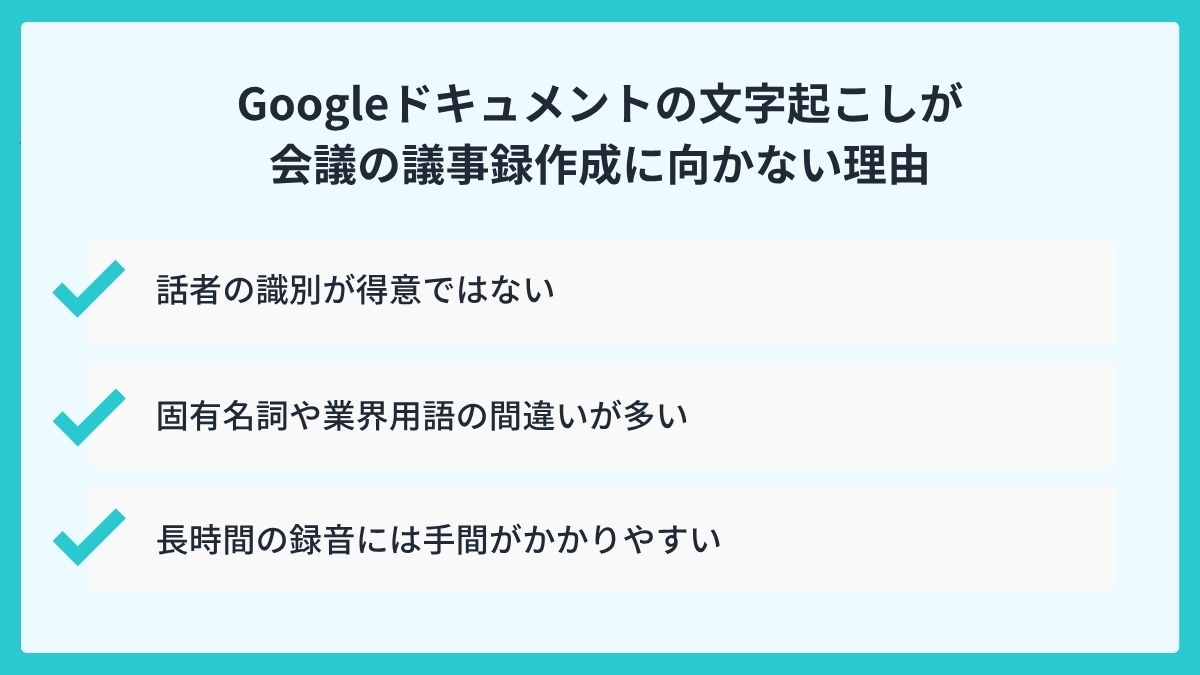
Googleドキュメントの音声入力は手軽に使える一方、会議の議事録づくりには物足りない場面が多くあります。理由は大きく以下の3つに分けられます。
話者の識別が得意ではない
Googleドキュメントの音声入力は、誰が話したかを区別しません。複数人が参加する会議では、全員の発言がひと続きのテキストになって並びます。
そのため、後から「この発言は誰のものか」を人の手で振り分ける必要があり、参加人数が多い会議ほど整理に手間がかかるでしょう。
発言者ごとに整理された議事録を作りたい場合には、この点が大きな壁になります。
固有名詞や業界用語の間違いが多い
一般的な会話であれば比較的正確に変換できますが、社名や製品名、業界特有の専門用語になると誤変換が起きやすくなります。
話す人の声が小さかったり早口だったりすると、その分だけ変換ミスも増えていきます。
変換結果をそのまま議事録に使うことは難しく、最終的には目で見て直す作業が欠かせません。
会議の内容が専門的になるほど、修正にかかる時間は長くなります。
長時間の録音には手間がかかりやすい
Googleドキュメントの音声入力は、マイクから今まさに入ってくる音を文字にする仕組みです。
すでに録音した音声ファイルを読み込んでテキスト化することはできません。
さらに、入力中に別のタブやアプリへ画面を切り替えると入力が止まってしまうことがあり、長い会議では取りこぼしを起こしやすくなります。
1時間を超えるような会議をまるごと記録する用途には向いていないと言えるでしょう。
会議の文字起こしにはLINE WORKS AiNoteがおすすめ
Googleドキュメントの限界を補うには、AI議事録作成ツールが向いています。
AI議事録作成ツールは、会議の音声をAIが自動で文字に起こし、そのまま議事録の形に整えられる便利なツールです。
話者ごとに発言を振り分けたり、長時間の会議を要点だけに要約したりと、これまで人が手作業で担ってきた記録業務の多くを自動化します。
なかでもおすすめなのが、精度やセキュリティ、導入のしやすさをバランスよく備え、国内大手企業での導入も進む「LINE WORKS AiNote」です。
LINE WORKS AiNoteの基本情報
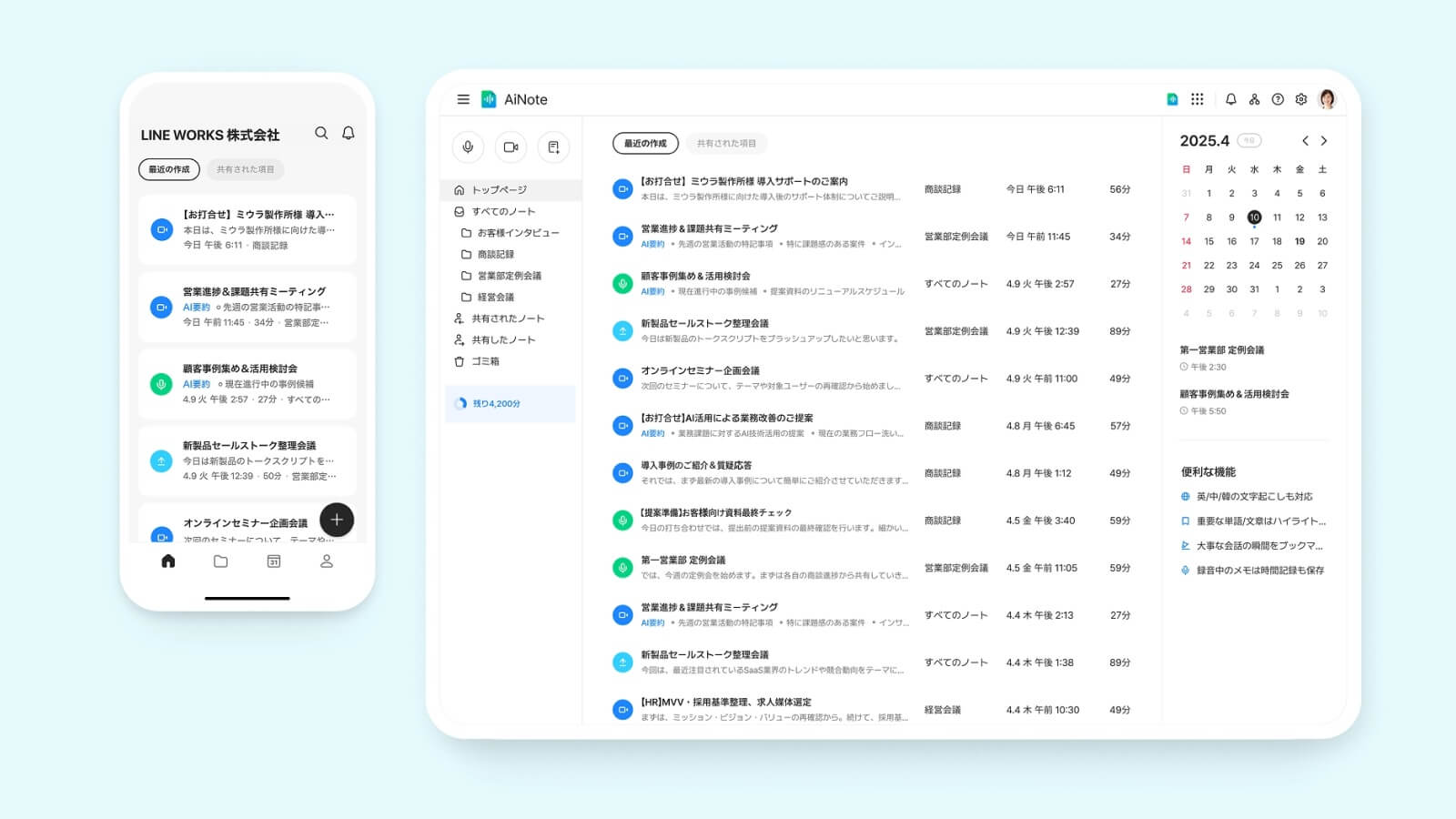
| 精度・特徴 | 高精度な日本語の音声認識 話者分離 LINE WORKS連携・スマホ対応 |
| 料金 | 初期費用0円 企業向けチームプラン月額19,800円(税抜)〜 |
| 対応言語 | 日本語・英語・中国語・韓国語 |
| 無料トライアル | あり(30日間) |
LINE WORKS AiNoteは、LINE WORKSが提供する法人向けのAI議事録作成ツールです。
Zoom・Microsoft Teams・Webex・Google Meet・LINE WORKSといったWeb会議と連携でき、すでに録音した音声ファイルをアップロードしてテキスト化することもできます。
Googleドキュメントでは扱えなかった録音データを後からまとめて文字起こしできる点は、大きな違いです。
精度の面では、文字正解率90.8%・数字認識率80.3%という水準を実現しています。聞き取りが難しい数字を含む会議でも、修正の手間を抑えやすいのが特徴です。
セキュリティ面でもISO/IEC 27001をはじめとする複数の認証を取得しており、有料プランでは音声データがAIの学習に利用される心配もありません。
料金はチームプランが月額19,800円で、利用人数に制限なく使用できます。
導入前には30日間の無償トライアルが用意されているため、自社の会議で精度や使い勝手を確かめてから判断できます。
LINE WORKS AiNoteの30日間無償トライアルに申し込む
AI議事録作成ツールを選ぶ際の3つのポイント
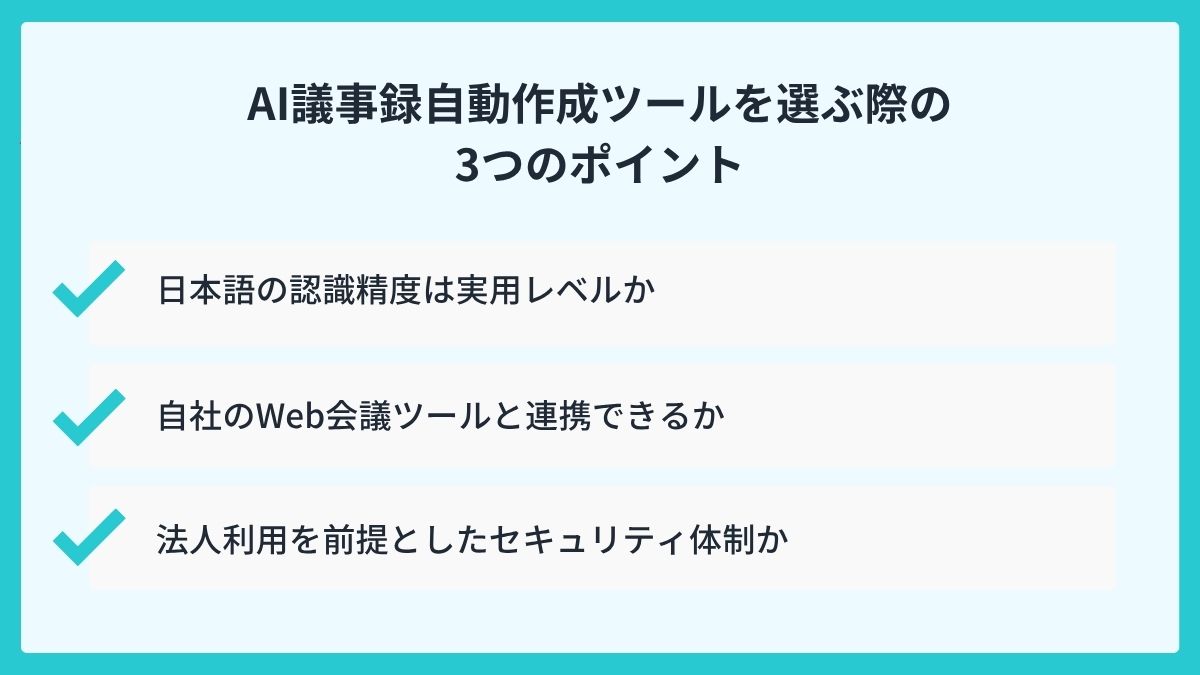
ツールによって得意な部分は異なります。導入してから後悔しないために、選ぶときに確認しておきたい3つのポイントを整理します。
日本語の認識精度は実用レベルか
もっとも重要なのは日本語の認識精度です。精度が低いツールでは手直しの作業が減らず、せっかく導入しても効果を感じにくくなります。
確認するときは、公表されている文字の正解率だけでなく、数字の認識精度や専門用語への対応も見ておくとよいでしょう。
自社の会議は専門用語が多いのか、数字のやり取りが頻繁なのかによって、求められる精度は変わります。
可能であれば、無料トライアルを使って実際の会議環境で試し、修正にどのくらい時間がかかるかを確かめるのが確実です。
自社のWeb会議ツールと連携できるか
普段使っているWeb会議ツールと連携できるかどうかも、使い勝手を大きく左右します。
ZoomやMicrosoft Teamsなどとリアルタイムで連携できれば、会議の進行と同時に文字起こしが進み、終わったときにはおおよその記録ができあがります。
あわせて、録音済みの音声ファイルをアップロードしてテキスト化できるかも確認しておきたい点です。
対面の会議や過去の録音も扱えるツールなら、活用できる場面がぐっと広がります。
法人利用を前提としたセキュリティ体制か
会議の内容は、社外に出せない機密情報を多く含みます。だからこそ、法人での利用を前提にしたデータ管理の体制が整っているかを必ず確認しましょう。
ISOなどの第三者認証を取得しているか、入力した音声データがAIの学習に使われないかといった点は、安心して使い続けるための大切な基準です。
無料ツールのなかには利用規約で学習利用を認めているものもあるため、導入前に規約までしっかり目を通しておくと安心です。
よくある質問
Googleの文字起こしについて、よく寄せられる質問をまとめました。
Googleを使って無料で文字起こしできますか?
はい、できます。Googleドキュメントの音声入力を使えば、追加費用なしで話した内容を文字にできます。操作は、Google Chromeで「ツール」から「音声入力」を選ぶだけです。ただし、マイクから入る音をその場で文字にする仕組みのため、録音ファイルの読み込みや話者の区別には対応していません。
スマートフォンでもGoogleの文字起こしは使えますか?
使えます。Googleドキュメントのアプリでファイルを開き、キーボードのマイクマークをタップすれば音声入力が始まります。外出先での短いメモには便利ですが、長時間の会議をまるごと記録する用途には向いていません。
Googleドキュメントの文字起こしが止まるのはなぜですか?
音声入力の途中で別のタブやアプリに画面を切り替えると、入力が自動的に止まることがあります。マイクへのアクセスが途切れたり、長い時間連続して入力したりした場合にも中断しやすくなります。
GoogleドキュメントはZoom録画の文字起こしに使えますか?
直接は使えません。Googleドキュメントの音声入力は、マイクから入ってくる音だけを拾う仕組みのため、録画・録音済みのファイルを読み込めません。Zoomの録画データを文字起こししたい場合は、音声ファイルのアップロードに対応したAI議事録作成ツールが必要になります。
Googleの文字起こし機能で話者を分けることはできますか?
できません。Googleドキュメントの音声入力は、発言をひと続きのテキストにするだけで、誰が話したかは区別しません。発言者ごとに整理された議事録を作りたい場合は、話者分離や話者識別の機能を備えたツールを選ぶとよいでしょう。
Googleの文字起こしに限界を感じたら、LINE WORKS AiNoteの機能をチェック!
Googleドキュメントの音声入力は、手軽に試せる便利な機能です。
一方で、話者を区別できない、録音ファイルを読み込めない、長時間の会議で止まりやすいといった理由から、そのまま議事録に使うには物足りなさが残ります。
こうした課題をまとめて解決したいときに役立つのが、LINE WORKS AiNoteです。
AiNoteは、Googleドキュメントでは難しかった録音ファイルのアップロードに対応しており、過去の会議も後からテキスト化できます。
導入前には30日間の無償トライアルが用意されているので、自社の会議で精度や使い勝手をじっくり確かめられます。
Googleの文字起こしに限界を感じている方は、一度試してみてはいかがでしょうか。
LINE WORKS AiNoteの30日間無償トライアルに申し込む
LINE WORKS AiNoteについてお問い合わせをする