目次
Notion AIで議事録は作成できる?
Notion AIを使えば会議の議事録を自動で作成できます。
Notionには「AIミーティングノート」という機能が用意されており、会議の音声をその場で文字起こししながら、終了後には要約や決定事項まで自動でまとめられます。
ドキュメント管理やタスク管理にNotionを使っている方であれば、慣れたツールの中で議事録作成まで完結できる点が大きな魅力です。
まずは、この機能でどこまでできるのかを整理しておきましょう。
Notion AIミーティングノートとは
AIミーティングノートは、Notionに搭載されているAI機能のひとつです。
会議中の音声をリアルタイムで文字起こしし、会議が終わると内容を自動で要約して重要なポイントや対応すべき事項を整理します。
発言者ごとにラベルを付ける機能も用意されていますが、現時点では英語のみの対応で、日本語の会議では発言者の自動振り分けには対応していません。
AIミーティングノートはNotionのページ内でそのまま動くので、別の文字起こしアプリを立ち上げる必要はありません。
なお、継続的に使うにはビジネスプラン以上の契約が必要です。
文字起こし・AI要約・ToDo抽出までを自動で行う
AIミーティングノートの便利なところは、議事録作成の一連の流れをまとめて自動化できる点です。
会議中の会話がテキスト変換され、会議が終わるとその文字起こしをもとに要約が作成されます。
さらに、決定事項や次に取り組むべきタスクも抽出され、リストとして整理されます。
これまで会議のあとに手作業で行っていた「聞き返して要点をまとめる」「決定事項を書き出す」といった工程を、AIがまとめて担います。
ただし、要約を生成するには一定量の会話が必要で、目安としておよそ300文字(約1分間の音声)に満たない場合は要約が作られないこともあります。
Web会議にも対面会議にも対応
AIミーティングノートは、Web会議と対面会議の両方に対応しています。
デスクトップアプリを使う場合は、パソコンのシステム音声とマイクの両方を拾えるため、ZoomやGoogle Meet、Microsoft TeamsといったWeb会議の記録に適しています。
一方、ブラウザ版はマイクの音声のみを拾う仕組みのため、同じ場所に集まって話す対面の会議で使いやすいです。
会議のスタイルに合わせて使い分けられるので、リモートと出社が混在する働き方にも合わせやすくなっています。
Notion AIで議事録を作成する方法
ここからは、Notion AIで実際に議事録を作成する手順を見ていきましょう。準備から会議後の仕上げまで、大きく4つのステップに分けて解説します。
デスクトップアプリをインストールする
最初に用意したいのが、Notionのデスクトップアプリです。
Web会議の音声を正確に取り込むには、パソコンのシステム音声を拾えるデスクトップアプリが欠かせません。
デスクトップアプリはNotionの公式サイトから無料でダウンロードできます。
すでにインストールしている場合は、AIミーティングノートに対応した最新のバージョンへ更新しておきましょう。
「AIミーティングノート」を起動して文字起こしを始める
アプリの準備ができたら、いよいよ文字起こしを始めます。
Notionのデスクトップアプリで「/ai」もしくは「/meet」と入力すると、AIミーティングノートが表示されます。
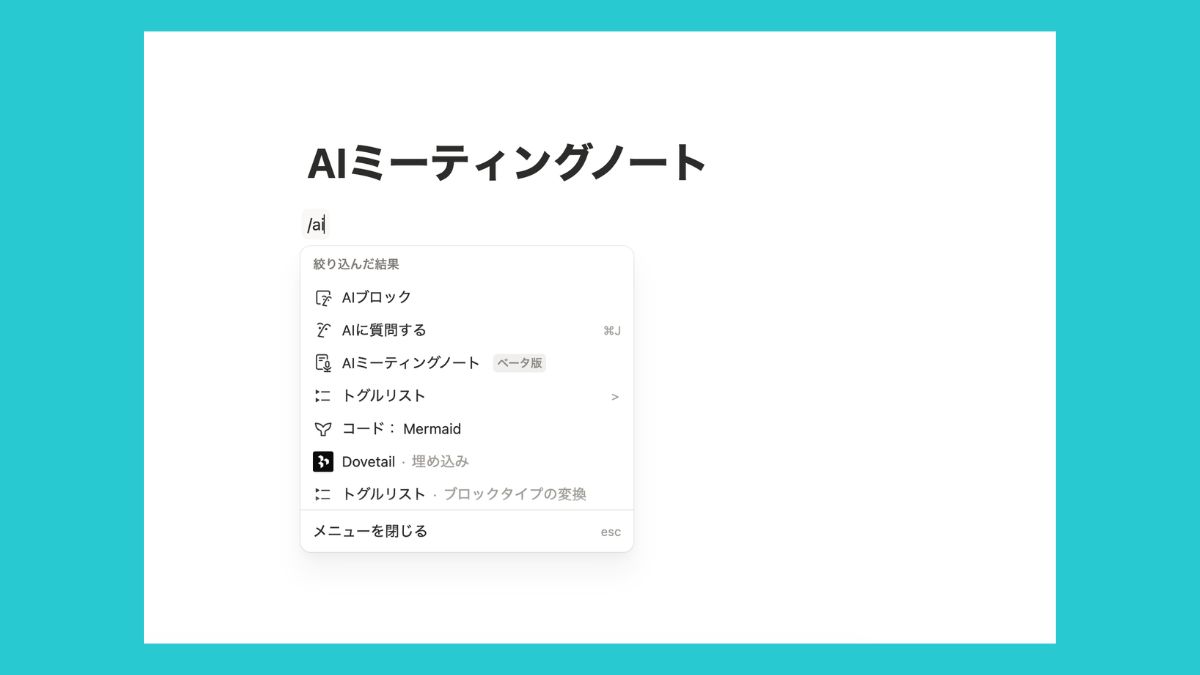
起動したら、会議の議題や背景を「メモ」欄に書いておくと、あとで要約を作るときの精度が上がります。参加者や目的をあらかじめ記録しておくのがおすすめです。
準備が整ったら青い「文字起こしを始める」ボタンをクリックすると録音と文字起こしがスタートし、会話の内容が画面にリアルタイムで表示されていきます。
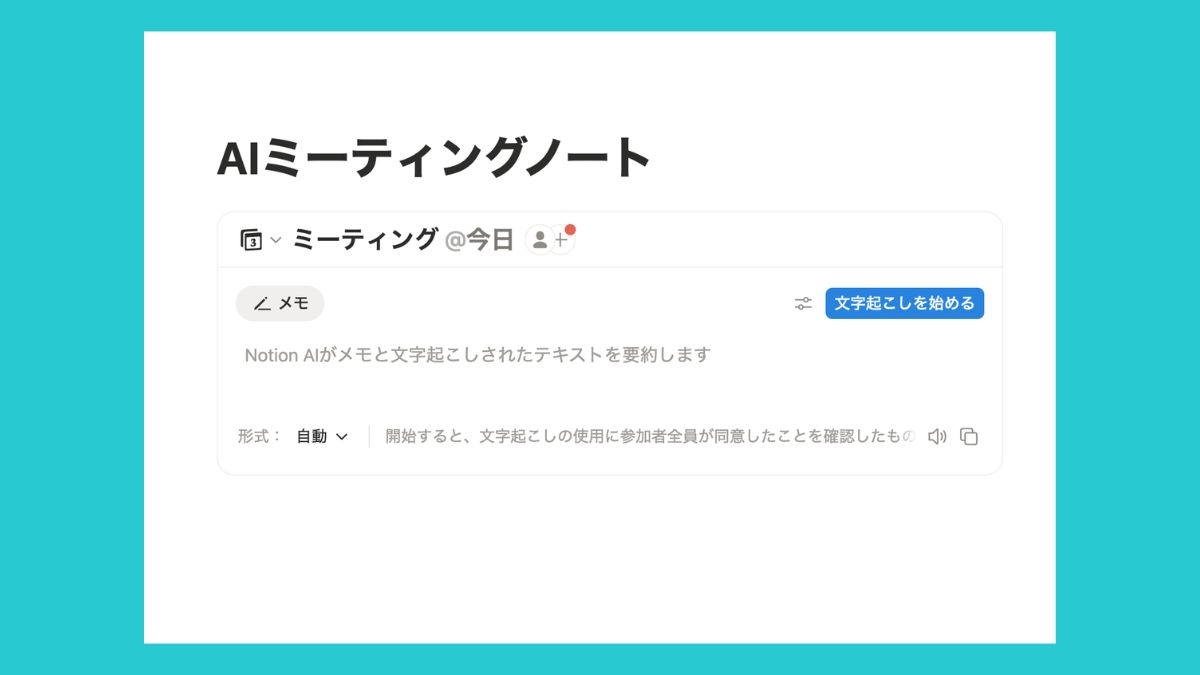
なお、会議を録音する際は参加者へ事前に伝えて同意を得ておきましょう。
会議後にAIで要約・決定事項・ToDoを自動生成する
会議が終わったら「停止」を押して文字起こしを終了します。
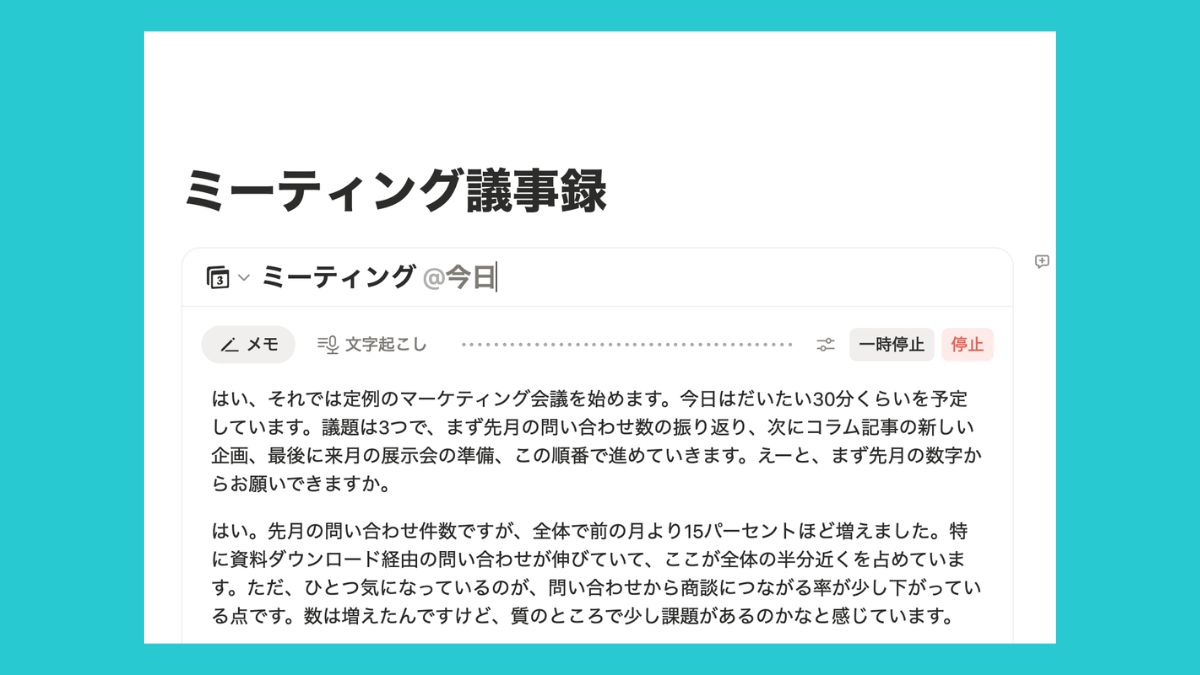
すると、AIがそれまでの会話をもとに要約を自動で作成します。会議の主要なトピックや決定事項、次に取り組むタスクが読みやすい形で整理された状態で出力されます。
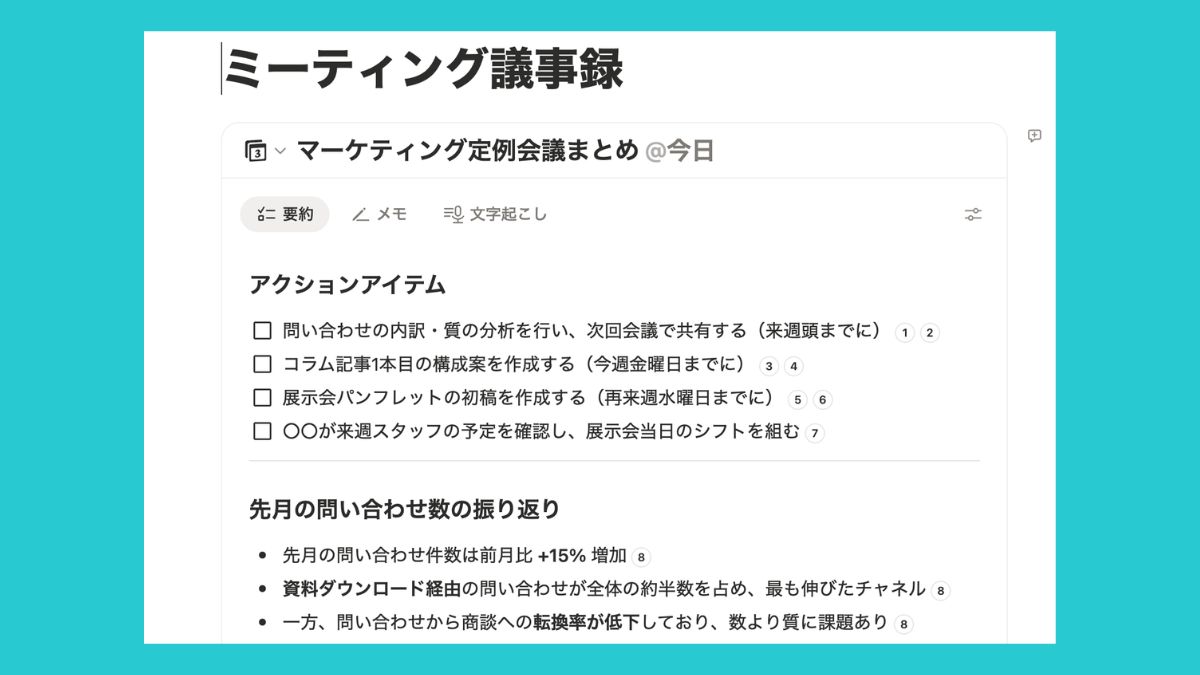
ゼロから議事録を書き起こす必要がなくなるため、会議後の作業時間を大きく減らせます。
生成された内容はそのまま完成版とせず、固有名詞や数字に誤りがないかを人の目で確認してから共有すると安心です。
AIが作った下書きをベースに、担当者が仕上げるイメージで運用すると良いでしょう。
文字起こしの精度を上げるコツ
Notion AIの文字起こしをより正確にするには、いくつかの工夫が役立ちます。
ひとつは、事前のメモを活用することです。
会議の議題や参加者の名前、専門用語や社内独自の略称などを先に書いておくと、要約を作成する際にAIが文脈を踏まえて整理しやすくなります。
もうひとつは、録音環境を整えることです。周囲の雑音が少ない静かな場所を選び、一人ずつはっきりと話すよう心がけるだけでも、文字起こしの精度は大きく変わります。
Web会議では、参加者それぞれがマイク付きのヘッドセットを使うと、音声がクリアに届いて誤変換を減らせます。
Notion AIで議事録を管理する方法
議事録は作成して終わりではなく、あとから見返したり共有したりできる形で管理することが大切です。
Notionはデータベース機能が充実しているため、作成した議事録を整理して蓄積するのにも向いています。
データベースで議事録を一元管理する
まずおすすめしたいのが、議事録専用のデータベースを作って一元管理する方法です。
会議ごとに作ったノートを同じデータベースにためていけば、過去の議事録が一か所に集まり必要なときにすぐ探し出せます。
データベースには、日付・会議名・参加者・プロジェクト・ステータスといったプロパティを設定しておくと便利です。
これらの項目で絞り込んだり並べ替えたりできるため、「先月のあの会議の記録」といった探し方もスムーズになります。
テンプレートで記録フォーマットをそろえる
議事録の形式を毎回そろえたいときは、データベースのテンプレート機能が役立ちます。
「議題」「決定事項」「やるべきタスク」「次回の予定」といった項目をあらかじめ用意したテンプレートを作っておけば、新しい議事録を作るときにワンクリックで同じ型を呼び出せます。
書く項目が決まっていると記入の迷いが減り、担当者が変わっても記録の抜け漏れを防げます。
会議の種類ごとにテンプレートを分けておくと、定例会議と商談など、目的に応じたフォーマットを使い分けられます。
タスクやカレンダーと連携して抜け漏れを防ぐ
Notionの強みは、議事録とほかの情報を結び付けて管理できる点にあります。
会議で決まったタスクは、タスク管理用のデータベースと関連付けておくと担当者や期日とあわせて追いかけられます。
議事録に書いたきり忘れてしまう、という事態を防げます。
また、Notionカレンダーと連携させれば、カレンダーに登録した会議の予定からミーティングノートを自動で作成することも可能です。
議事録を起点に、タスクやスケジュールまでひとまとめに管理できるようになると、会議後のフォローがぐっと楽になります。
Notion AIで議事録を作成する際の注意点
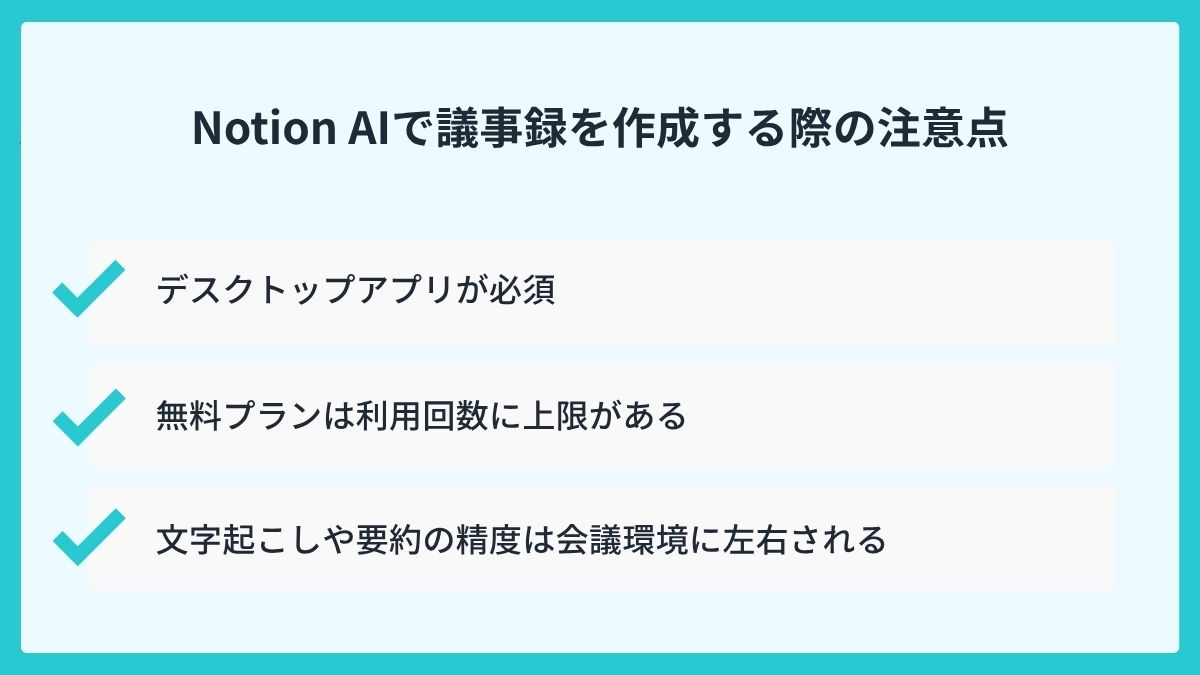
便利なNotion AIですが、使い始める前に知っておきたい制約もいくつかあります。導入してから戸惑わないよう、あらかじめ押さえておきましょう。
デスクトップアプリが必須
まず注意したいのが、Web会議の記録にはデスクトップアプリが必須という点です。
ブラウザ版ではマイクの音声しか拾えず、パソコンで流れるシステム音声を取り込めません。
そのため、ZoomやTeamsなどのWeb会議を記録する場合は、デスクトップアプリを使うことが前提になります。
普段ブラウザでNotionを使っている方はこの点を見落としやすいため、あらかじめ注意しておきましょう。
無料プランは利用回数に上限がある
AIミーティングノートは無料プランでもお試しとして使えるものの、作成できる回数や範囲に上限があります。
継続的に議事録を作りたい場合は、ビジネスプラン以上の契約が必要になる点を押さえておきましょう。
また、有料プランでもAIミーティングノートの利用には一日10時間の上限が設けられています。
一般的な会議量であれば問題にならないことがほとんどですが、長時間の会議が続く場合は上限を意識しておくと安心です。
導入前に、自社の会議の頻度や時間に見合ったプランかどうかを確認しておくことをおすすめします。
文字起こしや要約の精度は会議環境に左右される
Notion AIの文字起こし精度は、会議の環境に大きく左右されます。
音声がクリアな環境であれば実用的なレベルで書き起こせますが、雑音が多い場所や複数人が同時に話す場面では誤変換が増えやすくなります。
また、発言者ごとのラベル付けは現時点で英語のみの対応で、日本語の会議では発言者を自動で振り分けられません。
こうした特性から、Notion AIが作る文字起こしはあくまで下書きと捉え、人の目で確認する運用が現実的です。
より高い精度や正確な話者分離を求める場合は、専用のAIツールを検討する余地があります。
さらに効率化するならAI議事録作成ツールの併用がおすすめ
Notion AIは手軽に議事録を自動化できる一方で、デスクトップアプリが前提になる点や、日本語の精度・話者分離に課題が残る点は気になるところです。
「ブラウザだけで完結させたい」「日本語の文字起こしをもっと正確にしたい」「録音した音声ファイルをアップロードして使いたい」といった場面では、AI議事録作成ツールの併用が有力な選択肢になります。
ツールを選ぶ際は、次の観点で比べると自社に合うものを見極めやすくなります。
- 精度:日本語の文字起こし精度や話者分離が、実務で使えるレベルか
- 機能:要約や決定事項・タスクの抽出など、作成後の作業まで自動化できるか
- 連携方法:ZoomやTeamsなどのWeb会議や録音データと手間なく連携できるか
- セキュリティ:法人利用を想定したセキュリティ体制が整っているか
こうした条件を満たすツールのひとつが、LINE WORKSが提供する「LINE WORKS AiNote」です。
LINE WORKS AiNoteは独自の性能評価において文字正解率90.8%という高精度な日本語の文字起こしを実現しています。
ZoomやTeamsなどのWeb会議との連携に加えて録音データのアップロードにも対応し、ブラウザから文字起こしを利用できるため、専用アプリのインストールは必須ではありません。
有料プランでは音声データをAIの学習に利用しないため、機密性の高い会議でも安心して使えます。
月額19,800円から利用でき、30日間の無償トライアルで実際の精度や使い心地を確かめられます。
LINE WORKS AiNoteの30日間無償トライアルに申し込む
よくある質問
最後に、Notion AIでの議事録作成についてよく寄せられる質問にお答えします。
Notion AIは無料でも議事録を作成できますか?
無料プランでもお試しの範囲でAIミーティングノートを使えますが、作成できる回数や範囲には上限があります。会議のたびに継続して使いたい場合は、ビジネスプラン以上の契約が必要です。まずは無料の範囲で使い勝手を確かめ、業務に合いそうであれば有料プランへの切り替えを検討するとよいでしょう。
Notion AIの議事録はブラウザだけで作成できますか?
対面の会議であればマイクの音声だけを拾うブラウザ版でも作成できます。ただしZoomやTeamsなどのWeb会議はパソコンのシステム音声を取り込む必要があるため、ブラウザ版では対応できません。Web会議を記録する場合は、デスクトップアプリの利用が前提になると考えておきましょう。
Notion AIの文字起こしや要約の精度は実用レベルですか?
音声がクリアな環境であれば、下書きとして十分に使えるレベルの文字起こしができます。一方で、雑音が多い場面や複数人が同時に話す会議、専門用語の多い会議では誤変換が増えやすいです。AIが作った内容をベースに、人が確認して仕上げる使い方が現実的です。
録音済みの音声ファイルをNotion AIで文字起こしできますか?
録音済みの音声ファイルのアップロードにも対応しており、AAC・M4A・MP3・WAVといった形式のファイルを文字起こしできます。ただし、MOVやMP4などの動画ファイルには対応していません。すでに手元にある会議の録音を活用したい場合は、対応する音声形式に変換してから読み込ませましょう。
Notion AIで作った議事録は社外のメンバーとも共有できますか?
作成した議事録は、共有設定を変更すれば社外のメンバーとも共有できます。ゲストとして招待したり、閲覧用のリンクを発行したりする方法があります。社外秘の情報を含む議事録を扱う際は共有範囲を都度確認し、意図しない相手に見られないよう注意して運用しましょう。
Notion AIと専用ツールを使い分けて議事録作成を効率化!
Notion AIのAIミーティングノートを使えば、会議の文字起こしから要約、決定事項やタスクの整理までをNotionの中で自動化できます。
ドキュメントやタスクの管理にすでにNotionを使っている会社なら、慣れた環境のまま議事録作成を効率化できる点が大きな魅力です。
一方で、Web会議にはデスクトップアプリが必要な点や、日本語の精度・話者分離に課題が残る点は、あらかじめ理解しておきたいところです。
より高精度な文字起こしや正確な話者分離、ブラウザだけで完結する手軽さを求めるなら、AI議事録作成ツールを検討するのがおすすめです。
自社の会議スタイルや求める精度に合わせてNotion AIと専用ツールを使い分ければ、議事録作成の負担を無理なく減らせるでしょう。
LINE WORKS AiNoteの30日間無償トライアルに申し込む
LINE WORKS AiNoteについてお問い合わせをする