目次
ChatGPTで議事録は作成できる?
会議のたびに任される議事録作成を、ChatGPTで楽にできないかと考える方は多いはずです。
結論から言うと、一部の場合を除き、ChatGPTだけで会議の録音から議事録作成までを完結させることはできません。
まずは、ChatGPTでできることとできないことを整理しておきましょう。
ChatGPT単体では原則として音声の文字起こしができない
ChatGPTは、テキストの理解と生成を得意とするAIです。
文章の要約や整形には大きな力を発揮しますが、会議の音声データを読み込んでそのまま文字に書き起こす作業は、本来の得意分野ではありません。
ただし、まったくできないわけではありません。macOS向けのデスクトップアプリを使用し、かつ有料プランを利用中の方に限っては、「Record Mode」機能が使えるためChatGPT内で会議の録音、文字起こし、要約までを行えます。
利用環境や対象プランに制約があるうえ、長時間の会議の音声を安定して正確にテキスト化できるとは限らない点には注意が必要です。
文字起こしツール × ChatGPTなら完成度の高い議事録を作成できる
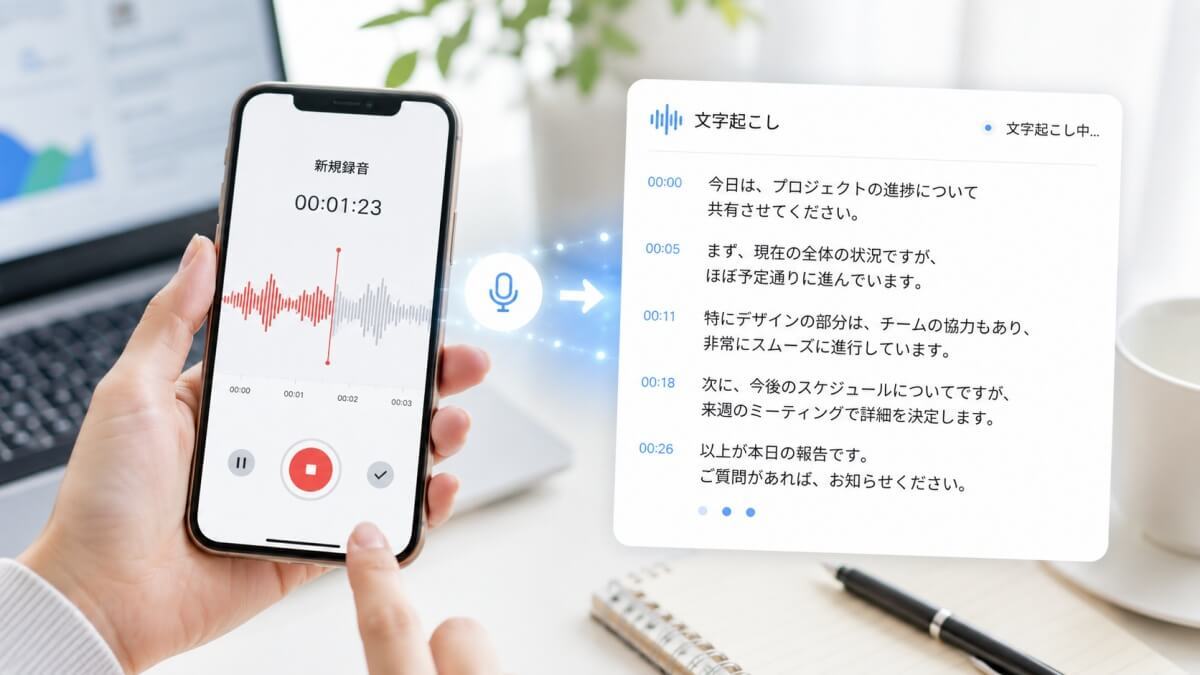
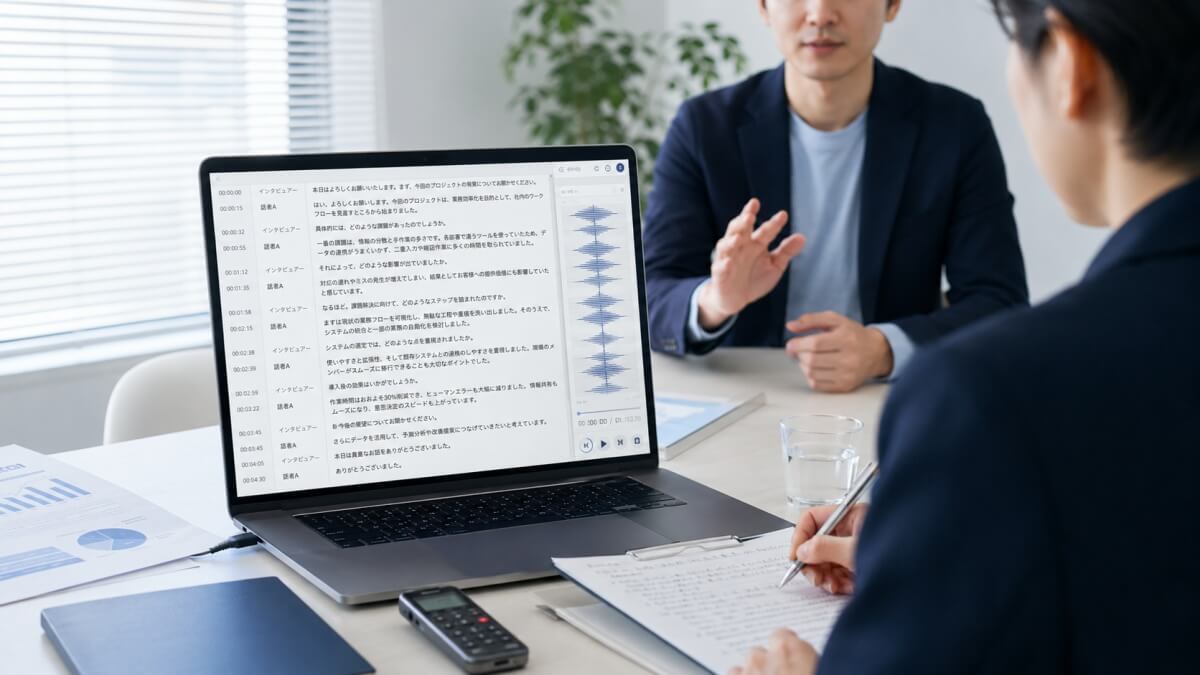
ChatGPTを使って文字起こしをする際、頼りになるのが文字起こしツールです。
音声をテキストに変換する役割は文字起こしツールが担い、そのテキストを要約・整形する役割はChatGPTが担います。
こうして役割を分ければ、環境やChatGPTのプランを問わず議事録を作成できます。
文字起こしツールで「音声からテキストへ」、ChatGPTで「テキストから要約・決定事項・タスクの整理へ」と二段構えで進めていけば、長い会話も読みやすい議事録にまとめられます。
ChatGPTで議事録を作成する手順
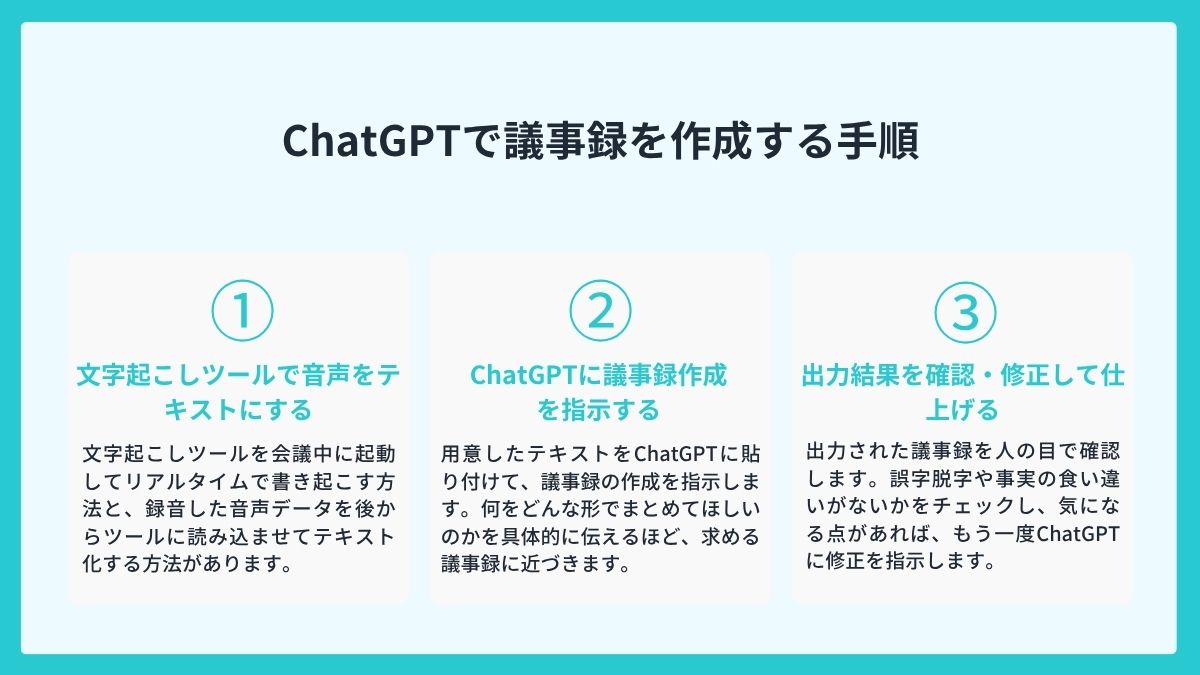
ChatGPTと文字起こしツールを組み合わせれば、完成度の高い議事録が作成できます。以下で作成の手順を見ていきましょう。
文字起こしツールで音声をテキストにする
最初に、会議の音声をテキストに変換します。
文字起こしツールを会議中に起動してリアルタイムで書き起こす方法と、録音した音声データを後からツールに読み込ませてテキスト化する方法があります。
どちらの場合も、音声認識AIを使うことで、手作業よりずっと速くテキストを用意できます。まずはこのテキストを手元に準備するところから始めましょう。
ChatGPTに議事録作成を指示する
次に、用意したテキストをChatGPTに貼り付けて、議事録の作成を指示します。指示の精度を上げるために、次の3点を伝えると効果的です。
- 会議の情報(日時・参加者・議題)
- 議事録に含める内容(主な発言・出されたアイデア・決定事項・次のアクション)
- 出力形式(箇条書き・表形式など)
何をどんな形でまとめてほしいのかを具体的に伝えるほど、求める議事録に近づきます。
出力結果を確認・修正して仕上げる
最後に、出力された議事録を人の目で確認します。
誤字脱字や事実の食い違いがないかをチェックし、気になる点があれば、もう一度ChatGPTに修正を指示します。
この確認と修正を一度はさむことで、そのまま共有できる品質の議事録に仕上がります。ChatGPTの出力を鵜呑みにせず、最終チェックは人が担うと安心です。
そのまま使えるChatGPTの議事録作成プロンプト例
ここでは、コピーしてすぐ使えるプロンプト例を2つ紹介します。用途に合わせて使い分けてみてください。
【基本】決定事項とToDoを箇条書きでまとめる
まずは、会議の要点を手早くつかみたいときの基本形です。以下のように指示すると、決定事項とやるべきタスクを整理してくれます。
プロンプト例:
以下の会議の文字起こしを読み込み、要点を整理してください。
・会議で決まったことを箇条書きでまとめる
・今後対応すべきタスク(ToDo)を箇条書きでまとめる
・タスクごとに担当者がわかる場合は担当者名を併記する
・「えー」「あの」などのフィラーは除去する
・話し言葉のままにせず、簡潔な書き言葉に整える
#文字起こし全文
(ここに文字起こしテキストを貼り付け)
【実務】論点・担当者・期限を表形式で整理する
次に、実務でそのまま使いたいときに便利な表形式の例です。担当者と期限まで含めて整理すると、抜け漏れを防ぎやすくなります。
プロンプト例:
以下の会議の文字起こしを読み込み、内容を整理してください。
・会議で話し合われた論点を箇条書きで整理する
・このあと対応すべきタスクを①タスク内容/②担当者/③期限の3列の表にまとめる
・担当者や期限が文字起こしから読み取れない項目は「未定」と記載する
・「えー」「あの」などのフィラーは除去する
・各項目は簡潔な書き言葉で記述する
#文字起こし全文
(ここに文字起こしテキストを貼り付け)
表として視覚的にもわかりやすくまとめておけば、誰がいつまでに何をするのかが明確になり、会議後のフォローがスムーズになります。
ChatGPTで議事録を作成するときの注意点
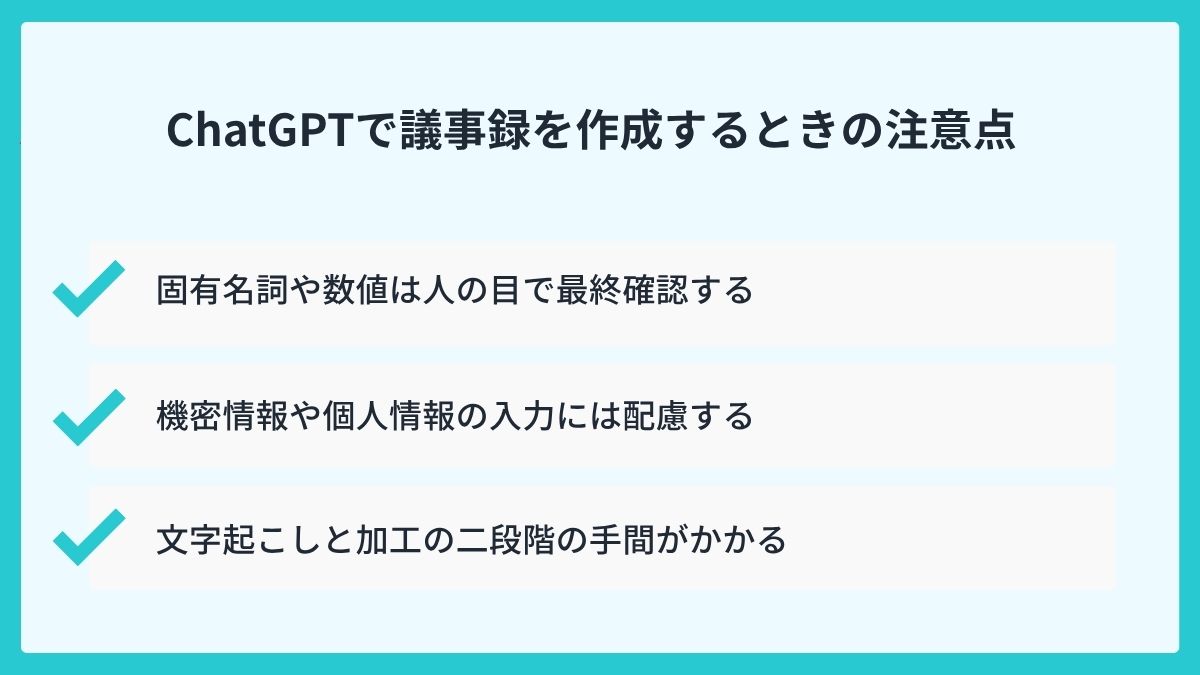
便利なChatGPTですが、議事録づくりで使うときに気をつけたい点もあります。3つの注意点を押さえておきましょう。
固有名詞や数値は人の目で最終確認する
ChatGPTは、固有名詞や数値、日付、担当者を誤って出力することがあります。
そのため、できあがった議事録は会議の録音や文字起こし、配布資料と突き合わせて確認することが欠かせません。
特に、社名や人名、金額、期限といった重要な情報は、最終的に人がチェックして完成させましょう。
機密情報や個人情報の入力には配慮する
会議の内容には、社外に出せない情報が含まれることがあります。
入力する前に、氏名や会社名を役職名に置き換えたり、金額をおおまかな範囲の表記にしたりして、情報をぼかす工夫をしておくと安心です。
社内規程や契約上の取り決めがある場合は、それを最優先に運用ルールを決めてください。入力した内容の扱いに不安があるなら、無理に貼り付けない判断も大切です。
文字起こしと加工の二段階の手間がかかる
ChatGPTで議事録を作る方法は、基本的には音声を文字起こしし、プロンプトで指示を出し、出力結果を編集する、という流れになります。
ツールをまたいで進めるため、どうしても二段階の手間がかかってしまいます。毎回の会議でこの作業を繰り返すとなると、負担が積み重なりやすくなります。
この手間をまとめて減らしたいなら、次に紹介するAI議事録ツールが選択肢になります。
AI議事録作成ツールの選び方のポイント
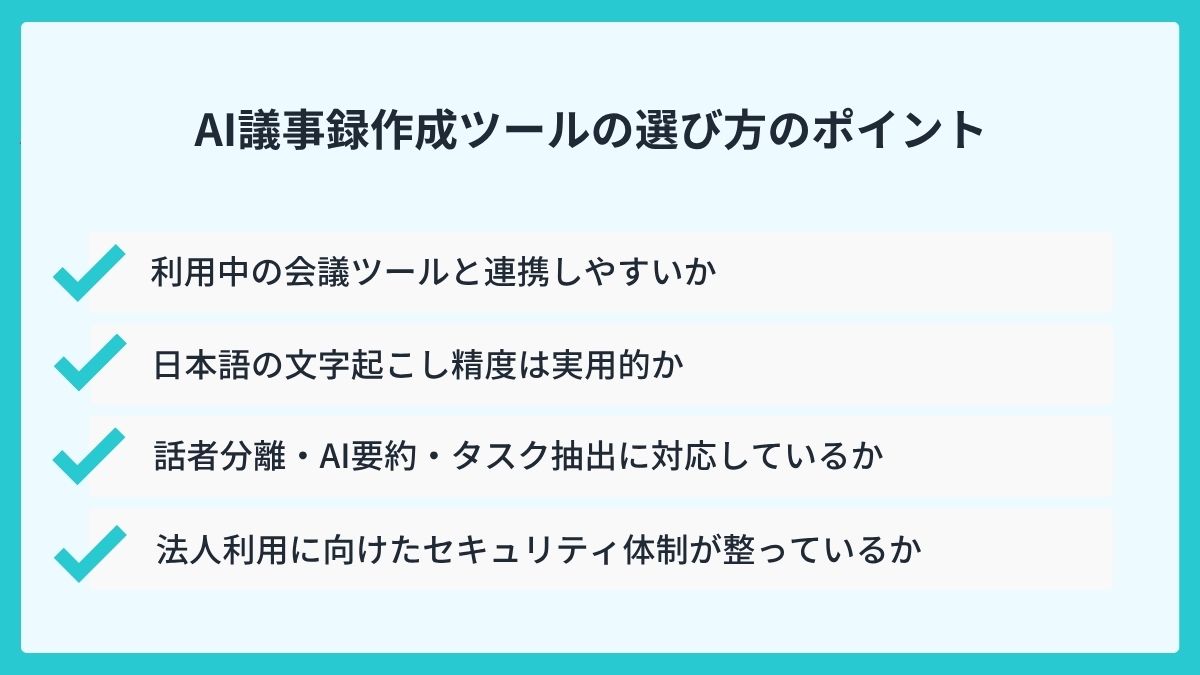
AI議事録作成ツールは、文字起こしから要約までを一気通貫で自動化できる点が魅力です。とはいえ種類が多く、何を基準に選べばよいか迷う方もいるでしょう。
ここでは4つのポイントを紹介します。
利用中の会議ツールと連携しやすいか
まず確認したいのは、普段使っているWeb会議ツールや録音データと連携しやすいかどうかです。
ZoomやTeamsなどとスムーズにつなげられれば、会議の音声をそのまま取り込めます。録音ファイルのアップロードに対応していれば、対面の会議でも使えます。
自社の会議スタイルに合うかどうかを見ておきましょう。
日本語の文字起こし精度は実用的か
次に大切なのが、日本語の文字起こし精度です。精度が低いと、後から修正する手間が増え、せっかくの自動化の効果が薄れてしまいます。
専門用語や固有名詞をどこまで正しく拾えるかも、実務では重要な判断材料になります。
可能であれば、無料トライアルで試してみるのがおすすめです。
話者分離・AI要約・タスク抽出に対応しているか
議事録作成の手間を減らすうえでは、話者分離やAI要約、タスク抽出の機能があるかも見ておきたいところです。
誰の発言かを自動で振り分けてくれれば、整理の手間が大きく減ります。
要約やタスク抽出に対応していれば、会議後すぐに決定事項とやるべきことを共有できます。作成後の作業まで含めて効率化できるかを確認しましょう。
法人利用に向けたセキュリティ体制が整っているか
会議の内容には機密情報が含まれるため、法人で使うならセキュリティ体制は欠かせません。
入力した音声やデータがAIの学習に使われないかどうかは、必ず確認しておきたいポイントです。
各種の認証取得やアクセス制御など、組織で安心して使える仕組みが整っているかも比較の基準になります。
文字起こしから議事録作成まで自動化できるLINE WORKS AiNoteを紹介
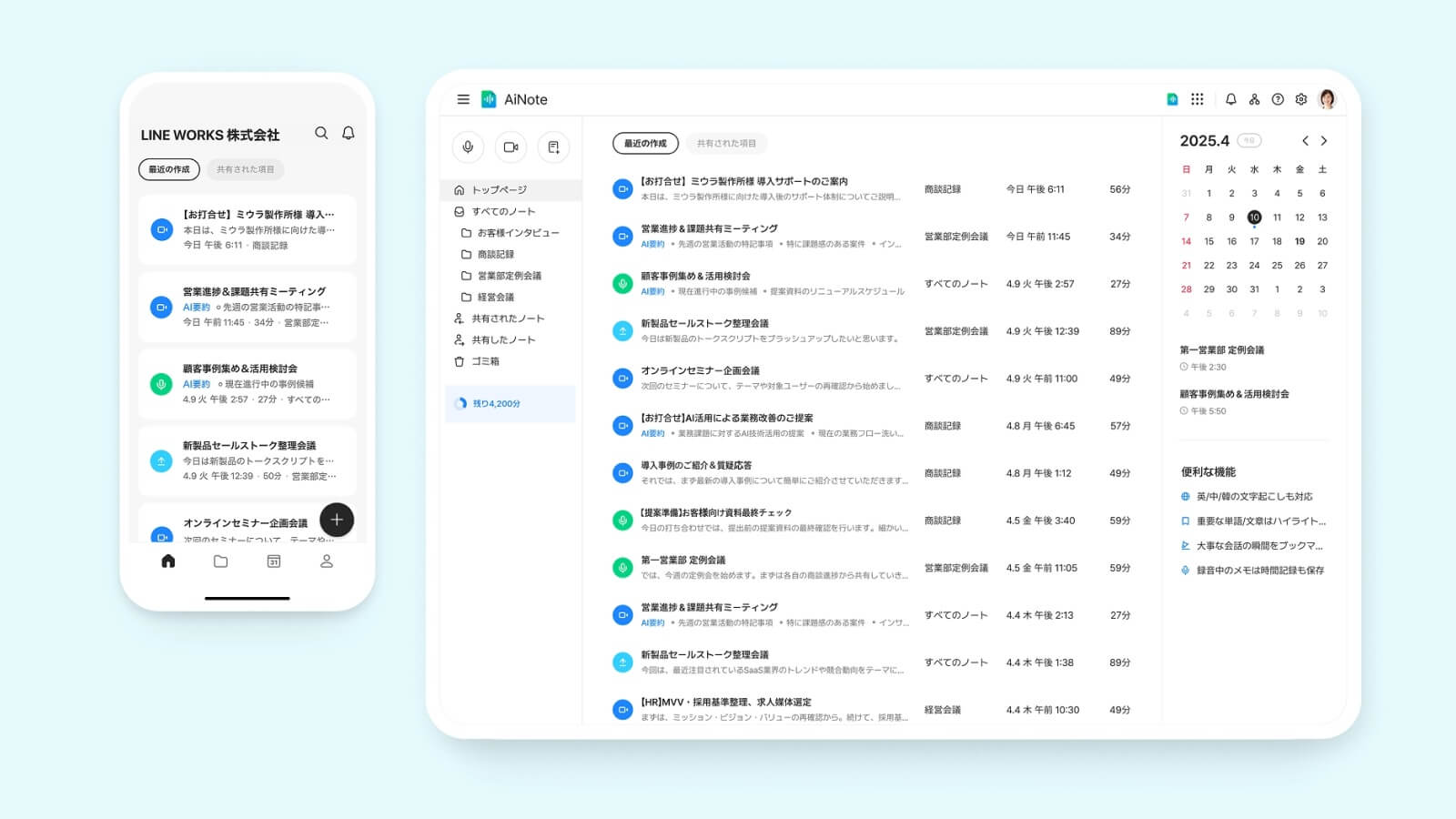
| 精度・特徴 | 高精度な日本語の音声認識 話者分離 LINE WORKS連携・スマホ対応 |
| 料金 | 初期費用0円 企業向けチームプラン月額19,800円(税抜)〜 |
| 対応言語 | 日本語・英語・中国語・韓国語 |
| 無料トライアル | あり(30日間) |
LINE WORKS AiNoteは、会議の録音から議事録づくりまでを一気通貫で任せられる、LINE WORKS提供の法人向けAI議事録作成ツールです。
高精度な日本語音声認識と世界トップクラスの話者分離により、発言は発言者ごとに正確にテキスト化されます。
さらに話者識別機能(自動話者認識)※を使えば、声の特徴から発言者を特定し、議事録に名前まで自動で反映することが可能です。
文字起こしのあとはAIが要約と決定事項・タスクまで抽出するので、会議の要点とやるべきことを短時間で把握できるのも強みです。
セキュリティ面も手厚く、有料プランでは音声データをAIの学習に使わないことを規約で明記し、ISO/IEC 27001やSOC2も取得しています。
文字正解率90.8%、DIHARD3(2021年)で世界3位という精度を誇り、チームプランは月額19,800円(税抜)〜とコスト面でも導入しやすくなっています。
※自動話者認識機能は企業向けプランのみ
LINE WORKS AiNoteの30日間無償トライアルに申し込む
よくある質問
最後に、ChatGPTでの議事録作成についてよく寄せられる質問にお答えします。
ChatGPTは無料版でも議事録を作成できますか?
無料版でも、文字起こし済みのテキストを貼り付ければ、要約や整形は可能です。ただし、音声をそのまま文字起こしすることはできないため、別途文字起こしツールが必要になります。無料版では一度に扱える文章量や利用回数に制限がかかる場合もあります。
ChatGPTに音声ファイルをアップロードして議事録は作れますか?
作れません。議事録を作る場合は、いったん文字起こしツールでテキストに変換し、そのテキストをChatGPTに渡す流れになります。
議事録作成におすすめのChatGPTのプロンプトはありますか?
「決定事項とタスクを箇条書きで整理して」というプロンプトや、「論点・担当者・期限を表形式でまとめて」というプロンプトがおすすめです。あわせて会議の情報や出力形式を具体的に伝えると、求める議事録に近いものが出力されやすくなります。
ChatGPTで作った議事録の精度は高いですか?
要約や整形は得意ですが、固有名詞や数値を誤ることがあるため、人による確認は欠かせません。また、元になる文字起こしの精度にも左右されます。精度の高い文字起こしと最終チェックを組み合わせることが大切です。
ChatGPTのセキュリティ面は心配ないですか?
入力した内容の扱いには注意が必要です。機密情報は匿名化し、社内規程を守って利用しましょう。法人で本格的に使うなら「入力データを学習に使用しない」と明記されたツールを選ぶと安心です。
ChatGPTとAI議事録ツールを上手に使い分けて議事録作成を効率化!
ChatGPTは、文字起こし済みのテキストを要約・整形する作業で力を発揮します。
一方で、音声の文字起こしは別のツールに任せる必要がある場合が多く、二段階の手間がかかる点には注意が必要です。
会議のたびに文字起こしと加工を繰り返す負担をまとめて減らしたいなら、文字起こしから要約・タスク抽出までを自動化できるAI議事録作成ツールが頼りになります。
LINE WORKS AiNoteは、会議が終わってすぐに決定事項とタスクを共有できる点が強みです。月額19,800円で利用人数は無制限のため、全社での導入も進めやすいでしょう。
まずは30日間の無償トライアルで、自社の会議をどこまで効率化できるかを確かめてみてください。
LINE WORKS AiNoteの30日間無償トライアルに申し込む
LINE WORKS AiNoteについてお問い合わせをする