はじめに
LINE WORKSワークフローは、社内のさまざまな稟議や申請をまとめて管理するLINE WORKSのオプションサービスです。
これからワークフローを使い始める方に向けて、3つの初期設定についてわかりやすく紹介します。

1. 通知設定
決裁依頼や決裁完了などのお知らせを見逃さないために、通知設定を確認しておきましょう。
管理者が通知設定をONにしたものに加えて、追加で通知を受け取りたい項目をONにできます。
設定手順
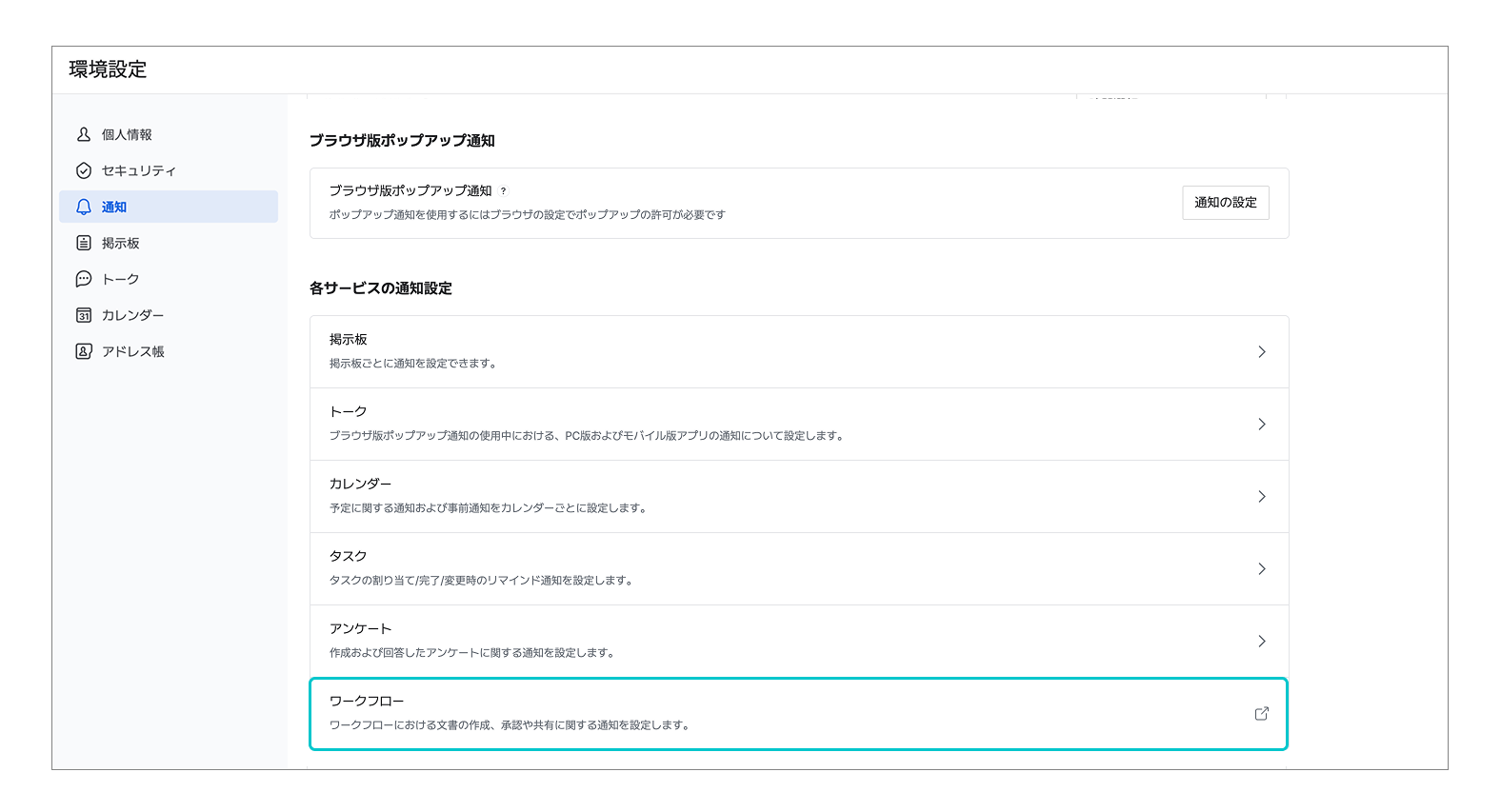
- 1. サービス画面で、[環境設定]>[通知]を確認
- 2. 各サービスの通知設定の[ワークフロー]を確認
- 3. 各項目について、サービス通知とメールをそれぞれ設定
- 4. [保存]ボタンをタップ
🔔 サービス画面で催促通知設定が可能です。承認待ち期間に設定した日数以降に催促通知が送られます。
2. 署名設定
署名設定を行うと、決裁ラインや申請文書内に印影を表示することができます。
署名を利用することで、誰の処理かを一目で判断しやすくなります。
設定手順
- 1. サービス画面で、[環境設定]>[個人情報]を確認
- 2. プロフィールの[署名設定]を確認
- 3. 署名の設定方法を選択し登録
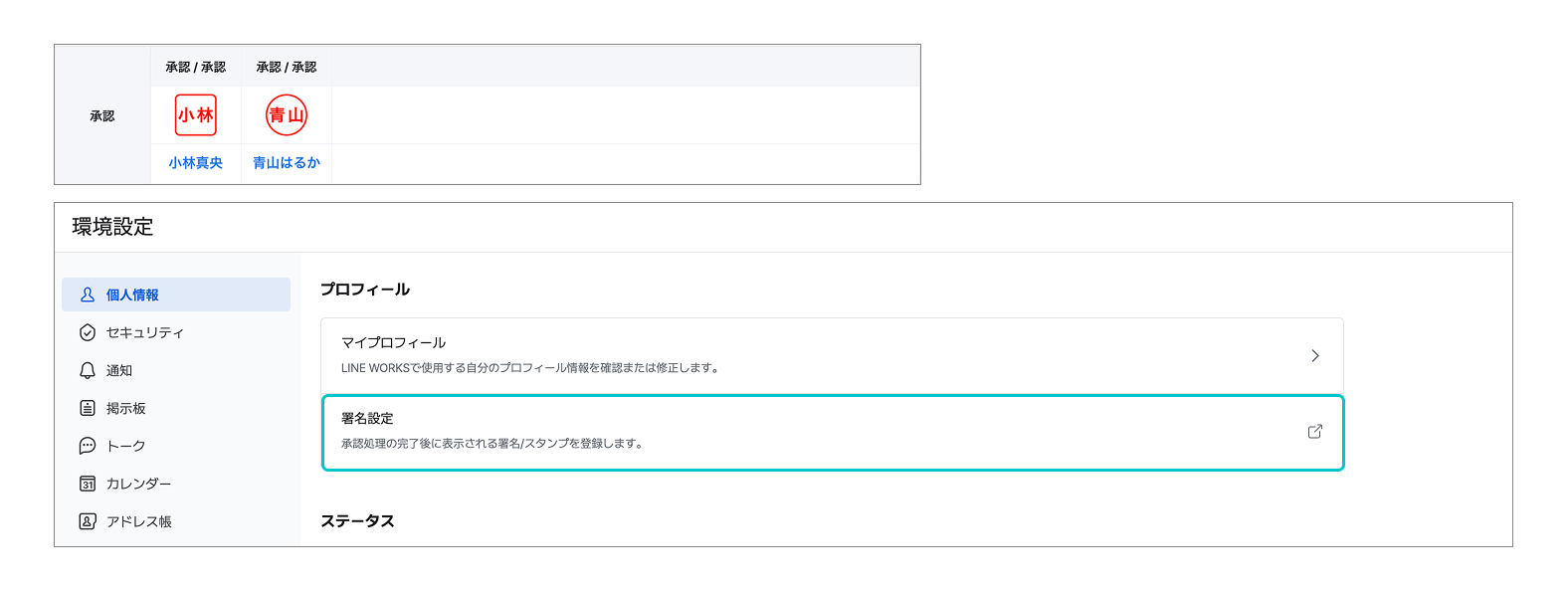
📃 紙の運用に慣れている方におすすめの設定です。
3. マイ決裁ライン
よく同じメンバーに承認依頼や文書の共有をする場合は、あらかじめ「マイ決裁ライン」に登録しておくと、文書作成のたびに選び直す手間がなく、ワンクリックで呼び出せて便利です。
設定手順
- 1. ワークフローのサービス画面で、[マイ決裁ライン]を確認
- 2. [マイ決裁ラインを追加]や[共有用リストを新規作成]ボタンをタップ
- 3. リスト名とメンバー/組織を選択し保存
- 4. 申請文書作成時に設定したリストを呼び出す
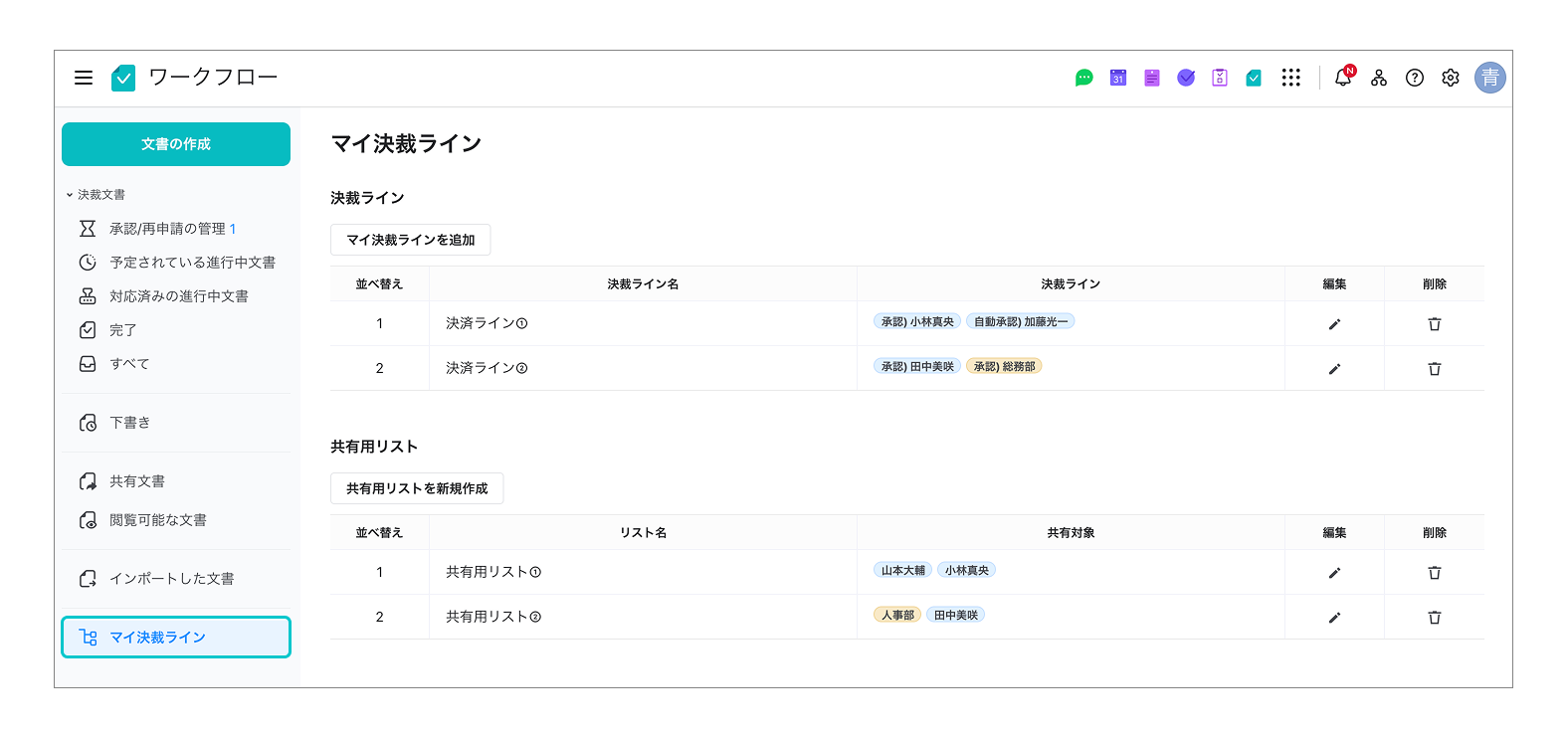
⚠️ 決裁ラインの変更や共有者の追加が許可されている申請フォーマットで利用できます。
よくある質問(FAQ)
よくある質問をもっと見る →
Q.通知設定で「変更できない」項目があるのはなぜですか?
A.管理者が全社共通でONに設定している通知項目は、ユーザー側では変更できません。変更をご希望の場合は、会社の管理者にご相談ください。
Q.マイ決裁ラインに登録した内容は、他のメンバーにも表示されますか?
A.自分専用の設定のため、他のメンバーには表示されません。登録しておくと、文書作成時に自分だけが呼び出して使用できます。